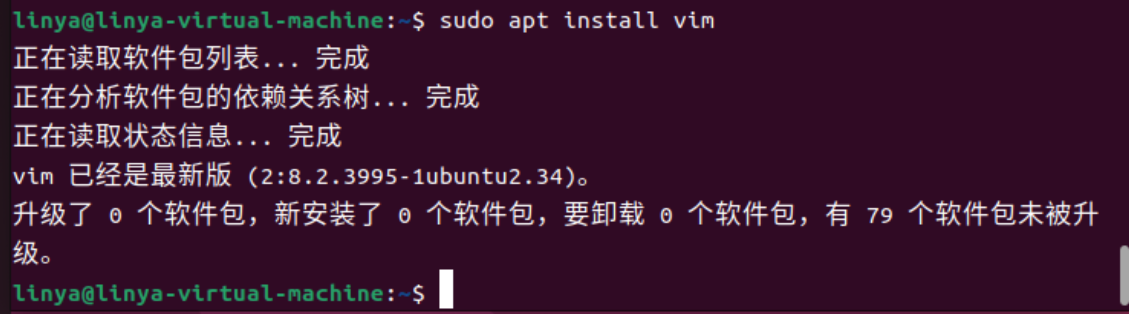
1. 安装
 2.模式
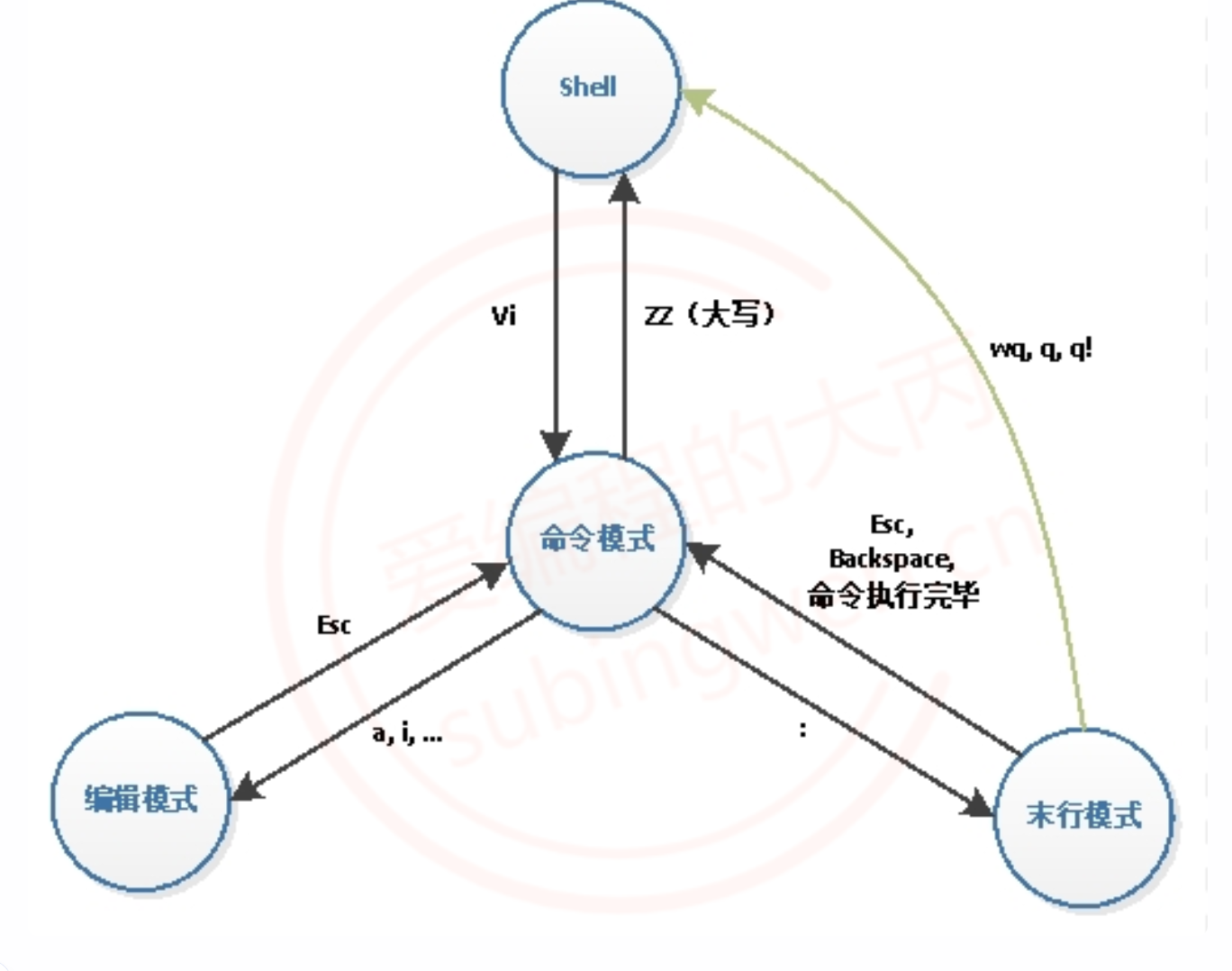
2.模式
命令,编辑,末行
3.命令模式下操作
vim 文件名
3.1 保存退出
ZZ(大写)
3.2 代码格式化
gg=G
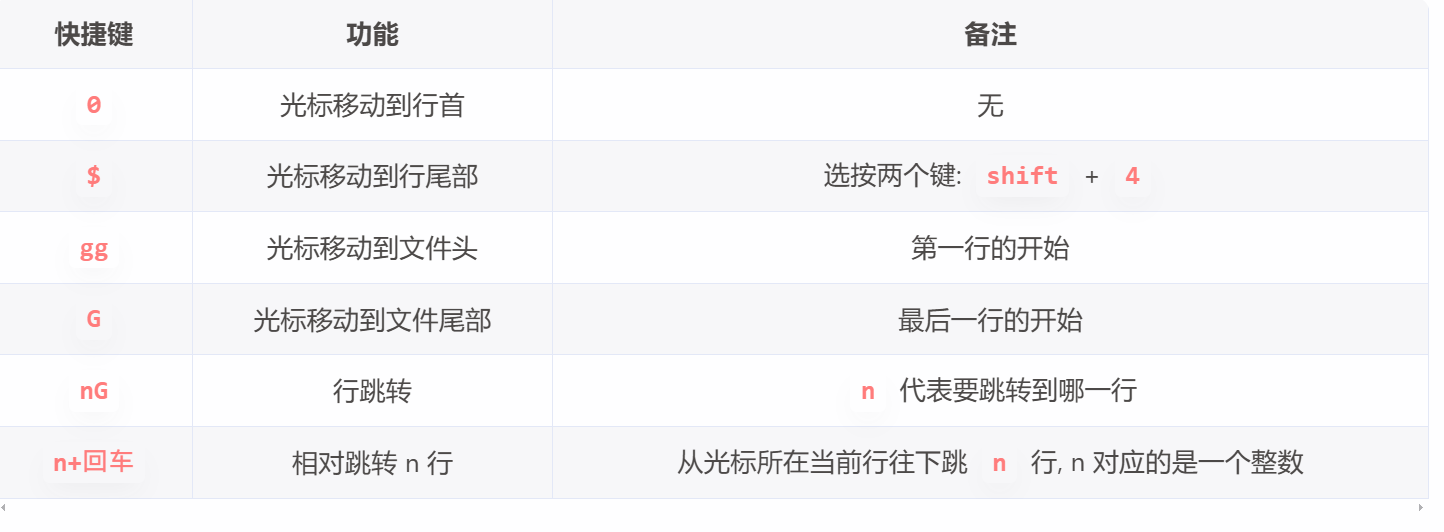
3.3 光标移动
hjkl
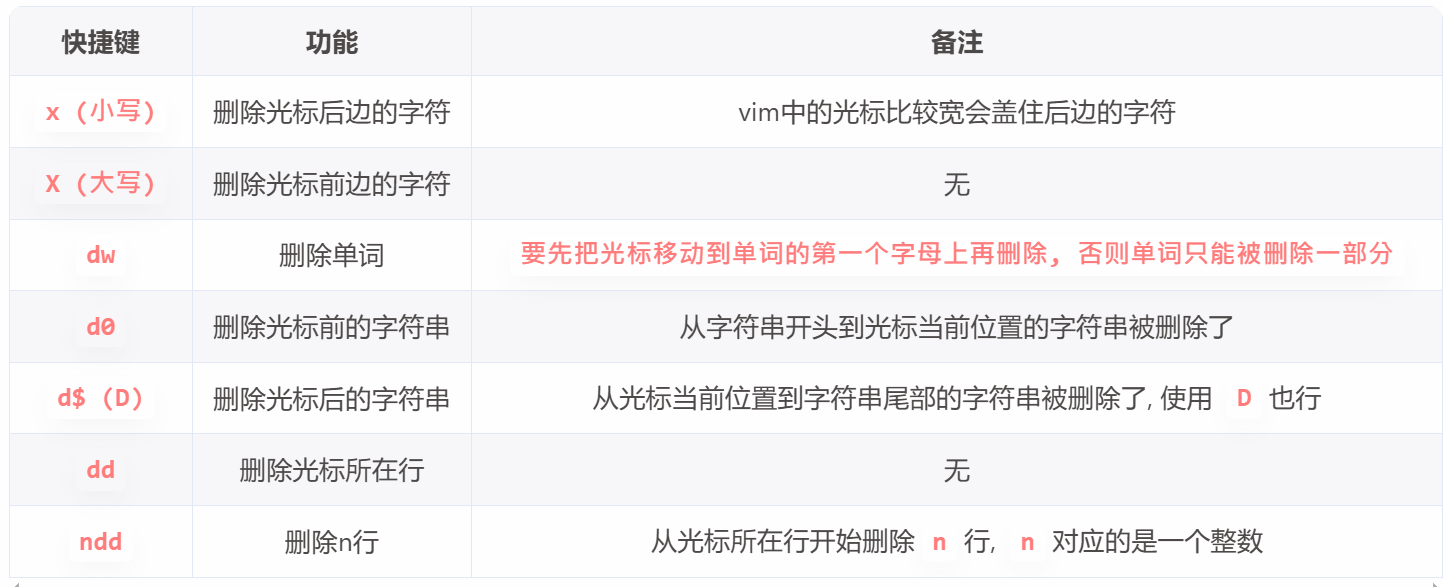
3,4 删除
3.5 撤销反撤销
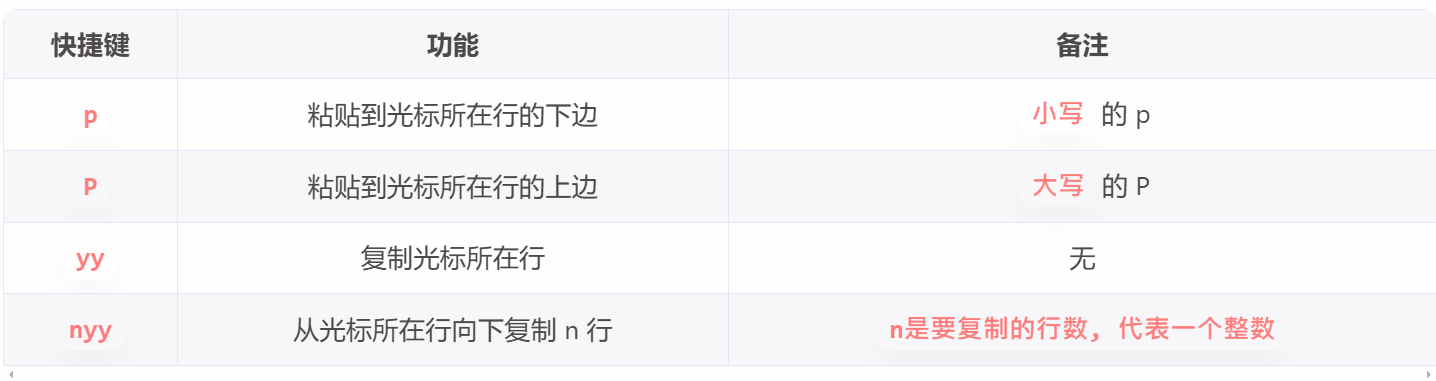
 3.6 复制黏贴
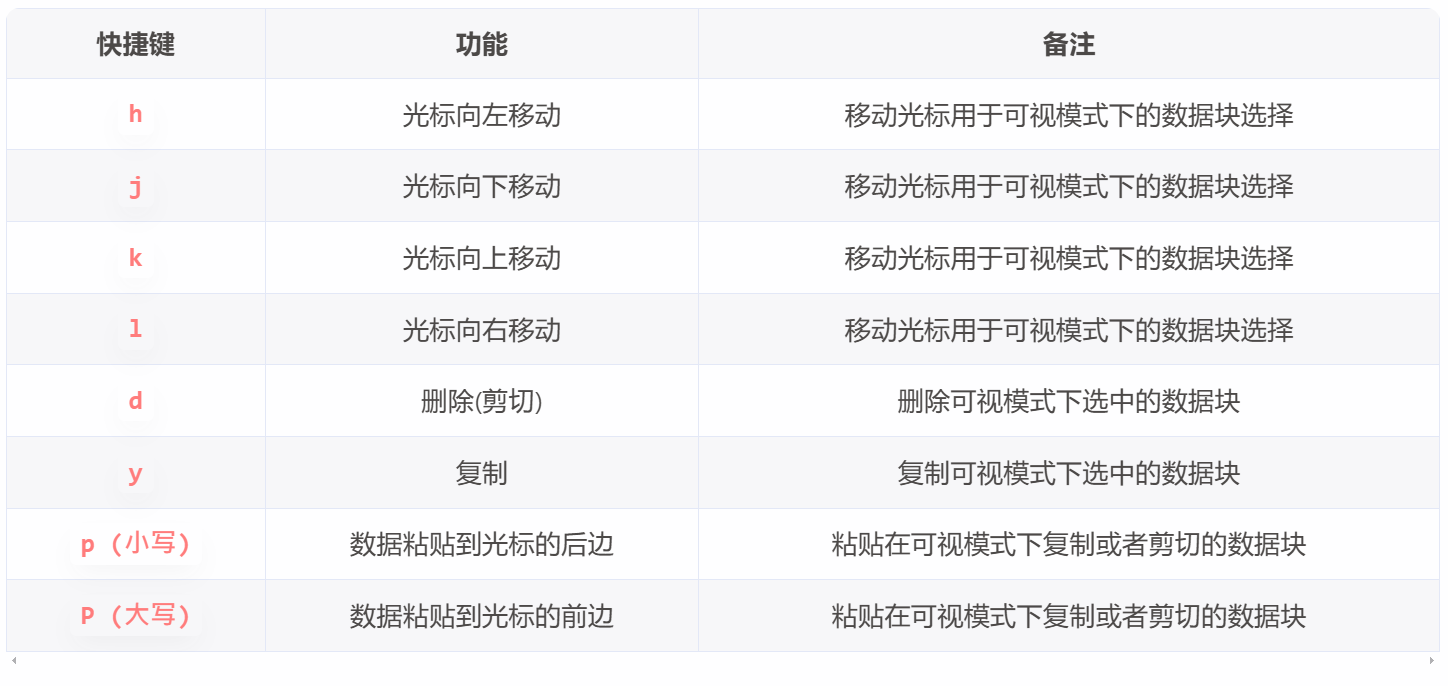
3.7 可视模式
可以选择文本中一部分(单字符,行,矩形)进行操作
v: 进入的字符可视化模式(Characterwise visual mode),文本选择是以字符为单位的。
V :进入的行可视化模式(Linewise visual mode),文本选择是以行为单位的。
ctrl-v: 进入的块可视化模式(Blockwise visual mode),可以选择一个矩形内的文本。
建议先把光标移动到想要操作的位置上再进入可视模式
3.8 替换

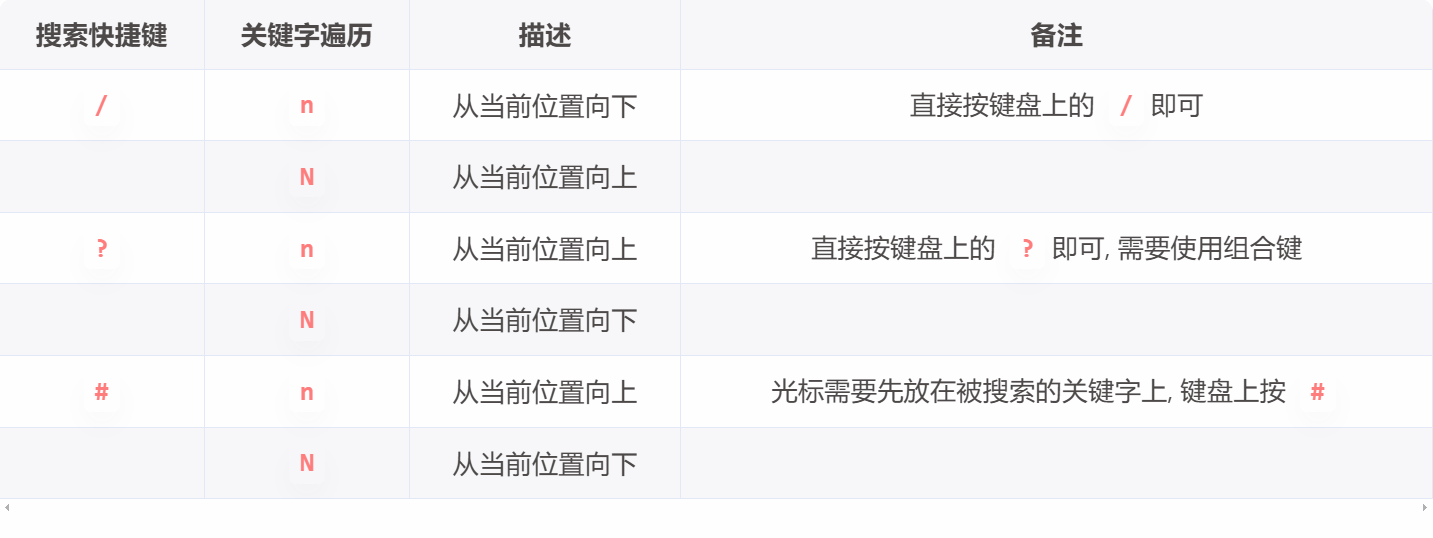
3.9 查找
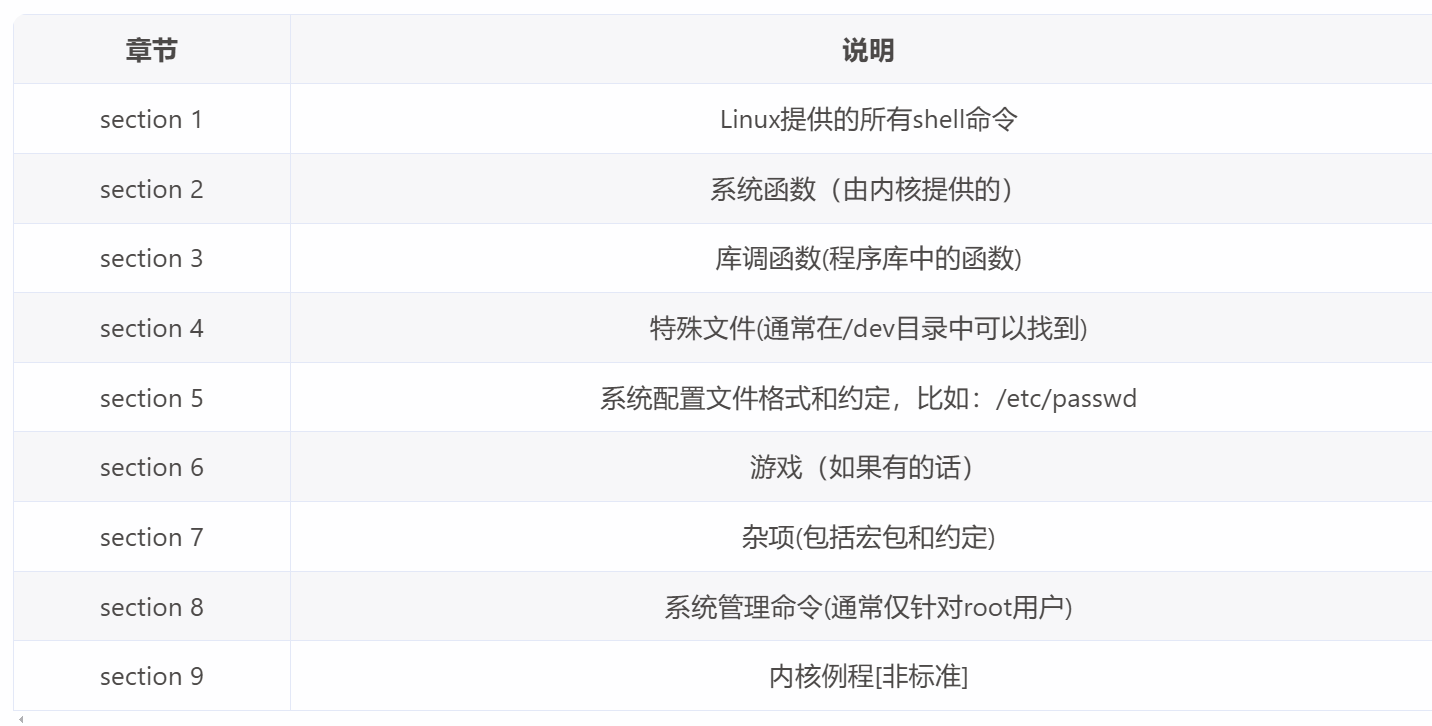
3.10 查看man文档
# 打开 man 文档首页
$ man man
# 退出 man 文档,直接按键盘上的 q 即可
q

# 下边举几个例子:

# 查询第一章的shell命令
$ man 1 cp

# 查询第二章的系统函数 (如: read, write, open 等)
$ man 2 read

# 查询第三章的标准的库函数 (如: fread, fwrite, fopen 等)
$ man 3 fread

# 查询第五章的特殊的配置文件说明, 比如: /etc/passwd 或者 /etc/group
$ man 5 passwd
3.11 切换编辑模式
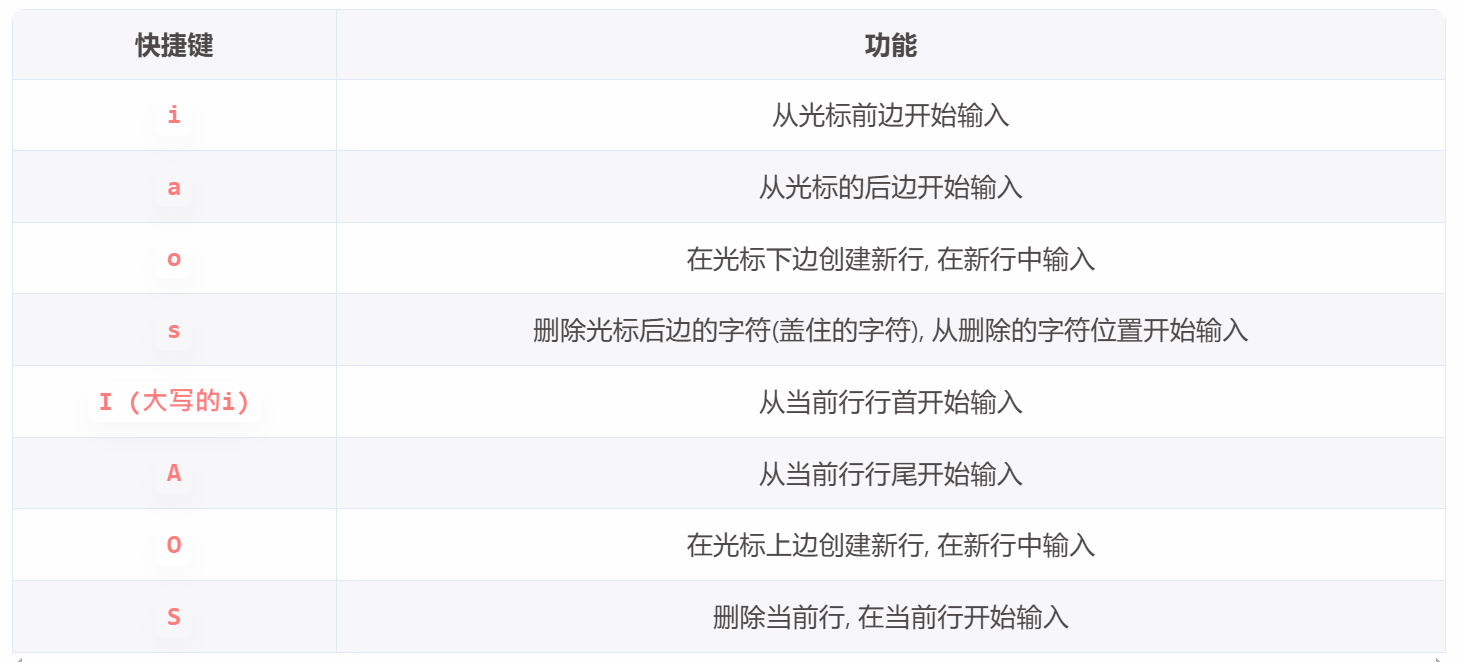
编辑->命令:按一次Esc
4.末行模式下操作
4.1 命令到末行
# 命令模式切换到末行模式
在命令模式下键盘输入一个 冒号  -> :

# 从末行模式 -> 命令模式
1. 按两次esc
2. 在末行模式下执行一个完整指令, 执行完毕, 自动回到命令模式
4.2 保存退出
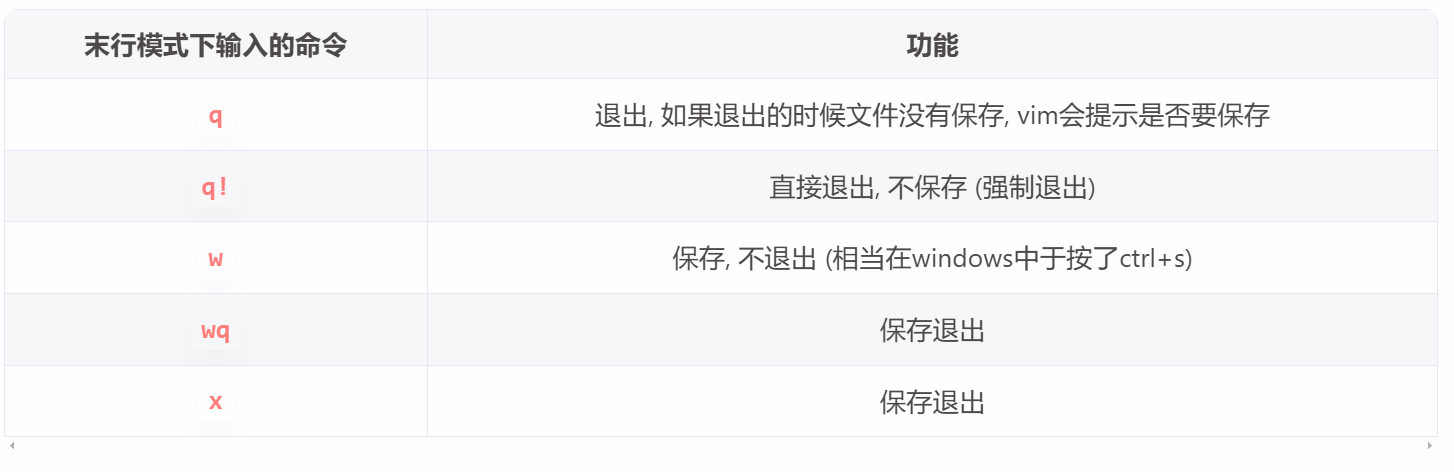
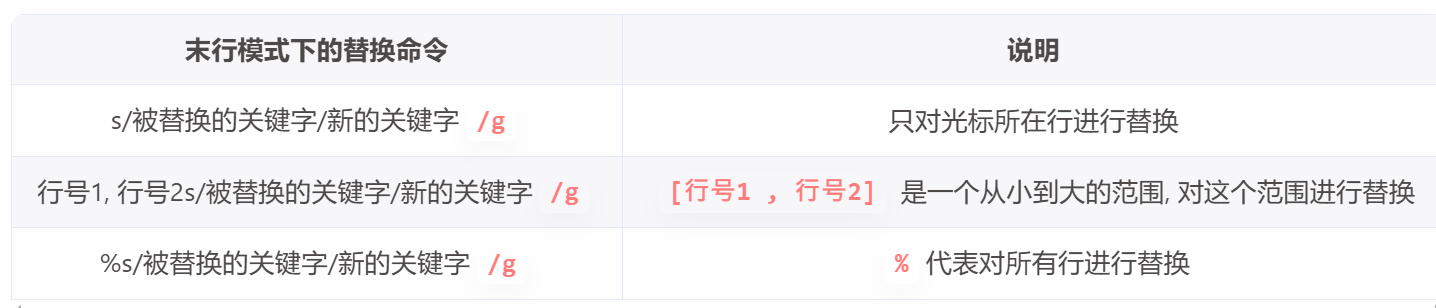
4.3 替换
4.4分屏
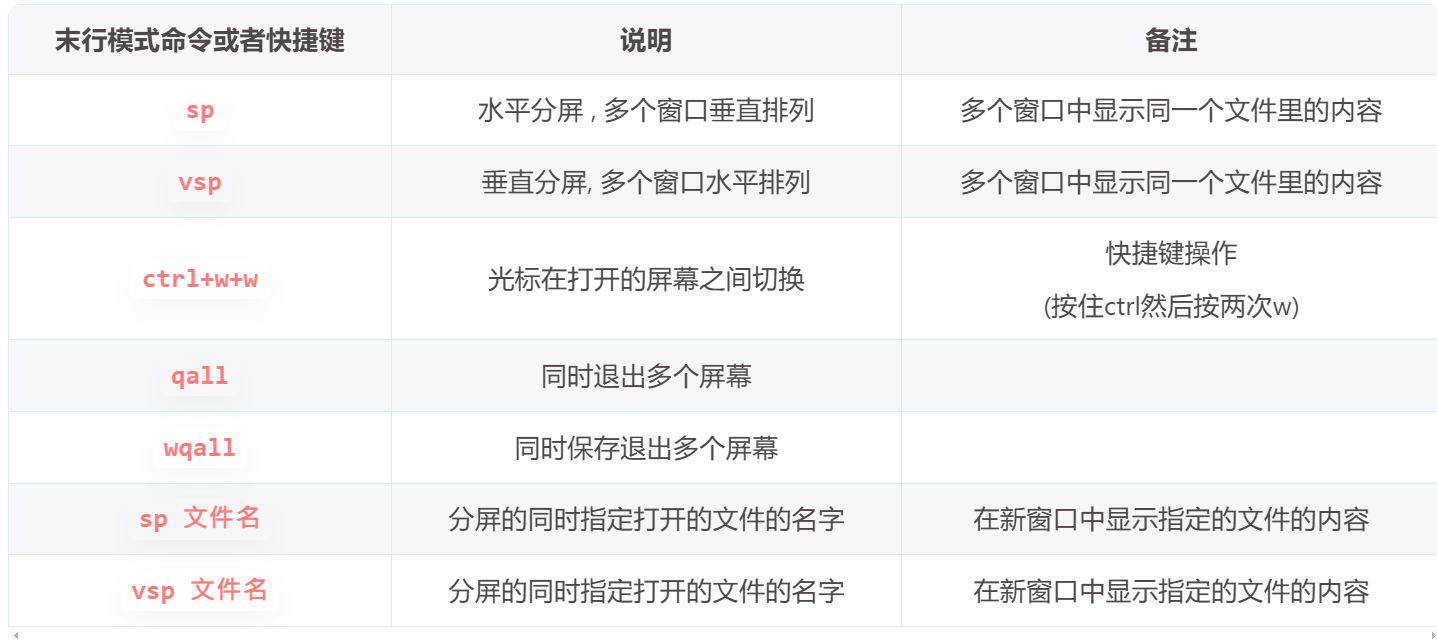
使用vim打开文件的时候直接分屏
# 在vim打开文件的时候指定打开多个文件和分屏方式
# 水平分屏
$ vim -o 文件1, 文件2, 文件3 ...
# 垂直分屏
$ vim -O 文件1, 文件2, 文件3 ...
4.5 行跳转
:行号
4.6执行shell命令
:!shell命令