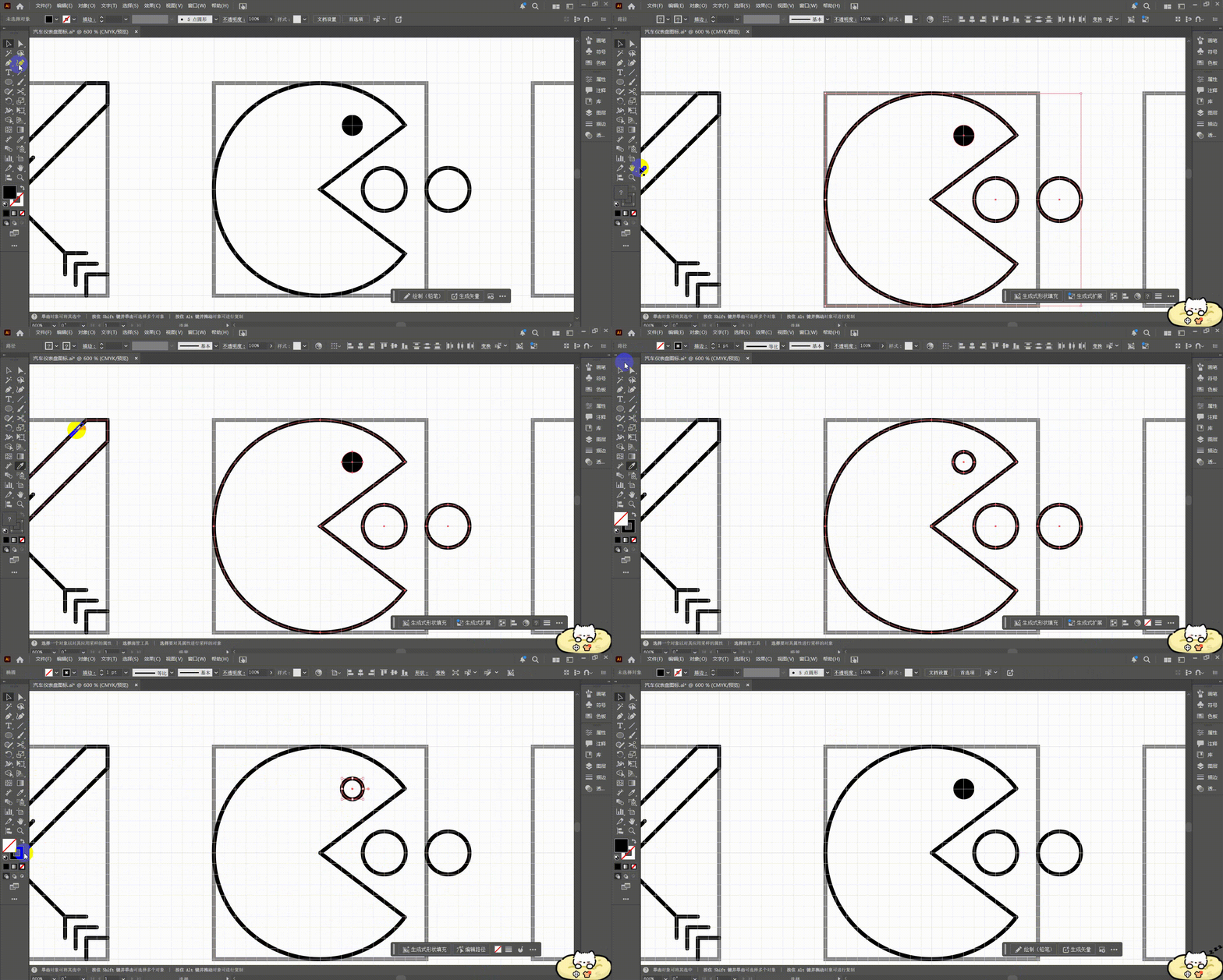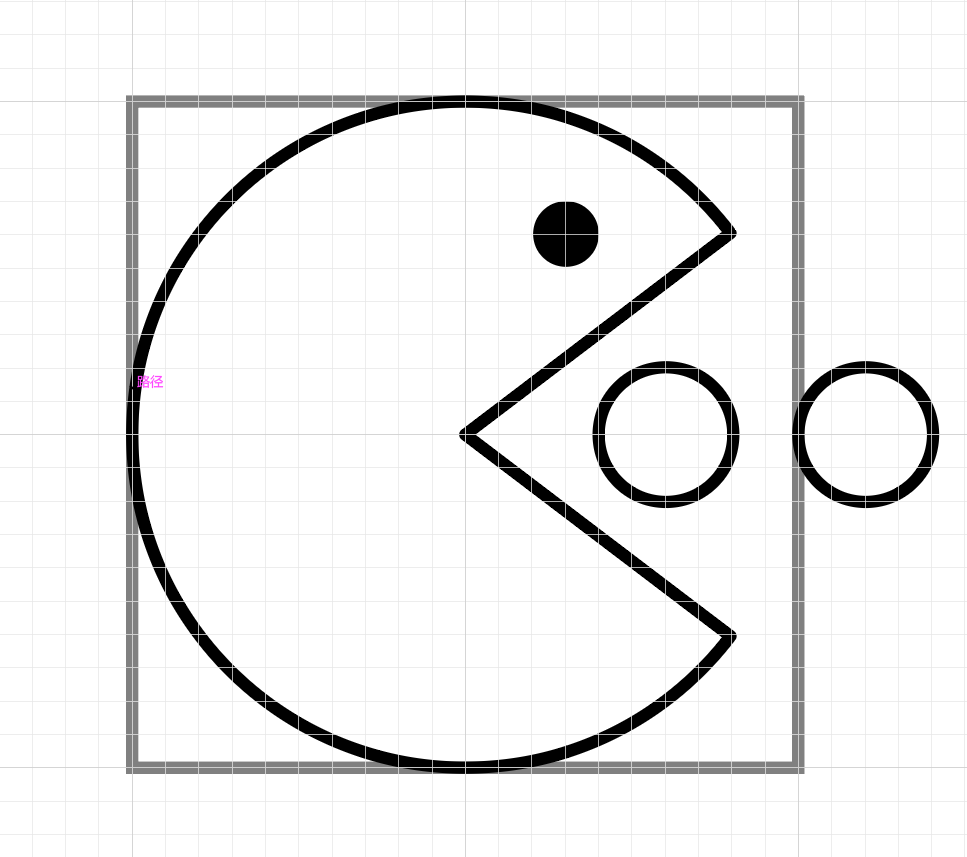
第一步:绘制基础大圆形
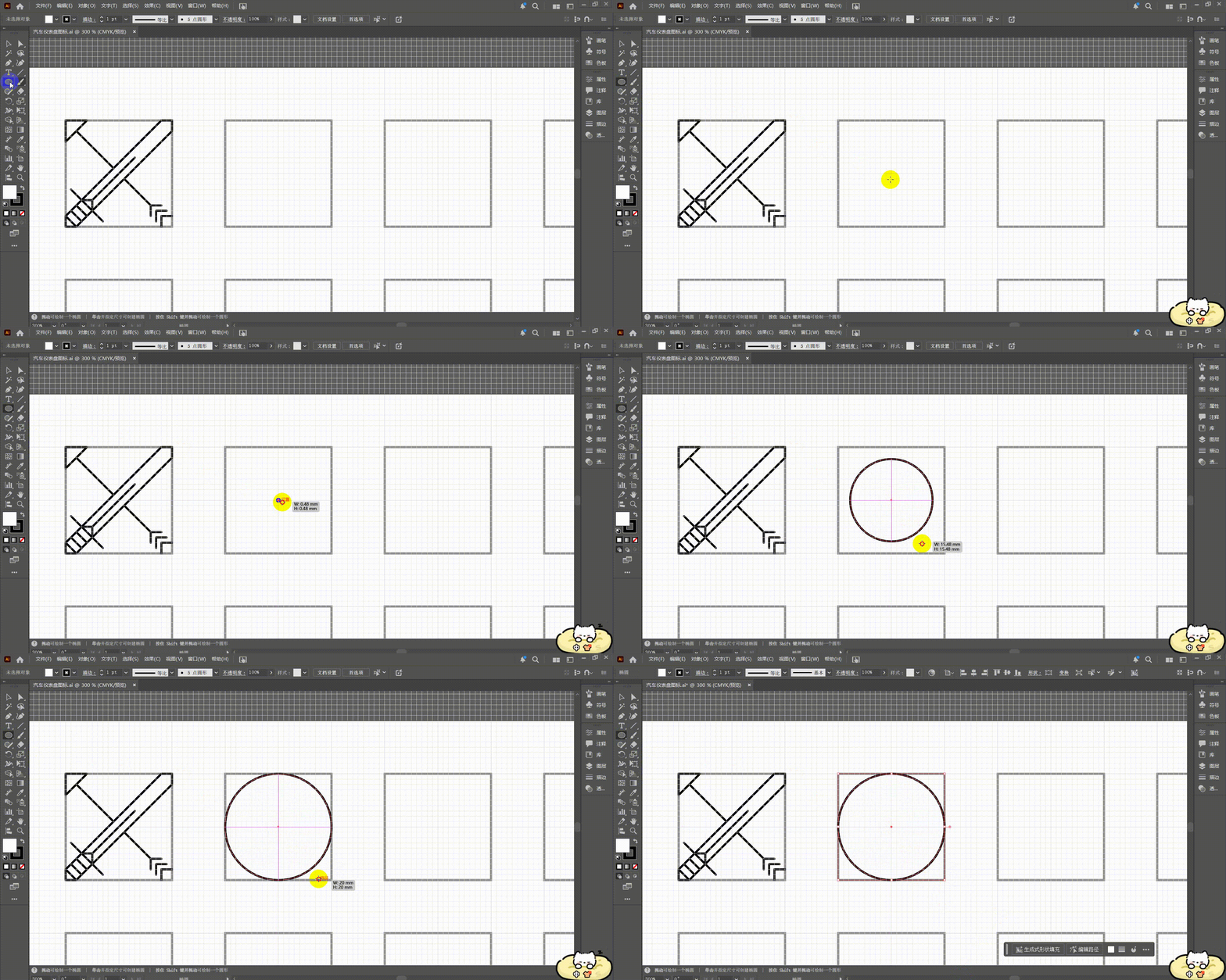
1. 选择工具
-
快捷键: 按下键盘上的
L键。 -
手动选择: 在左侧工具箱中找到矩形工具组,长按或右键单击图标,选择 "椭圆工具"。
2. 定位并使用修饰键
-
将鼠标光标移动到画板上预定的中心点位置(光标呈十字准星状)。
-
按住组合键
Alt + Shift(Mac:Option + Shift):-
Alt键:开启"以光标落点为中心"向外扩展绘制模式。 -
Shift键:锁定 1:1 宽高比,确保绘制出正圆。
-
3. 拖拽绘制与释放技巧
-
按住
Alt + Shift不放,同时按住鼠标左键向外拖拽拉出大圆。 -
关键释放顺序: 先松开鼠标左键,确认大小固定后,再松开键盘上的
Alt与Shift键。
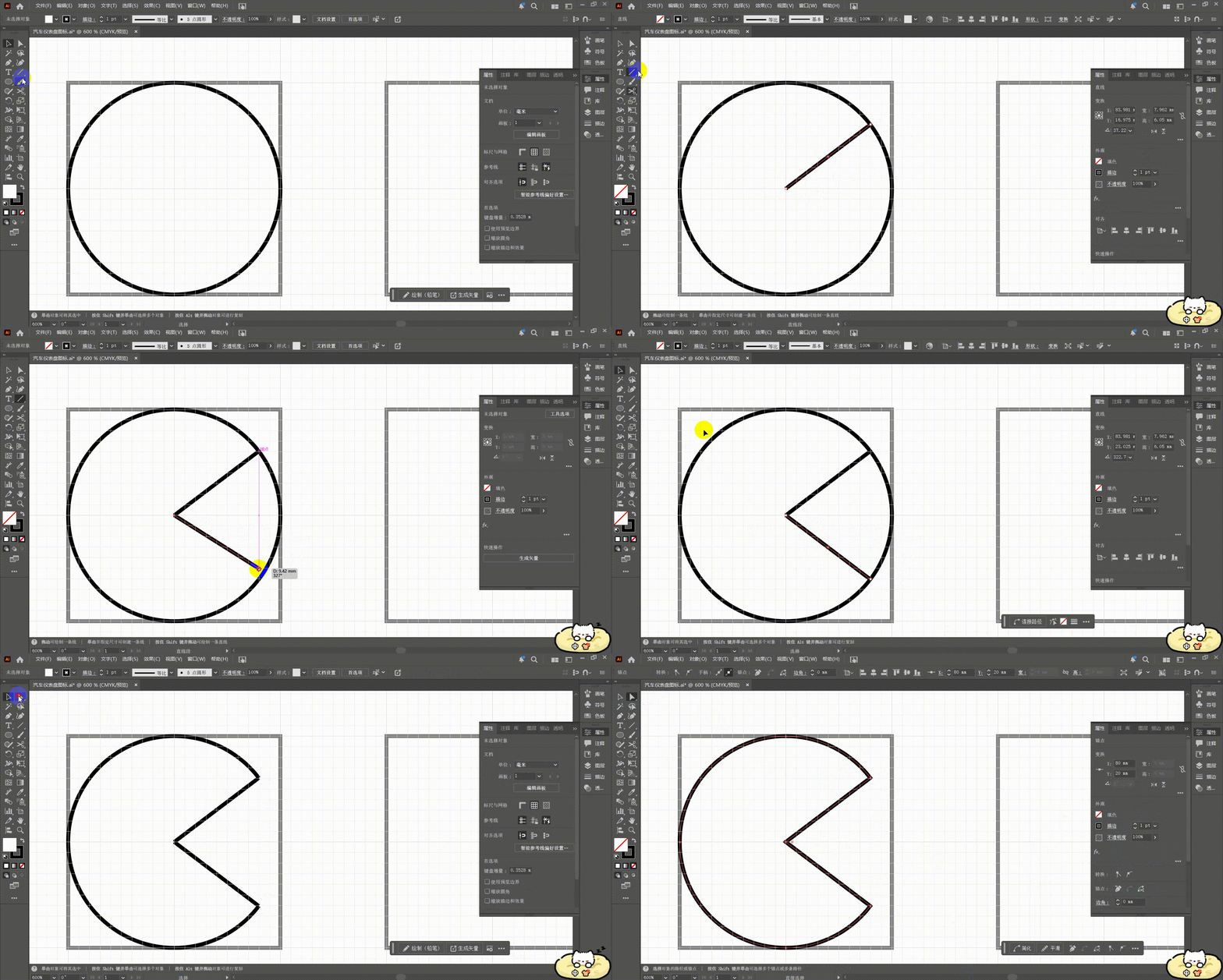
第二步:制作吃豆人开口(缺口扇形)
阶段 1:绘制两条放射线段
-
绘制右上线段:
按
\键选择 直线段工具 。对准圆形的中心锚点(智能参考线提示"中心"或"锚点"),按住鼠标左键向右上方 拖拽绘制一条直线。按住Ctrl键(Mac:Cmd)在画板空白处点击一下,取消选中当前线段(防止后续粘连)。 -
绘制右下线段:
再次对准圆心锚点,按住鼠标左键向右下方拖拽绘制第二条直线。
阶段 2:使用剪刀工具裁剪弧线
-
选中圆环: 按
V切换到 选择工具,点击选中大圆形。 -
精确剪断: 按
C切换到 剪刀工具,分别点击:右上线段与圆形的交叉点。右下线段与圆形的交叉点。
-
删除多余弧段: 按
V切换回 选择工具 ,点击两条线段之间的右侧小弧段,按Delete键删除。
阶段 3:优化描边与端点样式
-
框选节点: 按
A切换到 直接选择工具,框选圆心处的转角及右侧剪切开口的两个端点。 -
设置描边属性: 点击右侧 属性面板 中的"描边"文字(或按
Ctrl + F10):端点 (Cap): 选择第 1 个图标 ------ 平头端点 (Butt Cap) 。边角 (Corner): 选择第 1 个图标 ------ 斜接连接 (Miter Join),呈现锐利尖角。
第三步:绘制与平移复制能量豆
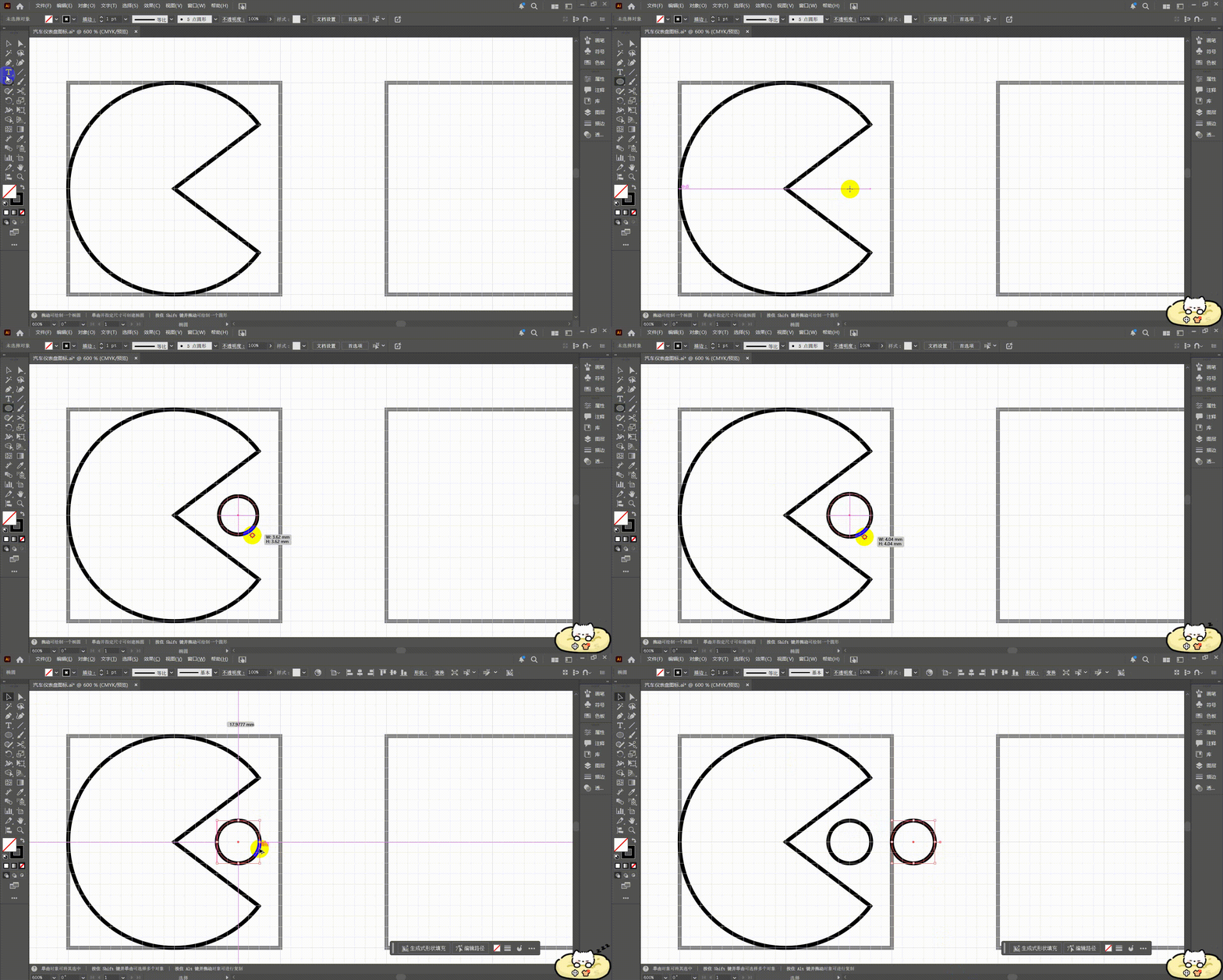
1. 绘制第一个能量豆(嘴内小圆)
-
按
L切换到 椭圆工具,光标移动到吃豆人"嘴巴"开口内部区域。 -
按住
Alt + Shift组合键,按住鼠标左键向外拖拽拉出一个合适大小的小正圆。 -
按照 "先松鼠标,后松快捷键" 的顺序释放。
2. 平移复制第二个能量豆(嘴外小圆)
-
按
V切换到 选择工具,选中刚画好的小圆形。 -
按住
Alt键(Mac:Option),鼠标光标变为黑白双矢复制状态。 -
按住鼠标左键向右拖拽平移至开口外侧。
💡 技巧: 拖动时同时按住
Shift键,可锁定水平等高对齐。 -
先松开鼠标左键,再松开键盘快捷键,完成复制。
第四步:绘制与填充黑色眼睛
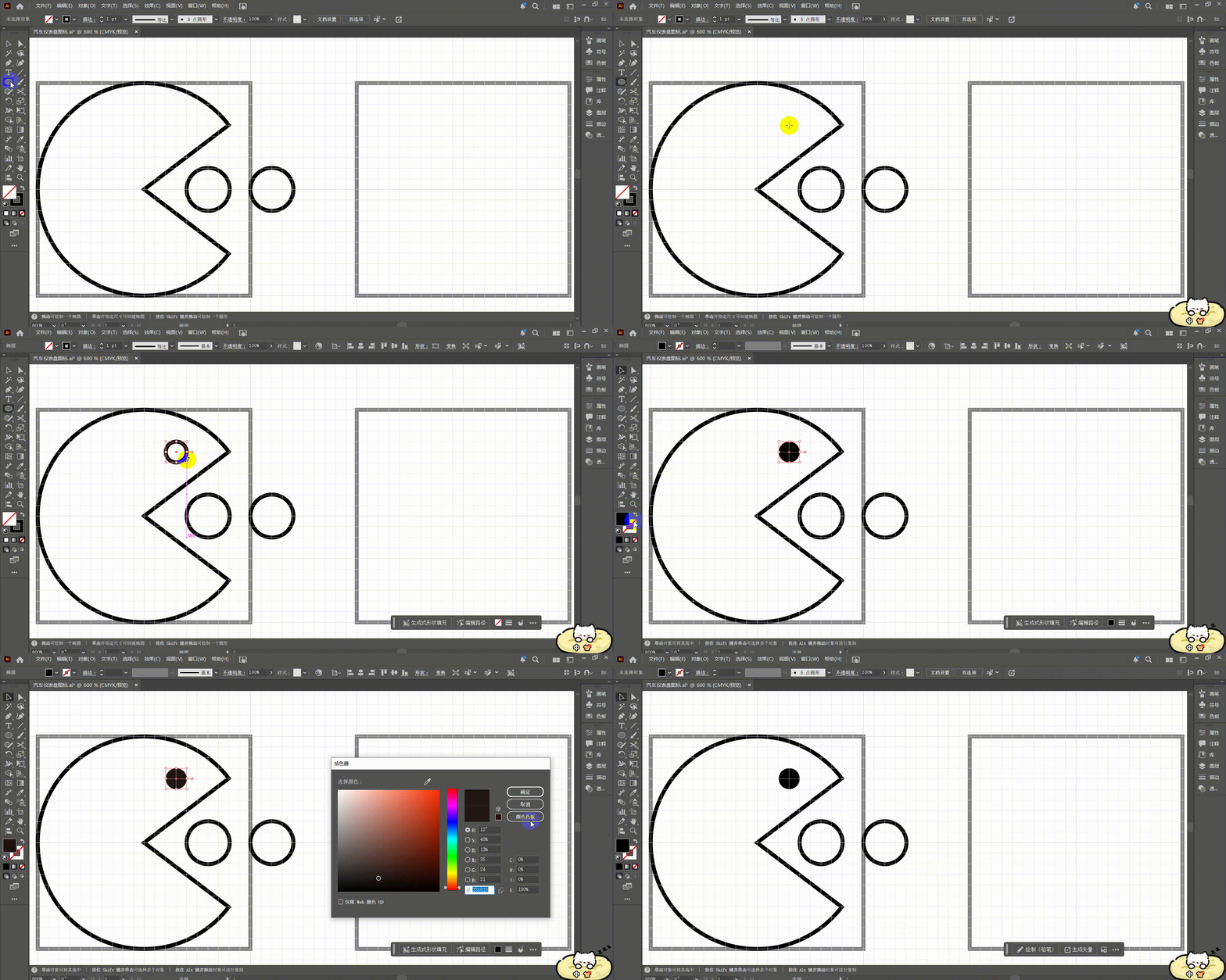
1. 绘制眼睛圆形
-
按
L切换到 椭圆工具,找准吃豆人头部上方预留眼睛的位置。 -
按住
Alt + Shift组合键拖拽绘制一个较小的正圆形,先松鼠标,后松键盘。
2. 设置纯黑实心填充
-
按
V切换到 选择工具 选中眼睛小圆。 -
按
Shift + X(或点击工具栏底部的双向箭头),将描边与填色互换。 -
在左侧工具栏底部双击"填色"色块,打开拾色器 (Color Picker)。
-
选择纯黑色(Hex 代码
#000000或 CMYK 的K: 100%),点击 "确定"。
第五步:批量吸取样式与局部微调
1. 全选并吸取主样式
-
按
V切换到 选择工具,框选画板上的整个吃豆人图标(包含主体、眼睛和两个能量豆)。 -
按
I切换到 吸管工具,点击此前绘制好的其他游戏图标,使当前图标批量继承统一的描边粗细与外观属性。
2. 修正眼睛样式(反转填色)
-
原理: 批量吸取后,原本实心的黑色眼睛会被统一覆盖为"无填充 + 黑色描边"。
-
修正操作:
-
按
V切换到 选择工具,点击空白处取消全选。 -
单击单独选中眼睛的小圆形。
-
按快捷键
Shift + X(互换填色与描边),快速将其恢复为黑色实心眼睛。
-