摘要:PDF 中看起来完整的表格,在文件内部可能只是按照坐标摆放的文字与线条。翻译后文字长度变化,就可能出现表头错列、合并单元格拆散、单位丢失和跨页续表难以识别。本文聚焦表格专项问题,给出从样本测试到数字复核的处理与验收方法。
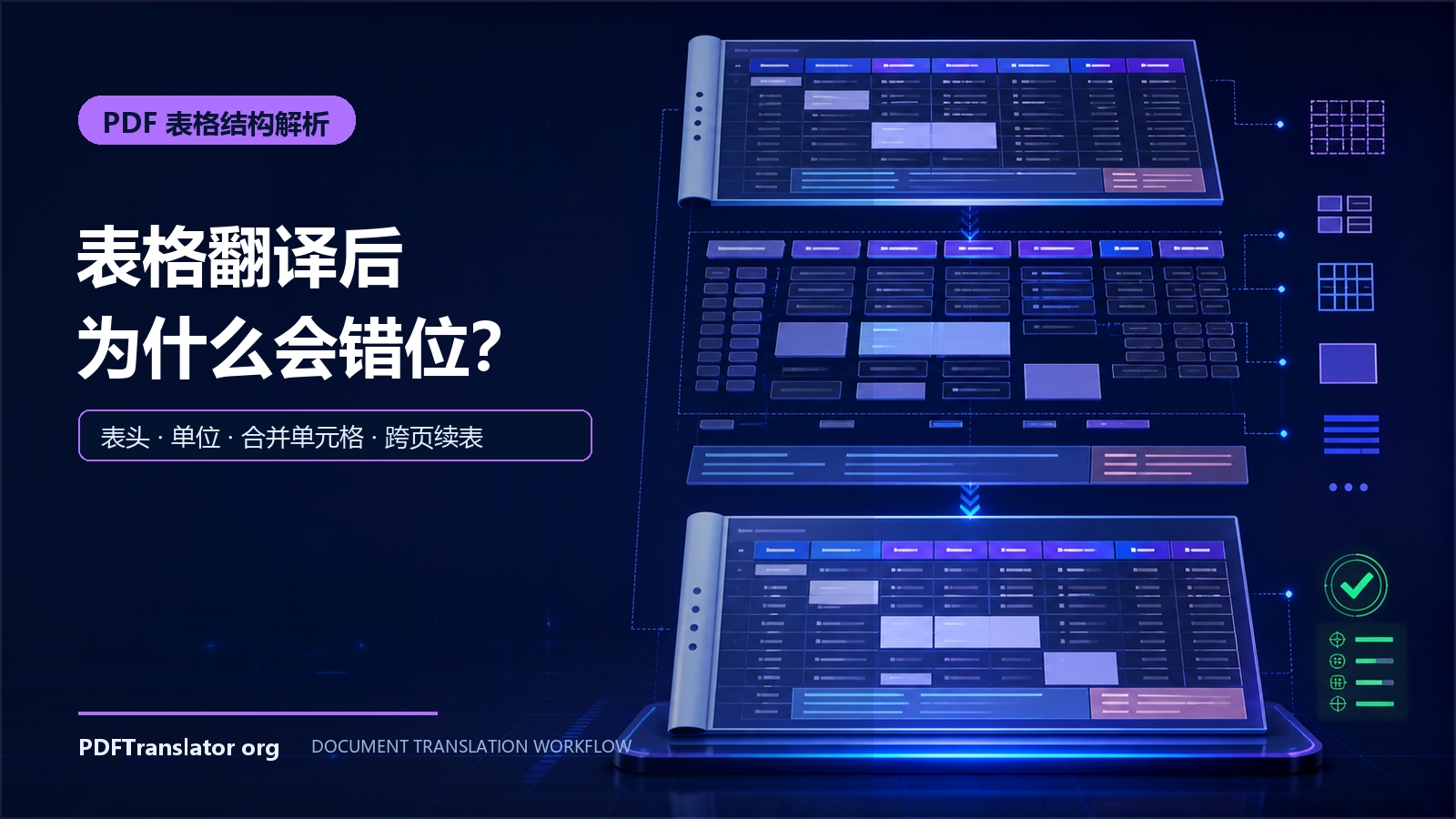
技术手册、测试报告、报价单和论文里都少不了表格。很多 PDF 翻译结果正文读起来没有问题,一到表格就容易出错:标题挤成两行,某个参数跑到相邻列,单位留在上一页,或者跨页表格的第二页看不出每列代表什么。
这些问题不能只靠"看起来整齐"判断。表格的价值在于行列关系,任何一个数值进入错误单元格,都可能改变原意。
PDF 表格为什么比普通段落难处理
在 Word 或电子表格中,表格通常有明确的行、列和单元格结构;在 PDF 中,它可能只是若干文本对象与线条按照页面坐标排列。人眼能看出这是一个表格,程序却需要先推断哪些文字属于同一行、哪些线条构成边界。
翻译又会改变文本长度。英文短表头变成较长中文解释,或英文翻译成德语后出现复合词,原来的单元格宽度就可能不够。合并单元格、旋转表头和无边框表格会进一步增加识别难度。
四类表格要采用不同检查重点
参数表主要检查型号、单位、范围和公差;性能测试表要同时核对测试条件、样本数量和指标;报价表关注币种、数量、税费与有效期;对照矩阵则要确认勾选状态和列标题没有错位。
不要只抽查最简单的表。整份文件能否稳定处理,取决于结构最复杂的页面。
第一步:选一页复杂样本先测试
从 PDF 中找出包含多级表头、合并单元格、较长文本和脚注的代表性页面。检查正文是否能正常选中,再用 PDFTranslator org 进行小范围处理。
测试时关注的不是译文是否足够优美,而是四个基本问题:行数与列数是否保持、表头是否对应、数值和单位是否在一起、脚注是否仍能定位。如果样本页已经明显错位,应先调整源文件或更换处理方式,而不是直接翻译整份文档。
第二步:对照常见故障逐项检查
| 问题表现 | 可能原因 | 验收方法 |
|---|---|---|
| 表头进入下一列 | 目标语言文本变长 | 沿列向下检查数据类型 |
| 合并单元格被拆散 | 单元格边界识别不完整 | 对照原表分组关系 |
| 数值与单位分离 | 单位位于独立文本框 | 搜索单位并逐项回查 |
| 续表缺少上下文 | 每页被单独解析 | 对照前页表头和表号 |
| 小数点或负号异常 | 字符识别或字体问题 | 与原文逐个核对 |
| 脚注对应错误 | 页面重排改变位置 | 检查标记与页底说明 |
对于横向大表格,可以按列检查;对于参数表,则按"参数名---数值---单位---条件"四元组检查。这样比从左到右随意浏览更容易发现错位。
第三步:不要让视觉完整掩盖数据错误
译后表格边框整齐,并不代表内容完全正确。尤其要检查 min、max、typical、optional 和 required 等限定词。如果这些词被忽略,数值本身虽然没变,使用条件却已经不同。
金额、百分比、温度、压力、时间和存储单位也需要重点核验。MB 与 MiB、ms 与 µs、小数点与千位分隔符都不能靠上下文猜测。
第四步:处理跨页表格
跨页表格最好不要在拆分 PDF 时从中间切开。翻译完成后,检查续表页面是否保留表号、表头或可追溯的列顺序。如果原文件第二页本来就没有重复表头,可以在内部阅读版中人工补充提示;正式发布则应回到可编辑源文件重新排版。
表格中嵌入的图标、勾选框和颜色状态也可能不属于普通文本层。对于合规矩阵或产品功能对照表,必须同时检查这些视觉标记。
第五步:按风险决定复核比例
个人阅读的行业报告可以对关键表格抽检;产品参数、客户报价、实验数据和安全阈值则应逐项核对。PDFTranslator org 的价值在于尽量保留表格与正文的页面关系,减少重新排版,但它不能替代对高风险数字的人工确认。
如果最终文件用于投标、合同、生产操作或研究结论,建议让熟悉业务的人和语言人员分别检查。前者确认数值与逻辑,后者确认术语和表达。
总结
PDF 表格翻译的核心不是"文字都出现了",而是行列、单位、条件和脚注之间的关系仍然正确。先用复杂样本页测试,再按结构化清单检查,最后根据风险复核关键数据,是比整份处理后凭肉眼浏览更可靠的方法。
推荐标签: PDF翻译 表格识别 技术文档 数据处理 AI工具