面向新手的实操版,全程照抄命令即可完成移植。
本指南配套已修复的 tauri OHOS 分支 (atomgit.com/qq8864/tauri,
feat/open-harmony),原版分支的已知坑(cargo-mobile2 版本、Windows HAP 装配报错)已在此仓修复。
详细原理与踩坑记录见 详细版移植指南。
耗时估算 :环境 30 分钟 + 改代码 30 分钟 + 编译 20 分钟 + 打包部署 20 分钟。
用一键脚本可压到 30 分钟以内(见第 0 步)。
更多交流学习,欢迎加入开源鸿蒙PC社区 :https://harmonypc.csdn.net/
欢迎在PC社区平台申请新建项目 :https://atomgit.com/OpenHarmonyPCDeveloper
猫哥的博客 :https://blog.csdn.net/qq8864
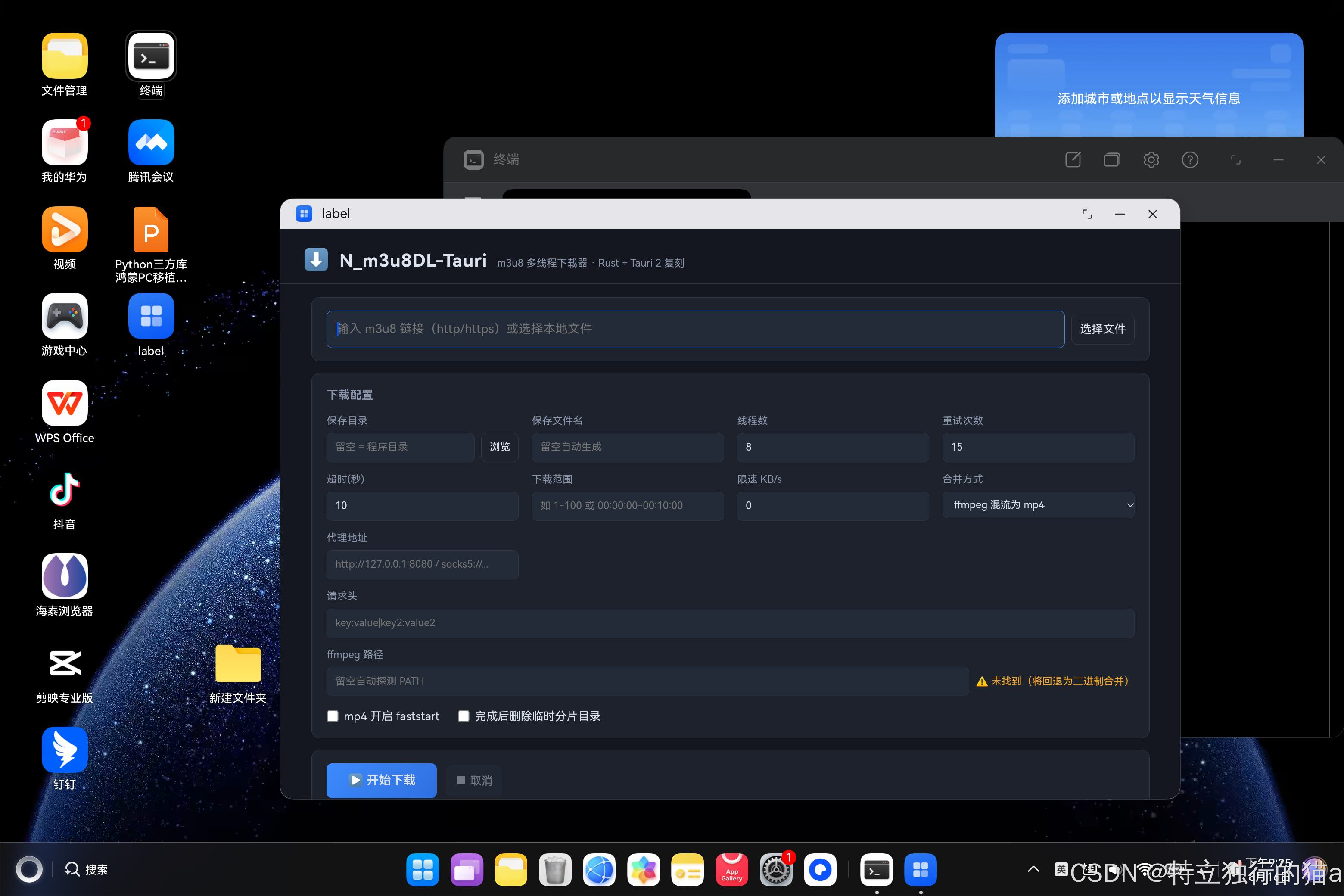
第 0 步:一键脚本移植(推荐)
port-to-ohos.ps1 自动完成本指南第 2~6 步的全部机械操作:
- 环境检查(Rust 目标 / OHOS NDK / DevEco / ohpm / tauri-cli / ohrs)
-InstallToolchain:自动装 gnullvm 工具链、克隆已修复的 tauri OHOS fork、
安装 tauri-cli + ohrs(一次性,约 10 分钟)- 项目改造:Cargo.toml(fork 依赖 / napi 桥接 / webpki 证书 / rfd 移到桌面段)、
rust-toolchain.toml、.cargo/config.toml、ohos-clang.cmd、RGBA 图标 cargo tauri ohos init+ 交叉编译.so+ 前端同步 rawfile + ohpm + hvigor 打包 HAP
用法:
powershell
# 从 m3u8dl-tauri 仓库根目录取脚本(首次运行加 -InstallToolchain)
.\port-to-ohos.ps1 -ProjectPath D:\你的项目 -InstallToolchain

# 以后重新打包(工具链已装好)
.\port-to-ohos.ps1 -ProjectPath D:\你的项目
跑完后只剩三件事手动做(都在 DevEco Studio 里,见第 7 步):
SDK 位置、compatibleSdkVersion、签名;然后按第 8 步部署真机。
想理解脚本每一步在做什么,继续读下面的手动步骤。
第 1 步:准备环境
bash
# Rust 交叉编译目标(标准库已预编译,直接下载)
rustup target add aarch64-unknown-linux-ohos
需要安装的软件(按官网装好即可):
| 软件 | 说明 |
|---|---|
| DevEco Studio | 完整安装(自带 hvigor / ohpm / node / hdc) |
| ohpm | 鸿蒙包管理器(可单独装到 D:\ohpm) |
| 鸿蒙真机 | 开发者模式 + USB 调试 |
DevEco 的 SDK 位置必须指向完整 SDK (含
ets组件)。只指向 NDK 目录会报
SDK component missing,见第 7 步。
第 2 步:安装 OHOS 工具链(用修复后的仓)
2.1 Windows 先切 gnullvm 工具链(Linux/macOS 跳过)
Windows + llvm-mingw 环境下,默认 GNU 工具链链接会报
unable to find library -lgcc_eh。先装 gnullvm 工具链,后面所有 cargo 命令都带上它:
bash
rustup toolchain install stable-x86_64-pc-windows-gnullvm
rustup target add --toolchain stable-x86_64-pc-windows-gnullvm aarch64-unknown-linux-ohos
2.2 克隆并安装 tauri-cli
bash
# 1. 克隆已修复的 tauri OHOS 分支(cargo-mobile2 版本问题已修复)
git clone --branch feat/open-harmony https://atomgit.com/qq8864/tauri.git tauri-ohos

# 2. 安装 tauri-cli(OHOS 版)
cd tauri-ohos
cargo +stable-x86_64-pc-windows-gnullvm install --path crates/tauri-cli   # Windows
# cargo install --path crates/tauri-cli                                    # Linux/macOS

# 3. 安装 ohrs(编译 OHOS 后端的助手,必须装)
cargo install ohrs    # 若报 -lgcc_eh,同样加 +stable-x86_64-pc-windows-gnullvm

# 4. 验证
cargo tauri --version        # 应输出 tauri-cli 2.8.4
cargo tauri ohos --help      # 应出现 init / build 子命令
Linux/macOS 用户跳过 2.1,直接执行 2.2 的普通命令即可。
第 3 步:固定项目工具链(Windows)
在你的项目 src-tauri/ 下新建 rust-toolchain.toml,让项目里所有 cargo
命令(包括 cargo tauri ohos build 内部调用的 cargo)都用 gnullvm:
toml
[toolchain]
channel = "stable-x86_64-pc-windows-gnullvm"
targets = ["aarch64-unknown-linux-ohos"]
第 4 步:改造项目代码(30 分钟)
假设已有标准 Tauri v2 项目(src-tauri/ 目录)。
4.1 入口:lib.rs + main.rs
src-tauri/src/lib.rs:
rust
pub mod commands;

/// Tauri 应用入口(OHOS 正常运行的關鍵)
#[cfg_attr(mobile, tauri::mobile_entry_point)]
pub fn run() {
    tauri::Builder::default()
        .invoke_handler(tauri::generate_handler![
            /* 你的命令 */
        ])
        .run(tauri::generate_context!())
        .expect("error while running tauri application");
}src-tauri/src/main.rs:
rust
#![cfg_attr(not(debug_assertions), windows_subsystem = "windows")]

fn main() {
    your_app_lib::run()
}
4.2 Cargo.toml(完整替换依赖部分)
toml
[lib]
name = "your_app_lib"
crate-type = ["staticlib", "cdylib", "rlib"]   # 必须

[build-dependencies]
tauri-build = { path = "../../tauri-ohos/crates/tauri-build", default-features = false, features = ["codegen"] }

[dependencies]
tauri = { path = "../../tauri-ohos/crates/tauri", features = [] }
serde = { version = "1", features = ["derive"] }
serde_json = "1"
# ...你的其他业务依赖不变

# 桌面平台:原生证书 + 原生对话框
[target.'cfg(not(target_env = "ohos"))'.dependencies]
reqwest = { version = "0.12", default-features = false, features = ["rustls-tls-native-roots", "stream"] }
rfd = "0.15"        # 如果用了 rfd

# OHOS:内置根证书 + napi 桥接(缺了编译报 cannot find crate napi_ohos)
[target.'cfg(target_env = "ohos")'.dependencies]
reqwest = { version = "0.12", default-features = false, features = ["rustls-tls-webpki-roots", "stream"] }
napi-derive-ohos = "1.1"
napi-ohos = { version = "1.1", features = ["napi8"] }
tauri-ohos是第 2 步克隆的仓库路径,按你的实际位置改。
4.3 平台差异命令(只需处理对话框/资源管理器)
src-tauri/src/commands.rs 里,凡是调 rfd 或 explorer 的命令,加平台分支:
rust
#[cfg(not(target_env = "ohos"))]
#[tauri::command]
pub async fn pick_folder() -> Option<String> {
    /* 原实现(rfd::FileDialog...) */
}

#[cfg(target_env = "ohos")]
#[tauri::command]
pub async fn pick_folder() -> Option<String> {
    None   // OHOS 无原生对话框,返回空即可
}
命令名保持不变 → 前端零改动。
4.4 链接器包装(Windows)
src-tauri/ohos-clang.cmd(把 NDK 路径换成你的):
bat
@echo off
"D:\oh\DevEcoStudio\sdk\HarmonyOS-NEXT-DB6\openharmony\native\llvm\bin\clang.exe" ^
  -target aarch64-linux-ohos ^
  --sysroot="D:\oh\DevEcoStudio\sdk\HarmonyOS-NEXT-DB6\openharmony\native\sysroot" ^
-D__MUSL__ -fuse-ld=lld %*src-tauri/.cargo/config.toml:
toml
[target.aarch64-unknown-linux-ohos]
linker = "..\\ohos-clang.cmd"
ar = "D:\\oh\\DevEcoStudio\\sdk\\HarmonyOS-NEXT-DB6\\openharmony\\native\\llvm\\bin\\llvm-ar.exe"
rustflags = [
    "-C", "link-arg=-fuse-ld=lld",
    "-C", "link-arg=--rtlib=compiler-rt",
]
4.5 图标
generate_context!() 要求 RGBA PNG。在 src-tauri/icons/ 放一个 1024×1024 的
RGBA 图片,命名 icon.png(Pillow 生成时确保 mode="RGBA",RGB 三通道会报
icon is not RGBA)。
第 5 步:初始化 + 交叉编译
powershell
# OHOS_HOME 指到 SDK 根目录(不是 native/!)
$env:OHOS_HOME = "D:\oh\DevEcoStudio\sdk\HarmonyOS-NEXT-DB6\openharmony"

cd src-tauri
cargo tauri ohos init --skip-targets-install     # 生成 gen/ohos/ DevEco 工程
cargo tauri ohos build -t aarch64 # 编译 .so(自动复制到 libs/)成功标志:gen/ohos/entry/libs/arm64-v8a/lib你的应用_lib.so 存在。
(Windows 下 build 最后会提示"手工完成 HAP 打包"------这是修复后的正常提示,见第 6 步。)
第 6 步:打包 HAP
把前端复制进 rawfile(必做,build 不会自动同步):
powershell
Copy-Item -Force ..\frontend\* `
  "src-tauri\gen\ohos\entry\src\main\resources\rawfile\" -Recurse
打包(Windows 用 cmd /c,因为 .bat 需要 cmd 执行):
powershell
$env:PATH = "D:\Program Files\Huawei\DevEco Studio\tools\node;" +
            "D:\Program Files\Huawei\DevEco Studio\tools\hvigor\bin;" +
            "D:\ohpm\ohpm-1.2.5\bin;" + $env:PATH
$env:DEVECO_SDK_HOME = "D:\Program Files\Huawei\DevEco Studio\sdk"

cd src-tauri\gen\ohos
cmd /c "ohpm install"
cd entry && cmd /c "ohpm install" && cd ..
cmd /c "hvigorw assembleHap --mode module -p product=default --no-daemon"产物:entry/build/default/outputs/default/entry-default-signed.hap
第 7 步:DevEco Studio 配置(一次性)
打开 src-tauri/gen/ohos/ 工程后,做三件事:
- SDK 位置 :File → Settings → SDK(HarmonyOS SDK)→ 指向完整 SDK
(含 ets 组件),例如D:\Program Files\Huawei\DevEco Studio\sdk。 - compatibleSdkVersion :打开
build-profile.json5,改成**≤ 真机 API 版本** 的值。
查真机:hdc shell "param get const.ohos.apiversion"。
例:真机 API 24 →"compatibleSdkVersion": "6.1.1(24)"。
(保持26.0.0会在旧设备上安装失败:install failed due to older sdk version。) - 签名 :File → Project Structure → Signing Configs → Automatically generate
signature(需华为账号)。
然后命令行重打一次包(第 6 步命令),得到已签名 HAP。
第 8 步:部署到真机
bash
hdc list targets                          # 确认设备在线
cd src-tauri\gen\ohos\entry\build\default\outputs\default
hdc install -r entry-default-signed.hap   # 注意用相对路径,hdc 绝对路径有坑
hdc shell "aa start -a EntryAbility -b com.your.bundle_name"
bundle 名以 gen/ohos/AppScope/app.json5 里的 bundleName 为准
(原 identifier 的连字符会自动转下划线)。
验证:
bash
hdc shell "ps -ef" | grep 你的包名     # 有主进程 + render 进程 = 在跑
hdc shell "hilog -x" | grep -iE "panic|fatal"   # 无 panic 即正常
hdc shell "snapshot_display -f /data/local/tmp/s.jpeg"   # 截图看 UI
hdc file recv /data/local/tmp/s.jpeg s.jpeg
常见错误速查
| 报错 | 原因 | 解决 |
|---|---|---|
cannot find open_harmony in cargo_mobile2 |
tauri-cli 依赖旧版 cargo-mobile2 | 用修复后的仓(本指南第 2 步) |
Failed to run ohrs build: program not found |
没装 ohrs | cargo install ohrs |
unable to find library -lgcc_eh |
GNU 工具链 + llvm-mingw | 用 gnullvm 工具链(第 3 步) |
cannot find crate napi_ohos |
缺 napi 依赖 | Cargo.toml 加 napi-ohos/napi-derive-ohos(4.2) |
icon ... is not RGBA |
图标不是 RGBA | 重新生成 RGBA PNG(4.5) |
toolchain file not found |
OHOS_HOME 指错 | 指 SDK 根目录,别指 native/(第 5 步) |
Failed to assemble HAP: os error 2 |
Windows 无法执行 .bat | 修复后分支会提示手工命令;照第 6 步做 |
SDK component missing |
DevEco SDK 位置不对 / 版本不匹配 | 指向完整 SDK;改 compatibleSdkVersion(第 7 步) |
install failed due to older sdk version |
compatibleSdkVersion > 真机 API | 改成真机 API 版本(第 7 步) |
| WebView 白屏 | 前端没同步 / JS 报错 | Copy-Item 前端到 rawfile(第 6 步);node --check 查 JS |
移植核心要点
- 前端零改动是 Tauri 移植的最大红利------HTML/JS/CSS 直接进 rawfile。
- 两条关键链 :Rust
.so(交叉编译) + DevEco 工程壳(hvigor 打包)。 - 平台能力降级 :OHOS 没有原生对话框/资源管理器/系统证书库,代码里做好
回退(返回 None / 报错提示 / webpki 根证书),UI 就不会崩。 - 版本对齐 :cargo-mobile2 用 0.22 分支、compatibleSdkVersion 对齐真机 API、
tauri/tauri-build 用同一分支------三处对齐基本就顺了。 - 先跑通再优化 :先出未签名 HAP 验证功能,再配签名上真机;
体积优化(opt-level = "z"等)放最后。