1 简介
- Cursor是一款功能强大的AI优先代码编辑器,可增强我们的开发工作流程。主要提供三个核心方向,这些功能可以无缝地协同工作,从而提高工作效率。
- 深度集成AI模型。不是简单地接入模型,而是让AI充当了编译器的核心交互方式。支持代码块对话、项目级对话、模型自由选择。
- 强上下文理解能力。可以自动识别项目文件、代码块、错误信息等,提供更直观准确的AI修改能力。
- 对话式开发体验。仅需用自然语言沟通,Cursor就会根据指令完成布置的任务,使用者可以轻松扮演产品经理,让Cursor理解你的命令自行工作。
2 安装和注册
-
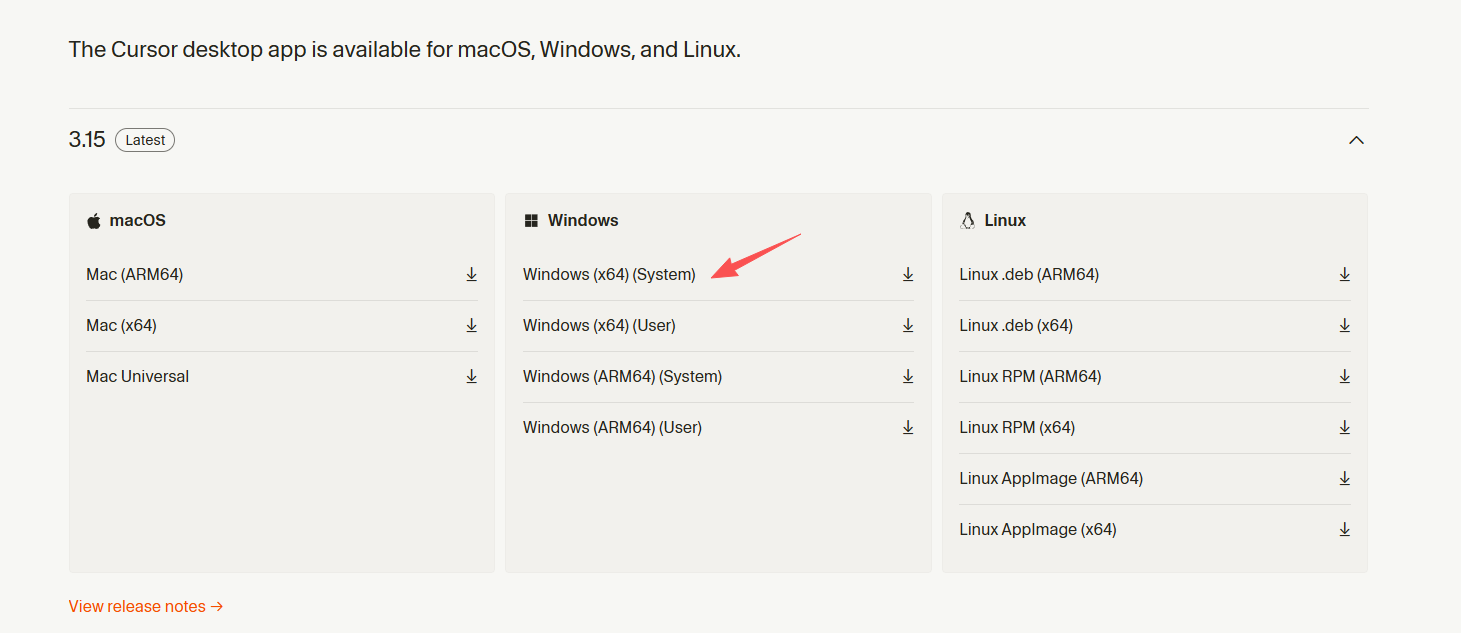
进入Cursor官网下载,可以选择最新版本系统级的包进行下载,下载后直接安装即可。
-
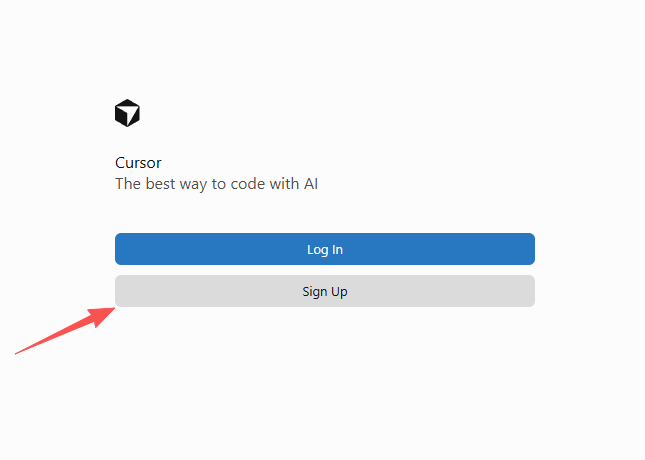
第一次使用先进行注册(可能需要科学上网)。
-
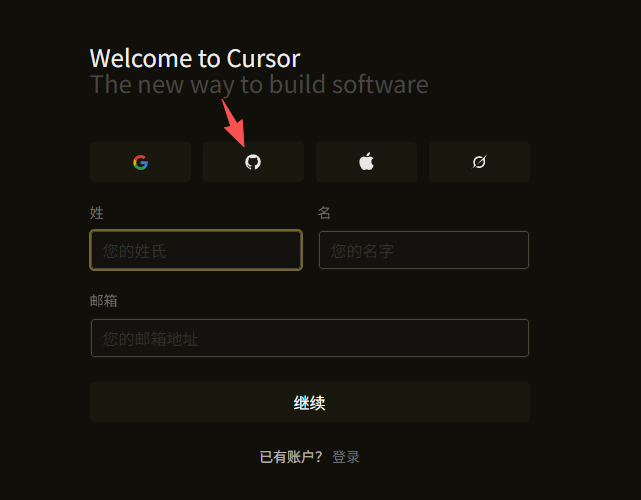
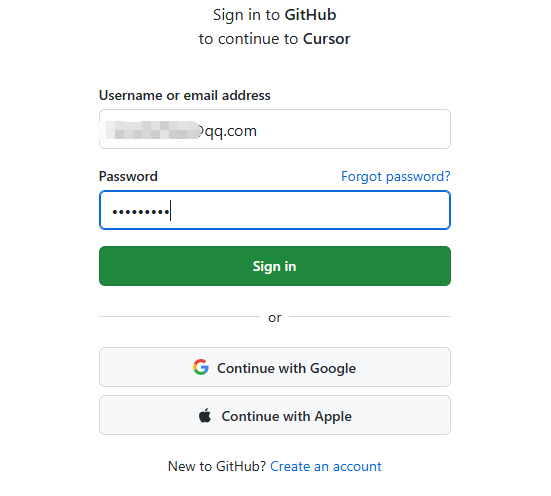
可以直接使用github账号授权登录。
-
输入github账号点击登录。
-
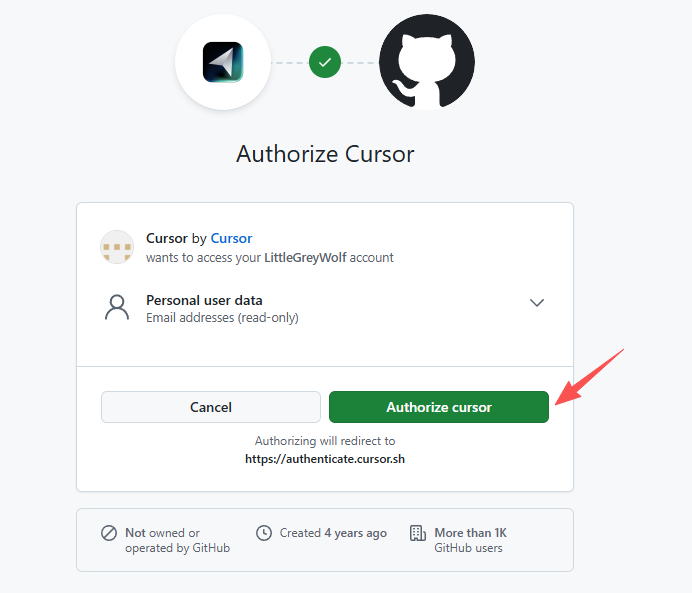
点击授权
-
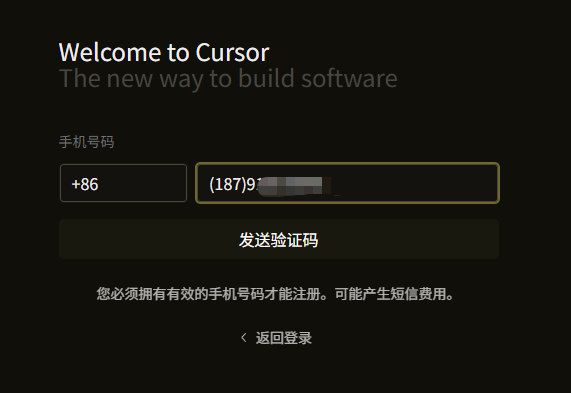
接下来还需要验证手机号。
-
登录成功了。
3 配置
3.1 进入主窗口
-
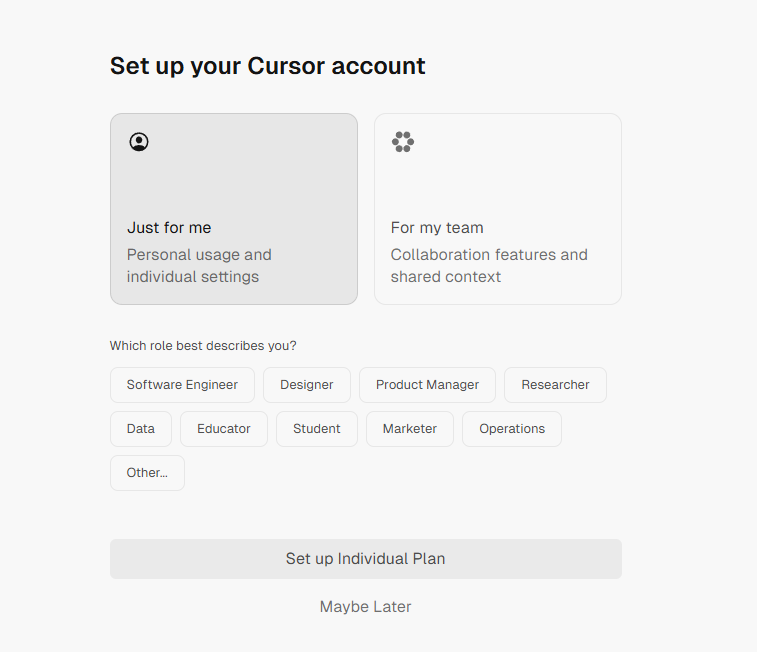
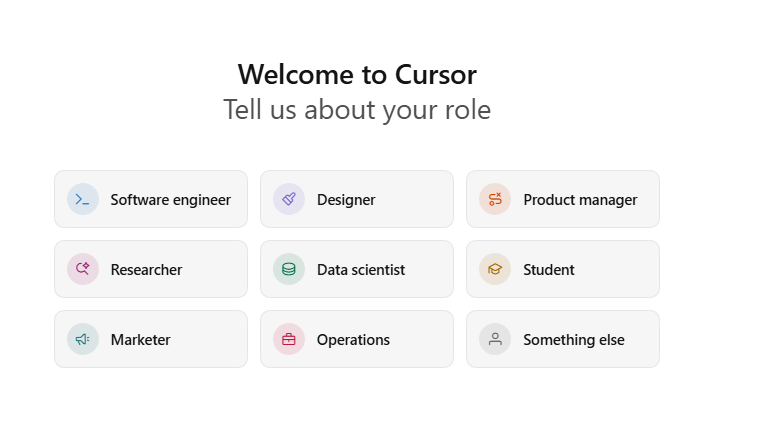
登录成功后,打开Cursor,会让选择职业角色,包含以下几种。
-
软件工程师就选择Software engineer。
-
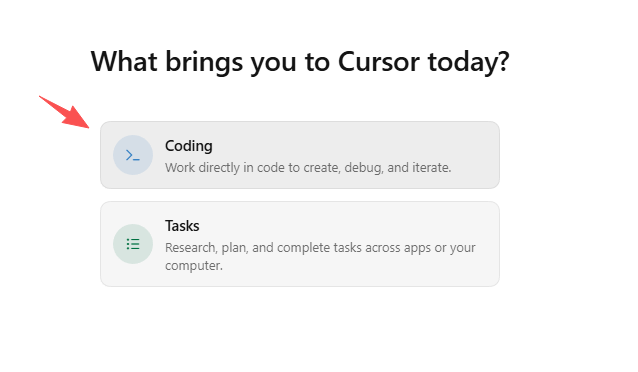
编码就选择Coding
-
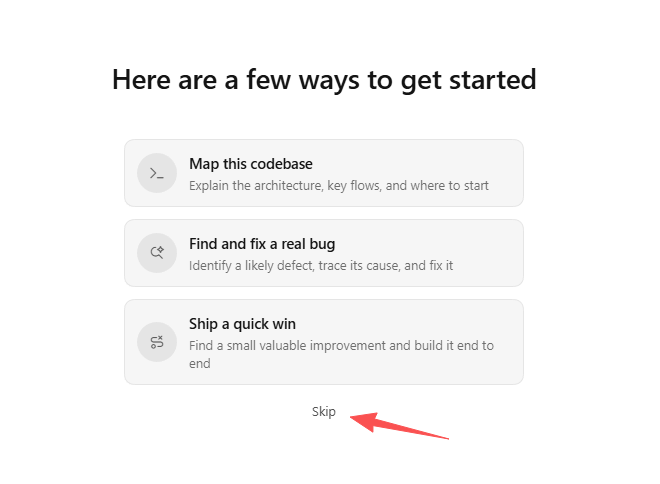
如何开始,先跳过
-
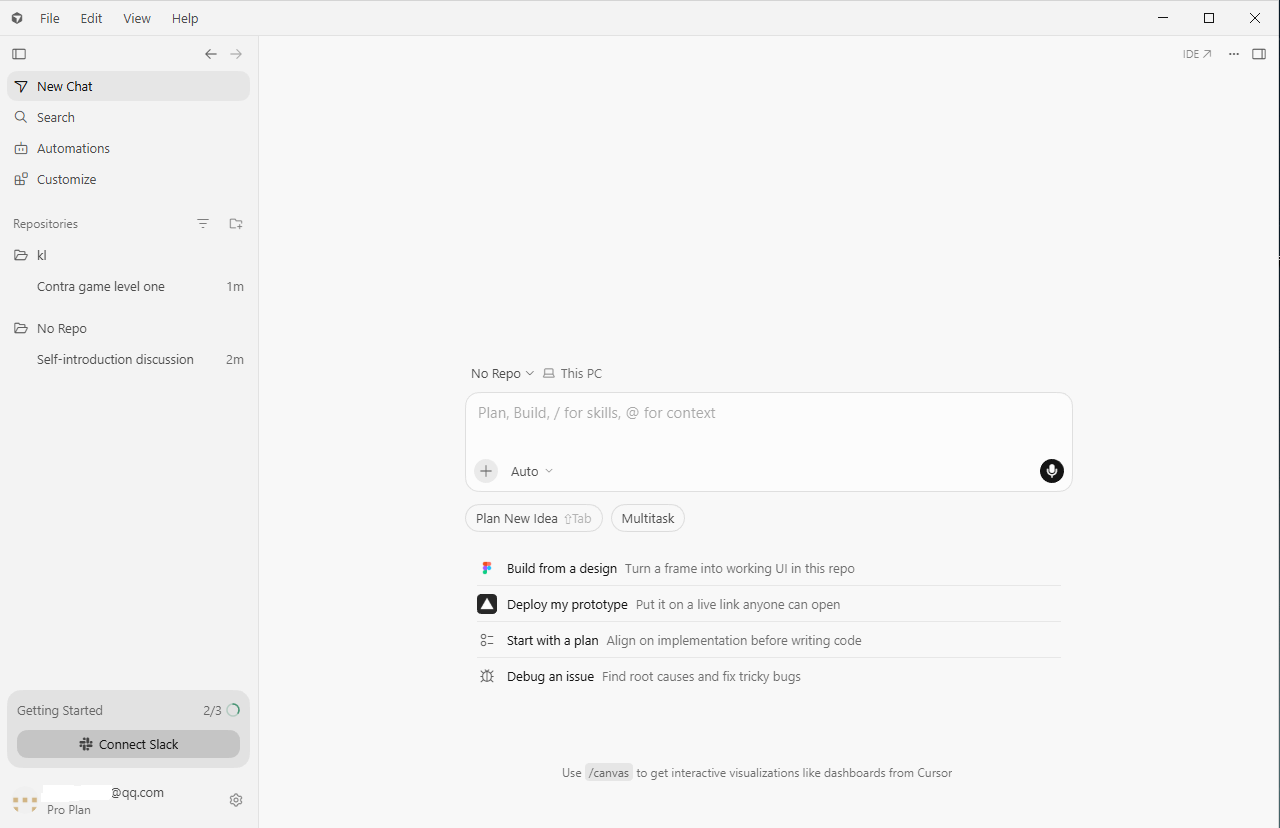
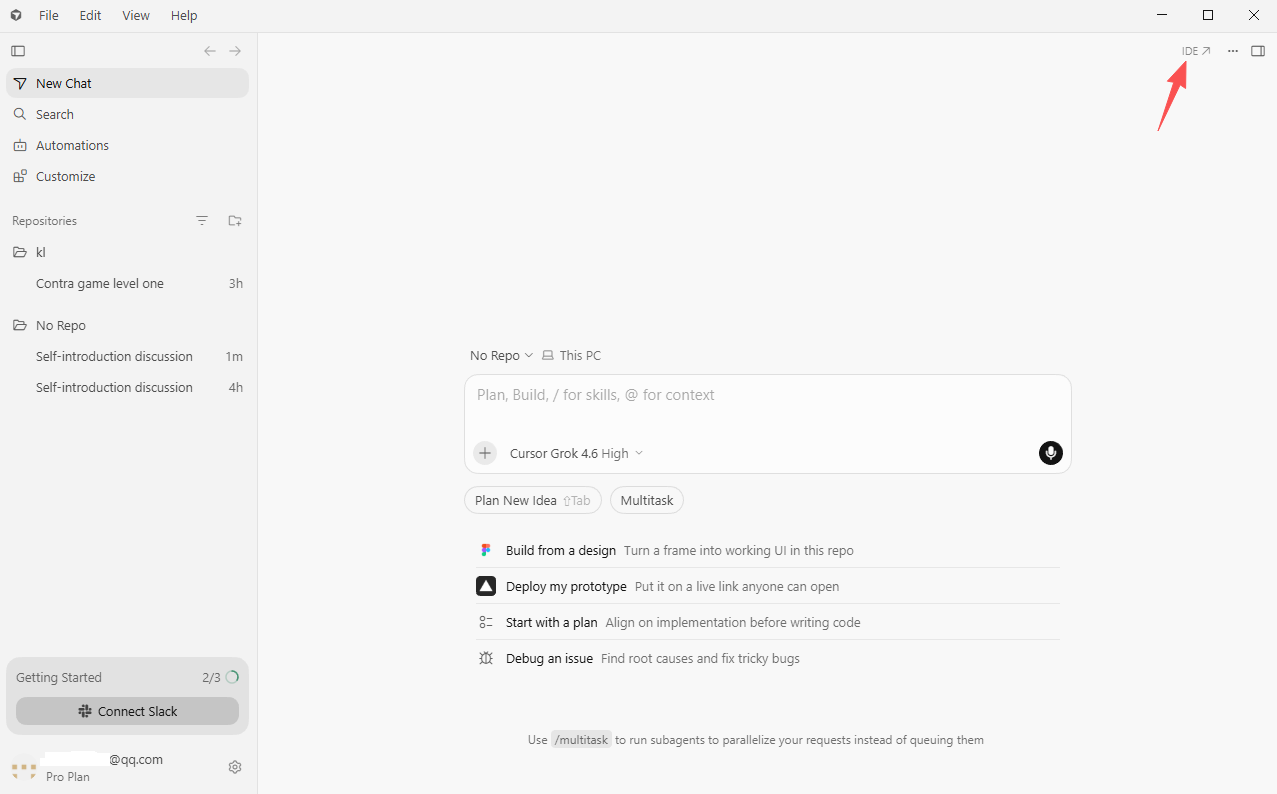
进入到了Cursor的主页
-
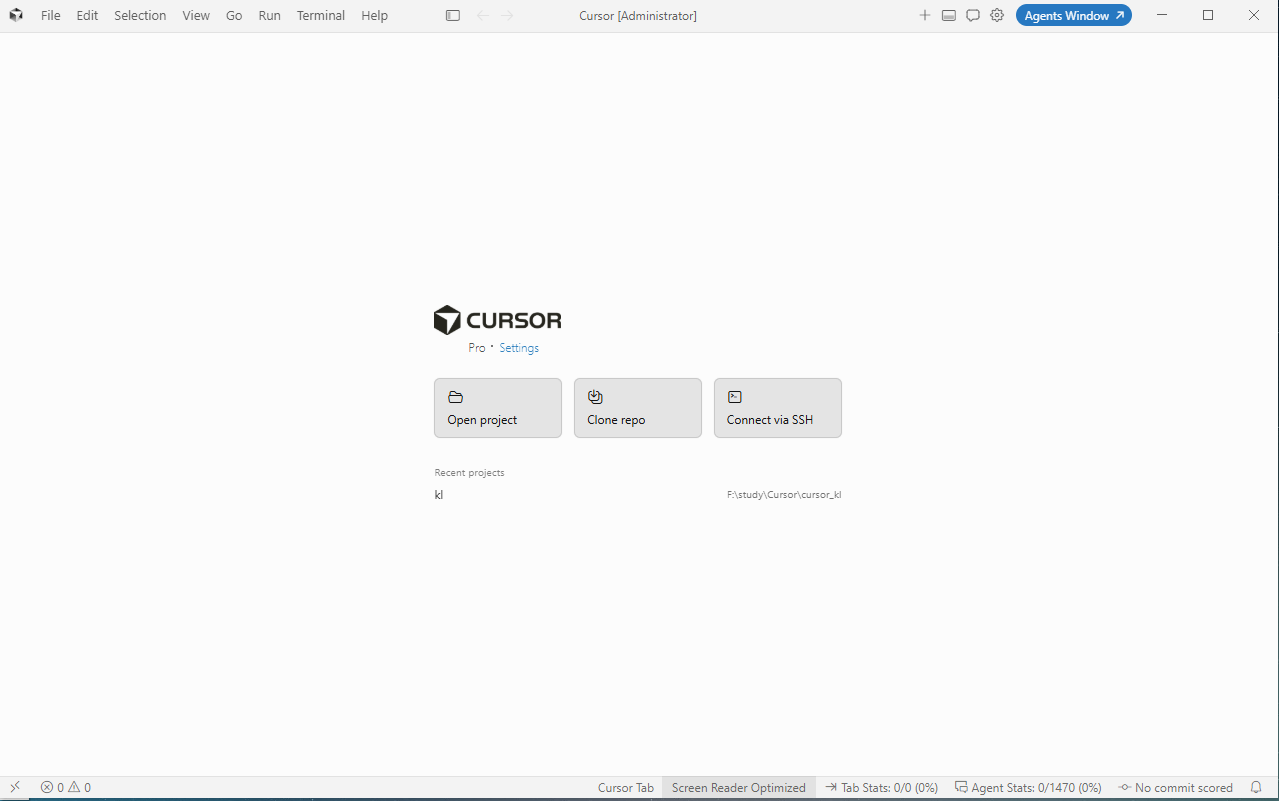
如果要进行代码开发,打开右上角的IDE工具。
-
打开自己的工程目录,就可以开始编码了。
-
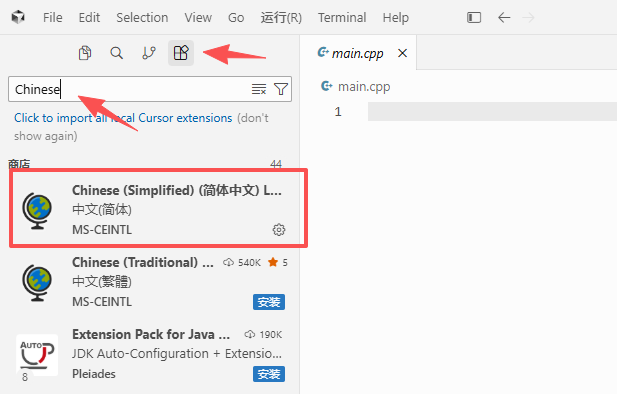
在扩展功能中搜索Chinese,安装汉化插件。
-
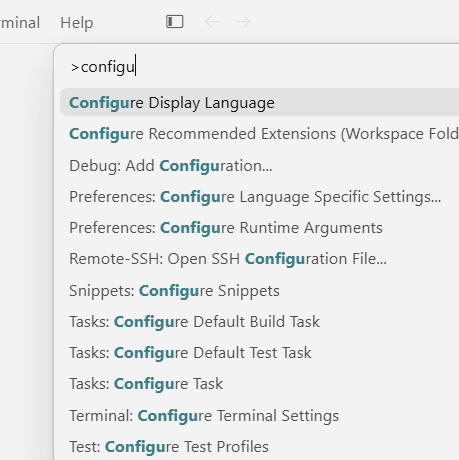
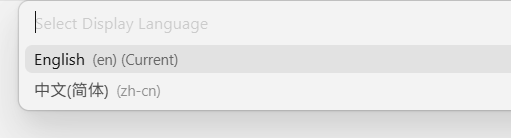
然后 ctrl + shift + p打开命令面板,搜索 Configure Display Language。
-
切换成中文,重启Cursor即可。
3.2 Cursor配置
-
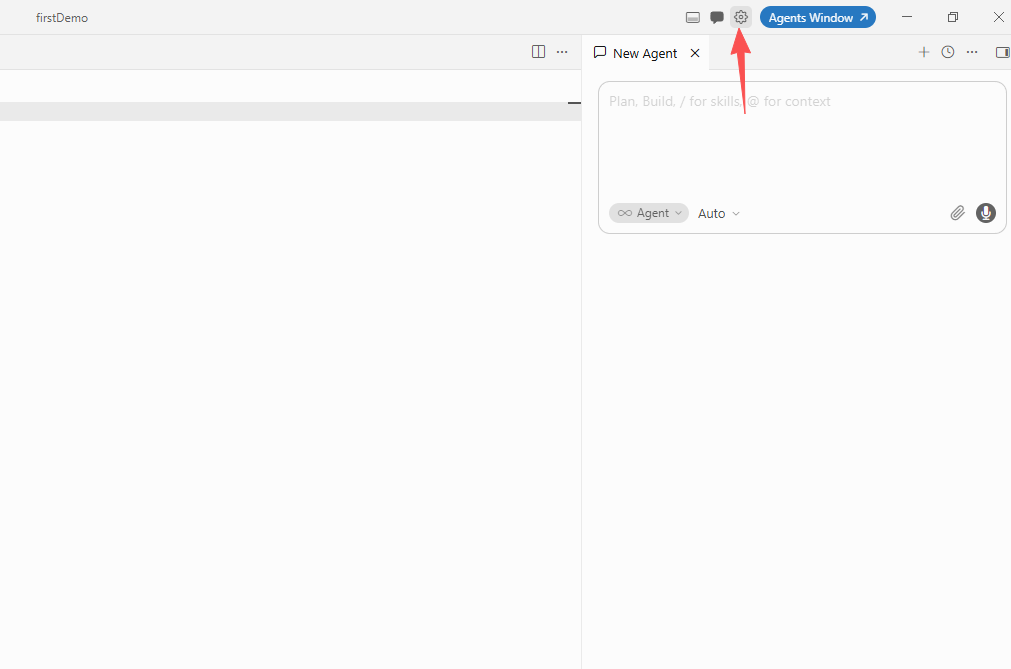
打开右上角的设置图标
-
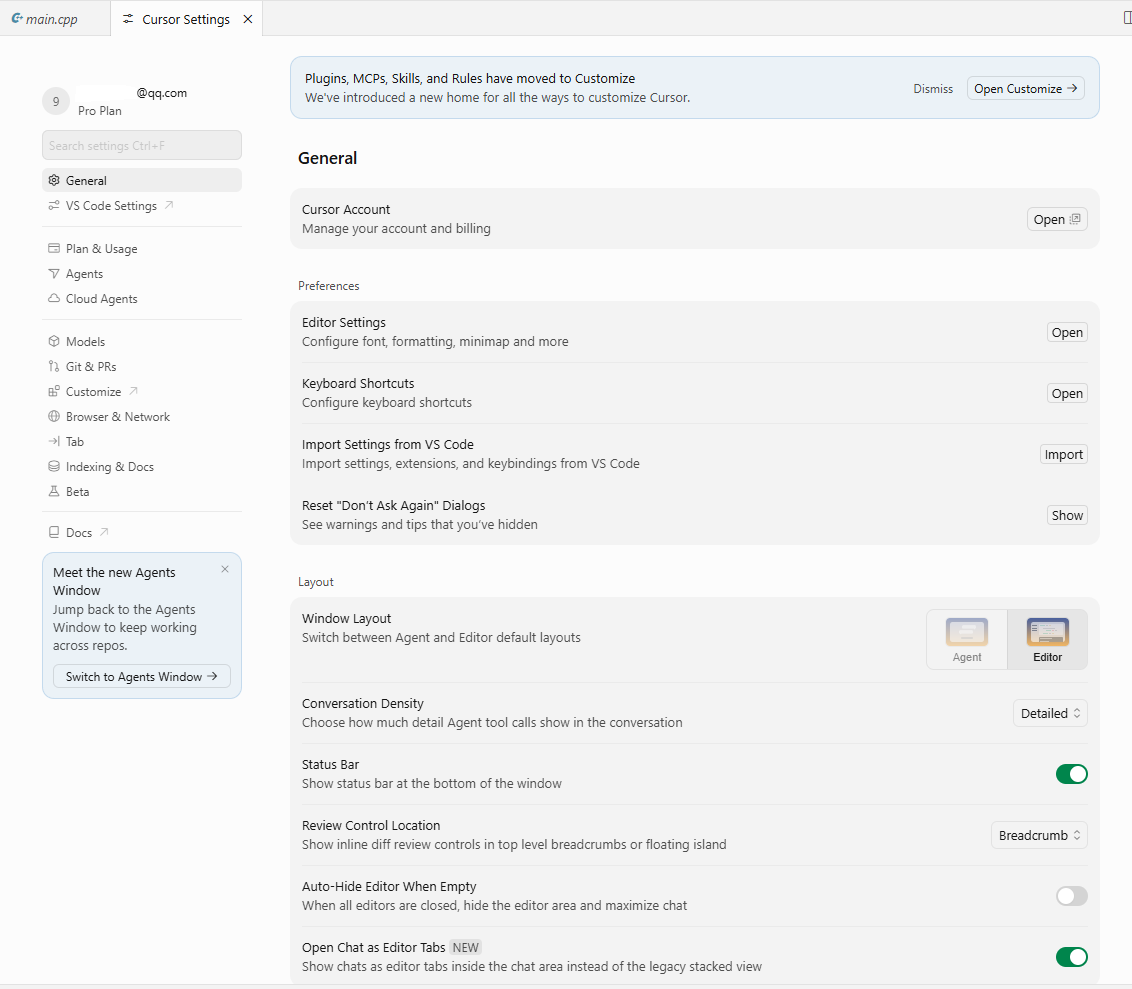
可以看到有以下配置项
-
General:常规配置。
-
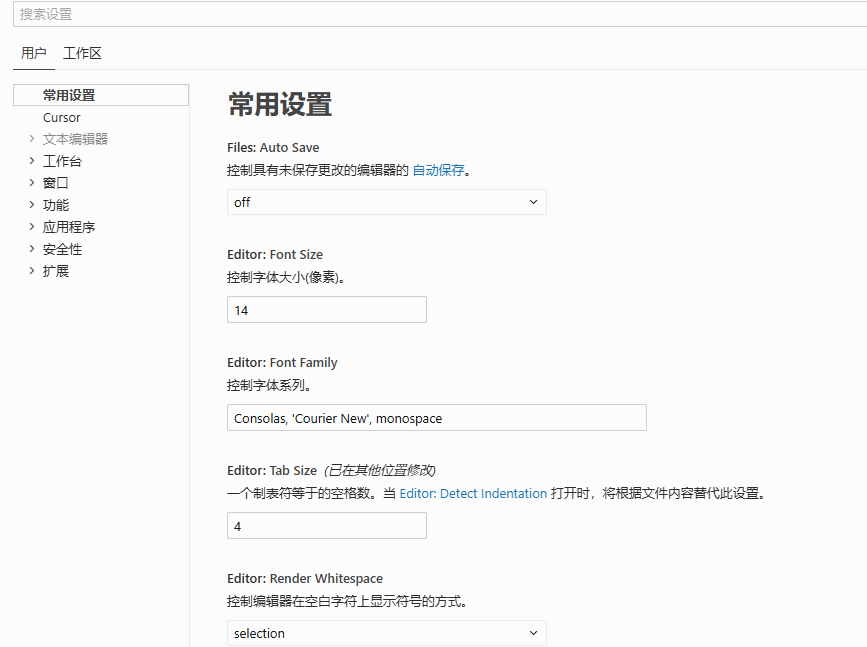
VS Coding Setting:编辑器配置。
- 如果是用户配置,则是全局配置,如果是工作区配置,则是当前工程的配置。
-
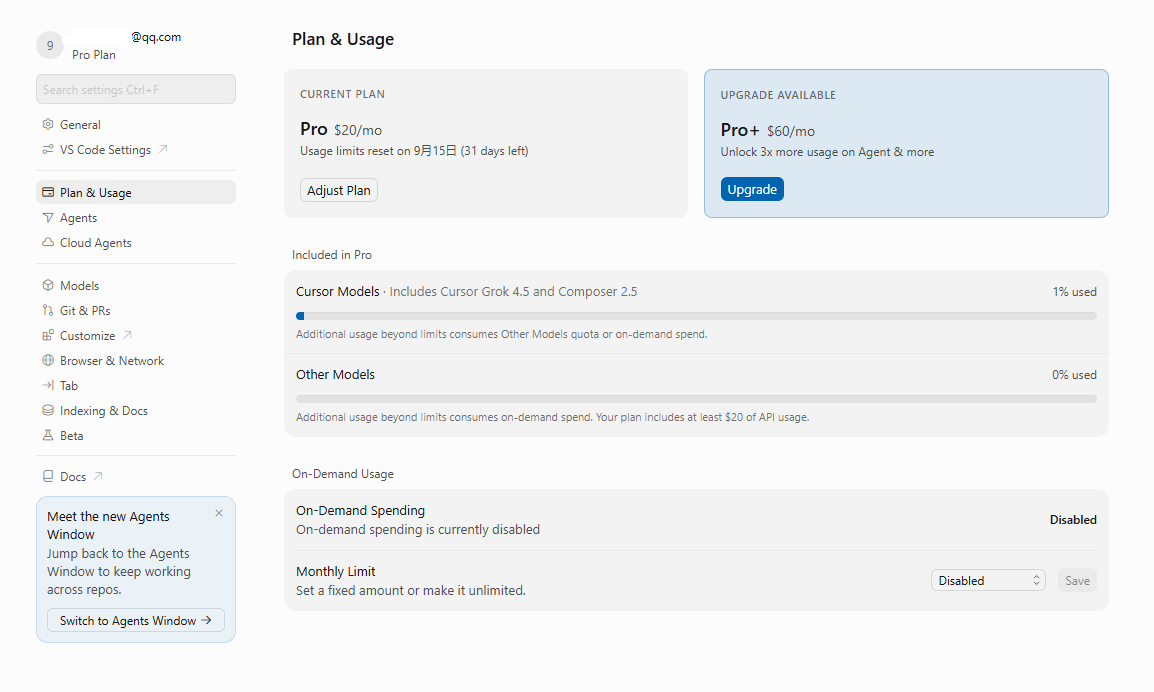
Plan & Usage:当前套餐和使用额度。我这里是买的20$的套餐。
-
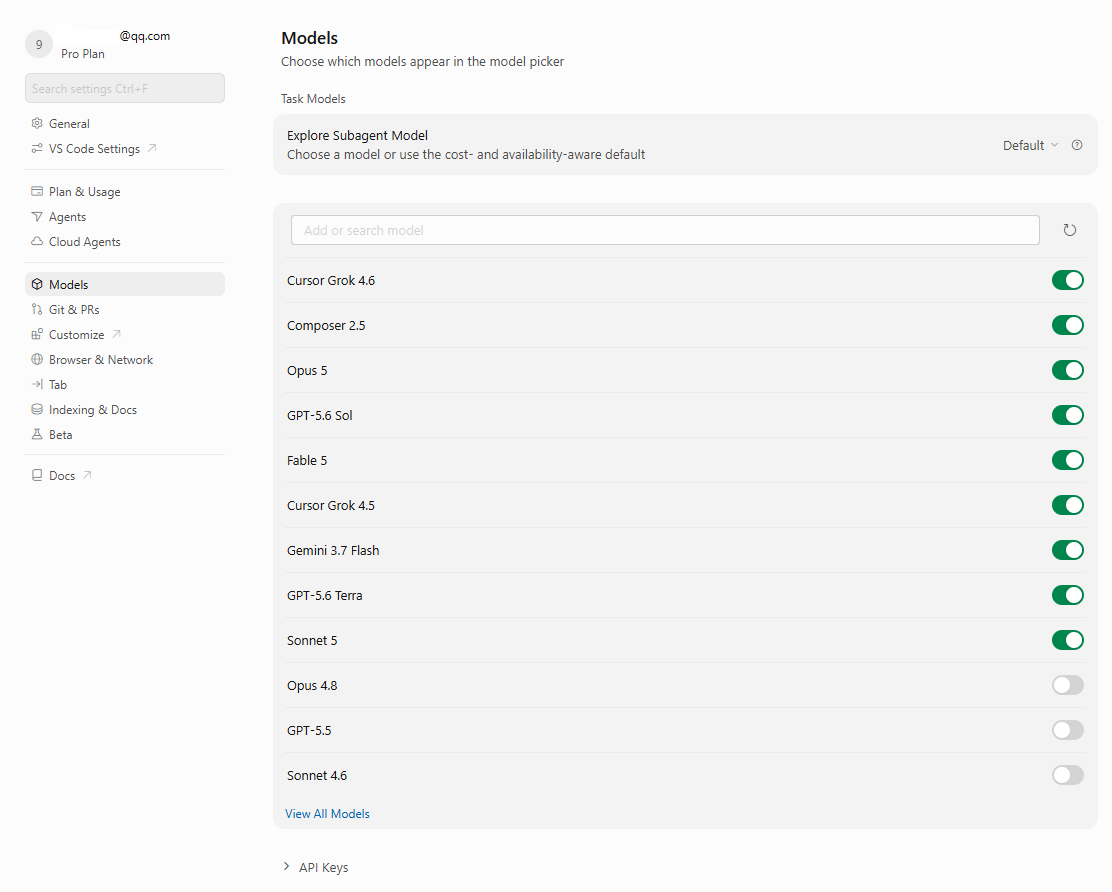
Models:模型。当前支持的模型。
4 智能聊天模式
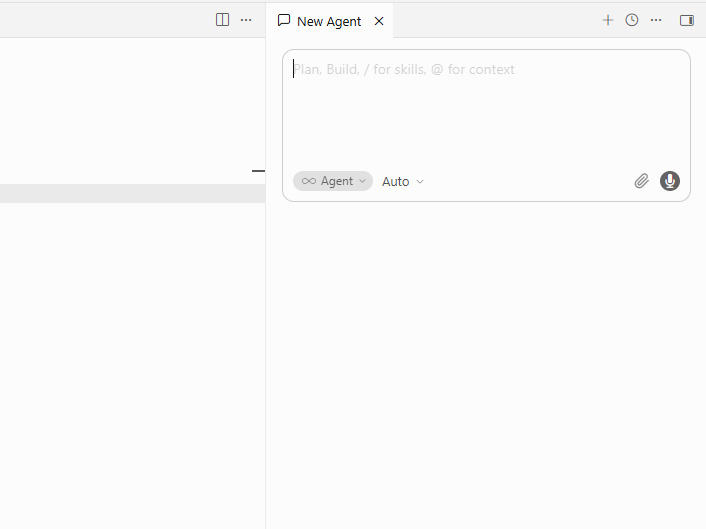
- 按Ctrl + L可以打开或关闭智能聊天模式对话框
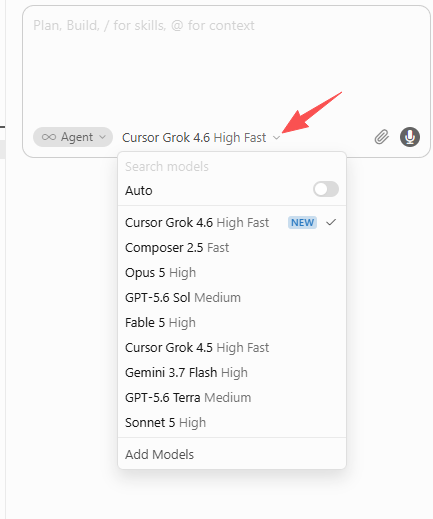
- 使用的模型,可以自己指定,也可以让Cursor自己选择。一般打开Auto开关就可以。
4.1 Agent模式
- 允许Cursor学习和理解我们的项目代码,可以直接进行项目代码的更改。
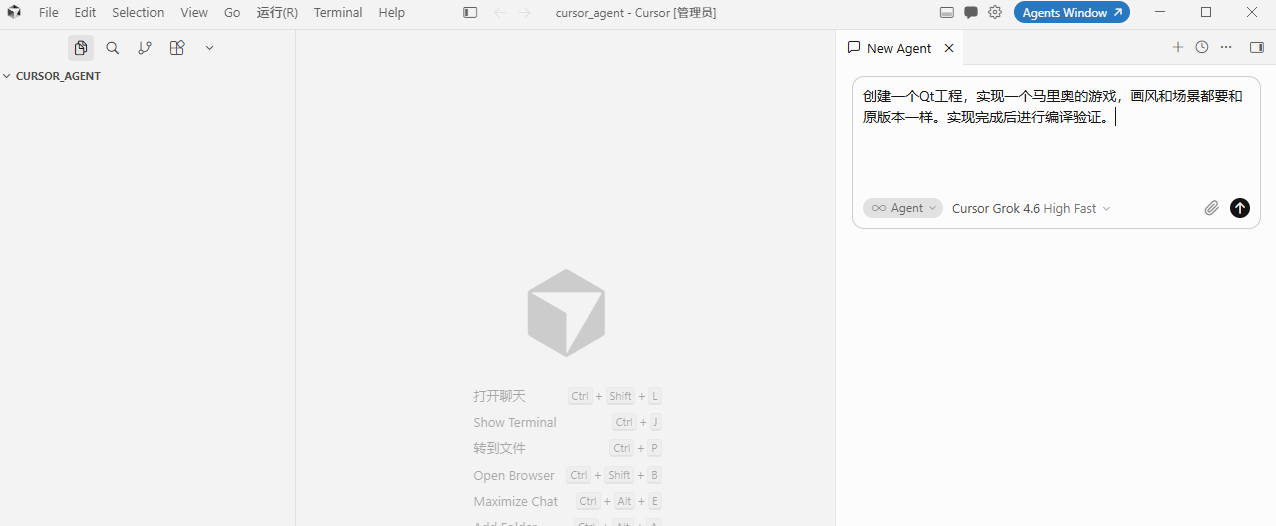
- 接下来就演示下Agent模式的强大之处。直接打开一个空的文件夹。
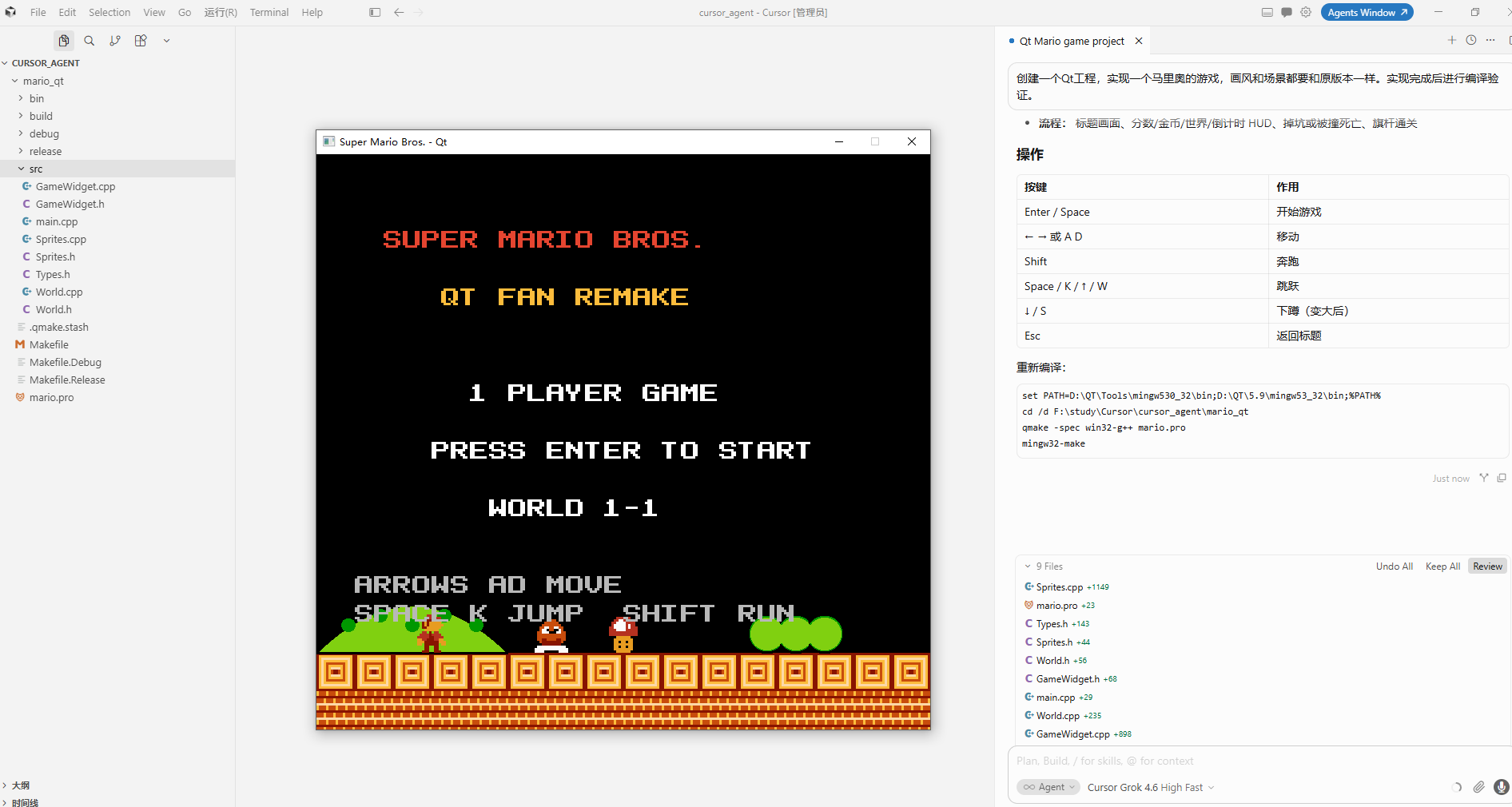
- 看下最终结果。不仅自动生成了项目文件,并且调用本地的编译环境把程序编译运行了起来。
- 游戏完成度还是非常高的。

4.2 Ask模式
- 对话模式,也可以学习和理解项目代码,但不会直接修改项目源代码。
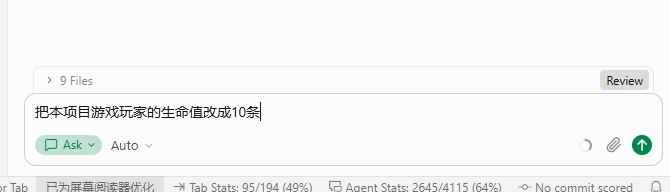
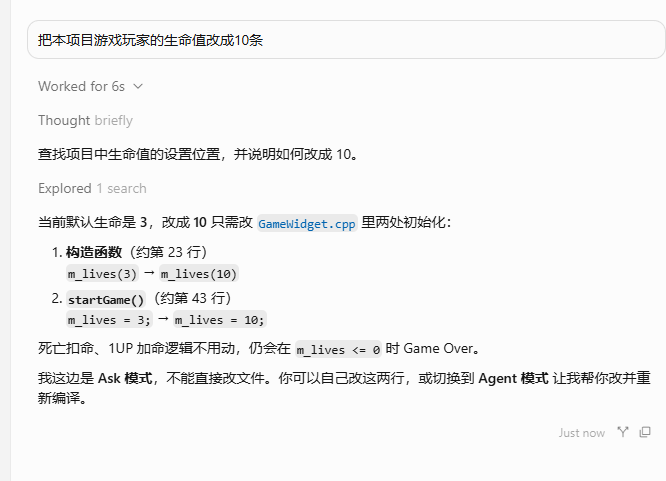
- 还是基于上面实现的游戏,改为Ask模式看看效果
- 可以看到,Ask模式不能修改项目代码,但是可以读懂项目,提出修改意见,我们需要自己手动修改。
4.3 Plan模式
- 先调研、理清方案,再产出一份可确认的计划。
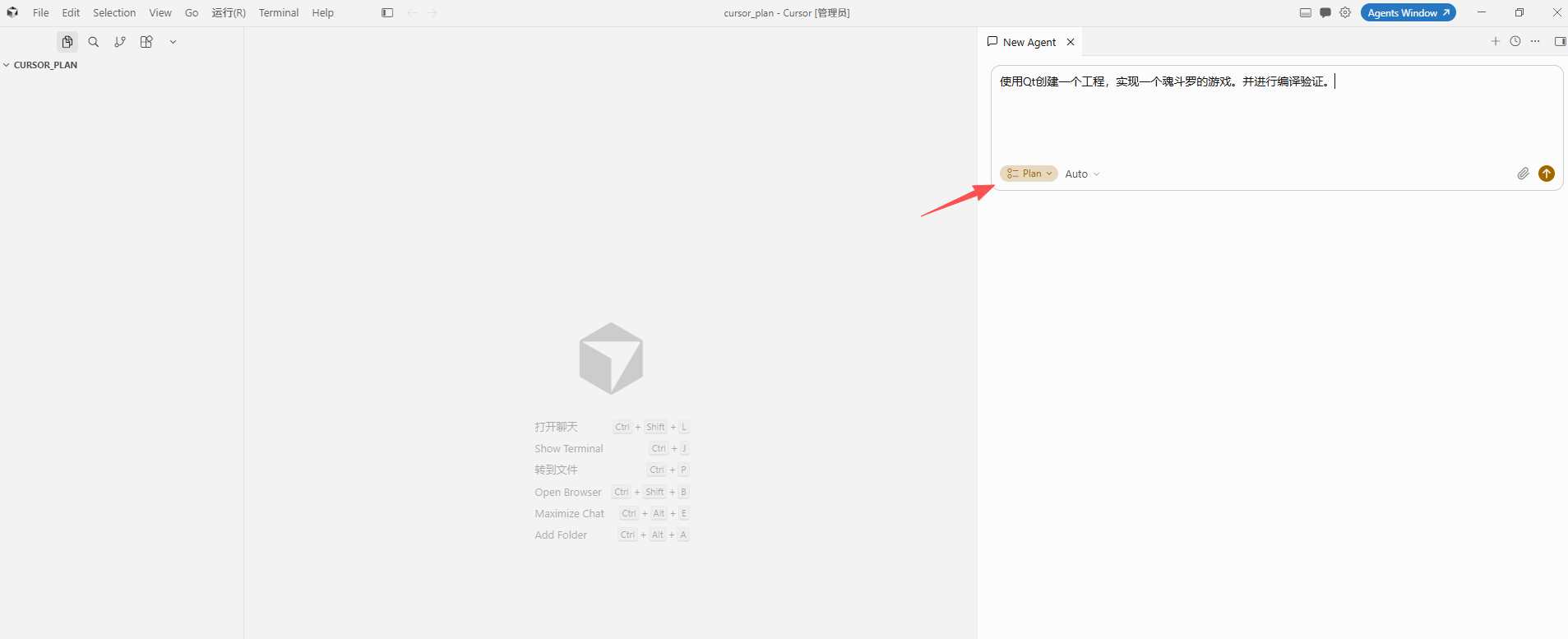
- 同样打开一个空文件夹,切换到Plan模式,让它实现一个工程,看看有什么不同。
- 可以看到,它给出了几个方案,让我们进行选择。我们选择方案1。
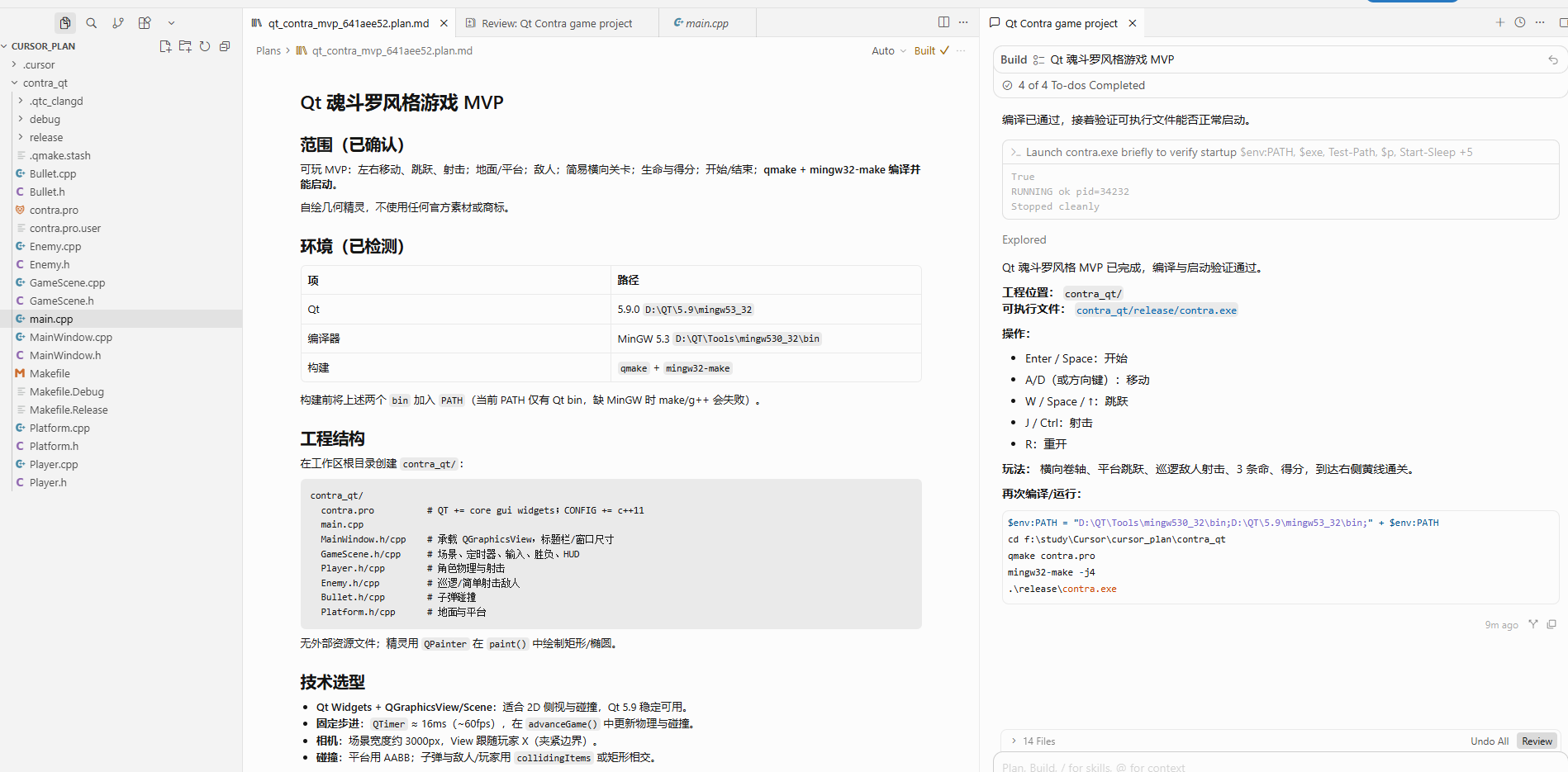
- 最终项目创建完成,可以看到也是生成了工程文件,并且还有一份类似策划书的文档。
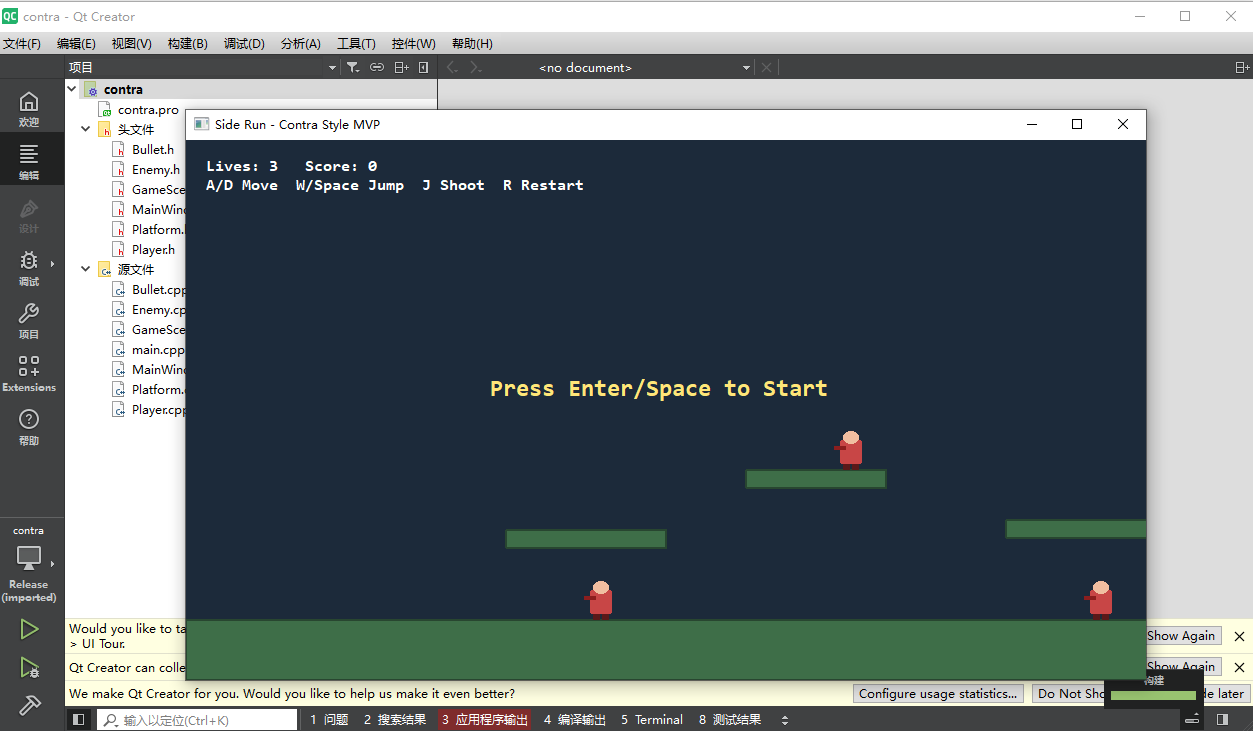
- 但是没有自动运行程序,需要手动打开Qt Create运行下。
4.4 Multitask模式
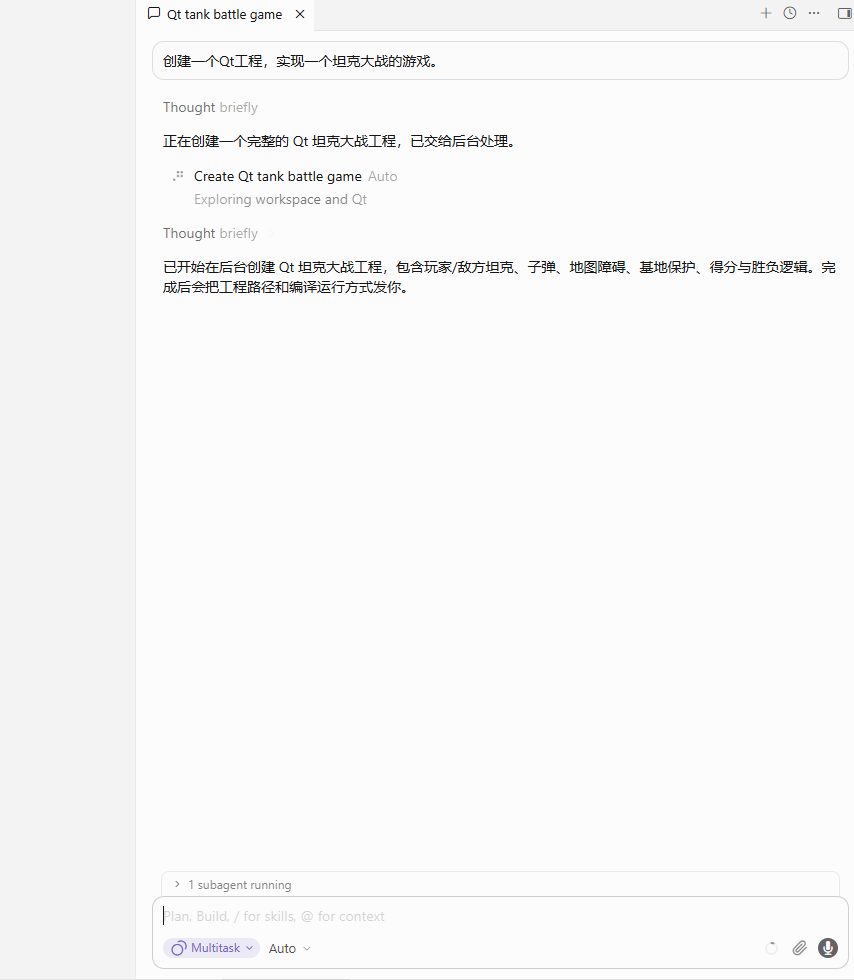
- 把实现/调查等重活交给后台异步代理,前台更适合继续发新问题或并行推进,而不必卡在一次长任务上。
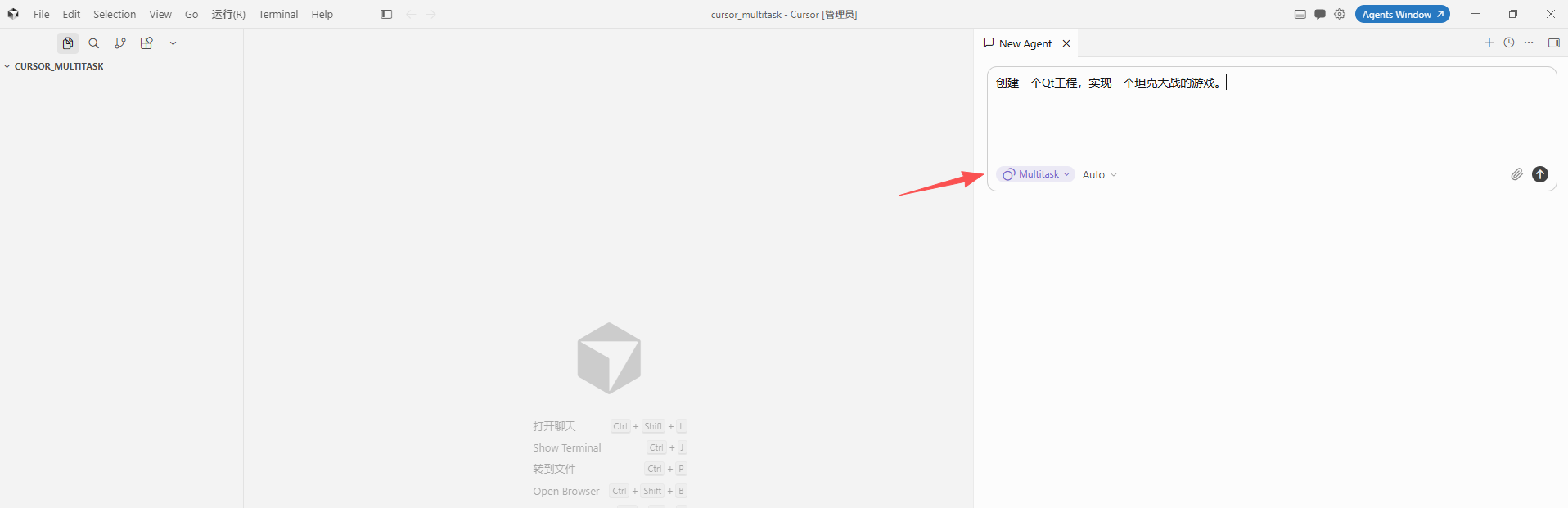
- 再打开一个空文件夹,切换到Multitask模式。
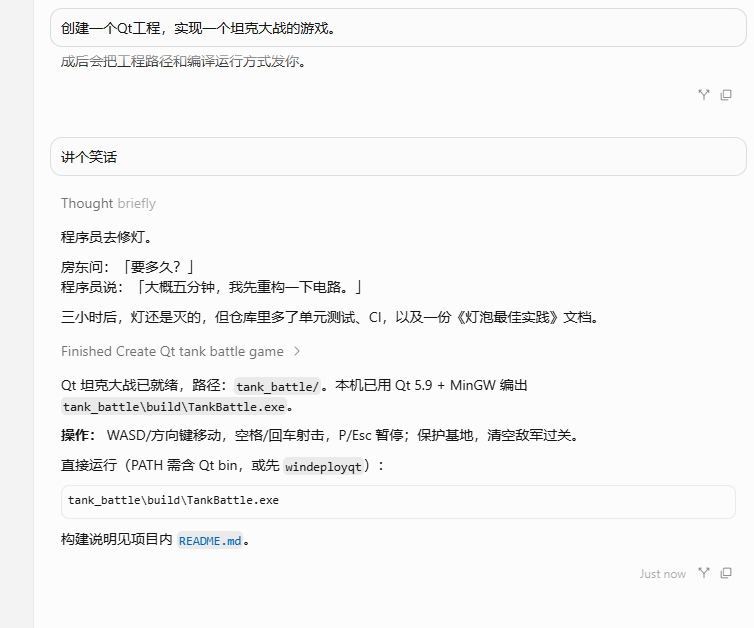
- 可以看到,任务在后台执行,我们可以继续发送命令,不需要等待上一个命令执行完成。
- 项目后台构建完成,会进行通知。
4.5 Debug模式
-
不允许"猜着修"。必须先提出假设、加运行时日志、让你复现,用日志证明根因后才改;修完还要再跑一轮对比日志验证。
-
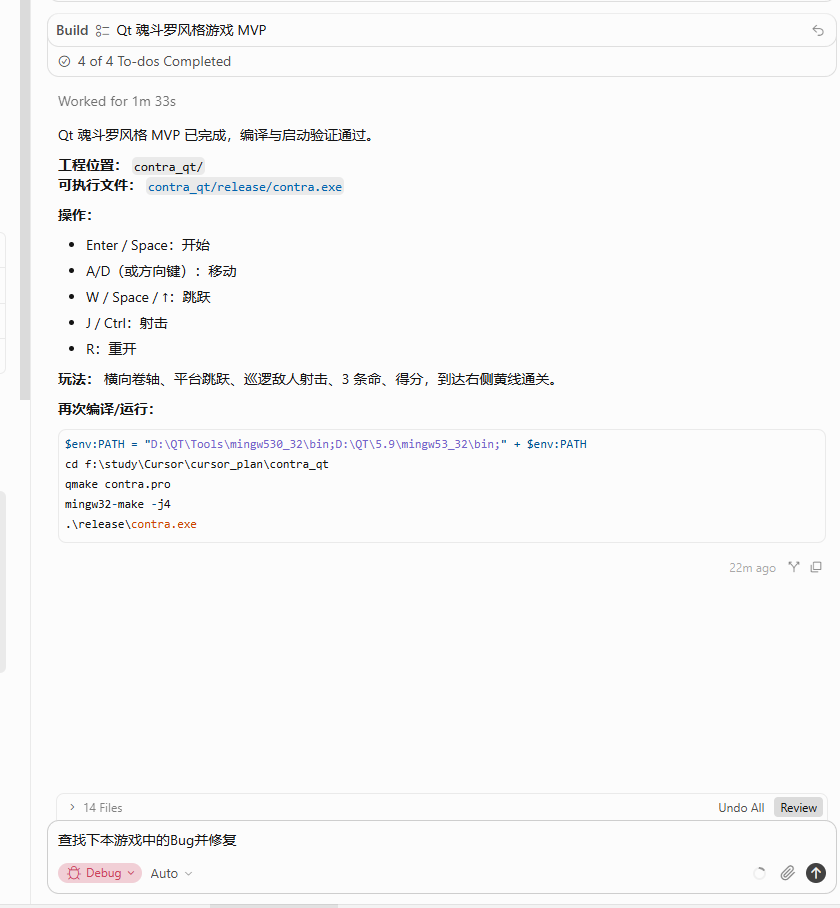
让它查找下之前实现的魂斗罗游戏中的Bug。
-
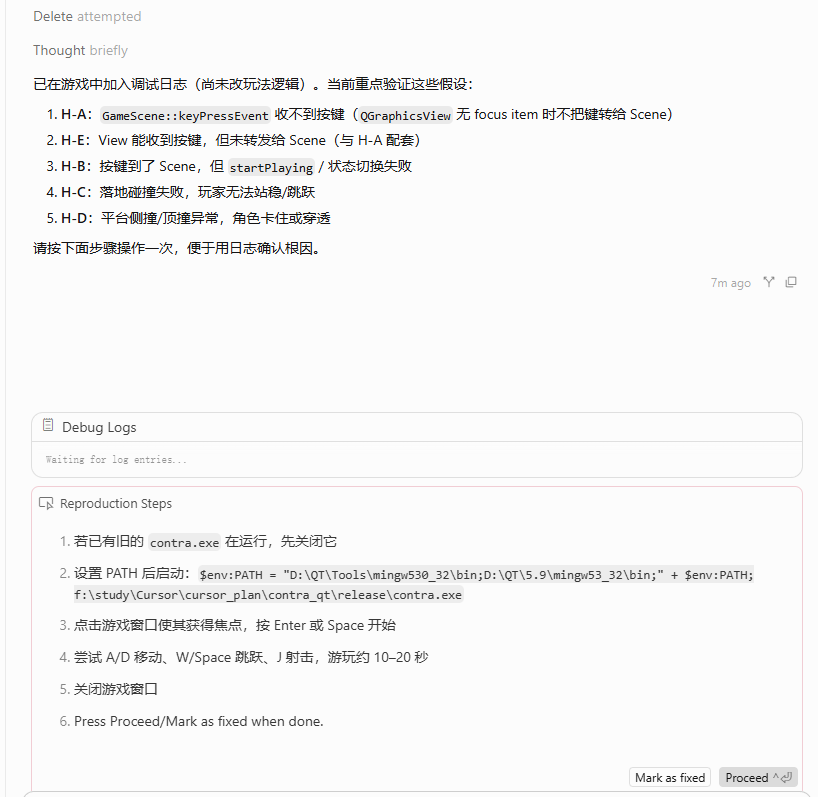
他说已经加了日志,让我们运行一次,根据日志进行分析。
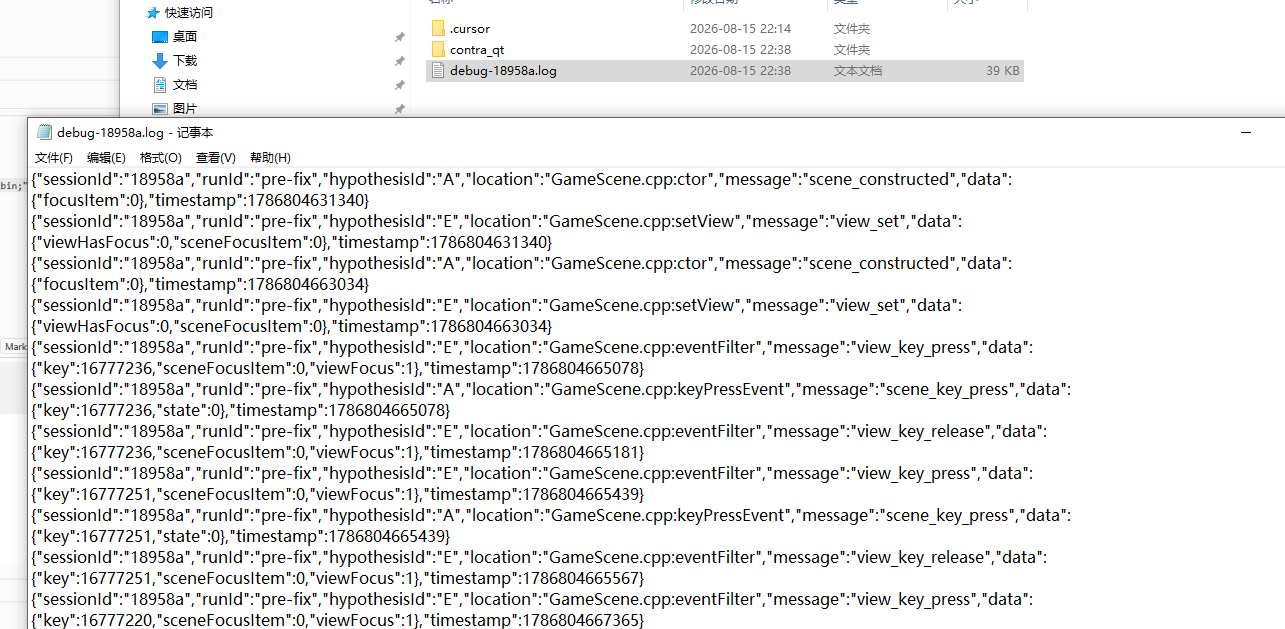
-
我们运行下游戏,可以看到确实有日志记录
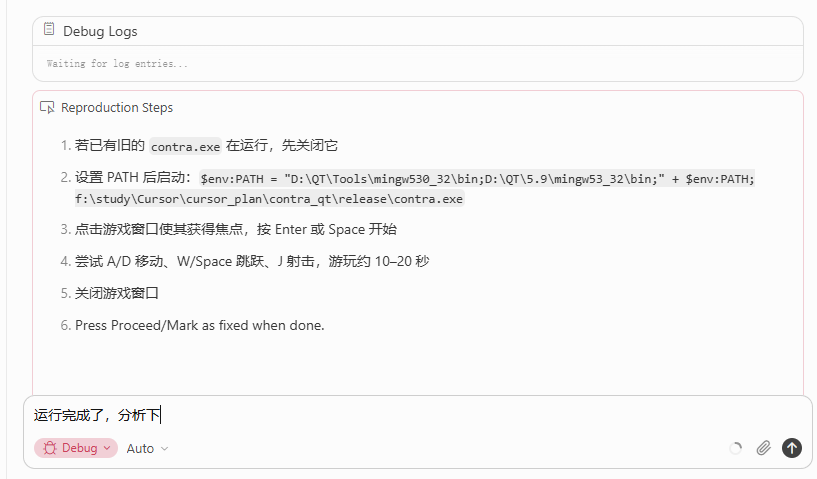
-
告诉它让它分析下
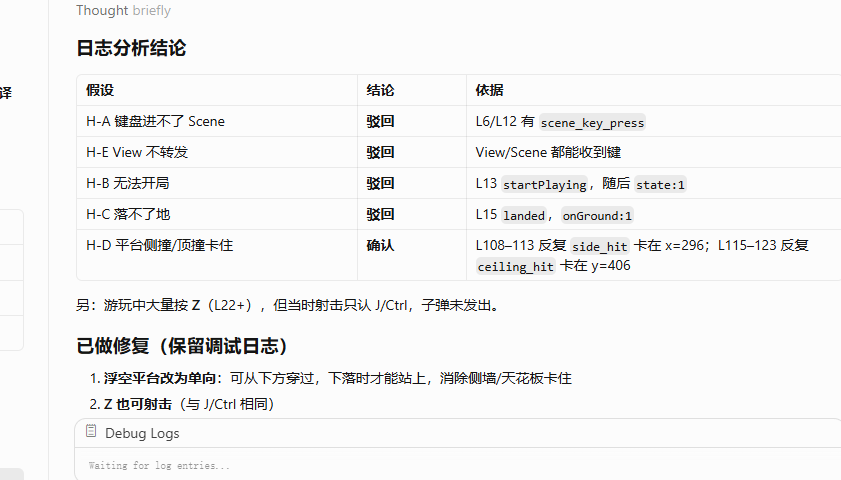
-
它自己分析了日志,并做了bug修复。
4.6 模式对比
- 接下来就对几种模式进行下比较。
| Agent | Ask | Plan | Multitask | Debug | |
|---|---|---|---|---|---|
| 改代码 | 会 | 不会 | 确认前一般不会 | 会(常后台做) | 会,但先要证据 |
| 跑命令 | 会 | 基本不会 | 确认前一般不会 | 会 | 会(加日志、复现、验证) |
| 主要产出 | 直接完成改动 | 解释/指引 | 待确认方案 | 后台推进任务 | 带运行证据的根因 + 修复 |
| 工作方式 | 前台一条龙 | 只读问答 | 先计划再动手 | 异步并行干活 | 先假设 → 埋点 → 复现 → 看日志 → 再修 |
- Agent 模式(默认实现模式)
- 读代码、改文件、跑命令、编译、调试,把任务做完。你基本不用自己改文件。
- Ask 模式(只读问答)
- 查代码、解释原理、告诉你改哪几行。不能改文件、不能跑会改系统的命令。
- 只给答案和指引,真正改代码要自己动手,或切回 Agent。
- Plan 模式
- 先调研、理清方案,再产出一份可确认的计划。在你确认计划之前,一般不改代码、不执行实现。
- Multitask模式
- 把实现/调查等重活交给后台异步代理,前台更适合继续发新问题或并行推进,而不必卡在一次长任务上。
- Debug模式
- 不允许"猜着修"。必须先提出假设、加运行时日志、让你复现,用日志证明根因后才改;修完还要再跑一轮对比日志验证。
5 内联智能
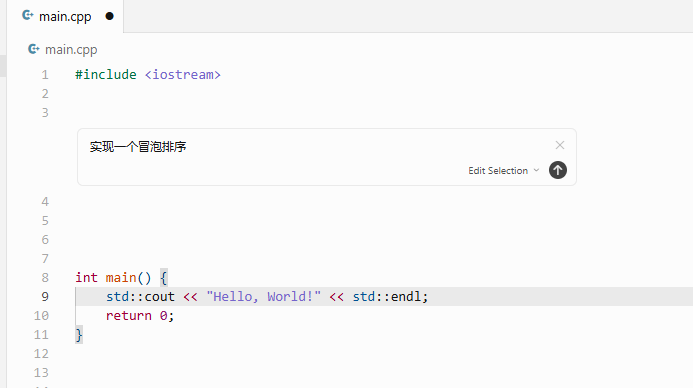
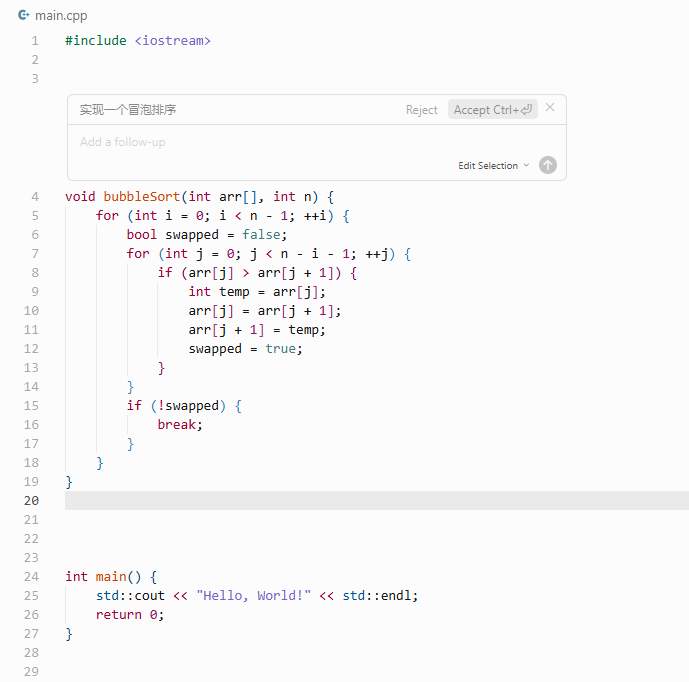
- 在某个文件的指定位置,按住Ctrl + K 会打开一个对话框,可以在对话框中让它实现某个功能。
- 编码完成
6 精准上下文指定
6.1 Codebase Indexing代码库索引
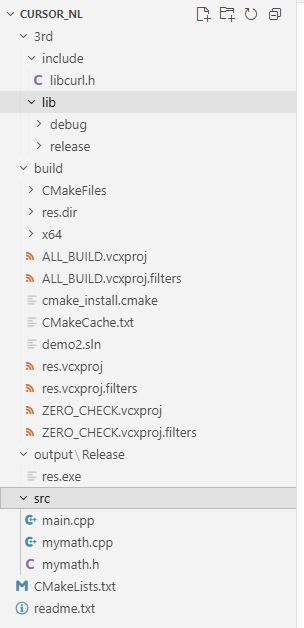
- 当前工程下有这么多文件夹和文件
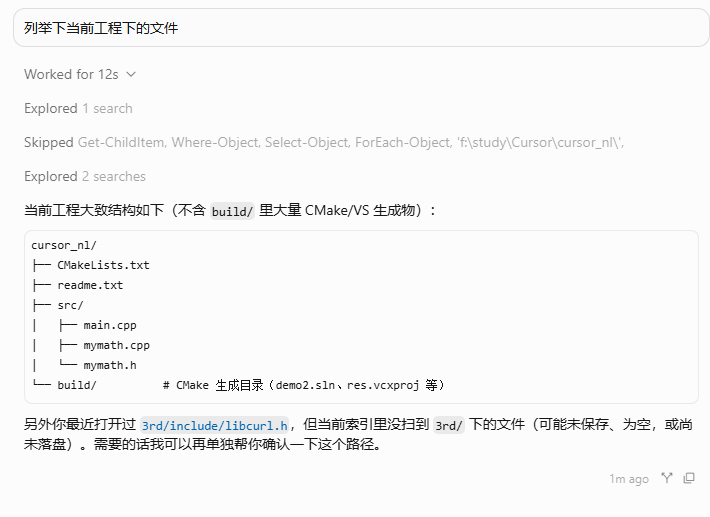
- 这是Cursor列举出来的文件
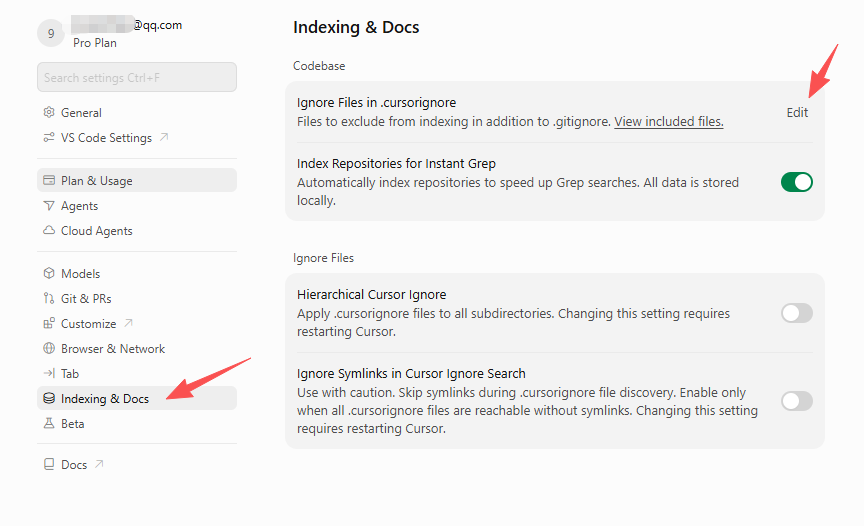
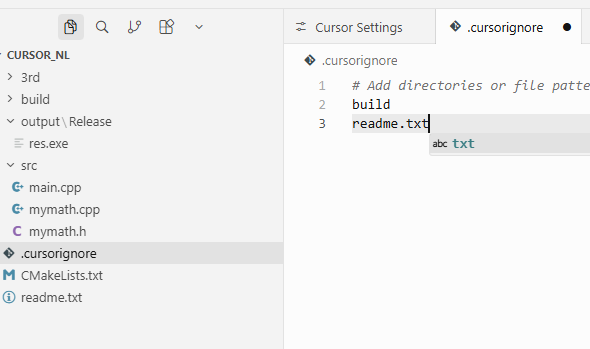
- 但实际在分析工程时,有的文件或文件夹并不需要分析,比如build目录,可以点击下图的Edit按钮来设置忽悠的文件或文件夹
- 让Cursor忽略
build目录和readme.txt文件。这样在分析工程时可以提高分析效率。
6.2 Rules规则
-
Rules是给Cursor AI功能生成结果添加规则和限制,让AI生成的代码贴合团队规则,减少人工二次修改成本。主要作用如下
- 约束代码风格。
- 限定技术选型。
- 提前指定核心参数。
-
Rules规则的配置方案有两种
- 项目规则:仅对当前项目生效。
- 用户规则:全局规则,对所有项目生效。
-
在当前工程下创建
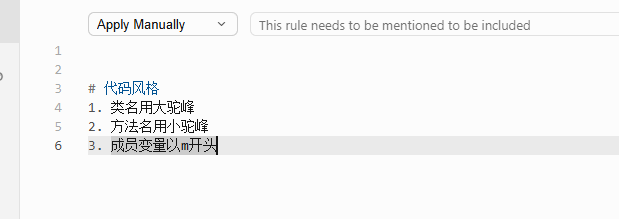
.cursor\rules\rules.mdc,文件名可以随便起。然后写入规则。 -
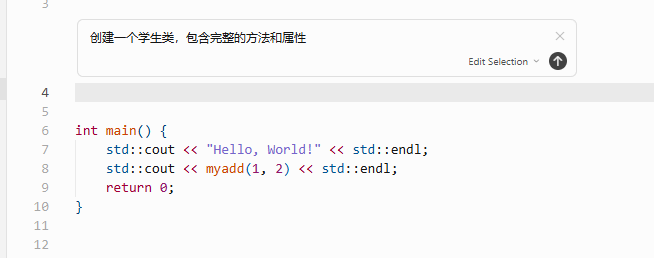
然后进行编码
-
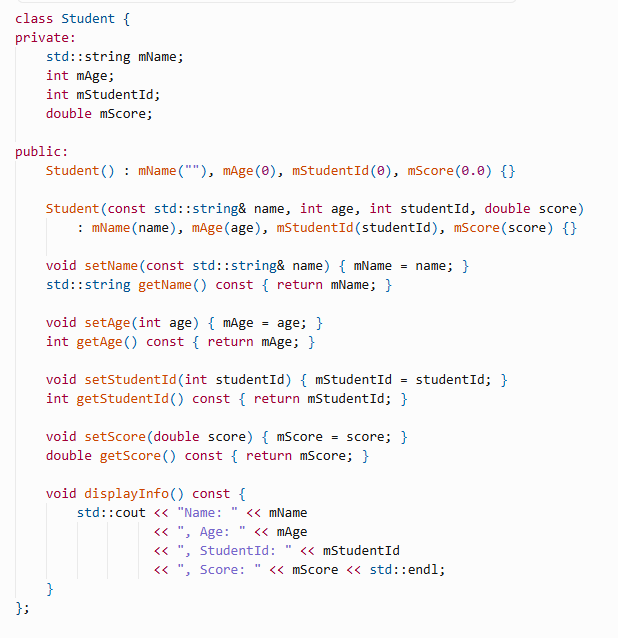
看下实现结果,是按我们指定的规则实现的。
-
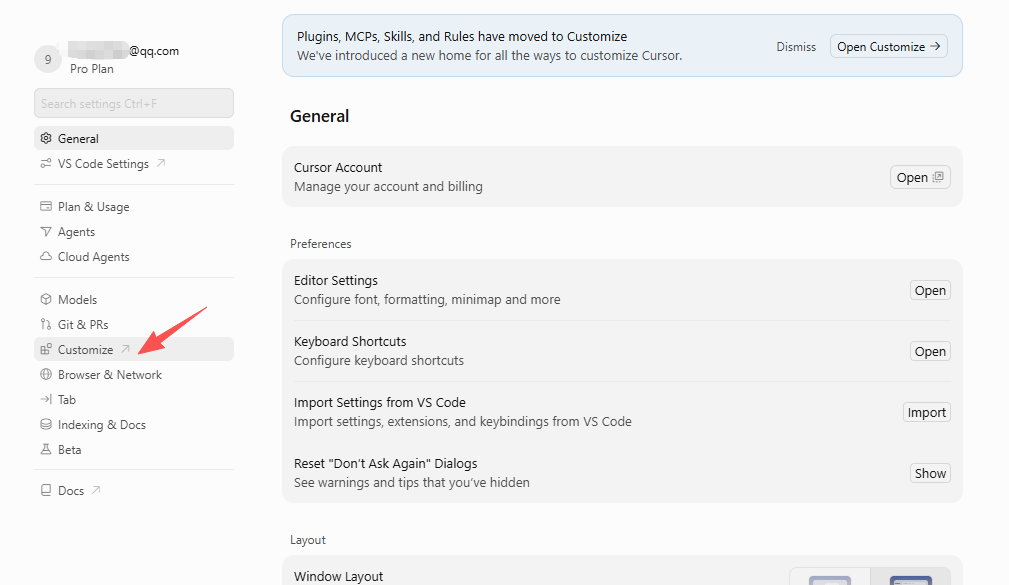
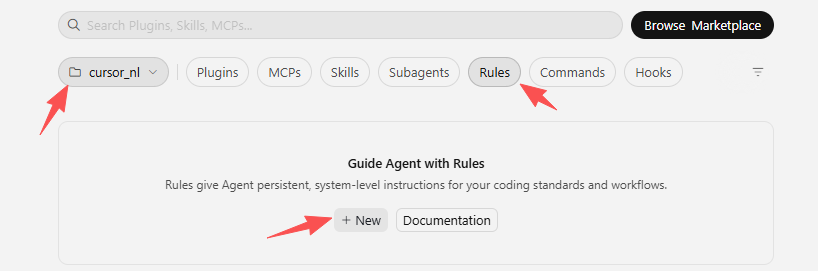
或者选择Customize
-
选择当前工程,选择Rules,自动创建规则文件再去写。
-
mdc语法了解。
-
mdc(Markdown with Cursor)语法是专门为编写项目规则设计的轻量级格式,它结合了Markdown的可读性和元数据配置能力。
-
mdc文件组成部分
- 前置元数据
- 用
---包裹的YAML格式配置 - 定义规则的基本属性(如作用范围、优先级)
- 用
- 规则内容
- 用Markdown语法写具体规则
- 前置元数据
-
前置元数据
*sh--- # 描述规则用途 description: "C++编码规则" # 指定规则生效的范围 globs: "src/*" # 优先级(数值越大越优先) priority: 1000 # 自定义字段 author: "技术团队" -
规则内容
*sh# 一、代码风格 1. 类名用大驼峰 - 示例:Student 2. 方法名用小驼峰 # 二、技术选型 1. 使用libcurl库 # 安全规范 1. 禁止使用`strcpy`不安全接口
-
6.3 @符号
- 在Cursor中使用
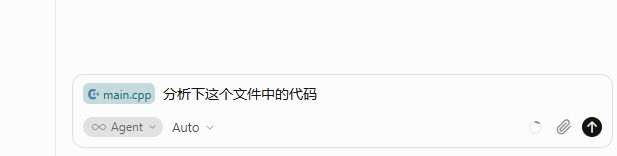
@符号在聊天中引用代码、文件、文档和其它上下文的指南,直接更具体的指定上下文环境。 - @File/Folders:引用项目中的特定文件或文件夹。
- 直接引用项目中的某个文件来进行分析
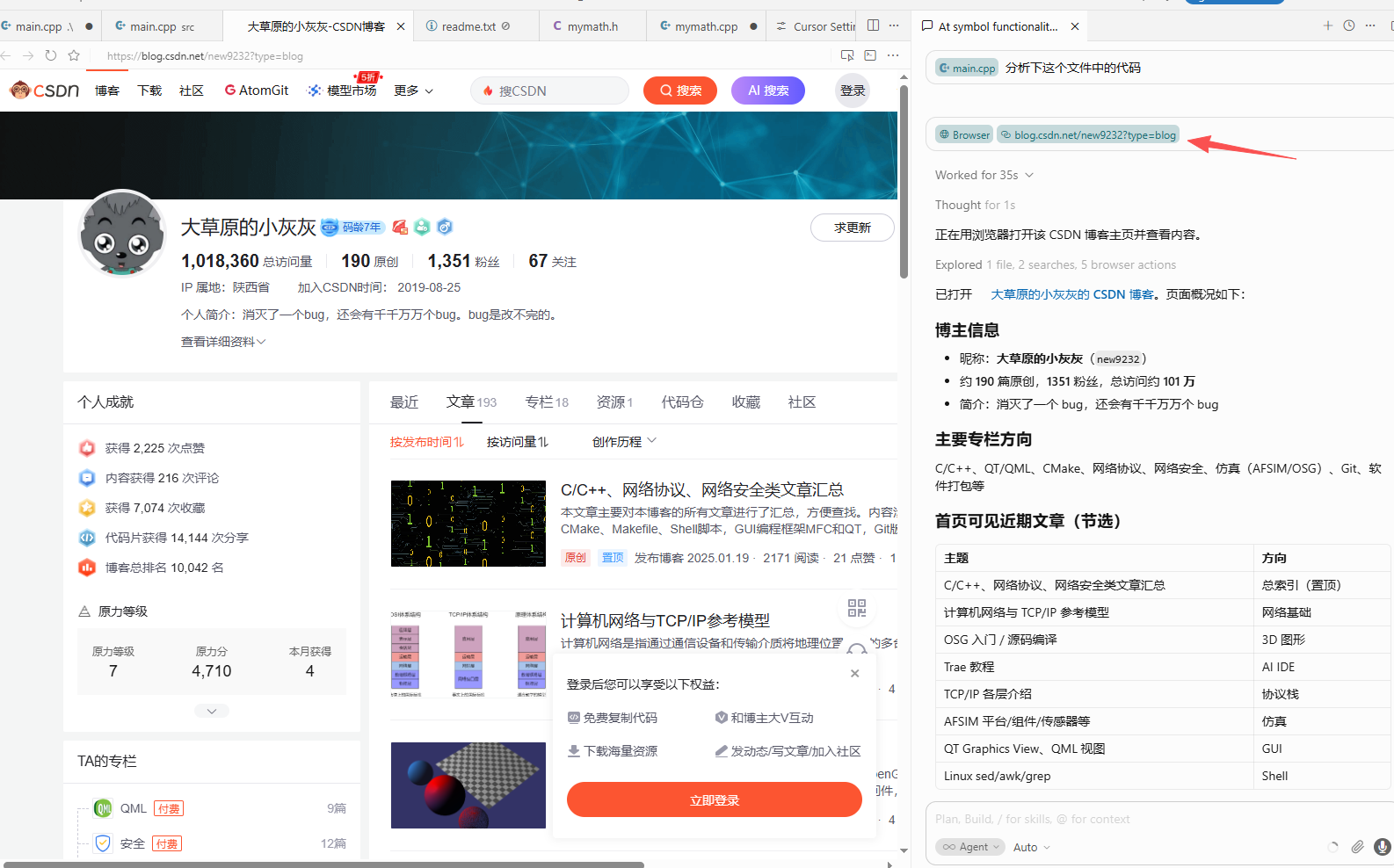
- @Browser:直接引用某个网页,让它总结网页的内容。