目录
- 前言
- 一、安装Python
-
- [1.1 找到官方网站](#1.1 找到官方网站)
- [1.2 找到下载页面](#1.2 找到下载页面)
- [1.3 运行安装包](#1.3 运行安装包)
- [1.4 在Python命令行程序中运行代码](#1.4 在Python命令行程序中运行代码)
- [二、安装 PyCharm](#二、安装 PyCharm)
-
- [2.1 PyCharm 与 JetBrains 家族背景](#2.1 PyCharm 与 JetBrains 家族背景)
- [2.2 官网下载与版本选择](#2.2 官网下载与版本选择)
-
- [2.2.1 认准官方网站](#2.2.1 认准官方网站)
- [2.2.2 操作系统与版本区分](#2.2.2 操作系统与版本区分)
- [2.3 Windows 端安装流程详解](#2.3 Windows 端安装流程详解)
-
- [2.3.1 选择安装路径](#2.3.1 选择安装路径)
- [2.3.2 配置安装选项(重要)](#2.3.2 配置安装选项(重要))
- [2.4 首次启动与环境验证](#2.4 首次启动与环境验证)
-
- [2.4.1 寻找启动入口](#2.4.1 寻找启动入口)
- [2.4.2 初始设置向导](#2.4.2 初始设置向导)
- [2.4.3 验证环境是否成功](#2.4.3 验证环境是否成功)
-
- [2.4.3.1 创建新项目与路径规范](#2.4.3.1 创建新项目与路径规范)
- [2.4.3.2 Python 解释器配置(核心重点)](#2.4.3.2 Python 解释器配置(核心重点))
- [2.4.3.3 编写并运行第一个 Python 程序](#2.4.3.3 编写并运行第一个 Python 程序)
- [2.4.3.4 编辑器个性化设置:字体与背景](#2.4.3.4 编辑器个性化设置:字体与背景)
-
- [2.4.3.4.1 调整字体大小](#2.4.3.4.1 调整字体大小)
- [2.4.3.4.2 设置背景图片](#2.4.3.4.2 设置背景图片)
- 结语


🎬 云泽Q :个人主页
🔥 专栏传送入口 : 《C语言》《数据结构》《C++》《Linux》《蓝桥杯系列》《笔试算法》《AI赋能》《STM32》《Python》
⛺️遇见安然遇见你,不负代码不负卿~
前言
大家好啊,我是云泽Q,欢迎阅读我的文章,一名热爱计算机技术的在校大学生,喜欢在课余时间做一些计算机技术的总结性文章,希望我的文章能为你解答困惑~
一、安装Python
想要能够进行 Python 开发,就需要搭建好 Python 的环境
需要安装的环境主要是两个部分:
- 运行环境:Python
- 开发环境:PyCharm
1.1 找到官方网站
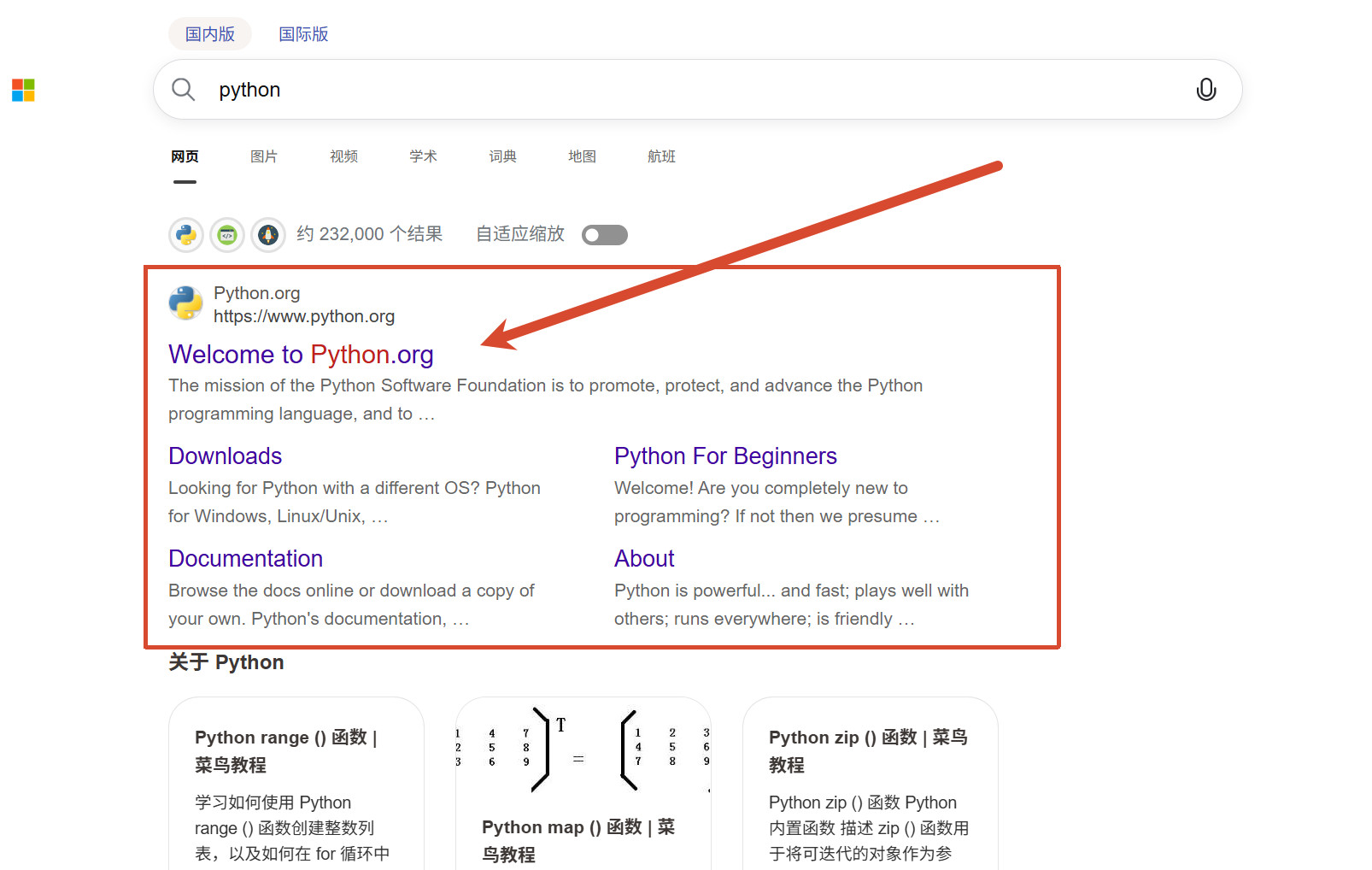
首先找到Python的官方网站https://www.python.org/
1.2 找到下载页面
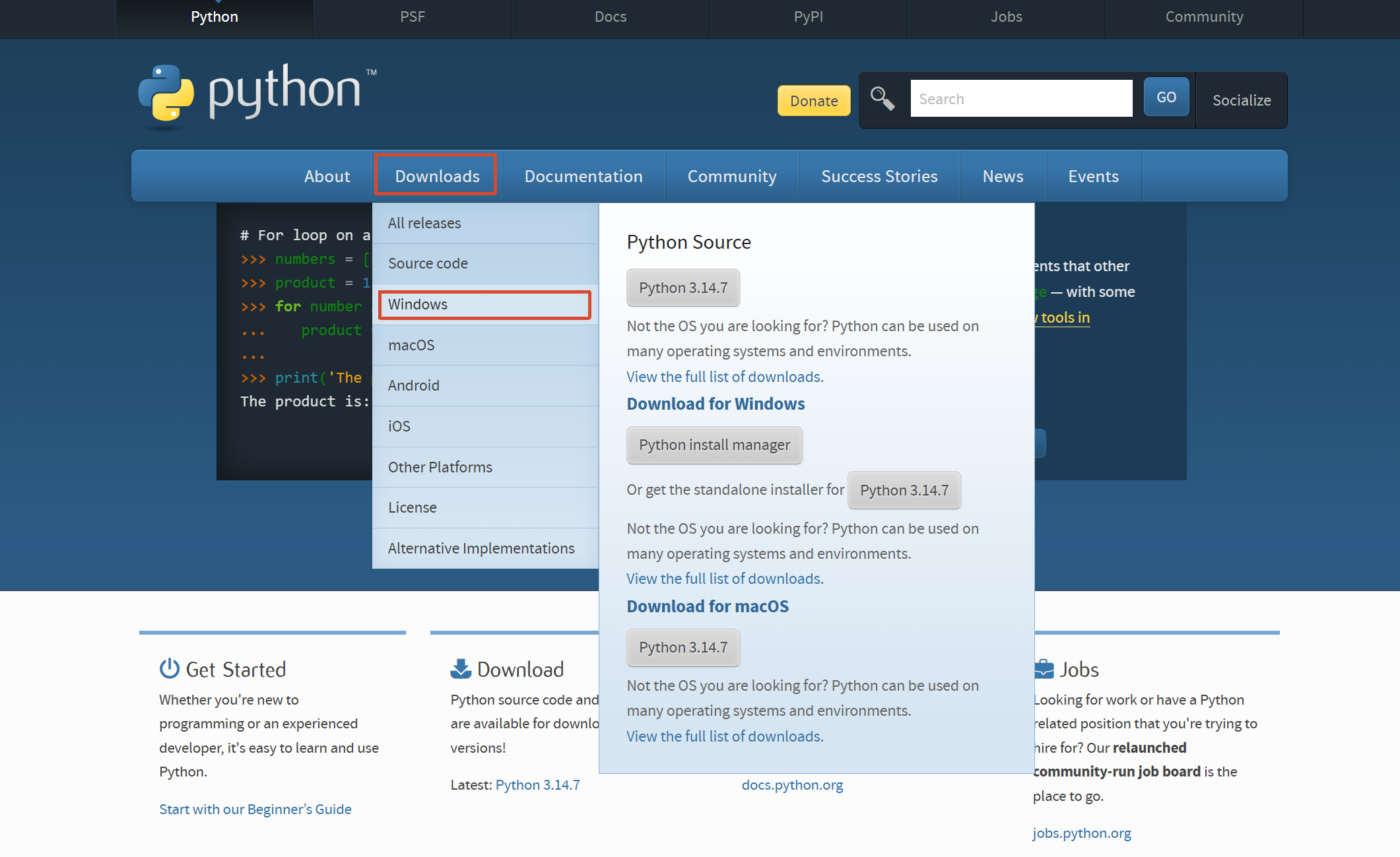
然后根据自己使用的操作系统来选择,我这里就以Windows为例了
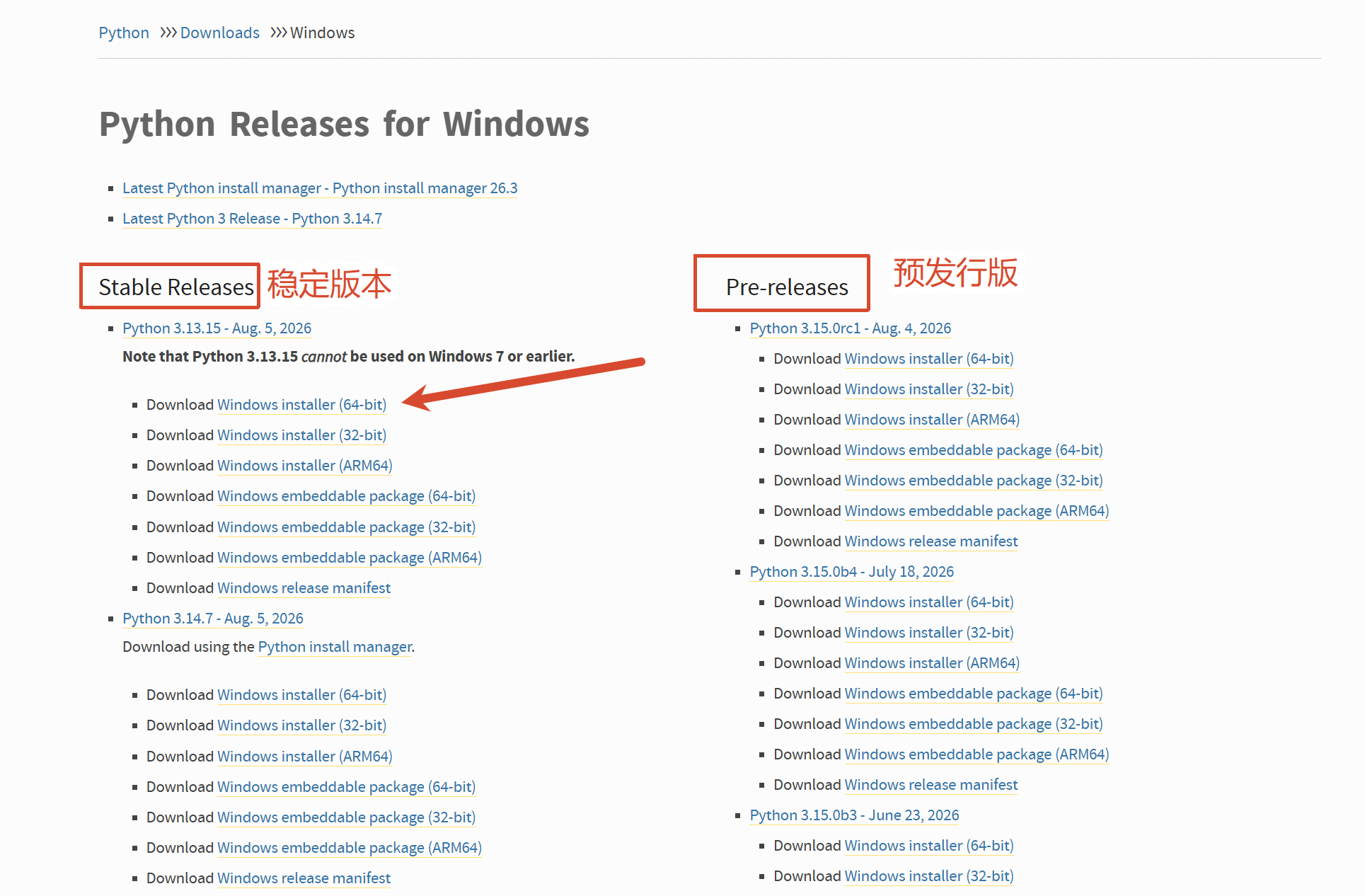
这里就选择稳定版本中的最新版即可,预发行版一般是新更新的一些内容先让用户使用一段时间,有bug就可以进行修复解决后再更新到稳定版本中,所以对于小白来说不建议下载
1.3 运行安装包
由于Python的官网网站在国外,所以下载过程可能会比较缓慢,这就需要耐心等待了
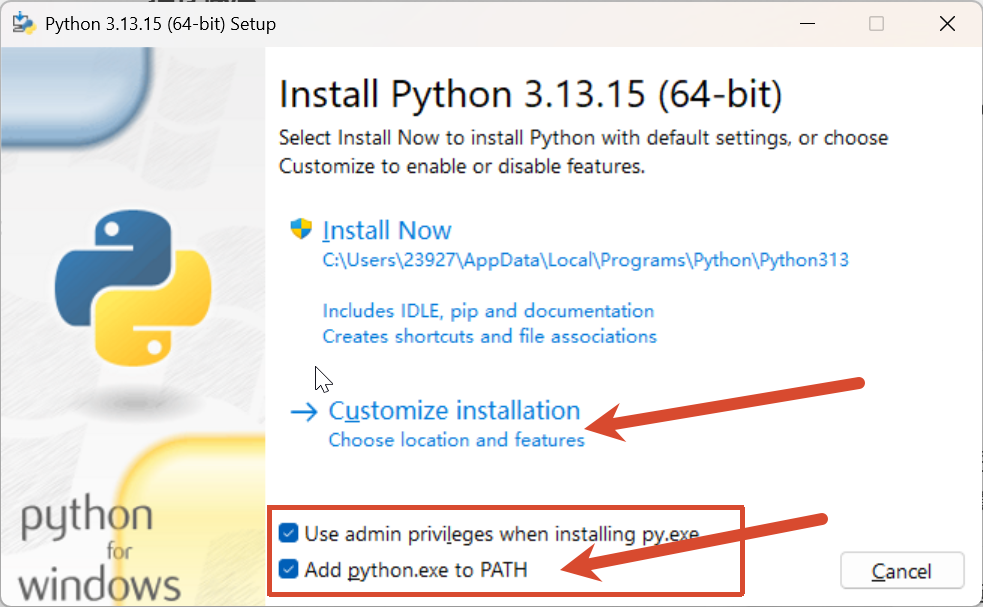
勾选第二个对勾相当于自动帮我们配置了Python相关的环境变量,一定要勾选,这样后续使用Python的相关工具才比较方便。这里建议自定义安装,如果后续需要重装系统或迁移,默认路径不方便备份
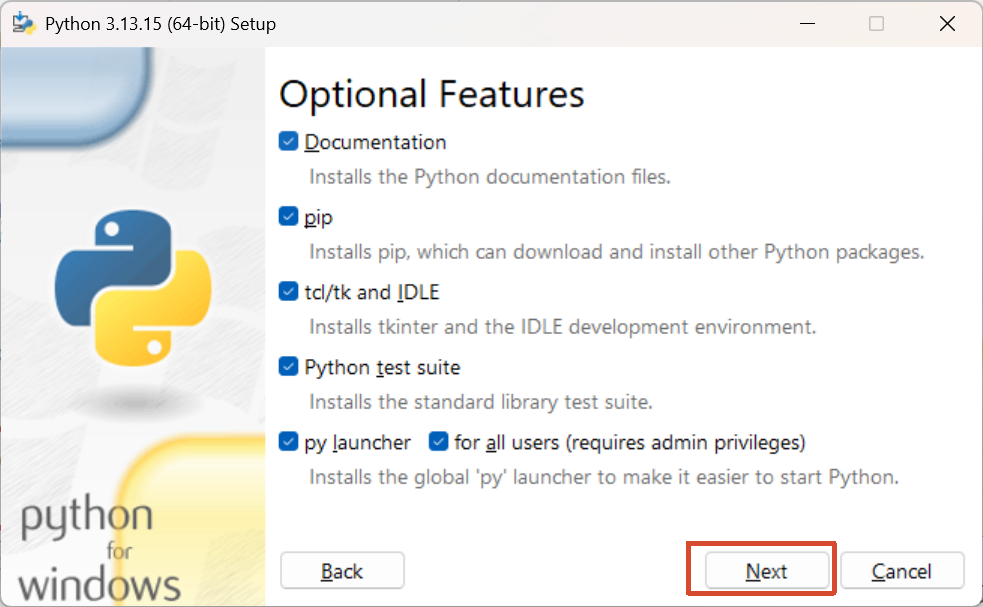
如图自己选一个路径即可
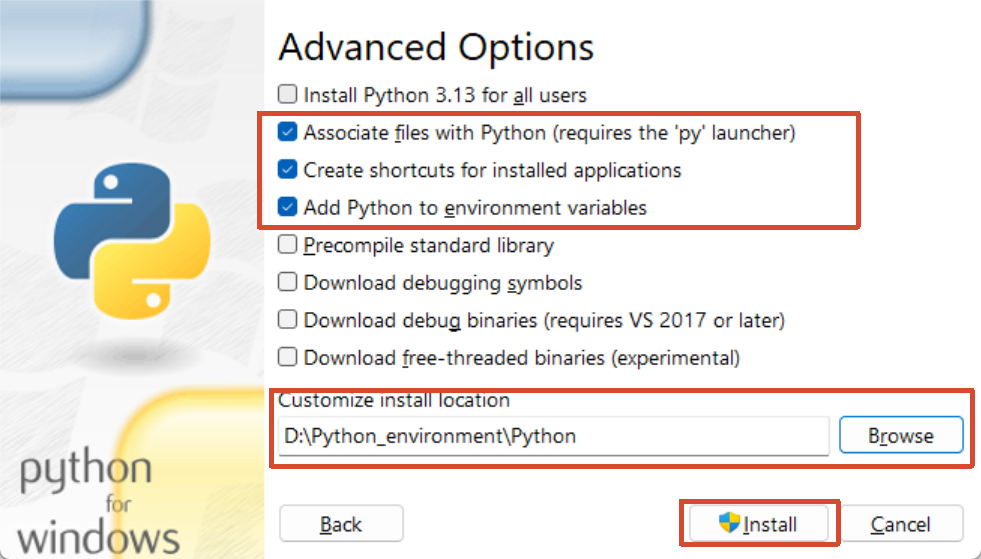
然后等待安装完成
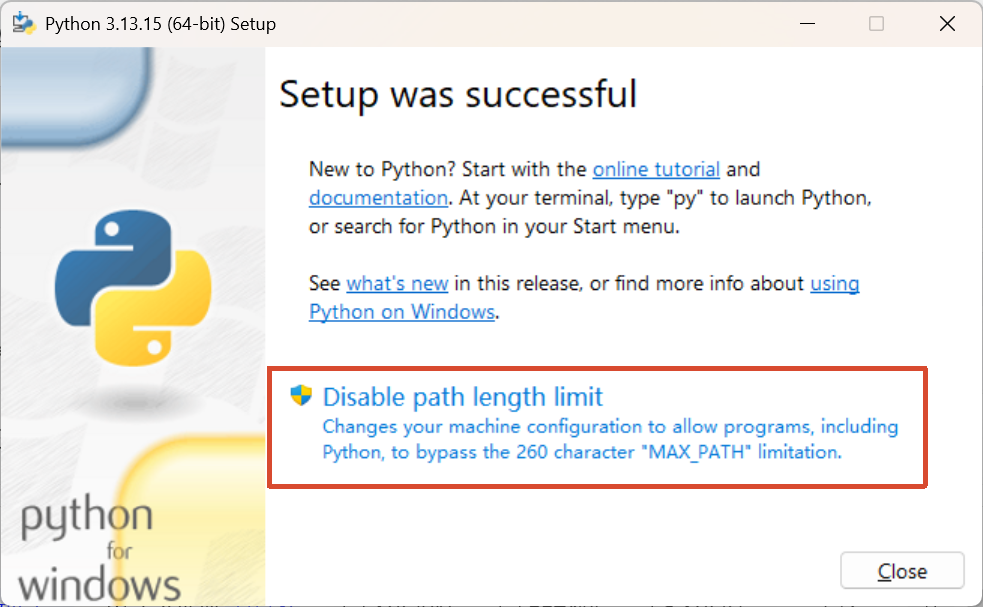
关闭前点一下 "Disable path length limit",这个选项会解除 Windows 默认 260 字符的路径长度限制。虽然日常开发不太会遇到这么长的路径,但点了没有坏处,可以避免一些奇怪的报错
接下来可以在cmd窗口输入python --version和pip --version验证一下我们是否安装成功了
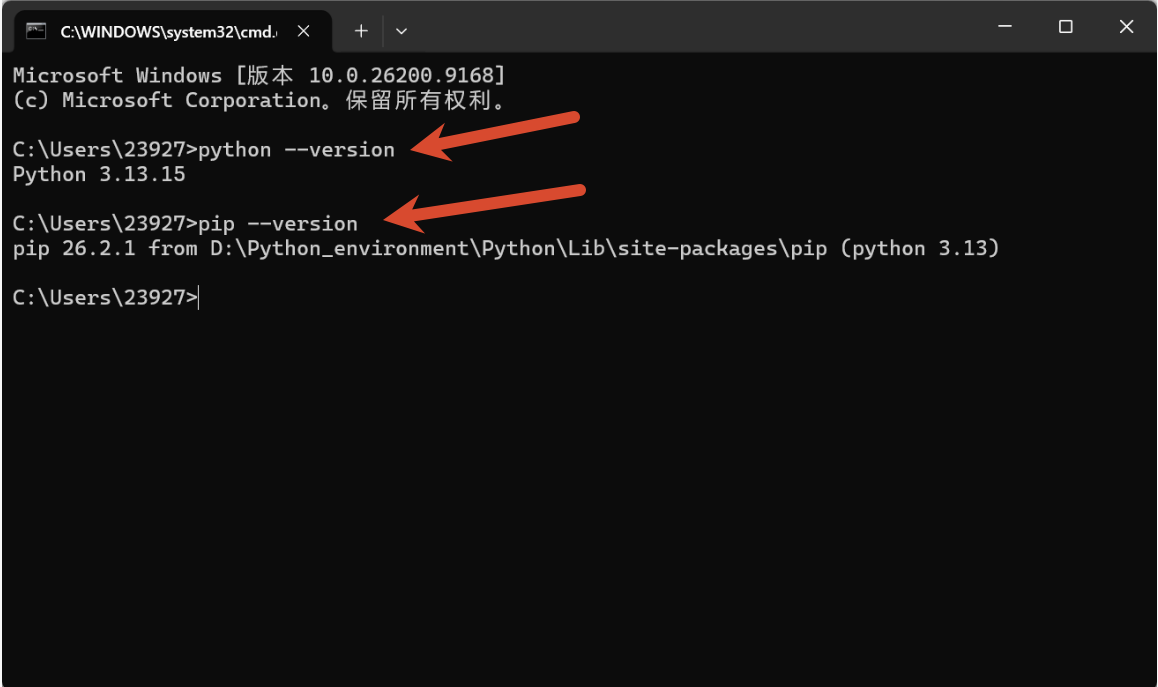
两个命令都能正常输出版本号(比如 Python 3.13.15),就说明一切就绪,可以开始写代码了。
1.4 在Python命令行程序中运行代码
此时就有兄弟说了,我没有看到具体的Python程序呀,怎么算安装好了,此时安装的只是一个Python的运行环境,所以我们只能看到Python的命令行程序,可以在Python菜单查找
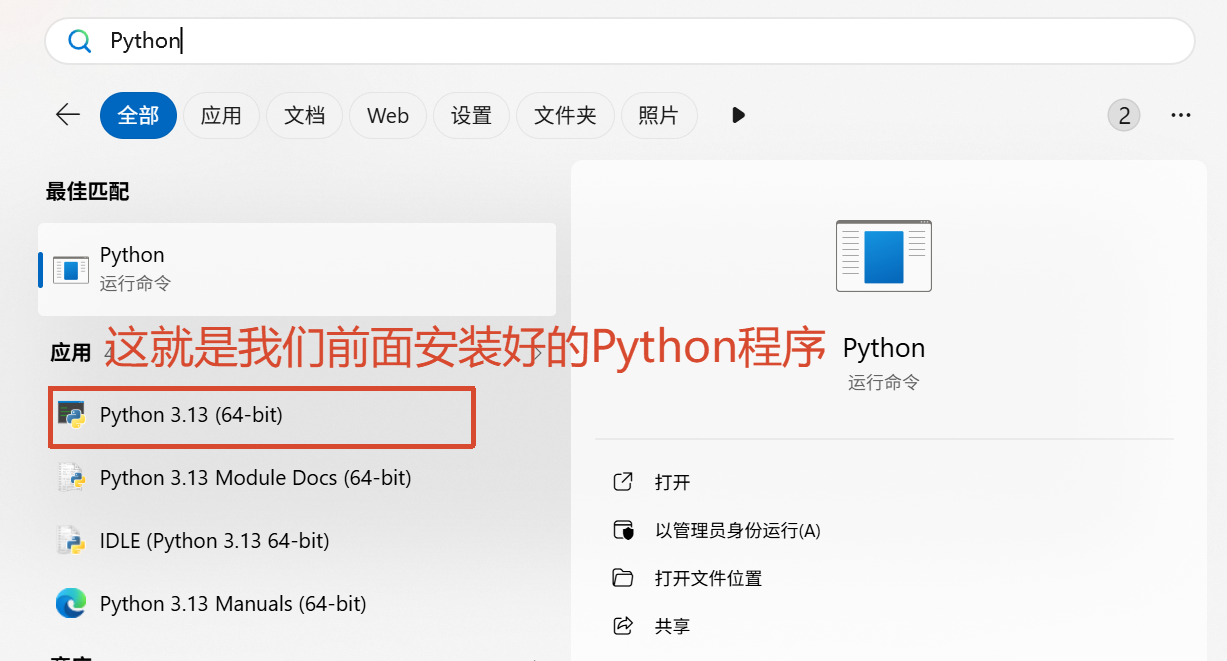
点击即可运行,然后会弹出一个控制台,我们在控制台内就可以编写一些基础的Python代码了
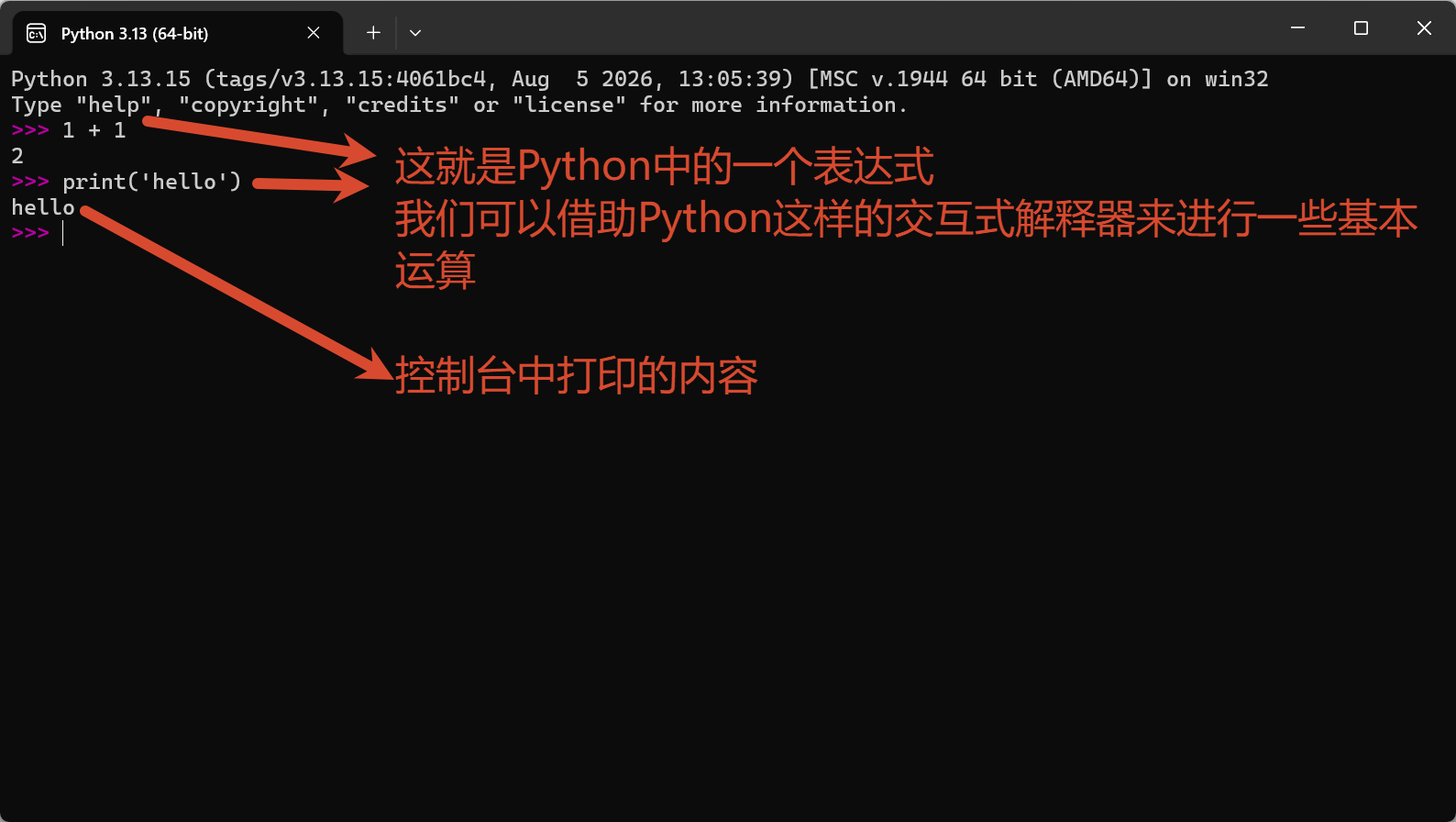
虽然此时我们已经安装好了运行环境,但是在命令行中写代码并不是一件很舒适的事情,一些代码高亮,代码补全,语法检查全部没有。这种交互式解释器只适合运行一些测试性代码,要写一些比较复杂的程序,还需要更加专业的编码工具,接下来我们就来安装PyCharm来解决这个问题
二、安装 PyCharm
2.1 PyCharm 与 JetBrains 家族背景
在正式动手安装之前,我们需要先了解一下 PyCharm 的"出身"。PyCharm 是由一家名为 JetBrains 的公司开发的,这是一家位于芬兰的软件公司,在编程工具界享有极高的声誉。
JetBrains 专注于开发各种高质量的集成开发环境(IDE),除了我们今天的 Python 开发工具 PyCharm 之外,他们还开发了 C++ 的 CLion、Java 的 IntelliJ IDEA、Go 语言的 GoLand 以及 PHP 的 PhpStorm 等。这些工具在各自的领域内都非常出名且好用,深受广大程序员的喜爱。因此,业内常常亲切地将这一整套开发工具称为"JB 全家桶"。这里的"JB"其实就是 JetBrains 这个单词首尾字母的缩写(J 和 B 合并),大家在交流时听到这个词,指的就是这一系列开发工具。
2.2 官网下载与版本选择
2.2.1 认准官方网站
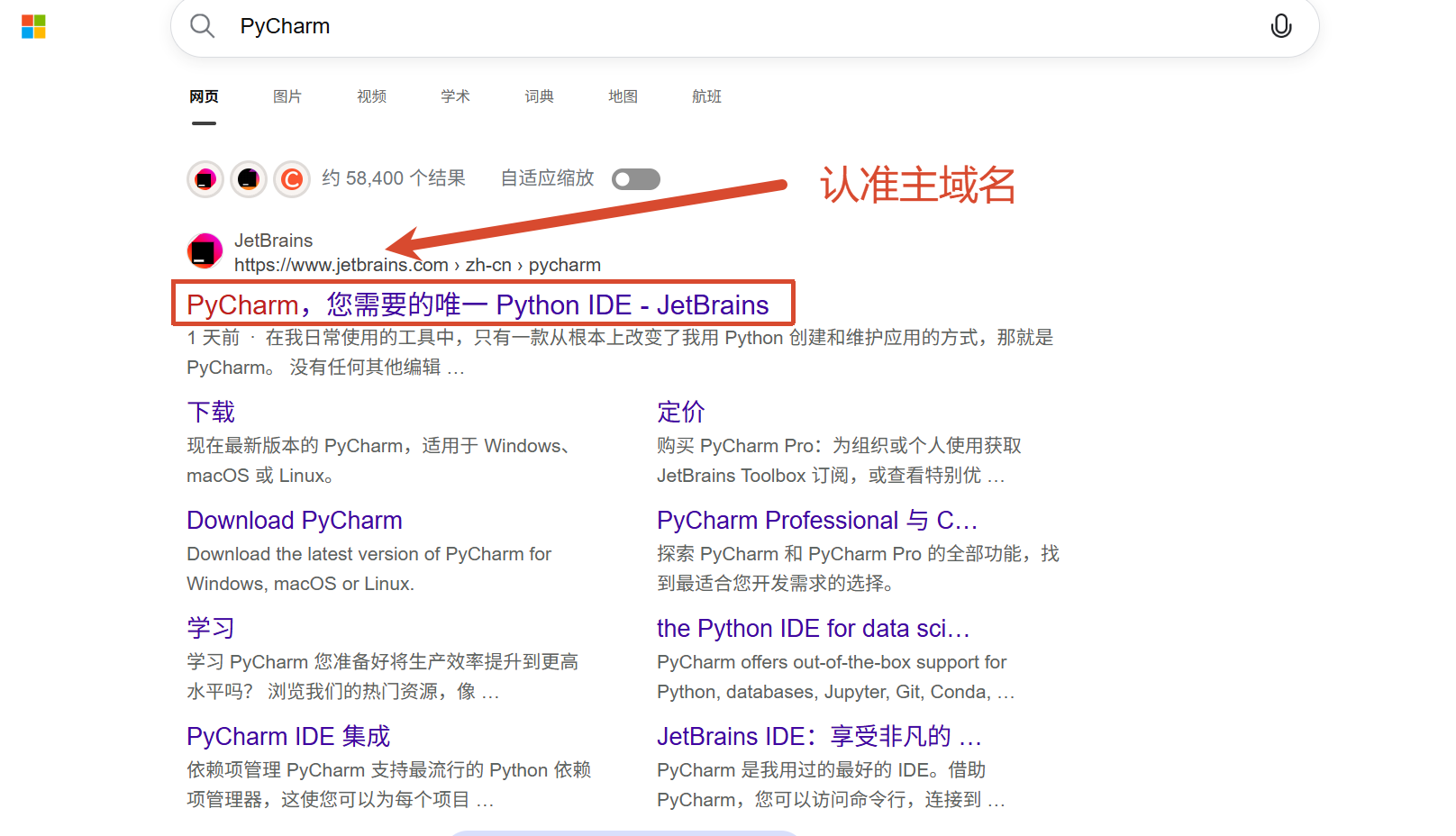
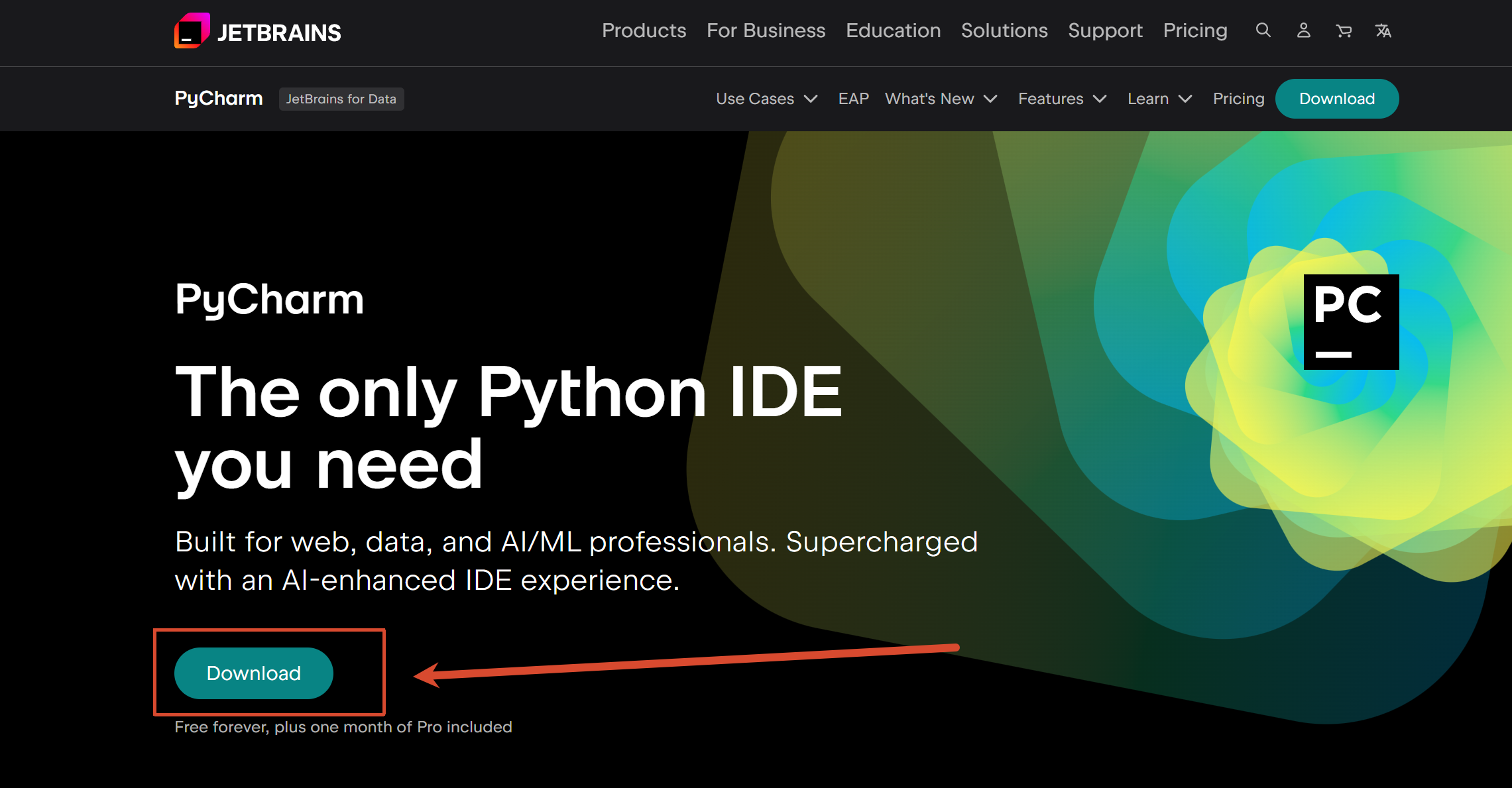
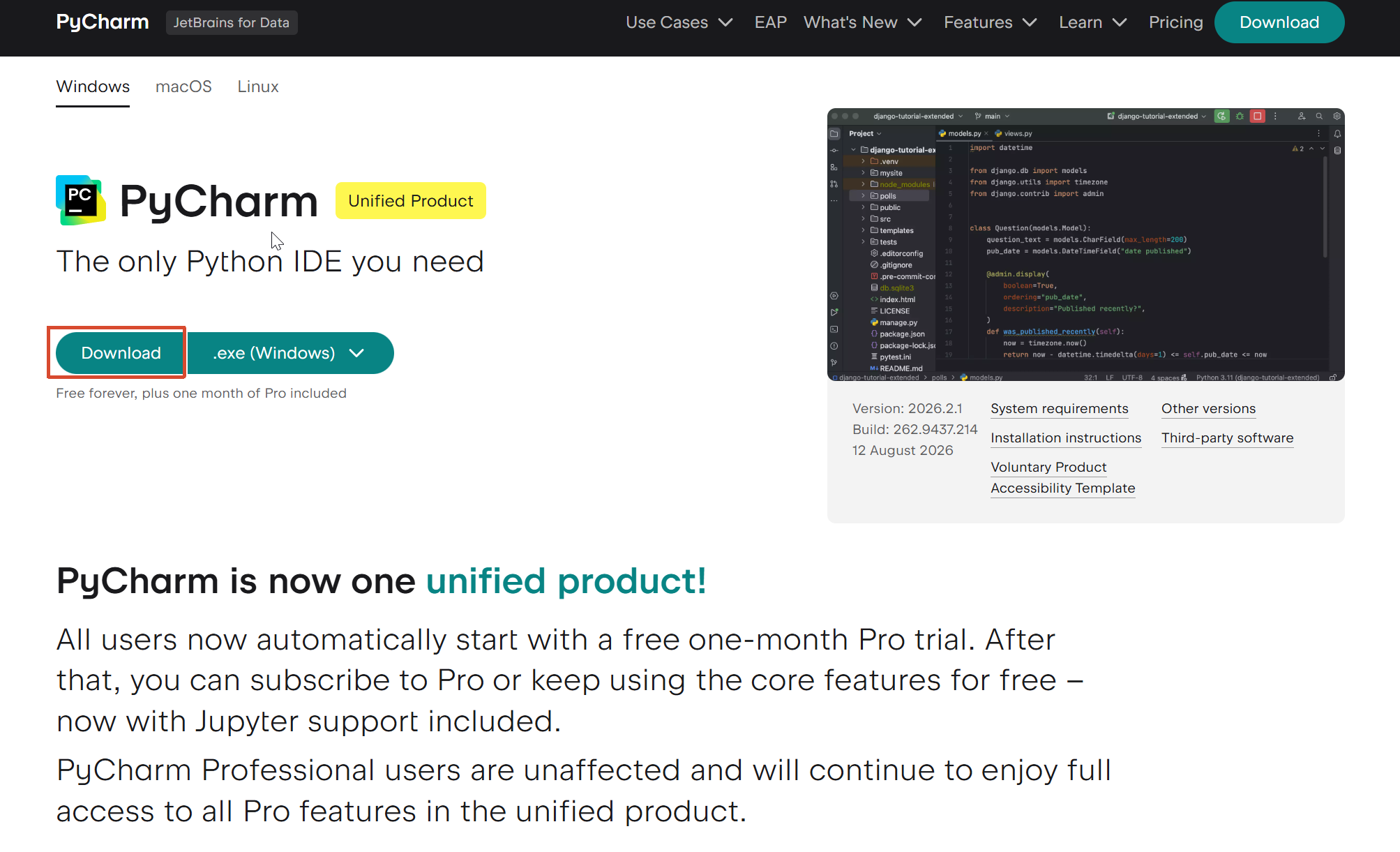
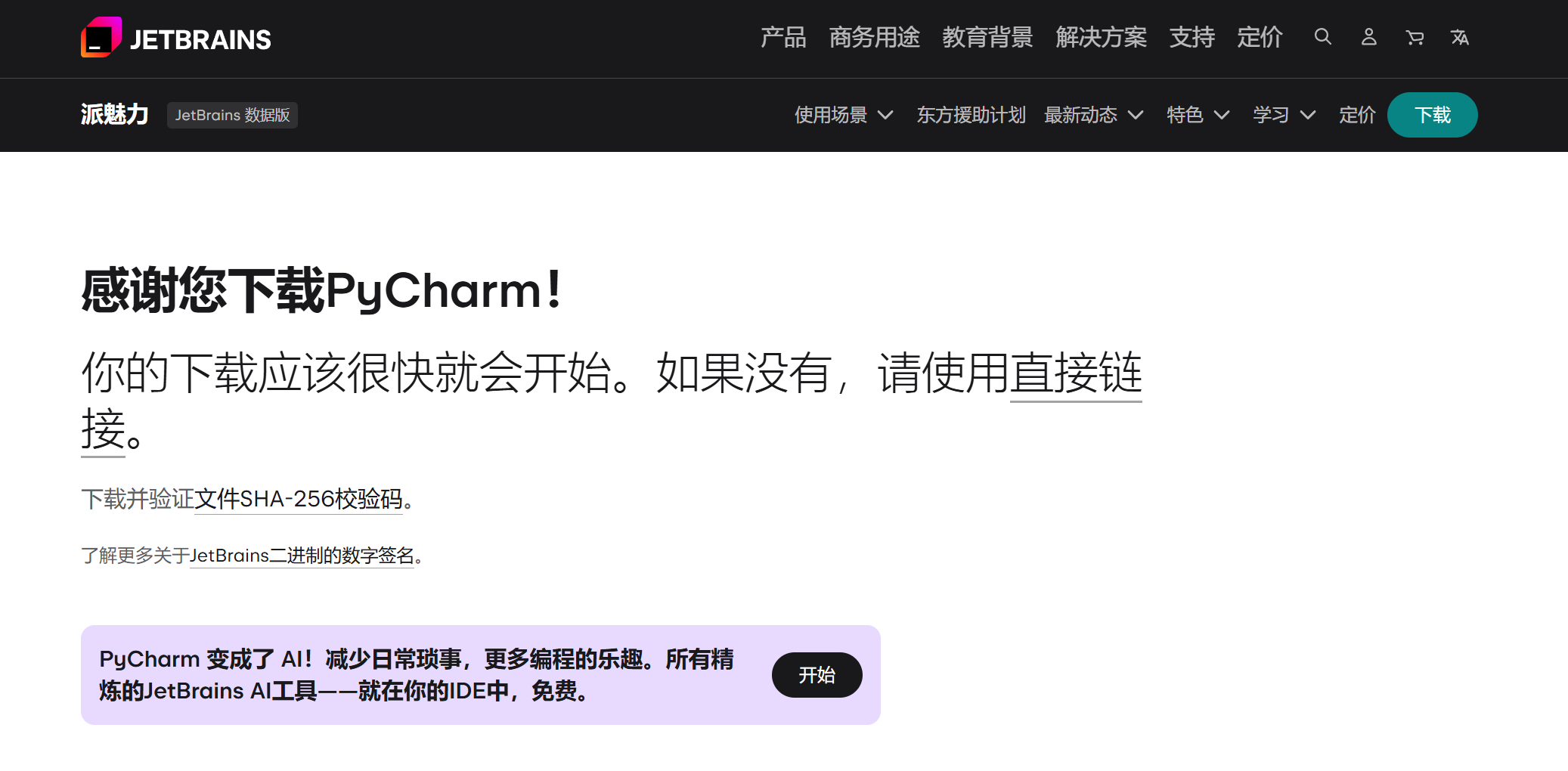
搭建环境的第一步是获取安装包。我们需要打开浏览器搜索引擎,输入关键词 pycharm。在搜索结果中,请务必认准主域名为 jetbrains.com 的链接https://www.jetbrains.com/zh-cn/pycharm/,这是唯一的官方渠道。进入官网后,页面右上角有一个醒目的 Download(下载)按钮,点击它即可进入下载详情页。
2.2.2 操作系统与版本区分
在下载页面,系统会自动识别或让你选择当前的操作系统(Windows、macOS 或 Linux)。这里我们以 Windows 系统为例进行讲解。
2.3 Windows 端安装流程详解
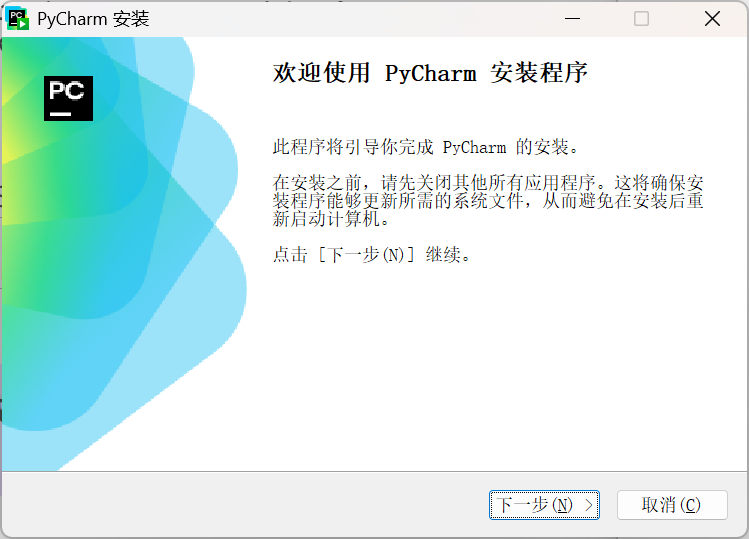
下载完成后,双击运行安装包,我们将进入标准的安装向导流程。为了确保后续使用顺畅,以下几个关键步骤需要留意:
2.3.1 选择安装路径
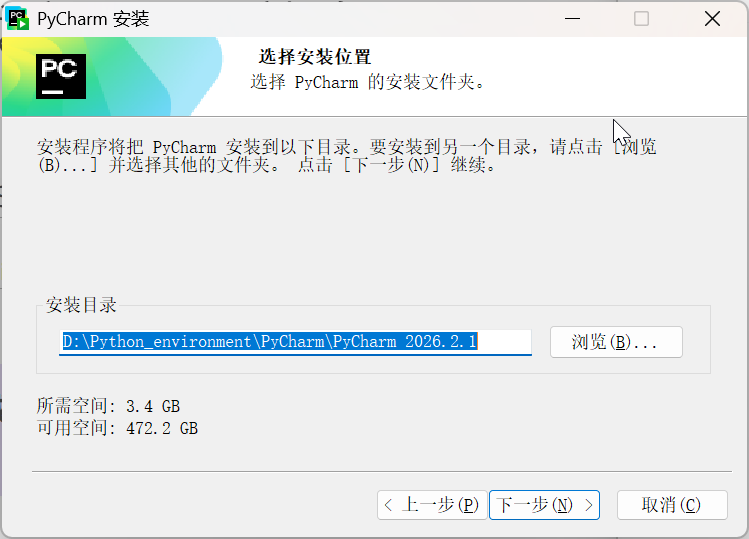
安装程序首先会询问你将软件安装到哪个目录。默认通常是 C 盘,但为了管理方便,建议大家将其修改到其他盘符(例如 D 盘)。你可以点击 浏览 按钮,选择一个合适的文件夹路径,确认空间充足后点击 Next(下一步)。
2.3.2 配置安装选项(重要)
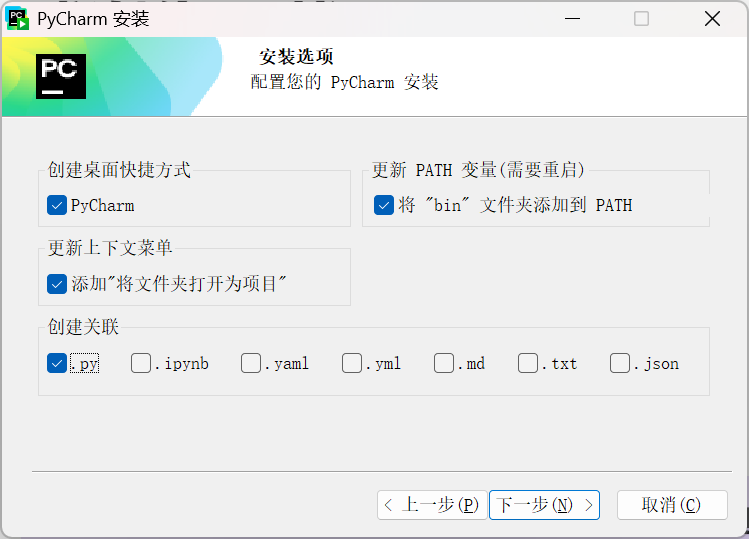
接下来的"安装选项"界面非常关键,它决定了你日后启动软件的便捷程度。界面上通常会有以下几个勾选框,建议按照以下方式操作:
- 创建桌面快捷方式 (Create Desktop Shortcut) :
- 建议勾选。这样安装完后,桌面上会直接出现 PyCharm 的图标,双击即可启动,非常方便。
- 更新上下文菜单 (Update Context Menu) :
- 建议勾选 "Add 'Open Folder as Project'"(添加"将文件夹打开为项目")。勾选后,当你在电脑任意文件夹上点击鼠标右键时,菜单里会出现直接用 PyCharm 打开该文件夹的选项,这是日常开发中极高频的操作。
- 更新 PATH 变量 (Update PATH variable) :
- 建议勾选 "Add 'bin' folder to the PATH"。这会将 PyCharm 的启动程序添加到系统环境变量中,虽然不勾也能用,但勾选后在某些命令行场景下调用会更顺畅(注意:勾选此项可能需要重启电脑生效)。
- 创建关联 (Create Associations) :
- 这里列出了
.py,.ipynb等文件后缀。 - 建议勾选
.py。这意味着以后你双击电脑里的 Python 脚本文件时,系统会自动调用 PyCharm 来打开它,而不是记事本或其他编辑器。其他格式如.ipynb(Jupyter Notebook) 等可根据个人需求勾选,影响不大。
- 这里列出了
确认以上选项(特别是前两项)都勾选好后,点击 Next,然后点击 Install 开始安装。此时进度条会快速走动,耐心等待片刻即可。安装完成后,点击 Finish 关闭窗口。
2.4 首次启动与环境验证
2.4.1 寻找启动入口
安装完毕后,如何找到 PyCharm 呢?
- 如果你刚才勾选了桌面快捷方式,直接在桌面双击图标即可。
- 如果没有,请点击 Windows 的"开始"菜单,向下滚动找到字母 J 开头的 JetBrains 文件夹(或者 P 开头的 PyCharm),展开后即可看到
PyCharm Community Edition,点击运行。
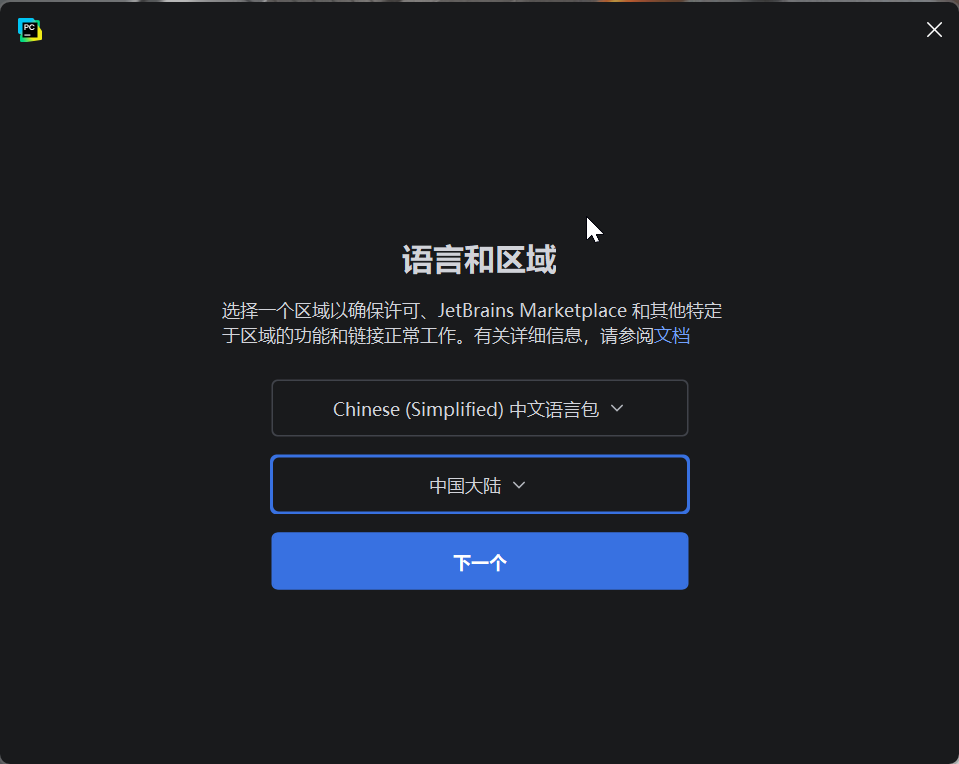
2.4.2 初始设置向导
第一次打开 PyCharm 时,软件会弹出一个初始化向导:
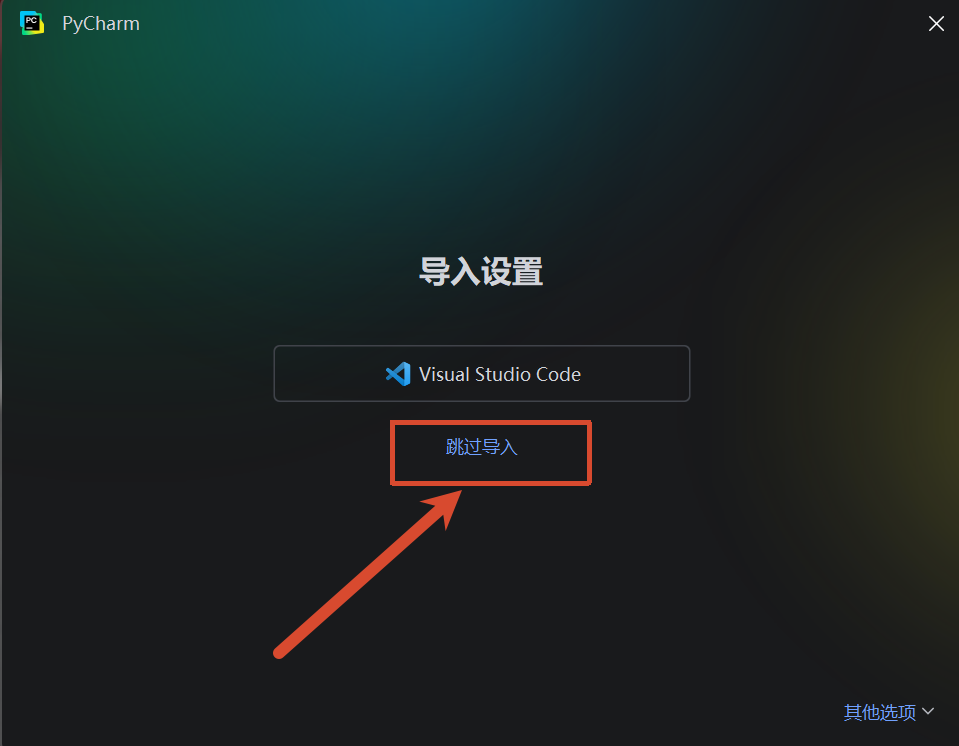
- 导入设置 (Import Settings) :
- 系统可能会问你是否要导入之前的设置(例如从 Visual Studio Code 或其他旧版本导入)。
- 操作 :如果你是第一次使用,或者之前没有残留配置,直接点击 "跳过导入" (Skip Import) 即可。不要强行导入不存在的配置,以免报错。
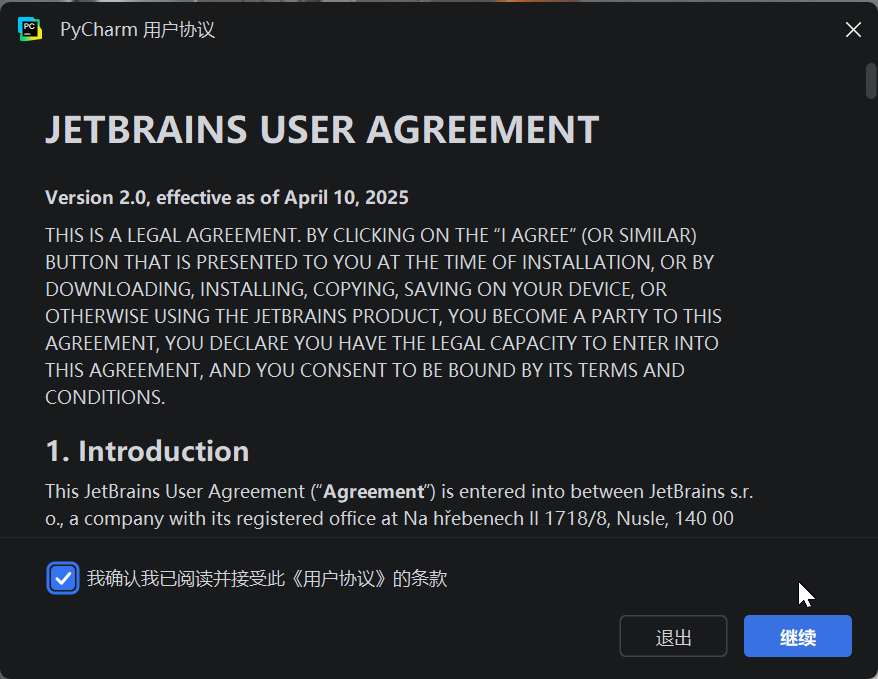
- 用户协议 :
- 阅读并勾选"我确认已阅读并接受此《用户协议》的条款",然后点击
继续。
- 阅读并勾选"我确认已阅读并接受此《用户协议》的条款",然后点击
2.4.3 验证环境是否成功
当你看到 PyCharm 的主界面(Welcome Screen),显示有"新建项目"、"打开"等选项时,说明软件已经安装成功了。
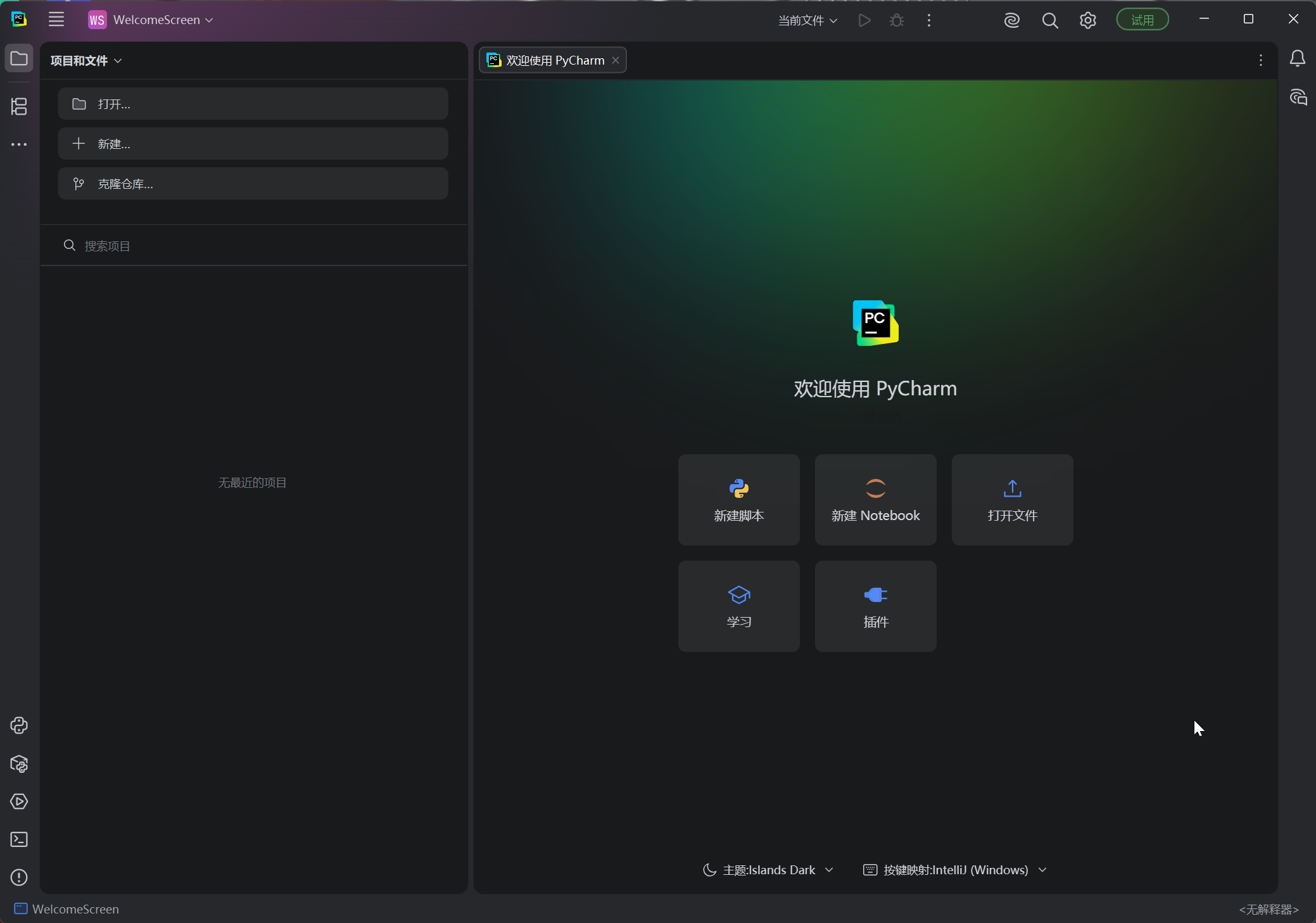
安装完成并首次启动 PyCharm 后,我们需要通过创建一个实际的项目来验证环境配置是否成功,并熟悉基本的开发流程。虽然 PyCharm 的版本在不断更新,界面布局可能有所微调,但核心的配置逻辑与操作流程是一致的。以下将结合最新版本的界面操作与核心原理进行详细讲解。
2.4.3.1 创建新项目与路径规范
在 PyCharm 的欢迎界面中,点击 "新建项目" (New Project)按钮。此时会弹出一个项目配置窗口,首先需要确定项目的存储位置。
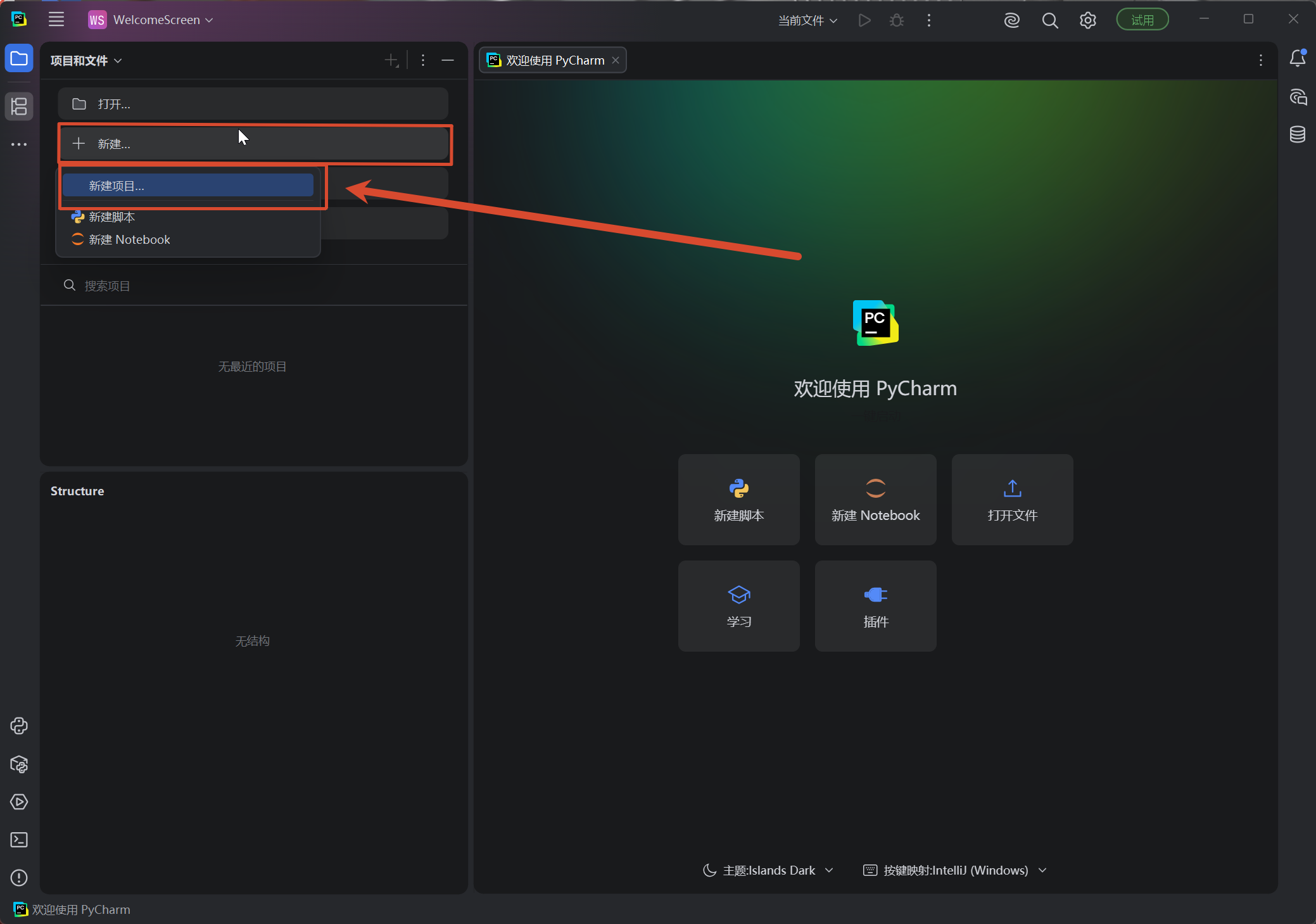
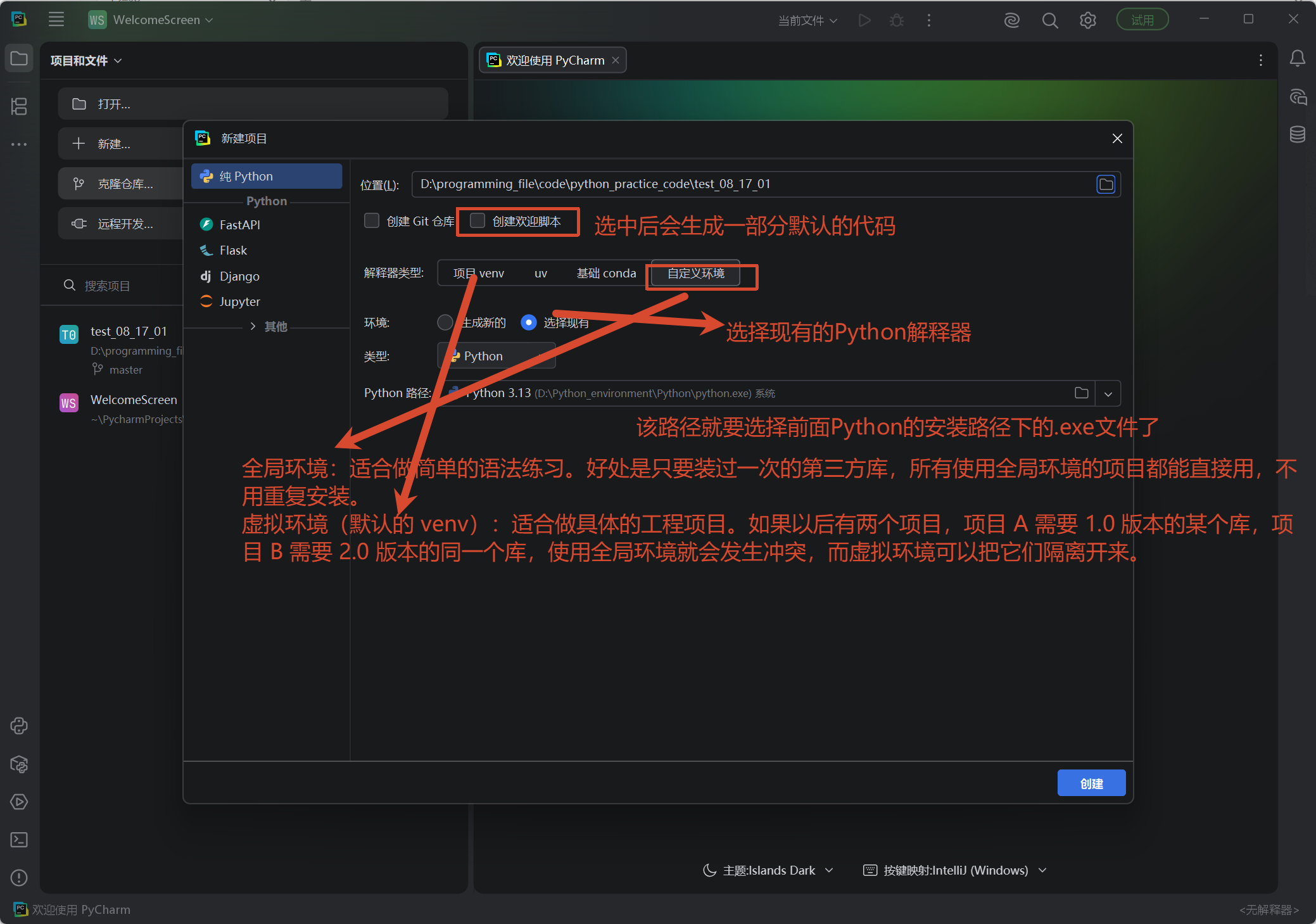
- 路径选择:系统通常会给出一个默认目录,你可以根据自己的需要调整。
- 路径避坑指南 :强烈建议不要使用包含中文的路径。虽然现在的软件兼容性有所提升,但在编程开发中,中文路径极易导致后续库加载失败、文件读取错误等莫名其妙的 Bug。保持全英文路径是开发者的基本素养。
2.4.3.2 Python 解释器配置(核心重点)
在创建项目的界面下方,有一个至关重要的选项:"解释器"(Interpreter)。这里决定了你的代码将由哪个 Python 环境来执行。PyCharm 只是一个编写代码的工具(IDE),要想真正编译运行 Python,必须借助我们原有的 Python 解释器。
-
虚拟环境 vs 全局环境:
-
默认选项 :新版本通常默认勾选"
项目venv"或类似选项,这意味着它会为当前项目创建一个隔离的虚拟环境。 -
推荐操作 :对于初学者或简单的练习项目,建议选择 **"自定义环境"**并在在相关选项中选择 "选择现有的" ,即在Python中使用我们刚才安装好的全局 Python 环境。
-
原理解析:
- 全局环境:适合简单的语法练习。好处是只要安装一次的第三方库,所有使用全局环境的项目都能直接使用,不用重复安装,管理方便。
- 虚拟环境 (venv):适合具体的工程项目。如果以后你有两个项目,项目 A 需要 1.0 版本的某个库,而项目 B 需要 2.0 版本的同一个库,使用全局环境就会发生冲突。而虚拟环境可以把它们隔离开,互不干扰。但在初学阶段,为了减少配置复杂度,直接使用全局环境更为直观。
-
-
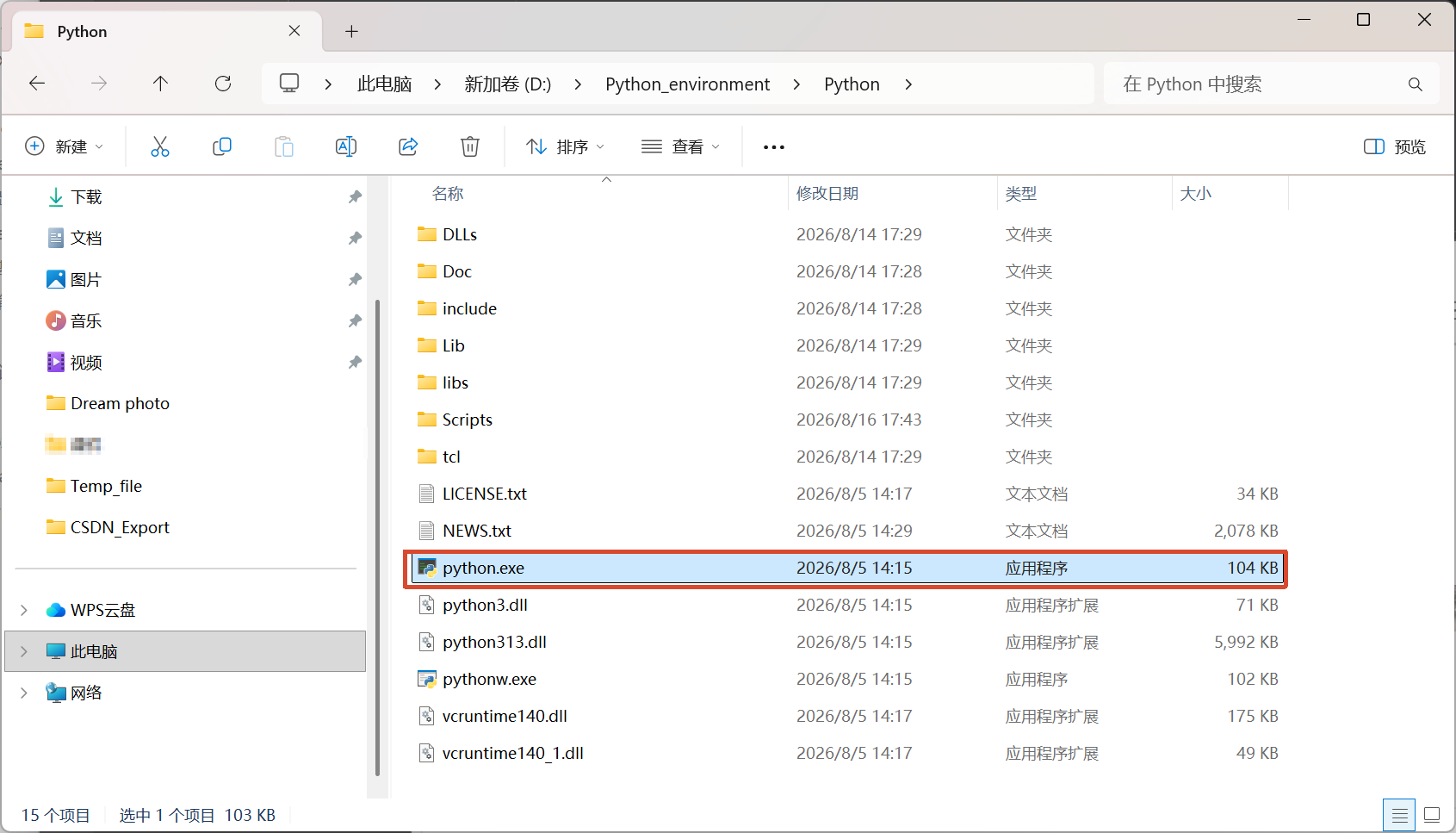
手动定位解释器:
- 如果下拉菜单中找不到刚才安装的 Python,可以点击右侧的文件夹图标。
- 在弹出的窗口中浏览并找到你的 Python 安装目录(例如
D:\Python_environment\Python),选中其中的python.exe文件。 - 选中后点击确定,此时 PyCharm 就与我们安装的 Python 关联起来了。
-
其他设置:
- 界面中可能还有一个选项询问是否创建
main.py作为欢迎脚本,建议取消勾选,保持项目纯净。 - 点击 "创建"(Create)按钮,稍等片刻,项目初始化完成。首次启动时,PyCharm 可能会针对解释器里的库代码进行扫描(Indexing),这会消耗一点系统资源,属于正常现象,等待进度条走完即可。如果有更新提示,可以直接关闭忽略。
- 界面中可能还有一个选项询问是否创建
2.4.3.3 编写并运行第一个 Python 程序
项目创建好后,我们就可以开始编写代码了。
-
新建文件:
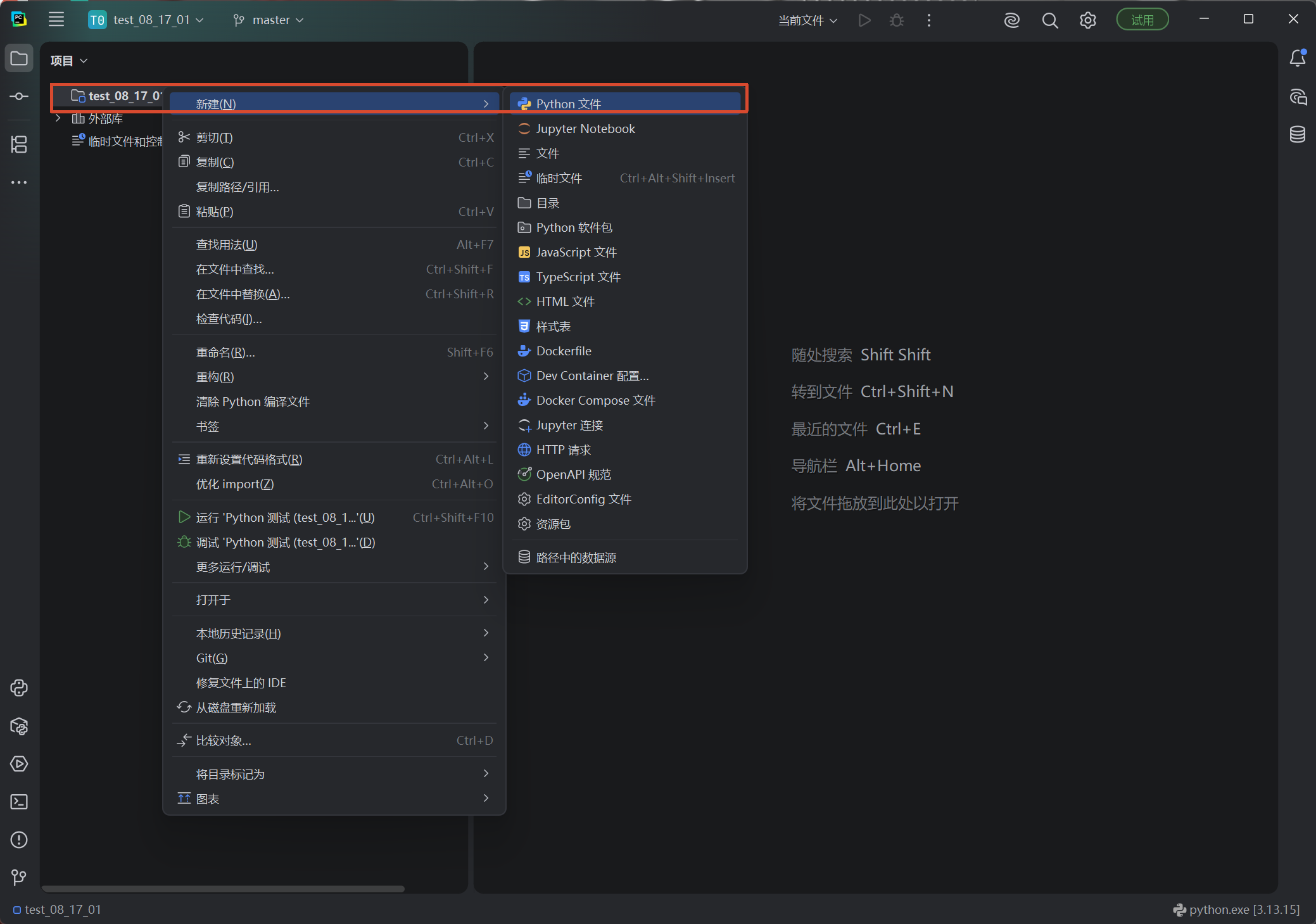
- 在左侧的项目目录栏中,右键点击项目名称(例如
test_08_17_01)。 - 选择 "新建" (New) -> "Python 文件"(Python File)。
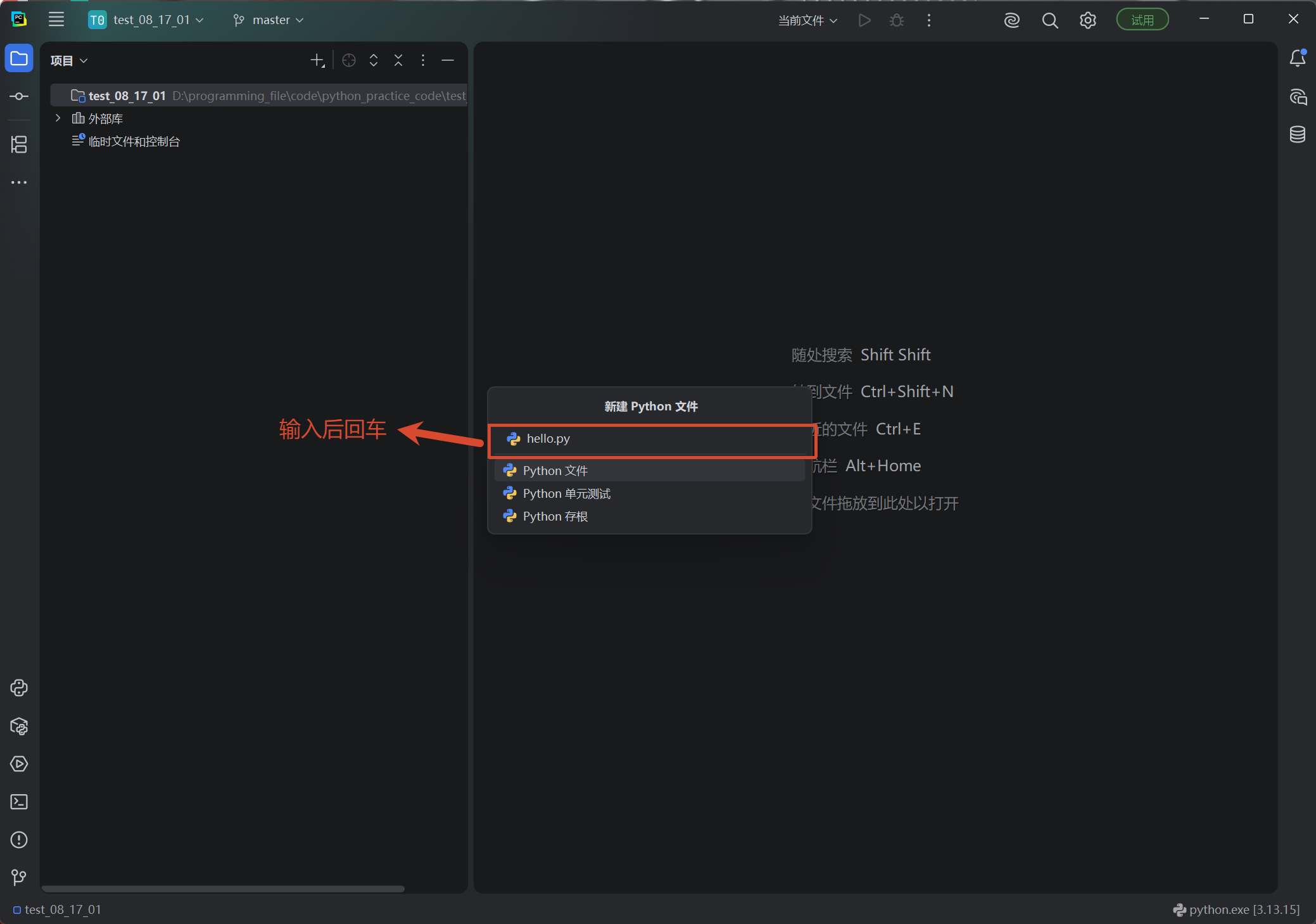
- 输入文件名,例如
hello,然后回车。注意加.py后缀,PyCharm 会自动添加。
- 在左侧的项目目录栏中,右键点击项目名称(例如
-
编写代码:
-
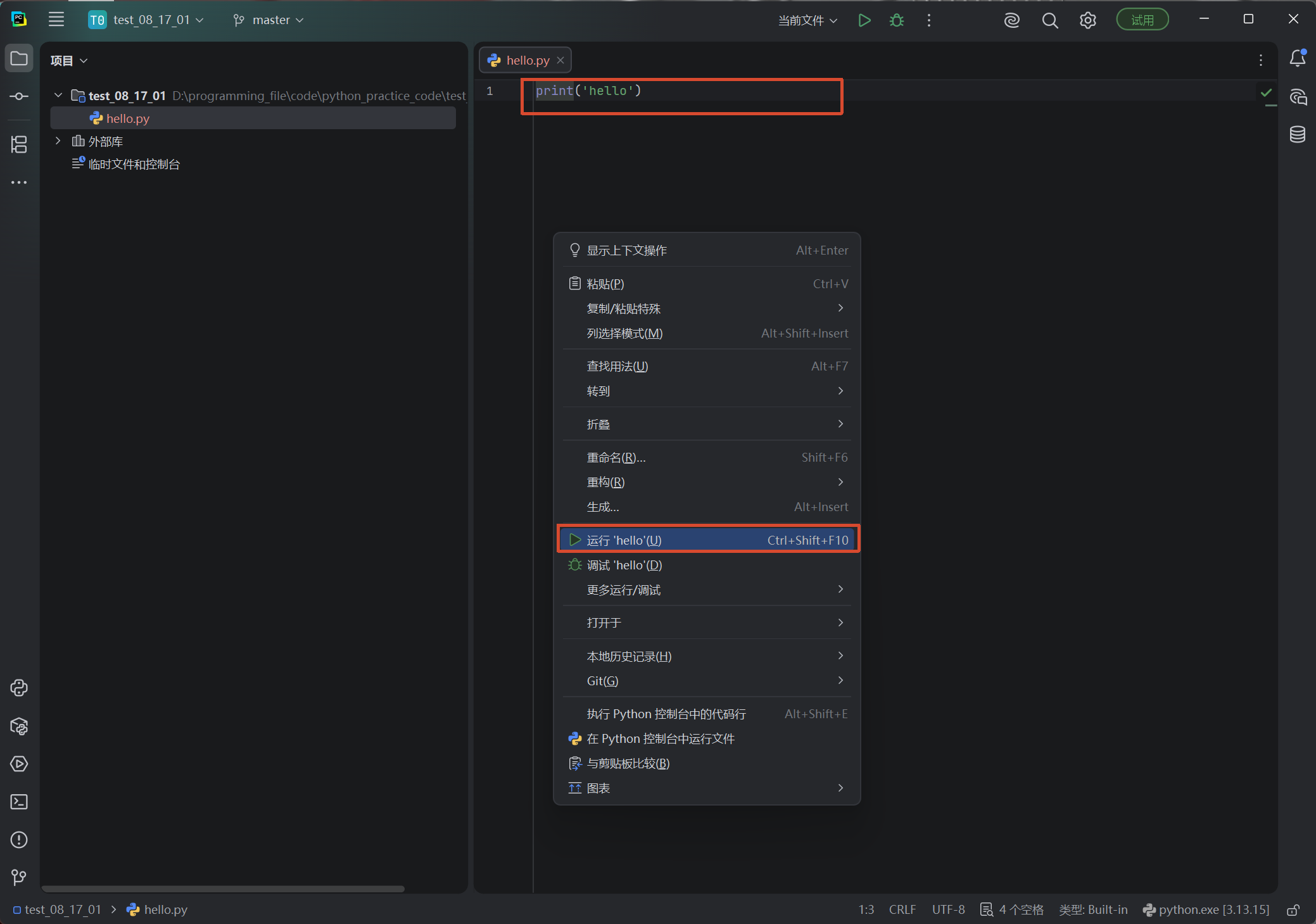
在打开的编辑区中输入最经典的测试代码:
pythonprint("hello") -
这行代码的作用是利用 Python 的内置函数
print向控制台输出字符串 "hello"。
-
-
运行程序:
-
方法一 :在代码编辑区点击右键,选择 "运行 'hello'"(Run 'hello')。
-
方法二 :使用快捷键
Ctrl + Shift + F10。 -
方法三:点击编辑器右上角的绿色三角形运行按钮。
-
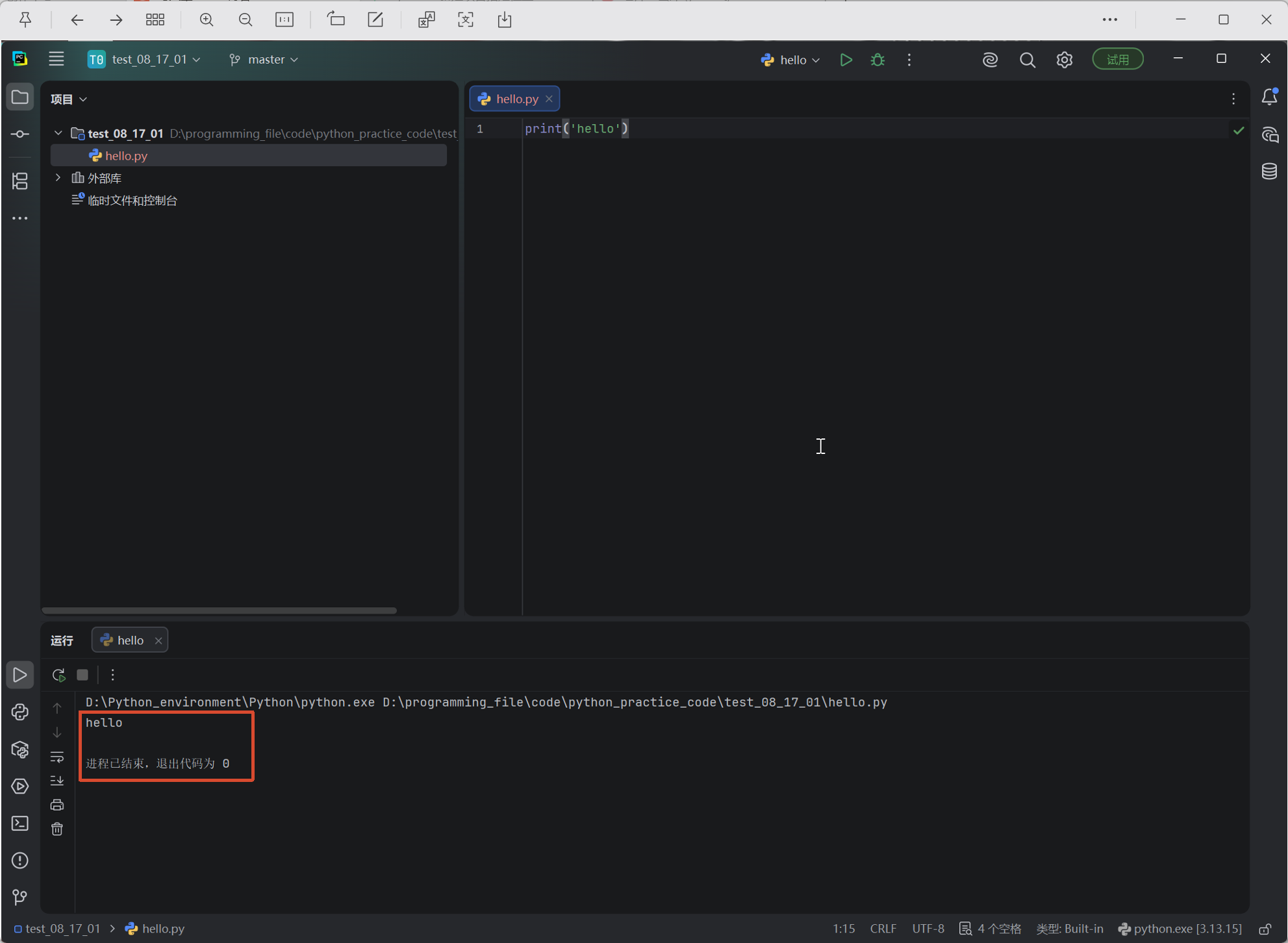
查看结果 :运行后,PyCharm 底部会自动弹出 "运行" (Run)控制台窗口。你会看到类似这样的输出:
textD:\Python_environment\Python\python.exe D:\programming_file\code\python_practice_code\test_08_17_01\hello.py hello Process finished with exit code 0 -
看到 "hello" 字样且退出代码为 0,说明环境配置完全成功,代码运行正常。
-
2.4.3.4 编辑器个性化设置:字体与背景
为了获得更舒适的编码体验,保护视力并增加乐趣,我们可以对编辑器进行个性化设置。
2.4.3.4.1 调整字体大小
默认的字体大小(通常是 13px)对于长时间 coding 来说可能偏小,容易伤眼睛。
-
点击菜单栏的 "文件" (File) -> "设置" (Settings)(快捷键
Ctrl + Alt + S)。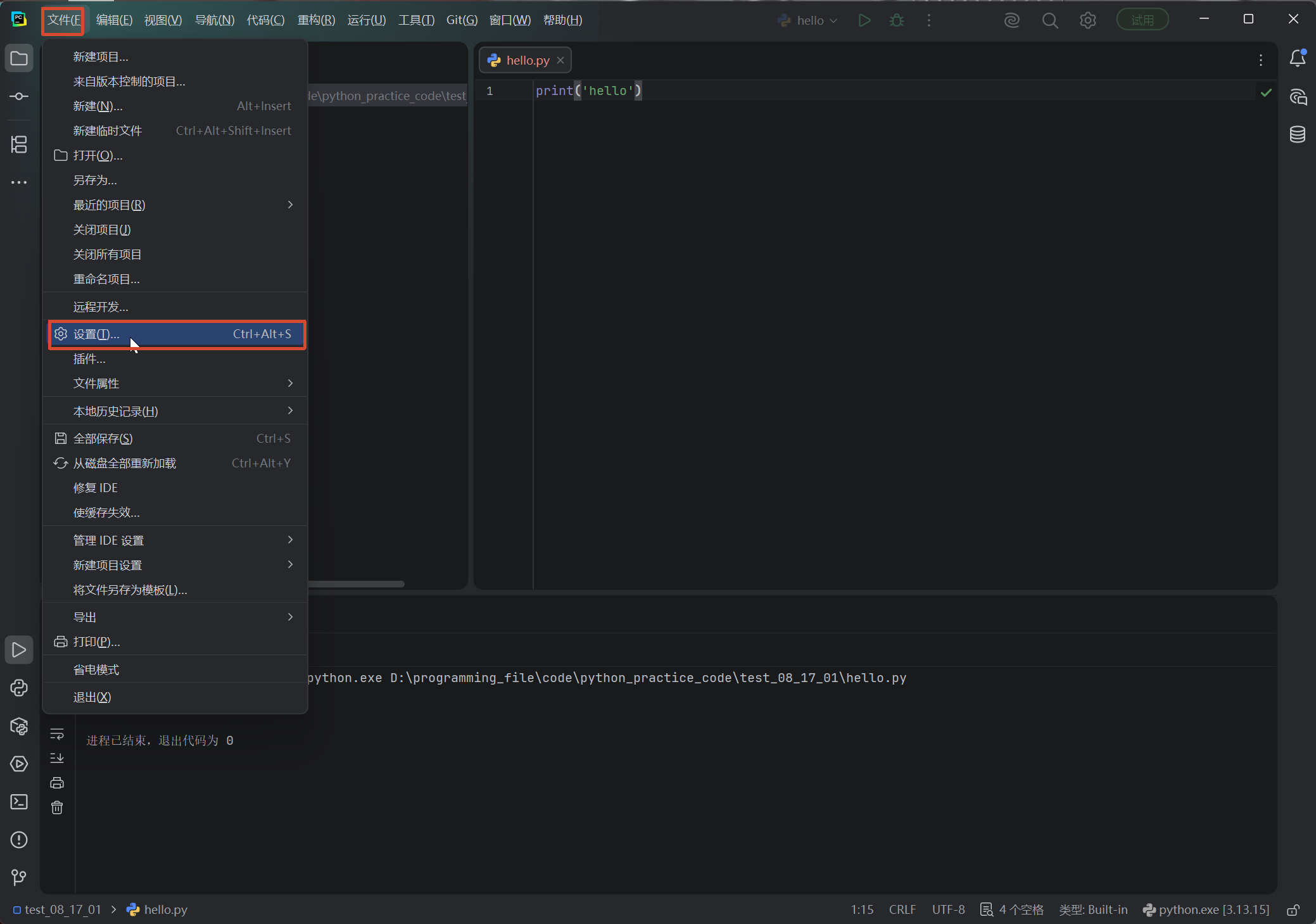
-
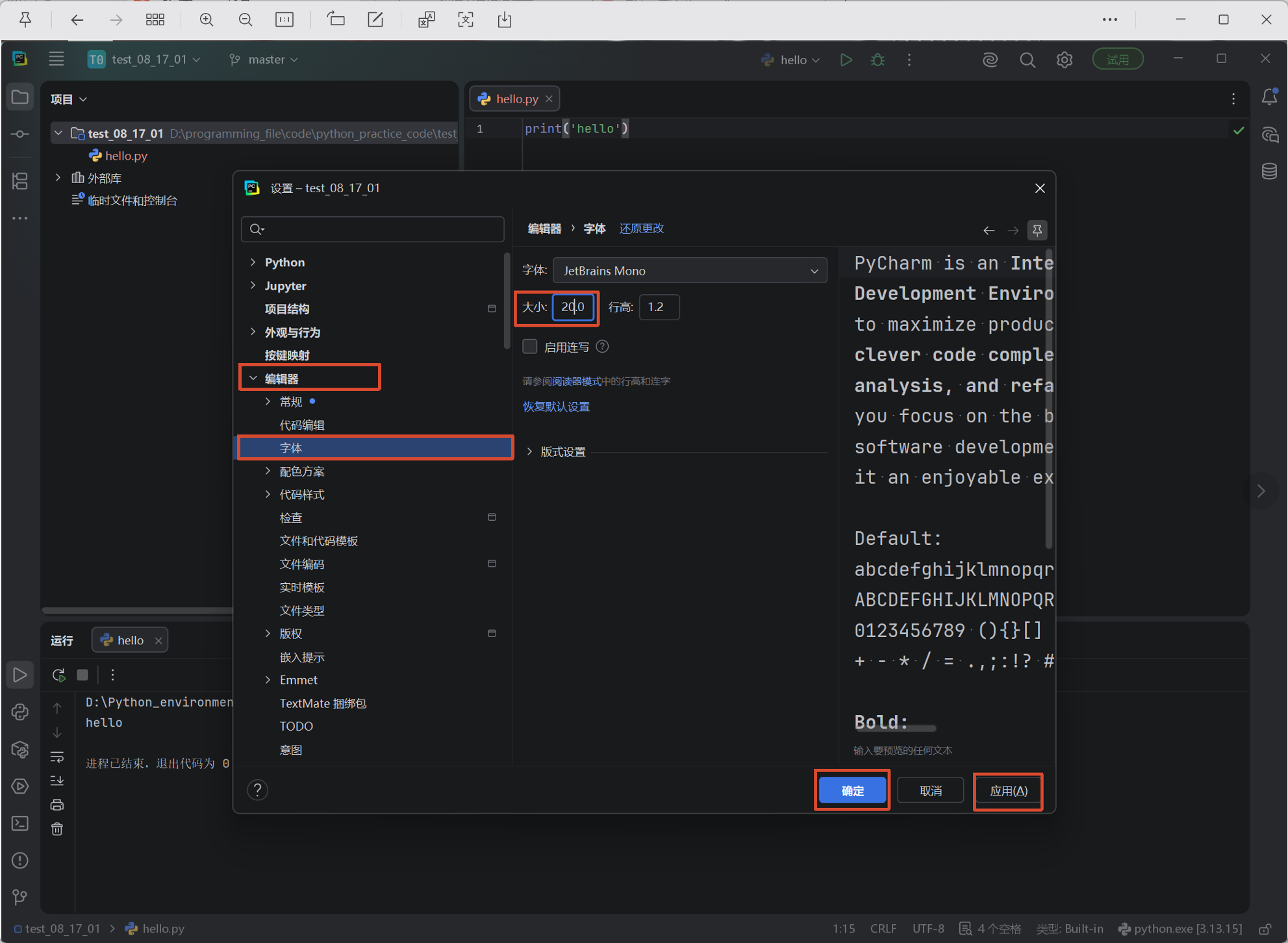
在左侧导航栏找到 "编辑器" (Editor) -> "字体"(Font)。
-
字体类型 :保持默认的
JetBrains Mono或其他等宽字体即可,非常清晰好看。 -
大小 :建议将字号调大,例如调整为 22(根据个人视力和屏幕分辨率调整,看着不费力为准)。
-
行高(Line height):默认为 1.2。如果觉得行与行之间太紧凑,可以适当调大,增加呼吸感。
-
点击 "应用" 和 "确定",你会发现代码区域的字体瞬间变大了,阅读起来轻松很多。
2.4.3.4.2 设置背景图片
给代码编辑器设置一个喜欢的背景图,可以在写代码时放松心情。
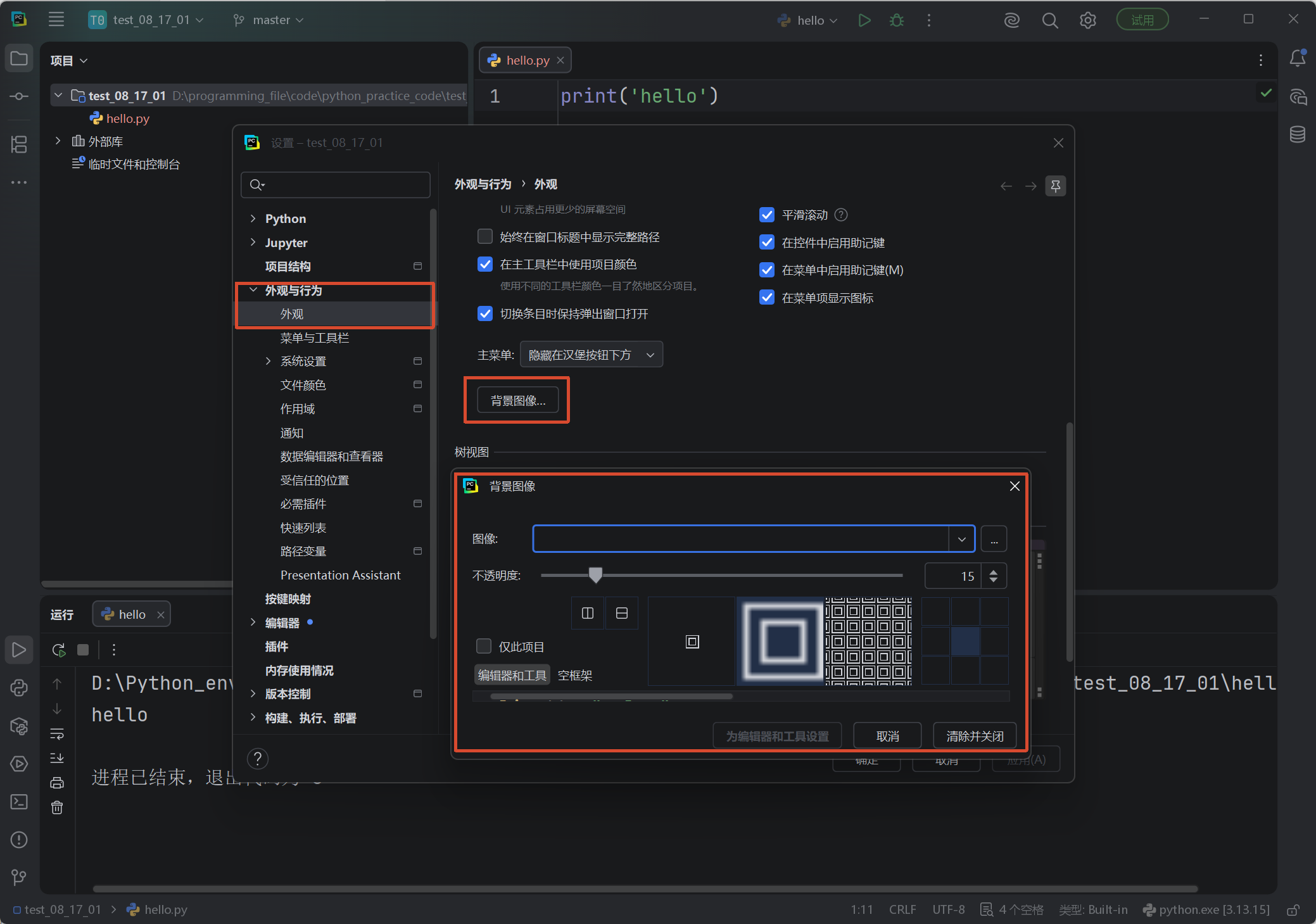
- 同样打开 "设置"(Settings)。
- 在搜索框输入
background,或者找到 "外观与行为" (Appearance & Behavior) -> "外观"(Appearance)。 - 在右侧面板中找到 "背景图像..."(Background Image...)按钮并点击。
- 选择图片 :点击文件夹图标,从电脑中选择一张你喜欢的图片(例如一张小猫的壁纸
hat.jpg)。 - 调整参数 :
- 透明度 (Opacity):建议设置为 15% 左右。太深会影响代码阅读,太浅则没有效果,15% 是一个既能看清图片又能看清代码的黄金数值。
- 平铺/拉伸:默认设置通常即可,或者选择"居中"、"拉伸"以适应窗口。
- 点击 "确定" 保存设置。
- 回到编辑器,你会发现背景已经变成了你设置的图片,透过半透明的效果,代码依然清晰可见。这种个性化的设置能有效缓解编程的枯燥感。
结语