前言
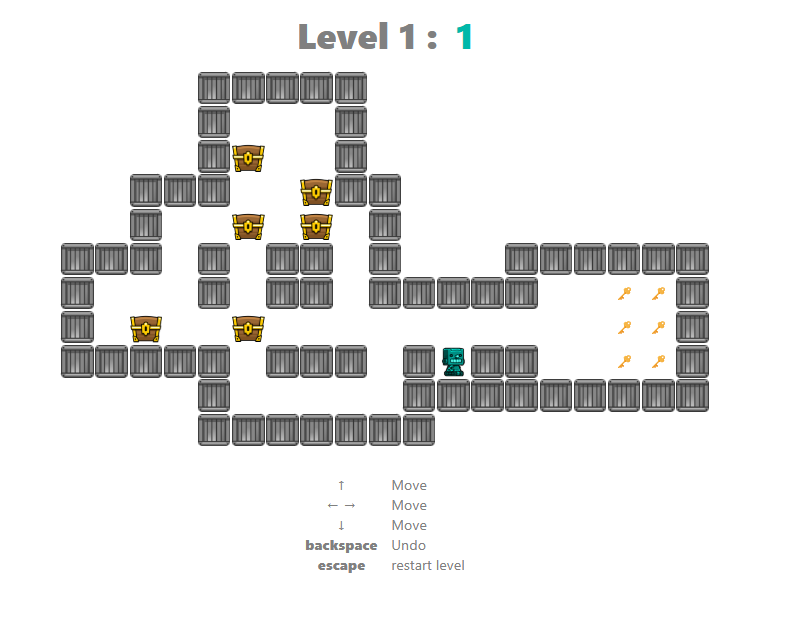
推箱子的规则一直都很简单:人可以走,箱子只能推不能拉,最终把所有箱子送到指定位置。但真正玩起来,经常是前面随手推错一步,走到后面才发现整关已经没有解了。
现在也不一定要再找模拟器或者安装单机游戏。本文使用的Sokoban是一个基于React和TypeScript实现的开源网页版推箱子项目,上游版本提供接近500个谜题和无限撤销功能,浏览器打开以后就可以直接开始游戏。
本文会在极空间NAS中创建Sokoban目录,通过Docker Compose运行现成的网页镜像,把容器80端口映射到NAS的7180端口。部署完成以后,同一局域网中的电脑可以直接通过浏览器打开游戏页面。
需要说明的是,本文使用的wbsu2003/sokoban是基于上游开源项目重新构建的第三方Docker镜像,并不是源码作者发布的官方容器镜像,而且该镜像已经较长时间没有更新。作为一个简单网页小游戏可以继续用于体验,但如果以后需要长期维护或二次开发,更适合重新核对上游源码和镜像版本。
最后还会通过cpolar为7180端口建立公网入口,让原本只能在家中局域网打开的推箱子页面,可以从其他网络继续访问或临时分享给朋友。
1.在极空间部署dweebui
1.1ssh远程连接到极空间
- 开启【SSH 服务】
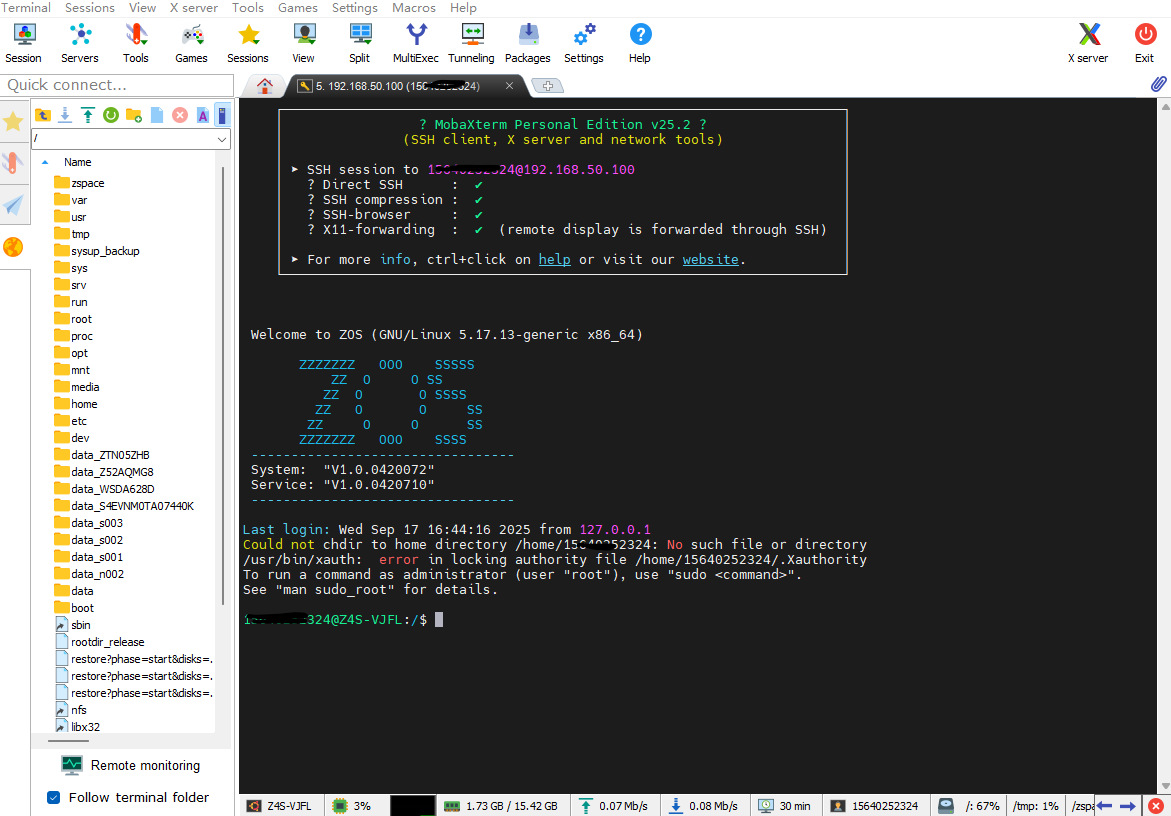
- 使用终端(Windows PowerShell / Mac Terminal)登录:
shell
ssh root@IP没有ssh的小伙伴可以去cpolar官网参考《极空间别再吃灰了!开启SSH,秒变全能服务器!》这篇文章:
1.2验证docker是否开启
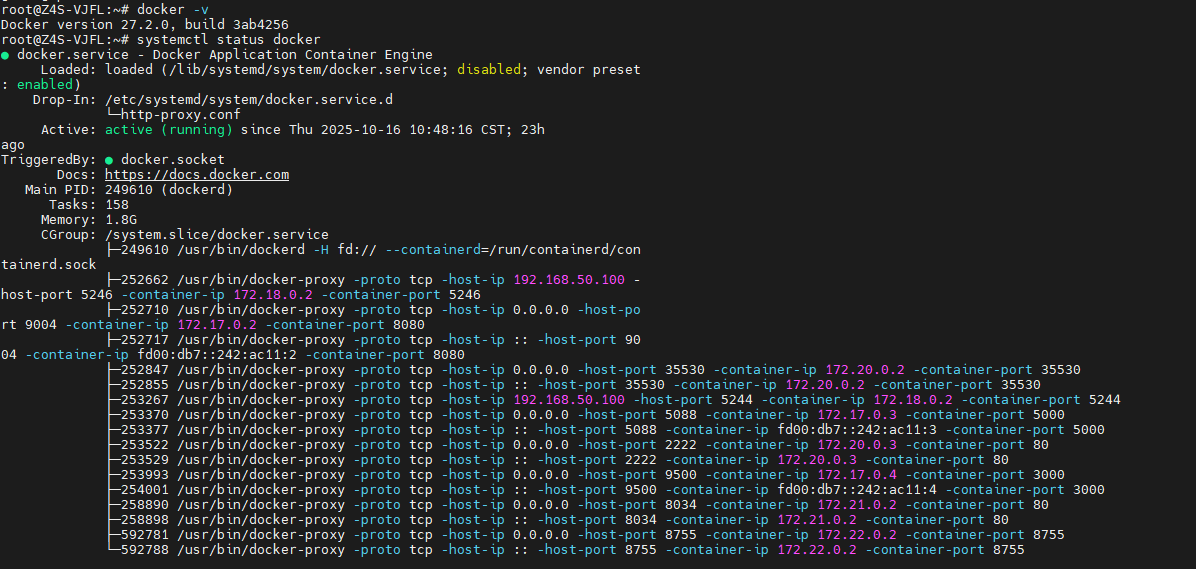
使用命令:
shell
docker -v
systemctl status -v
没有docker的小伙伴可以去cpolar官网参考《极空间开箱实录:从拆箱到远程访问保姆级教程,30分钟上手!》这篇文章:
1.3安装sokoban
首先创建一下安装的目录并进入到该目录:
shell
sudo mkdir -p /docker/sokoban
cd /docker/sokoban
创建并编辑 docker-compose.yml文件:
shell
version: '3'
services:
  sokoban:
    image: wbsu2003/sokoban
    container_name: sokoban
    restart: unless-stopped
    ports:
      - 7180:80
启动容器:
shell
docker-compose up -d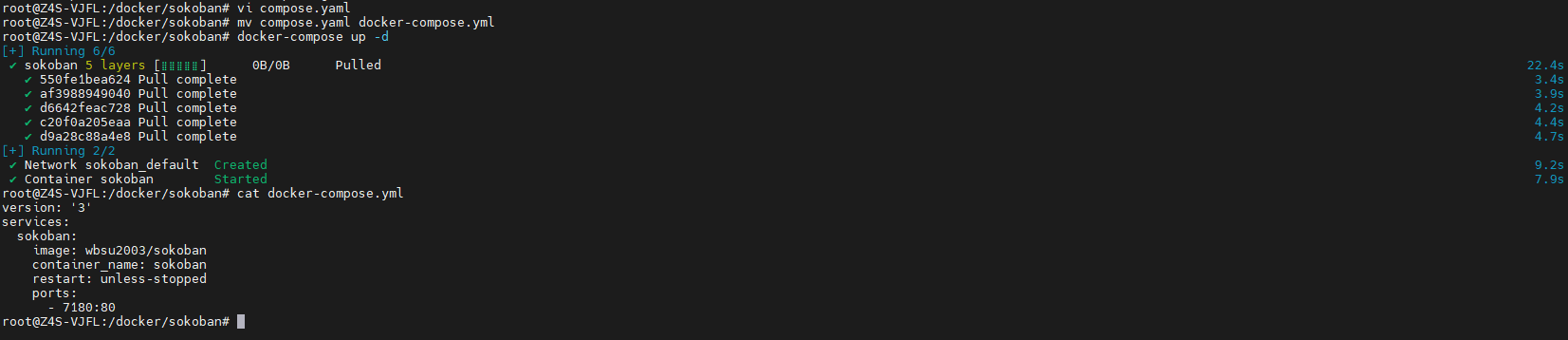
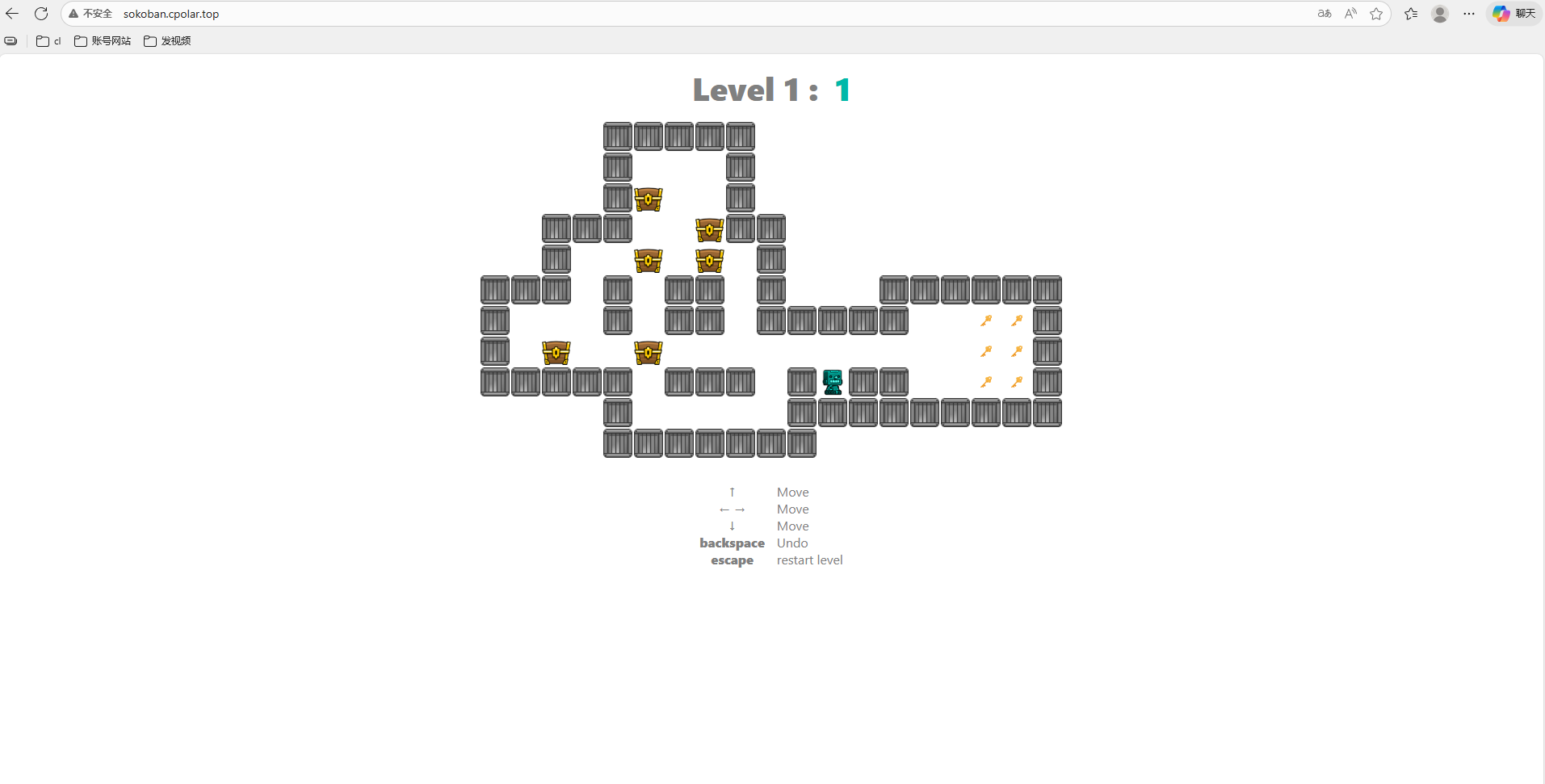
部署完成后,在浏览器中输入 http://极空间IP:7180 就能看到sokoban的界面:
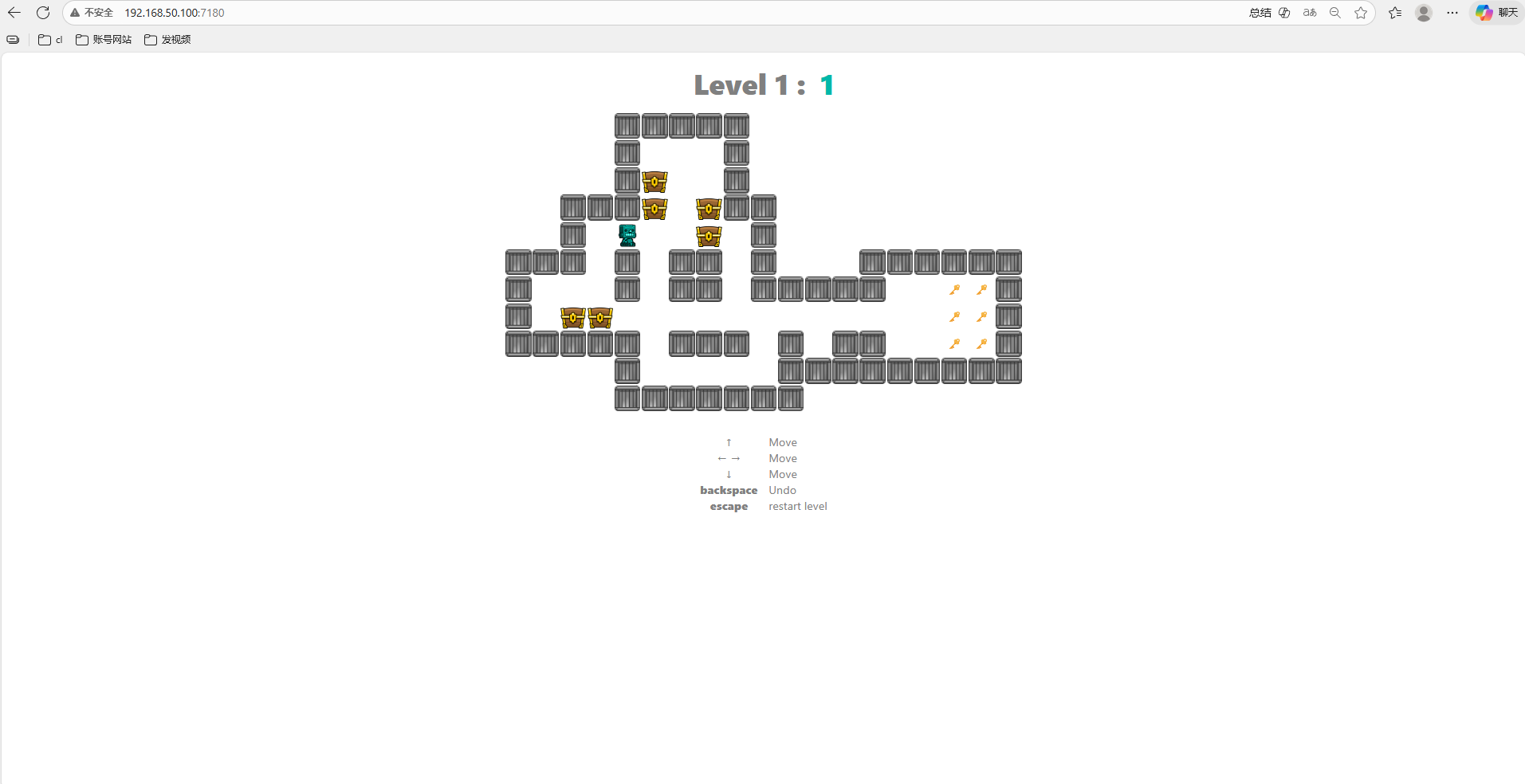
然后咱们在这里就可以玩推箱子游戏啦,是不是超级简单~
倘若我们想在手机和平板上玩,或者想分享给朋友怎么办呢?
别急,cpolar替你解决这个烦恼!
2.安装cpolar实现随时随地玩游戏
cpolar 可以将你本地电脑中的服务(如 SSH、Web、数据库)映射到公网。即使你在家里或外出时,也可以通过公网地址连接回本地运行的开发环境。
❤️以下是安装cpolar步骤:
使用一键脚本安装命令:
shell
sudo curl https://get.cpolar.sh | sh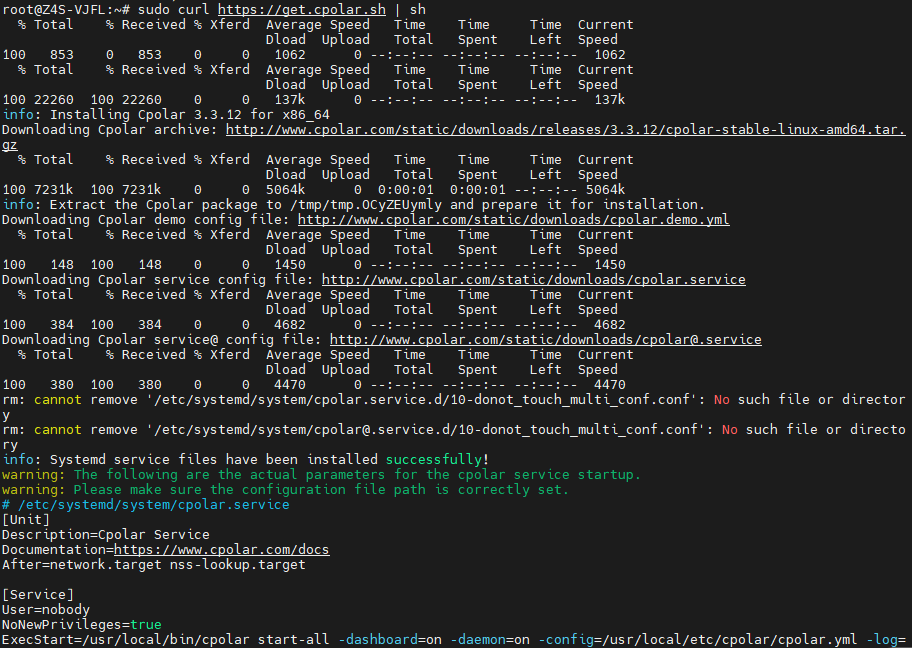
安装完成后,执行下方命令查看cpolar服务状态:(如图所示即为正常启动)
shell
sudo systemctl status cpolar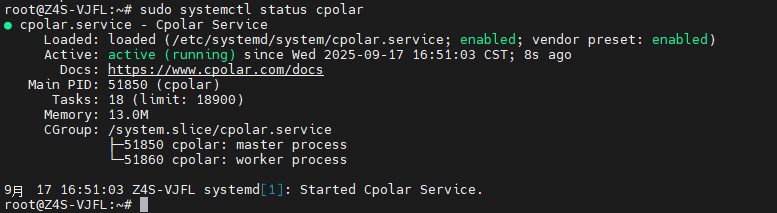
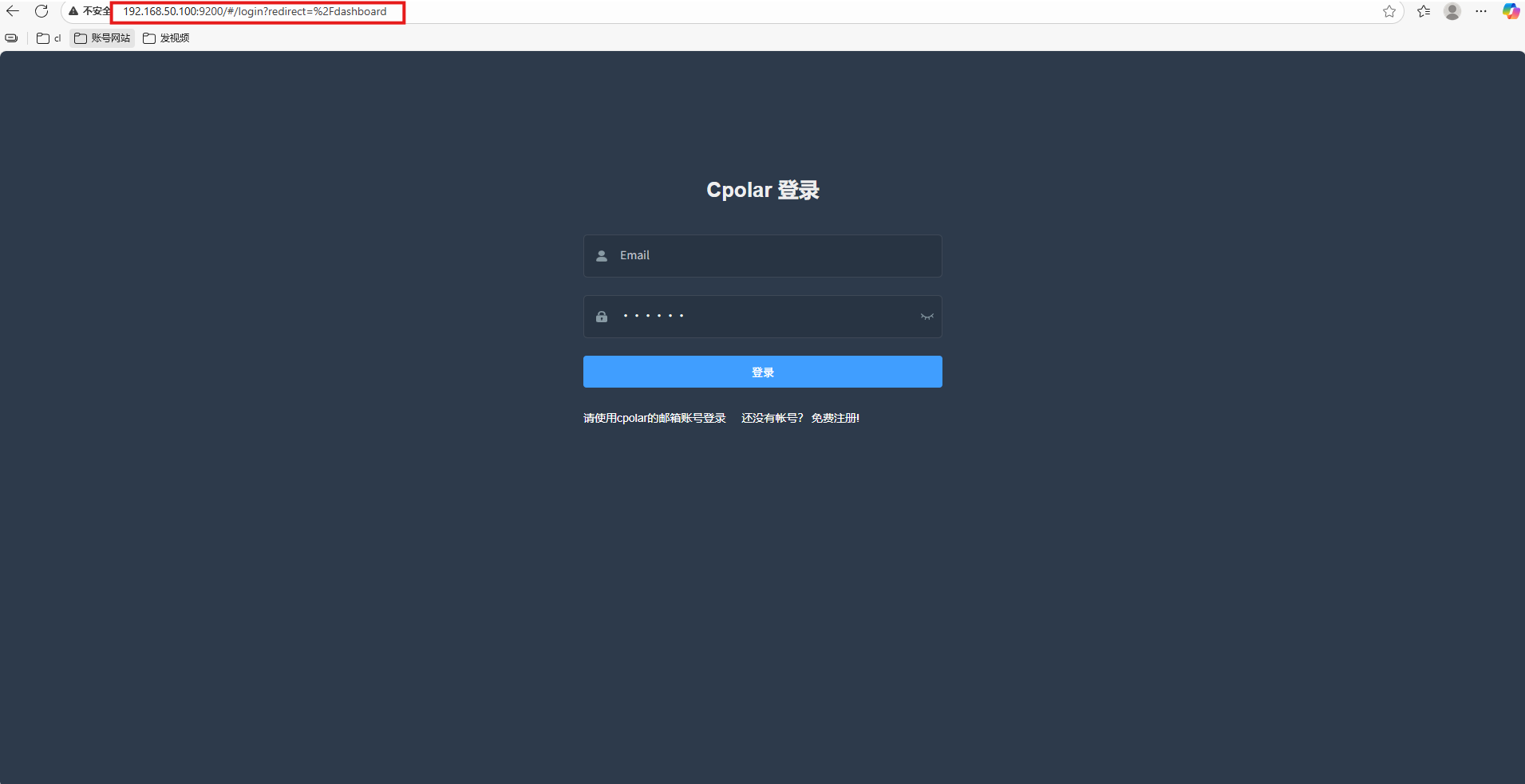
Cpolar安装和成功启动服务后,在浏览器上输入虚拟机主机IP加9200端口即:【http://ip:9200】访问Cpolar管理界面,使用Cpolar官网注册的账号登录,登录后即可看到cpolar web 配置界面,接下来在web 界面配置即可:
打开浏览器访问本地9200端口,使用cpolar账户密码登录即可,登录后即可对隧道进行管理。
3.配置公网地址
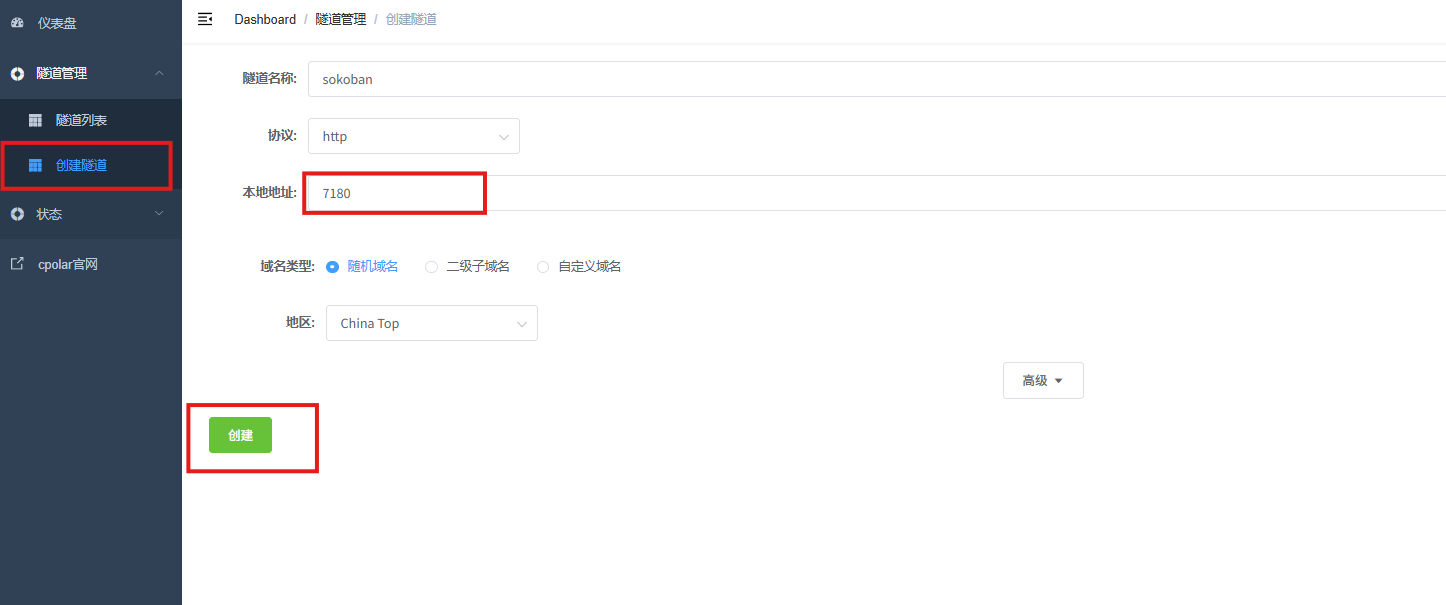
登录cpolar web UI管理界面后,点击左侧仪表盘的隧道管理------创建隧道:
- 隧道名称:可自定义,本例使用了:sokoban,注意不要与已有的隧道名称重复
- 协议:http
- 本地地址:7180
- 域名类型:随机域名
- 地区:选择China Top
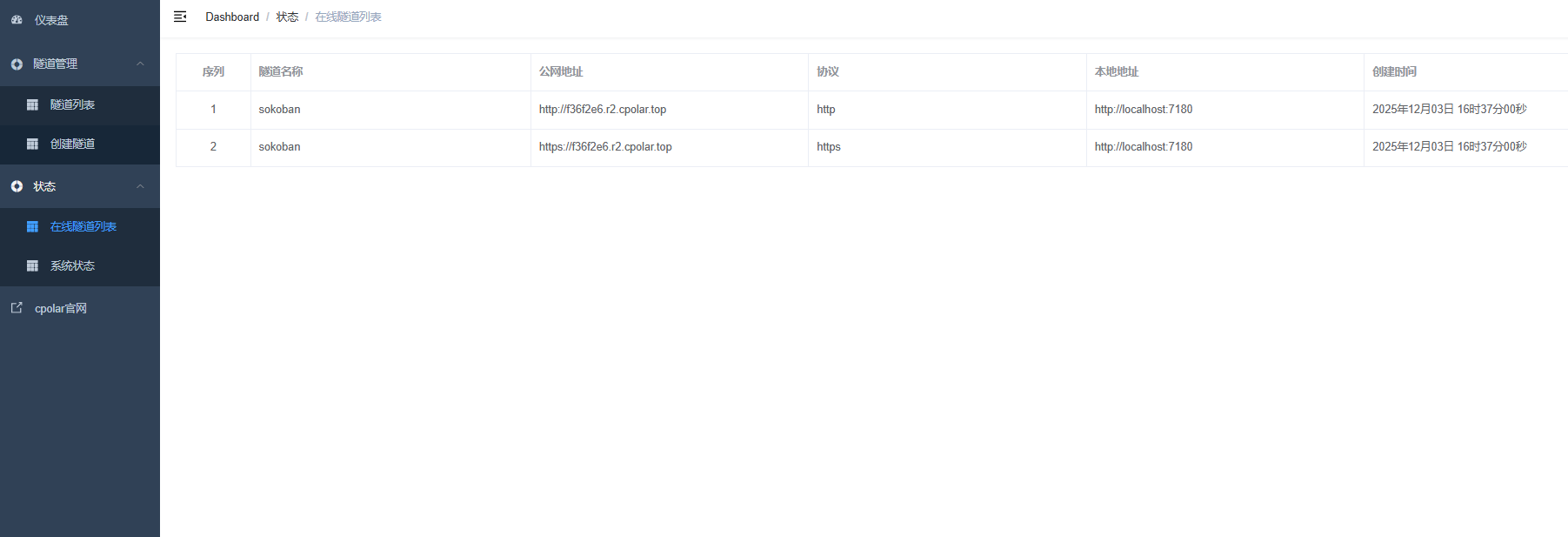
创建成功后,打开左侧在线隧道列表,可以看到刚刚通过创建隧道生成了公网地址,接下来就可以在其他电脑或者移动端设备(异地)上,使用地址访问。
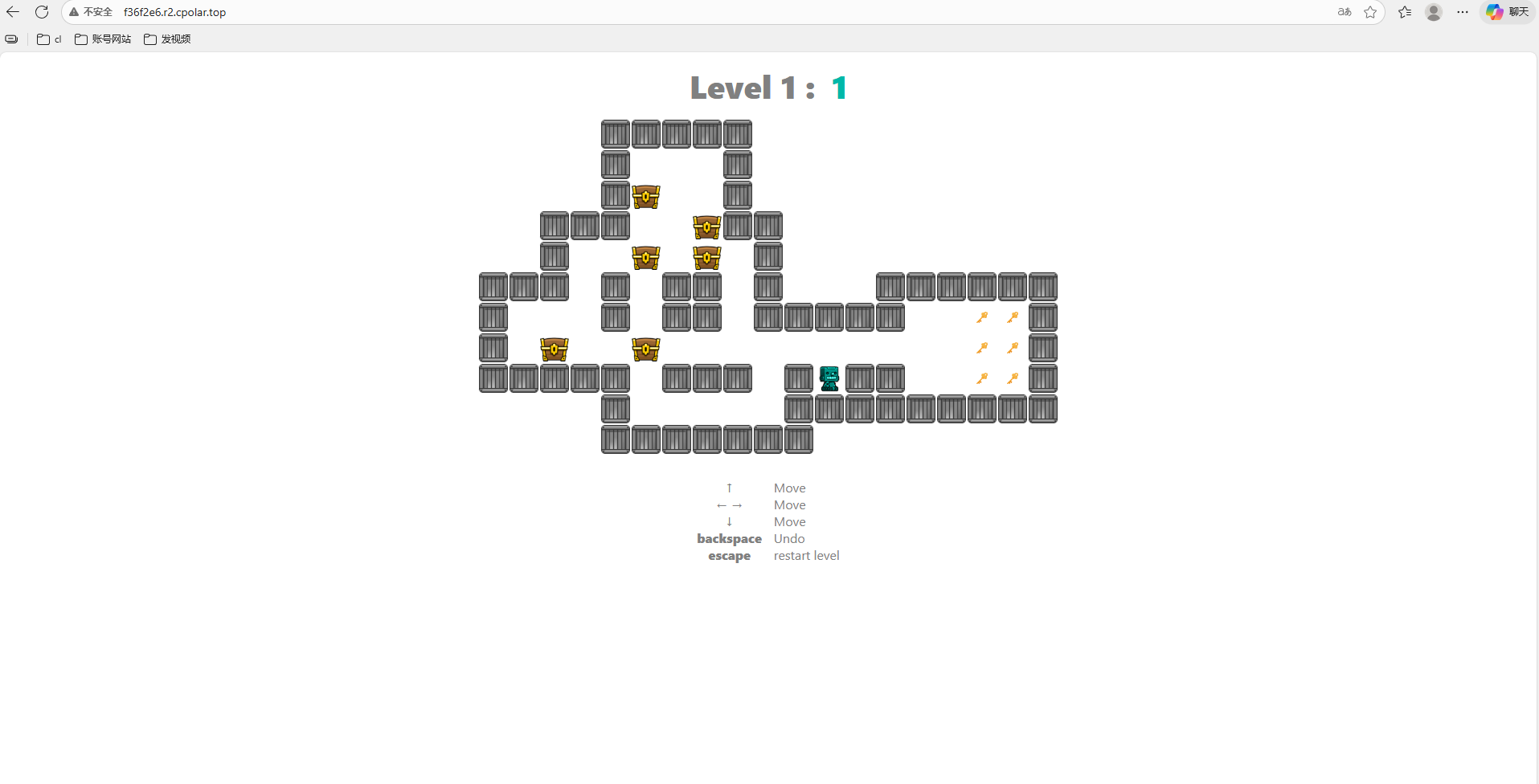
访问成功。
4.保留固定公网地址
使用cpolar为其配置二级子域名,该地址为固定地址,不会随机变化。
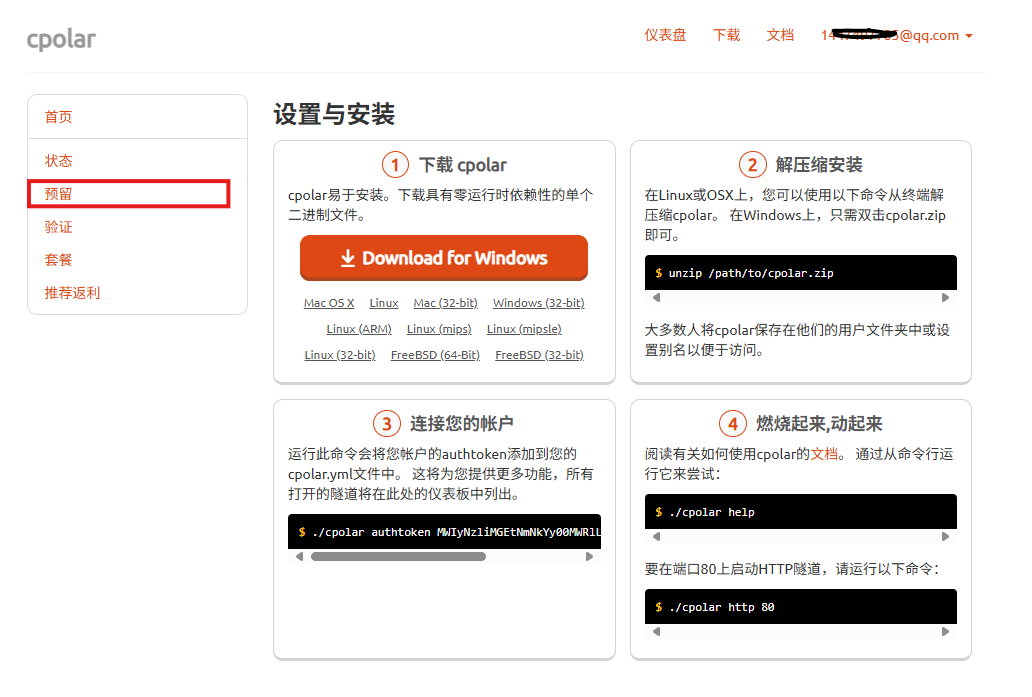
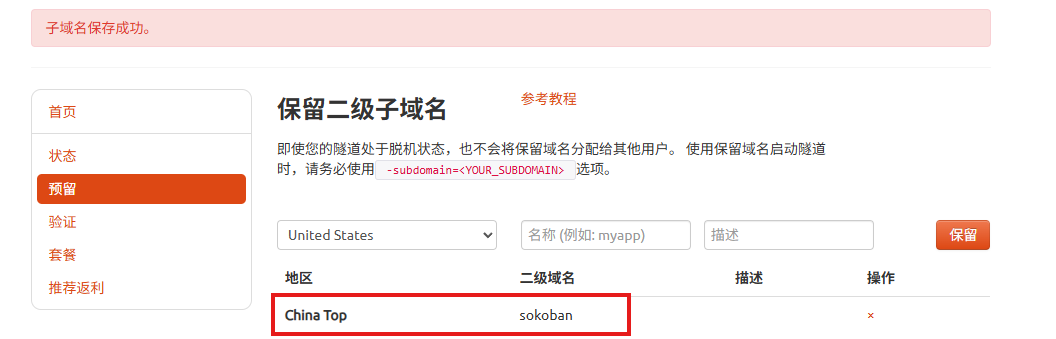
点击左侧的预留,选择保留二级子域名,地区选择china Top,然后设置一个二级子域名名称,我使用的是sokoban,大家可以自定义。填写备注信息,点击保留。
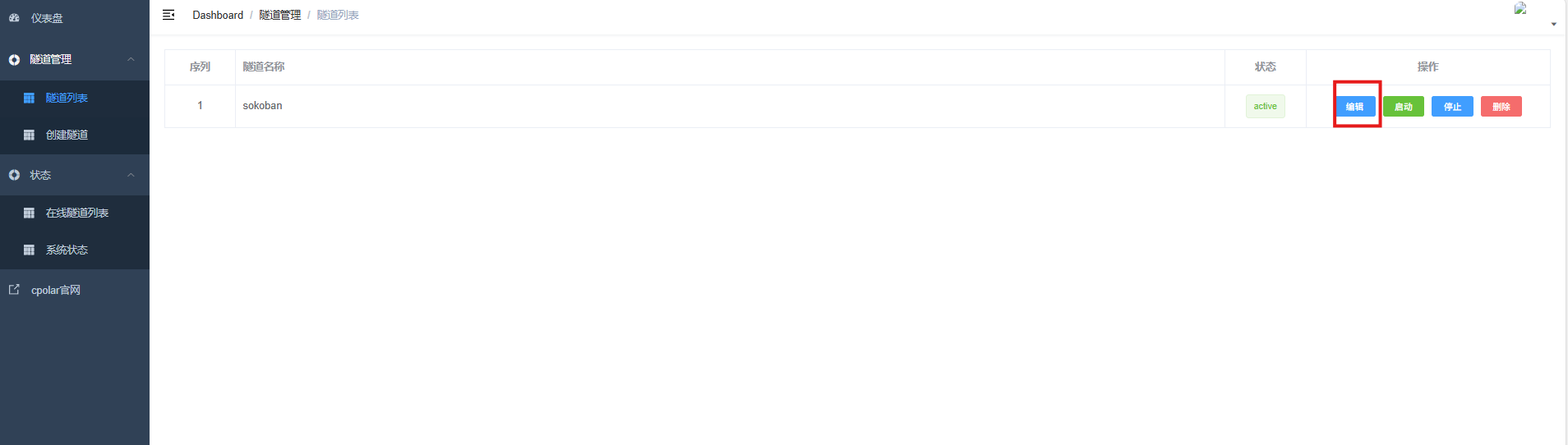
登录cpolar web UI管理界面,点击左侧仪表盘的隧道管理------隧道列表,找到所要配置的隧道,点击右侧的编辑。
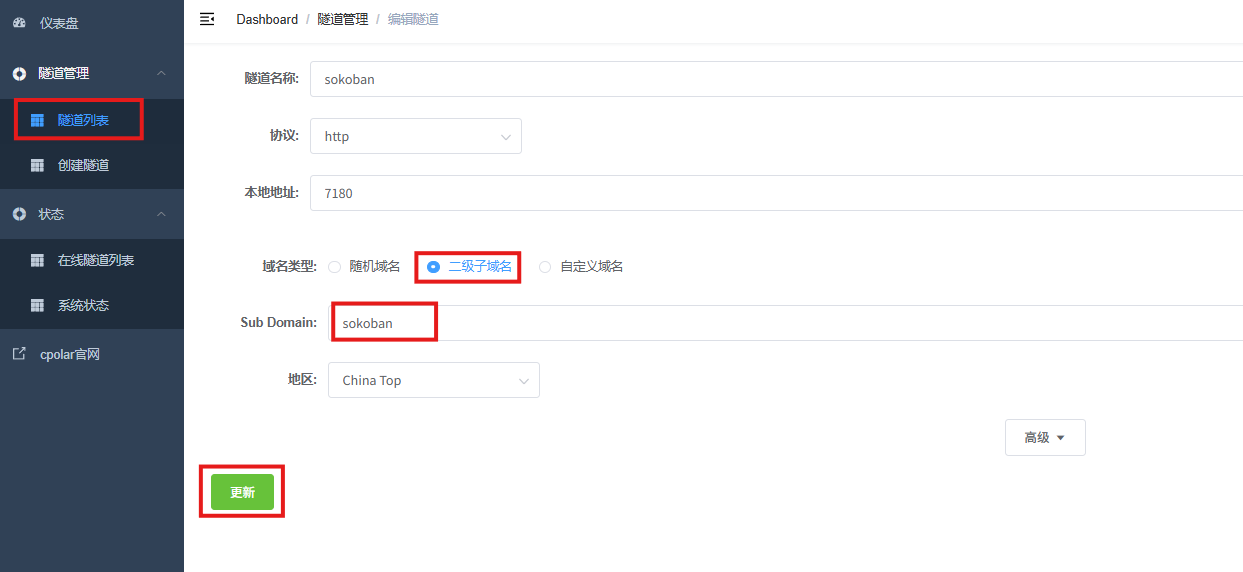
修改隧道信息,将保留成功的二级子域名配置到隧道中
- 域名类型:选择二级子域名
- Sub Domain:填写保留成功的二级子域名
- 地区: China Top
点击更新
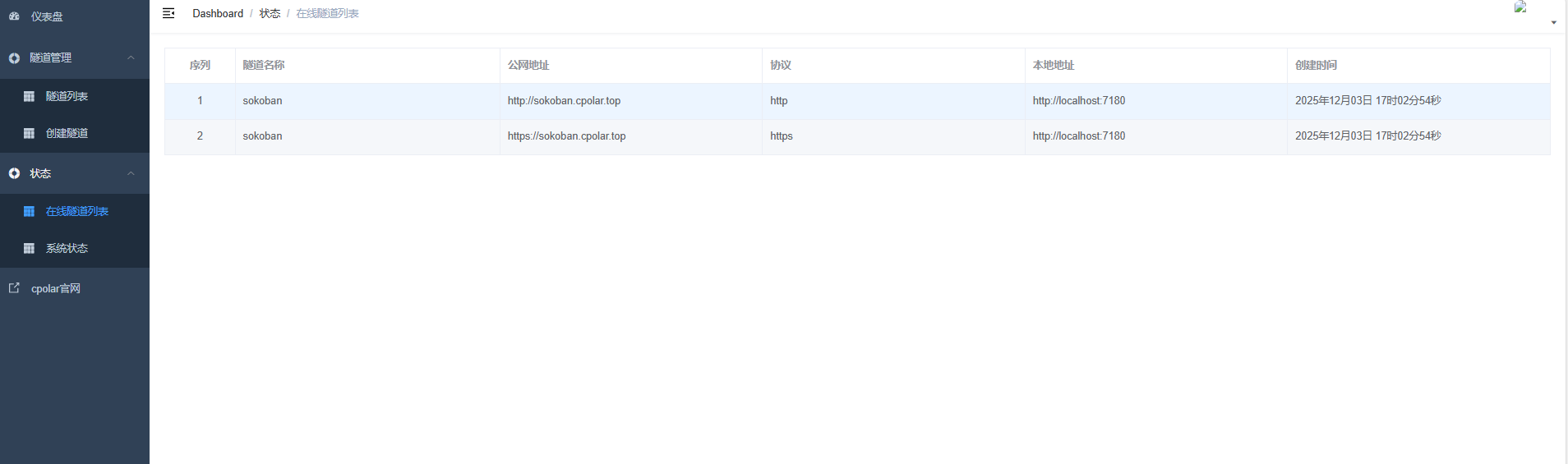
更新完成后,打开在线隧道列表,此时可以看到随机的公网地址已经发生变化,地址名称也变成了保留和固定的二级子域名名称。
最后,我们使用固定的公网地址在任意设备的浏览器中访问,可以看到成功访问极空间的页面,这样一个永久不会变化的二级子域名公网网址即设置好了。
总结
完成以上配置后,Sokoban已经通过Docker运行在极空间NAS中,并可以通过7180端口直接打开网页版推箱子。
这套部署本身很轻:没有单独的数据库,也没有复杂的后端配置,核心就是让NAS持续提供这个网页游戏。本文使用的上游项目提供接近500个推箱子谜题以及无限撤销功能,适合偶尔打开浏览器玩几关,也可以把它当成一次很简单的Docker部署练习。
需要注意的是,本文使用的wbsu2003/sokoban属于第三方构建镜像,而且当前镜像已经较长时间没有更新。以后如果重新部署或准备长期保留,建议重新确认镜像来源、Tag以及上游项目状态,而不要默认latest永远代表最新源码。
通过cpolar为7180端口建立公网入口以后,还可以从其他网络打开这个游戏页面。对于临时试玩或偶尔分享,随机公网地址已经能够完成访问;如果准备长期保留一个固定入口,再根据实际套餐配置固定二级子域名即可。
固定地址在账号、套餐以及对应隧道配置保持有效期间可以减少访问URL变化,但它并不会让NAS或Docker永久在线。极空间、Docker、Sokoban容器、cpolar和家庭网络都需要保持正常运行。
从极空间Docker部署,到局域网游戏和远程访问,本文完成的是一个很轻量的网页版推箱子自托管实践。