文章目录
- 一、下载安装包
-
- [1.1 下载keil5安装包](#1.1 下载keil5安装包)
- [1.2 下载免费使用工具](#1.2 下载免费使用工具)
-
- [1.2.1 环境设置](#1.2.1 环境设置)
- [1.2.2 工具下载](#1.2.2 工具下载)
- 二、安装Keil5
-
- [2.1 安装Keil ARM-MDK](#2.1 安装Keil ARM-MDK)
- [2.2 安装C51](#2.2 安装C51)
- 三、免费使用Keil5
一、下载安装包
1.1 下载keil5安装包
从官网下载:
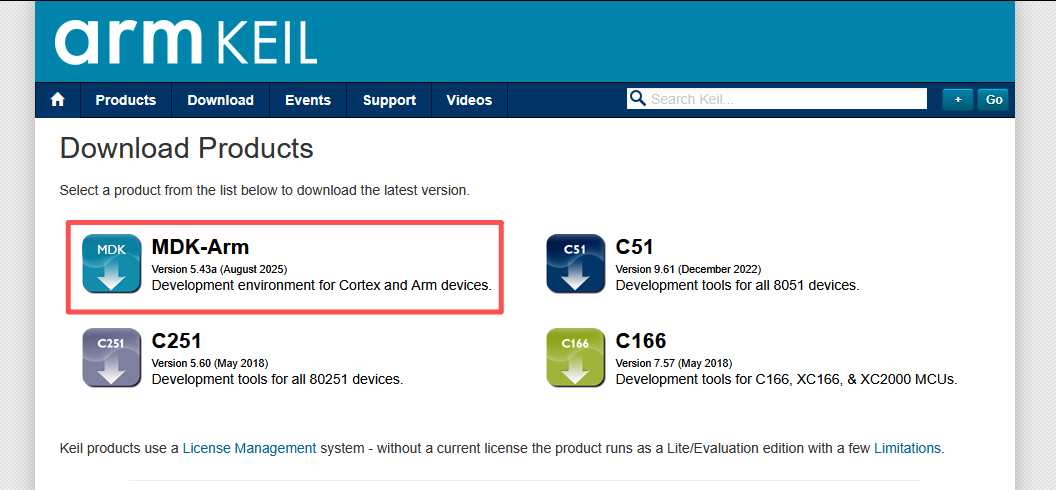
https://www.keil.com/download/product
下载MDK-Arm!的安装包:
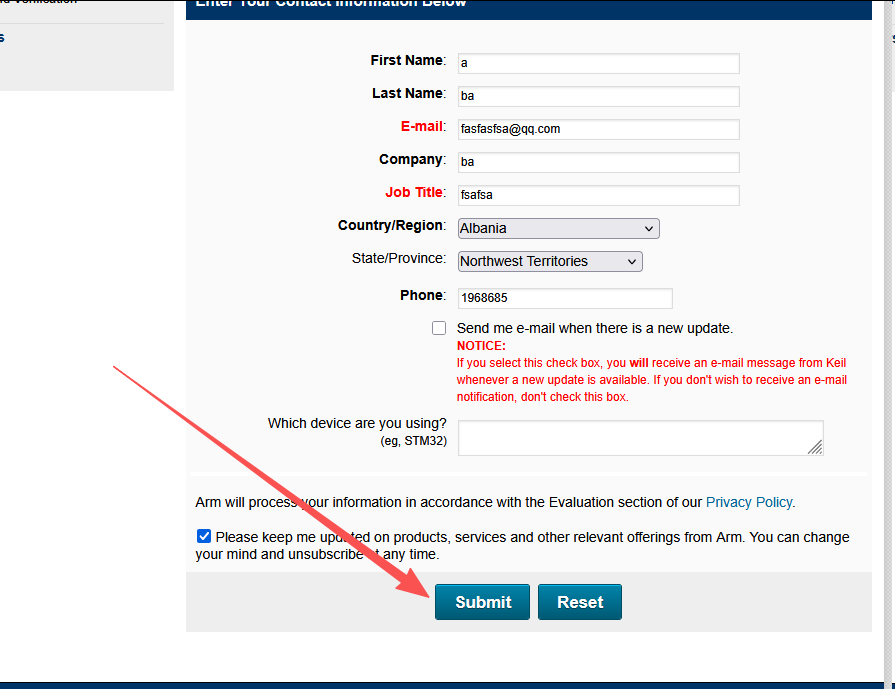
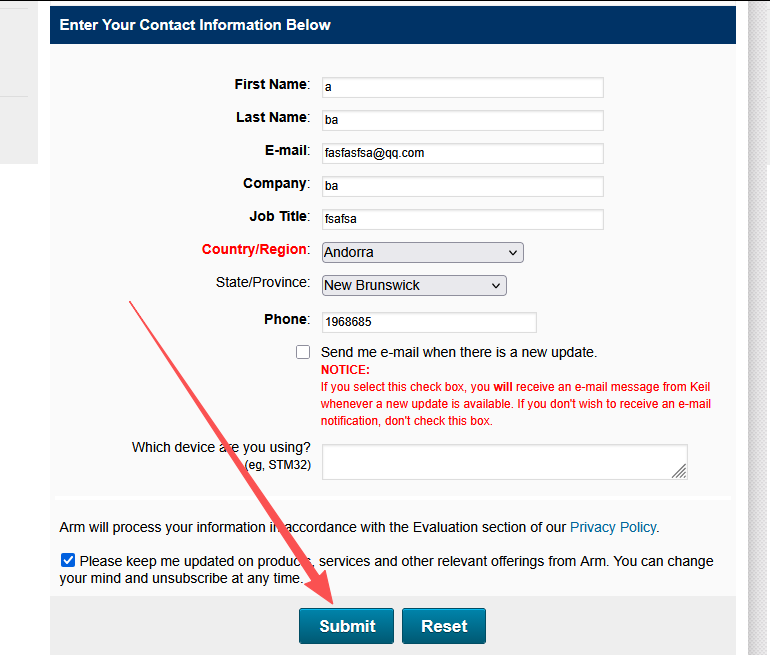
信息随便填:
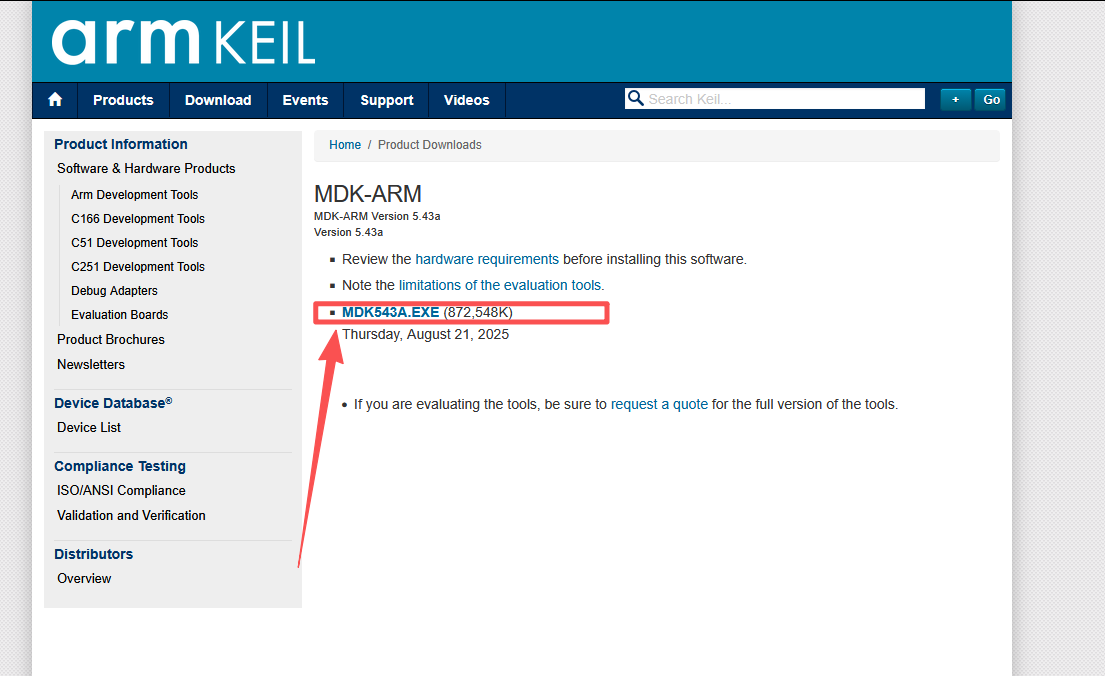
点击下载:
下载C51的安装包:
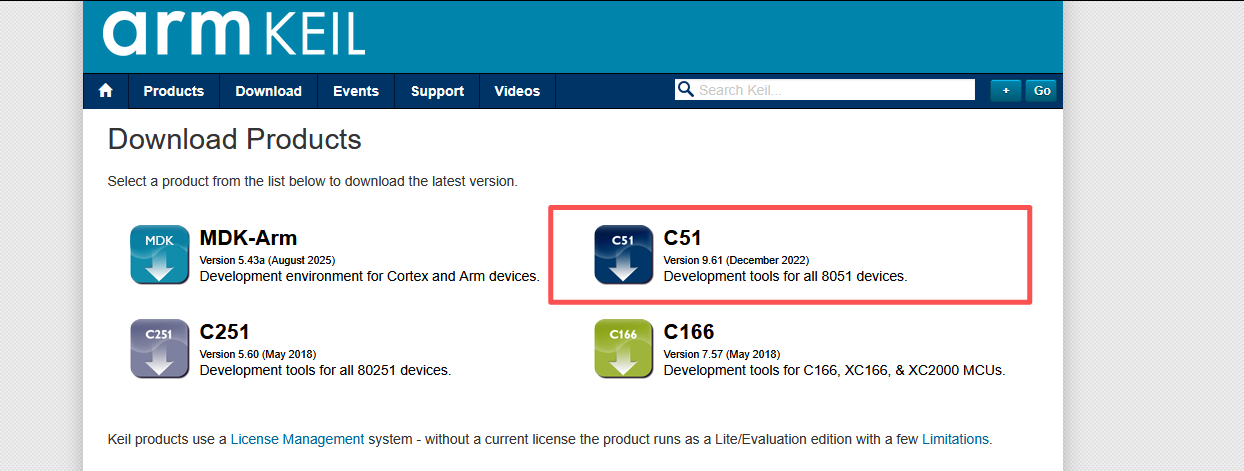
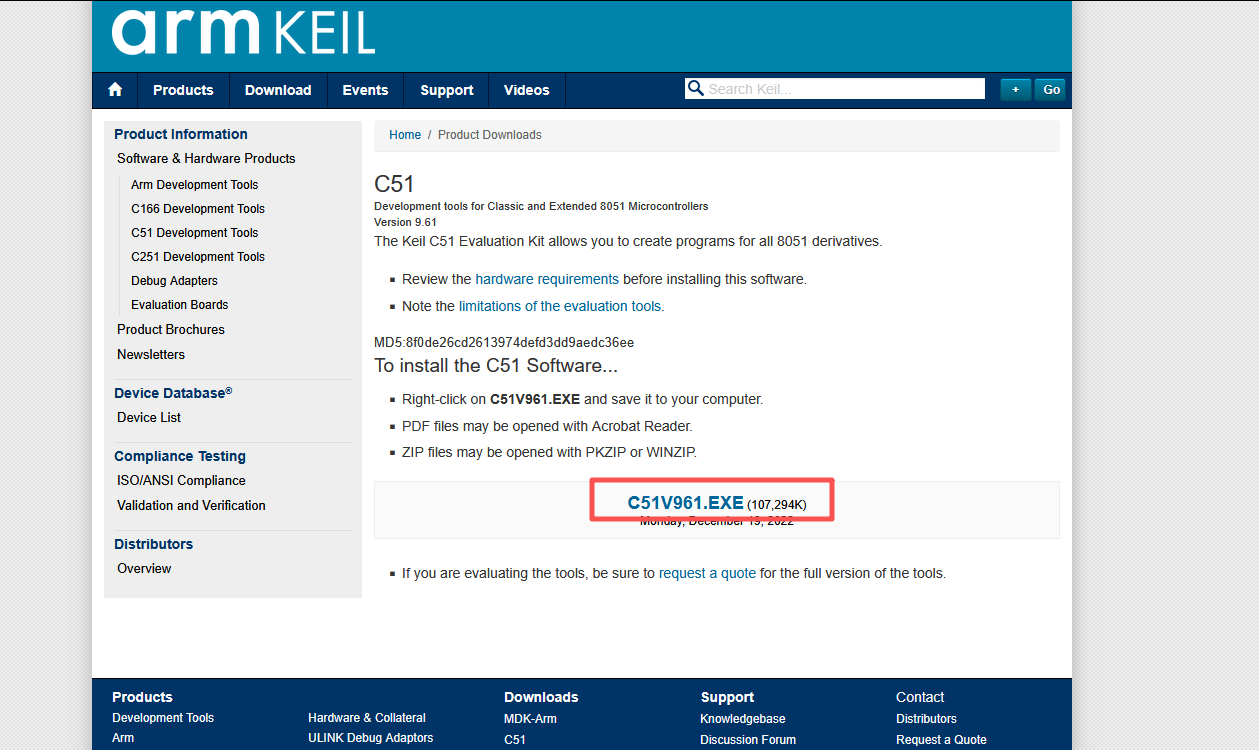 点击下载即可。
1.2 下载免费使用工具
1.2.1 环境设置
下载前退出所有的杀毒软件,Windows的防护也要关掉,避免被删除:
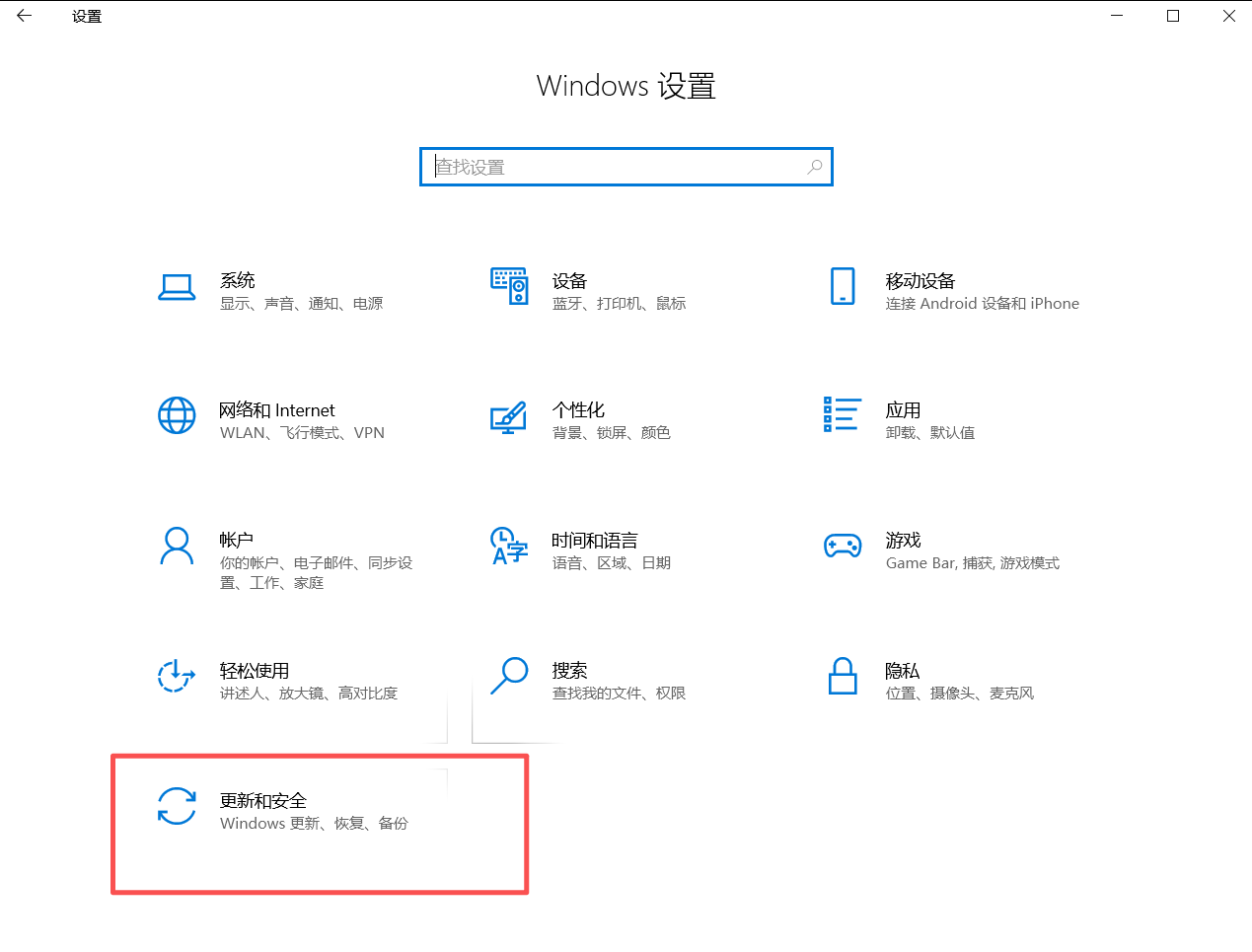
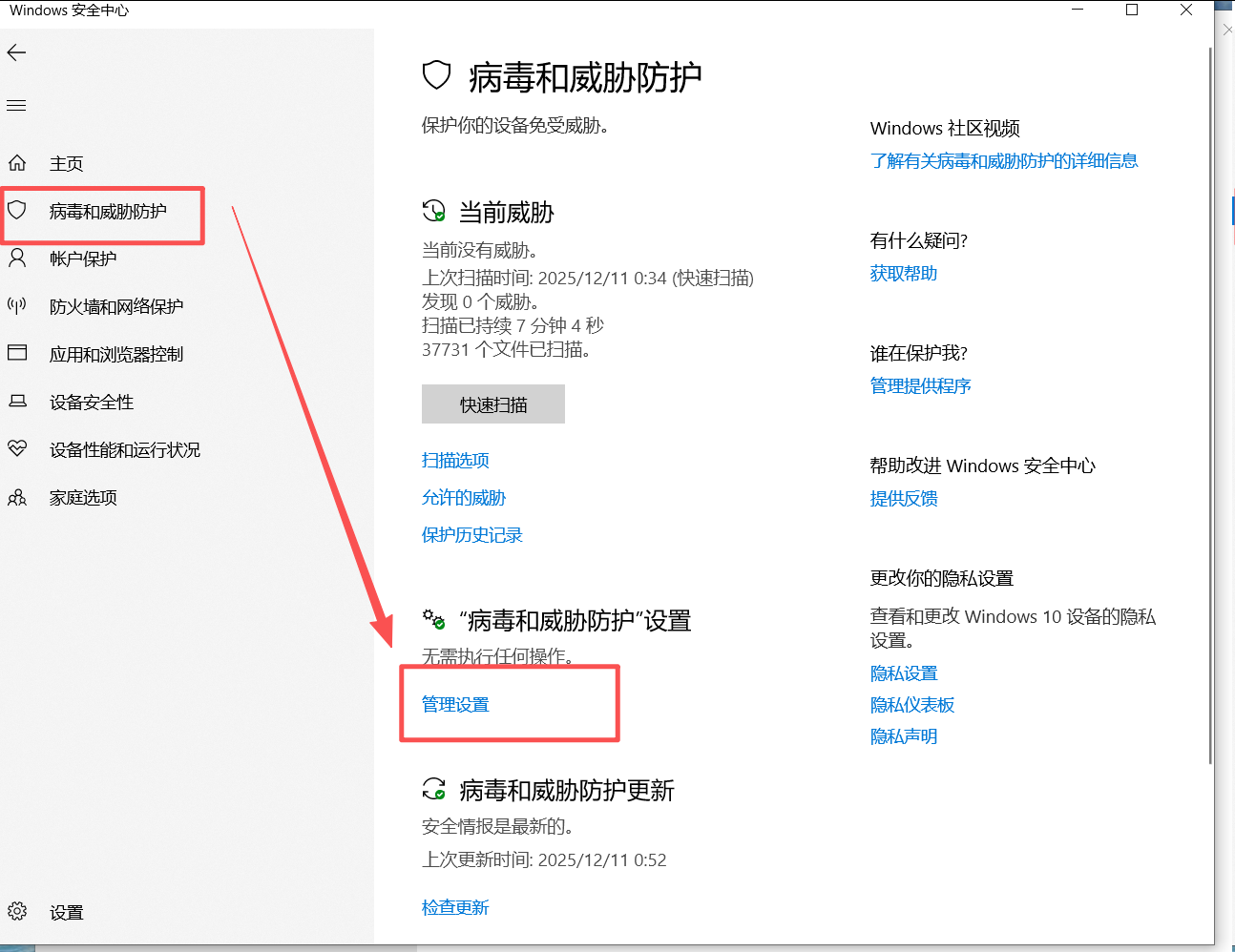
在下载免费使用工具之前,必须将Windows防护关闭掉,不然下载到电脑上,会被直接删除。软件本身没有病毒,只不过Windows防护会检测这类工具(这一类的工具都会直接删除)。点击 设置->更新和安全->Windows安全中心->病毒和威胁防护。
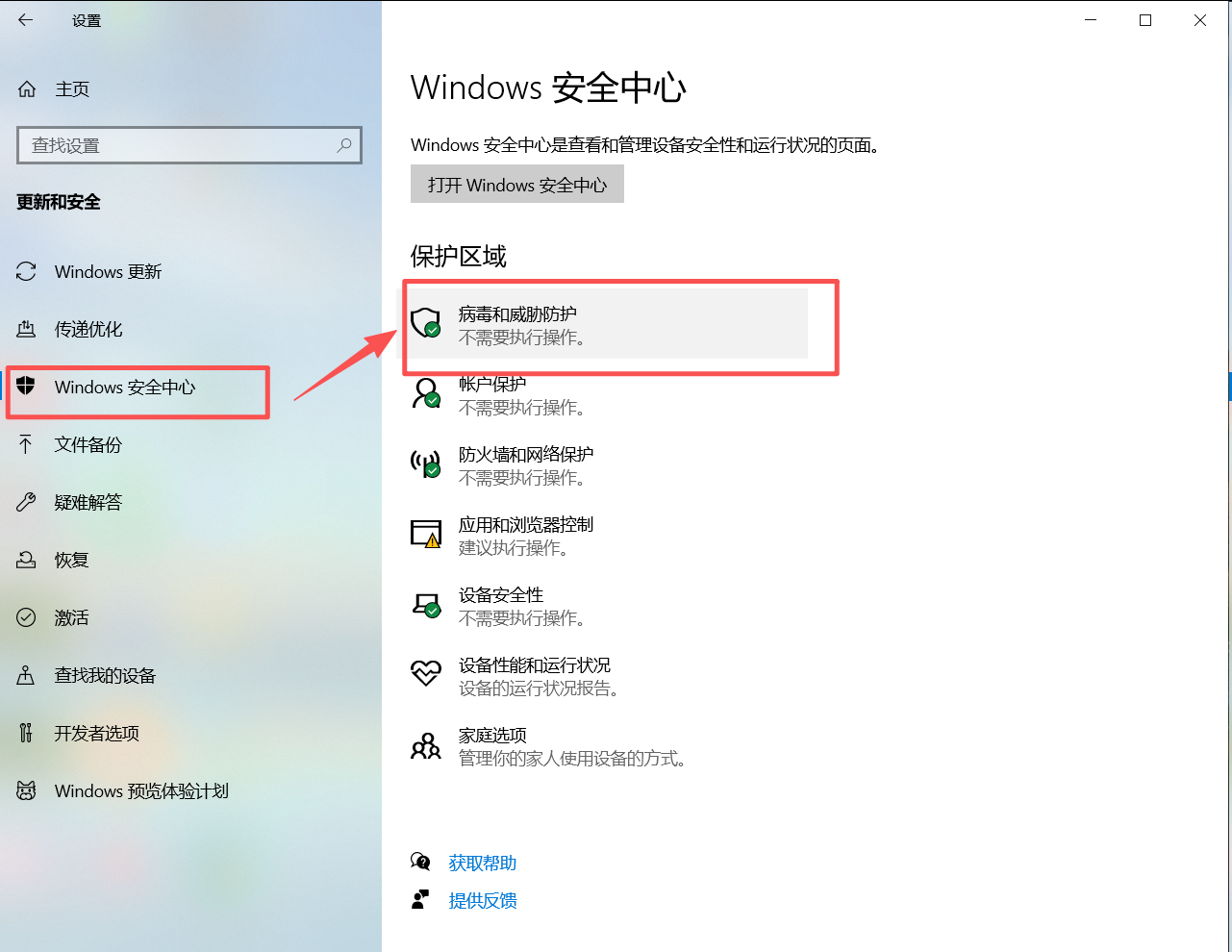
Win10关闭 【病毒与威胁防护】如图所示:点击管理设置:
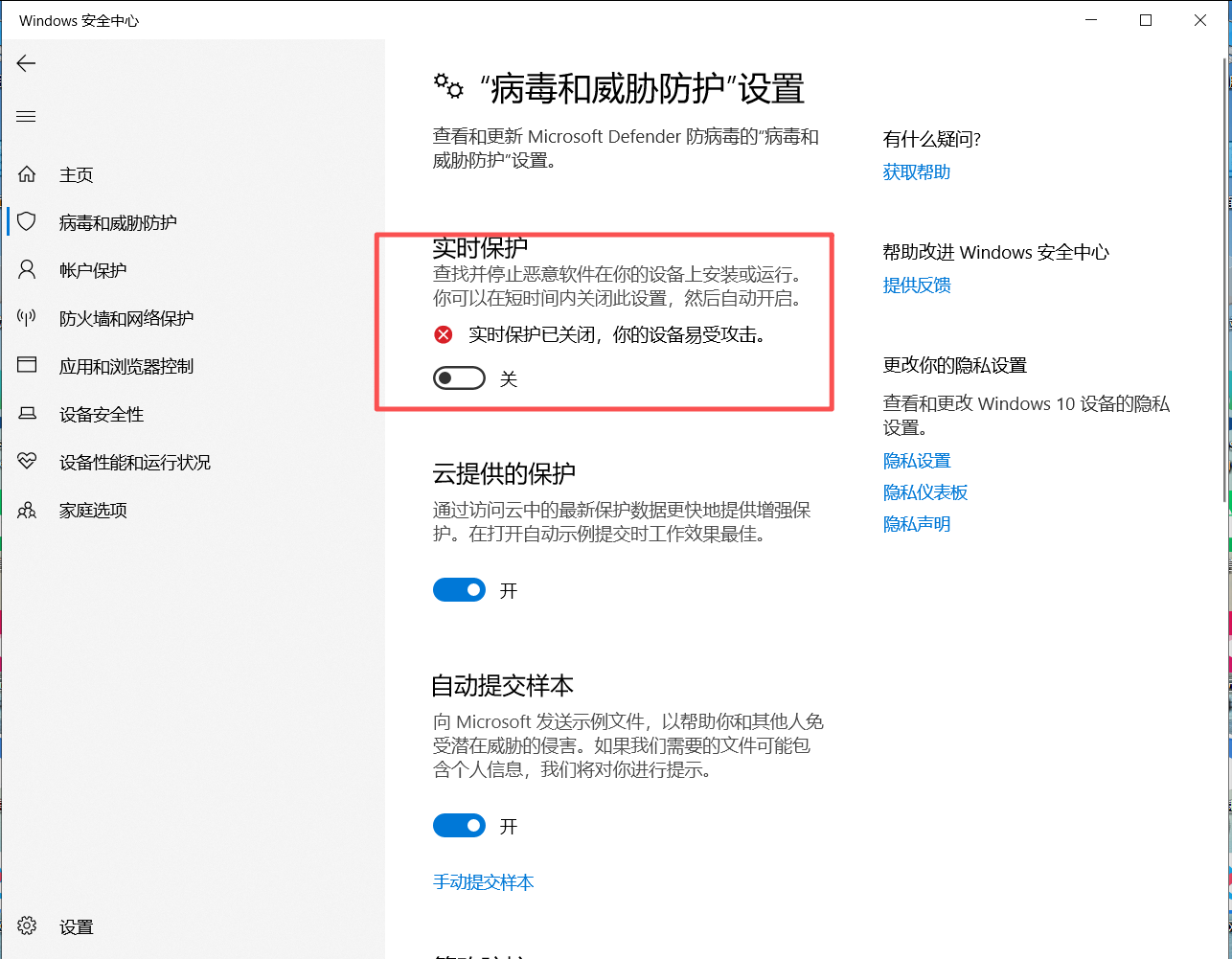
关闭实时保护:
1.2.2 工具下载
工具下载:
https://download.csdn.net/download/AnChenliang_1002/93287811
解压密码:keil5
二、安装Keil5
2.1 安装Keil ARM-MDK
使用管理员权限点击MDK543a.exe:
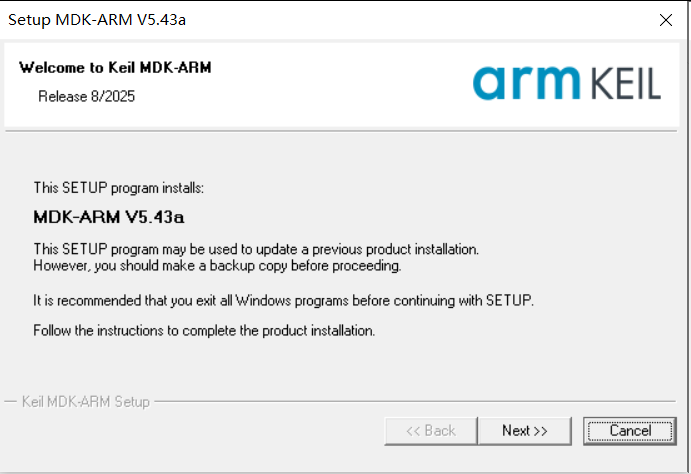
点Next:
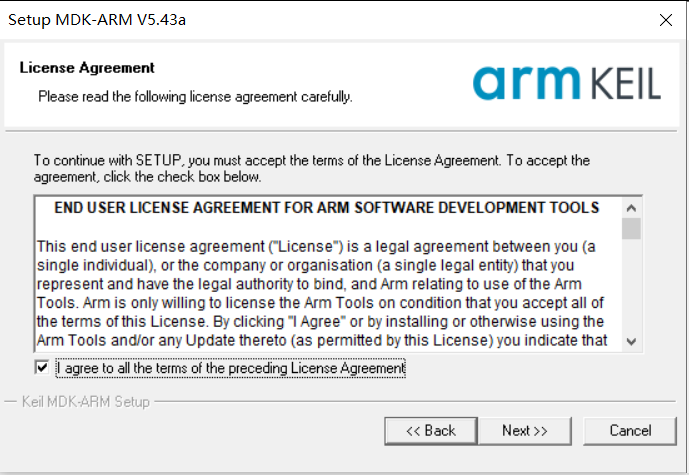
同意协议,Next: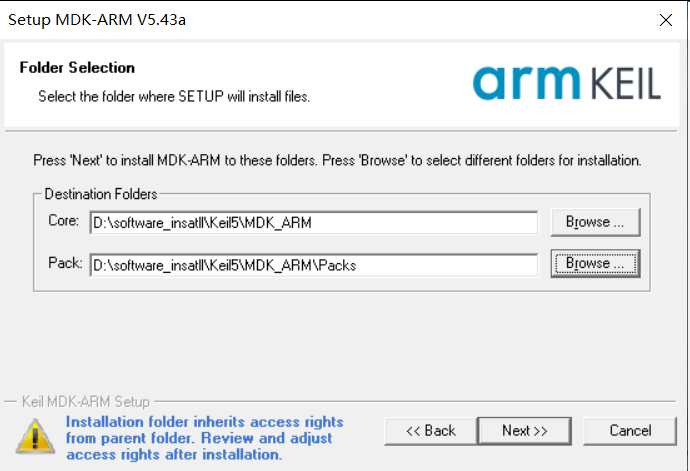
选择安装路径,不建议放在C盘。
Next
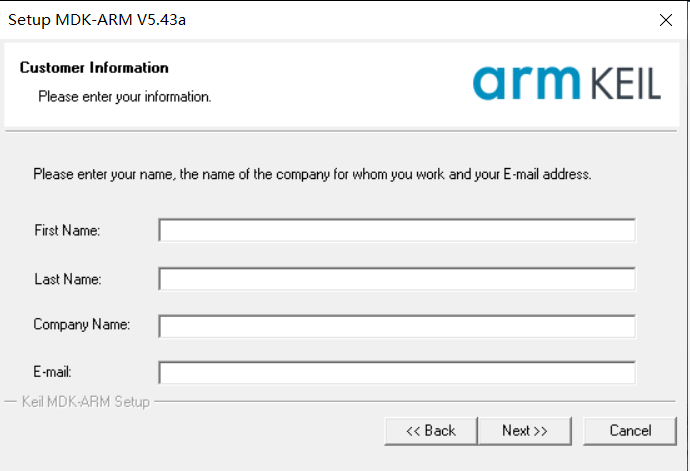
这里要填写个人信息,顺便填写就可以了(如果不想填写,可以用空格代替)。
填写后,可"Next"进行下一步安装。
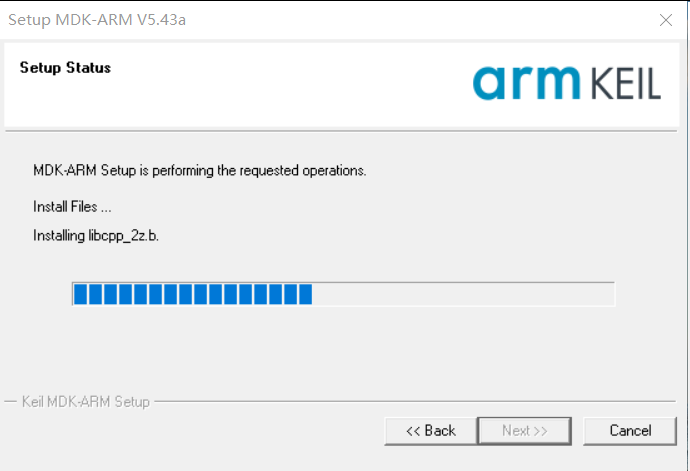
安装过程(如果太慢或者链接打不开,可以打开魔法):
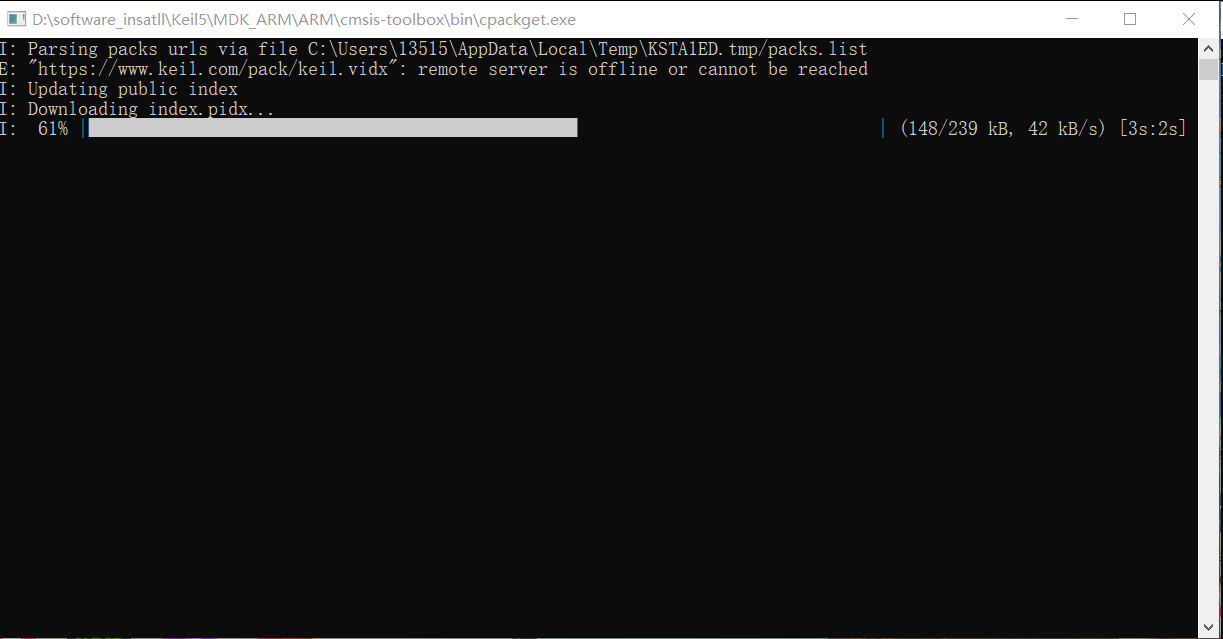
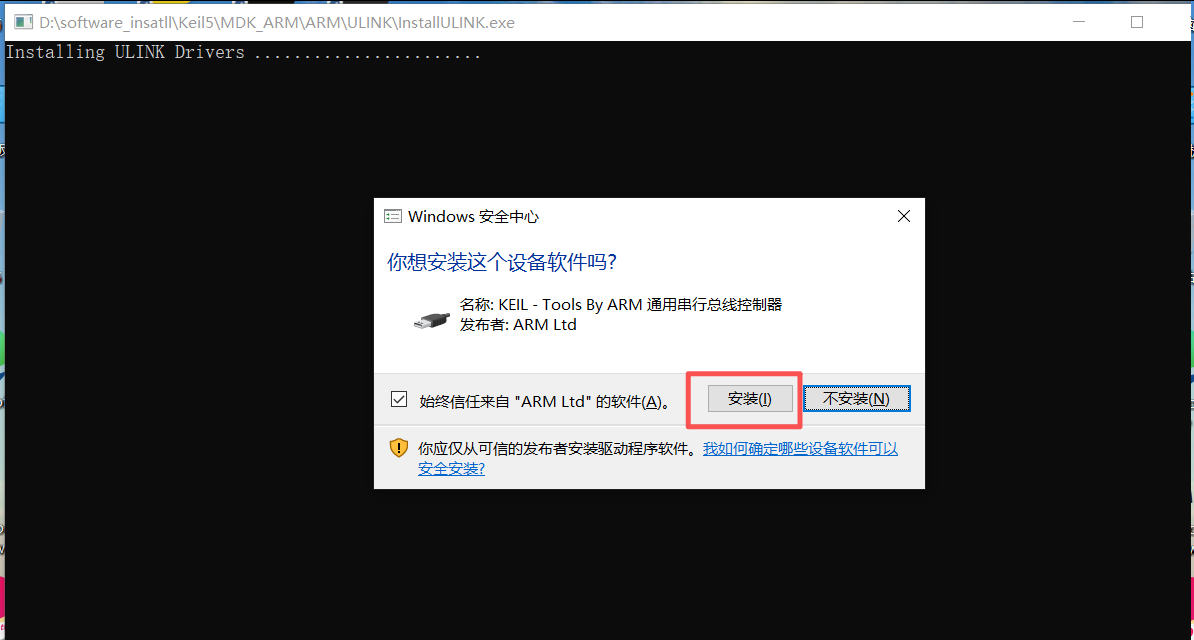
等待安装结束,会提示是否安装U-LINK驱动安装,我们选择安装 Install :
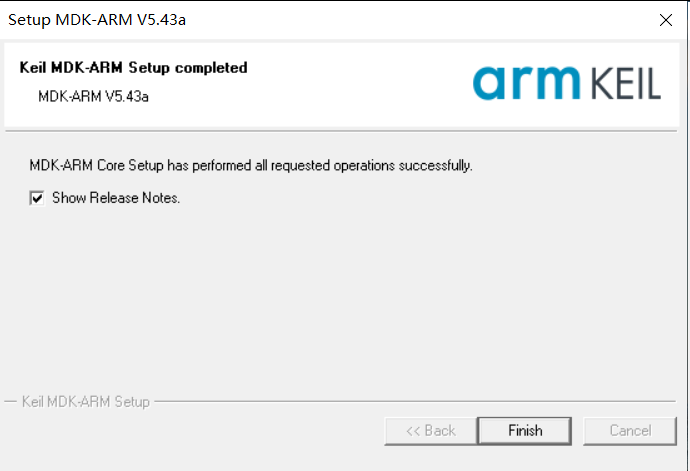
安装完成后,点击 "Fnish";
在弹出的Pack Install界面,点击OK:
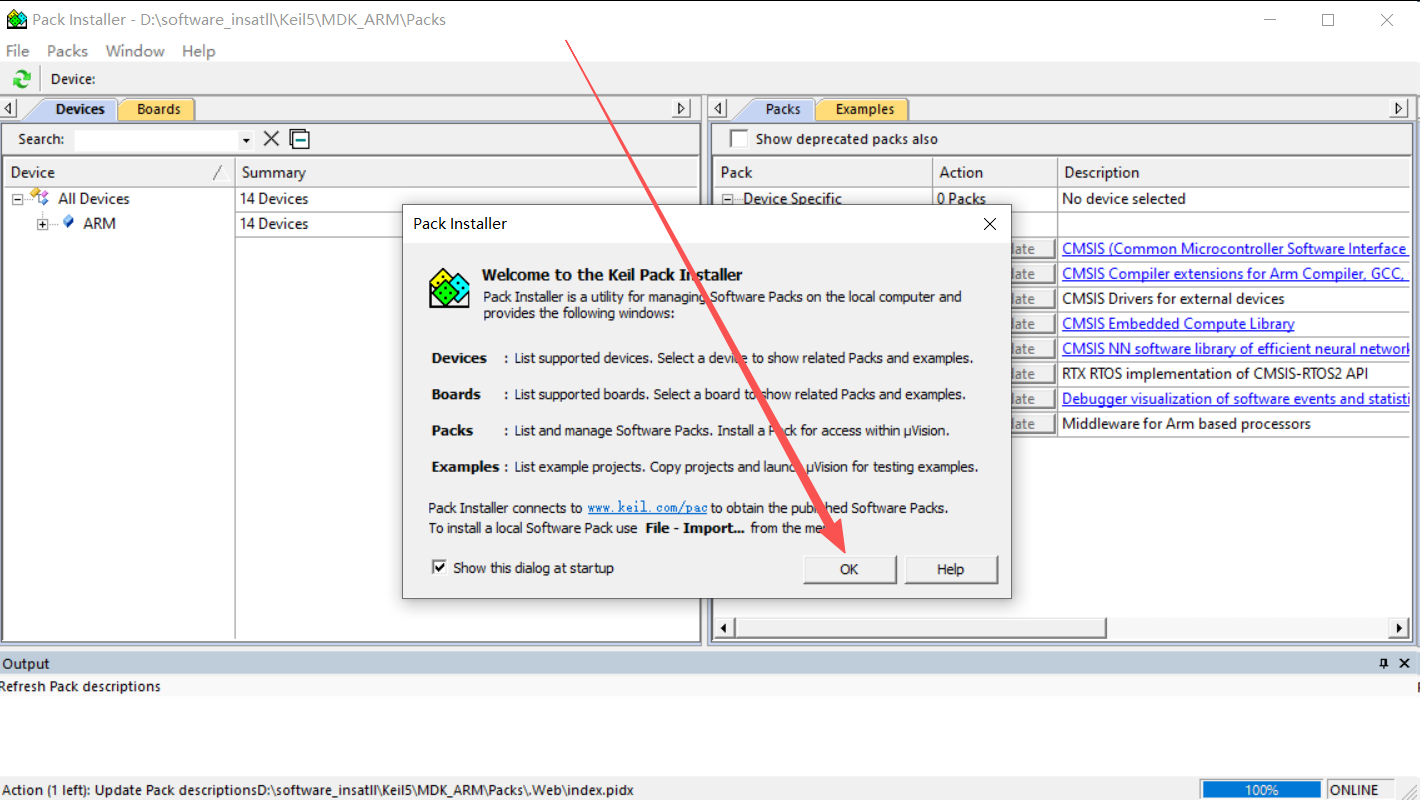
完成后,会弹出界面,如果在"Output"界面中出现红色的文字,说明安装有问题,没关系,我们之后再来调整,而且里面只有ARM,没有STM的芯片库。
如果遇到以下错误:
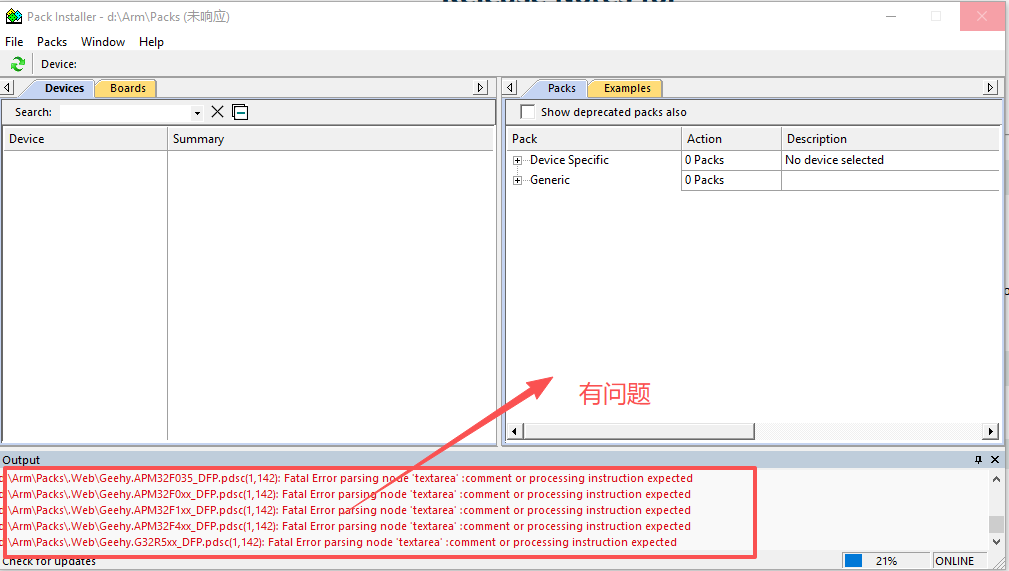
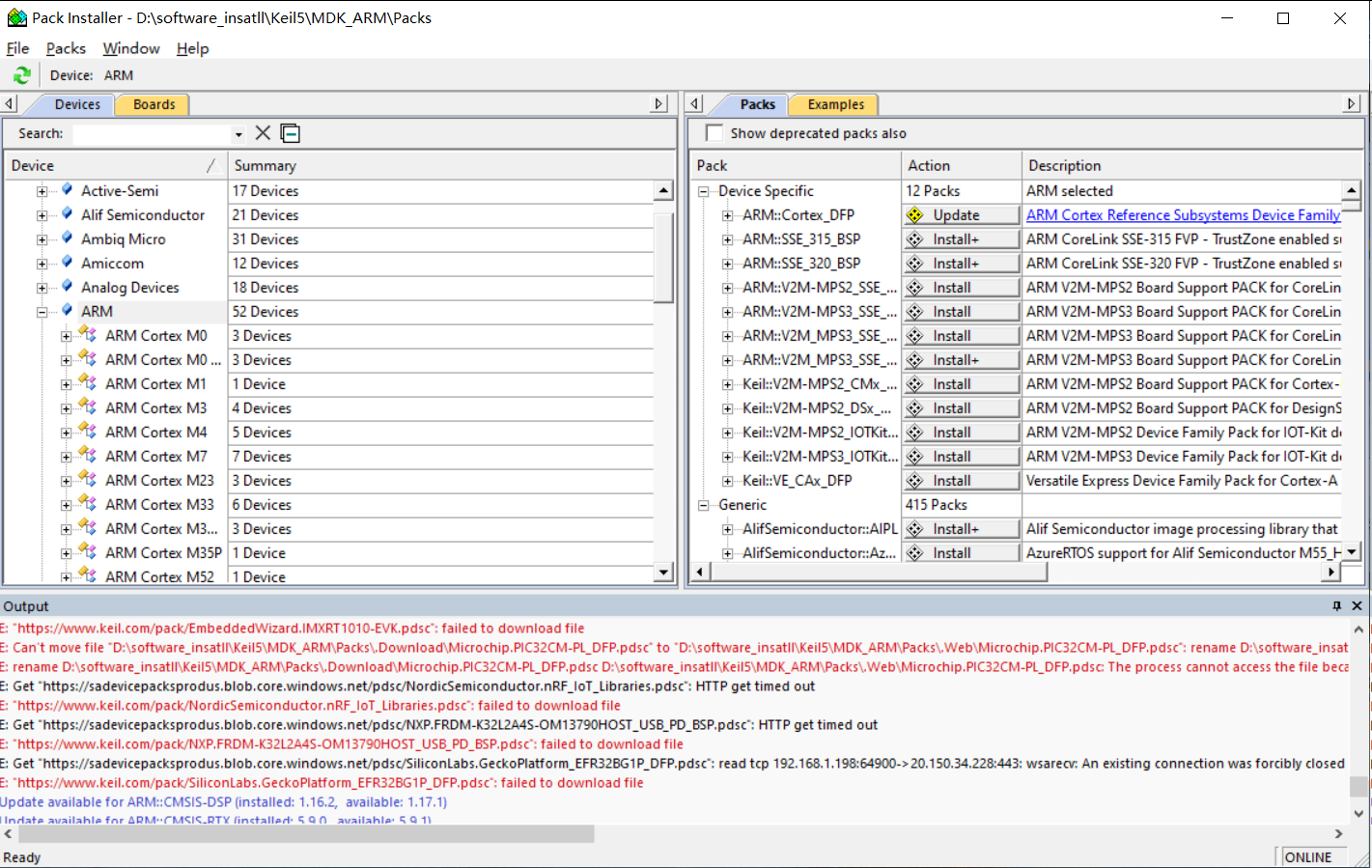
错误说明: Pack 下载失败(超时 / 中断 ) → Keil 把错误网页内容保存成 .pdsc
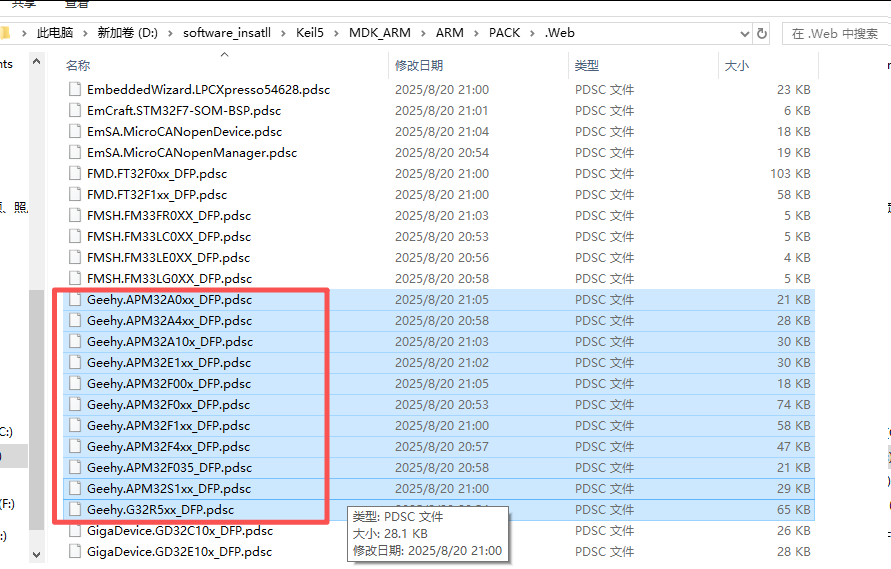
解决方案: 删除文件夹里所有 Geehy 开头的内容:
安装目录下\Arm\Pack.Web\,此地址中的GEEHY开头的文件全部删除。
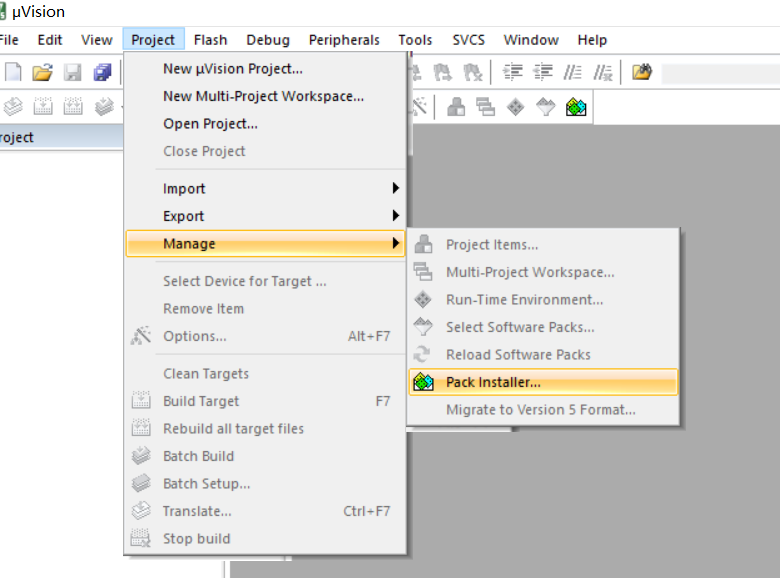
重启 Keil →Project->Manager->Pack Installer,
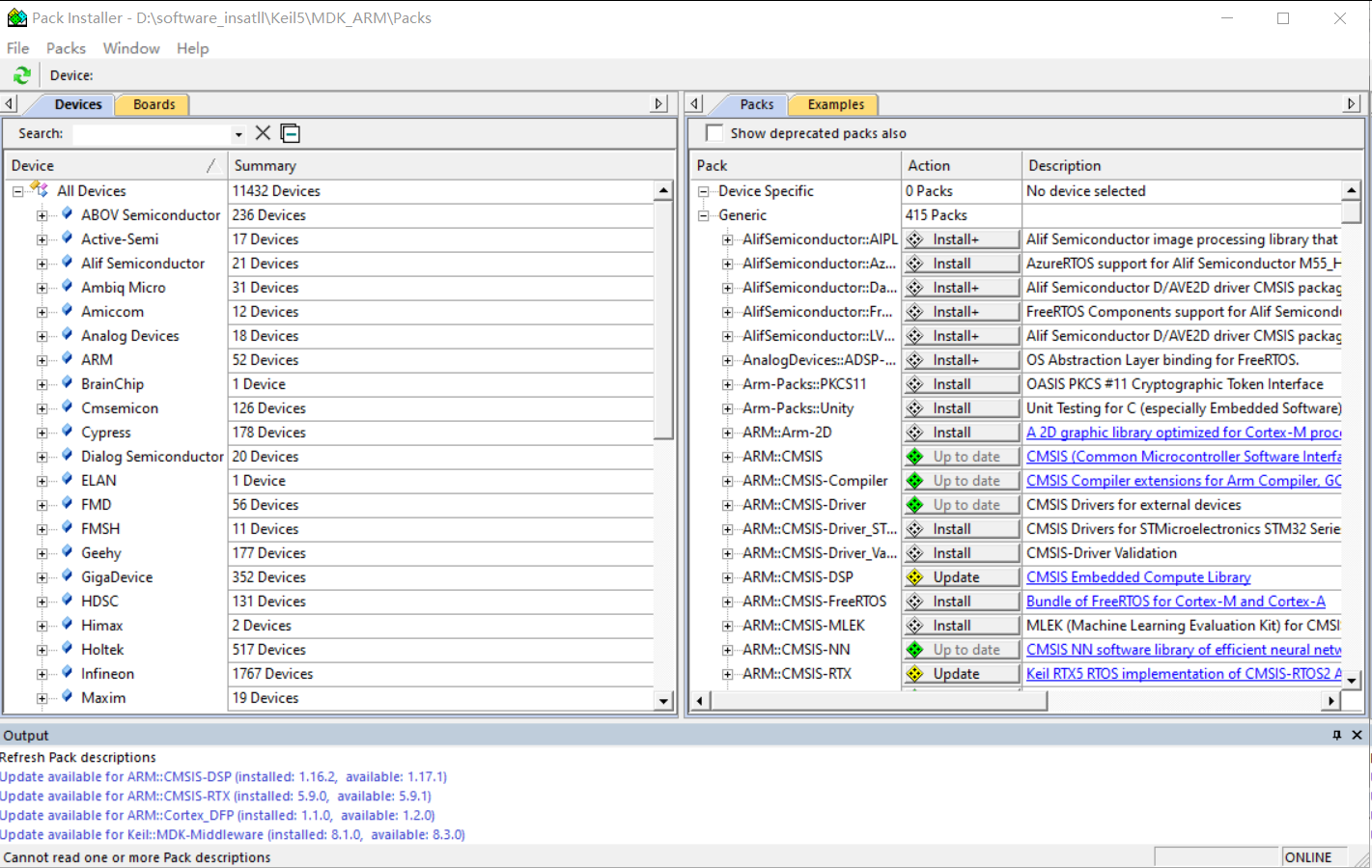
可以看到,现在正常了。
2.2 安装C51
用管理员权限运行C51V961.EXE:
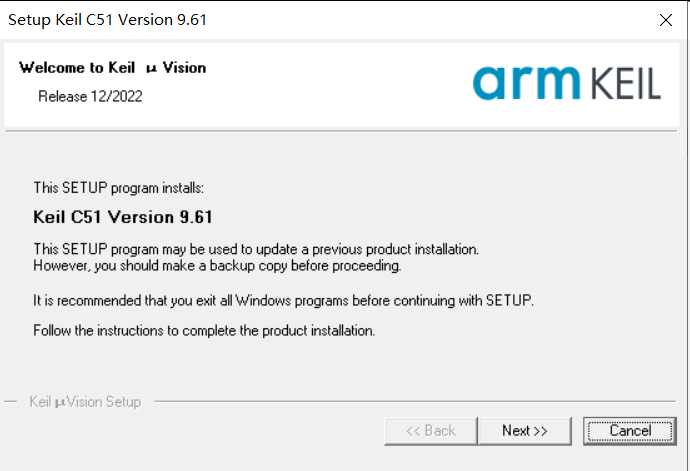
Next:
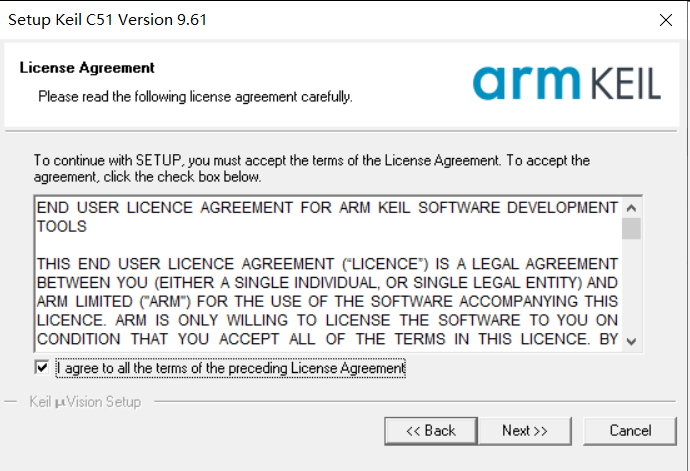
选择安装路径:
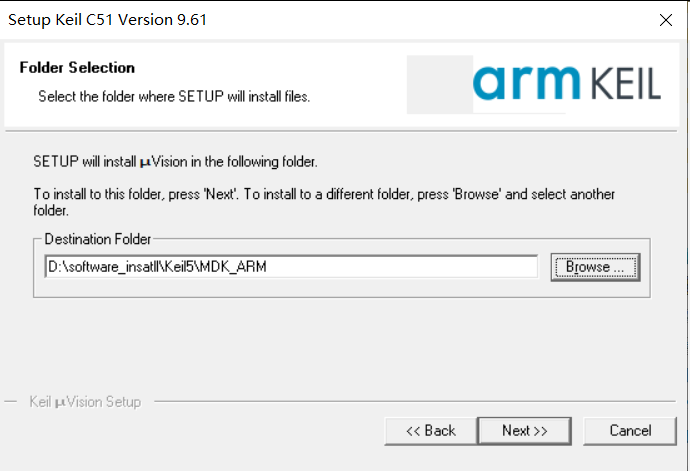
注意,这里在选择安装路径时,一定要和安装MDK_ARM时选择同样的路径
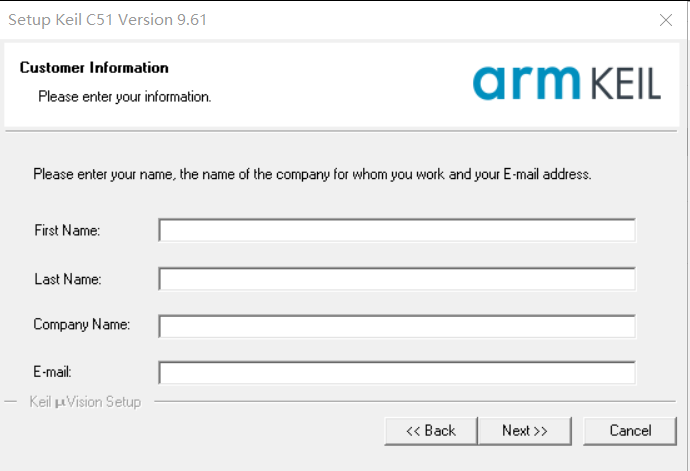
都输入空格就行:
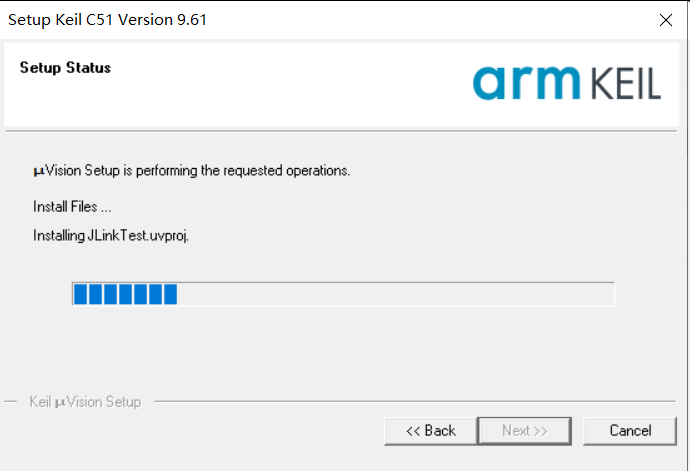
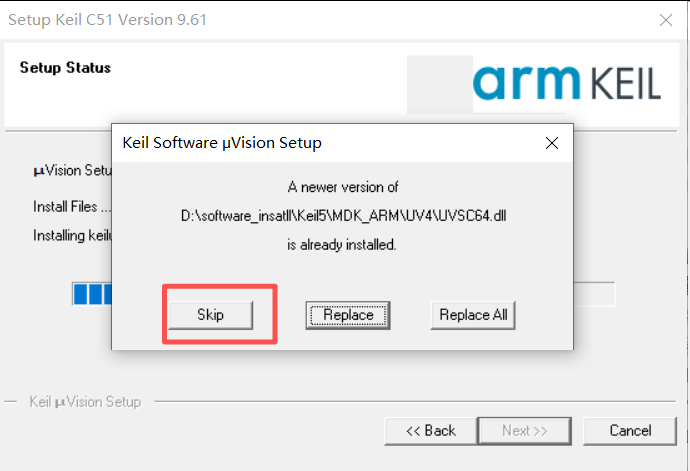
无论出现多少次,都点Skip。
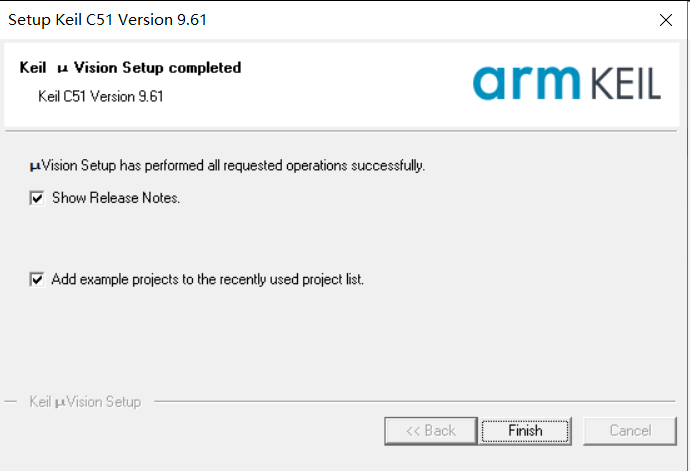
安装完成后,点击Finsh:
三、免费使用Keil5
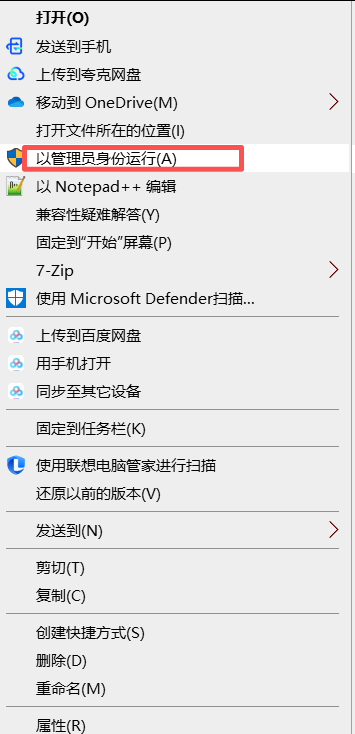
用管理员权限打开Keil5:
点击File->License Management...
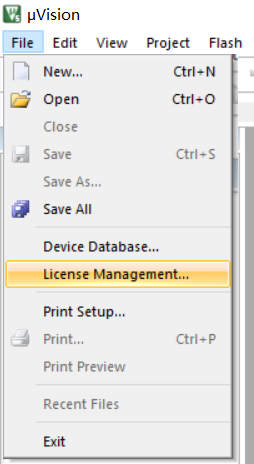
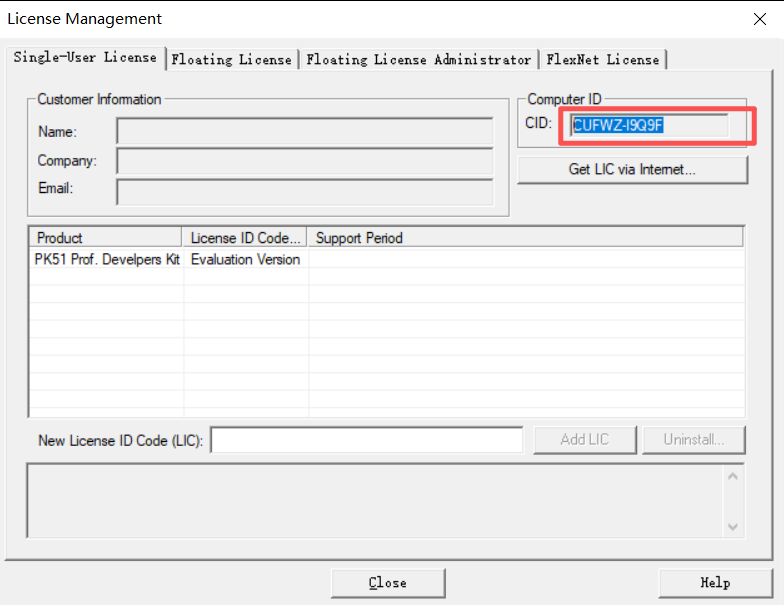
把你的CID复制下来:
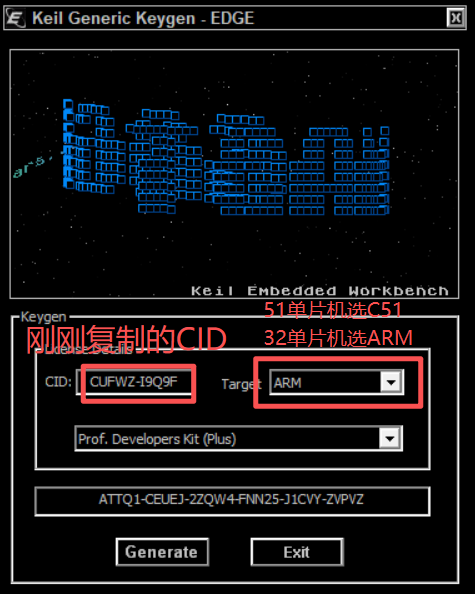
打开你在步骤1.2.2下载的工具,将刚刚复制的CID填进去,点击Generate按钮,生成许可证:
将生成的许可证复制下来,回填到刚刚的License Management界面,点击右边的Add LIC:
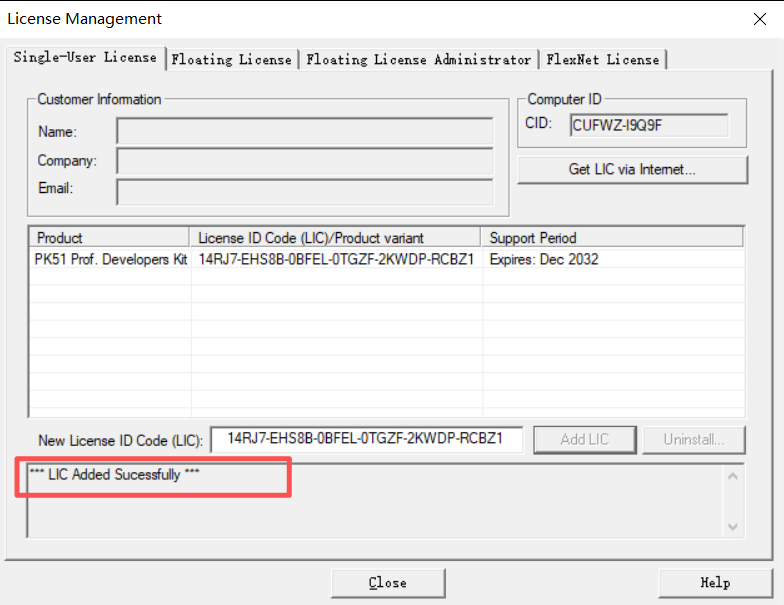
导入ARM的许可也是同样的步骤(在注册机里选择ARM):
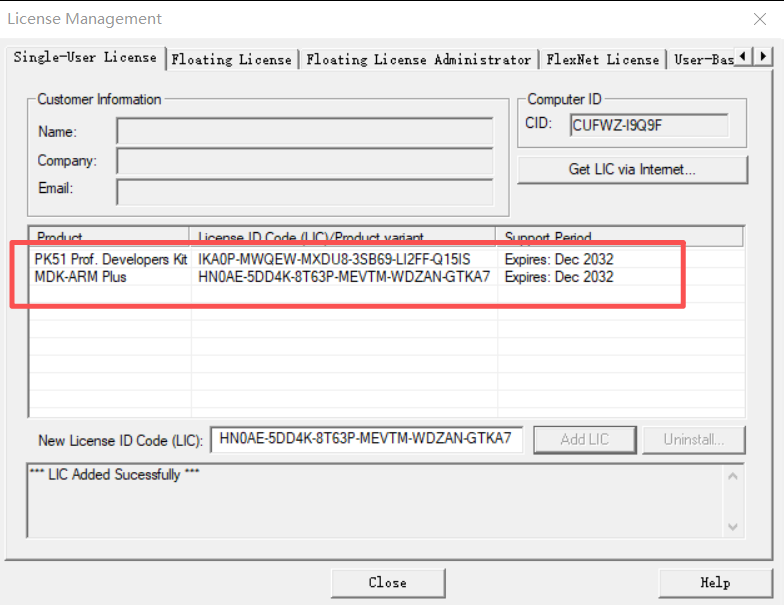
导入ARM时如果遇到错误:
bash
*** TOOLS.INI: TOOLCHAIN NOT INSTALLED ***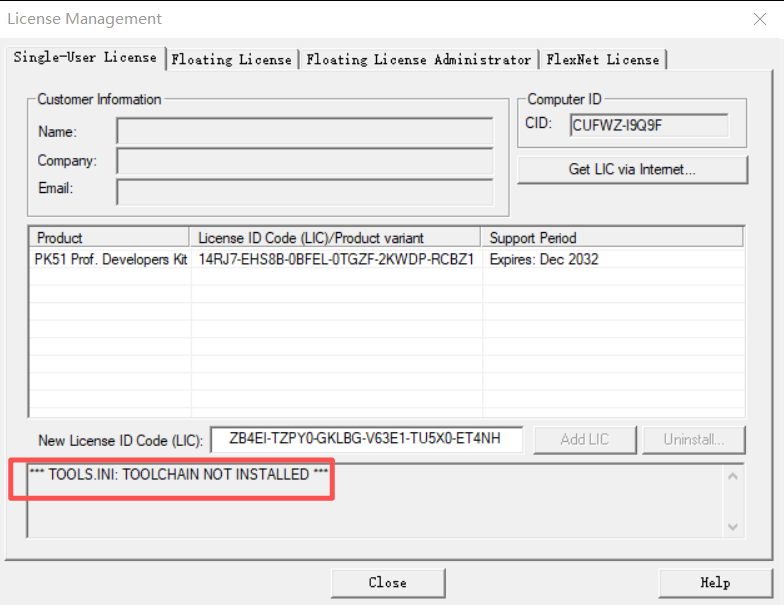
解决办法:再次确认,你在安装C51时,路径是否和MDK_ARM一致。