⚠️重要硬性规则:全部安装路径不能包含中文、空格,否则编译报错。 两套编译器方案:
- MinGW(推荐自学教学,不用装 VS)
- MSVC2015:需要安装 Visual Studio2015,商业项目使用。
步骤 1:下载 Qt5.9.1 离线安装包
下载地址:https://download.qt.io/archive/qt/5.9/5.9.1/
Windows 版本文件名:qt-opensource-windows-x86-5.9.1.exe
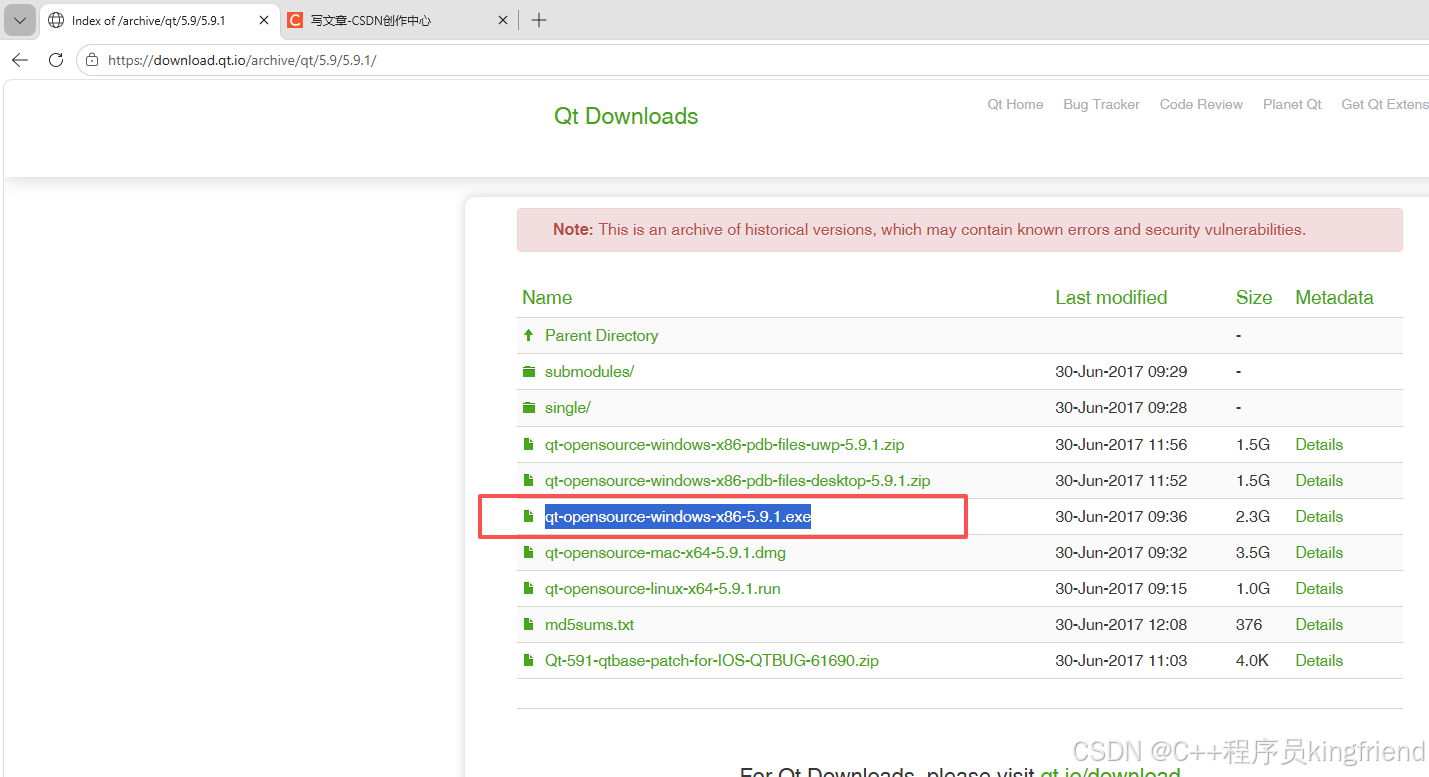
5.9 系列是 LTS 长期支持版;国内可以用镜像站加速下载。
步骤 2:运行安装程序
- 打开 exe,Qt 账号登录界面,可以直接 Skip 跳过登录,不需要注册账号。
- 设置安装目录,例如
D:\Qt\Qt5.9.1,路径绝对不要中文。 - 选择组件(关键) 展开
Qt 5.9.1:
- ✅勾选
MinGW 5.3.0 32‑bit(必须,Qt 库 + 编译器) - MSVC2015‑32bit、MSVC2015‑64bit:如果你没有安装 VS2015,不要勾选。 Android 模块:不需要安卓开发全部取消勾选,节省磁盘。
展开 Tools: ✅勾选 Qt Creator 4.4.1(IDE 编辑器) ✅勾选 MinGW 5.3.0(gcc/g++ 编译器工具链)
其余组件:图表、网络模块按需勾选,学习用途保留默认即可。
- 接受许可协议,下一步,点击【安装】等待完成。
如果选择 MSVC 套件:电脑必须预先安装 Visual Studio2015,否则套件会报红不可用。
步骤 3:验证套件 Kit 自动识别
启动 Qt Creator 顶部菜单:工具(Tools) → 选项 → 构建和运行(Build & Run)
- 编译器标签页 :自动识别
MinGW‑5.3.0 32bitgcc/g++ - Qt 版本标签页:自动识别 Qt5.9.1 (MinGW 32bit) qmake.exe 路径
- 构建套件 (Kits) 标签页 :出现
Desktop Qt 5.9.1 MinGW 32bit,前面是绿色圆圈,代表套件正常。
如果出现黄色感叹号:代表路径缺失,需要手动指定编译器、qmake 路径。
步骤 4:打开已有 pro 项目(对应你第一张截图 Configure Project 界面)
- 文件 → 打开文件或项目,选择项目的
.pro文件。 - 弹出
Configure Project配置项目界面
- 勾选套件:
Desktop Qt 5.9.1 MinGW 32bit,MSVC 套件取消勾选。 - 点击【Configure Project】按钮,完成项目初始化解析。
⚠️不点击这个按钮,项目文件全部灰色,不能编译。
步骤 5:Build Settings 构建设置
左侧栏点【Projects 项目图标】,进入 Build Settings:
Shadow build影子构建复选框保持勾选(默认开启)
- Build directory 自动生成独立 build 文件夹,源码目录和编译产物分离。
不要取消勾选,否则编译垃圾文件全部混进源码文件夹。
- 编译配置:Debug / Release
- Debug:带调试信息,开发调试用;
- Release:去掉调试信息,发布成品 exe。
- Build Steps 编译步骤:
- qmake:调用 qmake.exe 读取.pro,生成 Makefile 编译脚本
- make:调用
mingw32‑make.exe执行编译
- Clean Steps:
mingw32‑make clean,清理编译缓存。
步骤 6:编译运行测试
- 左下角选择套件:
Desktop Qt 5.9.1 MinGW 32bit,选择 Debug 模式。 - 点击绿色▶运行按钮:执行 qmake → make → 启动程序。
编译输出 exe 位置:
build‑xxx‑Debug目录下 debug 子文件夹。
步骤 7:发布 MinGW 版本 exe(脱离 Qt Creator 运行)
MinGW 编译出来 exe 不能直接双击运行,缺少 dll 库:
- 使用 Qt 自带工具
windeployqt.exe拷贝依赖库。 打开 Qt5.9.1 MinGW 命令行,进入 exe 所在目录执行:
plaintext
windeployqt 你的程序.exe工具自动复制 Qt 核心 dll、mingw 运行 dll 到同目录,打包整个文件夹即可分发。
常见踩坑总结
- ❌路径带中文:会出现各种编译异常、moc 报错;全部改成英文路径。
- ❌没有 Configure Project:打开 pro 项目后代码灰色,无法编译。
- ❌Shadow build 取消勾选:源码目录产生大量临时文件,缓存污染,改代码不生效。
- ❌MSVC 套件报红:没有安装 VS2015,不要勾选 MSVC 组件。
- ❌编译成功,双击 exe 报错:缺少 dll,需要执行 windeployqt 部署。
MinGW 和 MSVC 简单取舍
- MinGW5.3.0(32bit):自学教学首选,不用装 VS,缺点编译速度慢。
- MSVC2015:Windows 商业项目,编译速度快;必须安装 Visual Studio2015。