本周为大家带来《信息美学家》的第011期
如何为你的公域文章封面做尺寸延展?
(1)背景
有时候,我们一篇文章写完的时候,要发到多个平台,但是每个平台对于封面的要求以及尺寸是不一样的。那这个时候当你做完第一张封面之后,如何基于已有的封面去做尺寸延展呢?
又或者说,当你在网上冲浪时,看到一张很好看的图片,想要把它用来作为飞书文档的封面,但是它的尺寸比例跟飞书文档的这种封面比例又不太匹配。但是你还是很想要用这张图片来做封面,那如何处理呢?
下面举例一些比较常规的封面类型,来为大家做延展的演示。
(2)了解各平台封面尺寸
首先要先了解各个平台封面的尺寸:
| 平台 | 推荐尺寸 |
|---|---|
| 公众号首图 | 比例为2.35:1,推荐尺寸为900×383像素,主要用于文章推送和推荐页展示。 |
| 公众号次图 | 比例为1:1(正方形),推荐尺寸为383×383像素,用于公众号主页、朋友圈分享及聊天界面显示。 |
| 飞行社 | 比例为1:1(正方形),推荐尺寸为383×383像素 |
| 飞书/Notion/FlowUs封面 | 飞书封面推荐:2000px * 400px; Notion封面推荐宽度最大2000px,高度推荐533px,FlowUs与Notion一样 |
| 少数派 | 少数派封面推荐:1420px * 708px |
(3)如何用搞定设计做封面延展
国内做的比较好的设计软件都可以,比如:稿定设计、创客帖、canva可画。
小编最早用的是创客帖,但创客帖后来因为素材比较少,就又转了稿定设计。
那今天就用稿定设计为例,来讲讲如何为各个平台的封面做延展。
步骤一:生成「公众号首图」封面
首先,小编的文章一般会先发在公众号,所以一般会先做一张公众号的文章。比如:
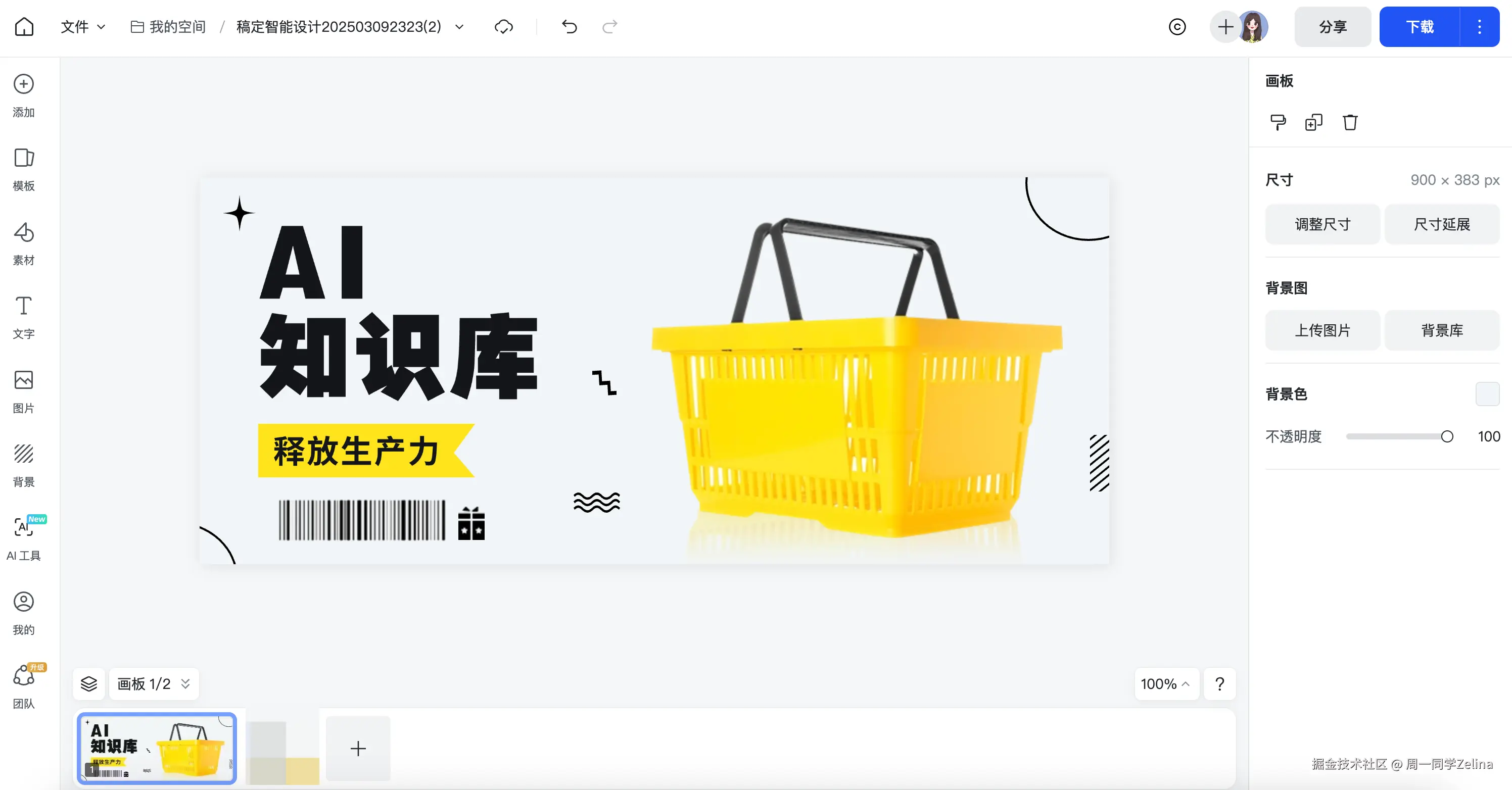
步骤二:生成「飞行社」封面
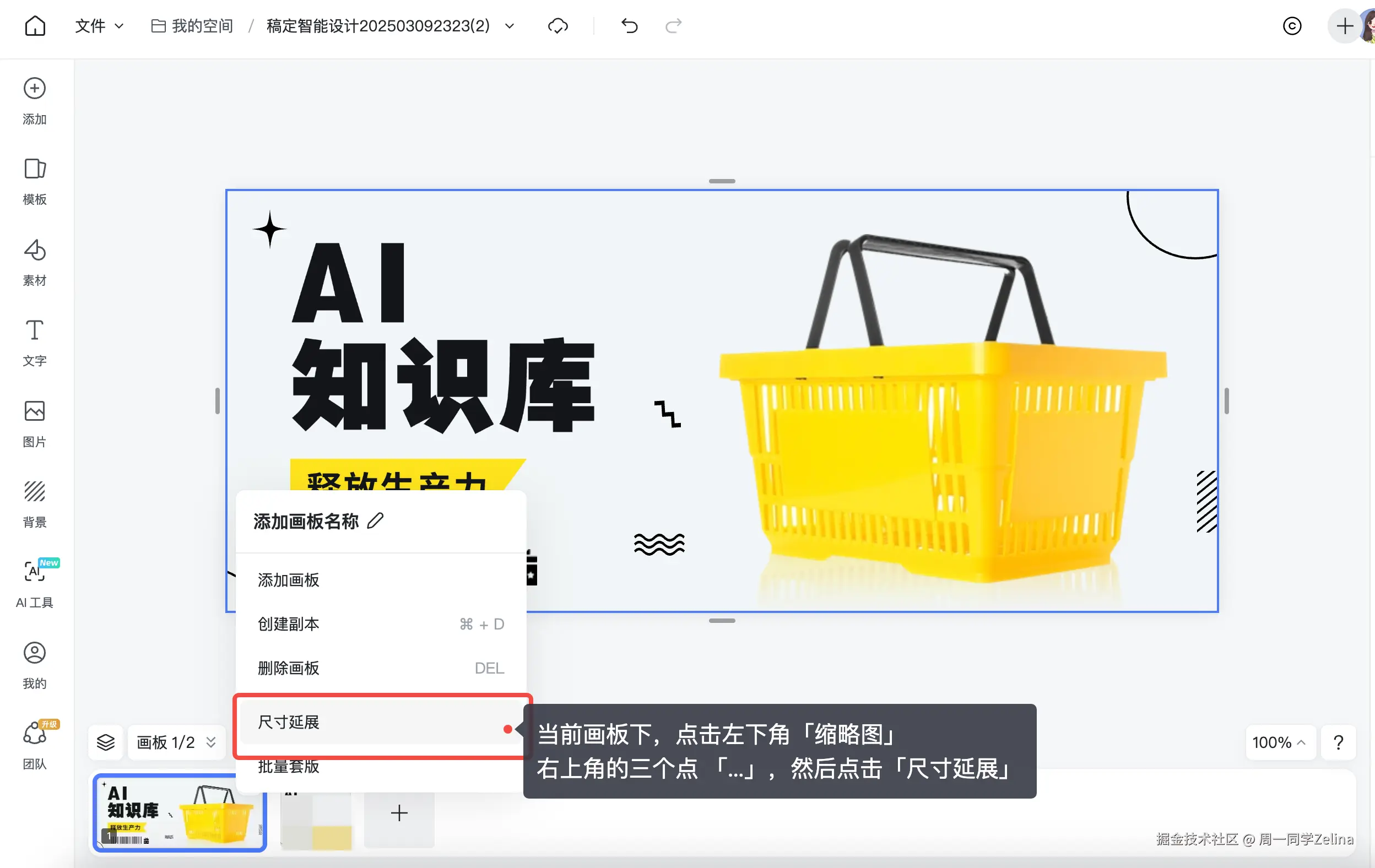
发布完公众号之后,我还会发布飞行社 ,飞行社的封面比例是1:1。所以这个时候,我会在我这张图片的基础上,延展一张1:1的封面,具体操作方式如下。
首先在「稿定设计」左下角的「缩略图」,点击缩略图右上角的三个点「...」,然后点击尺寸延展:
之后在这里选择「公众号次图」,并点击「生成一个延展画面」:
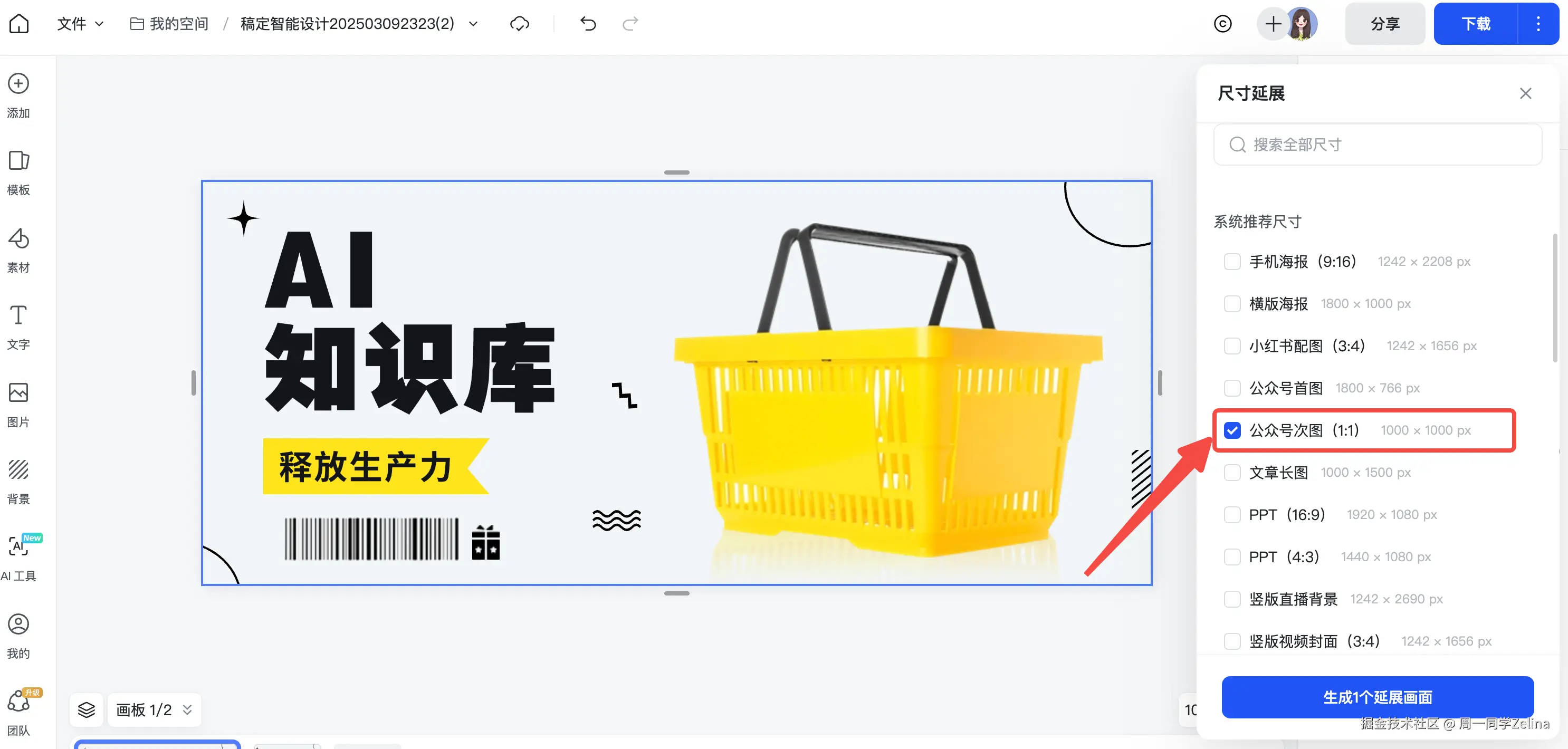
生成后,就得到了一个 1:1 尺寸的延展封面:
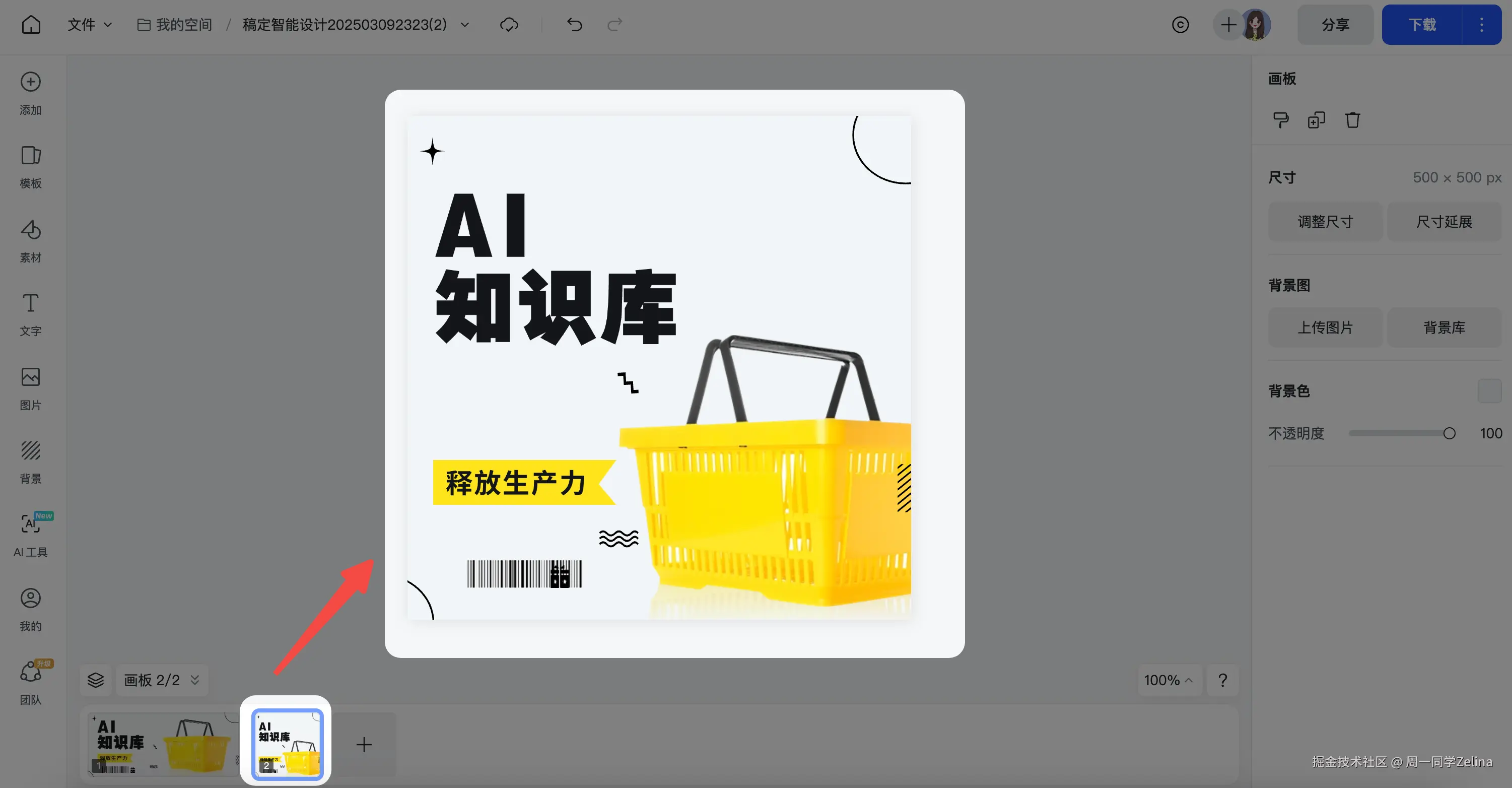
步骤三:生成「飞书文档/Notion」系列封面
发布完飞行社文章之后,小编可能会想给我的飞书文档里对应的文章,也拉个封面。这个时候怎么处理呢?具体操作如下:
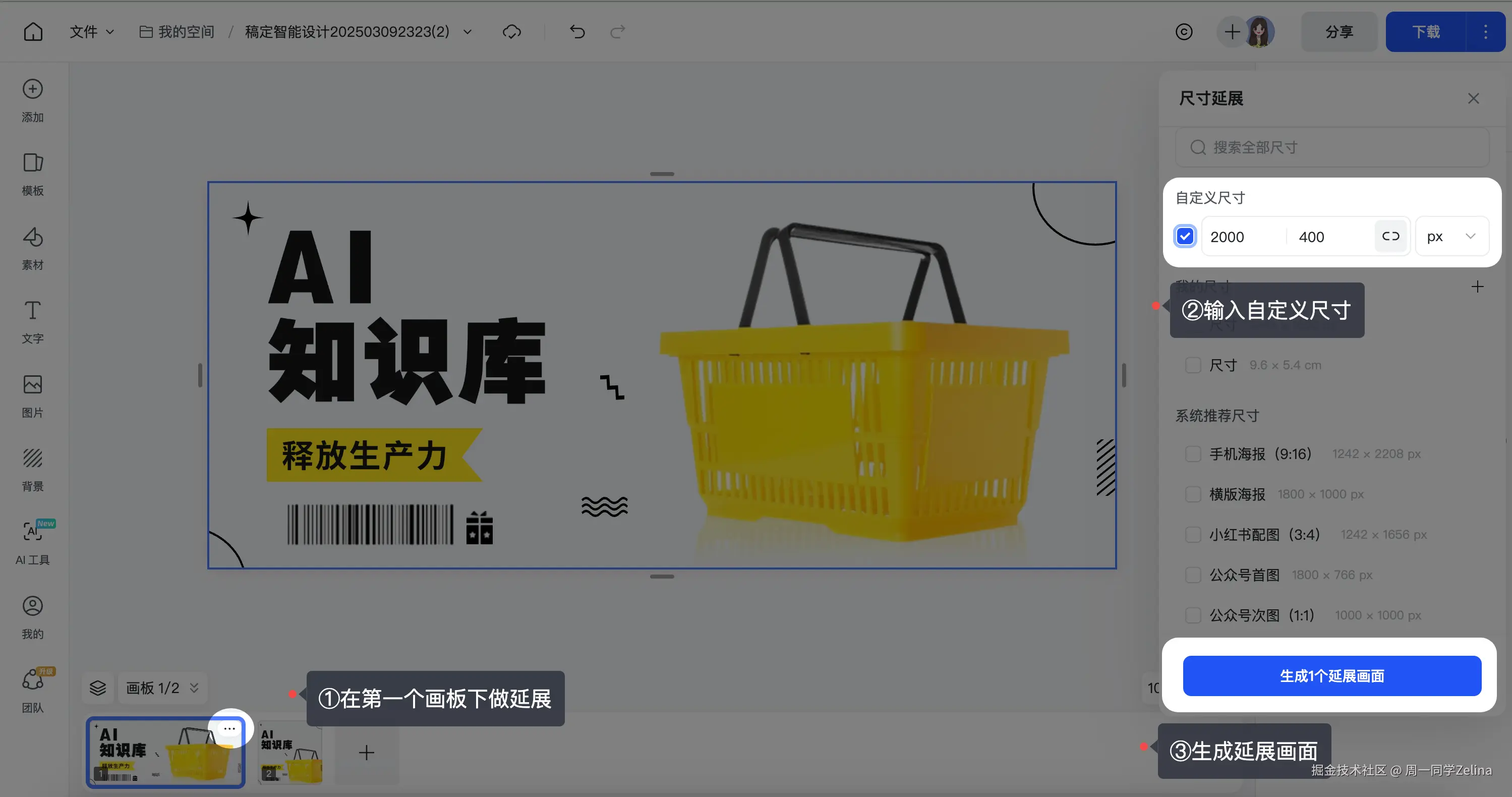
这样,就有了一张 2000px*400px 的封面图:
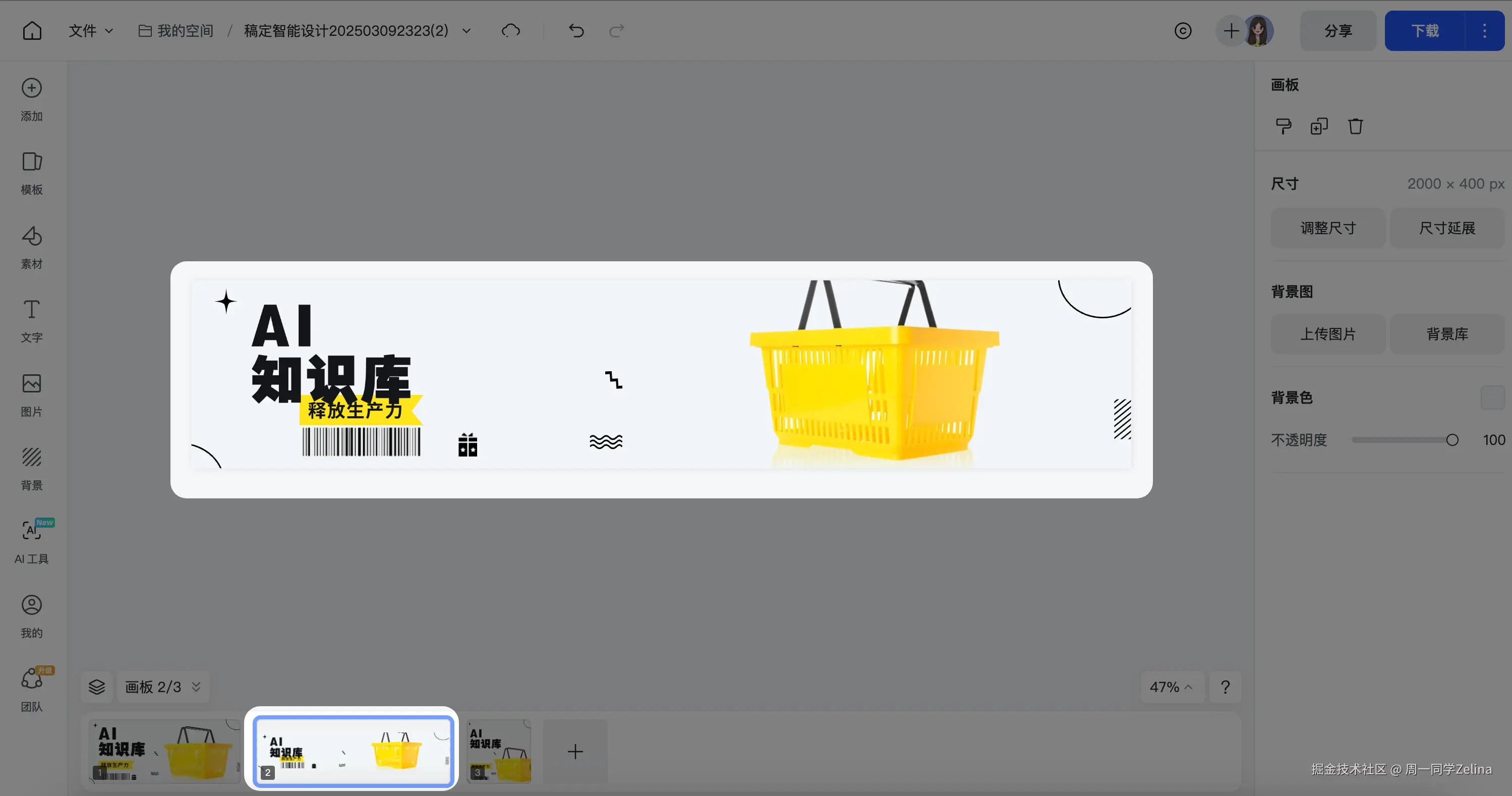
这个时候文字和图片上的一些元素会歪掉,那我们再进行手动调整下就行,之后,就可以直接导出来使用啦!
(4)AI工具延展封面
除了传统的设计软件,现在用 GPT-Image-2 和 Gemini Nano Banana ,也能帮我们快速完成封面的尺寸延展。
假设你已经有一张 2.35:1 的完整图片,想要延展成其他比例,那这里的关键点就在于:如何给 AI 下达对应的提示词?
以 最近爆火的 GPT-Image-2为例,操作步骤如下。
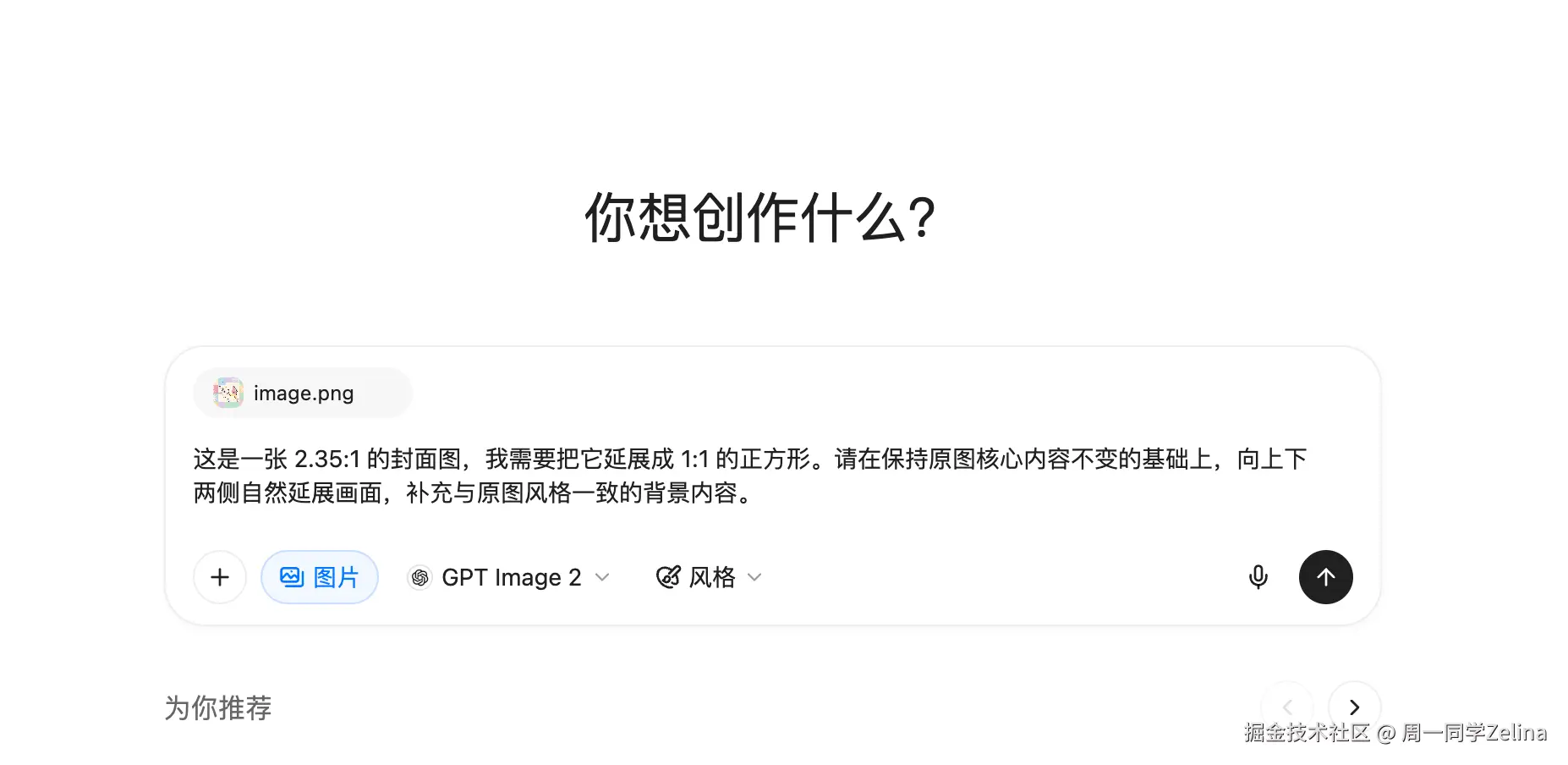
第1步:上传原图并说明需求
直接上传你的 16:9 图片,然后输入类似这样的提示词:
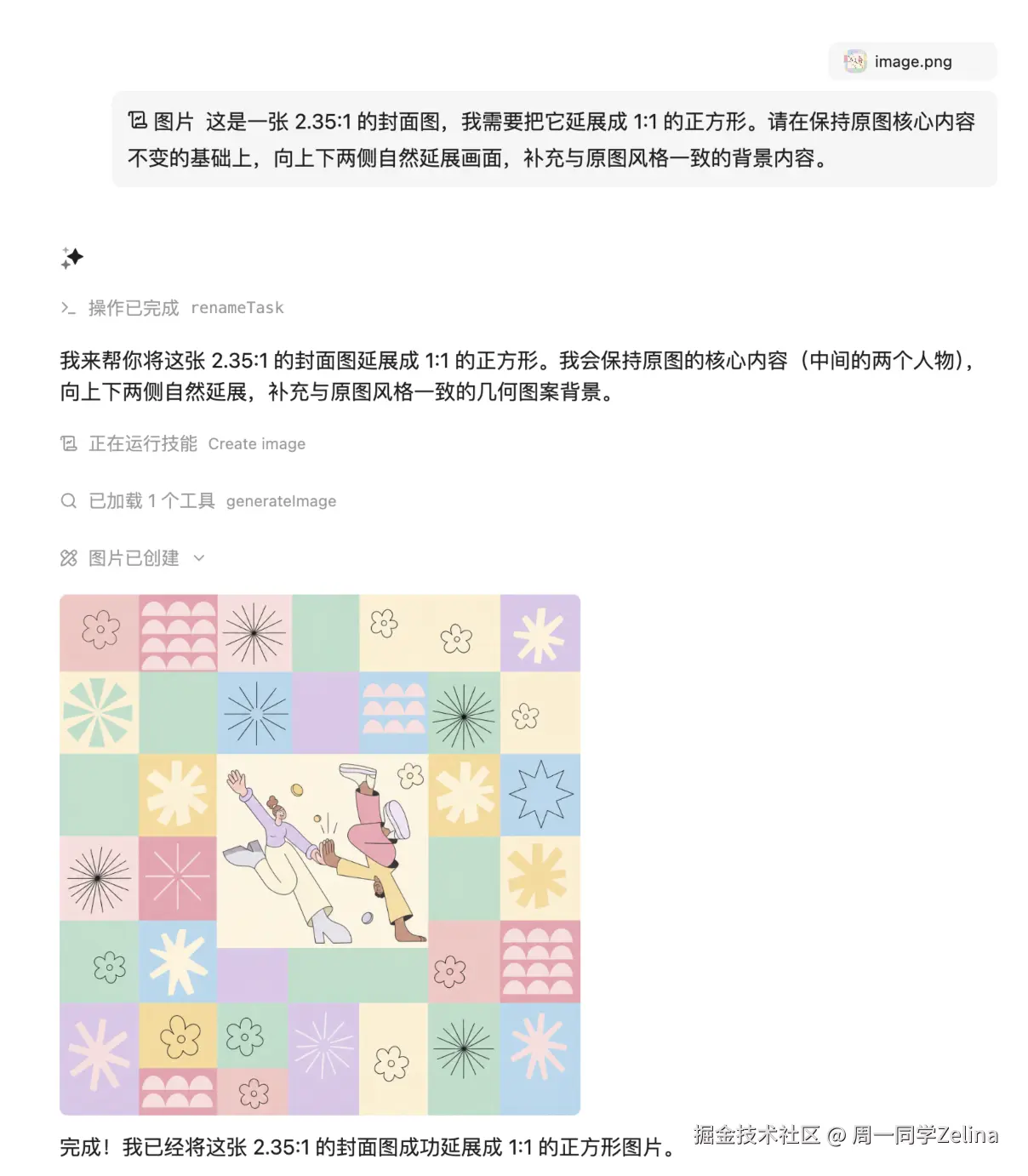
这是一张 2.35:1 的封面图,我需要把它延展成 1:1 的正方形。请在保持原图核心内容不变的基础上,向上下两侧自然延展画面,补充与原图风格一致的背景内容。
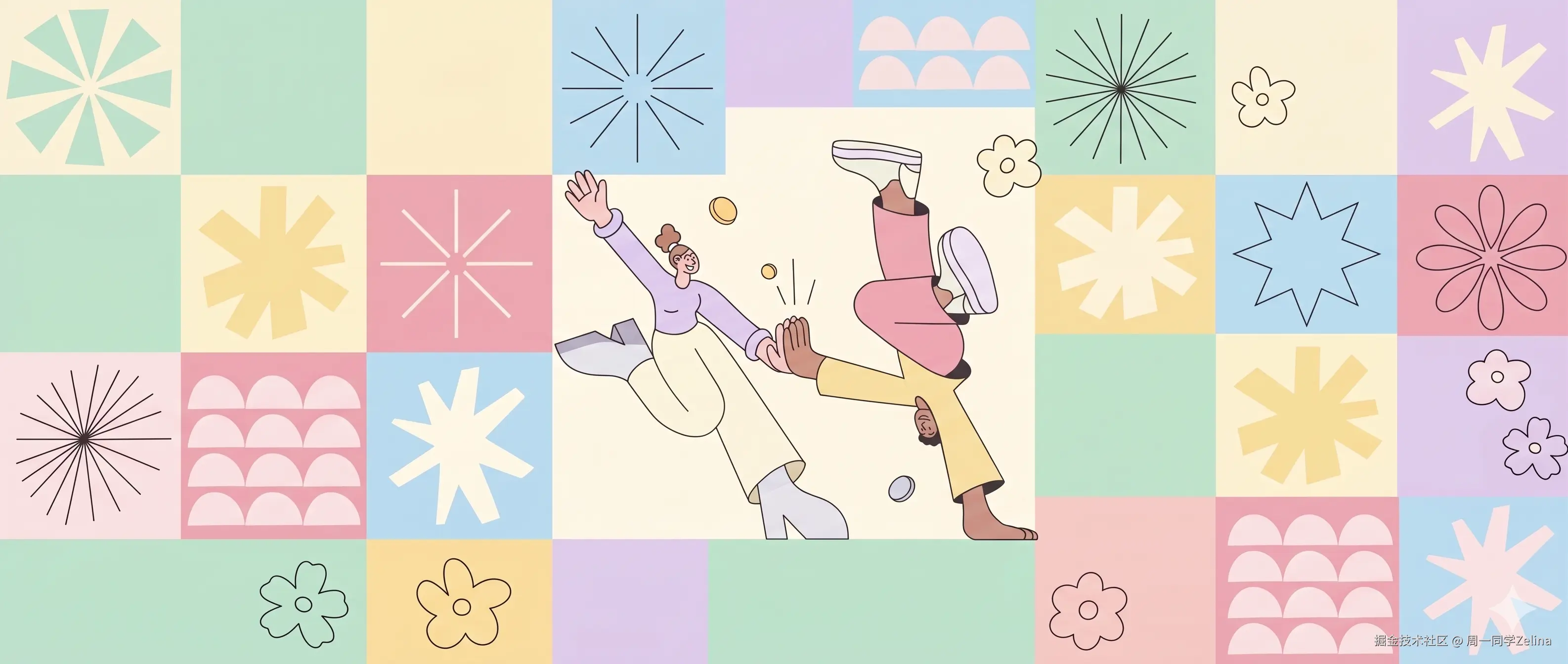
接着,静等片刻,让 AI 先干活。待会,你就会收到一张非常完美的 1:1 比例的封面😉
第2步:明确延展方向和要求
为了让 AI 生成更符合预期的结果,我们可以在提示词中加入更具体的要求:
- 指定延展方向:比如「向左右延展」、「向上下延展」、「四周均匀延展」
- 描述延展内容:比如「延展部分使用渐变背景」、「延展部分保持原图的模糊背景效果」、「延展部分补充相似的装饰元素」
- 强调主体位置:比如「保持人物居中」、「确保文字清晰可见」
举个例子,如果你的原图是一张摄影感 的封面,主体是一个偏人物性质的图,你可以这样写提示词:
yaml
将这张图片延展为 2000:400 的横版首图比例。
延展时向左右两侧扩展,补充摄影感的渐变黑灰背景和光效元素,保持产品主体居中且清晰。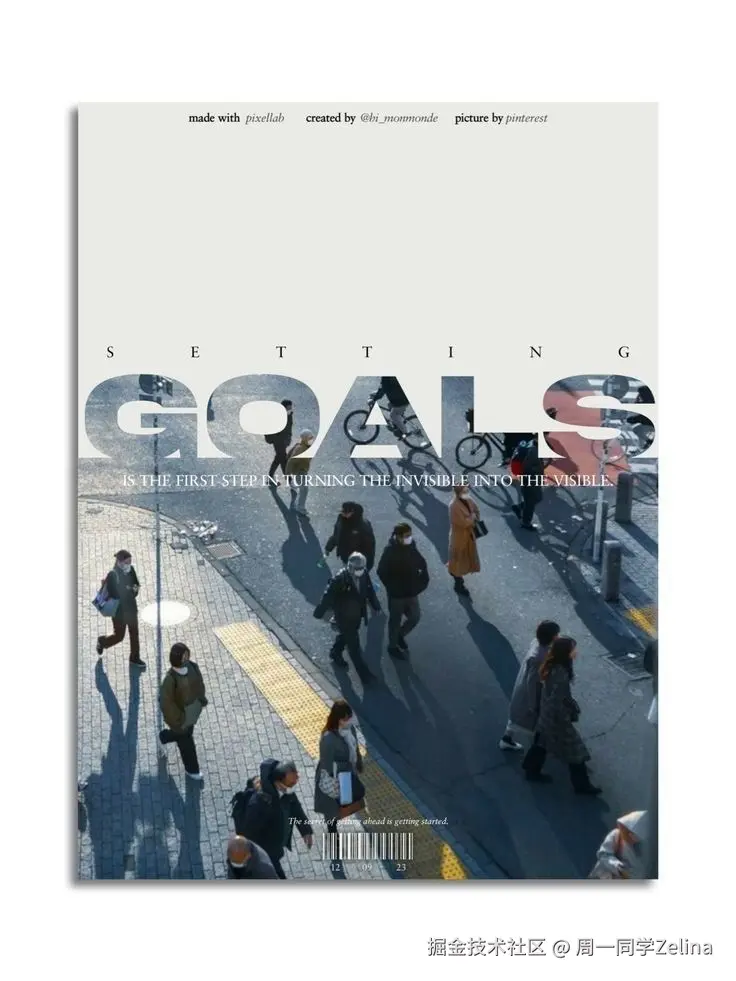
AI 生成效果如下所示:
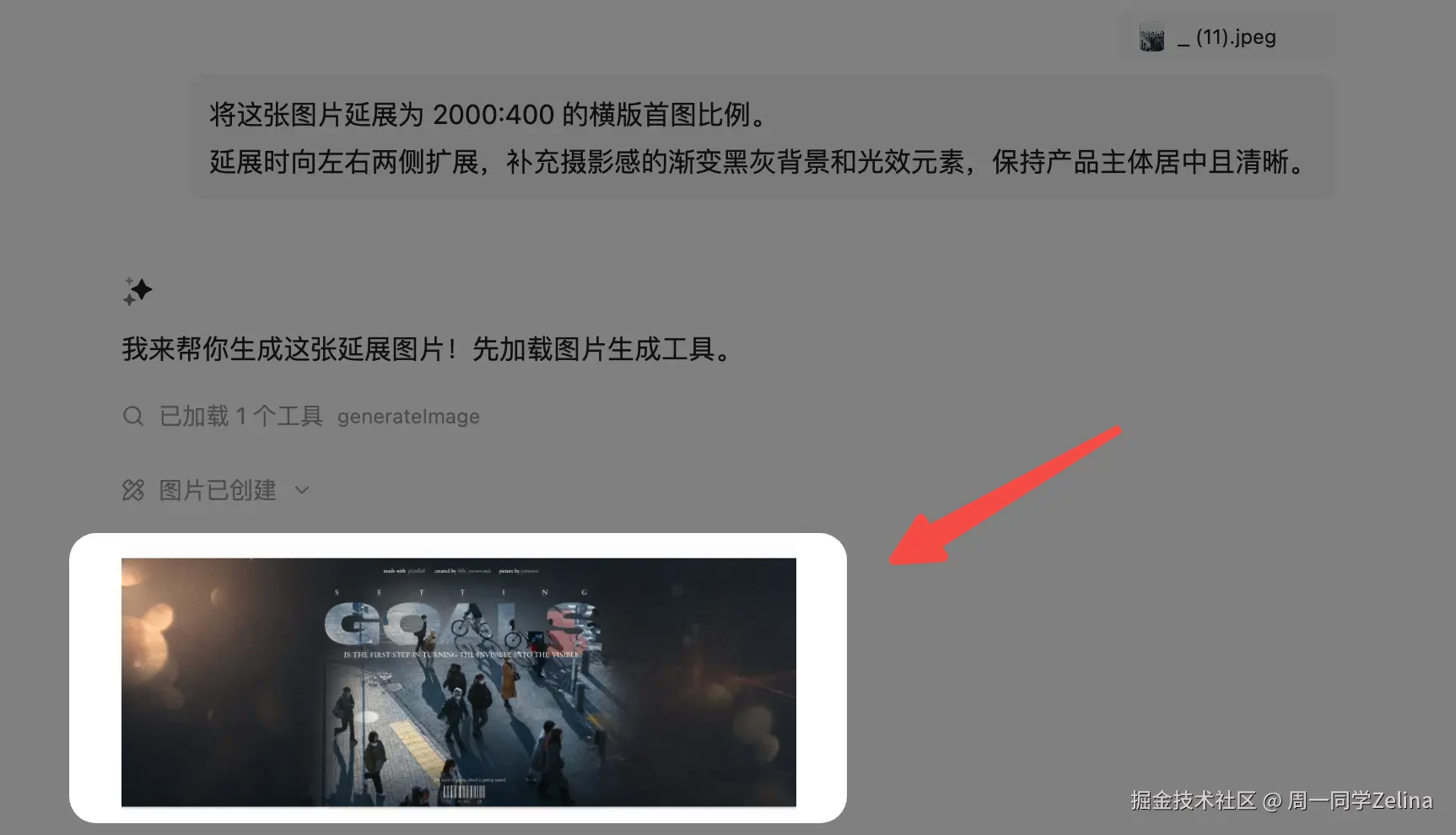
可以发现,AI 在延展图片方面,也相当丝滑。
第3步:提示词的关键要素
最后,我们再来总结一些跟 AI 提问时的关键要素。
无论用 GPT 还是 Gemini,写提示词时,我们可以着重以下几点:
- 明确目标尺寸或比例:比如「1:1」、「2.35:1」、「2000x400px」
- 说明延展方向:上下、左右、还是四周
- 描述延展内容:是补充背景、还是延伸现有元素
- 强调保持不变的部分:比如主体、文字、Logo 等
- 风格要求:与原图保持一致,或者指定新的风格
以上就是本文的全部内容,我们下期见😉😉