本周为大家带来《信息美学家》的第012期
这一期,我们用飞书多维表格做一个很小但很实用的场景:把 AI 生成的图片、项目截图、封面素材、灵感参考图等,整理成一个可以浏览 、筛选 、复用的视觉资产库。
(1)素材越来越多最怕下次找不到
经常有小伙伴问小编:
个人说明书里的画册视图是怎么做的?如果手上已经有很多图片、封面、海报、灵感图和项目截图,怎么整理成一个看起来舒服、用起来也顺手的画册视图?
这个问题放到 AI 时代,会更明显。以前我们面临的问题是缺素材,而现在,面临的问题可能是,被素材淹没。
AI 可以一次性生成几十张图,一个项目里也会不断出现封面、截图、参考图、版本图。
如果它们只散落在聊天记录、下载文件夹和临时文档里,过几天再找,基本就要靠记忆力硬扛咯。
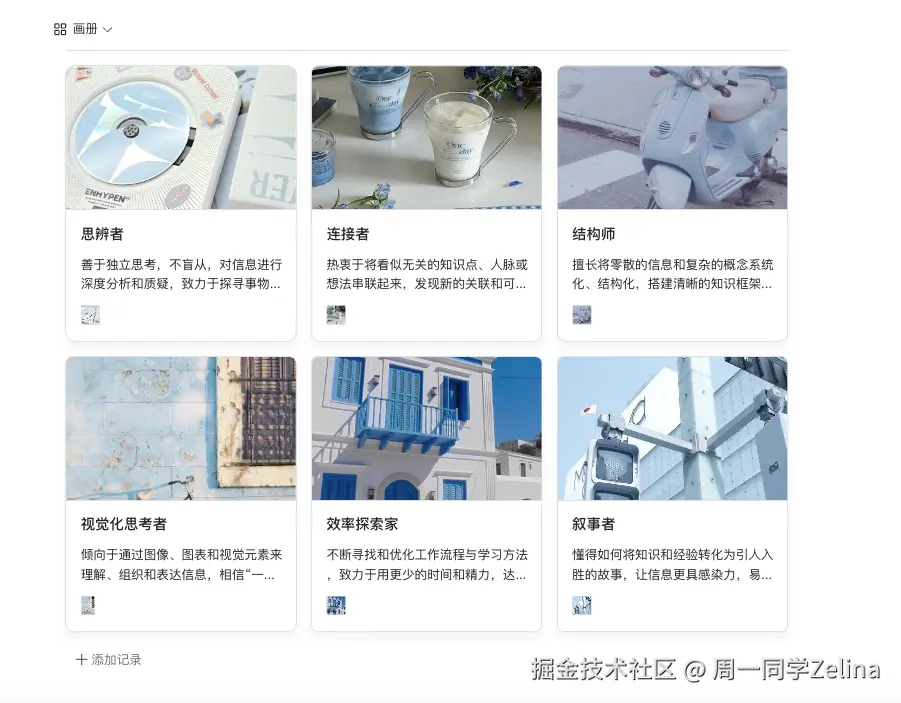
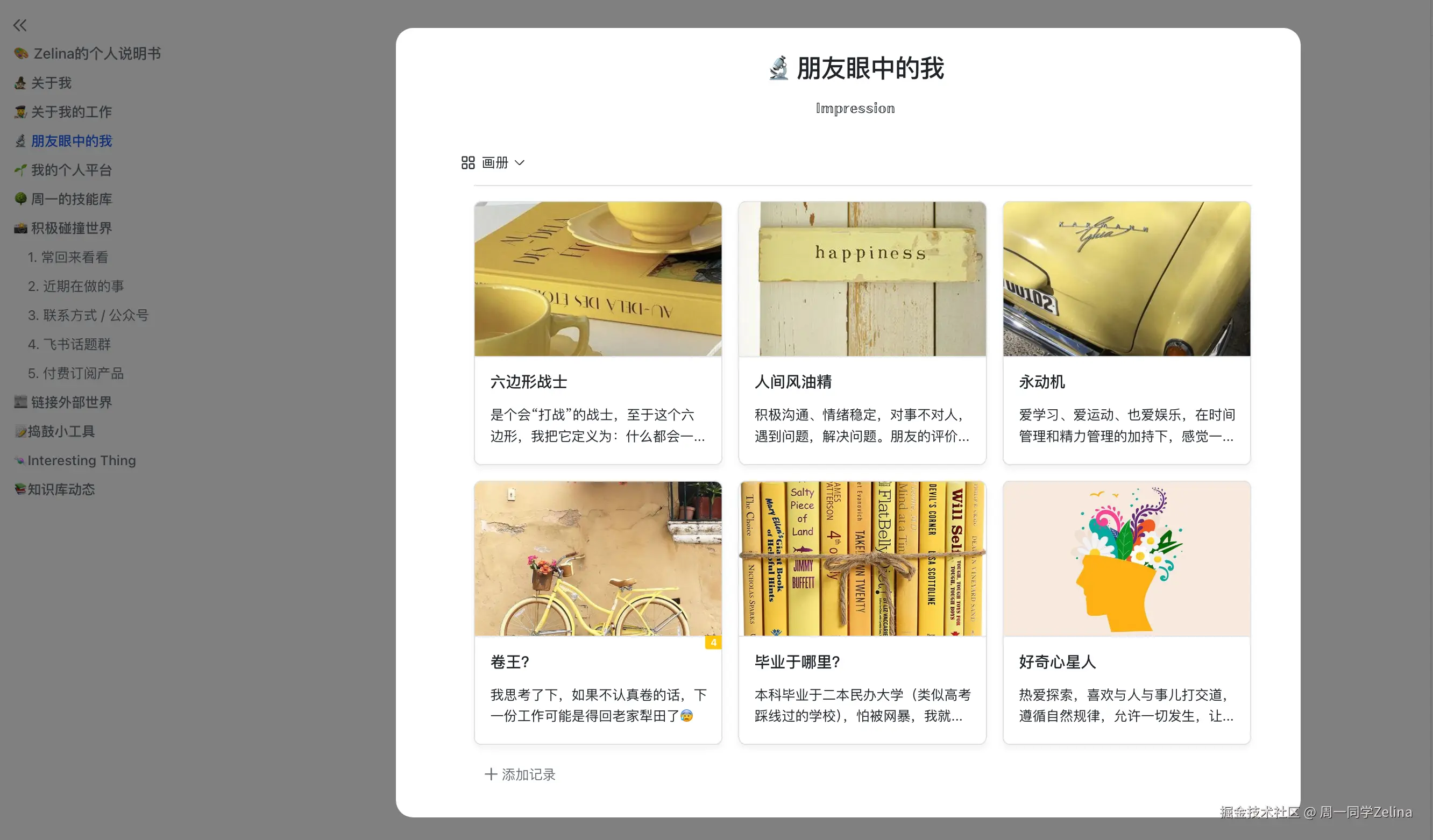
在日常写作中,图片如果要能够被复用,不能只存图,还要把这个图片的名称、标签、用途和状态给一起记录上。
(2)这次我们做一个轻量素材库
而在这期周刊中,我们要做的就是:
把一批图片素材放进飞书多维表格,再用画册视图变成一个轻量素材库。
这个轻量素材库,主要解决 3 个问题:
- 图片有统一入口,不用散落在各个文件夹里。
- 图片有标签和用途,下次可以按场景找。
- 图片可以被直接浏览,选图时不用一张张点开。
如果你平时会做公众号配图 、小红书封面 、课程素材 、项目案例截图等等,都可以来搭下这个小系统。
(3)具体怎么实践?
那具体怎么做呢?
第一步:先建一个素材数据表
第一步,在文档里插入一个多维表格,先让素材进入到一个稳定的容器里,后面我们再慢慢补字段、分组和视图。
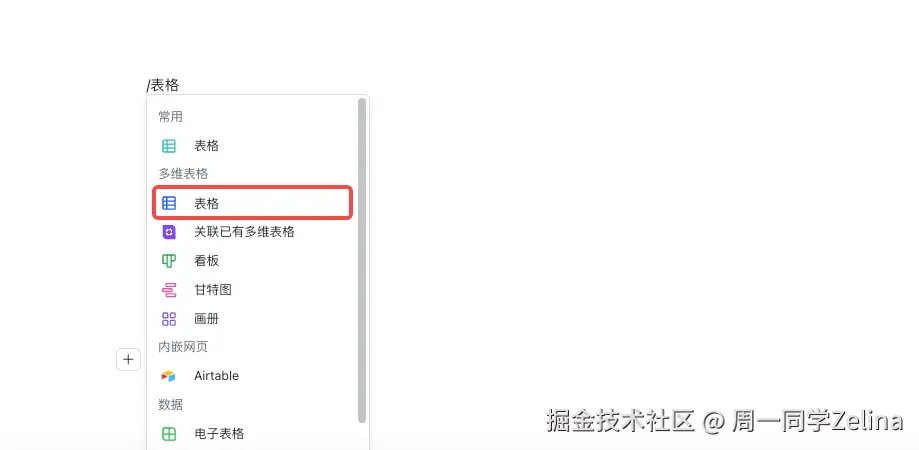
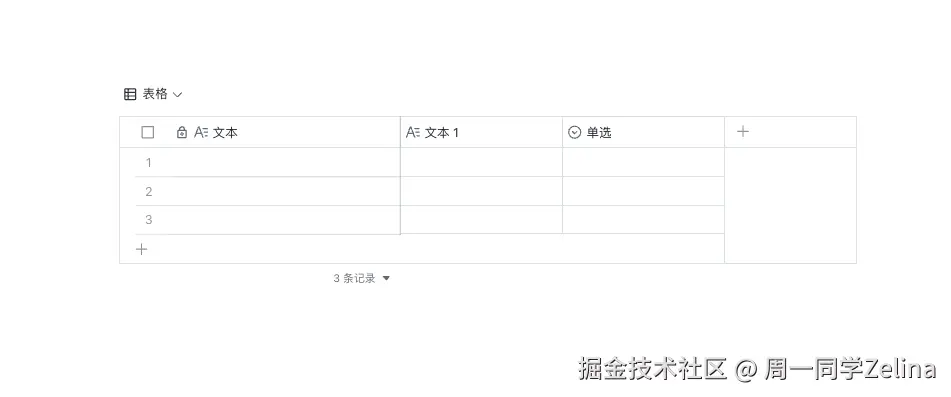
这一步做完之后,图片就有了一个可以继续扩展的地方。
后面不管是 AI 生成的图片、还是项目截图、亦或是课程视觉素材,都能直接往这个多维表格里面存放。
第二步:设计字段,让图片能被检索
接着,就是给空白视图补充上字段。基础版本可以先准备以下字段:
- 素材名称: 这张图是什么。
- 素材标签: 它属于哪个主题、风格、项目或使用场景。
- 图片附件: 上传具体图片。
- ......
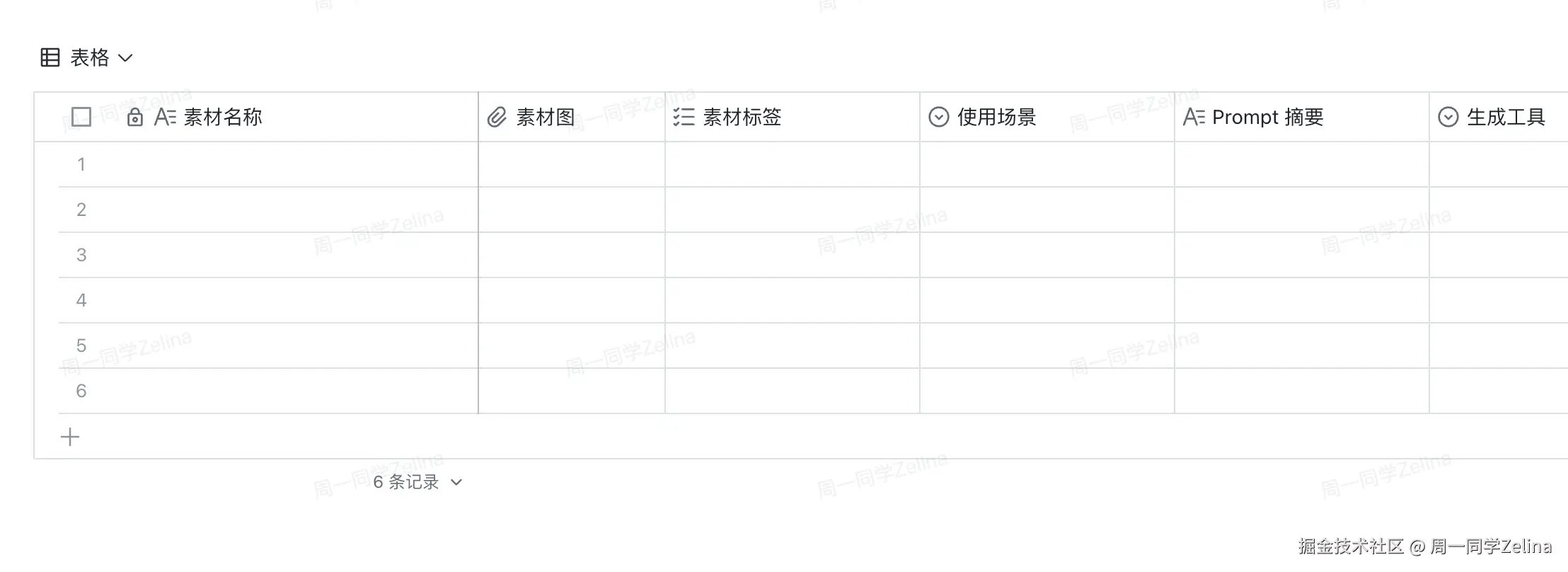
字段设计好之后,把自己的素材数据填进去。
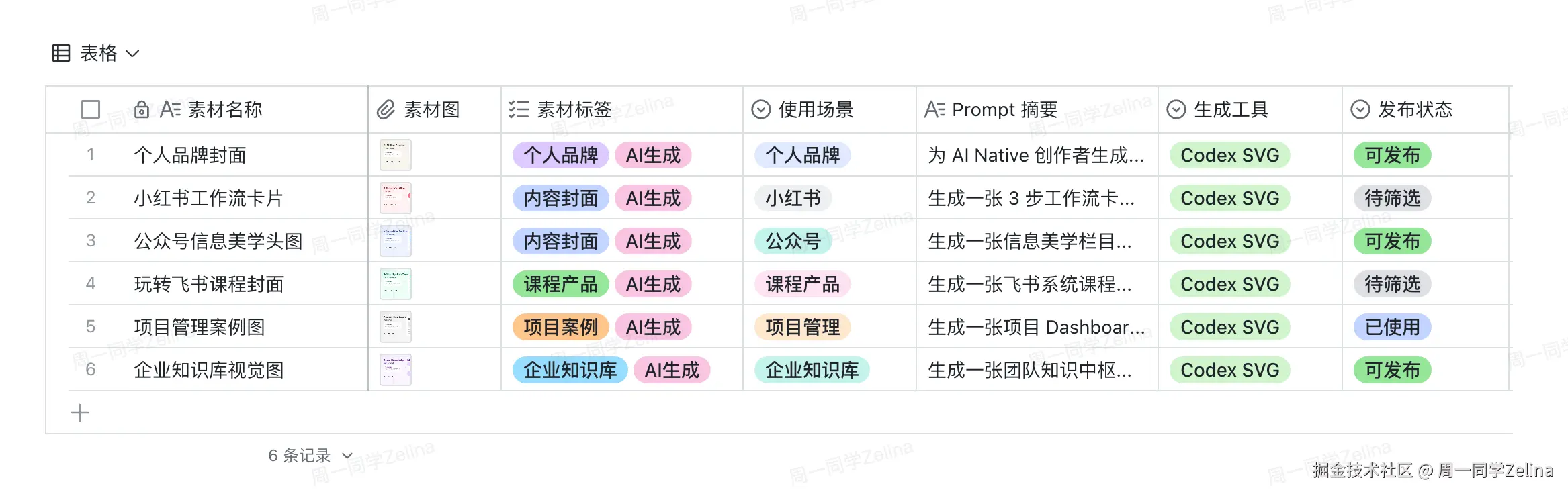
如果这批素材来自AI 生成,那这里建议可以再加上「生成工具」「Prompt」「使用场景」「发布状态」等字段。
这些字段以后会很有用,这样我们就能很快知道哪类 Prompt 出图稳定,哪批素材已经发布,哪些还可以继续改。
这里有可以直接使用的 Prompt,供大家参考: 请帮我为这批图片素材生成一套整理字段,包括素材名称、素材标签、适用场景、风格关键词、生成工具、Prompt 摘要、发布状态。字段要适合放进飞书多维表格,方便后续用画册视图浏览和筛选。
第三步:切换成画册视图
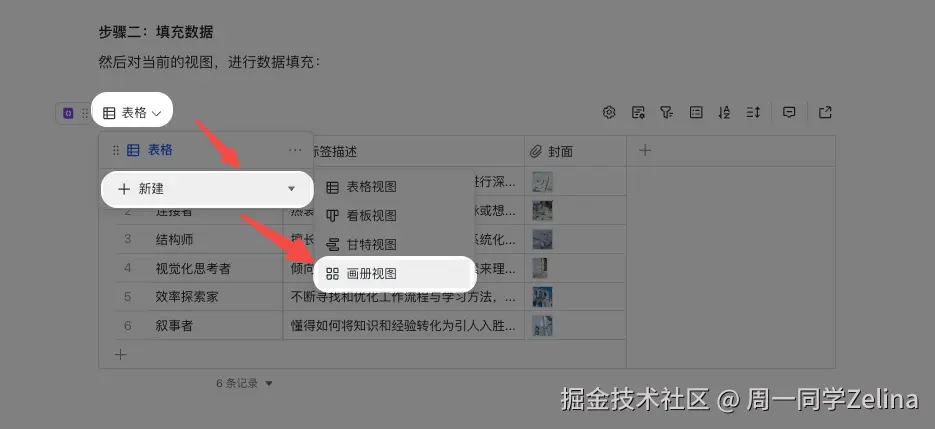
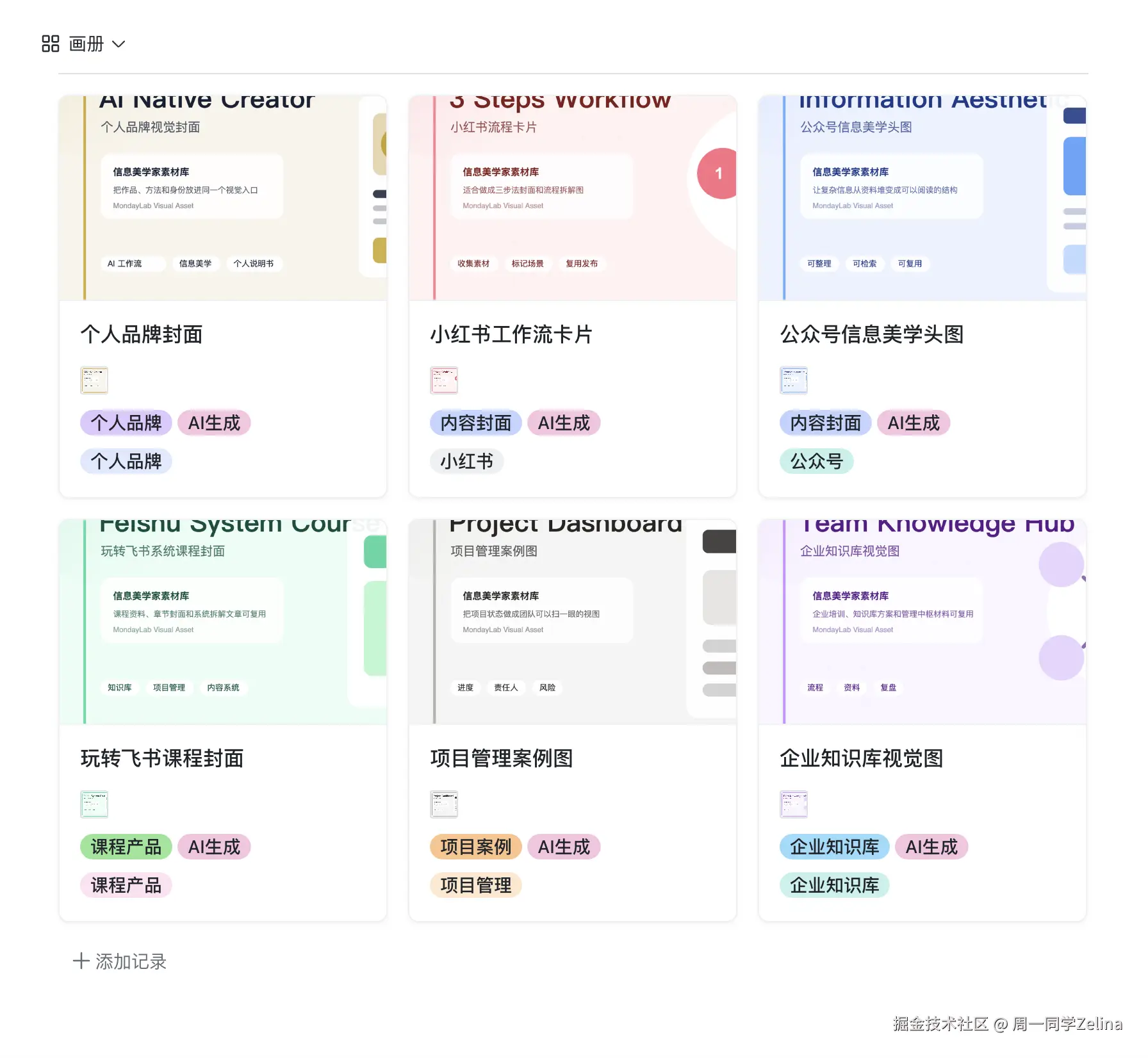
表格里有基础数据后,新增一个画册视图 。表格 适合管理,画册适合浏览。切换之后,图片就会从表格字段变成一张张可以直接扫看的卡片。
完成后,一个轻量版视觉资产库就跑起来啦!
(4)这个素材视觉库适合谁?
知道怎么做素材视觉库 之后,下面我们来了解下,这个素材视觉库适合谁来使用?以下五类场景供你参考:
| 场景 | 可以沉淀什么 |
|---|---|
| 个人品牌 | 头像、封面、栏目视觉、作品集截图 |
| 内容团队 | 小红书封面、公众号配图、选题视觉参考 |
| AI 创作 | 生成图、Prompt、版本对比、可发布素材 |
| 企业知识库 | 产品图、案例图、活动图、品牌素材 |
| 课程产品 | 课件封面、案例截图、模板展示图 |
它同样也适合替代专业素材管理系统,从最小的MVP版本,到更复杂的素材库管理,在多维表格
尤其是素材还没多到需要复杂权限和版权流程时,多维表格就够用了。
(5)结语:先让素材变得可找
这一期从画册视图 切入,让我们真正解决了素材复用问题。
AI 会不断帮我们生成内容,人在这个过程中,负责筛选;多维表格在这个过程中,负责记录名称、标签和状态;而画册视图,负责让图片重新被看见。
等图片被整理好、标上标签、放进固定视图里,下次要用的时候,就不用再靠记忆翻文件夹了。个人做内容、团队做项目,都能直接从这里把素材捞出来。
如果你想系统学习如何用飞书搭建知识库、项目管理和内容系统,可以继续文末的《玩转飞书系统课程》;
如果只是想先积累灵感,也可以把这一期放进你的「信息美学家」案例库里。
以上就是本期的全部内容,我们下期见🍻🍻🍻