这活儿到底有多烦
最近公司有一个同事说每天需要将excel里的数据处理后(处理excel的活就不再这里仔细说了,因为特殊原因这活也不适合做成程序),再按人名筛选出来,截图,然后在企业微信上一个个发给对应的人。其实这活也比较常见,比如人资经常就需要给特定的人发一些特定的消息,比如报销相关的等私密性强的数据。
整体流程说起来特别简单:调一下表格格式 → 标红该标的数据 → 按人名筛选 → 截图 → 打开企微 → 搜人名 → 发图 → 加一句"请注意查收" → 点发送。
但名单上有 30 多号人。
一个人走完这套流程大概两三分钟,30 个人就是一个多小时。最恶心的是这活儿没什么技术含量,纯粹体力活,但你还不能走神------发错人尴尬,漏发要补,截图截残了对方还会来问"这数据怎么不全"。
这活我一听,必须上Trae work!
需要做什么
需求其实挺明确的:
手里一个 Excel,有人名列和好几列数据。我要让 TRAE Work 帮我干三件事:
- 把 Excel 格式弄好看------列宽行高调到所有内容都看得见,该标红的格子标红
- 按人名一个个筛出来,分别截图
- 打开企业微信,搜人名,把截图发过去,带上"请注意查收"
但有个前提:不能一口气全发出去,得先发一个试试,我确认没问题了再批量发。毕竟发错消息收不回来,谨慎点好。
怎么弄
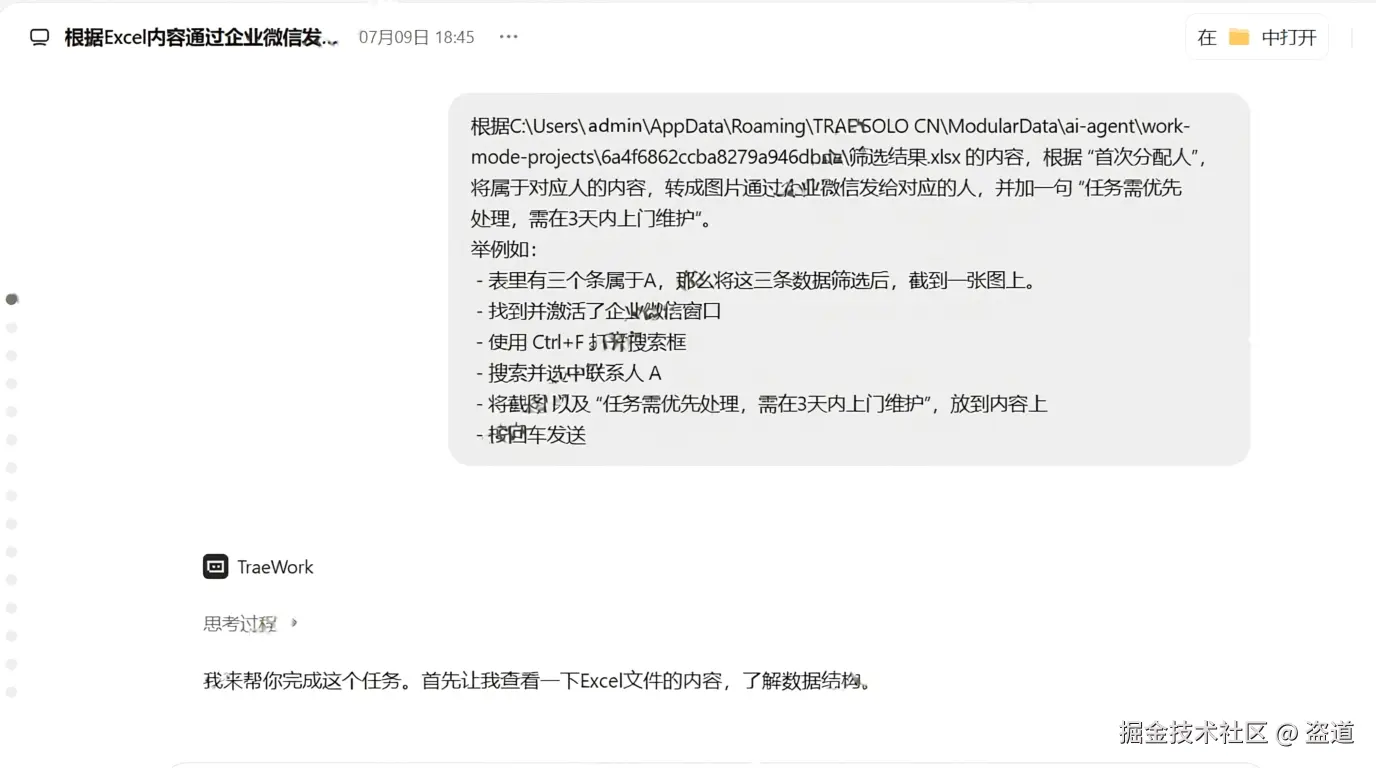
我第一次尝试的截图,具体步骤,请看后面的内容 (去了水印,将就看看)
1、先把 Excel 处理好
我把 Excel 丢给 TRAE Work,跟它说:
这是个 Excel 文件,有人名列和几列数据。帮我:1)读取所有数据 2)自动调列宽行高,所有文字都要完整显示,不能有省略号 3)数值低于 60 的格子标红 4)按人名列去重,告诉我一共多少人
它用了 xlsx 技能来处理。先读数据,然后根据每列最长的内容来设列宽,留两三个字的余量,行高跟着内容走。满足条件的格子背景色填红。最后把人名列的不重复值列出来,告诉我一共 32 个人。
这里有个细节我没注意: 刚开始时,单元格的文字超了,被隐藏了,结果截图的内容展示不全。让AI改了后,第二次备注那列有几个单元格的内容特别长,如果直接把列宽拉满,截图会宽得离谱,手机上看不全。后来我跟它说"备注列设自动换行,列宽最多 35 个字,行高跟着换行行数走",这样截图就既完整又不至于太宽。
所以列宽不是越宽越好,长文本列要自动换行+限宽,行高跟着涨,这个组合才对。
2、按人名筛选 + 截图
Excel 弄好之后继续下指令:
按人名一个个筛选数据,每个人筛出来截一张图。只截数据区域,别截全屏,要带列标题,文件名用人名
TRAE Work 就开始循环:设筛选条件 → 调整显示区域 → 截图 → 存成"人名.png"。32 个人,32 张图。
第一次跑的时候有个问题:它截的是整个屏幕,带了好多无关的东西,Excel 工具栏、任务栏都在里面。我让它"只截数据可见区域",第二版就干净了。
这步能不能做好,其实全看上一步格式调得怎么样。列宽行高没调好,截出来的图就有截断的文字,发给人家不专业。所以格式调整这步不能偷懒跳过。
3、企业微信发送
这步最复杂,要操控桌面上的企业微信。我跟 TRAE Work 说了具体步骤:
打开企业微信 → 使用Ctrl+F打开搜索框 → 搜索框输入人名 → 按两次回车打开聊天 → 把截图放进聊天窗口 → 输入"请注意查收" → 点发送。
先只发第一个人的,发完停下等我确认,没问题了再继续发剩下的。
为什么要按两次回车?企业微信的响应不一定,按一次回车有可能拿到的聊天窗口不是个人聊天窗,有可能是一个群聊。
然后是最重要的设计------先发一个试试。第一张图发出去之后,TRAE Work 停下来问我"确认一下截图内容和收件人对不对,没问题的话我继续"。我看了看截图,格式没问题,人也对,才让它继续批量发。
这个步骤不是多余的。你想,万一截图有问题、或者企微窗口没激活、或者文案打错了,发一个就能发现。要是一口气 32 个全发出去再发现错了,那才是真灾难。
效果怎么样
直接说数字:以前 30 多个人,手动搞一个多小时,现在丢个 Excel 进去说一句话,15 分钟全搞定,中间还包含我确认的时间。
更重要的是出错的概率大幅降低了。手动的时候发到后面人麻了,什么错误都会犯。现在每一步都有校验,企微搜索结果会确认,第一张图会确认,基本不可能发错。
而且生成skill后复用性很好。下个月换一份新 Excel,同样的指令再跑一遍就行,不用每次重新弄。
可以直接抄的东西
如果你也有类似的"Excel 拆分 + 批量通知"需求,下面这些可以直接拿去用。
Excel 格式调整的指令模板:
markdown
请处理我上传的 Excel 文件:
1. 读取所有数据,统计行数和列数
2. 自动调整列宽:根据每列最大字符数设置,上限 [X] 个字符,超出部分自动换行
3. 自动调整行高:根据换行后的内容行数设置,确保完整展示
4. 条件标红:[描述你的标红条件,如"数值低于X"或"状态列包含'未完成'"]
5. 提取人名列的唯一值,列出所有人名
换成你自己的标红条件和列名就能用。
截图要注意的三点:
- 长文本列设自动换行 + 列宽上限,别无限拉宽
- 行高跟着换行行数走,别让文字被截断
- 只截数据区域,别截全屏
企微发送的关键步骤:
- 搜人名后按两次回车(两次回车是用来防止企业微信响应慢了,进入其他聊天了)
- 截图放进去之后先打字再点发送,别同时操作
- 人名相似的话,搜索完先看一眼结果再进聊天
一定要加的安全设计:
先只发第一个人,发完暂停等我确认。
确认无误后,再批量发送剩余的人。
宁可多一步确认,也别一键梭哈。
我踩过的坑:
- 截图里文字被截断 → 长文本列设自动换行,行高跟着涨
- 截图范围太大带了一堆没用的 → 只截数据可见区域
- 企微搜人名出来好几个 → 先确认再进聊天
- 企微窗口没激活打字没反应 → 先点一下窗口再操作
- 怕批量发错 → 先发一个试试
- 生成的skill没有放在全局,导致新建任务的时候找不到。
最后说两句
这活儿本身不难,谁都会做,但就是太费时间太无聊了。用 TRAE Work 搞定之后:以后这种重复性的体力活不用亲自干了,丢给它就行,可以偷点懒。当然了,如果你的数据来源固定,那么可以再加几个流程, 1、使用 TRAE Work 设置一个定时任务, 2、定时任务打开浏览器(建议使用kimi webbridge),拿到数据自动生成excel 3、处理excel数据 4、接文章前面的流程 你连敲命令都不用。
最后的最后:弄好一次后,一定要让TRAE Work给将这个固定流程生成skill,免得每次要重新来。特别注意:TRAE Work 搞不清楚skill的路径,你一定要告诉他,让他放在全局的skill目录下,否则下次新建任务的时候,你可能会找不到这个skill.
如果你也有类似的批量操作需求,上面的指令模板直接拿去改改就能用。Excel 换成你自己的,标红条件改成你自己的,人名列改成你自己的,剩下的流程照搬就行。