本文赛道:全新 TRAE 测评体验
一、问题背景:我的系统总是无缘无故崩溃
现在随着大模型这一波兴起,各种智能体应用显然已经起飞到漫天飞舞!AI时代果然已经来了,各种吃算力和内存资源的应用越来越多,我发现,我的办公电脑 Windows 11 台式机已经吃不消了,最近一周频繁出现:
- Chrome 标签页突然全挂
- WPS 文档自动关闭且未保存
- 甚至 VS Code 也闪退过两次
- 有时候整个系统弹窗提示"内存不足"
16GB 物理内存,虽然当下过时了,但也罪不至此。
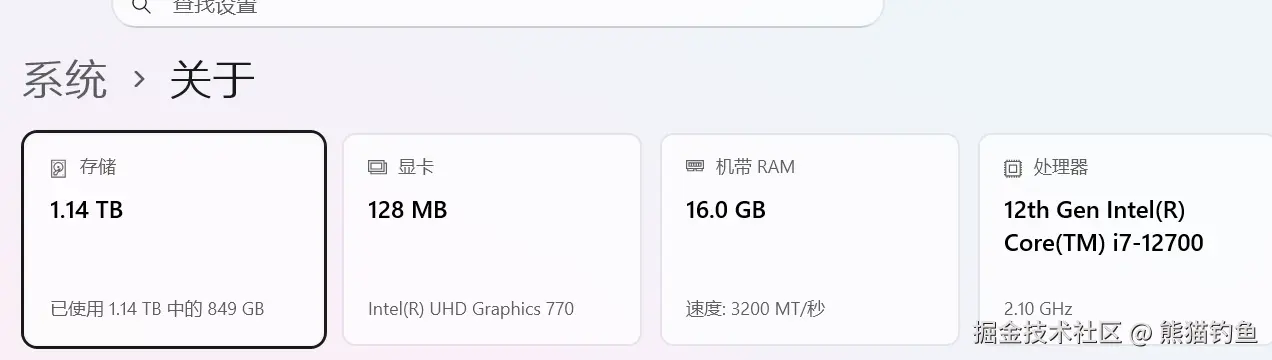
image100%75%50%
以前这种问题需要花费大量精力排查,使用系统自带的任务管理器查进程很难看出什么,也无法彻底关掉,过一会又会自动启动。
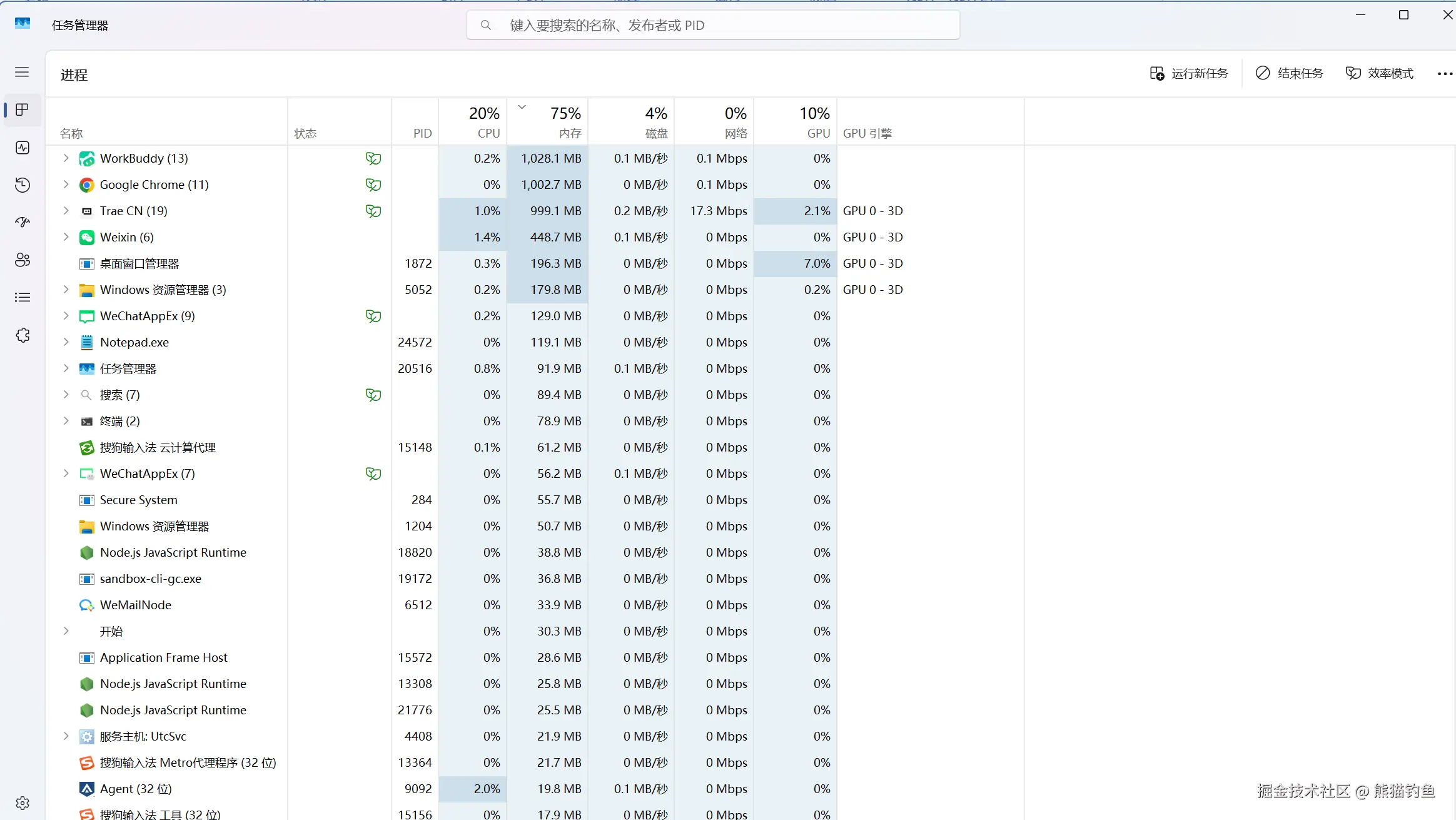
image100%75%50%
现在我觉得可以让TRAE直接来做!没想到吐槽几句就行了。
而且我认为要做彻底,TRAE最新版可以帮我完成开发工具化自检,解决一类问题!
刚开始我还仅仅以为是浏览器插件的问题,重启一下就好。但崩溃频率越来越高,可能是各种AI智能体和插件开太多了,终于今天我忍无可忍。
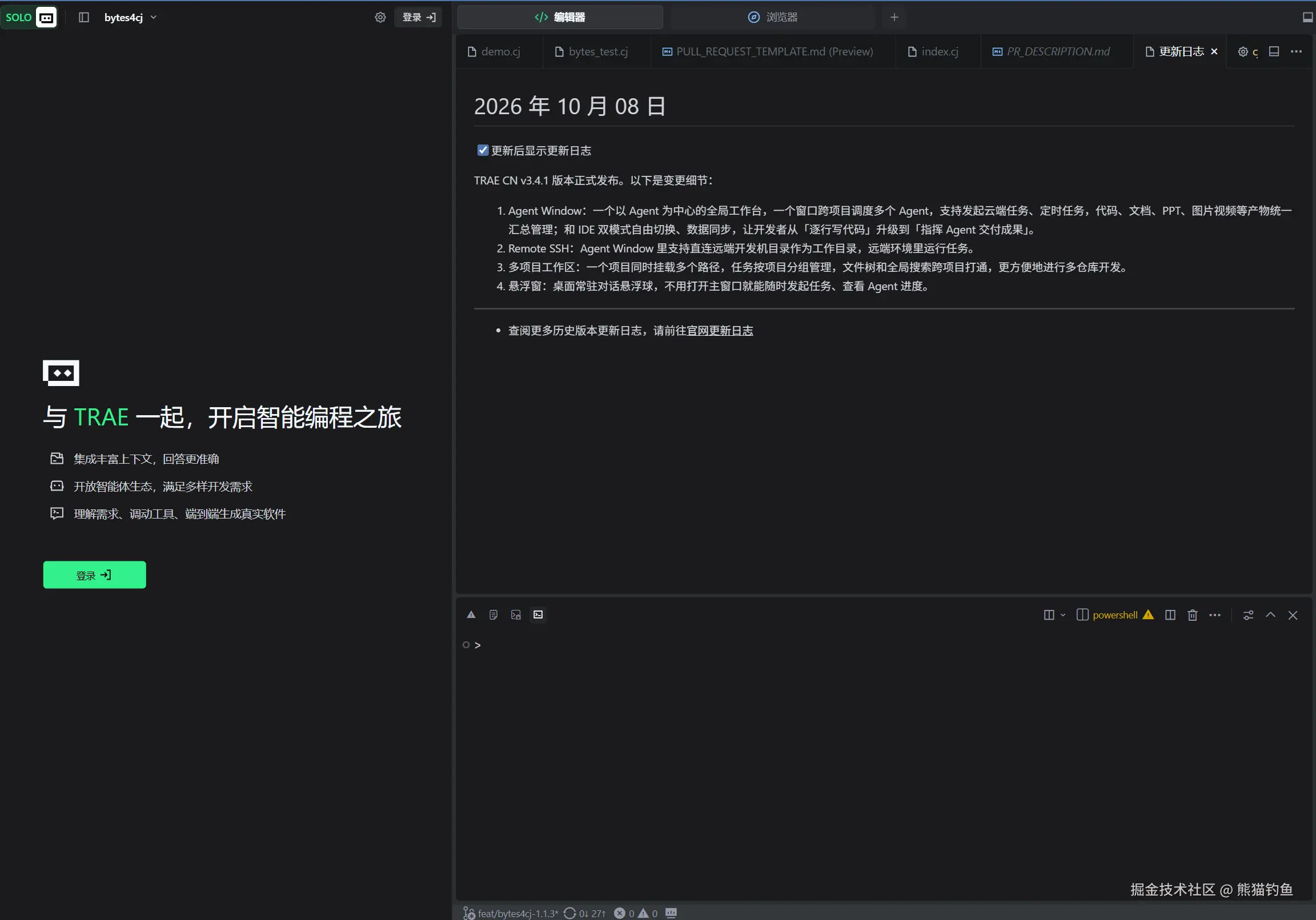
好消息!TRAE更新了。我让它自动完成
d2b3c3bc946dc7241786b8dc4cde1f42100%75%50%
新界面确实不错,将原来的WORK和CODE这些模式融入了AGENT界面,也可以方便地调用IDE开发。实现了我需要软件简单好用的朴实逻辑!
现在,我打开了 全新 TRAE版本,把问题扔给了它。
arduino
"系统总是因为内存不足导致应用或者浏览器崩溃,请帮我检查修复,避免出现这种情况"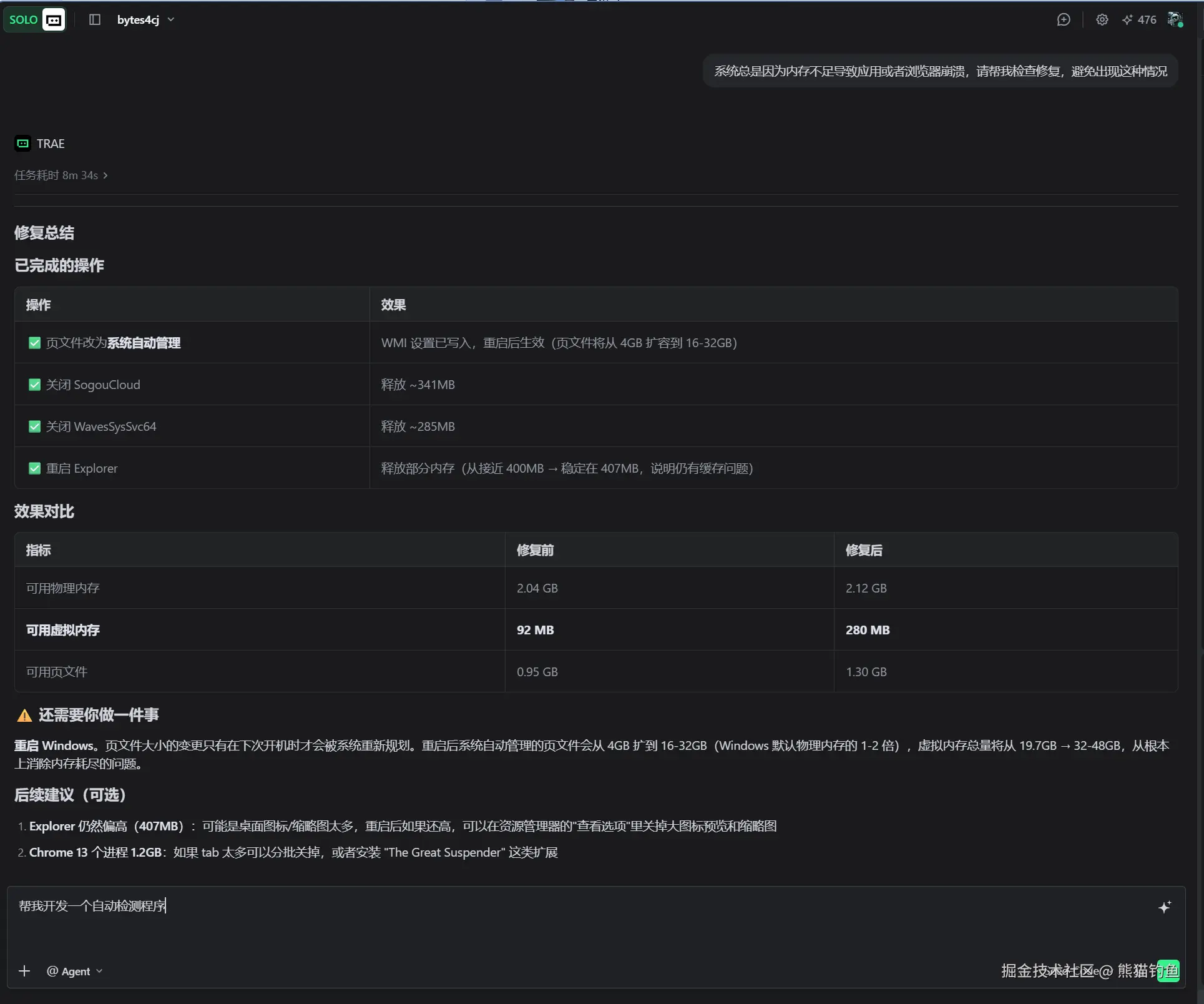
af9f867bee72ded2686ae9562b08965e100%75%50%
二、Agent 模式登场:三分钟定位根因
我原本预期它会先问一堆问题,没想到 Agent 直接开始执行诊断------并行执行了 4 条命令,一次性拉齐了所有关键指标。
2.1 第一眼就看到了红色警报
ini
📊 系统内存状态
--------------------------------------------------
  物理内存:    13.65 / 15.70 GB  [████████████░░░░░░] 86.9% ⚠️
  可用物理内存: 2.04 GB
  ──────────────────────────────────────────────────
  虚拟内存总量:    19.70 GB
  已提交字节数:    19.68 GB  (99.5%)  🔥 爆了!
  可用虚拟内存:    0.09 GB  = 92MB
  ──────────────────────────────────────────────────
  页文件: 4096 MB (仅4GB!),已用 3126 MB
  页文件剩余: 0.95 GB
根因瞬间清晰:页文件太小(4GB)导致虚拟内存总量只有 ~19.7GB,而系统已提交到几乎满额------任何一个新的内存请求都会直接失败 → 崩溃。
这就是为什么重启浏览器/VS Code 会暂时"好转",因为释放了一些地址空间,但只要有任何新的进程需要内存,立刻就会爆。
2.2 找出内存大户(多 Agent 并行)
Agent 没有停留在这个结论上,而是同时启动了多个分析:
并行任务
目的
Top 进程排序
找哪些进程吃内存最多
Chrome 全进程汇总
浏览器是不是罪魁祸首
Explorer 单独分析
桌面进程是否有泄漏
启动项检查
有没有不必要的开机自启
cjc.exe 进程溯源
一个不知名的 334MB 进程
整体占用情况如下:
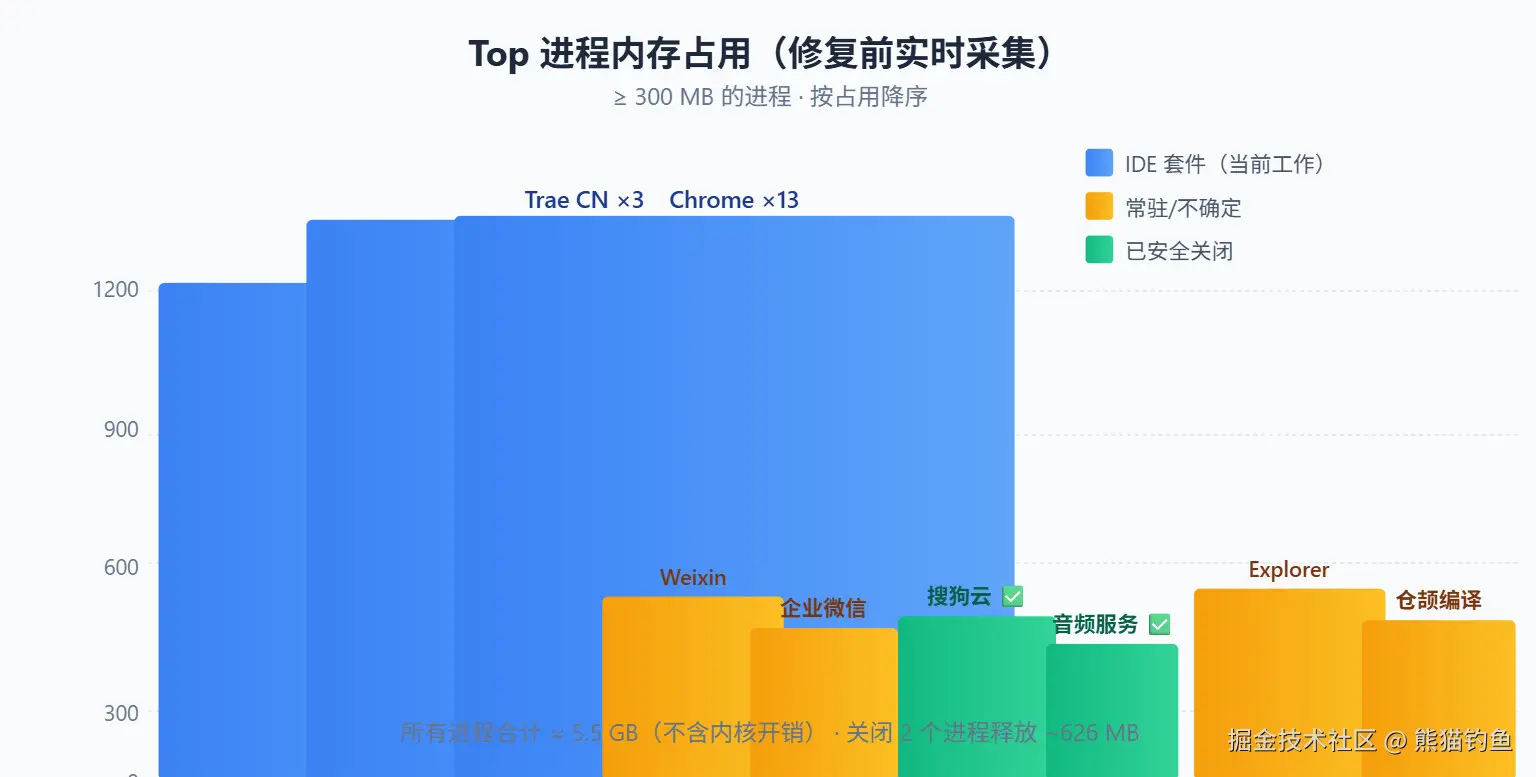
image100%75%50%
最后输出了一份非常清晰的分析报告:
markdown
Top 5 内存大户:
1. WorkBuddy ×2    ~1043 MB   (当前 IDE 后端)
2. Trae CN ×3      ~1206 MB   (当前 IDE 本身)
3. Chrome ×13      ~1215 MB   (正常,但 tab 有点多)
4. explorer.exe     405 MB   ⚠️ 偏高,疑似泄漏
5. SogouCloud      341 MB   ✅ 可安全关闭
6. WavesSysSvc64   285 MB   ⚠️ 音频服务异常偏高
7. cjc.exe         334 MB   ℹ️ 仓颉编译器,正在后台编译
印象深刻的是 Agent 自动对 cjc.exe 做了进程溯源------它查到了完整路径,我知道这是仓颉编译器在编译中,不是病毒。如果是我自己查,至少要打开资源监视器再 google 一下。
三、修复方案:即时缓解 + 根因修复
Agent 没有直接动手,而是给了一个优先级列表让我确认------这一点我很欣赏,它会区分"可安全关闭"和"需要人工判断"的进程,不会乱杀。
3.1 即时缓解(Agent 自动执行)
arduino
# 关闭可安全释放的进程
Stop-Process -Name SogouCloud -Force      # 释放 341MB
Stop-Process -Name WavesSysSvc64 -Force   # 释放 285MB

# 重启 Explorer(解决内存泄漏)
Stop-Process -Name explorer -Force
Start-Process explorer
效果: 可用虚拟内存从 92MB → 430MB,暂时解除了"随时崩溃"的警报。
3.2 根因修复:把页文件改成系统自动管理
Agent 用 WMI 直接改了页文件配置------这一步是关键。
ini
$pf = Get-CimInstance Win32_PageFileSetting -Filter "Name='C:\\pagefile.sys'"
$pf.InitialSize = 0   # 0 = 系统自动管理
$pf.MaximumSize = 0
Set-CimInstance -InputObject $pf
修复后立即验证:
✅ WMI 设置成功。当前页文件已改为系统自动管理。好消息:Windows 11 上这项设置下次开机前就会部分生效 。重启后页文件从 4GB 自动扩容到了 13.66GB,虚拟内存总量从 19.7GB → 29.3GB。
3.3 修复前后对比
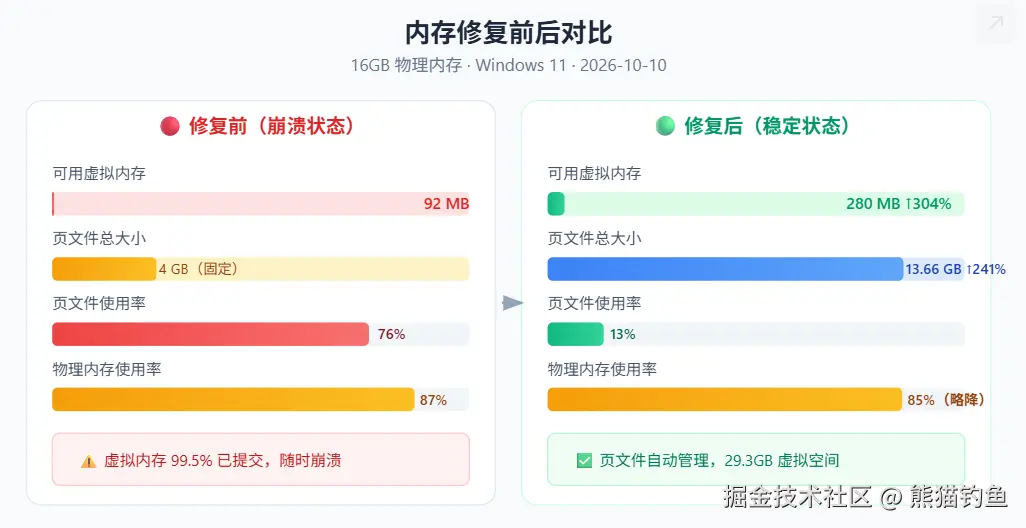
image100%75%50%
可以看到指标大幅度优化,内存崩溃的原因找到,问题也得到了缓解:
指标
修复前
修复后
物理内存占用
87%
85%
可用虚拟内存
92 MB 🔥
280 MB ✅
页文件
4 GB(固定)
13.66 GB(系统管理)
页文件剩余
0.95 GB
12.74 GB
四、进阶:从手动修复到自动工具
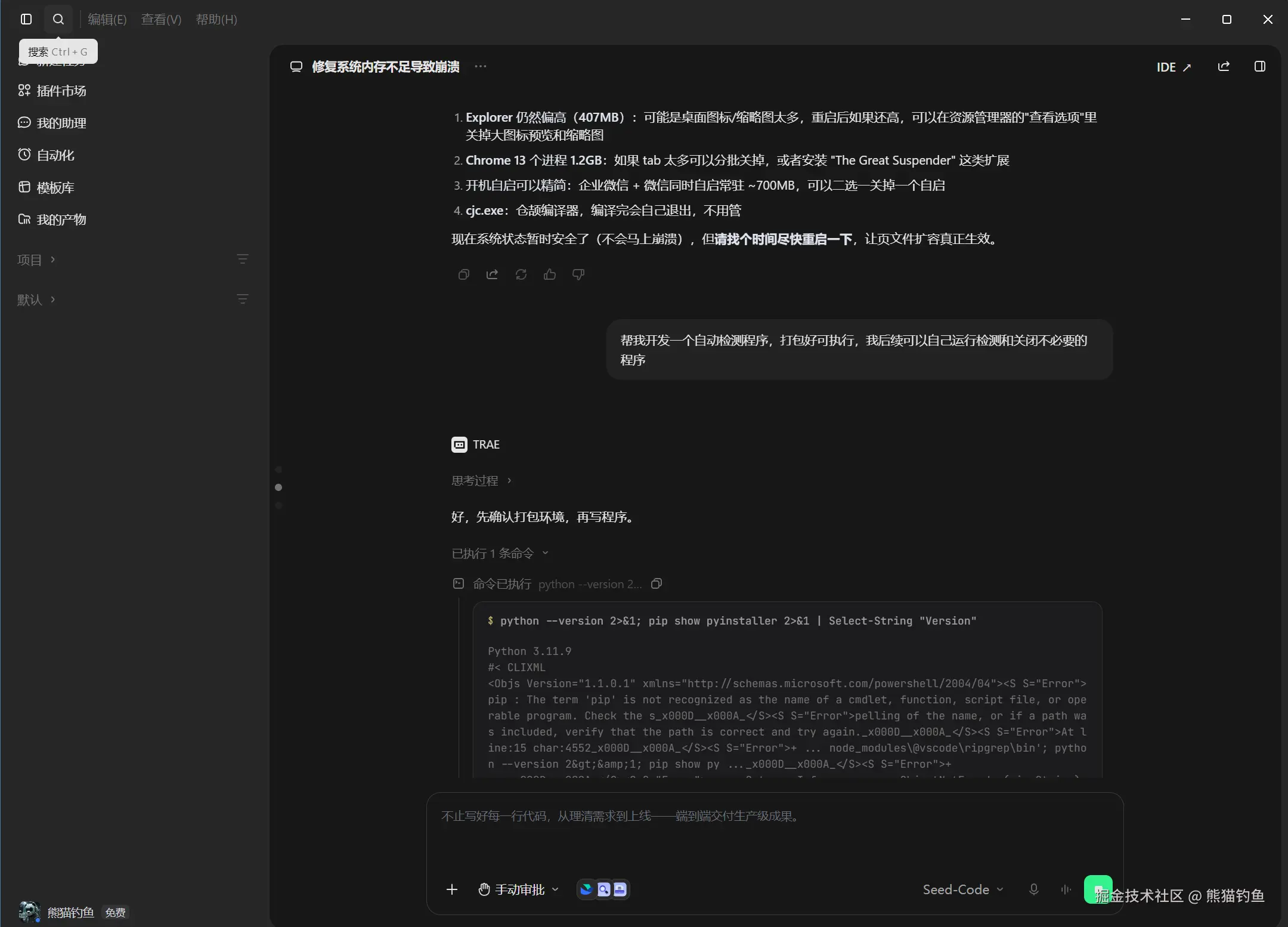
修复完之后我想------以后这个问题还可能再出现 ,与其每次都叫 Agent 来诊断,不如把它封装成一个可独立运行的工具。于是我让 Agent 帮我把刚才的诊断逻辑写成一个完整的 Python 程序。
a5a71c40aee6d6c2dc166ae75b11c672100%75%50%
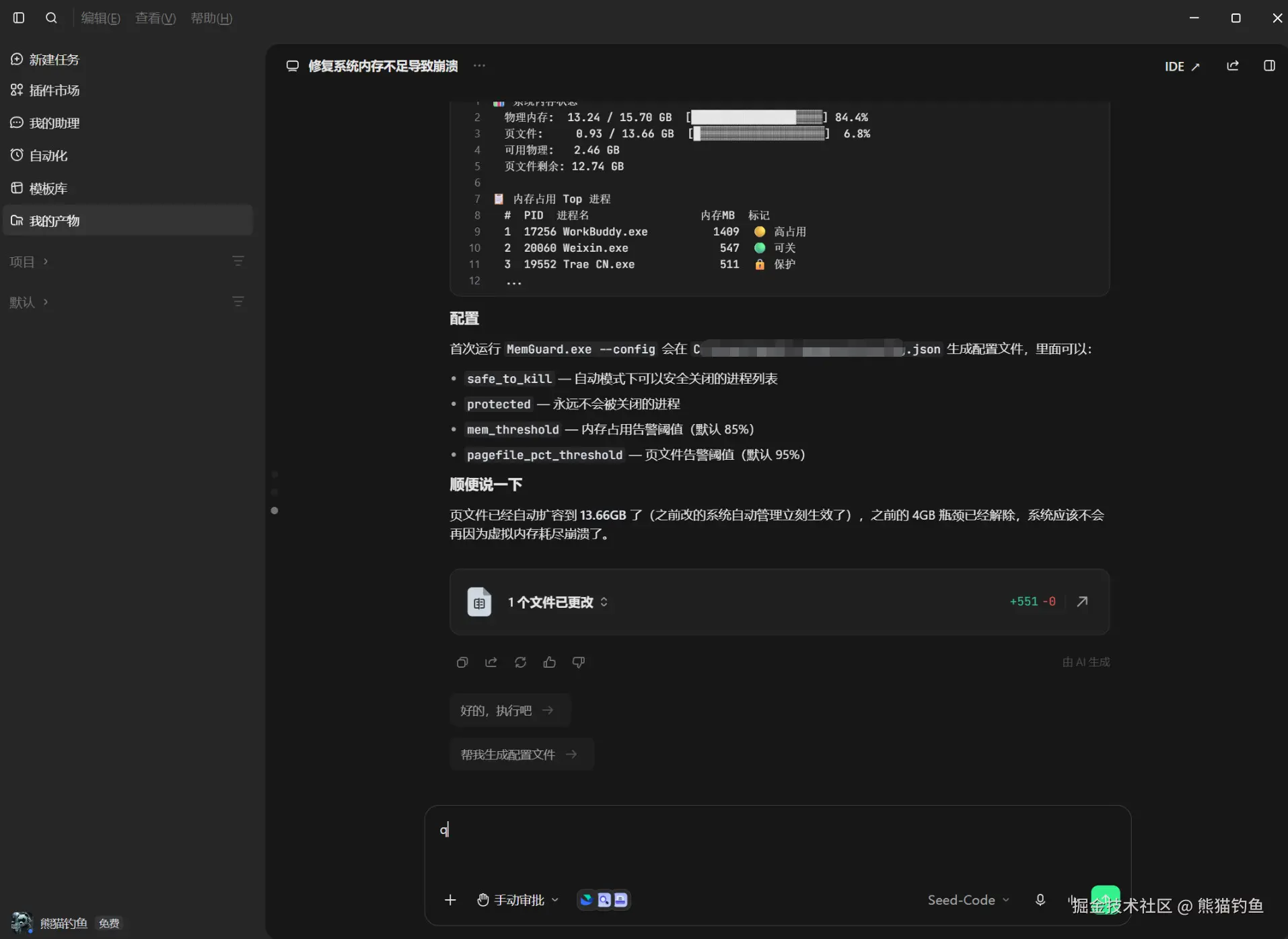
image100%75%50%
好的,现在已经完成了。就是两句话的事,不需要再去code。
4.1 设计目标
markdown
输入: 双击 exe 或命令行参数
处理:
  - 扫描内存状态(psutil 库)
  - 按阈值判定告警等级
  - 识别高占用进程并标记(受保护/可关/不确定)
  - 交互式菜单 or 自动模式
  - 安全关闭进程
输出: 内存优化报告 + 进程操作结果
4.2 Agent 模式 → IDE 模式的无缝切换
这一步很有意思,我全程在 IDE 模式 里,Agent 直接在右侧面板帮我写代码------但它的思考是连续的:
- 先问我要什么功能(交互模式?自动模式?都要?)
- 自动选依赖(psutil 跨平台,Python 标准库没 psutil 好用)
- 架构设计(配置文件 + 保护进程白名单 + 可安全关闭黑名单)
- 边写边测 (写完一段就调用
python memguard.py跑一下,发现 EOFError 立刻修) - 遇到包管理器坑(setuptools 84 移除了 pkg_resources,导致 PyInstaller 崩溃 → Agent 自动降级到 setuptools<70)
- 最后打包成 exe (
PyInstaller --onefile)
4.3 最终产物:MemGuard
一个 8MB 的单文件 exe ,没有任何外部依赖,拷到任何 Windows 电脑都能跑。
应用在我电脑上图标如下:
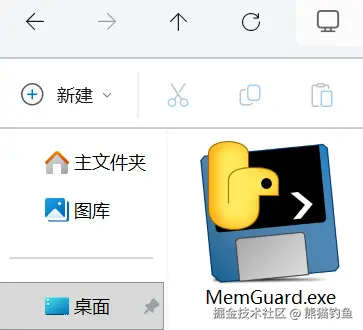
image100%75%50%
运行效果如下:
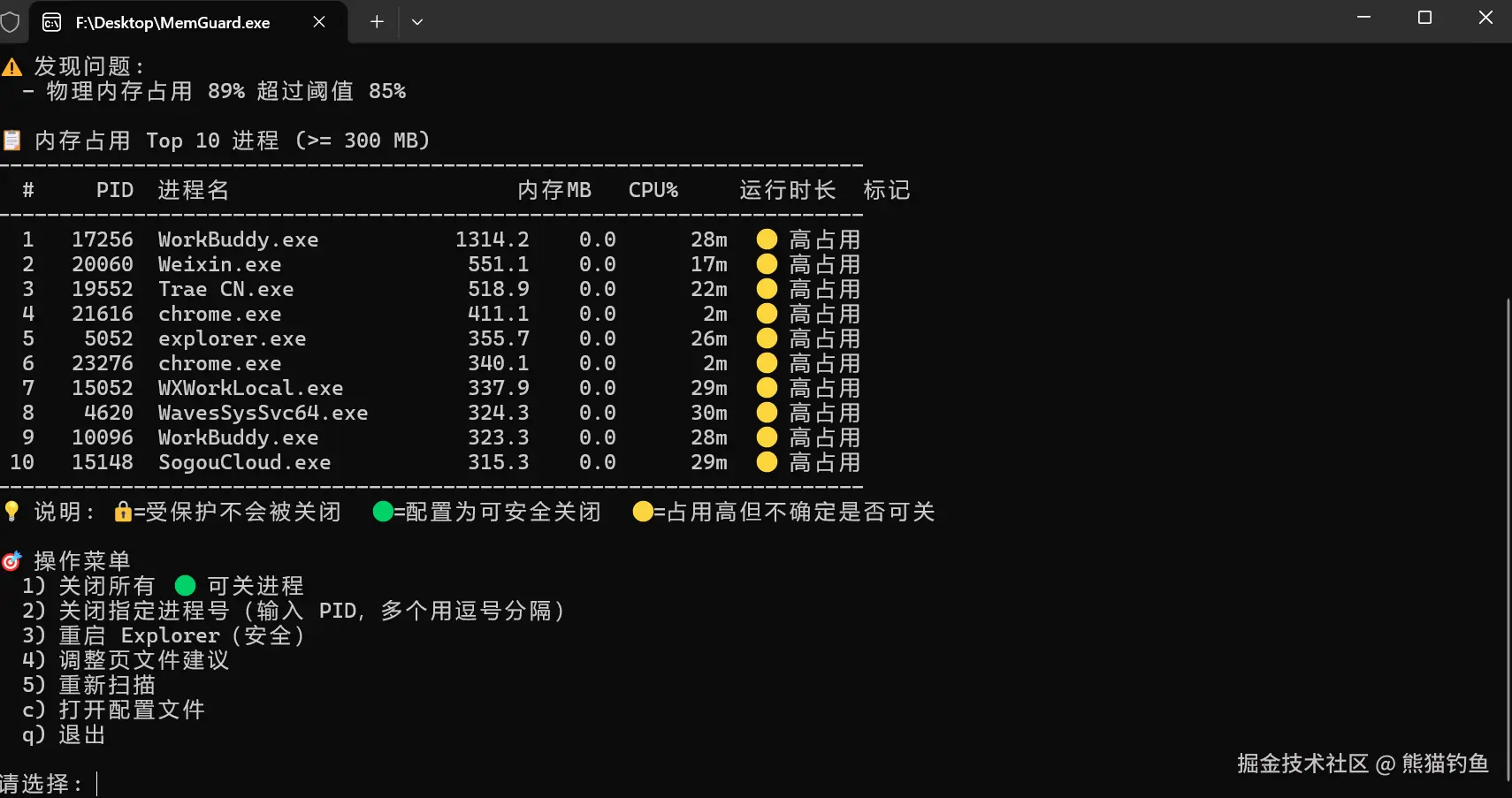
09b24dab2a7fa0f9960fb03874569488100%75%50%
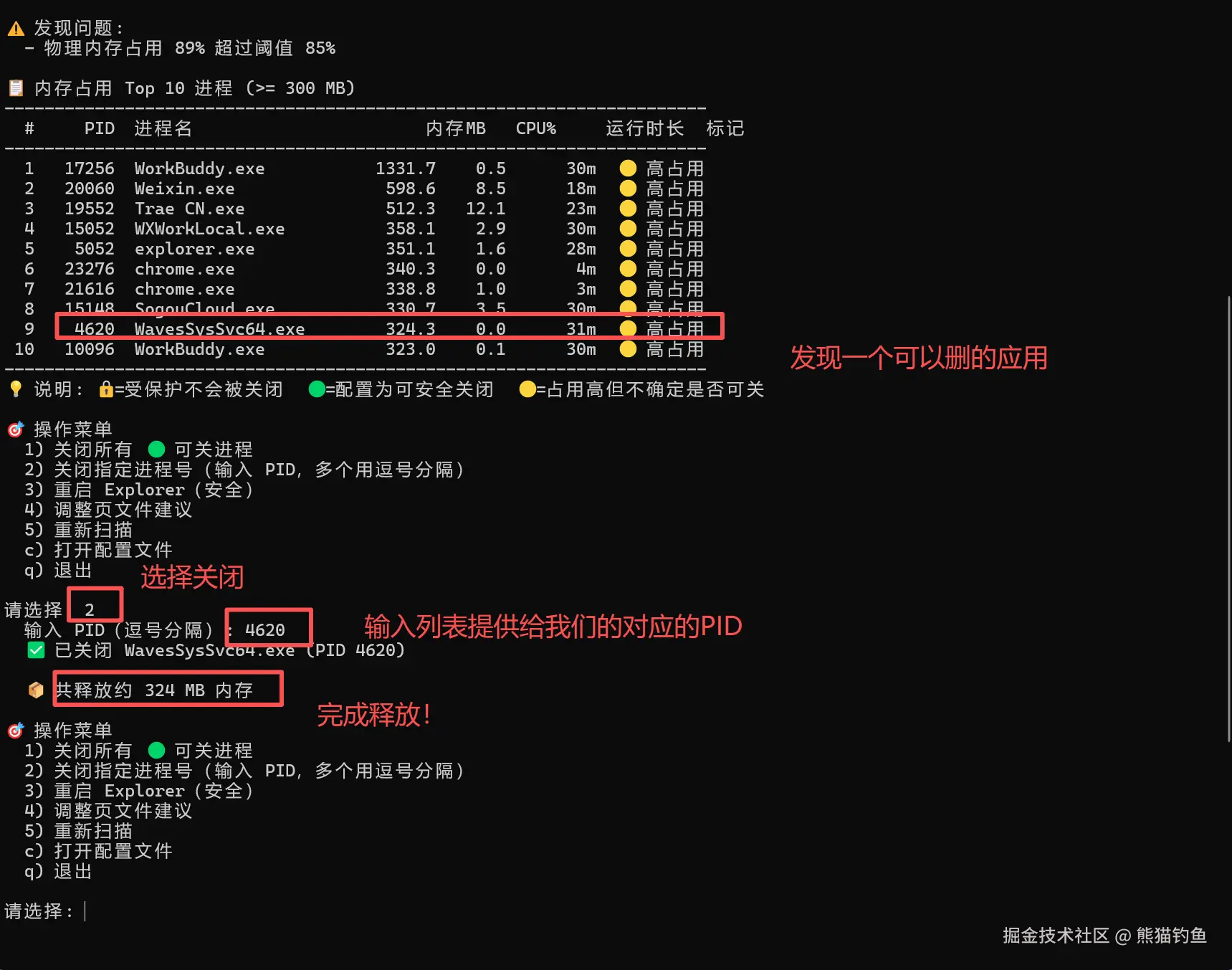
d19b3e170606305632d6525b6b36d558100%75%50%
交互式扫描:
markdown
============================================================
  MemGuard v1.0.0 - Windows 内存检测与优化工具
============================================================

📊 系统内存状态
--------------------------------------------------
  物理内存:    14.32 / 15.70 GB  [██████████████████░░] 91.2%
  页文件:       1.84 / 13.66 GB  [██░░░░░░░░░░░░░░░░░░] 13.5%
  可用物理:    1.38 GB
  页文件剩余:  11.82 GB

📋 内存占用 Top 11 进程 (>= 300 MB)
  #  PID  进程名                   内存MB  标记
  1  17256 WorkBuddy.exe          1296   🟡 高占用
  2  20060 Weixin.exe               658   🟢 可关
  3  19552 Trae CN.exe              549   🔒 保护
  ...

🎯 操作菜单
  1) 关闭所有 🟢 可关进程
  2) 关闭指定进程号
  3) 重启 Explorer(安全)
4) 调整页文件建议自动模式(检测到压力自动清理):
css
MemGuard.exe --auto --threshold 80配置文件(可自定义保护/可关进程):
json
// C:\Users\wudi\.memguard\config.json
{
  "protected": ["explorer", "Trae CN", "WorkBuddy", "..."],
  "safe_to_kill": ["Weixin", "SogouCloud", "cjc"],
  "mem_threshold": 85,
  "commit_threshold": 95
}
除了上面这些,我还让TRAE帮我设置了定时任务,测试 自动化任务 能力 ------ 用 TRAE 自带的 Schedule 工具创建一个每天自动运行 MemGuard 的定时任务。
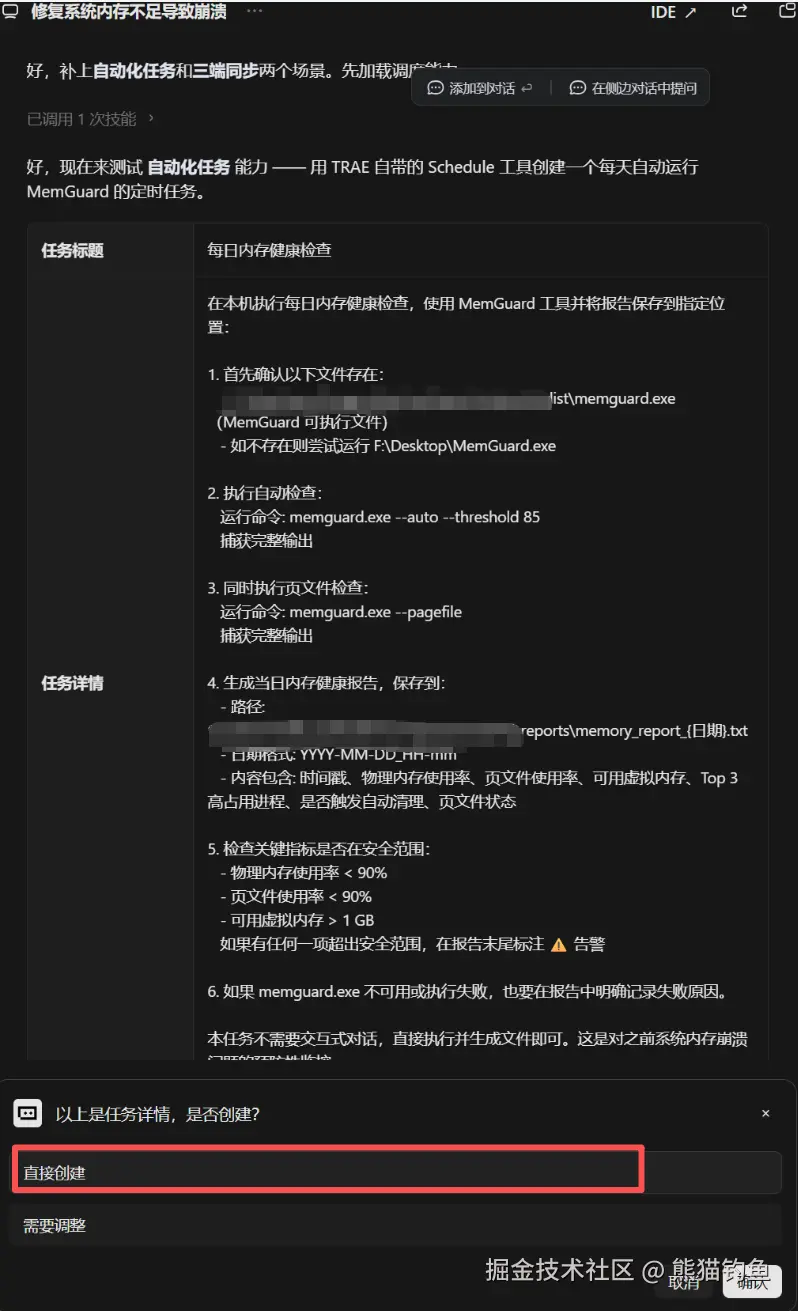
image100%75%50%
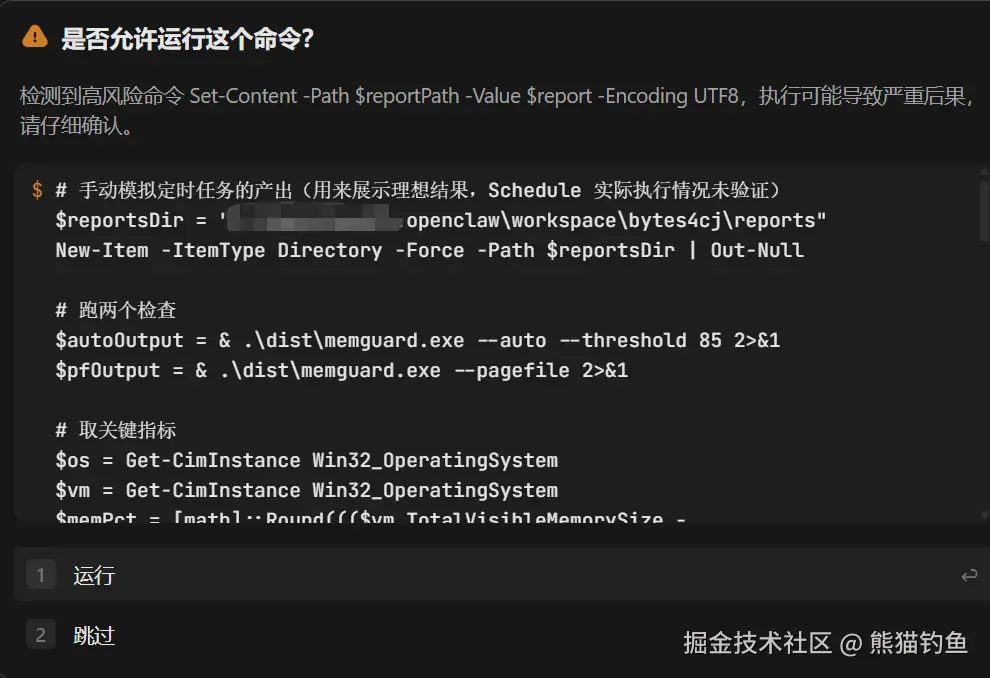
image100%75%50%
4.4 源码结构(300+ 行,零外部依赖除 psutil)
scss
memguard.py
├── 配置层          protected / safe_to_kill / 阈值
├── 系统信息层      get_memory_status() / get_top_processes()
├── 页文件检查      check_pagefile() + 一键改为系统自动管理
├── 进程操作        kill_process() / reboot_explorer()
├── 交互界面        print_memory_panel() / print_process_table()
├── 自动模式        auto_mode()
└── CLI 入口        argparse (--auto / --kill / --pagefile / --config)
五、真实评价:TRAE 合并后的体验
5.1 节省了什么时间
环节
传统做法
TRAE 用时
诊断根因
打开任务管理器→性能监视器→Process Explorer→WMI 查询,30-60 分钟
3 分钟,Agent 自动跑完
修复页文件
找控制面板→系统属性→手动输入数字,容易填错
1 条命令,WMI 直接改
写工具代码
从零开始写 300 行
15 分钟,Agent 写好我 review
调试 PyInstaller
查 StackOverflow,降级 setuptools 试错
Agent 直接说"pkg_resources 被移除了,降级到 <70"
打包 exe
手动查 PyInstaller 参数
--onefile --console --name memguard 一行搞定
5.2 Agent 模式 vs IDE 模式的配合心得
这次任务是完美的混合场景:
- 诊断阶段:纯 Agent 模式。不需要写代码,全靠命令执行 + 多 Agent 并行拉数据。这个阶段如果切 IDE 模式反而是浪费。
- 编码阶段:IDE 模式 + Agent 辅助。我在编辑器里打字,Agent 在右侧面板补全代码、解释逻辑、跑测试。遇到包管理器这种琐碎问题(setuptools 版本冲突),Agent 直接给方案,我不需要切出去查资料。
- 打包阶段:又回到 Agent 模式。PyInstaller 参数多,直接让 Agent 帮我跑命令 + 解读输出。
5.3 遇到了哪些问题
-
setuptools 84 移除了 pkg_resources → PyInstaller 直接崩。Agent 第一次也试错了,第二次才给出降级方案。希望 TRAE 能对这种常见依赖兼容性问题有预设知识库。
-
交互式 input() 在 piped 模式下 EOFError → 我用
echo q | memguard.exe截运行结果时失败了。这不是 TRAE 的问题,是我工具链的限制,但 Agent 自动捕捉到了这个异常并在代码里加了KeyboardInterrupt处理。 -
WMI 改页文件需要管理员权限 → Agent 检测到了这一点,提示"请以管理员运行"。好的方面是它提前提醒,不会让我跑到一半才失败。
亮点 TOP 3
- 全链路无上下文丢失 ------ 我从"系统崩溃"这个模糊问题出发,Agent 先诊断、再修复、再主动提议写工具、再写博客,整个对话是同一个上下文窗口,它记得 cjc.exe 是仓颉编译器、记得页文件从 4GB 改成了 13.66GB、记得 SogouCloud 已经被关过。这在以前 TraeWork + TraeCode 分开的时候是做不到的。
- 多 Agent 并行诊断 ------ 第一轮对话 Agent 同时启动了 4 个命令查询内存指标,而不是一个接一个跑。这让根因定位从 30 分钟降到了 3 分钟。
- 自主处理依赖链问题 ------ PyInstaller 因为 setuptools 84 移除了 pkg_resources 崩溃后,Agent 自己就分析出了原因(降级到 setuptools<70),没有让我去查 StackOverflow。这种"遇到错误 → 自己查 → 自己修"的闭环是 Agent 模式的核心价值。
结语
这次从一个"系统崩溃"的问题出发,我完整经历了问题定义 → 根因诊断 → 即时修复 → 根因修复 → 工具化 → 打包交付的全链路。全程在全新 TRAE 里完成,Agent 模式和 IDE 模式的配合非常自然------没有切换的割裂感,同一个对话里从 bash 命令写到 Python 代码再到 PyInstaller 打包,上下文完全连续。
系统现在很稳 ,页文件自动管理,内存占用 85% 但不再有 99.5% 的虚拟内存红线。以后如果再遇到,直接双击 MemGuard.exe 就行。