摘要
本文以故障排查为主线,介绍 Windows 下 OpenScience CLI 从环境准备到本地服务运行的完整配置方法。内容涵盖 Node.js 与 npm 检查、@synsci/openscience 全局安装、环境变量 PATH、API Key 和模型配置、最小连通性测试,以及 openscience serve 本地服务启动。针对 PowerShell 脚本限制、命令无法识别、API 鉴权失败、模型不存在、请求超时、localhost 无法访问和 32123 端口占用等问题,文中给出了分层判断方法。全部配置均使用通用占位符,不包含真实密钥或未经核实的模型名称。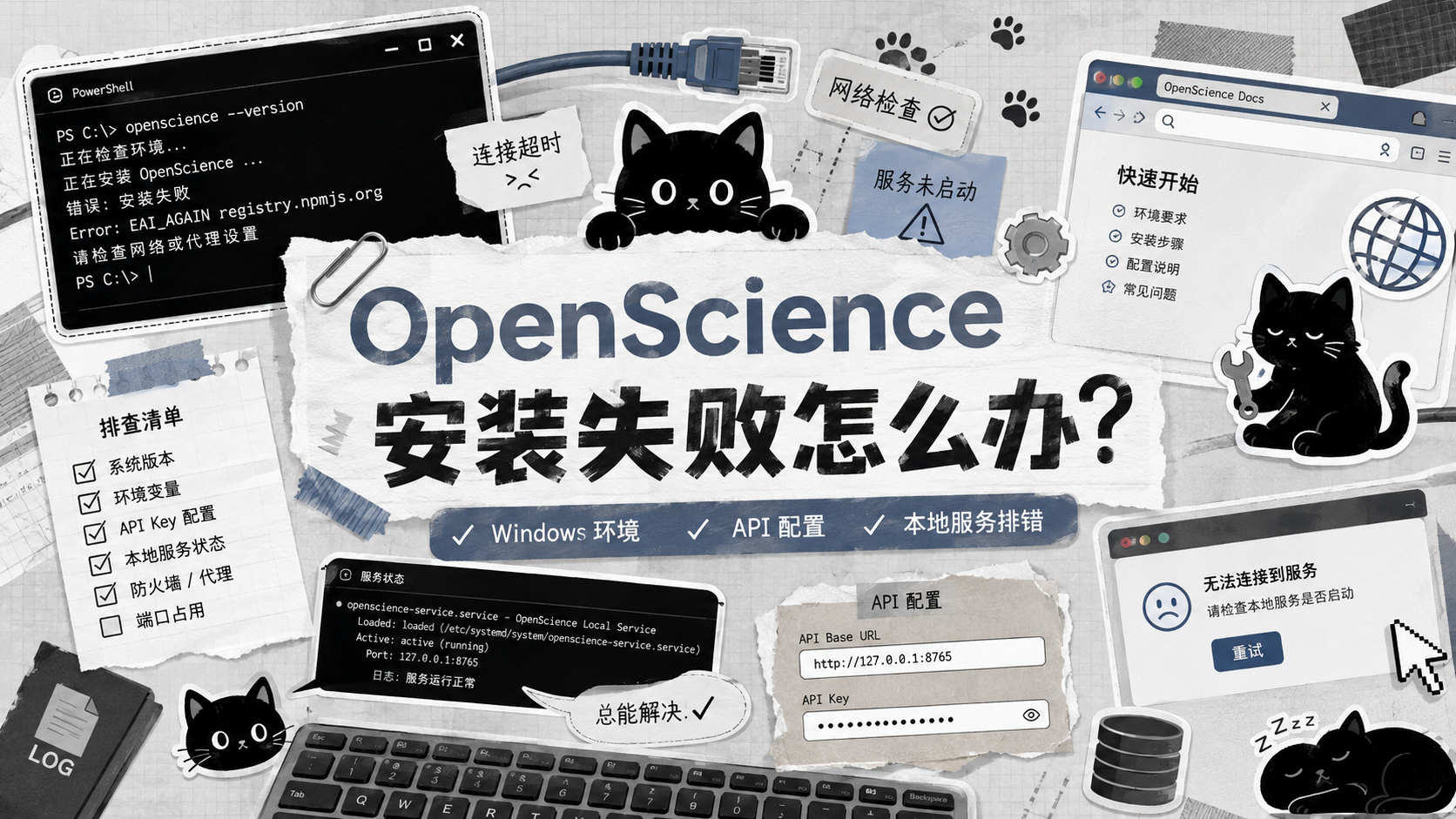
在 Windows 上安装 OpenScience,最常见的问题并不是安装命令本身,而是环境、终端、全局命令目录和 API 参数之间没有形成完整链路。例如,npm 显示安装成功,并不代表当前终端一定能找到 openscience;模型配置已经保存,也不代表 API 地址、密钥和模型名称一定正确;本地服务命令已经执行,更不代表指定端口已经成功监听。
因此,一套可靠的 OpenScience Windows 教程不能只罗列命令,而要明确每条命令验证什么、预期结果是什么,以及失败后应该检查哪一层。本文将从常见报错切入,完成 OpenScience 安装、OpenScience API 配置、模型连通性测试和本地服务启动。
一、先按故障层级判断,不要反复重装
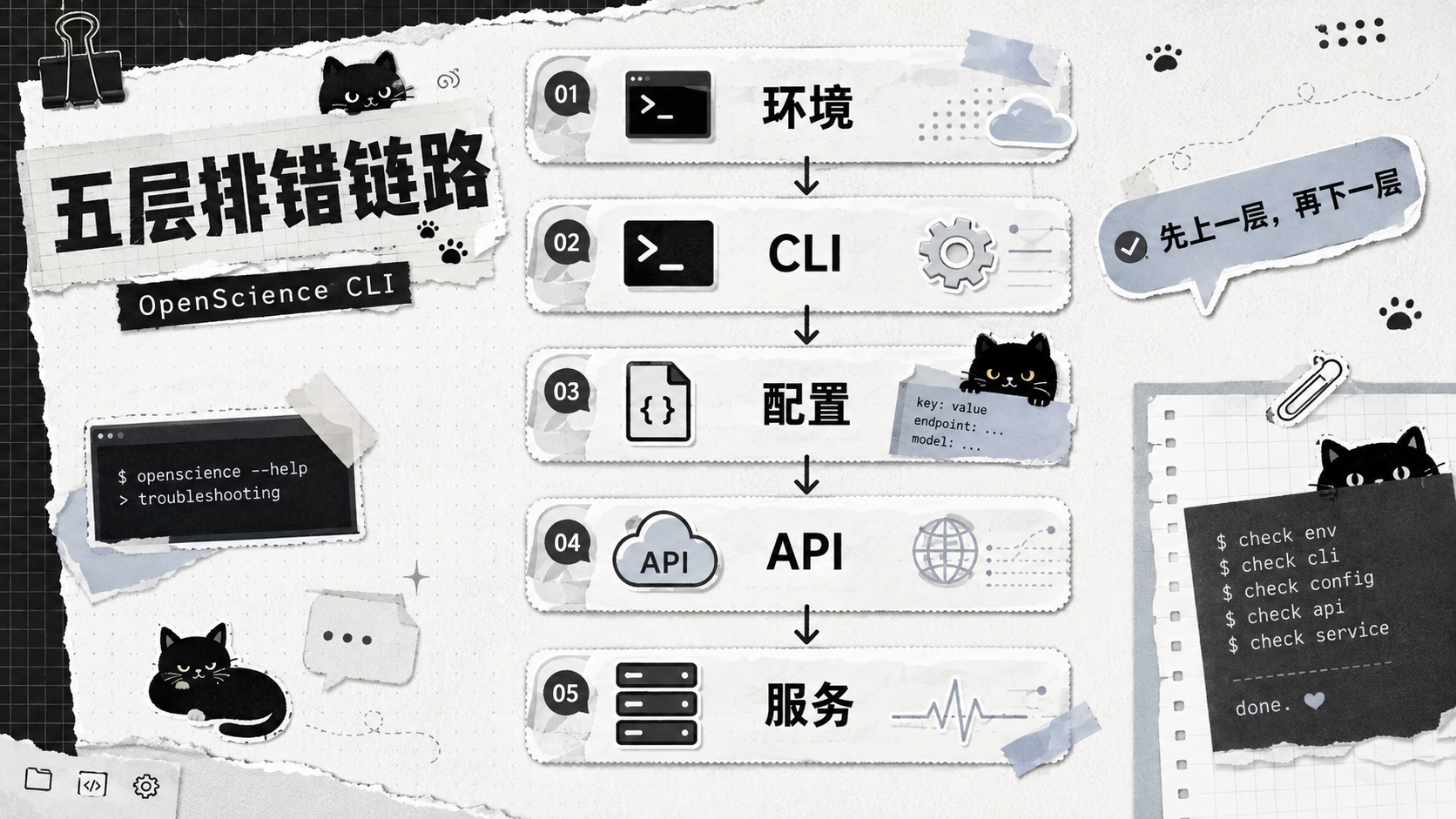
OpenScience CLI 的运行链路可以划分为五层:
| 层级 | 验证目标 | 对应命令 |
|---|---|---|
| 运行环境 | Node.js 与 npm 是否可用 | node -v、npm -v |
| CLI 安装 | OpenScience 是否已全局安装 | openscience --version |
| 本地配置 | Provider ID 和模型配置能否读取 | openscience model PROVIDER_ID --flat |
| API 调用 | 地址、密钥和模型是否有效 | openscience run |
| 本地服务 | 服务是否启动并监听端口 | openscience serve --port 32123 |
这五层存在前后依赖关系。上一层没有通过时,不应该直接排查下一层。
例如:
npm -v无法执行时,应先修复 Node.js 或 PATH;openscience --version无法执行时,应检查全局安装和命令目录;- 配置 ID 无法读取时,应检查
local add的参数; - 模型请求返回鉴权错误时,应检查 API Key,而不是重新安装 CLI;
- 32123 端口没有监听时,应查看服务进程,而不是修改模型名称。
这种分层方法可以避免一个常见误区:看到任何错误都重复运行安装命令。重复安装通常无法修复 API 地址、密钥、模型权限或端口占用问题,还有可能让多套 Node.js 环境之间的关系变得更混乱。
二、node 或 npm 无法识别:先修复 Windows 环境
1. 使用 CMD 建立基准环境
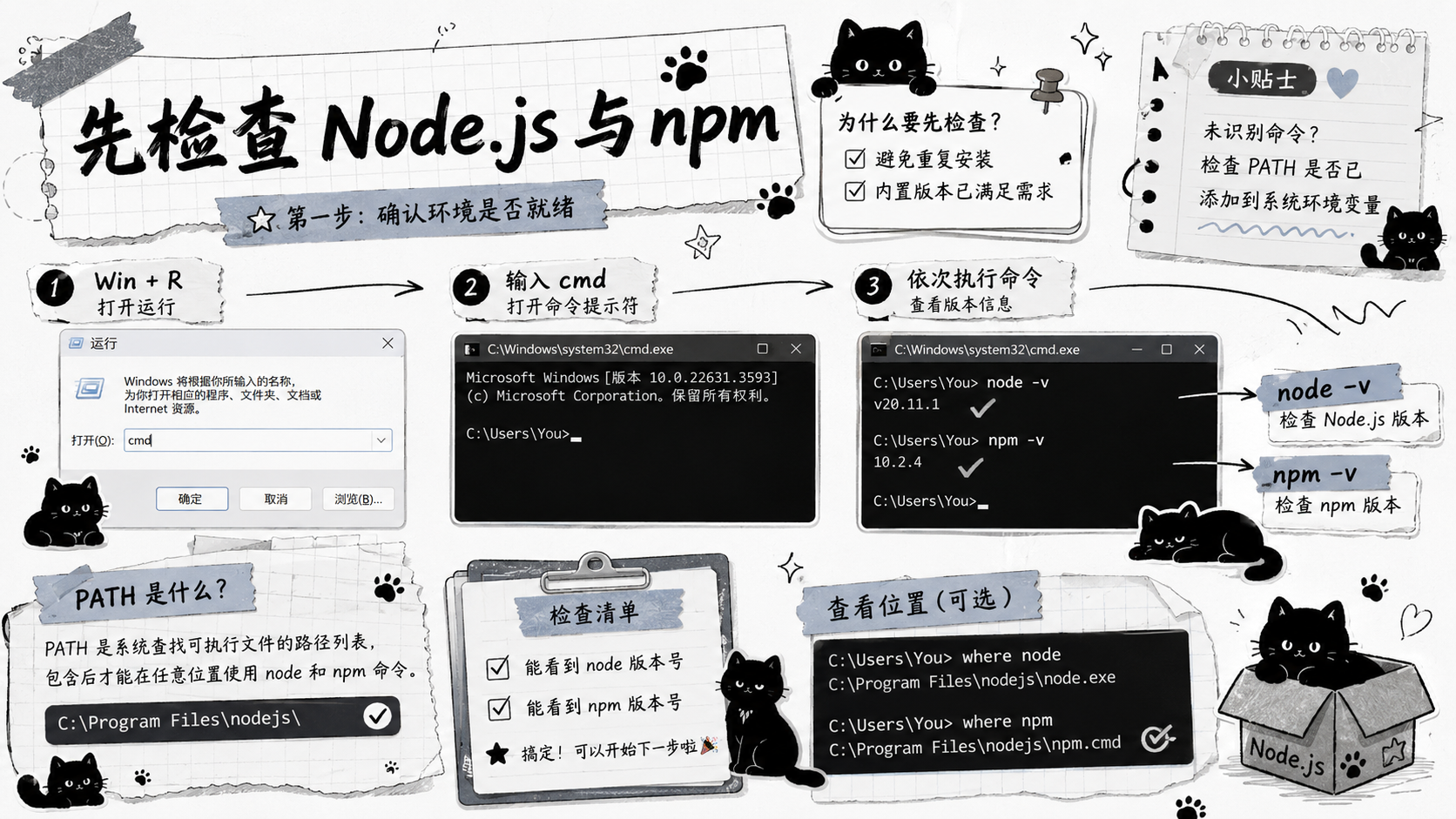
第一次安装建议先使用 Windows CMD。按下 Win + R,输入 cmd,回车后打开命令提示符。
在 CMD 中依次执行:
bat
node -v
npm -v
这两条命令分别检查 Node.js 和 npm。正常情况下,它们会输出各自的版本号。
本文不指定未经核实的最低 Node.js 版本。能够输出版本号只代表当前终端可以调用 Node.js 和 npm,具体版本是否满足 OpenScience 要求,仍需以当前软件包说明为准。
如果命令无法识别,执行:
bat
where node
where npm
where 会显示 Windows 实际找到的命令路径。根据结果可以进行初步判断:
- 两条命令都没有结果:Node.js 可能尚未安装,或者安装目录没有进入 PATH;
where node有结果而where npm没有:Node.js 安装可能不完整,或者 npm 入口异常;- 输出多个路径:电脑可能存在多套 Node.js 环境;
- 路径与预期安装位置不一致:当前终端可能调用了旧版本或其他环境中的程序。
Node.js 的版本要求可能随着 OpenScience CLI 更新而变化,因此不能仅凭一篇固定教程断言某个版本永久适用。需要确认的是:当前版本受支持、npm 能够正常工作,并且 Node.js 与 npm 来自预期的同一套安装环境。
2. 为什么修改 PATH 后需要重新打开终端
Windows 进程通常在启动时读取环境变量。安装 Node.js、修改 PATH 或完成 npm 全局安装后,已经打开的 CMD、PowerShell 和 IDE 不一定自动刷新环境。
因此,环境发生变化后应:
- 关闭旧终端;
- 打开新的 CMD;
- 重新执行版本和路径检查;
- 如果使用 IDE,完整退出并重新打开 IDE。
只关闭 IDE 中的终端标签可能不够,因为新标签仍可能继承 IDE 主进程启动时的旧 PATH。
3. 普通权限和管理员权限怎么选
应先使用普通用户权限执行安装。只有终端明确报告目录不可写或访问被拒绝时,才进一步检查 npm 全局目录权限。
管理员终端不是所有 npm 安装问题的通用答案。网络异常、包名错误、registry 配置、PATH 缺失和多版本冲突,都不会因为提升权限而自动消失。长期用管理员权限运行开发命令,还可能造成普通用户与管理员账户之间的全局包不一致。
三、npm 安装失败:检查包名、网络和全局命令目录
1. 使用正确的软件包名称
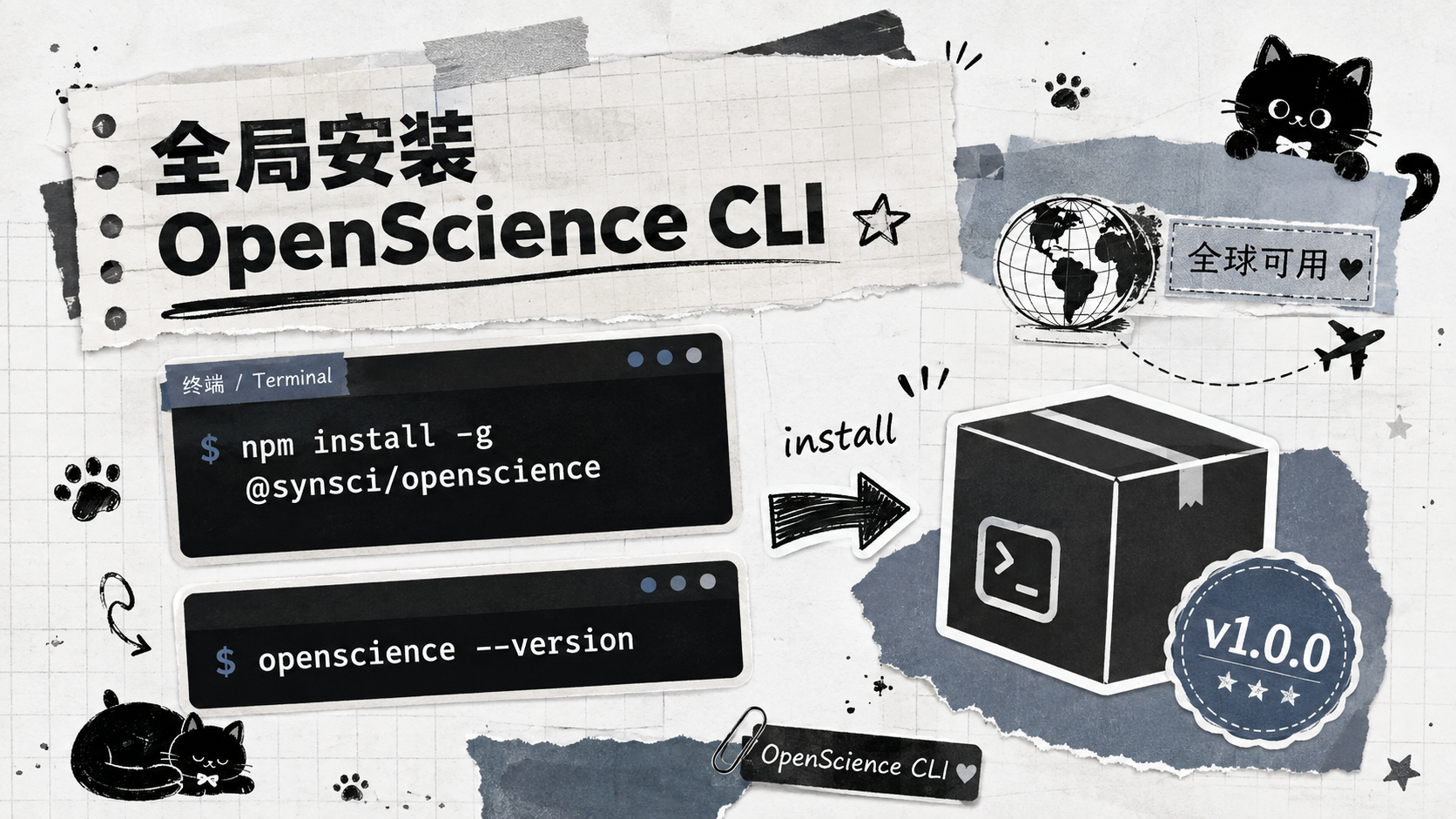
OpenScience CLI 的全局安装命令是:
bat
npm install -g @synsci/openscience其中:
npm install表示安装软件包;-g表示全局安装;@synsci/openscience是带作用域的完整 npm 包名。
正确包名必须写成:
text
@synsci/openscience不要误写成:
text
@synsci/opensciencee多出的字母会让 npm 查找错误的软件包。如果终端提示找不到目标包,应先核对拼写,再判断网络或 npm registry 是否存在异常。
@synsci 是作用域名称,不能只保留后面的 openscience。作用域和包名共同确定 npm 中的目标软件包。
2. 为什么需要全局安装
局部安装的软件包通常只服务于当前项目,而 -g 会将软件包安装到 npm 的全局位置,并创建可以从终端直接调用的命令入口。
OpenScience 使用全局安装后,理论上可以在不同目录执行:
bat
openscience --version如果命令输出版本信息,通常说明:
- 软件包已完成安装;
- 全局命令入口已经生成;
- 当前 PATH 能够定位该入口。
还可以执行:
bat
where openscience这条命令用于查看 Windows 实际调用的 OpenScience 命令文件。
3. 安装成功但命令无法识别
如果 npm 安装过程没有明显错误,但执行 openscience --version 时提示不是内部或外部命令,先检查全局软件包:
bat
npm list -g --depth=0接着检查三个命令的实际路径:
bat
where node
where npm
where openscience
常见情况如下:
| 检查结果 | 可能原因 | 处理方向 |
|---|---|---|
| 全局列表中没有 OpenScience | 当前 npm 环境没有完成安装 | 核对安装输出与包名 |
| 全局列表中有包,但找不到命令 | npm 全局命令目录没有进入 PATH | 检查全局目录和环境变量 |
| CMD 能识别,IDE 不能识别 | IDE 仍使用旧 PATH | 完整重启 IDE |
| 不同终端显示不同路径 | 存在多套 Node.js 或 npm | 统一安装环境后重新验证 |
| 重开终端后恢复 | 原终端未刷新环境 | 无需重复安装 |
网络、代理或 registry 异常也可能中断 npm 安装。遇到此类错误时,应保留原始错误信息,区分它属于域名解析、连接超时、证书、代理还是软件包查找问题。不要通过反复清理缓存掩盖真正原因。
四、PowerShell 阻止 npm:为什么可以改用 npm.cmd
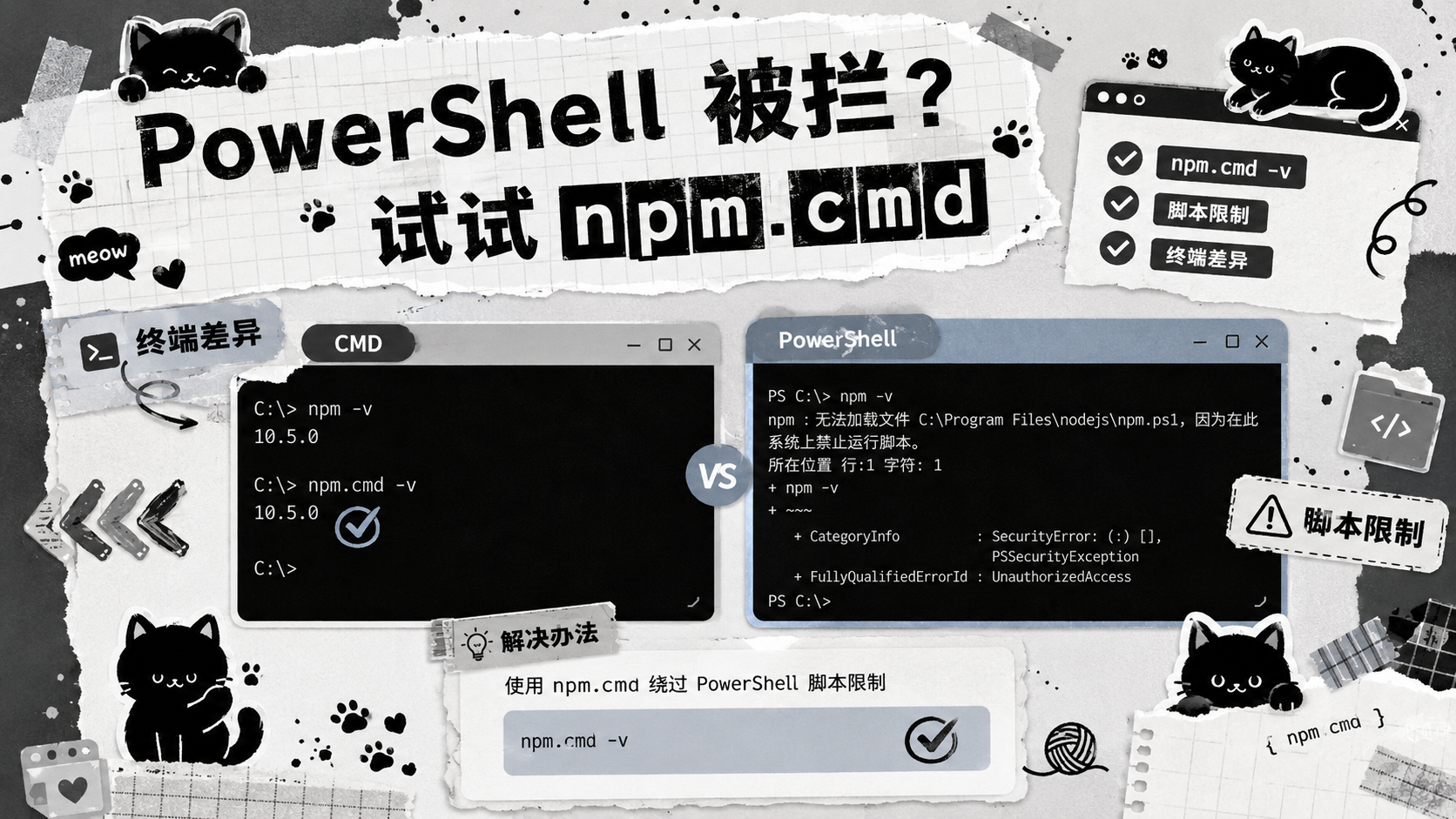
CMD 与 PowerShell 对命令的解析方式不同。在部分 PowerShell 环境中,输入 npm 可能优先匹配 npm.ps1。如果系统执行策略不允许运行该脚本,就可能看到脚本执行被阻止的提示。
这不一定说明 npm 没有安装。
可以先在 PowerShell 中执行:
powershell
npm.cmd -v如果该命令能够输出 npm 版本号,说明 Windows 的 npm 命令入口可以工作,问题更可能位于 PowerShell 的脚本解析或执行策略。
此时可以用下面的命令安装 OpenScience:
powershell
npm.cmd install -g @synsci/openscience安装完成后验证:
powershell
openscience --versionnpm.cmd 是 Windows 环境中的 npm 入口之一。使用它属于兼容处理,并不代表每一台 Windows 电脑都会遇到同样的问题。
不建议为了安装 OpenScience 而永久关闭全部 PowerShell 安全策略。如果 CMD 和 npm.cmd 已经能够完成操作,就没有必要扩大系统脚本执行范围。
如果 CMD 可以执行 openscience,而 PowerShell 不可以,应分别检查:
powershell
where.exe npm
where.exe openscience
PowerShell 中调用 where.exe 可以避免它与其他命令或别名混淆。重点比较两个终端解析到的文件路径,而不是直接重新安装软件包。
五、API 配置失败:逐项核对 local add 参数
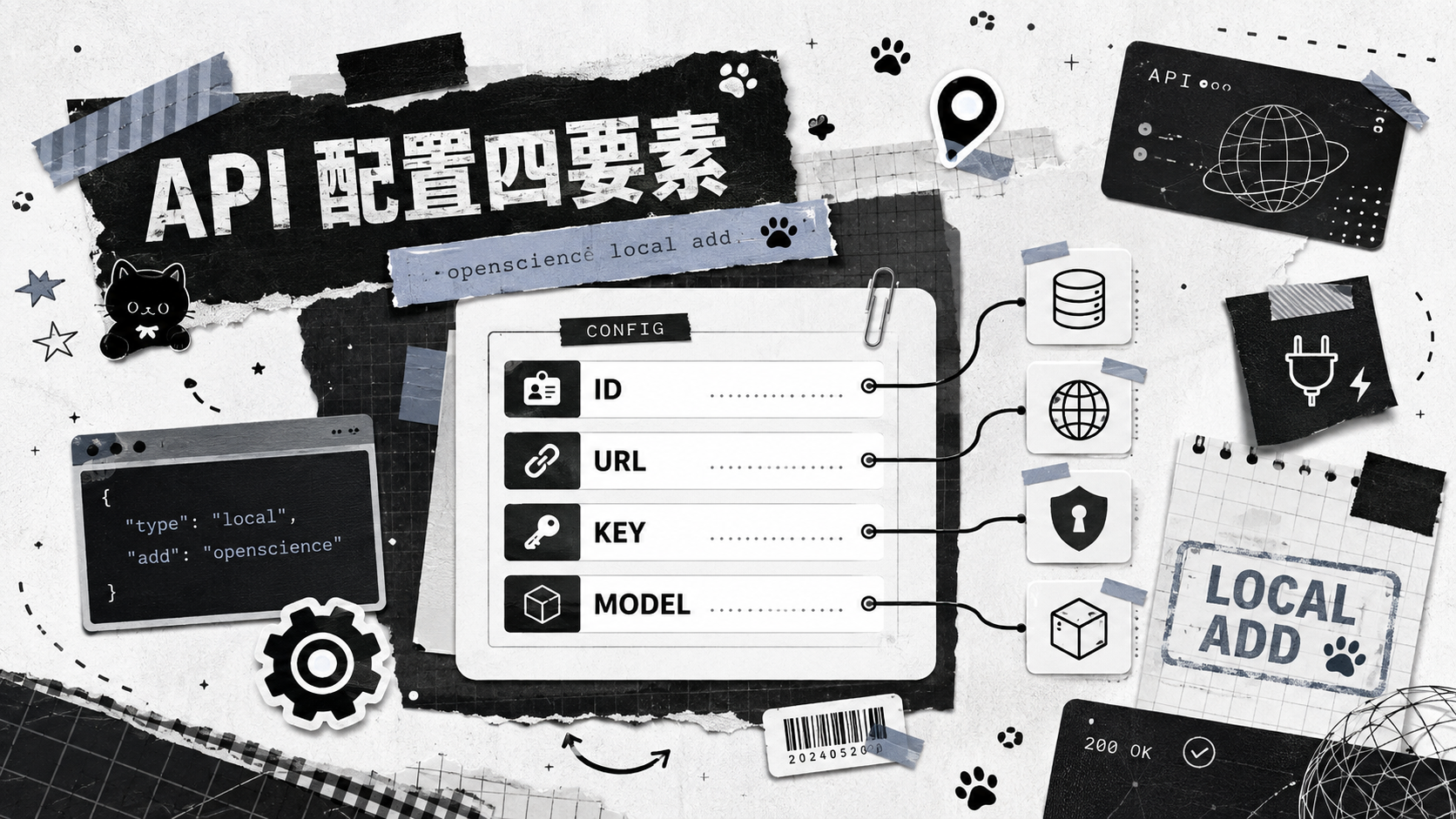
完成 OpenScience 安装并通过版本验证后,可以添加 API 和模型配置。使用以下通用结构:
bat
openscience local add --id PROVIDER_ID --url "API_BASE_URL" --key "YOUR_API_KEY" --model "MODEL_NAME"不要直接保留占位符。执行前应替换:
PROVIDER_ID:本地配置标识;API_BASE_URL:实际 API 基础地址;YOUR_API_KEY:有效的测试密钥;MODEL_NAME:服务端实际支持的模型名称。
参数含义如下:
| 参数 | 作用 | 常见错误 |
|---|---|---|
--id |
为本地配置指定标识符 | 后续命令使用了不同 ID |
--url |
指定 API 基础地址 | 协议、路径或格式不正确 |
--key |
提供 API 鉴权凭证 | 密钥过期、无权限或带有多余空格 |
--model |
指定模型名称 | 使用展示名称而不是实际模型 ID |
例如,可以使用 vectorengine 作为本地 ID:
bat
openscience local add --id vectorengine --url "API_BASE_URL" --key "YOUR_API_KEY" --model "MODEL_NAME"这里的 vectorengine 仅用于演示配置 ID 的写法,不代表特定 API 服务,也不证明任何模型一定可用。
1. 配置 ID 应保持一致
假设添加配置时使用:
text
--id vectorengine那么查询配置时也必须写 vectorengine,模型调用时则使用:
text
vectorengine/MODEL_NAME如果添加时使用 test-provider,后续命令中的 vectorengine 也必须全部替换为 test-provider。
2. API 基础地址不能靠猜测
API_BASE_URL 必须来自目标服务的实际接口配置。需要检查:
- 是否包含正确协议;
- 域名或主机名是否正确;
- 基础路径是否完整;
- 是否错误地填入网页地址;
- 是否多写或漏写必要路径;
- 当前网络、DNS或代理是否能够访问目标地址。
只有当目标服务确实提供相应兼容协议时,才能按照对应接口规范接入。不能仅凭参数看起来相似,就断言它一定属于某种兼容接口。
3. 模型名称必须由服务端确认
模型名称可能区分大小写,也可能与页面上的展示名称不同。配置前应确认:
- 这是供 API 使用的真实模型 ID;
- 当前 API Key 有调用该模型的权限;
- 模型没有被停用或替换;
- 名称中不存在复制产生的空格;
- 该模型属于当前基础地址对应的服务。
操作截图中被遮挡的命令参数不应自行补全,示例中出现过的模型名称也不能被描述成所有环境的默认值。
六、模型调用失败:用最小请求定位鉴权和模型问题
1. 先查询配置
发送请求前,先确认 OpenScience CLI 能读取指定配置:
bat
openscience model PROVIDER_ID --flat如果使用 vectorengine 作为配置 ID,则执行:
bat
openscience model vectorengine --flat--flat 的实际输出形式可能随 CLI 版本变化,因此应以本机执行结果为准。不能在没有实际输出的情况下虚构字段。
这个步骤主要验证:
- 配置 ID 是否存在;
- OpenScience 是否能够读取该配置;
- 查询时使用的 ID 是否与添加时一致;
- 模型配置是否已经进入当前 CLI 环境。
如果这里就提示找不到配置,问题尚未进入 API 请求阶段,应回头核对 local add --id,而不是修改网络或 API Key。
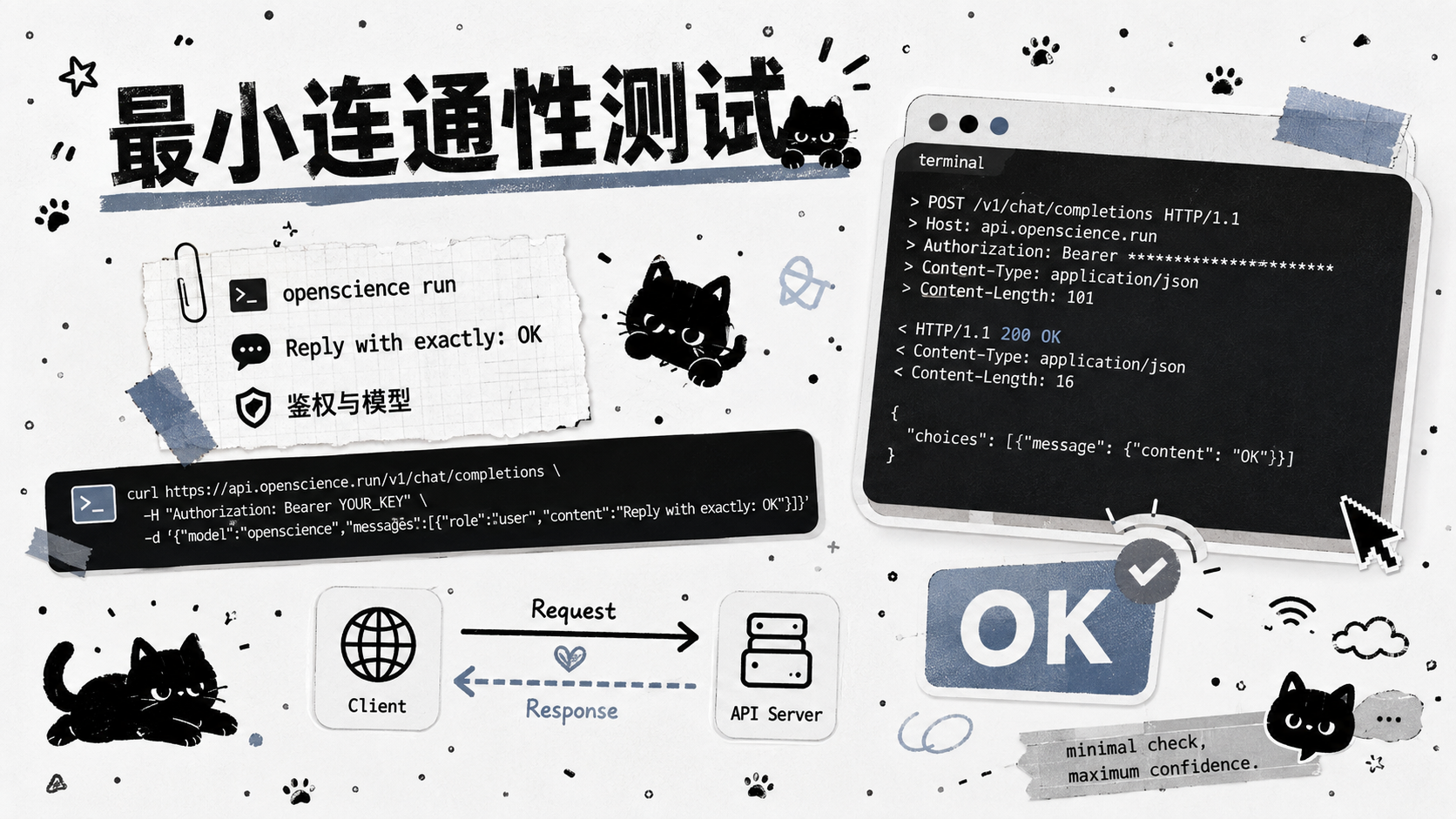
2. 执行最小模型连通性测试
确认配置可读取后,执行:
bat
openscience run --model PROVIDER_ID/MODEL_NAME "Reply with exactly: OK"如果配置 ID 是 vectorengine,则命令结构为:
bat
openscience run --model vectorengine/MODEL_NAME "Reply with exactly: OK"正确替换模型名称后,预期返回:
text
OK固定请求内容的目的,是用尽可能少的变量验证基础链路。返回 OK 可以初步证明:
- OpenScience 找到了指定配置;
- API 地址可以建立连接;
- API Key 通过本次鉴权;
- 模型名称被服务端识别;
- 请求与响应链路基本可用。
但这不等于所有能力均已验收。最小请求不能证明:
- 长文本一定可以处理;
- 并发请求一定稳定;
- 流式输出一定兼容;
- 所有模型参数均受支持;
- 性能和配额满足生产需求。
3. 根据响应分类排错
| 现象 | 优先检查内容 | 不应优先做什么 |
|---|---|---|
| 找不到配置 ID | local add 中的 --id |
重装 Node.js |
| API 鉴权失败 | Key、有效期、权限和空格 | 修改本地端口 |
| 模型不存在 | 模型 ID 与访问权限 | 反复安装 CLI |
| 请求超时 | 网络、代理、DNS、基础地址 | 随意更换 API Key |
| 连接被拒绝 | 主机、端口、协议和服务状态 | 修改模型提示词 |
返回内容不是 OK |
模型指令遵循和响应内容 | 直接认定安装失败 |
| 响应格式异常 | 接口协议与 CLI 兼容性 | 永久关闭系统安全策略 |
排错时应一次只改变一个条件。例如,怀疑模型名称错误时,只修改 MODEL_NAME,继续使用相同的配置 ID、地址、密钥和测试文本。若一次修改所有参数,即使请求成功,也无法判断真正的故障点。
七、serve 启动失败:检查前台进程、端口与防火墙
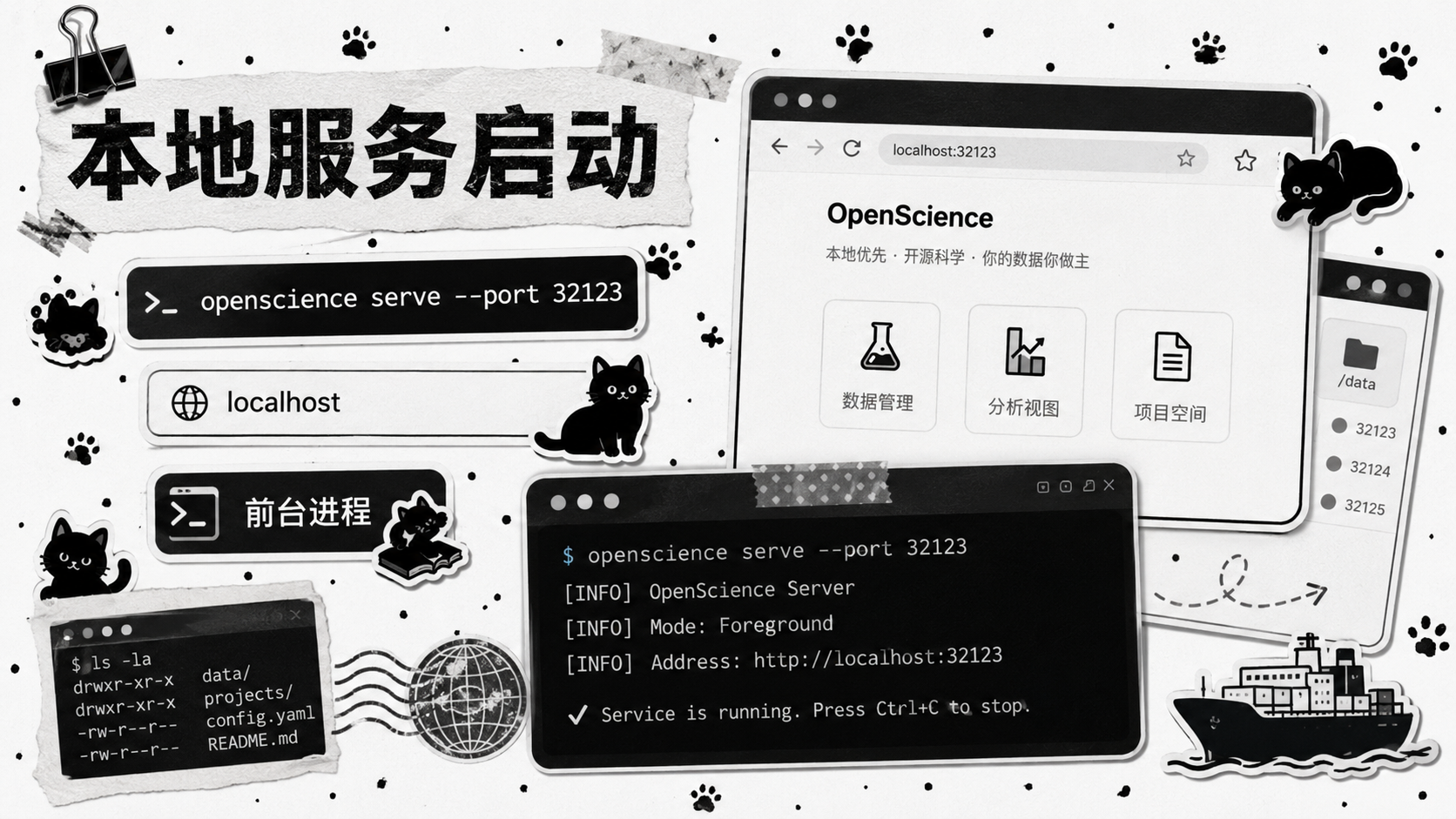
完成最小调用测试后,执行以下命令启动本地服务:
bat
openscience serve --port 32123serve 表示启动本地服务,--port 32123 表示指定监听端口。
命令运行后,当前终端通常会被前台服务占用。只要服务仍在前台运行,就不应关闭该终端。关闭窗口、终止进程或重启电脑后,服务通常会随之停止。
服务启动后,在本机浏览器中访问 localhost 的 32123 端口。本文不提供完整网址。
1. 判断服务是否真的启动
不要只根据浏览器页面判断服务状态。先查看启动命令所在终端:
- 是否出现端口占用错误;
- 是否报告配置读取失败;
- 进程是否立即退出;
- 是否显示已经开始监听;
- 终端是否仍处于服务运行状态。
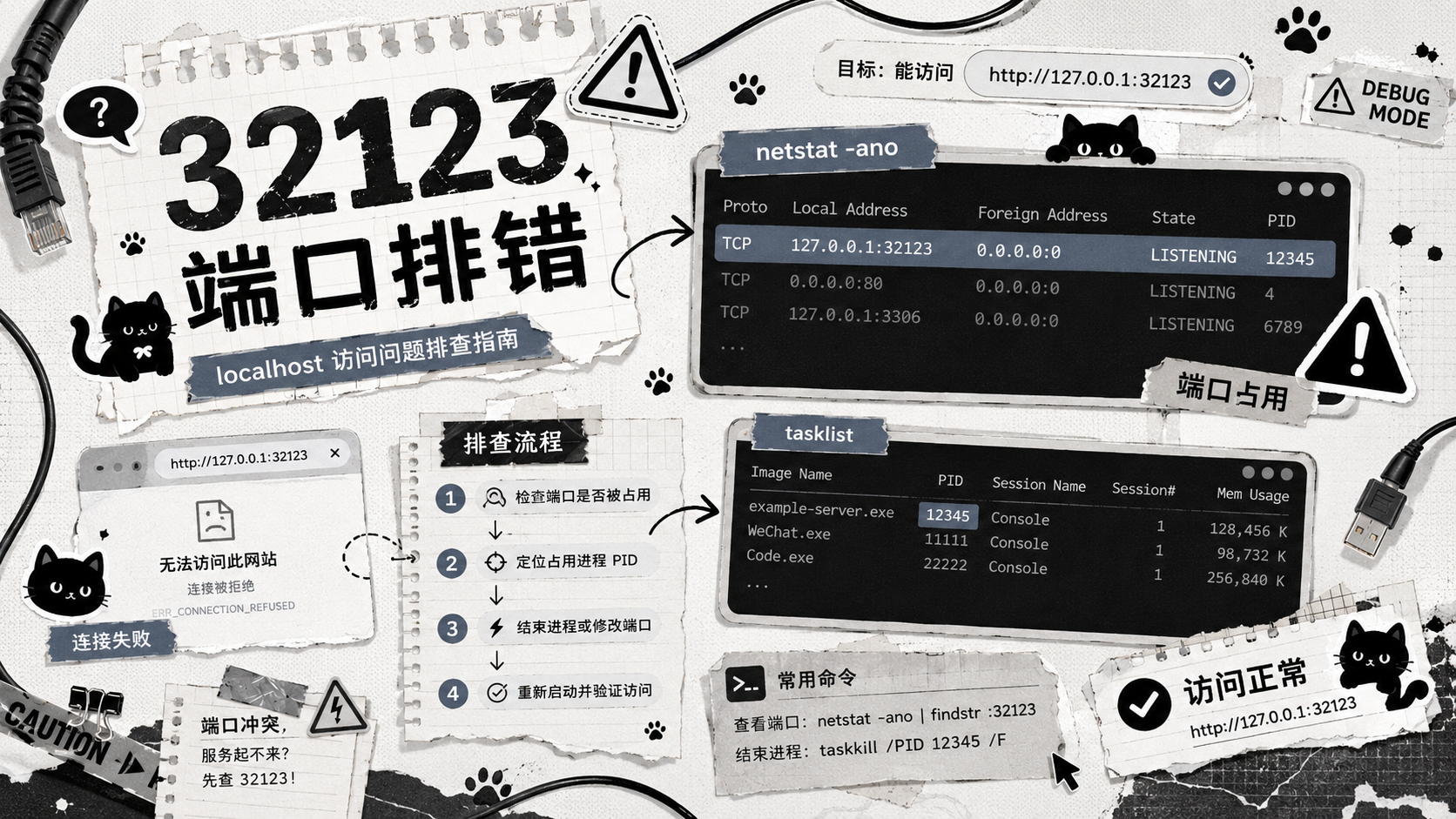
然后打开另一个 CMD 窗口,检查 32123 端口:
bat
netstat -ano | findstr :32123如果结果中存在监听记录,末尾通常会显示 PID。假设 PID 是 12345,可以继续查询:
bat
tasklist | findstr 12345这里的 12345 必须替换成实际进程号。
如果没有任何监听结果,说明本地页面无法访问的原因大概率位于服务启动阶段。此时应返回原终端查看日志。
2. 32123 端口已被占用怎么办
端口被其他进程占用时有两种处理方式。
第一种是确认占用进程后,通过该程序自身的正常退出功能关闭它。只有在进程异常、无法正常退出,并且已经确认不会影响系统或重要工作时,才使用强制终止:
bat
taskkill /PID 12345 /F执行前必须核对 PID 和进程名称,不要终止无法确认用途的系统进程。
第二种方式是直接更换 OpenScience 的监听端口:
bat
openscience serve --port 32124更换后,浏览器也必须访问 localhost 的 32124 端口。如果启动命令使用 32124,浏览器仍访问 32123,页面自然无法打开。
3. 本机能访问,其他设备不能访问
localhost 指向当前设备自身。其他电脑或手机上的 localhost 指向它们自己,而不是运行 OpenScience 的 Windows 电脑。
另外,本地服务可能只监听回环接口。即使服务监听了局域网地址,Windows 防火墙、网络类型和访问控制也可能限制其他设备连接。
本地服务能够启动,并不代表它适合直接对公网开放。在缺少身份认证、权限控制、防火墙策略、日志审计和反向代理保护时,不应将端口直接暴露到公网。
4. localhost 无法访问的检查顺序
建议按下面的顺序排查:
- 确认服务终端仍在运行;
- 查看终端是否出现启动错误;
- 核对浏览器端口与
--port参数; - 使用
netstat检查端口监听; - 确认占用该端口的是 OpenScience 进程;
- 检查浏览器代理或系统代理;
- 检查 Windows 防火墙和安全软件;
- 更换未被占用的端口再次测试。
如果端口没有监听,先解决服务启动问题;如果端口已经监听,再检查浏览器、代理和防火墙。这个顺序比同时修改所有设置更有效。
八、API Key 安全、版本维护与最终验收
1. 不要让密钥进入公开记录
OpenScience API 配置命令包含 --key 参数,因此密钥可能出现在屏幕、截图、终端历史或录屏中。
应遵守以下安全要求:
- 教程和示例只写
YOUR_API_KEY; - 不在截图中展示真实密钥;
- 不将密钥提交到 Git;
- 不把密钥硬编码进公开脚本;
- 分享日志前检查并删除敏感字段;
- 注意 Shell 历史记录;
- 使用权限最小化的独立测试凭证;
- 泄露后立即吊销并生成新凭证。
不要使用看起来像真实密钥的随机字符串作为教程示例。明确的占位符更安全,也更容易让读者识别需要替换的位置。
2. 升级前后都要检查版本
查看当前版本:
bat
openscience --version列出全局软件包:
bat
npm list -g --depth=0使用标准 npm 命令更新:
bat
npm update -g @synsci/openscience更新后应重新验证:
openscience --version是否正常;- 原配置 ID 是否能够读取;
- 最小
run请求是否成功; serve参数是否仍适用;- 本地服务能否正常监听端口。
CLI 参数和配置格式可能随版本变化。不能默认所有旧配置都能无损迁移,也不应在未经实际验证时描述新版本输出。
需要卸载时执行:
bat
npm uninstall -g @synsci/openscience卸载 CLI 不一定会同时清除所有本地配置。配置位置和清理方法需要以当前版本说明为准,不要在未确认路径的情况下删除目录。
3. 一套可直接执行的完整流程
先在 CMD 中检查环境:
bat
node -v
npm -v
where node
where npm
确认 Node.js 和 npm 可用后,安装 OpenScience CLI:
bat
npm install -g @synsci/openscience验证安装结果:
bat
openscience --version
where openscience
添加 API 和模型配置:
bat
openscience local add --id PROVIDER_ID --url "API_BASE_URL" --key "YOUR_API_KEY" --model "MODEL_NAME"查询指定配置:
bat
openscience model PROVIDER_ID --flat发送最小测试请求:
bat
openscience run --model PROVIDER_ID/MODEL_NAME "Reply with exactly: OK"启动本地服务:
bat
openscience serve --port 32123如果必须使用 PowerShell,并且 npm 被脚本执行策略阻止,可以尝试:
powershell
npm.cmd -v
npm.cmd install -g @synsci/openscience
openscience --version
4. 最终验收清单
-
node -v可以输出版本号; -
npm -v可以输出版本号; - 当前 Node.js 版本满足现行软件包要求;
-
where node和where npm指向预期环境; - 使用的正确包名是
@synsci/openscience; - 没有误写为
@synsci/opensciencee; -
openscience --version可以正常执行; -
where openscience可以定位命令入口; -
PROVIDER_ID在添加、查询和调用时保持一致; - API 基础地址已经核对;
- 模型名称来自服务端实际支持列表;
- API Key 没有进入公开截图、日志和仓库;
-
openscience model PROVIDER_ID --flat能读取配置; - 最小测试请求可以得到预期响应;
- 已知返回
OK只证明最小链路可用; -
openscience serve --port 32123能保持运行; - 本地浏览器使用了正确端口;
- 32123 被占用时能够定位 PID 或更换端口;
- PowerShell 出现脚本问题时已尝试
npm.cmd; - 没有永久关闭 PowerShell 安全策略;
- 没有在缺少保护措施时将服务暴露到公网。
结语
Windows 下的 OpenScience 安装和 API 配置可以拆成环境、CLI、配置、调用与服务五个层级。解决问题的关键,是先判断故障发生在哪一层,再使用对应命令验证。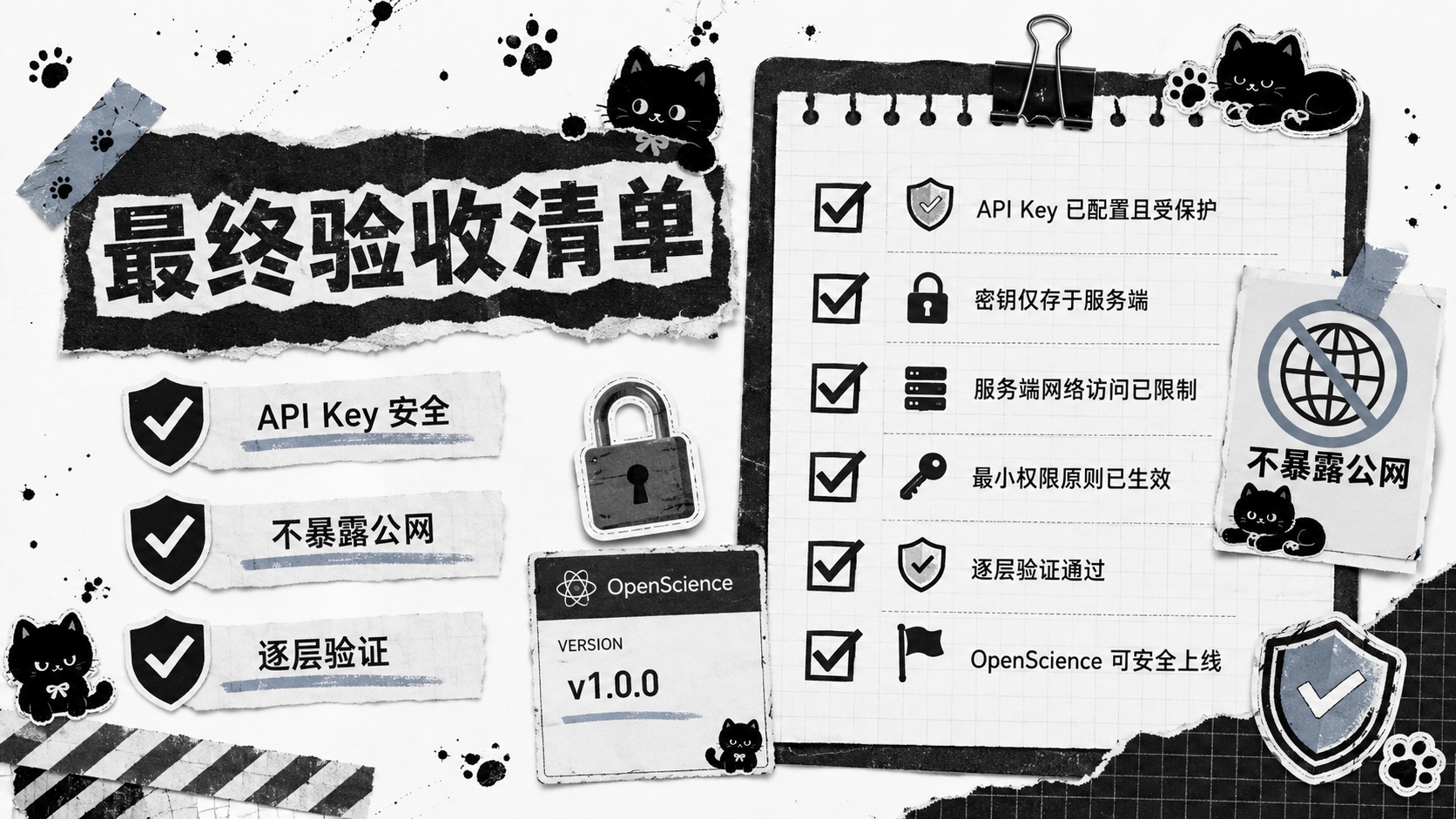
node -v 和 npm -v 负责确认基础环境,openscience --version 验证全局命令,openscience local add 建立 API 与模型配置,openscience model 检查配置读取,openscience run 验证最小请求链路,openscience serve 则启动本地服务。
只要按照这一顺序逐层检查,就能区分 PATH、PowerShell、API 鉴权、模型名称、网络超时和端口占用等问题,避免把所有错误都归结为"安装失败"。同时应始终保护 API Key,并对版本变化、本地端口和公网访问保持必要的安全边界。