Capture软件原理图PDF输出笔记
-
- 前言
- [一、 方法一:使用Capture自带Export PDF功能(推荐)](#一、 方法一:使用Capture自带Export PDF功能(推荐))
-
- [1.1 功能入口](#1.1 功能入口)
- [1.2 参数设置](#1.2 参数设置)
- [1.3 ⚠️ ORCAP-43004报错:缺少Ghostscript插件](#1.3 ⚠️ ORCAP-43004报错:缺少Ghostscript插件)
- [1.4 安装状态确认](#1.4 安装状态确认)
- [1.5 自带PDF的优势](#1.5 自带PDF的优势)
- [二、 方法二:虚拟打印机传统方案(兼容老版本)](#二、 方法二:虚拟打印机传统方案(兼容老版本))
-
- [2.1 操作步骤](#2.1 操作步骤)
- [2.2 两种方法对比](#2.2 两种方法对比)
- [三、 BOM清单导出与封装名补全](#三、 BOM清单导出与封装名补全)
-
- [3.1 导出BOM入口](#3.1 导出BOM入口)
- [3.2 默认BOM的致命缺陷](#3.2 默认BOM的致命缺陷)
- [3.3 ✅ 补全封装名列](#3.3 ✅ 补全封装名列)
- [3.4 完整BOM应包含的关键列](#3.4 完整BOM应包含的关键列)
- [四、 常见问题速查表](#四、 常见问题速查表)
- [五、 标准交付流程](#五、 标准交付流程)
前言
原理图设计完成后,输出PDF文档用于评审归档是交付前必不可少的收尾环节。然而很多工程师在这两步频频踩坑:
- 点Export PDF直接报错
ORCAP-43004,折腾半天不知道缺什么; - 导出的文件后缀是
.ps而不是.pdf,打不开; - BOM清单里只有位号、数量,偏偏没有封装名,采购拿到手一脸懵。
本文将系统梳理Capture输出PDF的两种方法(自带Export + 虚拟打印),详解Ghostscript插件的安装避坑,并手把手教你在BOM中补全封装名列,让你的设计交付文档一次到位。
一、 方法一:使用Capture自带Export PDF功能(推荐)
1.1 功能入口
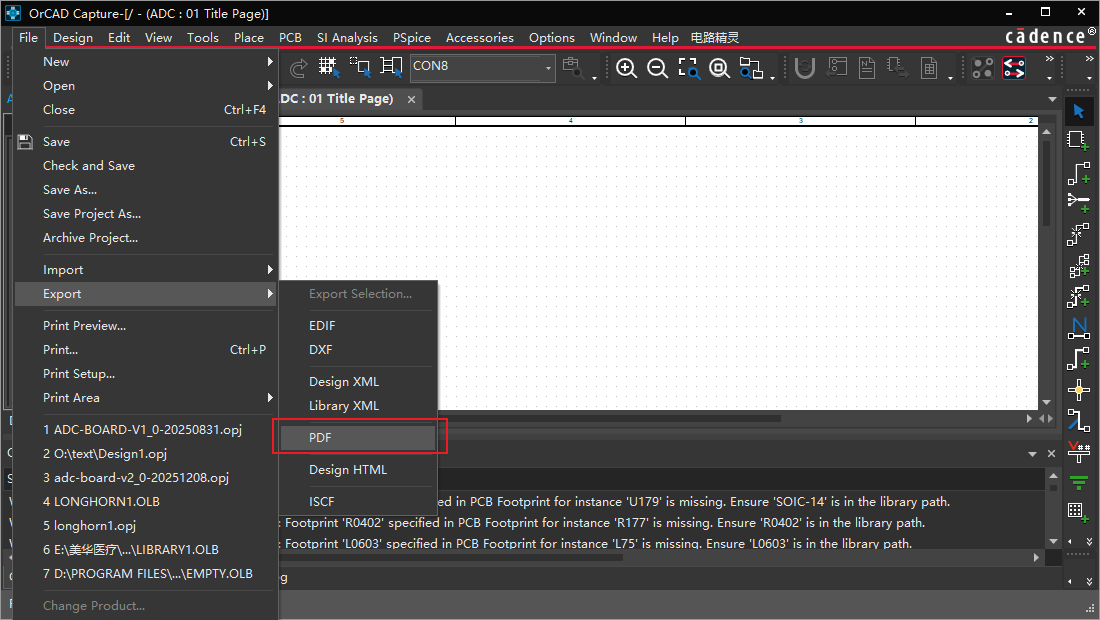
较新版本的OrCAD Capture(如17.4及以上)在 File > Export 菜单下新增了直接导出PDF的功能,这是老版本所没有的,省去了配置虚拟打印机的麻烦。
1.2 参数设置
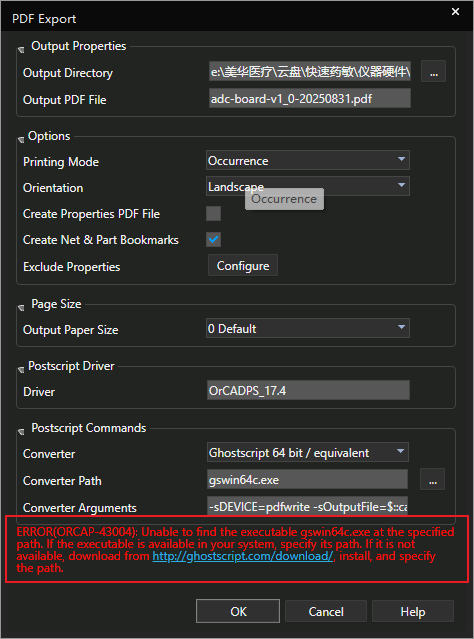
弹出导出对话框后,系统提供了路径和排列方式选项,默认设置即可,其中默认的路径是放置在原理图文件所在的路径下,这是OK的。此外,排列方式也建议使用默认设置,同时勾选打印输出PDF的选项。
1.3 ⚠️ ORCAP-43004报错:缺少Ghostscript插件
点击导出后,如果系统弹出错误 ORCAP-43004,说明你的电脑缺少PDF转换所需的底层组件。
根本原因 :Capture的PDF导出依赖 Ghostscript 64 bit 插件进行PostScript到PDF的转换。未安装该插件时,导出流程中断并报此错。
✅ 解决步骤:
- 复制错误代码
ORCAP-43004(Ctrl+C); - 搜索下载 Ghostscript 64 bit 安装包;
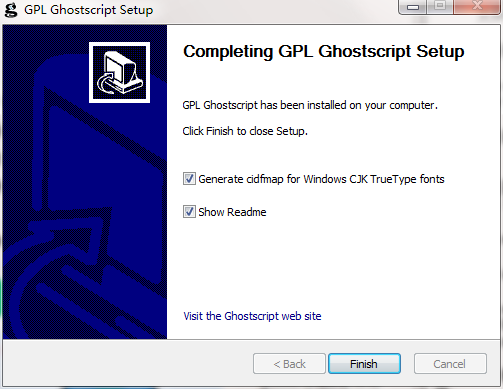
- 按默认路径安装完成;
- 重启Capture,再次执行Export PDF。
1.4 安装状态确认
Ghostscript安装成功后,Capture导出界面下方的状态指示会变为绿色,表示插件已就绪,可正常输出PDF。
⚠️ 注意后缀问题 :部分版本导出的文件后缀可能是
.ps(PostScript格式)而非.ps文件需用专业PDF工具或Ghostscript转换后才能正常打开。若遇到此情况,可用PDF阅读器另存为
1.5 自带PDF的优势
通过Capture 17.4自带工具输出的PDF,内置了搜索功能,可在PDF中直接搜索器件位号、网络名,极大方便评审和查阅,这是普通虚拟打印方案不具备的优势。
二、 方法二:虚拟打印机传统方案(兼容老版本)
如果你的Capture版本较老、没有Export PDF功能,或Ghostscript始终装不上,可使用传统的虚拟打印方案。
2.1 操作步骤
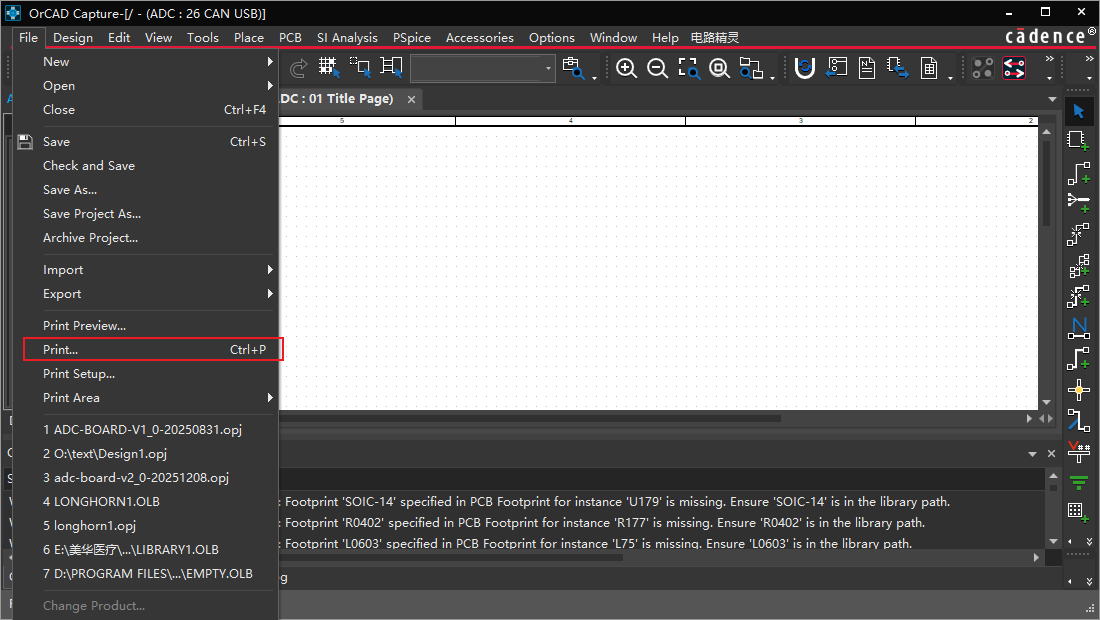
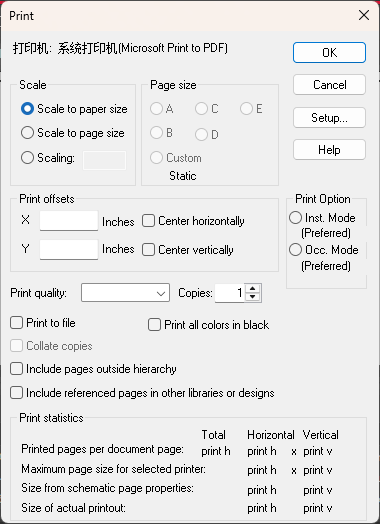
- 在工程管理器中选中DSN图标(确保打印整个工程的所有页面);
- 点击 File > Print;
- 在打印机选择中,选择系统已安装的虚拟PDF打印机(如Microsoft Print to PDF、Adobe PDF等);
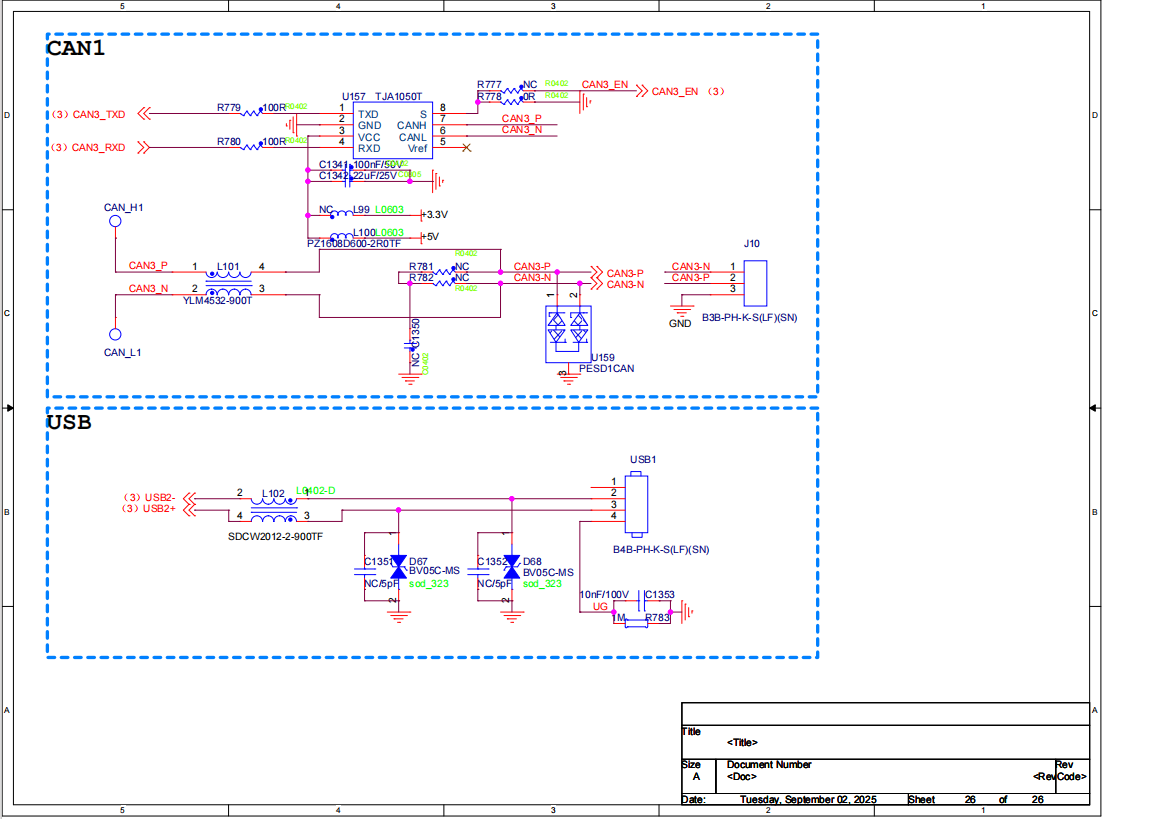
- 配置打印范围、纸张方向后点击打印,指定保存路径即可生成PDF。
2.2 两种方法对比
| 对比项 | 方法一:Export PDF | 方法二:虚拟打印 |
|---|---|---|
| 适用版本 | 17.4及以上新版本 | 所有版本 |
| 前置依赖 | 需安装Ghostscript 64 bit | 需安装虚拟PDF打印机 |
| 输出后缀 | 可能为.ps,需注意 | 标准.pdf |
| 搜索功能 | ✅ 内置搜索 | ❌ 取决于打印机驱动 |
| 操作便捷度 | 一键导出,参数少 | 需配置打印参数 |
| 推荐场景 | 新版软件首选 | 老版本或Ghostscript装不上时备用 |
📌 建议:优先使用方法一,享受内置搜索的便利;遇到环境问题时再退回方法二兜底。
三、 BOM清单导出与封装名补全
3.1 导出BOM入口
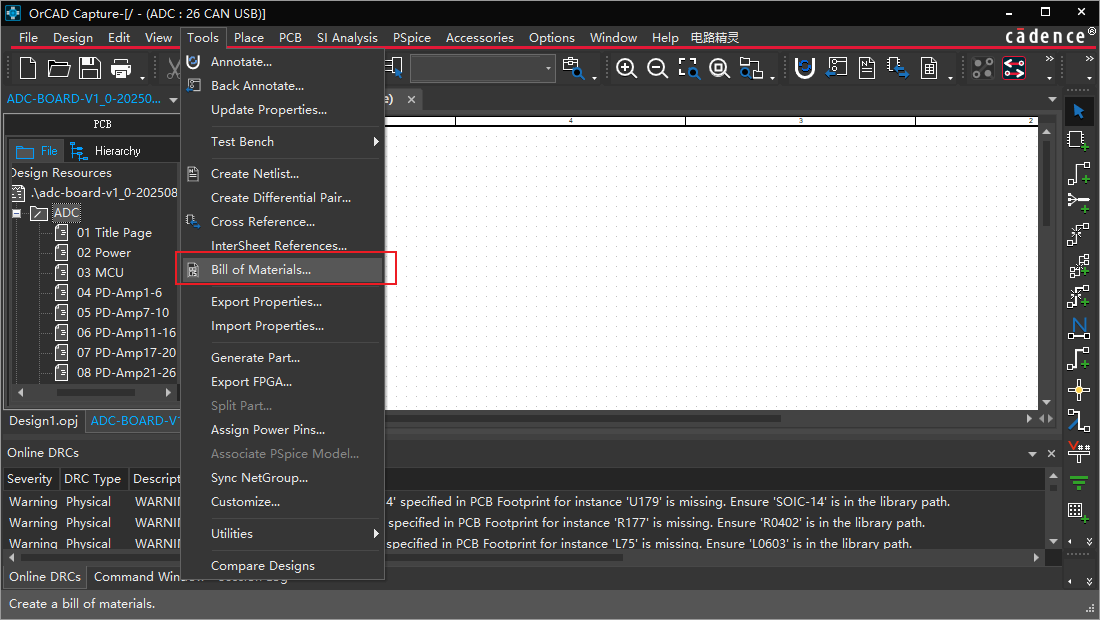
在Capture中通过 Tools > Bill of Materials(或Reports菜单)打开BOM输出配置界面。
3.2 默认BOM的致命缺陷
默认配置生成的BOM只包含以下列:
| 默认列 | 内容 |
|---|---|
| Quantity | 器件数量 |
| Reference | 位号(如R1、C15) |
| Part / Path | 器件属性与层次路径 |
问题 :默认BOM没有封装名(PCB Footprint)列! 采购和生产拿到这份BOM,只知道要买"10kΩ电阻",却不知道是0402还是0603,根本无法下单备料。
3.3 ✅ 补全封装名列
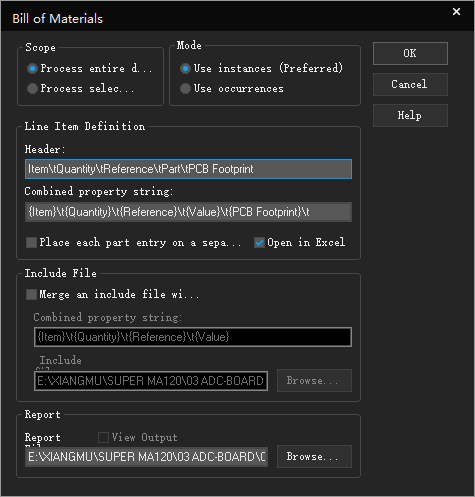
在BOM配置界面的字段列表中,手动添加 PCB Footprint 属性列:
- 在Header和Cambined property string 中添加
PCB Footprint; - 按照现有列的格式规范调整分隔符与顺序,最终格式按照上面的格式所示;
- 重新生成BOM,确认封装名列正确显示。
💡 格式要点:参照已有的写法套用。
3.4 完整BOM应包含的关键列
| 列名 | 作用 | 必要性 |
|---|---|---|
| Quantity | 统计用量,指导采购数量 | ⭐⭐⭐⭐⭐ |
| Reference | 位号,对应原理图与PCB | ⭐⭐⭐⭐⭐ |
| Value | 器件值(阻值/容值/型号) | ⭐⭐⭐⭐⭐ |
| PCB Footprint | 封装名,决定焊盘尺寸 | ⭐⭐⭐⭐⭐ |
| Part Number | 厂商料号,精准采购 | ⭐⭐⭐⭐ |
| Description | 器件描述 | ⭐⭐⭐ |
⚠️ 经验之谈 :一份合格的BOM,封装名和厂商料号缺一不可。前者保证PCB能焊得上,后者保证买得到对的料。养成导出BOM必查这两列的习惯。
四、 常见问题速查表
| 问题现象 | 原因 | 解决方案 |
|---|---|---|
导出PDF报 ORCAP-43004 |
缺少Ghostscript 64 bit | 下载安装Ghostscript 64 bit后重启Capture |
| 导出文件后缀是.ps | 版本PostScript输出机制 | 用PDF工具另存为.pdf,或升级Capture版本 |
| 状态指示非绿色 | Ghostscript未正确安装 | 重装Ghostscript 64 bit,确认64位匹配 |
| PDF无法搜索 | 用了虚拟打印方案 | 改用Capture自带Export PDF(17.4+) |
| BOM没有封装名 | 默认配置未含该列 | 在BOM字段中手动添加PCB Footprint列 |
| BOM格式错乱 | 新增列分隔符不一致 | 参照原有列格式统一分隔符与引号 |
| 老版本无Export PDF | 版本过低 | 使用File > Print虚拟打印方案兜底 |
五、 标准交付流程
Step 1  原理图DRC检查通过,封装全部补齐
         ↓
Step 2  确认Ghostscript 64 bit已安装(状态绿色)
         ↓
Step 3  File > Export > PDF,勾选Print to PDF,一键导出
         ↓
Step 4  验证PDF:后缀正确、可搜索、页数完整
         ↓
Step 5  Tools > Bill of Materials,添加PCB Footprint列
         ↓
Step 6  生成BOM,核对封装名、料号、数量无误
         ↓
Step 7  PDF + BOM 归档交付,进入PCB与采购环节