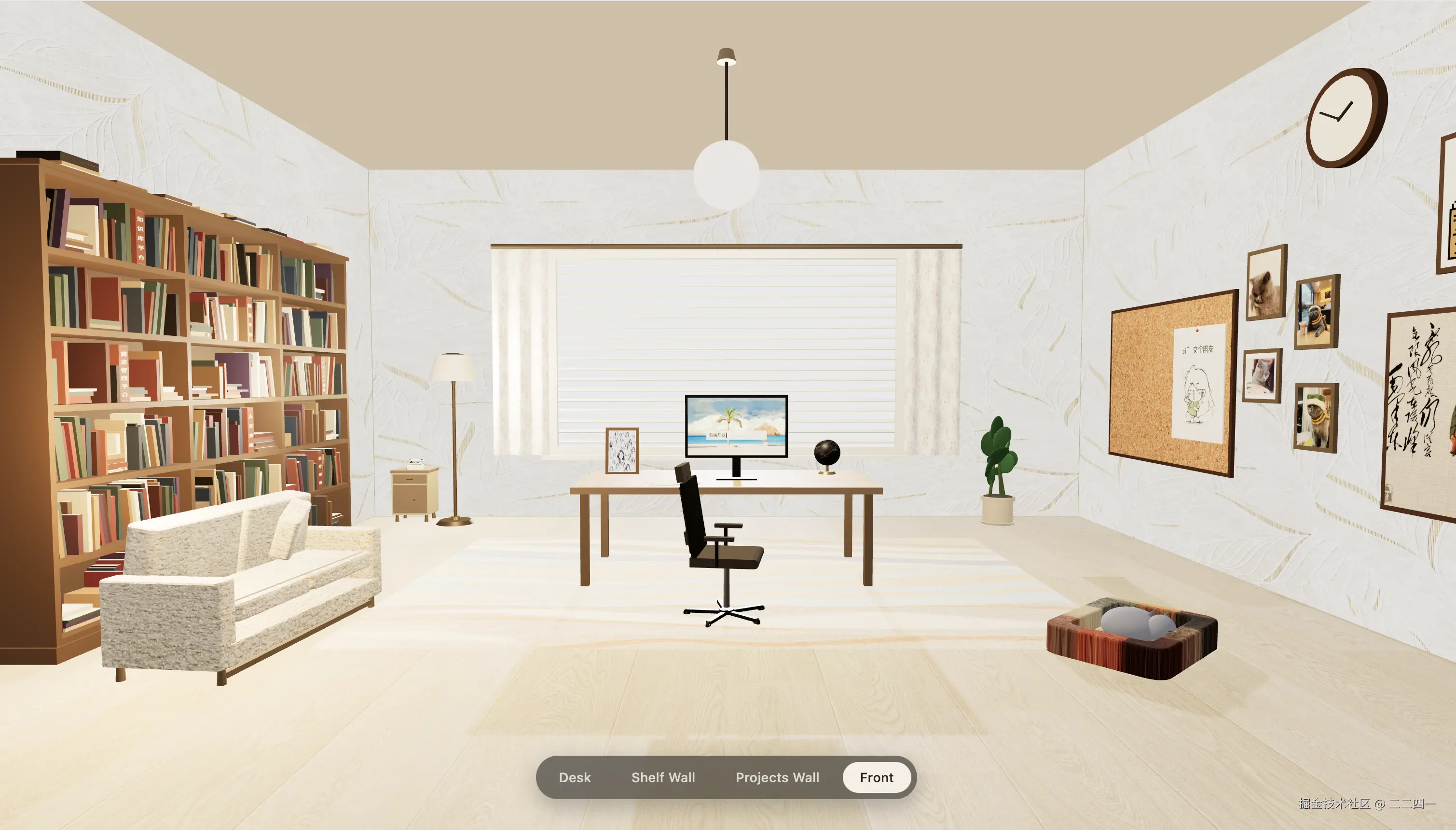
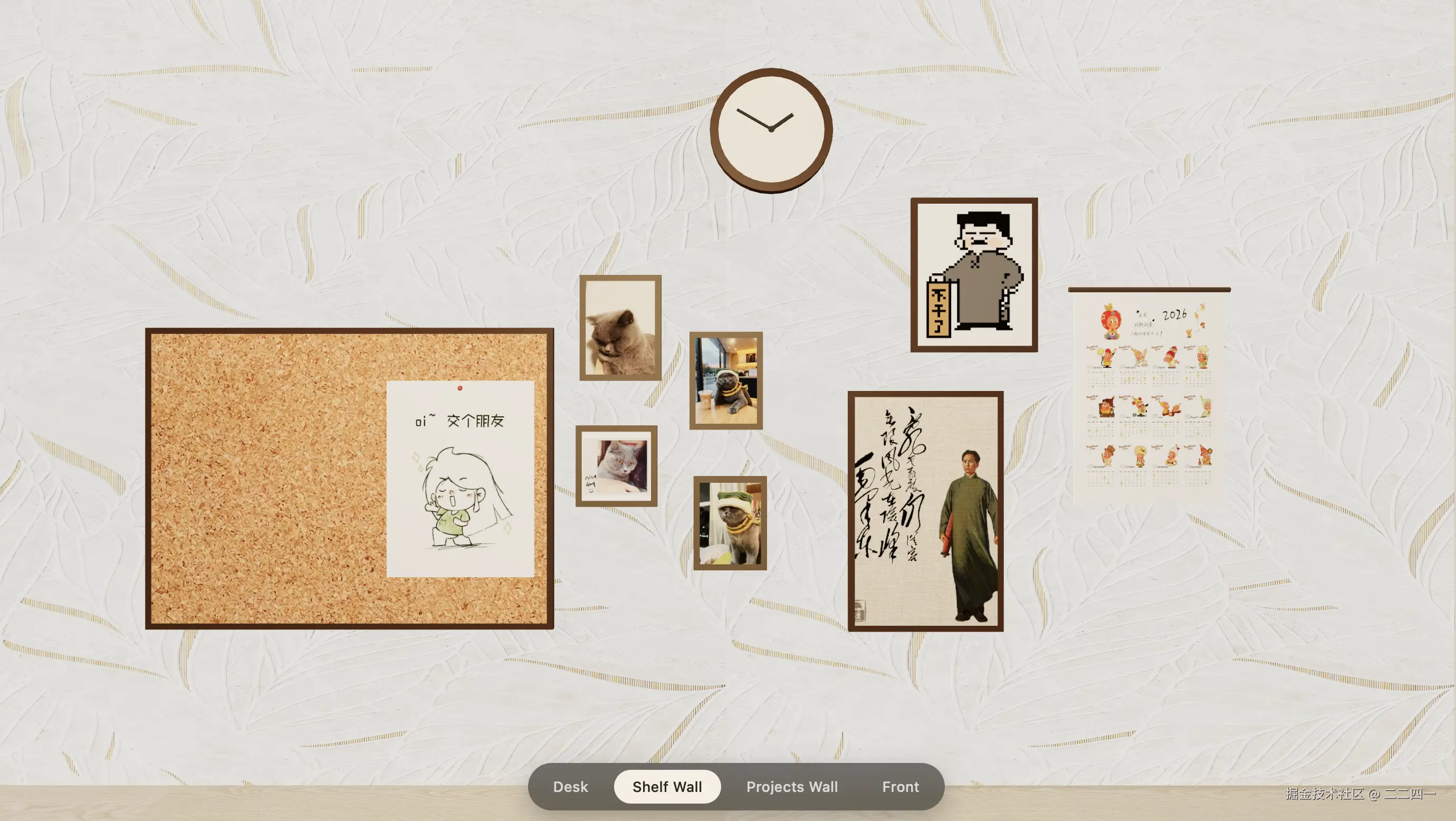
Hello!最近我用Vibe Coding 创建了一个简历 Web 项目,并且部署到阿里云服务器上,过程中遇到了不少问题,也学到了很多。

Vibe Coding
🧱 第一步:设计文件架构(决定项目怎么长)
Cursor敲代码前,需要先明确架构设计,这步很重要,决定了后续开发是否顺畅。
csharp
project-demo/
├── public/
│   └── textures/          # 所有贴图素材放这里
│       ├── wood/          # 木纹类(地板、书桌)
│       ├── books/         # 书脊纹理
│       └── environment/   # 环境贴图
├── src/
│   ├── components/
│   │   ├── Scene.jsx      # 主场景
│   │   ├── Bookshelf.jsx  # 书架
│   │   ├── Desk.jsx       # 书桌
│   │   ├── Chair.jsx      # 椅子
│   │   └── Lighting.jsx   # 灯光系统
│   ├── hooks/
│   │   └── useModelLoader.js  # 3D模型加载逻辑
│   ├── utils/
│   │   └── textureHelper.js   # 贴图工具函数
│   └── App.jsx
├── package.json
└── vite.config.js
💡 设计思路:
components/:按3D场景中的物体拆分,每个物体一个文件,方便后期调整hooks/:把3D加载逻辑抽离出来,保持组件干净public/textures/:贴图和模型放在public下,构建时直接复制,路径清晰
🎨 第二步:准备贴图素材(场景质感的灵魂)
3D场景的真实感全靠贴图。我花了不少时间找素材,整理了这几个宝藏网站:
| 用途 | 推荐网站 | 说明 |
|---|---|---|
| 木纹贴图 | Poly Haven | 免费高质量PBR贴图,种类齐全 |
| 书脊纹理 | 自己拍 + Photoshop处理 | 去书店拍了几张书脊,调色后裁切 |
| 环境贴图 | HDRI Haven | 室内环境光,提升场景氛围 |
| 纸张质感 | Texture Haven | 免费且有多种分辨率 |
贴图处理的几个要点:
- 统一用 2K分辨率(平衡清晰度和加载速度)
- 格式选
.jpg(不透明贴图)或.png(带透明度) - 命名规范:
材质名_类型.jpg,比如oak_floor_diffuse.jpg、oak_floor_roughness.jpg
🤖 第三步:用Cursor实现3D场景(人机协同)
打开Cursor后,我主要做了这几件事:
1. 写需求描述(Prompt) 跟Cursor对话要具体,比如:
"在Scene.jsx里创建一个3D书房场景,包含以下元素:一张靠窗的书桌、一个到顶的书架、一把椅子。使用@react-three/fiber和@react-three/drei,灯光用环境光+方向光模拟自然光。"
2. 搭组件骨架 我先创建好组件文件,在文件里写好组件名称、Props接口、基本的return结构,然后把具体实现交给Cursor完成。比如我写:
jsx
// Bookshelf.jsx
const Bookshelf = ({ position, books }) => {
  // TODO: 生成书架主体和隔板
  // TODO: 根据books数据渲染书脊
  return (/* 交给Cursor补充 */);
};
3. 贴图应用 我提前准备好贴图路径,告诉Cursor哪个物体用哪张贴图:
"书桌桌面用 /textures/wood/oak_desk_diffuse.jpg,粗糙度贴图用 oak_desk_roughness.jpg"
4. 迭代调整 场景跑起来后,反复微调位置、大小、颜色,让画面更自然。
📁 第四步:贴图在代码中怎么引用
在React Three Fiber项目中,贴图通过 useLoader 或 useTexture 加载:
jsx
import { useTexture } from '@react-three/drei';

function Desk() {
  const [diffuse, roughness] = useTexture([
    '/textures/wood/oak_desk_diffuse.jpg',
    '/textures/wood/oak_desk_roughness.jpg'
  ]);

  return (
    <mesh>
      <boxGeometry args={[2, 0.1, 1]} />
      <meshStandardMaterial map={diffuse} roughnessMap={roughness} />
    </mesh>
  );
}
💡 小建议 :贴图路径用绝对路径 (以/开头),因为构建后资源会被复制到根目录,路径不容易出错。
⚠️ 遇到的几个坑
坑1:贴图太大导致加载慢
- 一开始用了4K贴图,加载明显卡顿
- 解决:统一压缩到2K,用
imagemin或在线工具压缩,体积减少70%
坑2:贴图路径在本地ok,部署后404
- 开发时用相对路径,构建后资源路径变了
- 解决:统一改成绝对路径
/textures/xxx
坑3:Cursor生成的代码结构混乱
- 让Cursor连续生成好几个功能,代码全堆在一起
- 解决:拆分成小任务,每次只生成一个组件或一个功能
💡 开发流程总结
- 先设计架构:想清楚目录结构和组件拆分
- 收集素材:贴图、模型提前准备好,统一命名
- 搭建组件骨架:手动写组件框架,确定接口
- Cursor逐个实现:每个组件单独对话,描述清楚需求和贴图
- 本地预览调整:跑起来看效果,反复微调
- 代码review:Cursor生成的代码自己也要看一遍,理解每一行
这种开发方式的感受是:我负责"设计"(架构+素材),Cursor负责"施工"(写代码),效率确实高,但前提是自己要懂原理,否则出了问题都不知道怎么修。
部署云服务器
📦 第一步:买服务器(别选错地域!)
- 登录阿里云官网,找到「轻量应用服务器」
- 关键点 :地域选 香港 (免备案,即买即用),镜像选 Ubuntu 22.04
- 配置:2核2G就够个人项目展示了,几十块钱一个月,学生优惠更便宜
💡 为什么选香港? 国内服务器要备案,时间长且麻烦,香港节点访问速度也不错。
🔌 第二步:连接服务器(远程登录)
- 在控制台找到你的服务器实例,复制 公网IP (比如
47.94.148.101) - 本地打开终端,执行:
bash
ssh root@你的IP- 输入密码(购买时设置的root密码)
❌ 我遇到的坑 :一开始输错密码,提示 Permission denied。
✅ 解决 :去控制台重置root密码,或者尝试用户名 admin / ubuntu。
如果还不行,直接用阿里云自带的「远程连接」功能,在网页上操作,简单无脑。
🖥️ 第三步:更新系统 + 安装Nginx和Node.js
成功连上服务器后,依次执行:
bash
# 更新软件包
sudo apt update && sudo apt upgrade -y

# 安装 Nginx(Web服务器)
sudo apt install nginx -y

# 安装 Node.js 20.x(推荐LTS版本)
curl -fsSL https://deb.nodesource.com/setup_20.x | sudo -E bash -
sudo apt install nodejs -y

# 验证是否安装成功
node -v   # 看到 v20.x.x 即可
npm -v    # 看到版本号即可
此时在浏览器输入你的公网IP,应该能看到Nginx欢迎页,说明服务器跑起来了。
📂 第四步:上传前端项目代码(两种方式)
方式一:用 scp 从本地上传(推荐)
在本地终端执行:
bash
scp -r /本地项目路径 root@你的IP:/var/www/然后输入密码,整个文件夹就传到服务器了。
方式二:用 git clone 从GitHub拉取(更省事)
如果代码已经推送到GitHub,直接在服务器上拉取:
bash
cd /var/www
sudo git clone https://github.com/你的用户名/仓库名.git
❌ 坑来了 :Git clone时提示 Password authentication is not supported
✅ 原因 :GitHub已禁用密码登录,必须用个人访问令牌(Token)
✅ 解决:
- 去GitHub设置 -> Developer settings -> Personal access tokens -> 生成新令牌
- 必须勾选
repo权限 - 克隆时,用户名填GitHub用户名,密码粘贴令牌即可
🔧 第五步:安装项目依赖 & 构建(权限是关键)
进入项目目录:
bash
cd /var/www/你的项目名安装依赖:
bash
npm install --registry=https://registry.npmmirror.com❌ 典型报错 :EACCES: permission denied
✅ 原因 :git clone 或 scp 上传的文件属于root用户,当前操作者(比如admin)没有写入权限
✅ 解决:更改文件夹所有者
bash
cd /var/www
sudo chown -R 你的用户名:你的用户名 项目文件夹名
之后再 npm install 就顺利了。
构建项目:
bash
npm run build构建后生成 dist 或 build 文件夹,记住路径(例如 /var/www/项目名/dist)
🌍 第六步:配置Nginx,让网站跑起来
- 创建Nginx配置文件:
bash
sudo nano /etc/nginx/sites-available/myproject.conf- 写入以下内容(记得替换IP和路径):
nginx
server {
    listen 80;
    server_name 你的公网IP;   # 或者你的域名

    root /var/www/项目名/dist;  # 如果是build就改成build
    index index.html;

    location / {
        try_files $uri $uri/ /index.html;
    }
}- 启用配置并重启:
bash
sudo ln -s /etc/nginx/sites-available/myproject.conf /etc/nginx/sites-enabled/
sudo nginx -t   # 检查语法
sudo systemctl restart nginx- 打开浏览器访问你的公网IP,项目就呈现在眼前啦!
🧩 额外补充:React Router 刷新404解决
如果用了 BrowserRouter,刷新子路径会404,上面的配置里已经加了 try_files 那一行,完美解决。
🚀 最后的小建议
- 如果之后想绑定域名,去域名服务商添加 A记录 指向你的服务器IP,然后在Nginx配置里把
server_name改成域名即可。 - 建议给服务器配置SSH密钥登录,更安全(不过个人项目也可先不管)。
💬 总结
整个过程最大的感触是:细节决定成败,尤其是权限、版本、认证方式这些容易被忽略的地方。记录下这些踩坑经历,以后再部署就轻车熟路啦!
如果你也在部署中遇到问题,欢迎评论区交流~
觉得有用的话,点个❤️收藏,下次需要就能找到啦!