重点:不要用VMware自带的VMware Tools,Ubuntu22推荐 open-vm-tools
第一步:VMware软件内配置共享文件夹
-
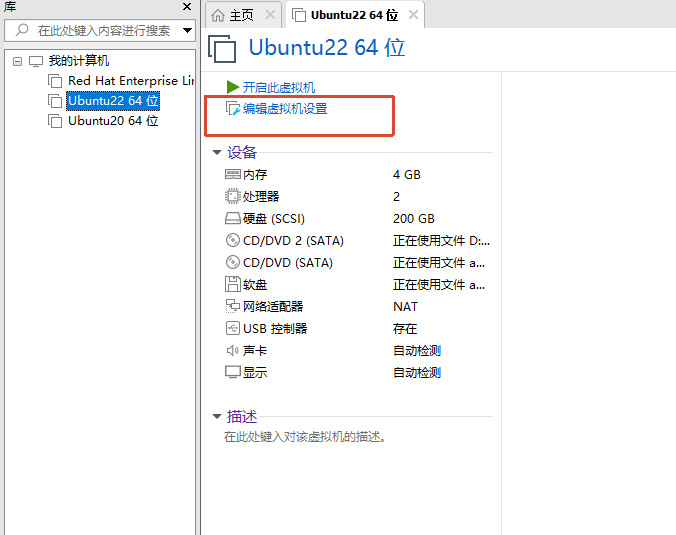
关闭/挂起Ubuntu虚拟机,右键虚拟机 → 设置
-
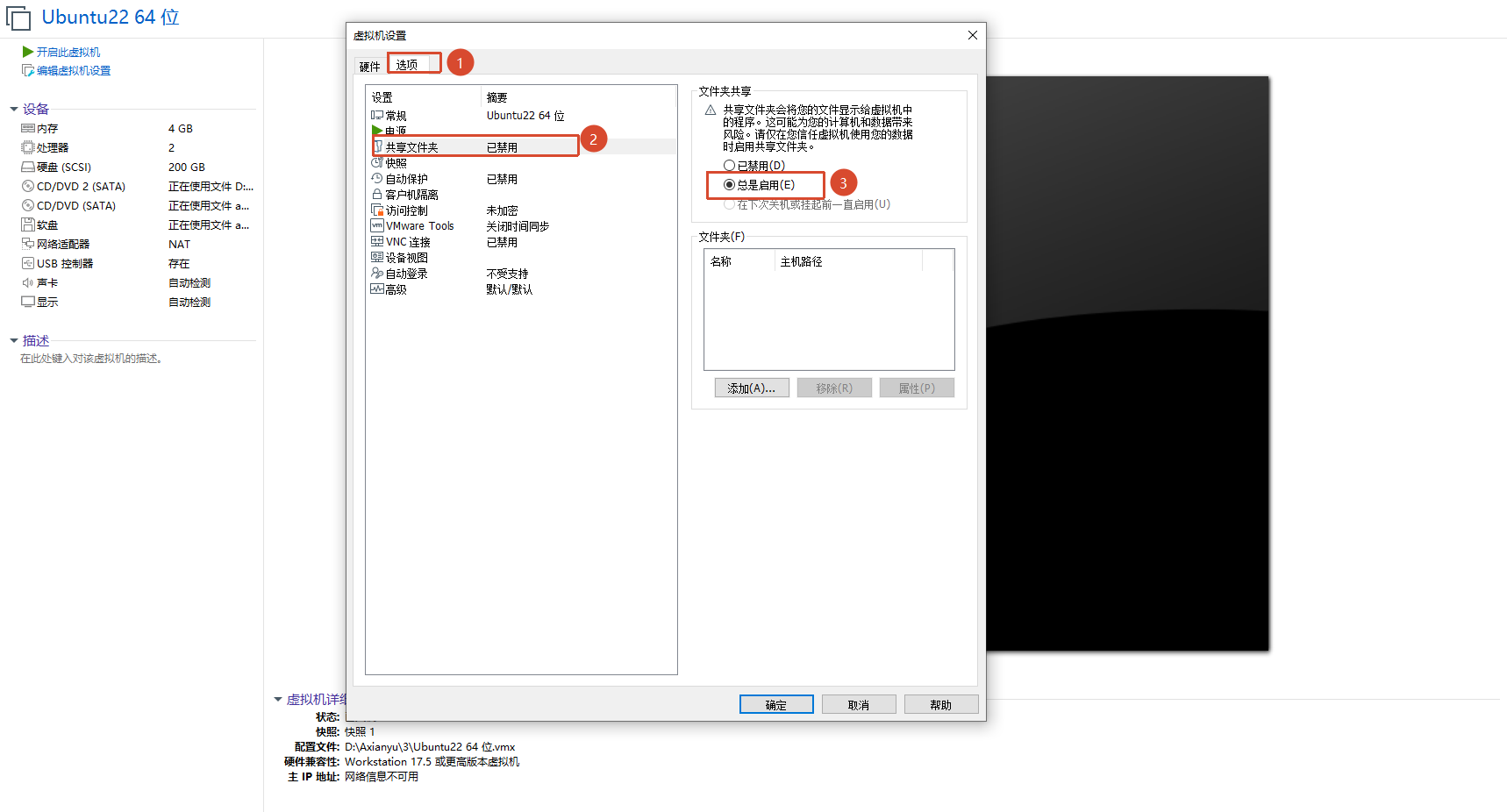
切换到【选项 】→【共享文件夹】
-
选择:总是启用
-
点击【添加】→ 浏览,选中 Windows路径:
D:\Axianyu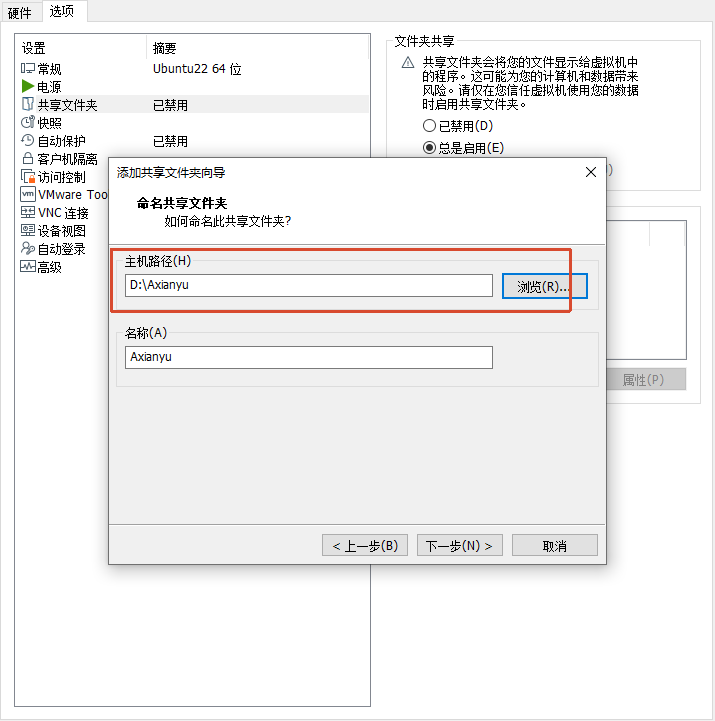
-
共享名称 建议填写:
Axianyu(英文,不要中文!)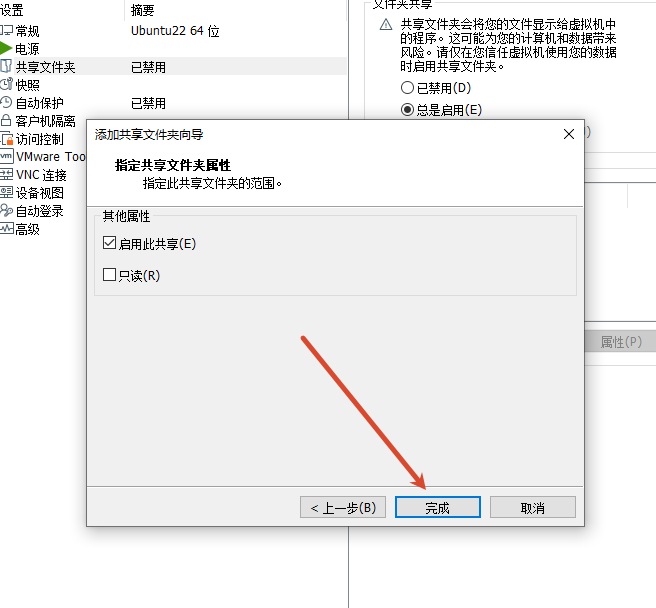
-
勾选【启用此共享】,不要勾选只读,完成 → 确定
第二步:进入Ubuntu终端,安装工具
打开Ubuntu终端,依次执行:
sudo apt update
sudo apt install open-vm-tools open-vm-tools-desktop -y
# 安装完成重启虚拟机
sudo reboot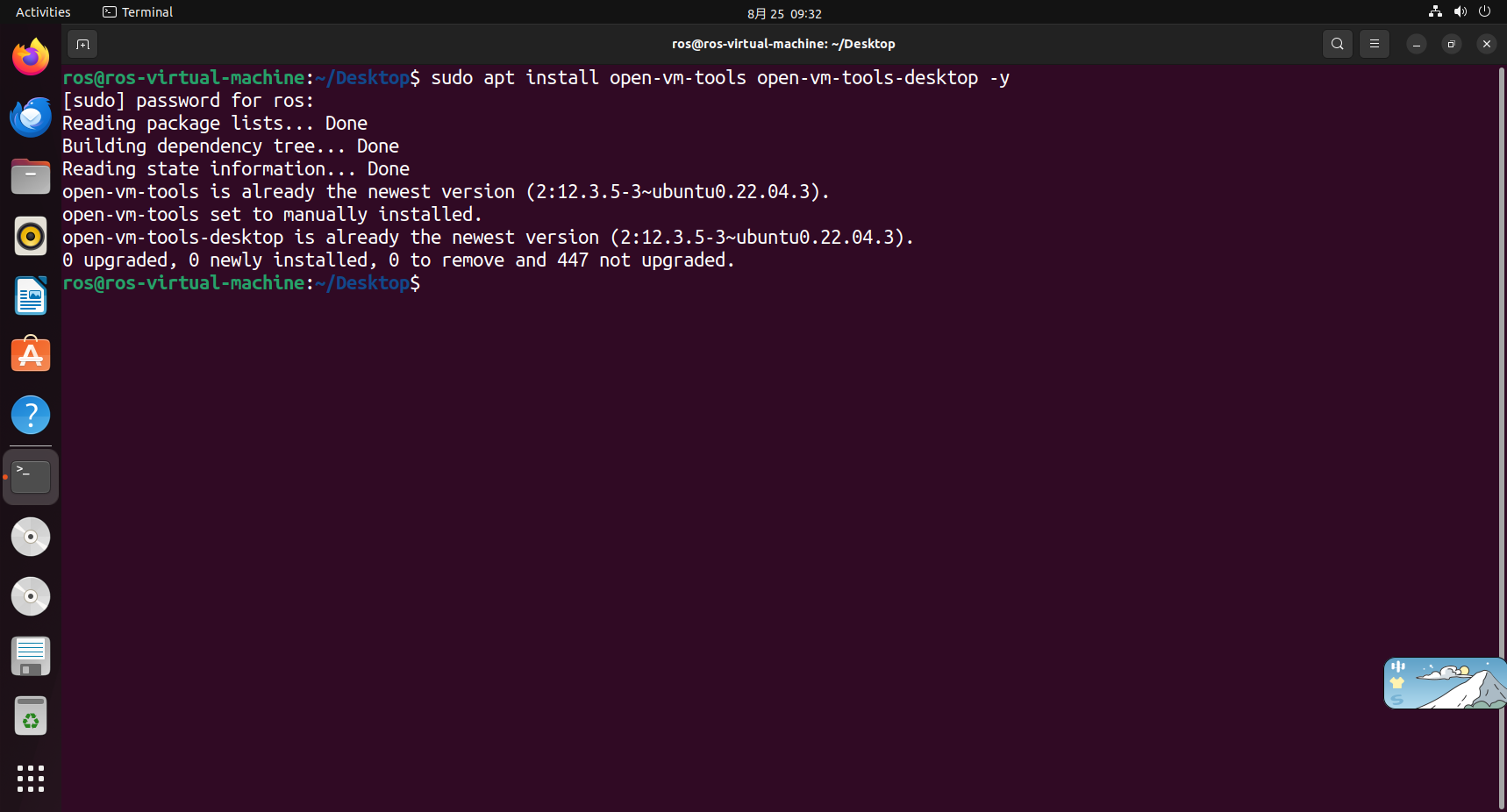
第三步:验证 + 挂载共享文件夹
重启进系统后打开终端:
# 查看VM识别到的共享文件夹名称,正常会输出 Axianyu
vmware-hgfsclient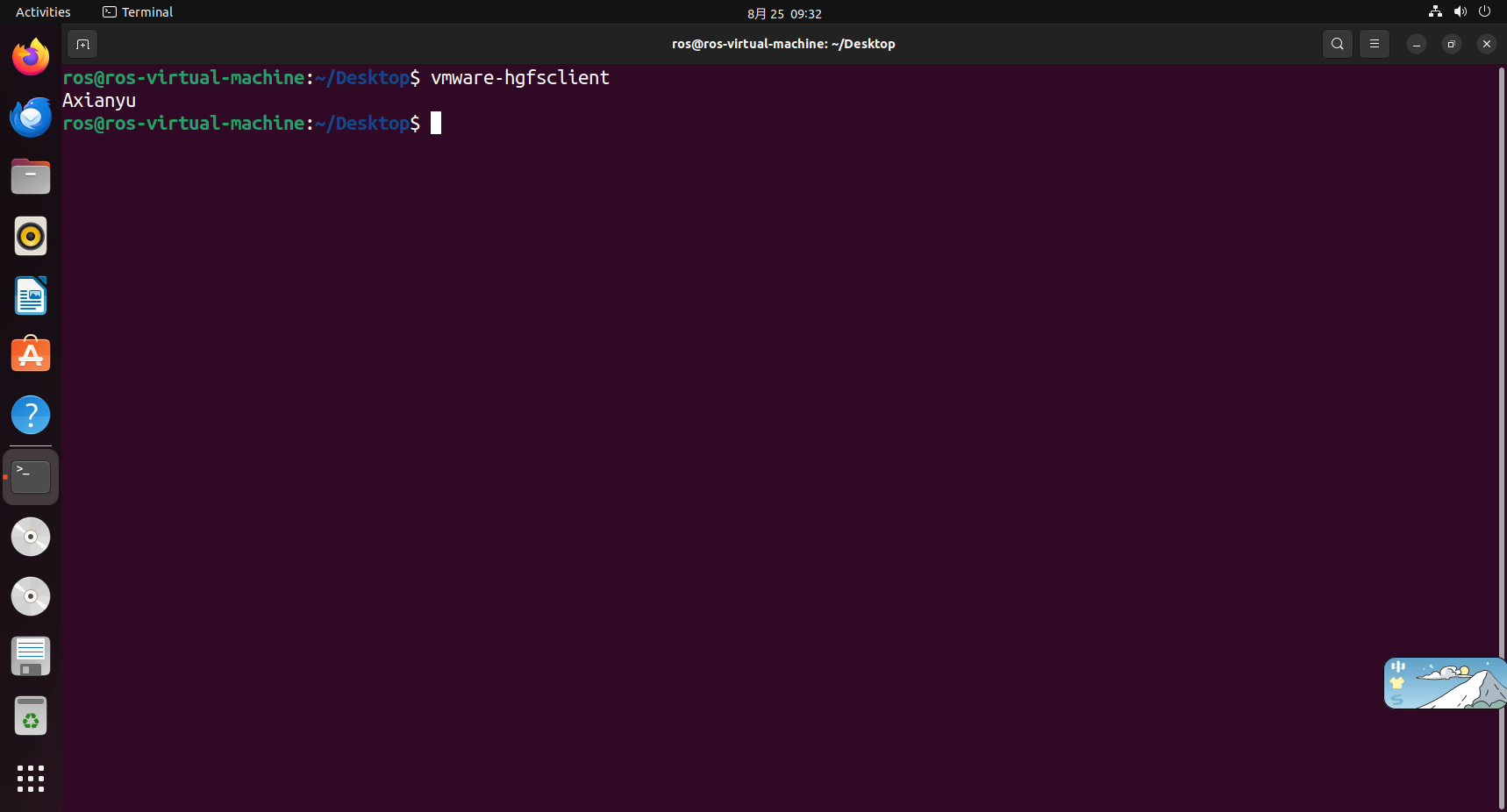
情况A:ls /mnt/hgfs 能看到 Axianyu(自动挂载成功)
ls /mnt/hgfs直接访问路径:/mnt/hgfs/Axianyu
这个时候是报错的
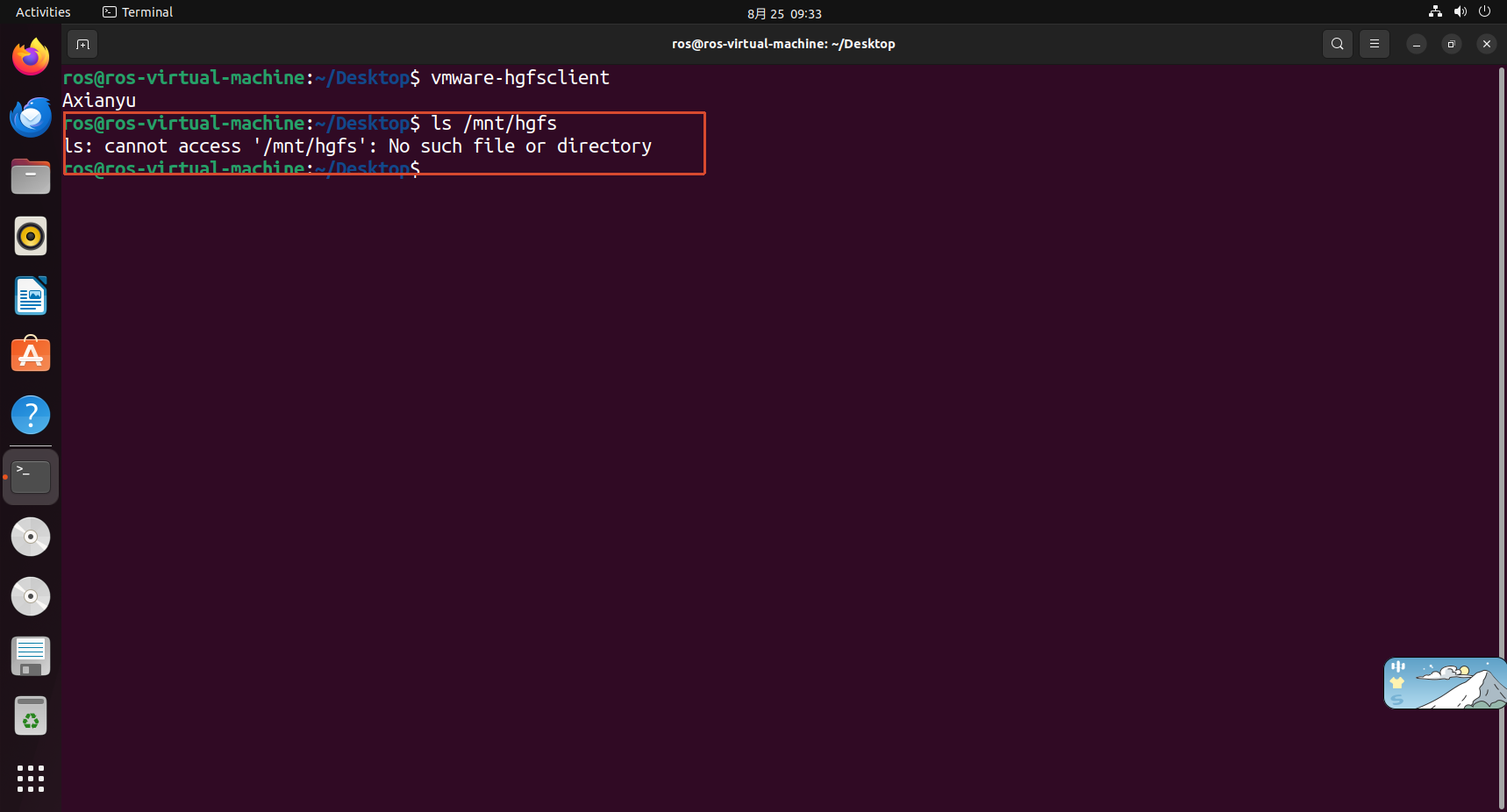
情况B:/mnt/hgfs 是空(最常见!需要手动挂载)
# 创建挂载目录
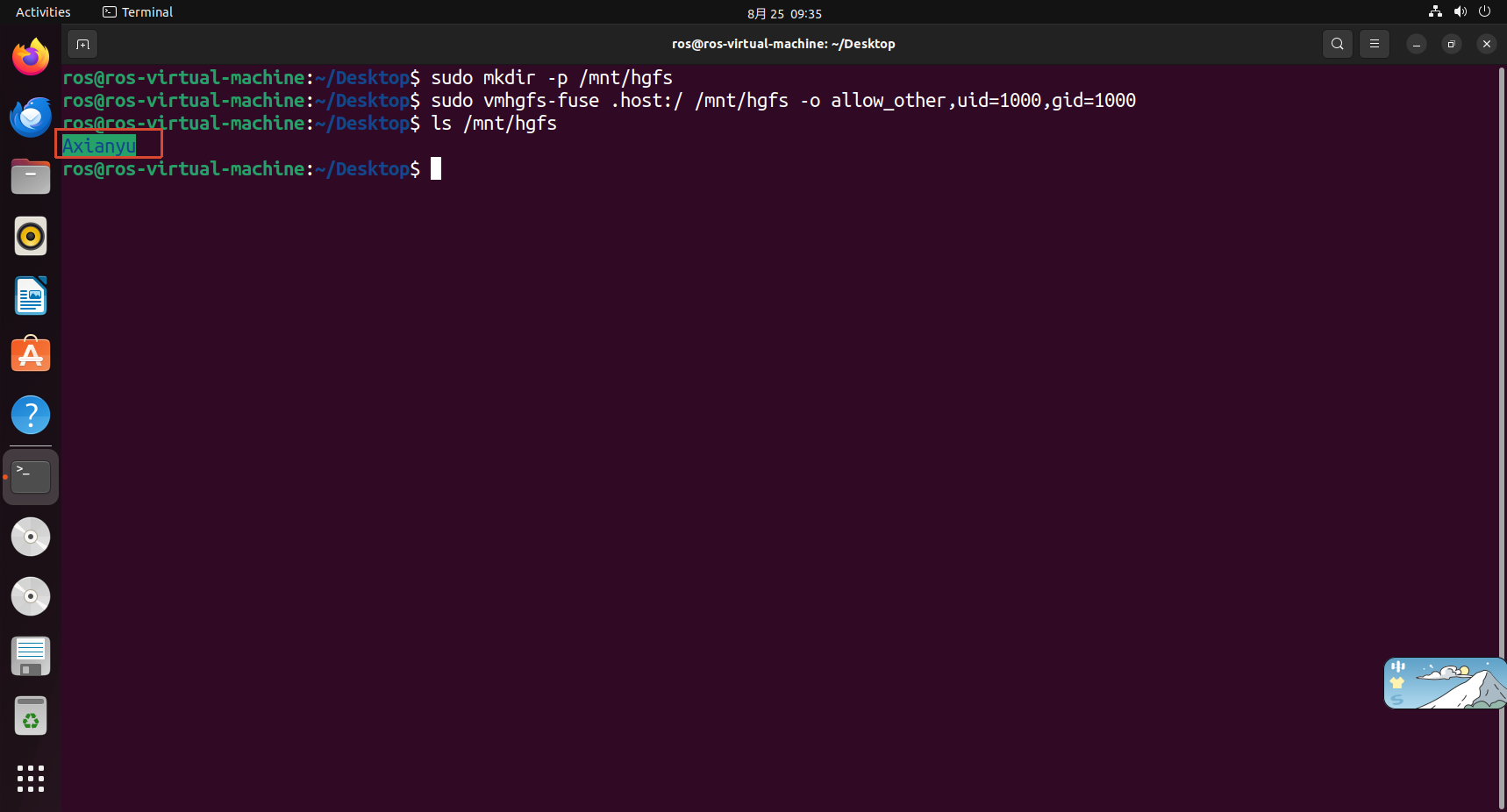
sudo mkdir -p /mnt/hgfs
# 执行挂载命令
sudo vmhgfs-fuse .host:/ /mnt/hgfs -o allow_other,uid=1000,gid=1000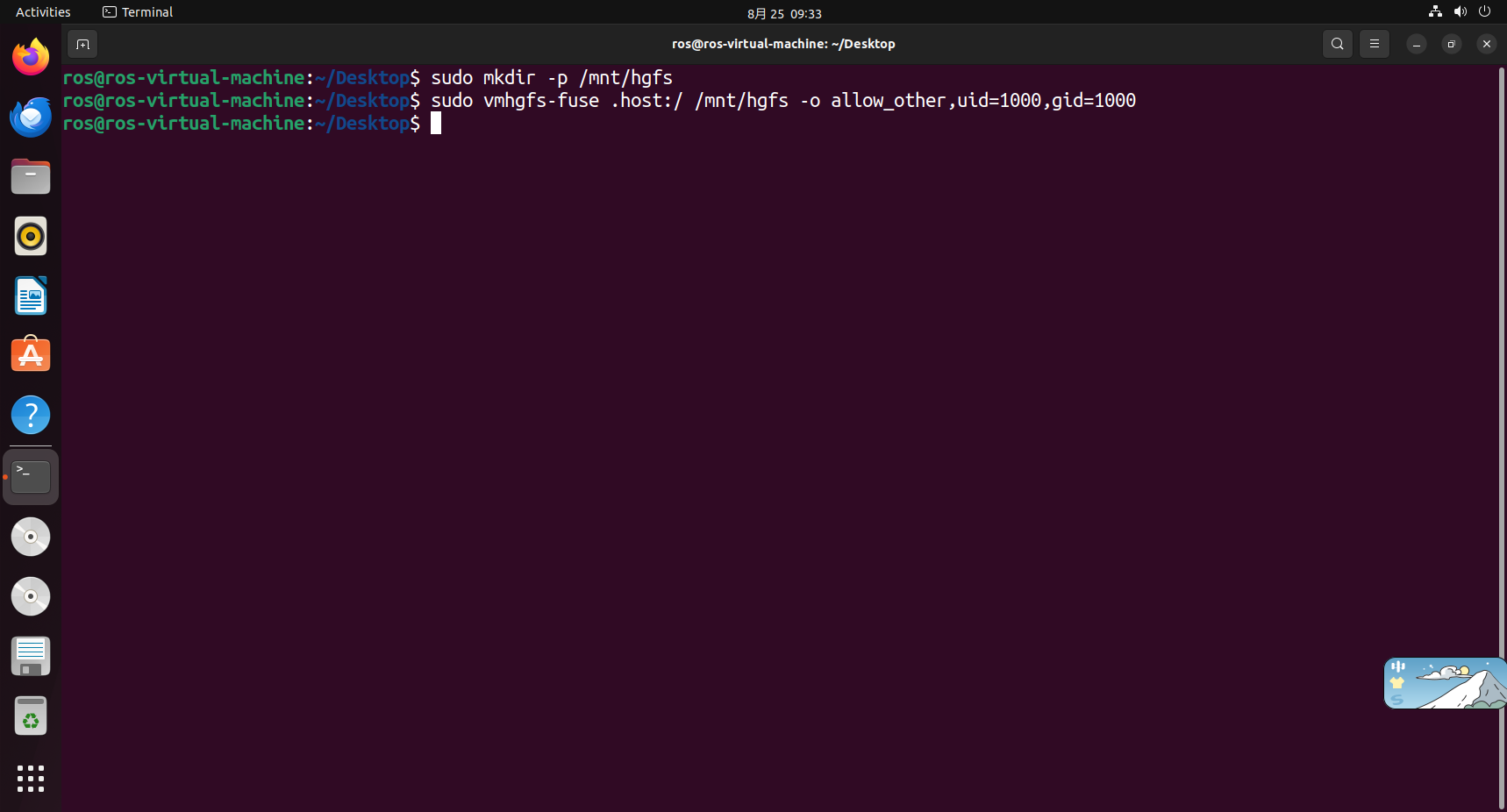
再次执行
ls /mnt/hgfs此时就能看到 Axianyu,里面就是D盘文件夹内容。
第四步:设置开机自动挂载(重启不失效)
上面手动挂载重启虚拟机就消失,配置永久挂载:
sudo gedit /etc/fstab在文件最末尾增加一行:
.host:/ /mnt/hgfs fuse.vmhgfs-fuse allow_other,uid=1000,gid=1000 0 0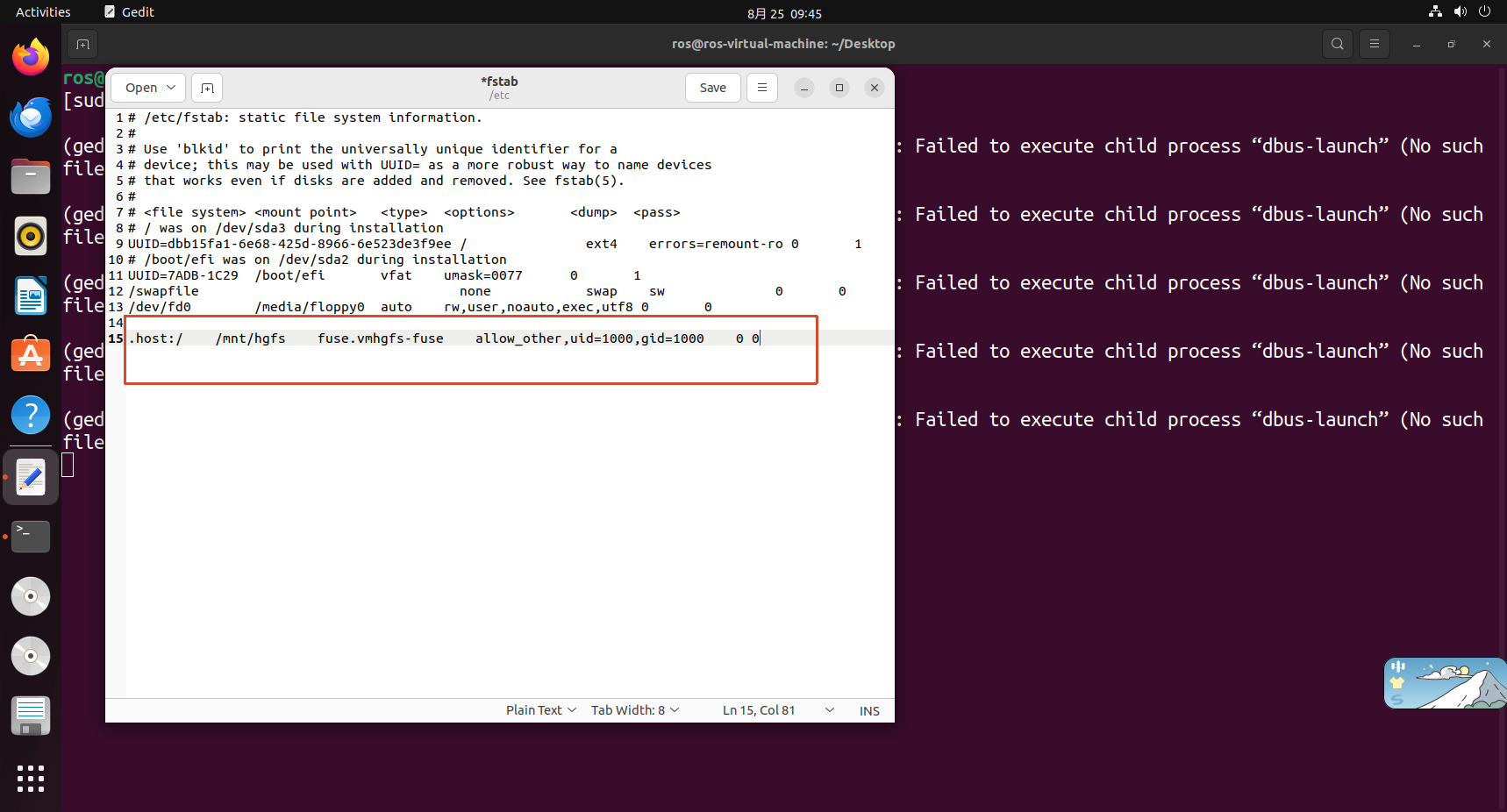
-
测试配置是否正确(无报错就是成功)
sudo mount -a
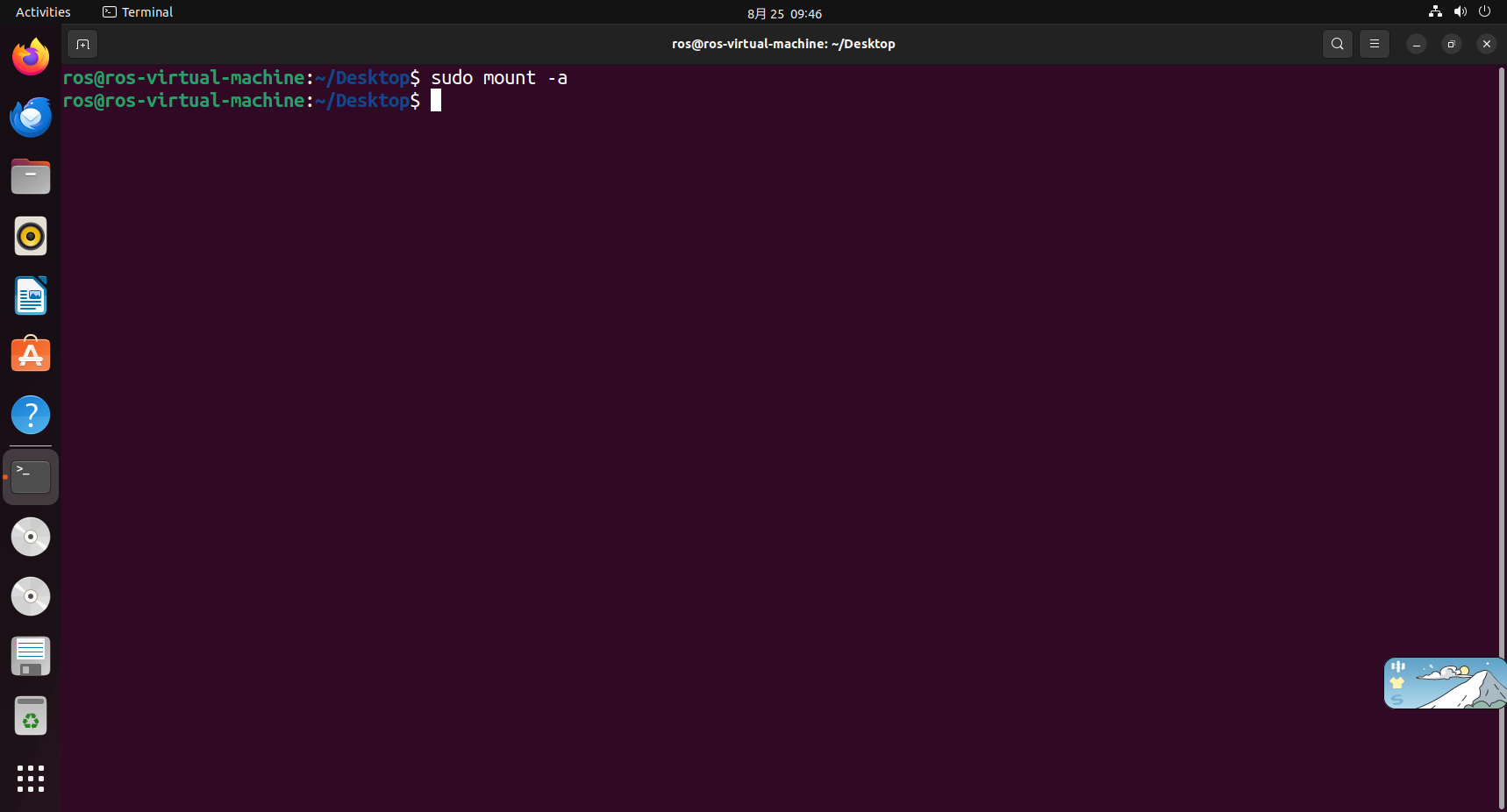
以后开机自动挂载,直接访问:/mnt/hgfs/Axianyu
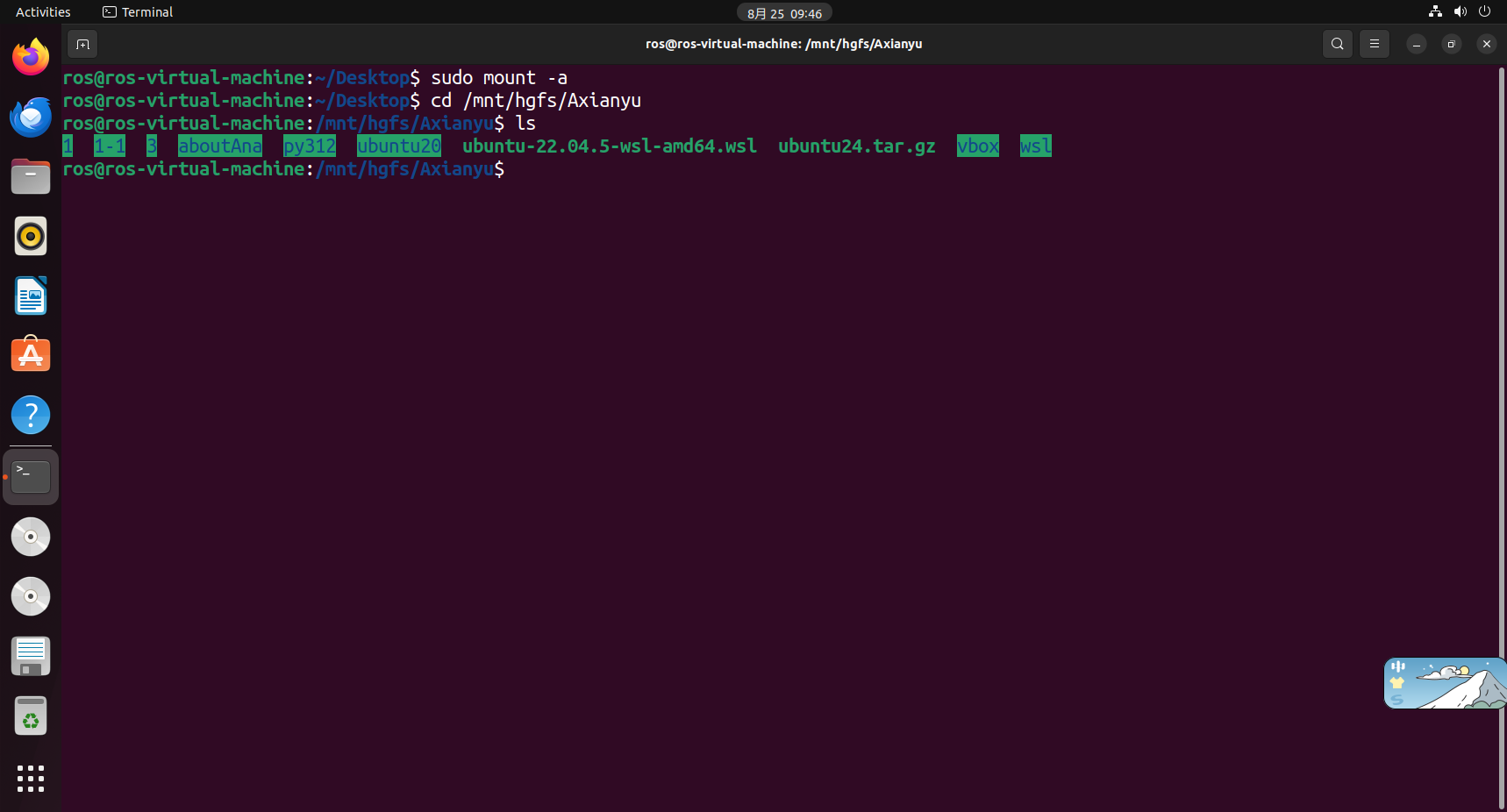
然后使用cp命令复制到想要的位置就可以了