1、前言
我以前看技术教程有个习惯:觉得重要的先收藏,真遇到关键步骤再截图,偶尔还会在旁边记几行命令。
问题是视频越存越多以后,这套方法很快就失效了。几周之后只记得"好像看过",却想不起具体在哪一段;为了找一个参数重新拖十几分钟进度条,甚至比重新搜索资料还麻烦。
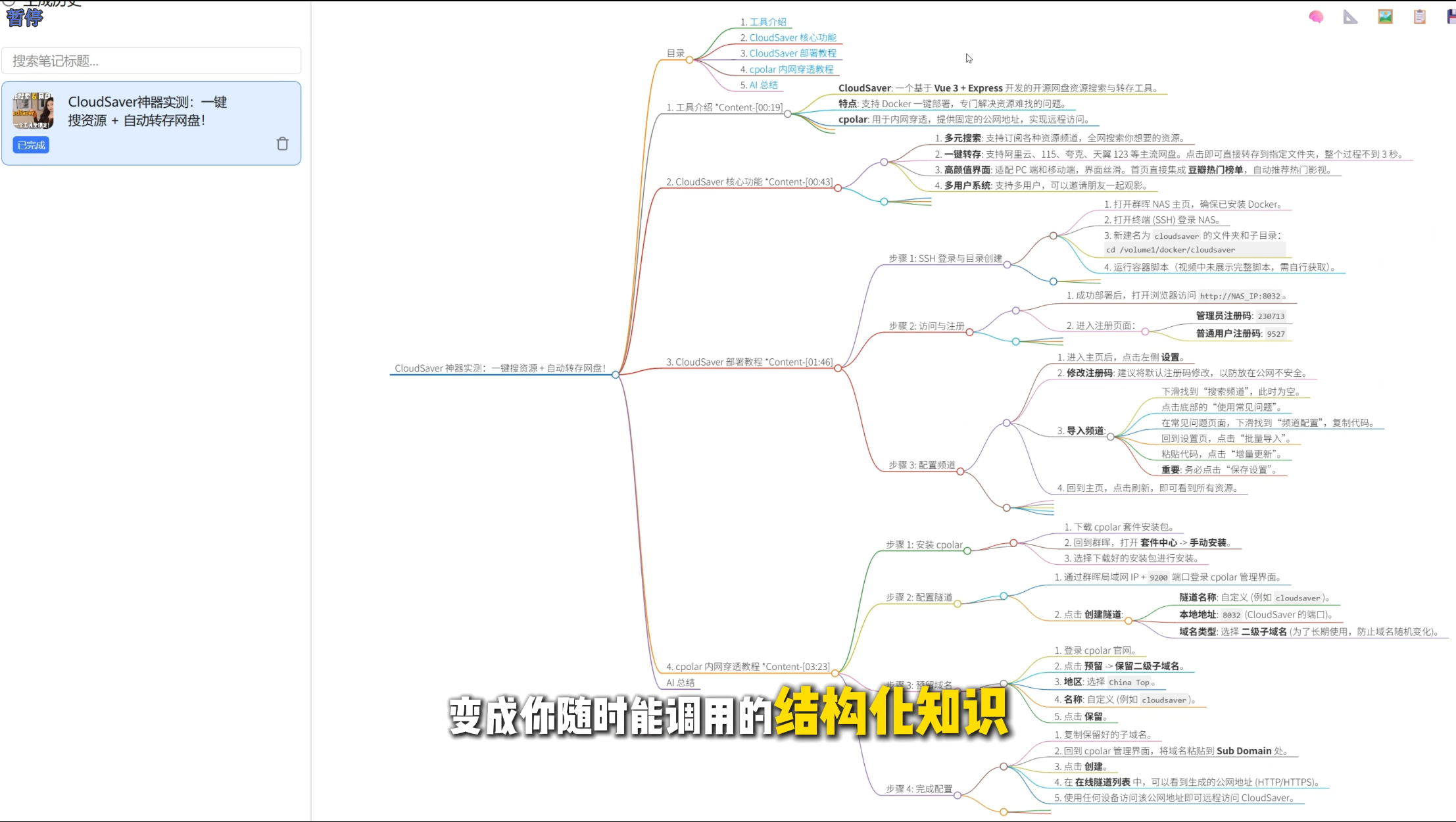
BiliNote 想解决的正是这种问题。它可以读取 Bilibili、YouTube、抖音、快手以及本地视频,通过语音转写和大模型整理,把原本只能顺序播放的视频转换成结构化笔记。生成结果不仅可以包含摘要、章节和重点,还能加入截图、时间戳以及原视频跳转,后面复习时先看笔记,需要确认细节再回到对应画面。
本文会在 Windows 中通过 Docker 部署 BiliNote,然后配置模型 API、Fast-Whisper 转写服务以及必要的平台 Cookie,并实际用一个视频生成 Markdown 笔记。
完成这套整理流程以后,再使用 cpolar 给 BiliNote 增加远程访问入口。这样重点就不只是"把视频总结一次",而是让看过的视频逐渐变成以后还能继续检索和复习的资料。
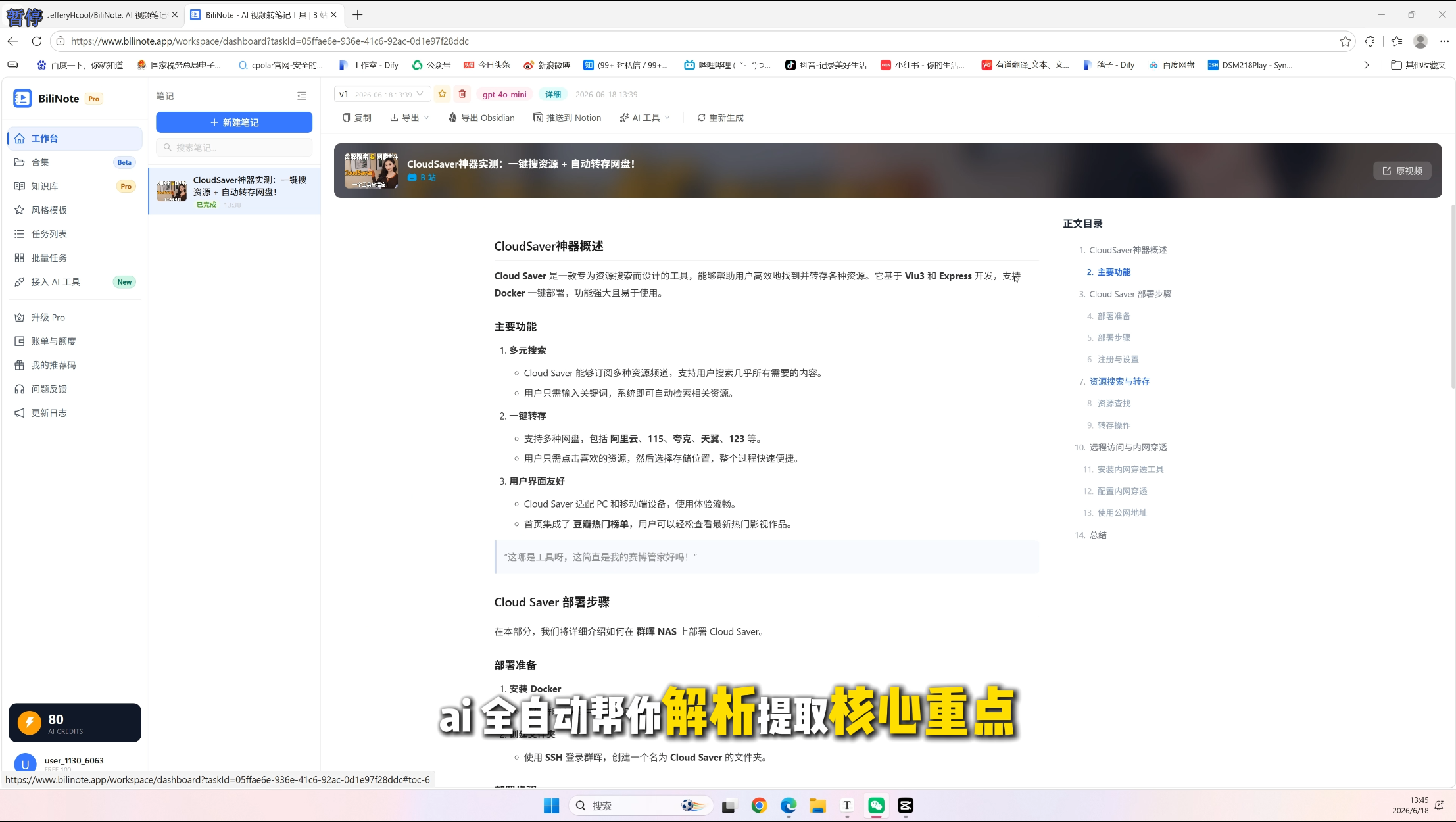
2、关于 BiliNote
BiliNote 是一个开源 AI 视频笔记助手,项目地址:BiliNote GitHub。
它最核心的能力就是:把视频内容自动转写、总结、整理成笔记。
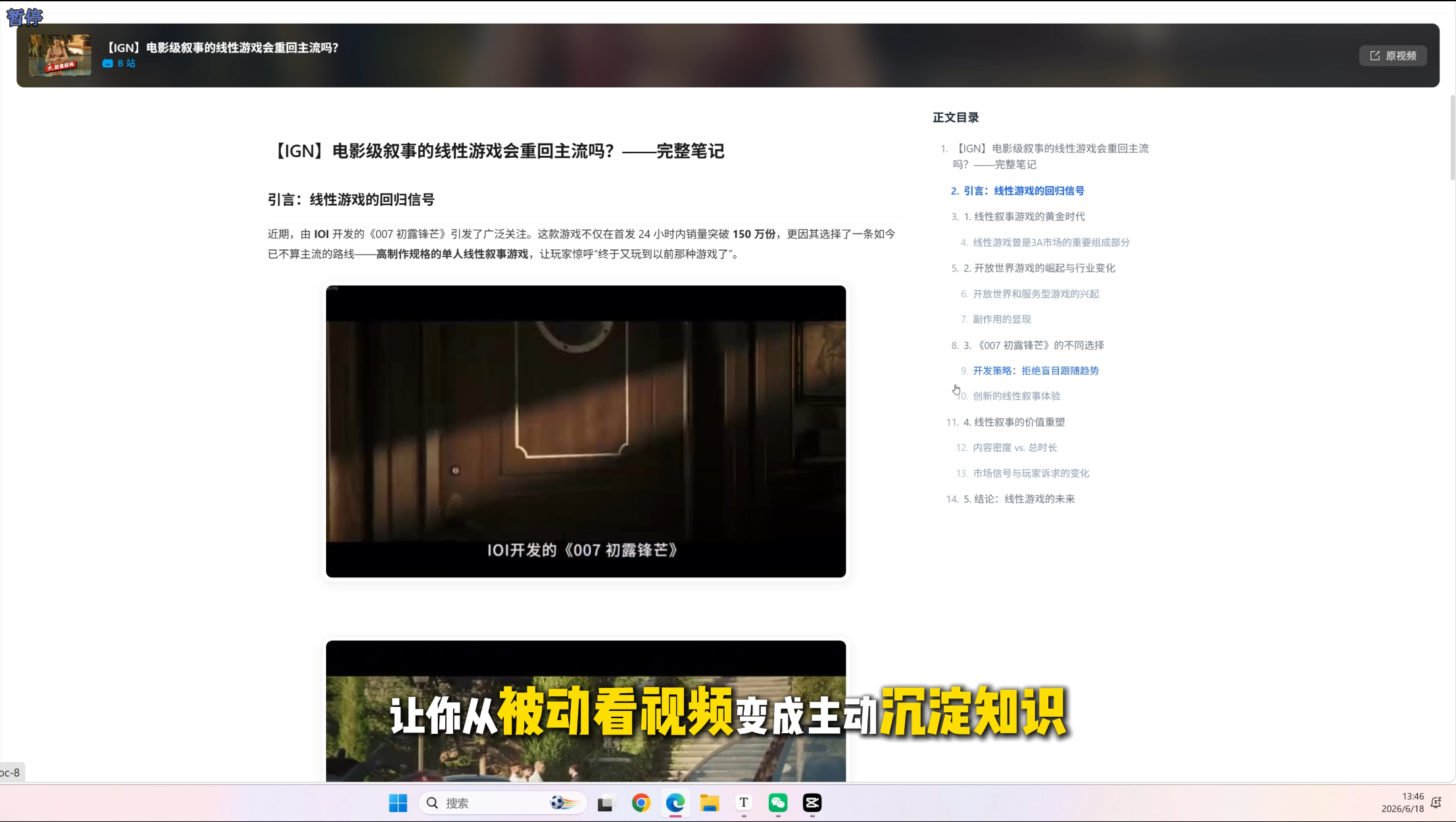
它的特点非常适合学习党、程序员、老师、UP 主和打工人:
- 支持多平台视频:Bilibili、YouTube、抖音、快手、本地视频文件。
- 自动语音转文字:可使用 Fast-Whisper 等转写服务。
- 自动生成 Markdown 笔记:标题、摘要、重点、结构一条龙安排。
- 支持截图与时间戳:看到重点不再靠"暂停截图大法"。
- 支持原片跳转:笔记里点一下,直接回到视频对应时间点。
- 支持多种笔记风格:精简、详细、教程、学术、小红书、会议纪要等。
- 支持多模型配置:OpenAI、DeepSeek、Qwen 等兼容模型都可以接。
- 支持历史记录与多版本笔记:同一个视频可以多次生成不同版本,不怕覆盖。
简单说,BiliNote 就像一个不喊累的 AI 课代表:你负责复制视频链接,它负责听课、划重点、写笔记。
3、Windows 部署安装 BiliNote
本教程用 Windows + Docker 部署,适合小白快速跑通。
第一步:安装 Docker Desktop
先去 Docker 官网下载安装 Docker Desktop:
https://www.docker.com/products/docker-desktop/
安装完成后启动 Docker Desktop,确认它正在运行。
打开 PowerShell,输入:
shell
docker --version
docker compose version
能看到版本号,说明 Docker 已经准备好上岗了。
第二步:一键部署 BiliNote
打开 PowerShell,执行视频同款一键部署命令:
shell
irm https://gitee.com/jun-wan/script/raw/master/bilinote_deploy/deploy-bilinote.ps1 | iex按提示选择1安装。脚本会自动拉取镜像、创建容器、启动服务。
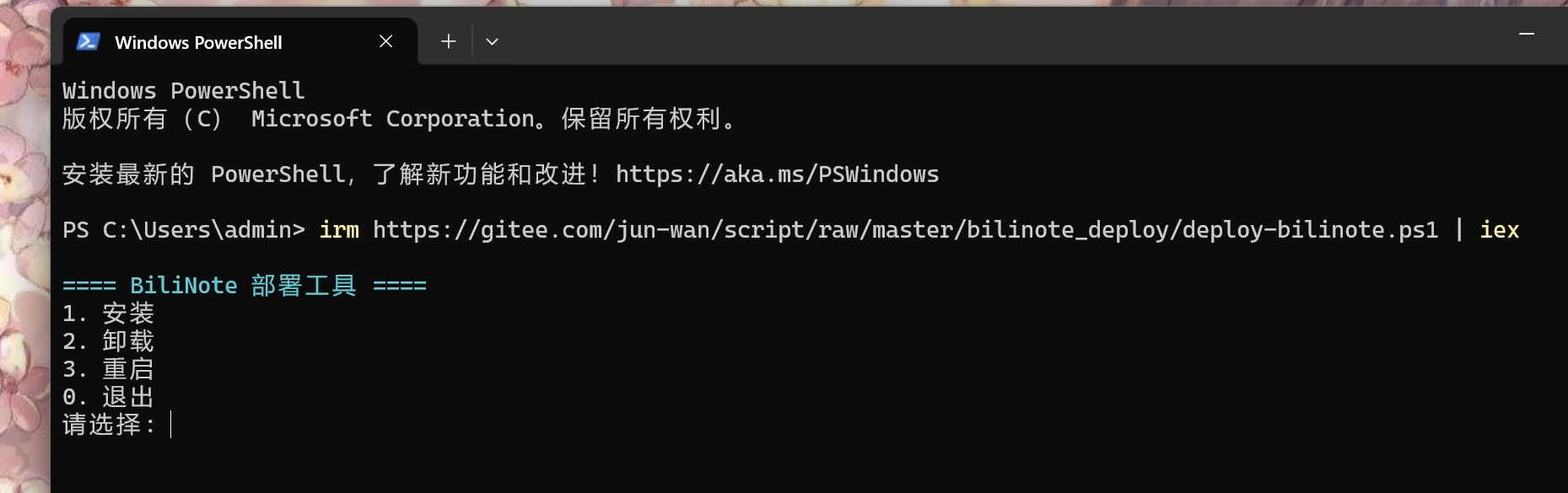
如果提示是否启用 GPU 加速:
有 NVIDIA 显卡,并且你已经配置好 GPU 容器环境,可以选 Y。
不确定就选 N,先跑通最重要。别一上来就跟显卡谈恋爱,容易被环境配置伤心。
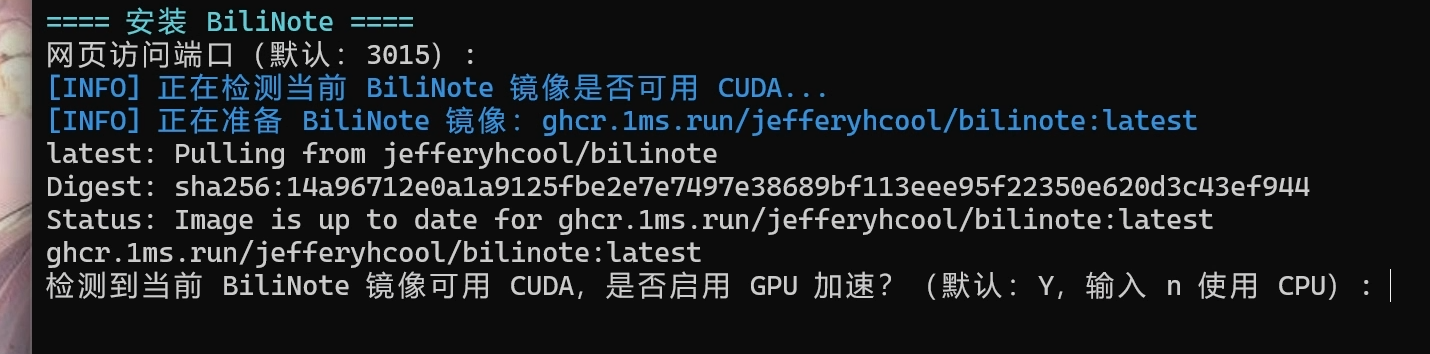
安装完成后,这床后先不要关闭,后面配置还要用。
使用浏览器打开:
shell
http://localhost:3015看到 BiliNote 页面,就说明本地部署成功。
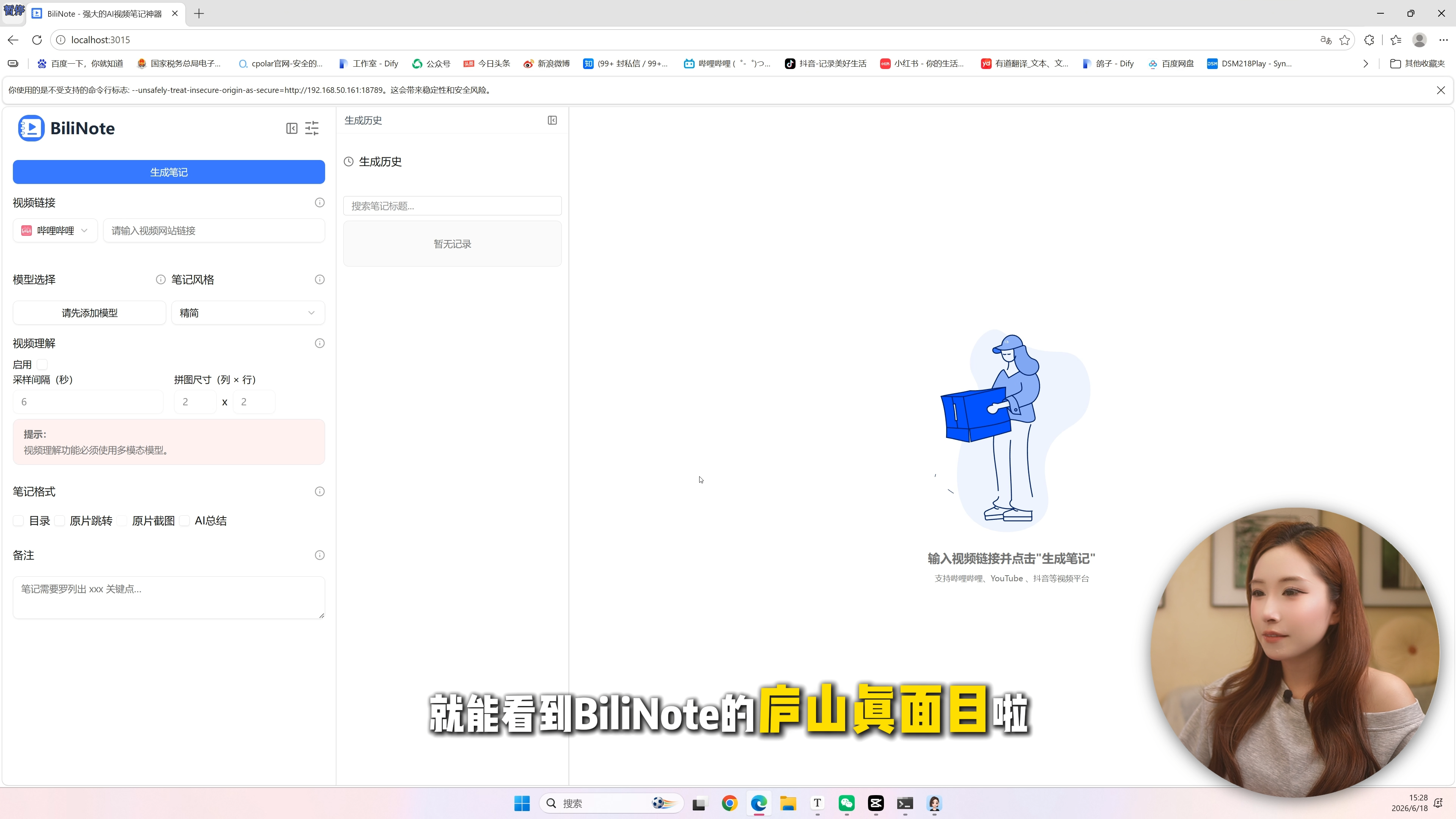
如果 3015 端口被占用,可以去部署目录里的 .env 修改 APP_PORT 或 FRONTEND_PORT,例如改成 3016,然后重启容器。
4、简单使用 BiliNote
部署只是开胃菜,真正爽的是生成笔记。
配置 AI 模型
进入 BiliNote 后,点击全局设置,找到 AI 模型配置。
依次填写:
shell
供应商名称:自定义,比如 siliconflow / deepseek / qwen
API Key:你的模型平台密钥
Base URL:模型供应商提供的接口地址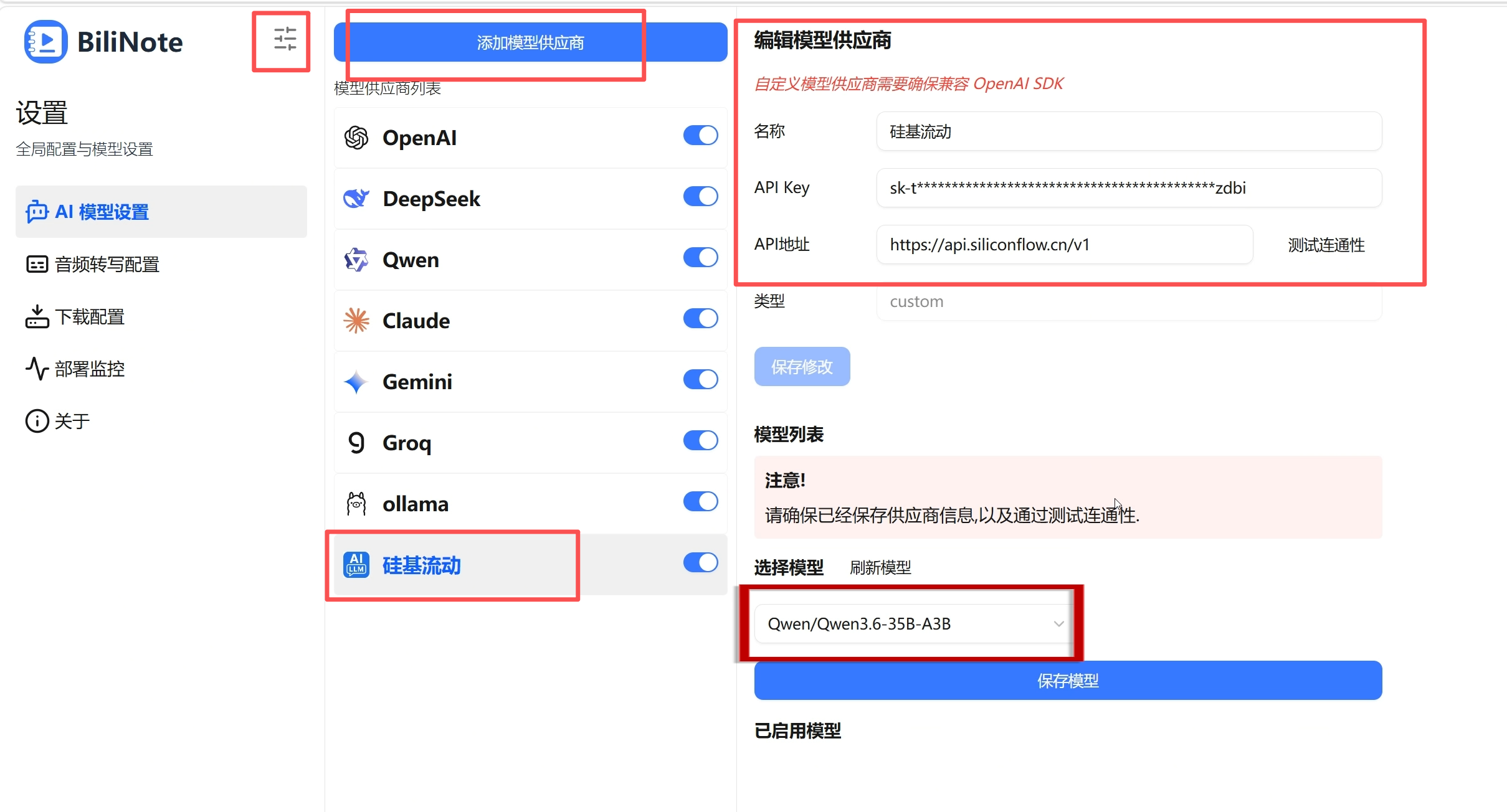
保存后点击测试连通性。成功后,刷新模型列表,选择一个你要用的模型并保存。
注意:BiliNote 开源版本免费,但调用大模型 API 的费用由模型供应商收取。也就是说,BiliNote 不收你钱,模型平台可能会轻轻拍你的钱包。
配置语音转写
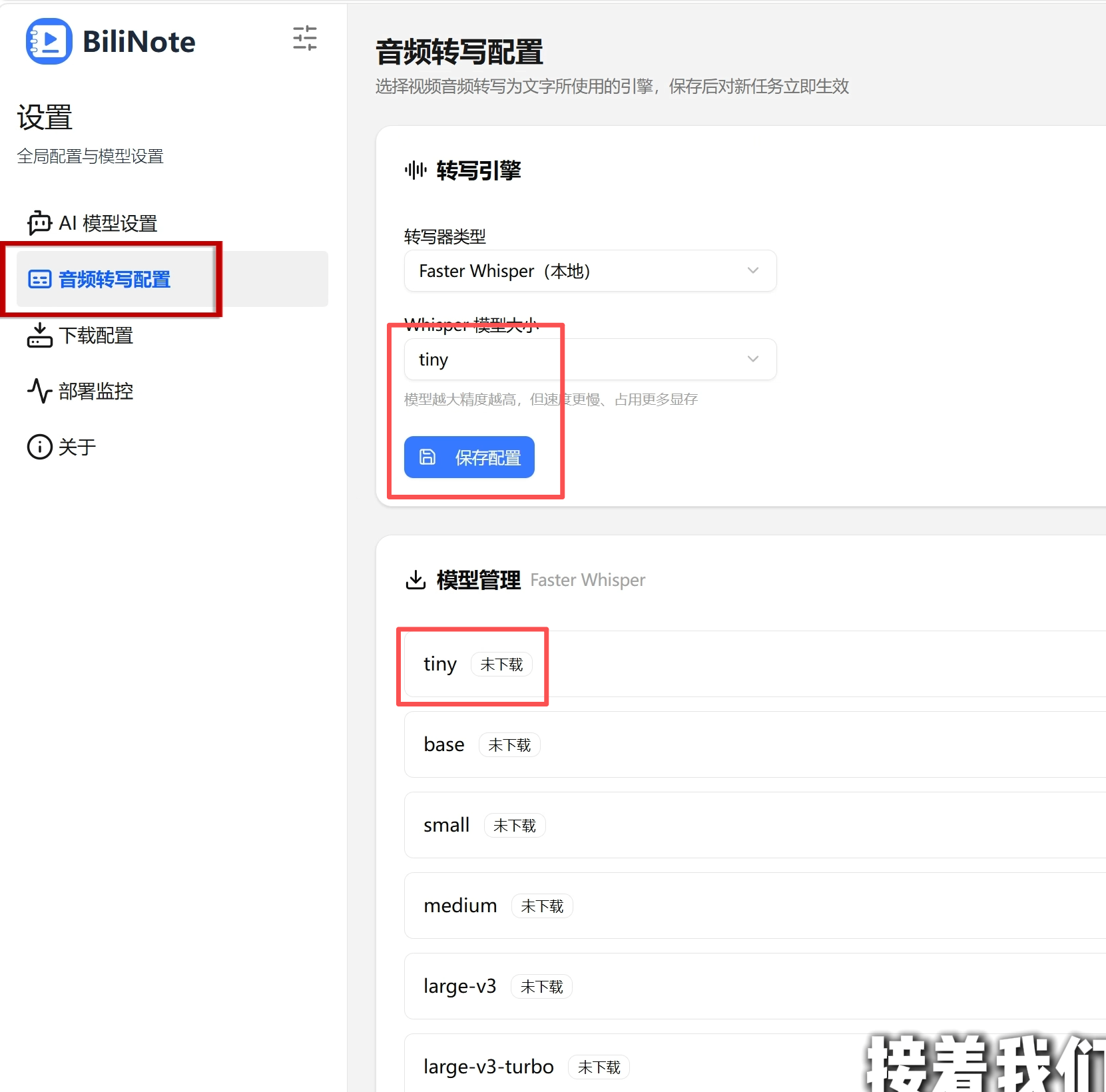
进入音频转写配置,选择 Fast-Whisper。
新手建议先下载 tiny 或 base 模型:
shell
tiny:速度快,适合先测试
base / small:识别效果更好,适合日常使用
medium / large:效果强,但更吃电脑配置
先别一口气上最大模型,不然电脑风扇可能比你还努力。
配置 Cookie
如果你要解析抖音、快手等平台,可能需要配置 Cookie。
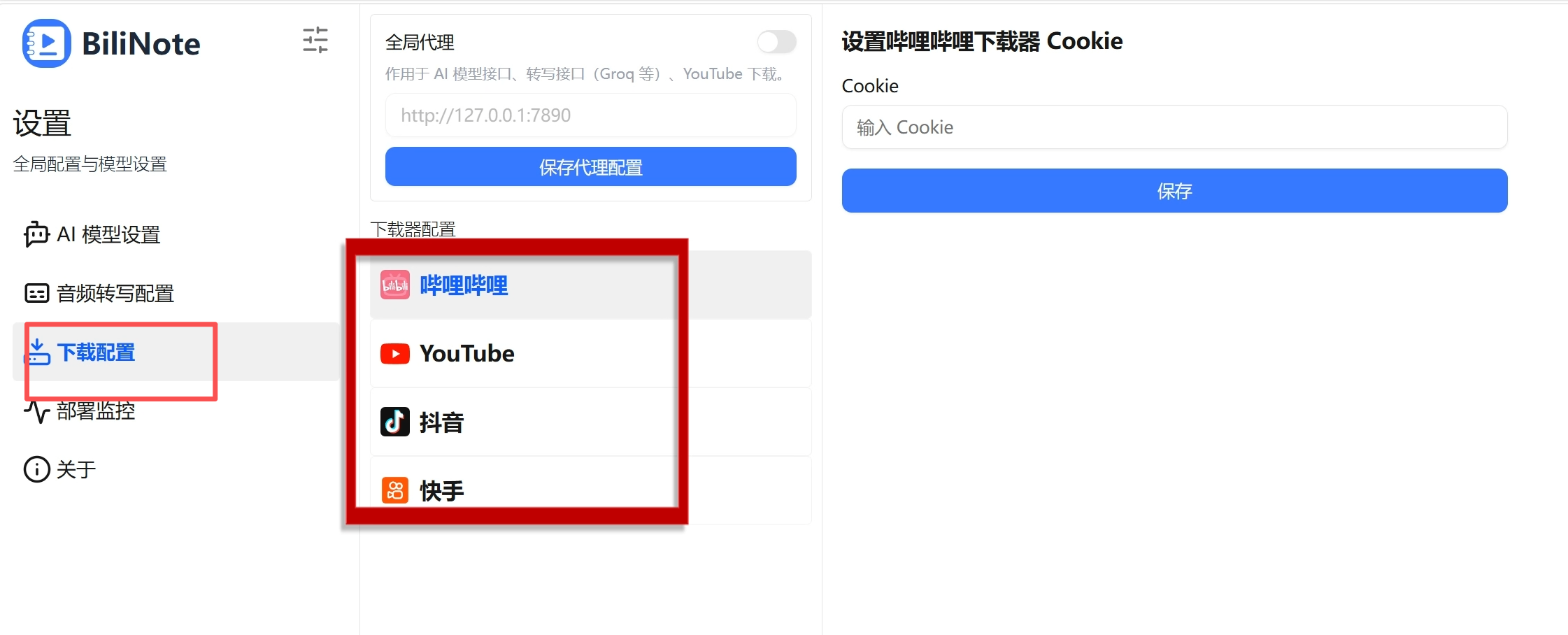
获取方式大致如下:
- 打开对应视频网站并登录。
- 按
F12打开开发者工具。 - 切到
Network / 网络。 - 刷新页面或点开一个视频。
- 找到请求里的
Headers / 请求头。 - 复制
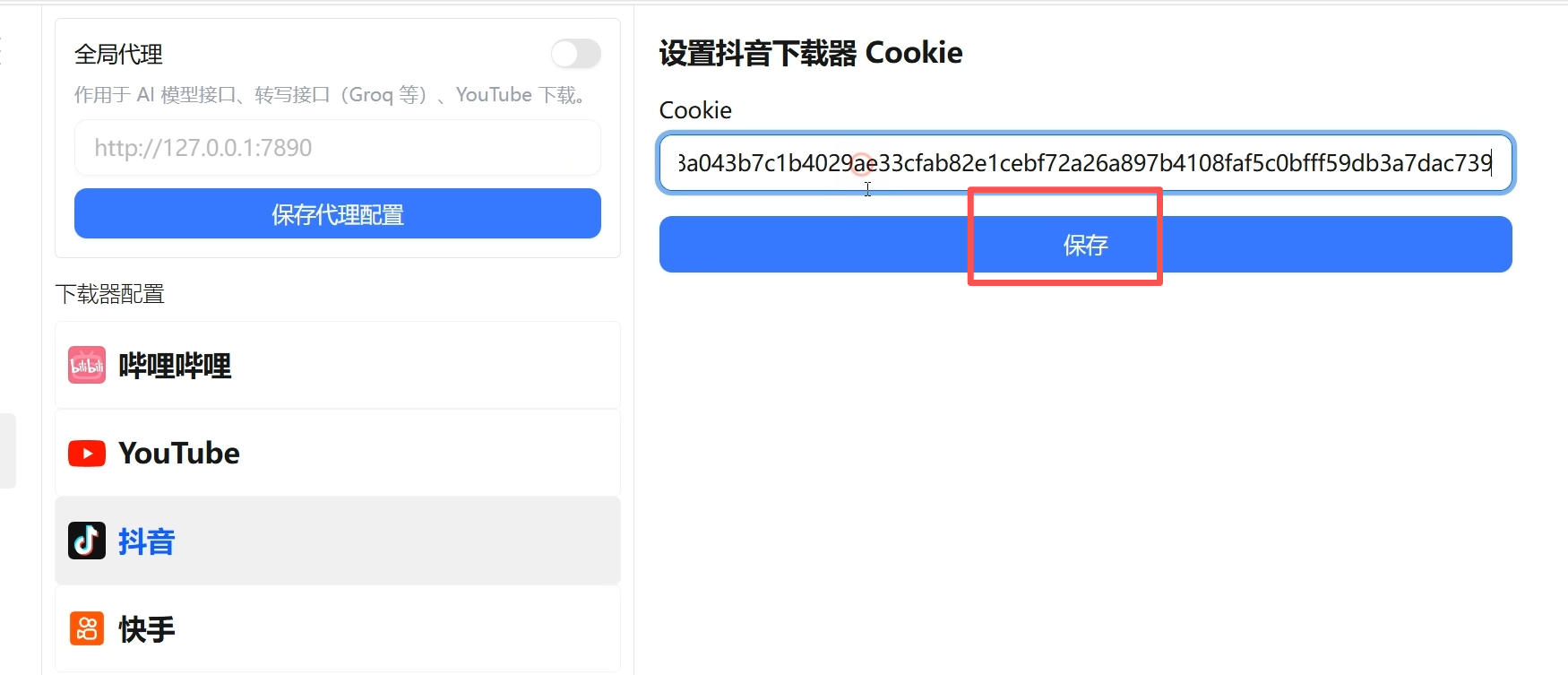
cookie后面的内容。 - 回到 BiliNote 的下载配置页面粘贴保存。
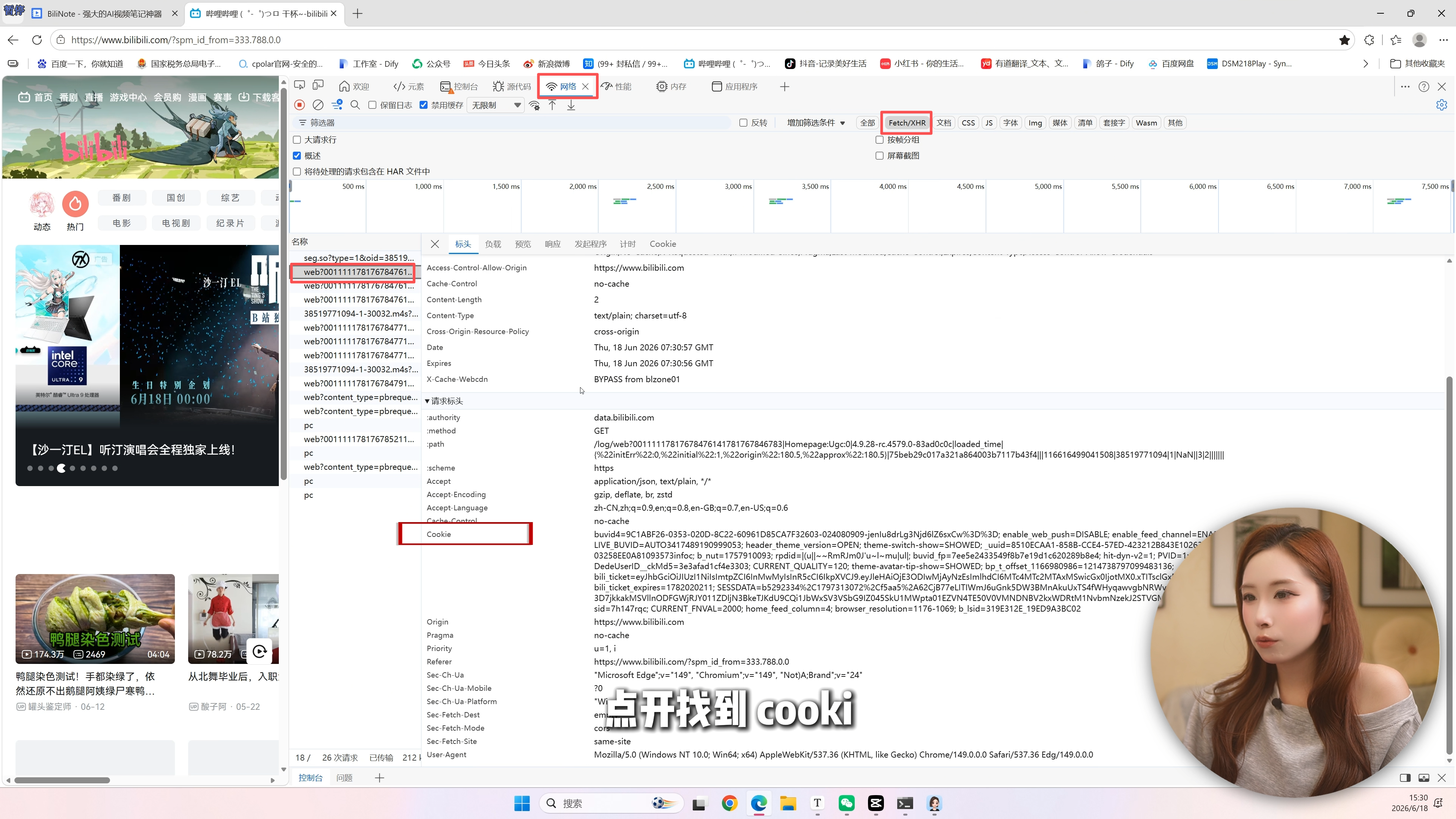
Cookie 是登录凭证,别发给别人,别贴到公开地方。不然账号可能会开启"离家出走模式"。
生成第一份笔记
找一个 B 站教程视频,复制链接。
回到 BiliNote 首页:
shell
视频平台:哔哩哔哩
视频链接:粘贴 BV 链接
模型选择:选择刚才配置好的模型
笔记风格:教程风格 / 详细风格 / 精简风格
笔记格式:按需勾选截图、时间戳、跳转链接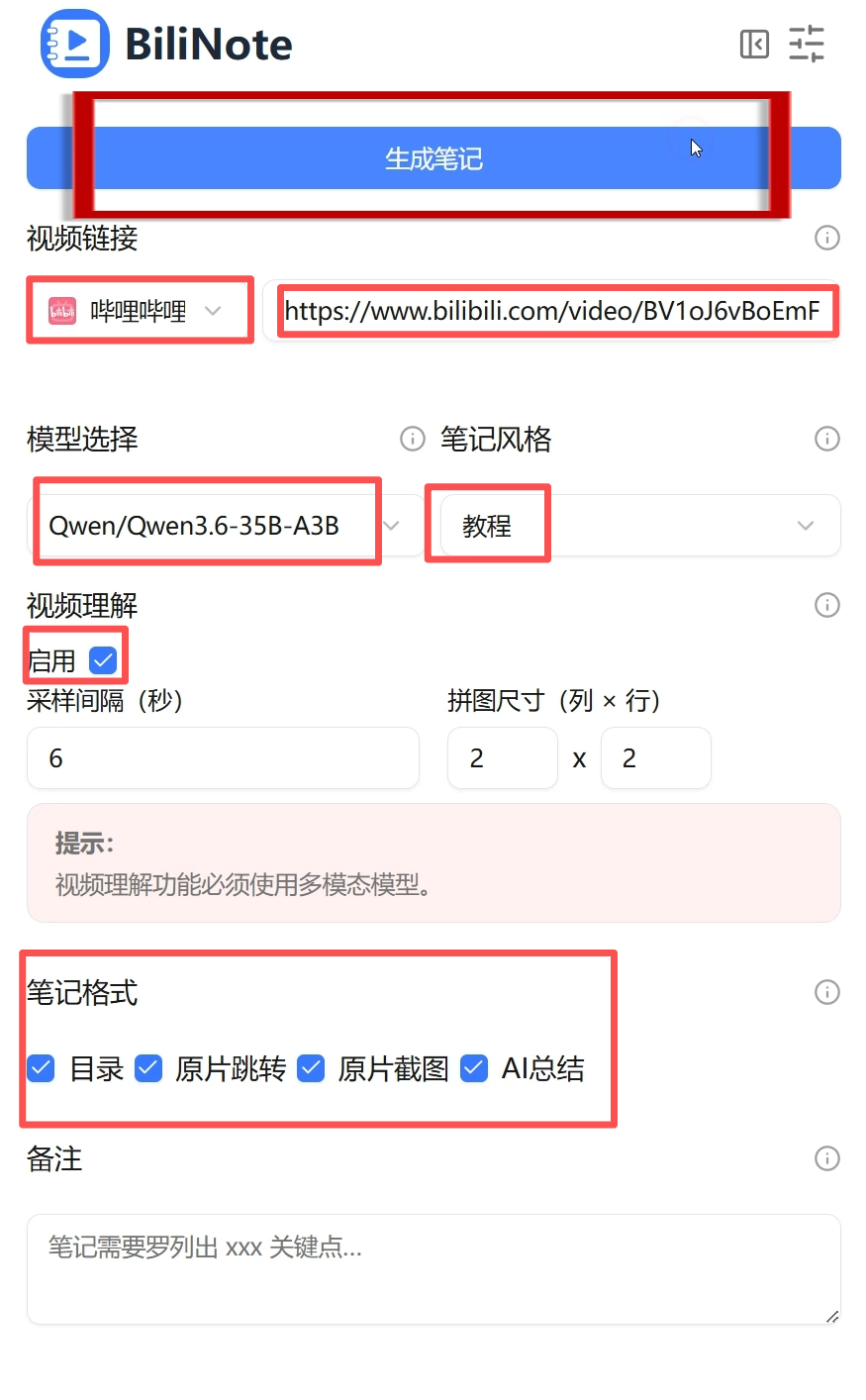
点击生成笔记,等它处理完成。
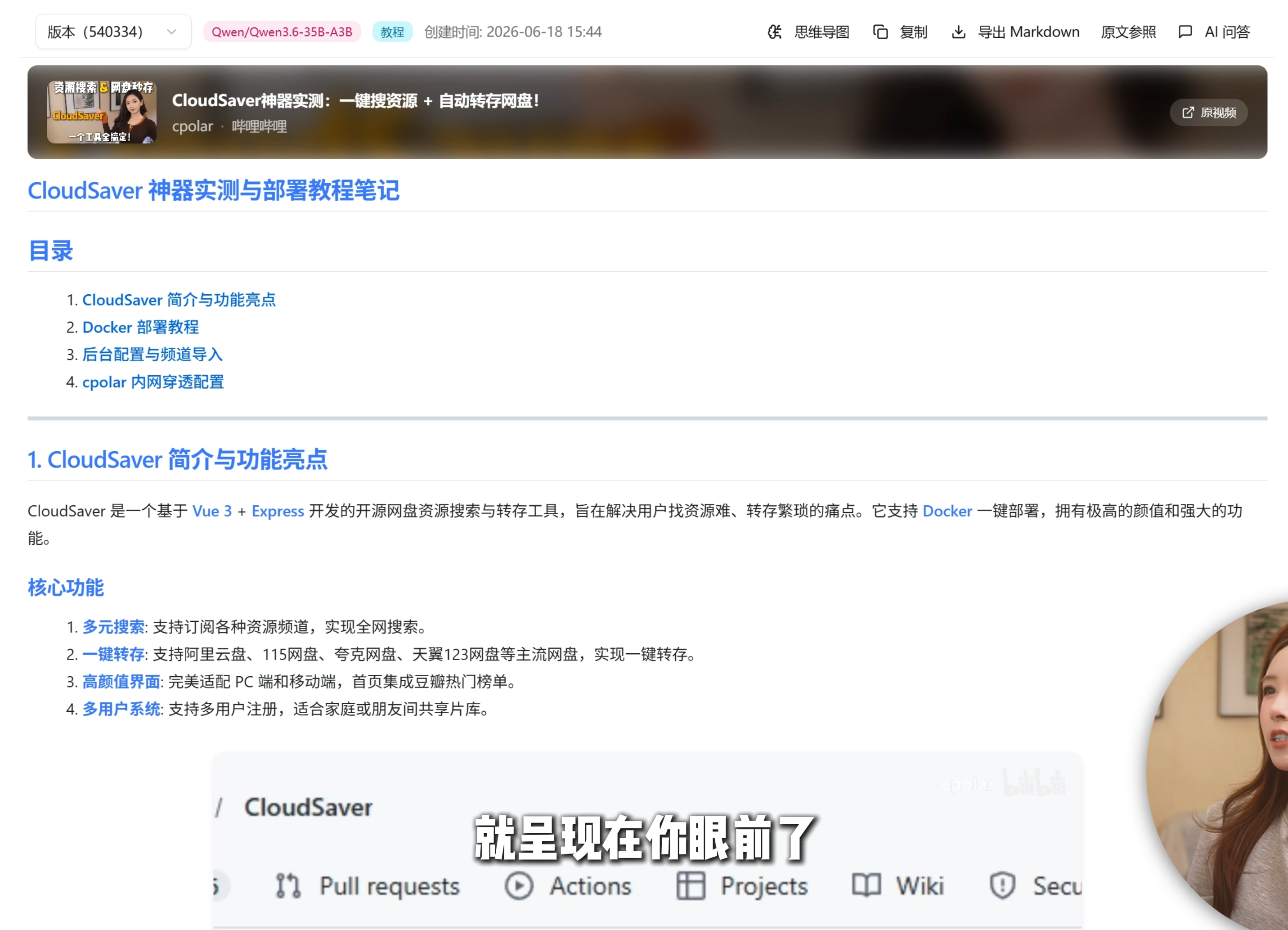
生成后你会得到一份结构清晰的 Markdown 笔记:有摘要、有重点、有章节、有时间戳,甚至还能回跳原视频。以前你拖进度条拖到怀疑人生,现在它直接给你铺好知识高速路。
5、介绍以及安装 cpolar
到这里,BiliNote 已经能在本地用了。
但是问题来了:它跑在你电脑的 localhost:3015 上。也就是说,只能本机访问。
如果你人在公司、学校、咖啡店,突然想查昨晚生成的 AI 笔记,难道要原地传送回家吗?显然不行,我们还没解锁这种科技树。
这时候 cpolar 就登场了。
cpolar 是一个内网穿透工具,可以把你本地运行的服务映射到公网,生成一个外网访问地址。简单说,就是让你的本地 BiliNote 拥有一个可以远程访问的入口。
访问cpolar官网点击免费使用注册一个账号,并下载最新版本的Cpolar。
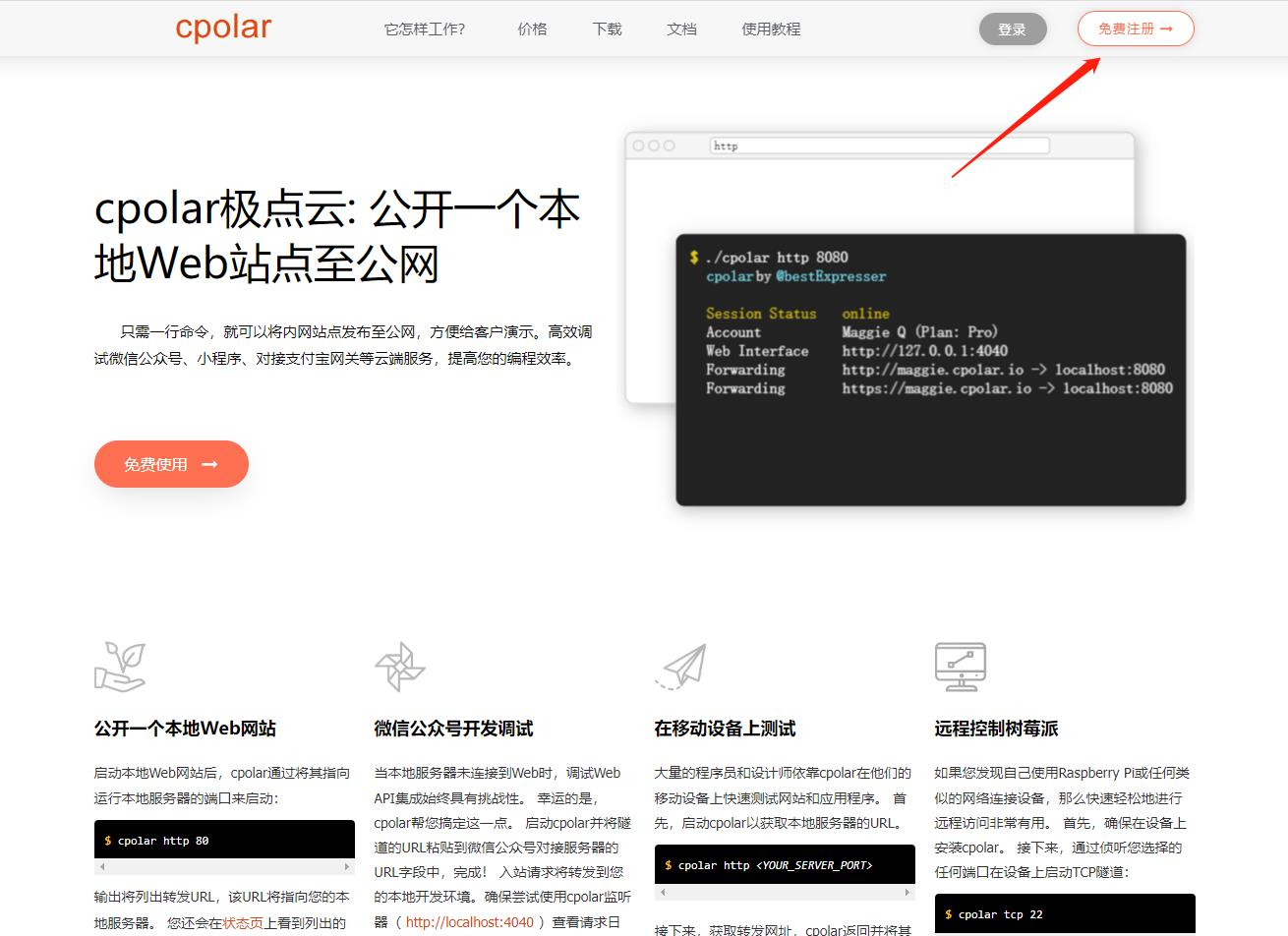
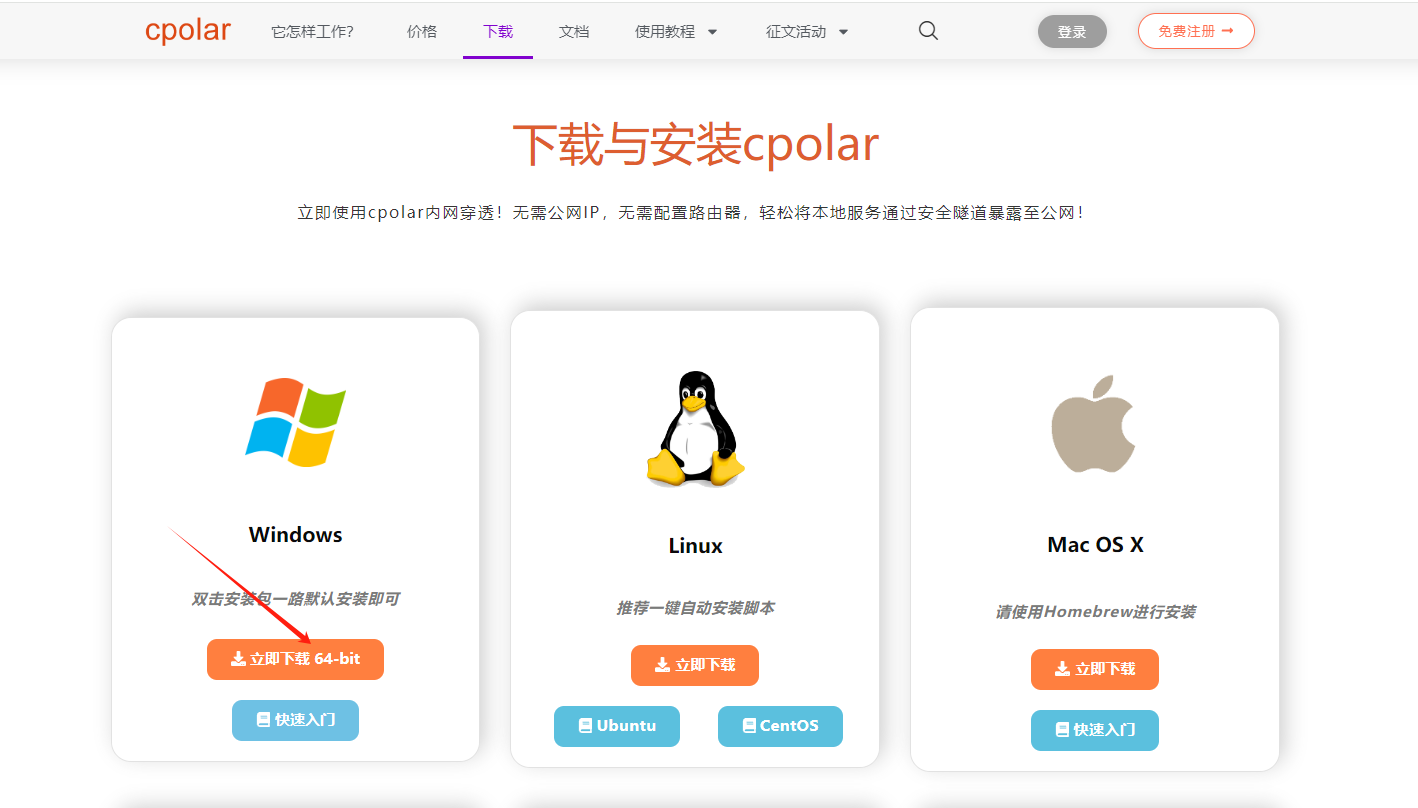
登录成功后,点击下载Cpolar到本地并安装(一路默认安装即可)本教程选择下载Windows版本。
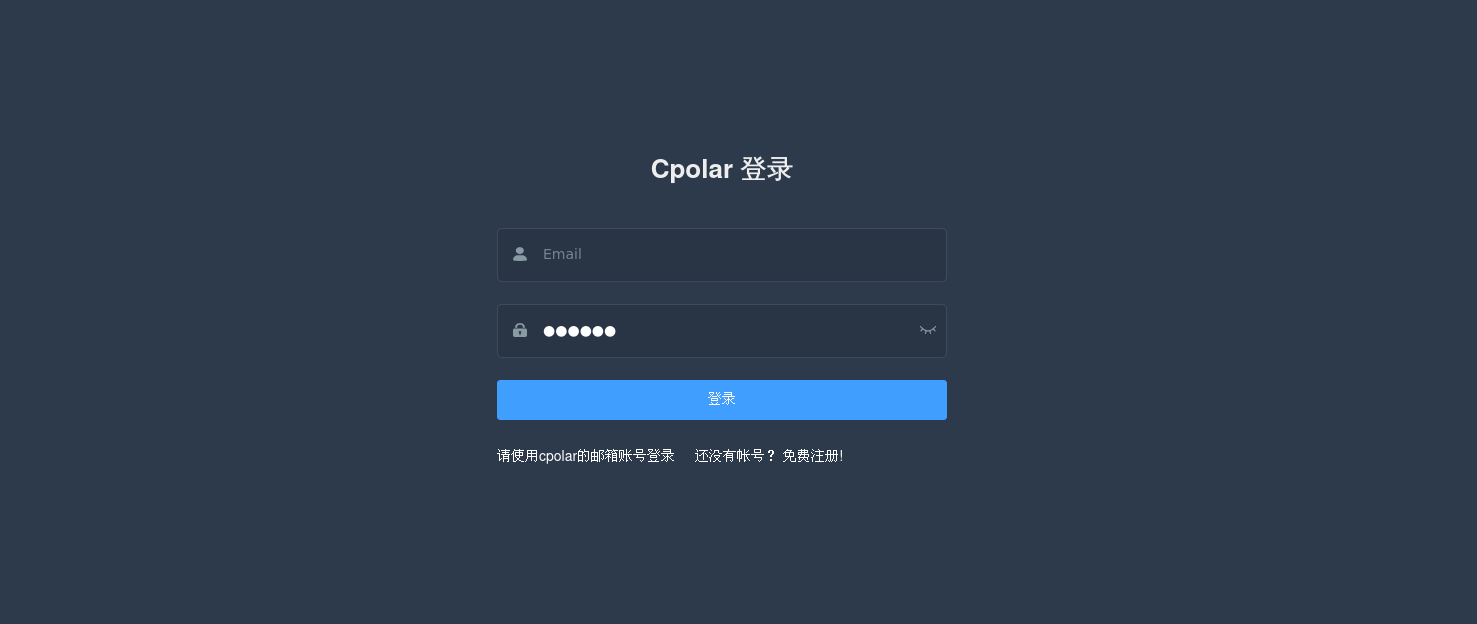
Cpolar安装成功后,在浏览器上访问http://localhost:9200,使用cpolar账号登录,登录后即可看到Cpolar web 配置界面,结下来在web 管理界面配置即可。
6、使用 cpolar 远程使用 BiliNote
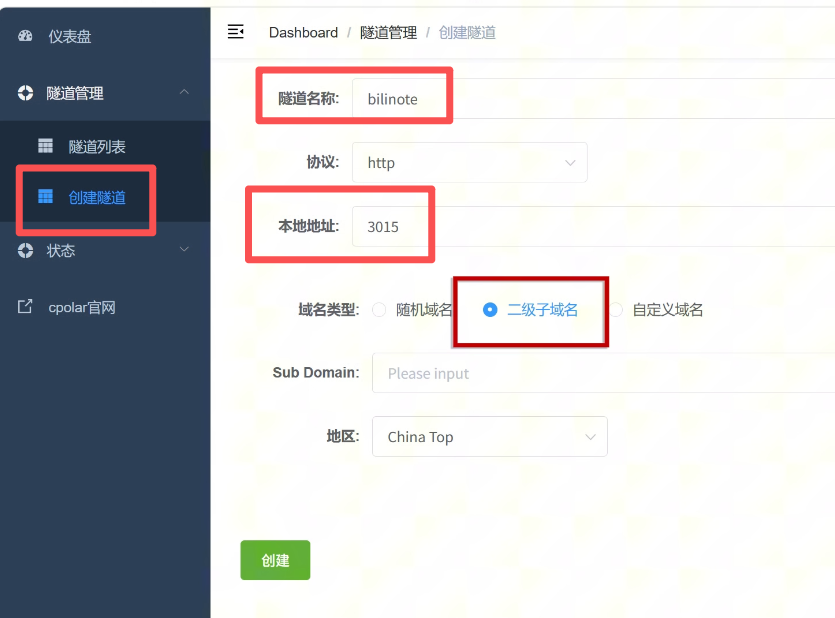
登录cpolar web UI管理界面后,点击左侧仪表盘的隧道管理------创建隧道:
- 隧道名称:可自定义,注意不要与已有的隧道名称重复
- 协议:http
- 本地地址:3015
- 域名类型:我为了长期使用所以选择二级子域名,如果只是测试可以选择随机隧道
- 地区:选择China Top
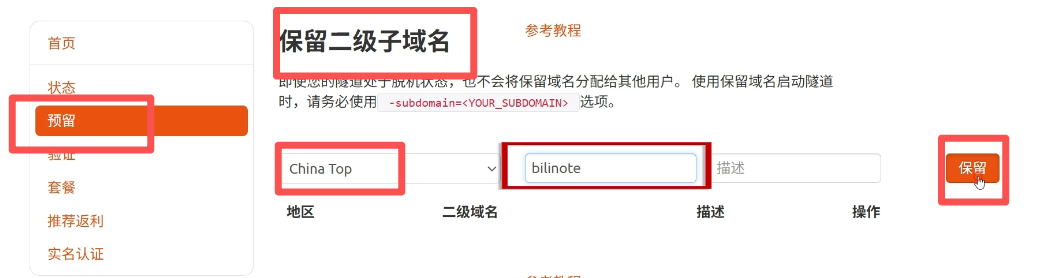
然后我们需要保留一下二级子域名,登录cpolar官网,点击预留,选择保留二级子域名。地区填写china top,名称随机自定义,点击保留:
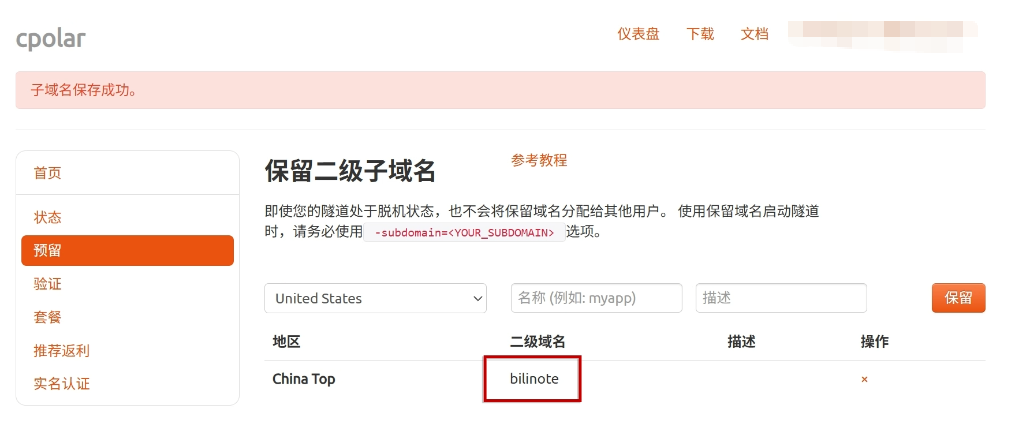
保留完成后把子域名复制下来。
回到配置界面,粘贴到sub domain(子域名)这里后点击创建:
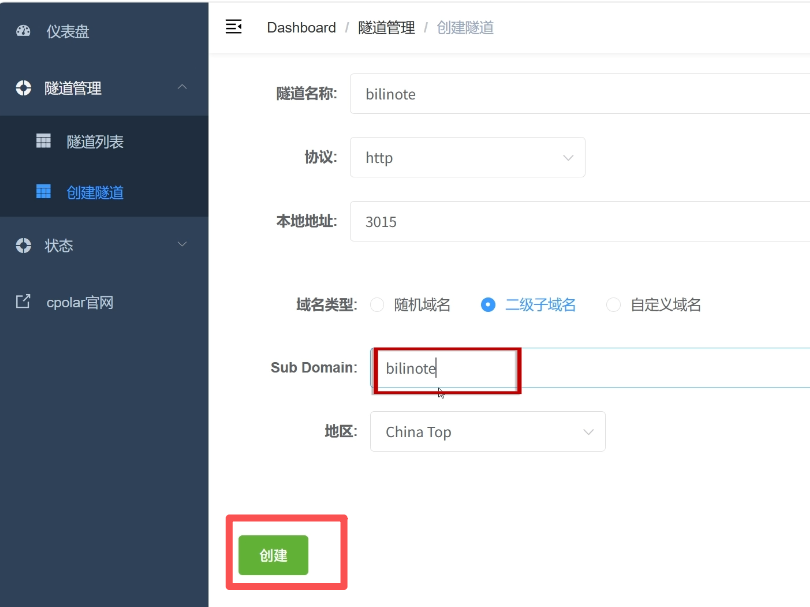
创建完成后进入在线隧道列表,就能看到固定公网地址。
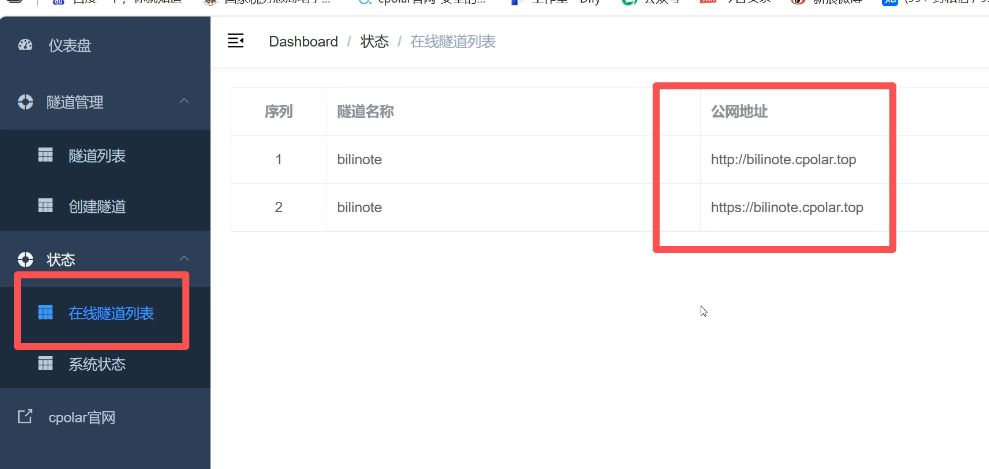
以后无论你在家、在公司、在路上,只要电脑和 Docker、cpolar 服务正常运行,都能打开这个地址访问 BiliNote。
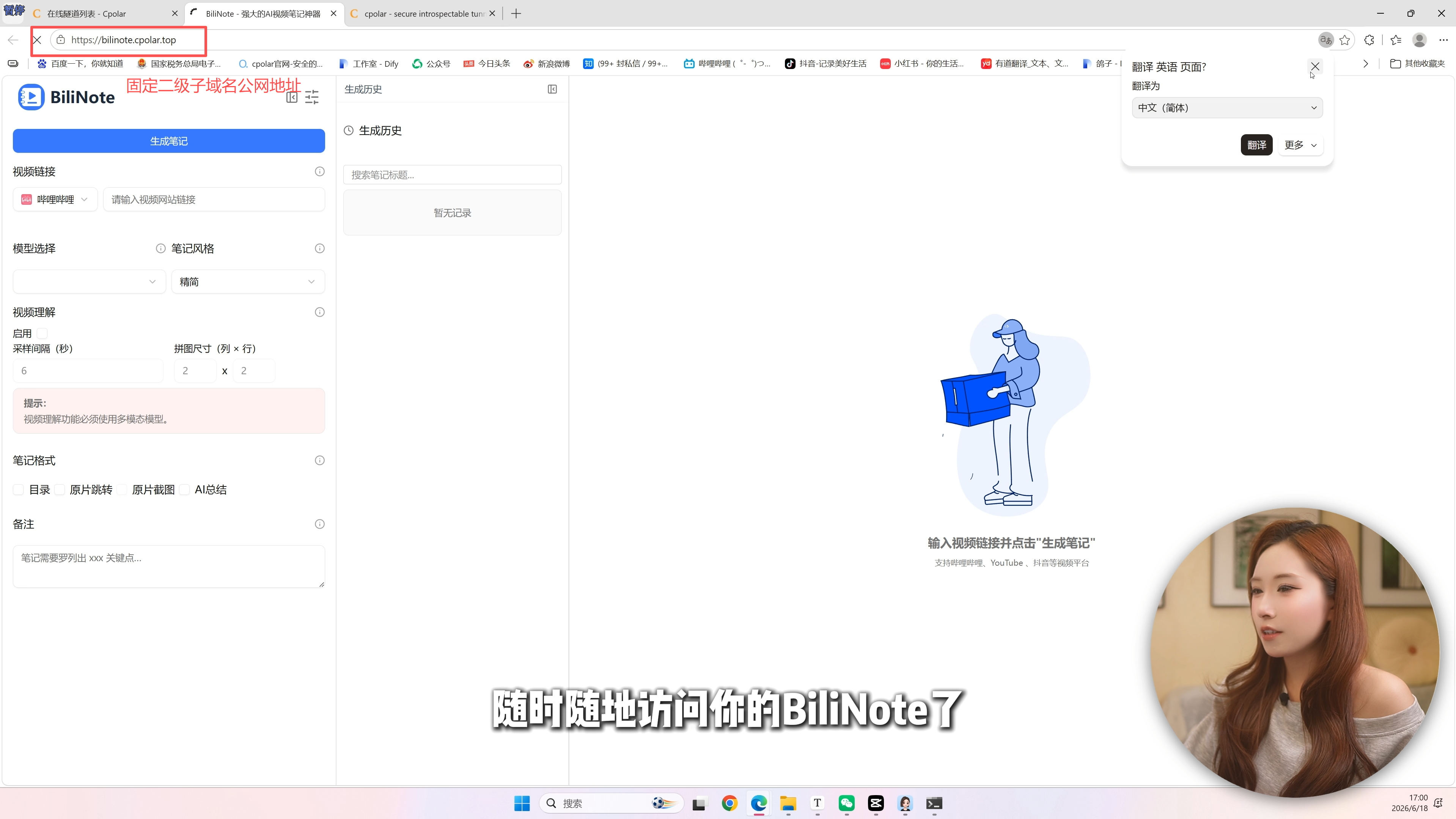
这就是 cpolar 最适合搭配 BiliNote 的地方:不用公网 IP,不用折腾路由器,不用跟运营商斗智斗勇。你只需要把本地服务交给 cpolar,它负责把门开到公网。
小提示:BiliNote 里可能保存你的模型配置、视频记录和笔记内容,公网访问建议只自己使用,必要时给隧道加访问密码或设置 IP 白名单。
7、结尾
BiliNote 真正省下来的,并不是观看视频的时间,而是视频看完之后重新整理和查找内容的时间。
教程仍然需要自己看,重要内容也仍然需要判断,但转写、章节整理、摘要、截图和时间戳这些重复工作可以交给工具完成。这样以后重新复习一个视频时,不必再次从头播放,而是先从已经生成的 Markdown 笔记里找到对应内容。
通过 cpolar 增加远程访问以后,这些笔记和 BiliNote 页面还可以在其他设备上继续使用。不过页面中可能包含模型 API 配置、视频历史以及个人笔记,提供公网入口时最好同时考虑访问限制,不建议把管理页面直接公开给所有人。
如果平时只是偶尔刷几个娱乐视频,专门部署它意义不大;但如果长期看技术教程、课程、会议录播或者知识类视频,BiliNote 更有价值的地方,是把"收藏过的视频"慢慢变成一份真正可以再次使用的个人资料库。