- 🍅 我是蚂蚁小兵,专注于车载诊断领域,尤其擅长于对CANoe工具的使用
- 🍅 寻找组织 ,答疑解惑,摸鱼聊天,博客源码,点击加入👉【相亲相爱一家人】
- 🍅 玩转CANoe,博客目录大全,点击跳转👉
🍅 🍅 🍅 🍅 🍅 🍅 🍅 🍅 🍅 🍅 🍅 🍅 🍅 🍅 🍅 🍅 🍅- 🍅 KB 编号: KB0014296
- 🍅 发布日期: 2026-05-28
- 🍅 阅读量: 3210
- 🍅 文章由AI自动生成,来源: https://support.vector.com/kb?id=kb_search&spa=1&query=KB0014296
🍅 🍅 🍅 🍅 🍅 🍅 🍅 🍅 🍅 🍅 🍅 🍅 🍅 🍅 🍅 🍅 🍅

目录
- [📙 使用 CANape/vSignalyzer 进行数据分析](#📙 使用 CANape/vSignalyzer 进行数据分析)
-
-
-
- [1 文章目的和重要基础知识](#1 文章目的和重要基础知识)
-
- [1.1 目的](#1.1 目的)
- [1.2 一般信息](#1.2 一般信息)
- [1.3 处理测量文件](#1.3 处理测量文件)
- [1.3.1 从 Windows 资源管理器拖放](#1.3.1 从 Windows 资源管理器拖放)
- [1.3.2 从 "符号资源管理器 "操作](#1.3.2 从 "符号资源管理器 "操作)
- [1.3.3 交换测量文件](#1.3.3 交换测量文件)
- [2 测量文件的可视化和简单分析](#2 测量文件的可视化和简单分析)
- [2.3 创建自己的函数(无需编程知识)](#2.3 创建自己的函数(无需编程知识))
- [3 轻松分析:从评估一个文件到评估多个文件和报告](#3 轻松分析:从评估一个文件到评估多个文件和报告)
-
- [3.1 转向数据挖掘](#3.1 转向数据挖掘)
- [3.2 轻松选择要分析的测量文件](#3.2 轻松选择要分析的测量文件)
- [3.3 分析集](#3.3 分析集)
- [3.4 保存分析配置](#3.4 保存分析配置)
- [3.5 启动分析](#3.5 启动分析)
- [3.6 显示分析结果](#3.6 显示分析结果)
- [3.6.1 将分析结果保存为 CSV 文件](#3.6.1 将分析结果保存为 CSV 文件)
- [3.7 手动生成报告](#3.7 手动生成报告)
- [3.7.1 为打印和 PDF 优化页面](#3.7.1 为打印和 PDF 优化页面)
- [3.8 自动生成报告](#3.8 自动生成报告)
- [4 选择测量文件时还有哪些其他选项?](#4 选择测量文件时还有哪些其他选项?)
- [5 如何在团队内部共享评价?](#5 如何在团队内部共享评价?)
- [6 函数库中没有我需要的函数。如何编写自己的函数?](#6 函数库中没有我需要的函数。如何编写自己的函数?)
-
- [6.1 函数编辑器介绍](#6.1 函数编辑器介绍)
- [6.2 函数和脚本](#6.2 函数和脚本)
- [6.3 编写函数](#6.3 编写函数)
- [6.3.1 带调整参数的函数](#6.3.1 带调整参数的函数)
- [6.4 脚本编写](#6.4 脚本编写)
- []()[ 7 分析结果的保存和进一步处理](#]()[ 7 分析结果的保存和进一步处理)
- [8 词汇表和术语](#8 词汇表和术语)
-
-
📙 使用 CANape/vSignalyzer 进行数据分析
请注意,此文章是由机器基于英文版自动翻译的。更多详情
内容
[1 本文的目的和重要基础知识](#1 本文的目的和重要基础知识)
[1.1 目的](#1.1 目的)
[1.2 一般信息](#1.2 一般信息)
[1.3 处理测量文件](#1.3 处理测量文件)
[1.3.1 从 Windows 资源管理器拖放](#1.3.1 从 Windows 资源管理器拖放)
[1.3.2 从 Symbol Explorer](#1.3.2 从 Symbol Explorer)
[1.3.3 交换测量文件](#1.3.3 交换测量文件)
[2 测量文件的可视化和简单分析](#2 测量文件的可视化和简单分析)
[2.1 显示信号](#2.1 显示信号)
[2.1.1 关于图形窗口的一些注意事项](#2.1.1 关于图形窗口的一些注意事项)
[2.2 使用函数库中的函数](#2.2 使用函数库中的函数)
[2.2.1 使用函数](#2.2.1 使用函数)
[2.2.2 函数配置](#2.2.2 函数配置)
[2.2.3 函数级联](#2.2.3 函数级联)
[2.3 创建自己的函数(无需编程知识)](#2.3 创建自己的函数(无需编程知识))
[3 轻松分析:从评估一个文件到评估多个文件和报告](#3 轻松分析:从评估一个文件到评估多个文件和报告)
[3.1 转向数据挖掘](#3.1 转向数据挖掘)
[3.2 轻松选择要分析的测量文件](#3.2 轻松选择要分析的测量文件)
[3.3 分析集](#3.3 分析集)
[3.4 保存分析配置](#3.4 保存分析配置)
[3.5 开始分析](#3.5 开始分析)
[3.6 显示分析结果](#3.6 显示分析结果)
[3.6.1 以 CSV 文件格式显示分析结果](#3.6.1 以 CSV 文件格式显示分析结果)
[3.7 手动生成报告](#3.7 手动生成报告)
[3.7.1 为打印和 PDF 优化页面](#3.7.1 为打印和 PDF 优化页面)
[3.8 自动生成报告](#3.8 自动生成报告)
[4 选择测量文件时还有哪些其他选项?](#4 选择测量文件时还有哪些其他选项?)
[4.1 vMDM 资源管理器](#4.1 vMDM 资源管理器)
[4.2 处理测量文件的元数据](#4.2 处理测量文件的元数据)
[4.3 为测量文件添加元数据](#4.3 为测量文件添加元数据)
[4.4 为文件选择定义过滤器](#4.4 为文件选择定义过滤器)
[4.5 使用过滤器进行数据挖掘](#4.5 使用过滤器进行数据挖掘)
[5 如何在团队内部共享评估?](#5 如何在团队内部共享评估?)
[6 函数库中没有我需要的函数。如何编写自己的函数?](#6 函数库中没有我需要的函数。如何编写自己的函数?)
[6.1 函数编辑器介绍](#6.1 函数编辑器介绍)
[6.2 函数和脚本](#6.2 函数和脚本)
[6.3 编写函数](#6.3 编写函数)
[6.3.1 带有调整参数的函数](#6.3.1 带有调整参数的函数)
[6.4 脚本编写](#6.4 脚本编写)
[7 保存和进一步处理分析结果](#7 保存和进一步处理分析结果)
[8 术语表和术语](#8 术语表和术语)
<>1 文章目的和重要基础知识
<>1.1 目的
使用 CANape 和 vSignalyzer 进行数据评估的范围包括查看测量结果到自动分析以及随后生成报告。本文概述了各个工作步骤,并将带您从加载测量文件到分析单个测量文件,再到分析多个测量文件并生成报告。
vSignalyzer 直接源于 CANape,包含 CANape 中评估测量数据的所有选项。为了使文本更易读,文本的其余部分将不再提及 "CANape 和 vSignalyzer"。只提及 CANape。但这些说明同样适用于 vSignalyzer。
<>1.2 一般信息
内存要求
CANape 只从 MDF/MF4 测量文件中加载显示或处理所需的数据。测量文件的所有其他内容将被忽略。这最大限度地减少了加载时间和 RAM 需求。其他格式不支持此功能。
支持的测量数据格式
可以直接读入和处理MDF, MF4, DAT (=INCA MDF 格式)、HDF5 和 Excel 格式的测量数据。对于其他格式,可使用导入转换器将数据转换为 MF4 格式。
一个函数可多次使用
函数执行算法计算。例如,函数表示一个低通,其截止频率可在 10Hz 和 1000Hz 之间调节。在同一个项目中,该函数可以无限次使用。每次将低通滤波器函数应用于输入变量时,都会启动一个具有单独参数值的独立实例。这样就可以根据信号选择截止频率。
<>1.3 处理测量文件
有几种方法可以将测量文件载入 CANape。
<>1.3.1 从 Windows 资源管理器拖放
打开 CANape,在 Windows 资源管理器中选择一个或多个**(, )** 测量文件。将选中的文件拖入 CANape,然后将其放置在主窗口、现有窗口或 Symbol Explorer 中(在 "测量 "下)。根据文件放置的位置,可以执行不同的操作:
- 加载测量文件,无需其他操作。测量文件显示在 Symbol Explorer 中
- 交换已加载的测量文件
- 替换现有窗口的内容
- 创建带信号选择的新窗口
<>1.3.2 从 "符号资源管理器 "操作
Symbol Explorer 是 CANape**( + )** 中的一个窗口。通过它可以查看已加载测量文件的所有详细信息,方便工作。在Measurements 上单击鼠标右键可以加载测量文件等。
<>1.3.3 交换测量文件
您已根据测量文件创建了一个视图,其中包含一个或多个窗口。现在,您希望在相同的窗口中显示另一个测量文件的内容。为此,只需交换测量文件,即可显示新选定测量文件的内容。
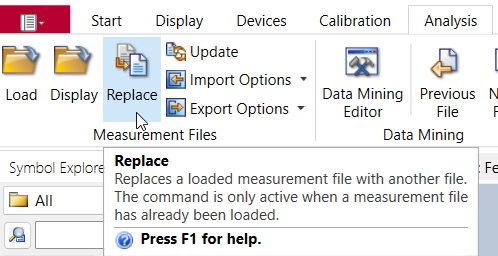
通过功能区栏手动替换测量文件Analysis | Measurement Files | Replace
或在 Symbol Explorer 中的测量文件名上单击鼠标右键:
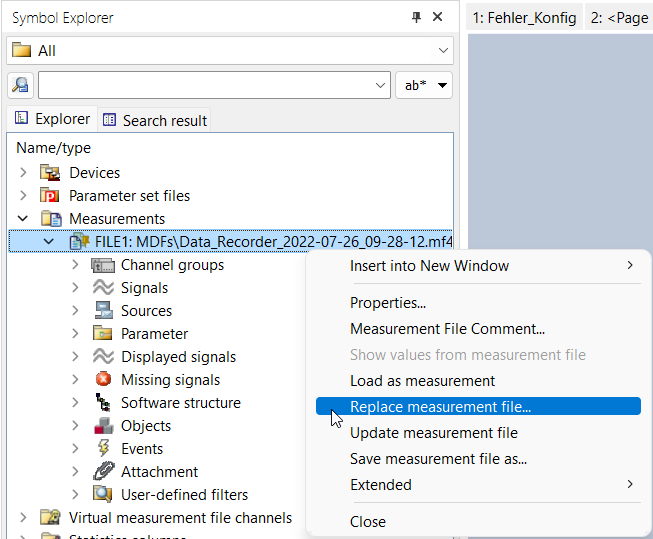
在已加载的测量文件上单击鼠标右键,还可以访问测量文件注释、以不同名称保存等。
<>2 测量文件的可视化和简单分析
<>2.1 显示信号
在 Symbol Explorer 中导航至测量文件并展开测量文件的内容。
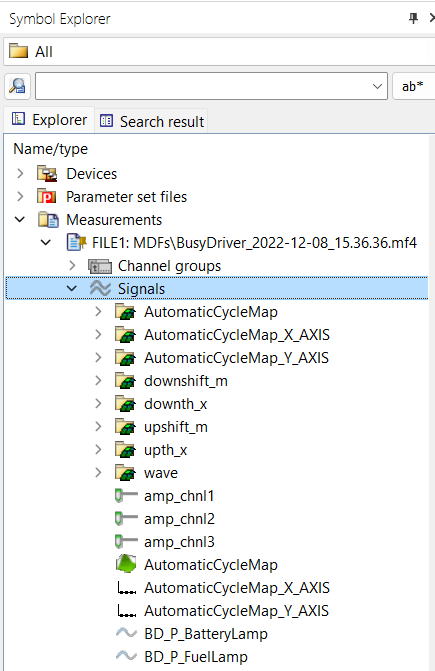
这样就可以访问测量文件的内容。您可以通过 "符号资源管理器 "中的搜索栏直接找到所需的信号。
用鼠标选择一个或多个信号(鼠标左键不带/带**** 或**** )并将其拖动到 CANape 主窗口或已存在的窗口中。
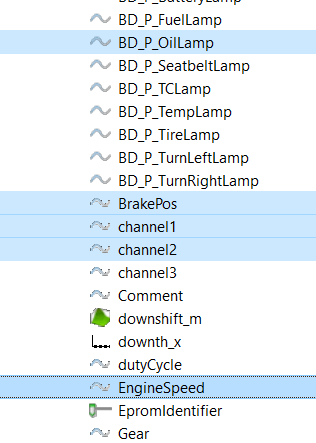
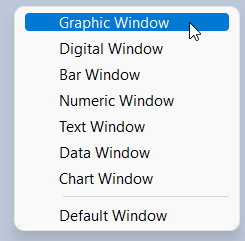
然后您可以在主窗口中选择要使用的窗口类型。
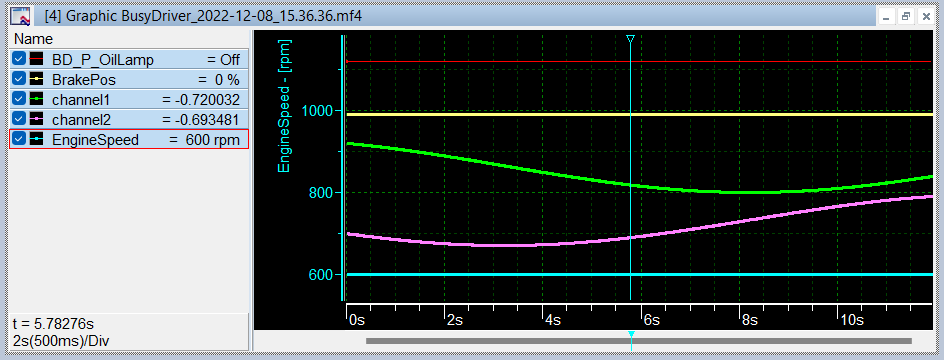
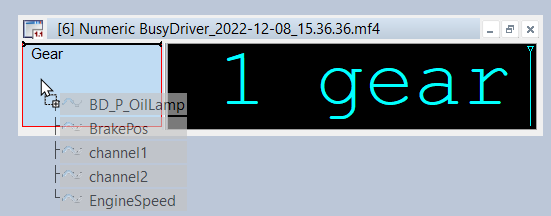
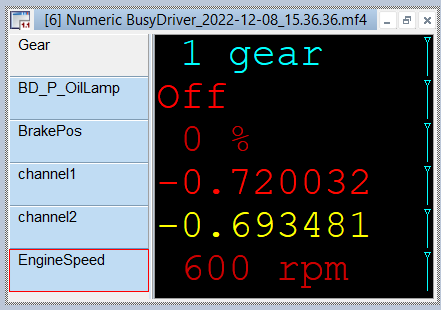
如果选择现有窗口作为目的地,数据将被添加。
<>2.1.1 关于图形窗口的一些注意事项
图形窗口提供了多种可能性。请详细查看功能区:

以下是一些无法通过功能区控制,也无法一眼看到的可能性的说明。
时间轴
将鼠标光标放在时间轴上。转动鼠标滚轮放大时间。
Y 轴
将鼠标放在 Y 轴上。转动鼠标滚轮放大轴的数值范围。
有针对性地缩放某个区域
在窗口的显示区域点击鼠标左键。按住鼠标键并沿 X 或 Y 轴方向移动鼠标。这时会出现两条白线,您可以选择一个区域。对区域满意后,松开鼠标键,所选区域将填满整个图形窗口。
您也可以用同样的方法拉伸矩形。
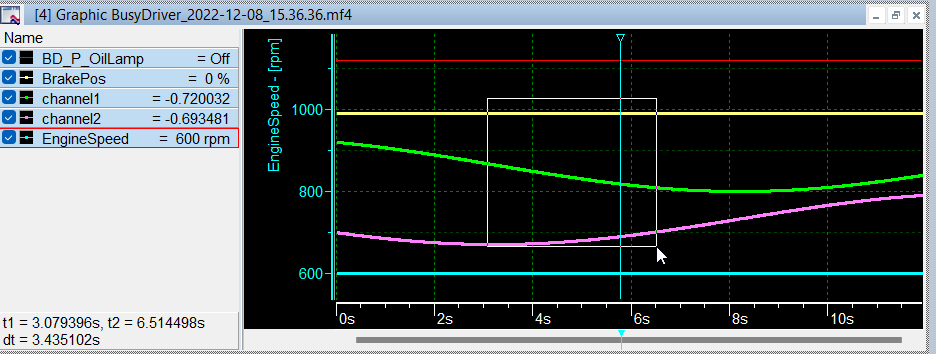
矩形的内容会放大到窗口的总面积。
在图例中显示其他列
在窗口的图例中还可以显示许多其他数值。右键单击标题会出现选择对话框
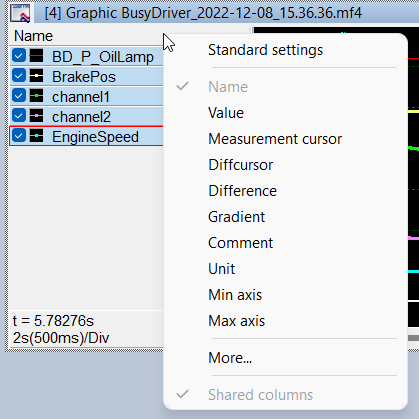
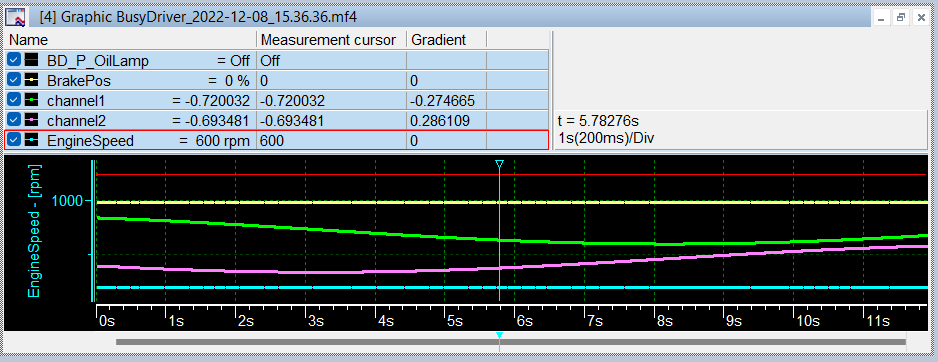
在本例中,数值和梯度显示在测量光标的位置。通过More... 项,您可以找到大量可显示的更多信息。在图片中,图例显示在顶部,以便为各栏留出更多空间。
按数值筛选显示
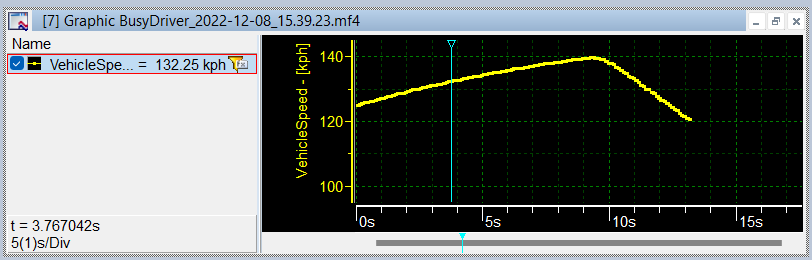
下面的示例显示了信号VehicleSpeed 。数值介于 ~100 和 ~140kph 之间。
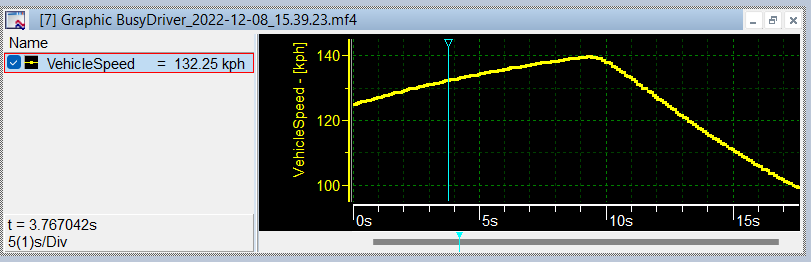
如果您只对部分数据感兴趣,可以过滤视图。过滤视图有两种方法。如果将鼠标移动到信号名称上,右上角会出现一个小的过滤符号。选择该符号。
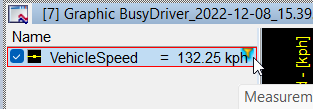
您也可以通过单击显示屏中的鼠标右键进入相同的对话框。
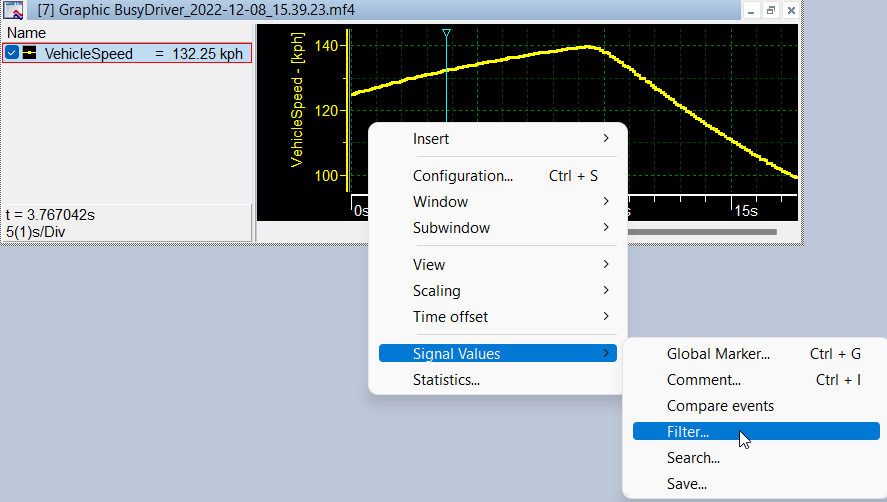
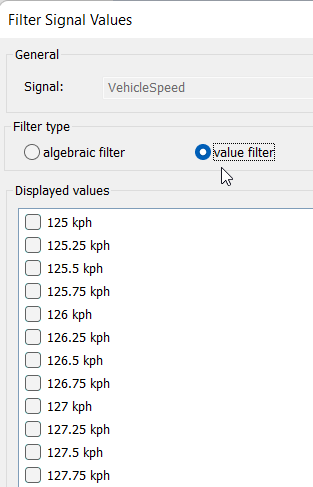
过滤对话框如下所示:
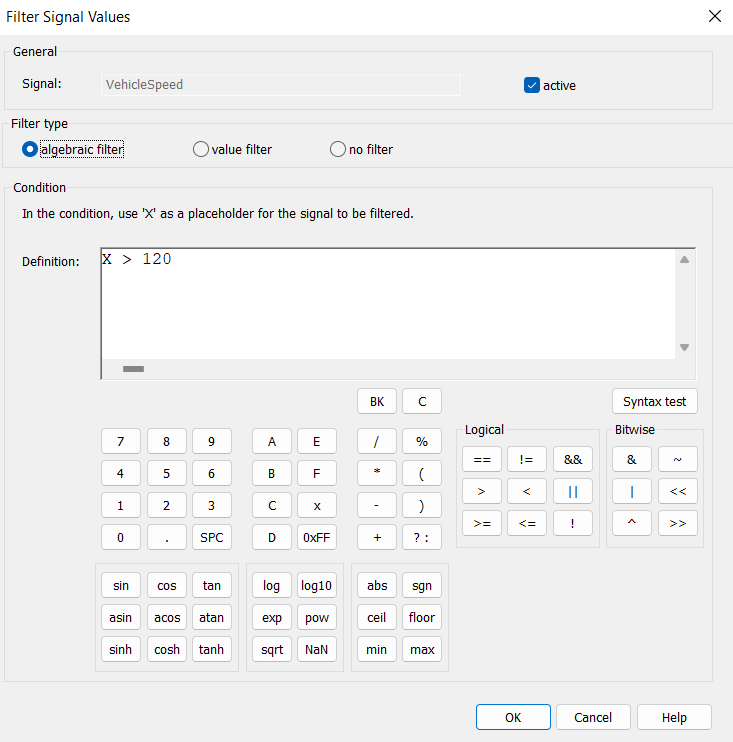
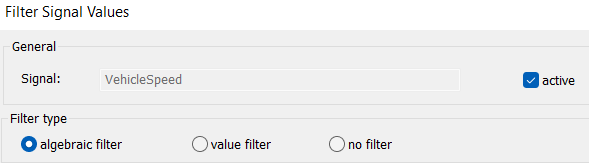
您可以在两种滤波器类型中进行选择,或者再次停用滤波器:
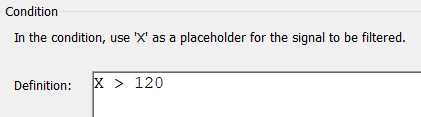
对于代数过滤器,您可以存储一个公式:
值滤波器提供信号值
使用代数滤波器X>120 forVehicleSpeed 时,窗口如下所示:
<>2.2 使用函数库中的函数
前面的显示基于测量值。来自实际测量文件通道。通过使用函数,可以创建另一种信号类型:Virtual measurement file channel 。它是计算的结果。
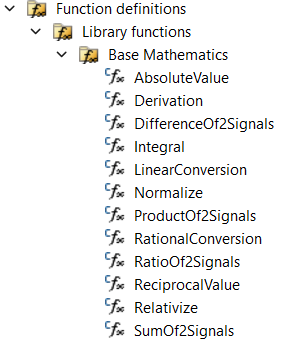
您可以使用集成的函数编辑器和 CASL 编程语言编写函数。CANape 已经提供了一个函数库。您可以通过 "Symbol Explorer(符号资源管理器)"找到它:
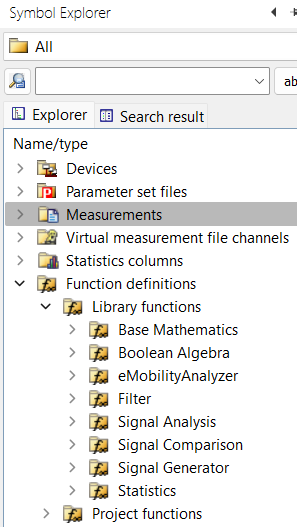
例如,您可以在Base Mathematics 章节找到以下函数:
<>2.2.1 使用函数
使用鼠标选择一个函数(例如:派生)并将其拖放到窗口中。
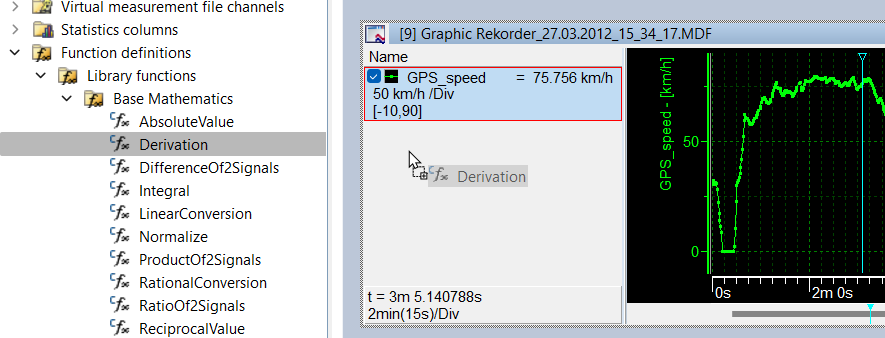
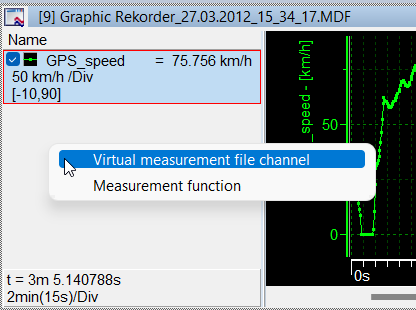
如果要在测量过程中计算该函数,请在此处选择Measurement function 。但在本例中,是关于测量数据的评估,因此请在此处选择Virtual measurement file channel 。
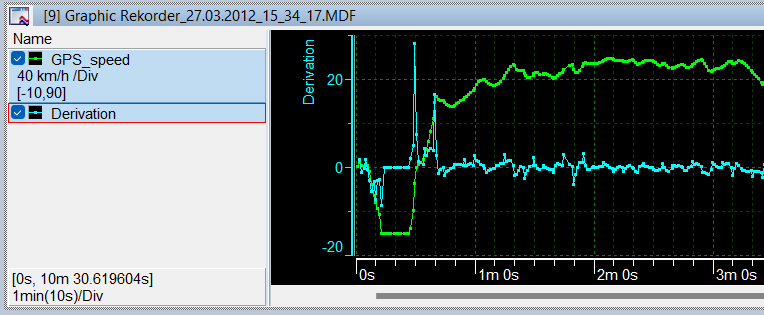
此时将显示函数属性对话框。您可以选择输入信号(此处为FILE3.GPS.GPS_speed )并定义虚拟测量文件通道的名称(此处为 Derivation)。
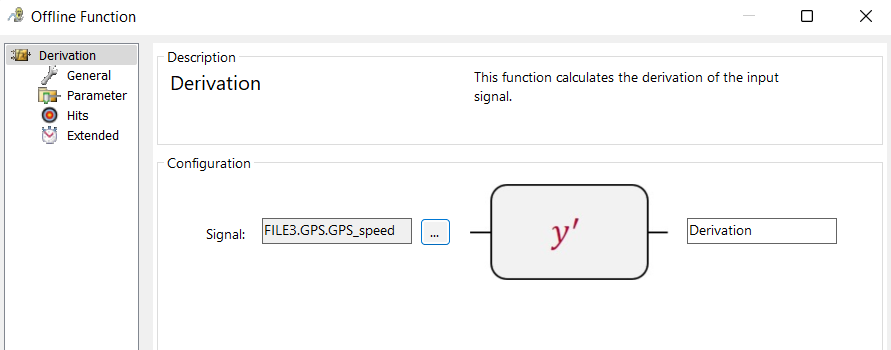
结果如下:
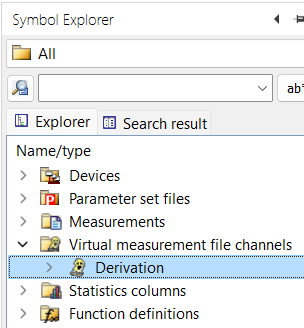
您可以在 Symbol Explorer 中找到虚拟测量文件通道:
如果显示的测量文件被替换,虚拟测量文件通道将重新计算并显示。
<>2.2.2 函数配置
将函数拖放到窗口中会打开函数属性对话框。如果该函数已存在于窗口中,则在该函数上单击鼠标右键也可打开属性对话框。
这是一个较为复杂的函数示例。它有 6 个输入变量和 10 个输出变量。
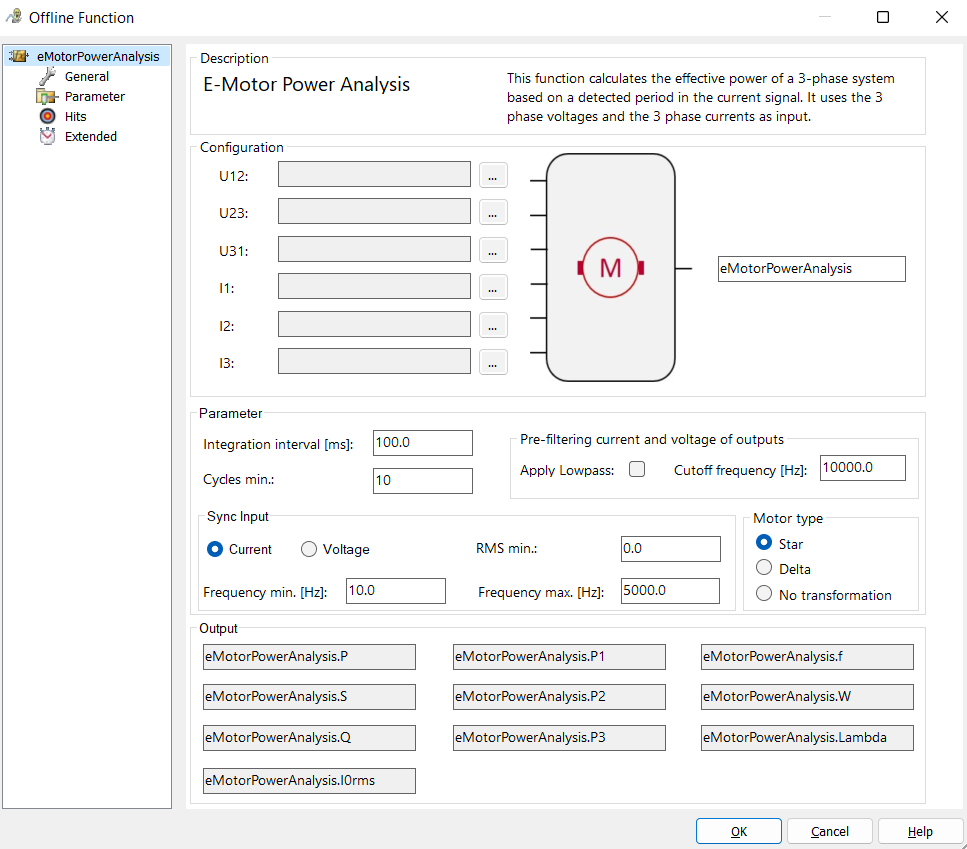
在最上面的页面就可以进行多项设置。但属性对话框提供了更多信息和参数化选项。
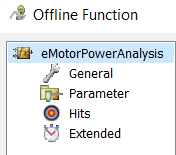
一般设置
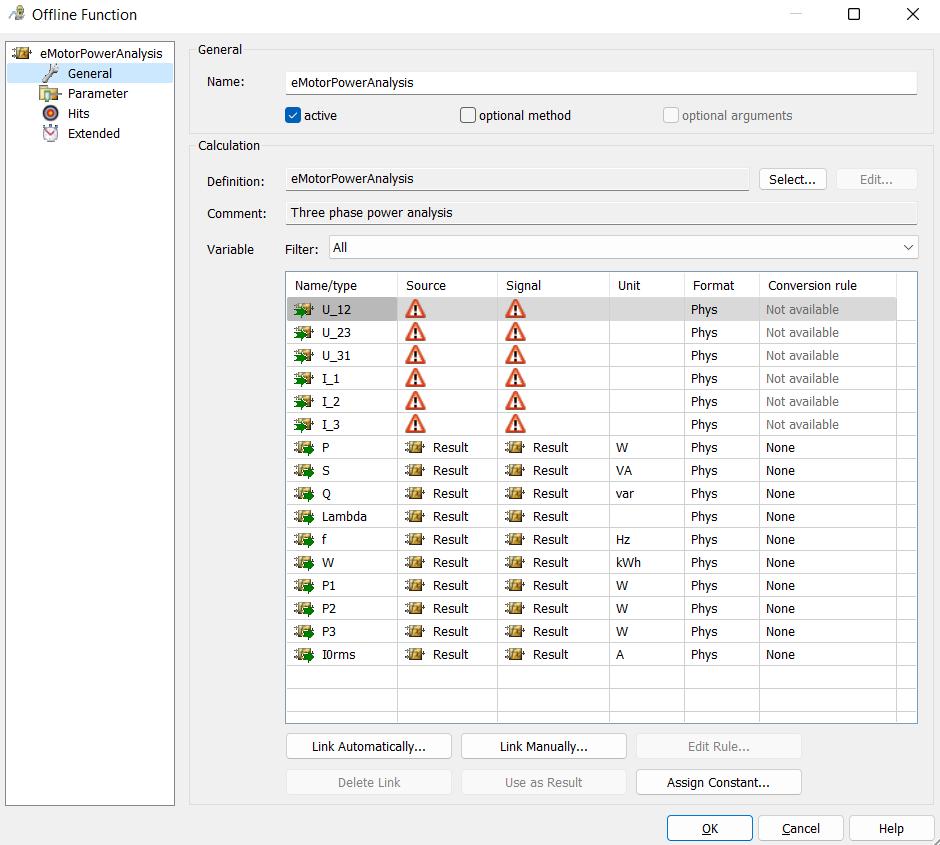
输入变量不仅可以手动连接,也可以自动连接。如果一个函数有多个输入或输出变量,这一点尤为重要。自动链接的依据是输入或输出的名称与要链接的信号之间的名称是否相等。
函数参数化
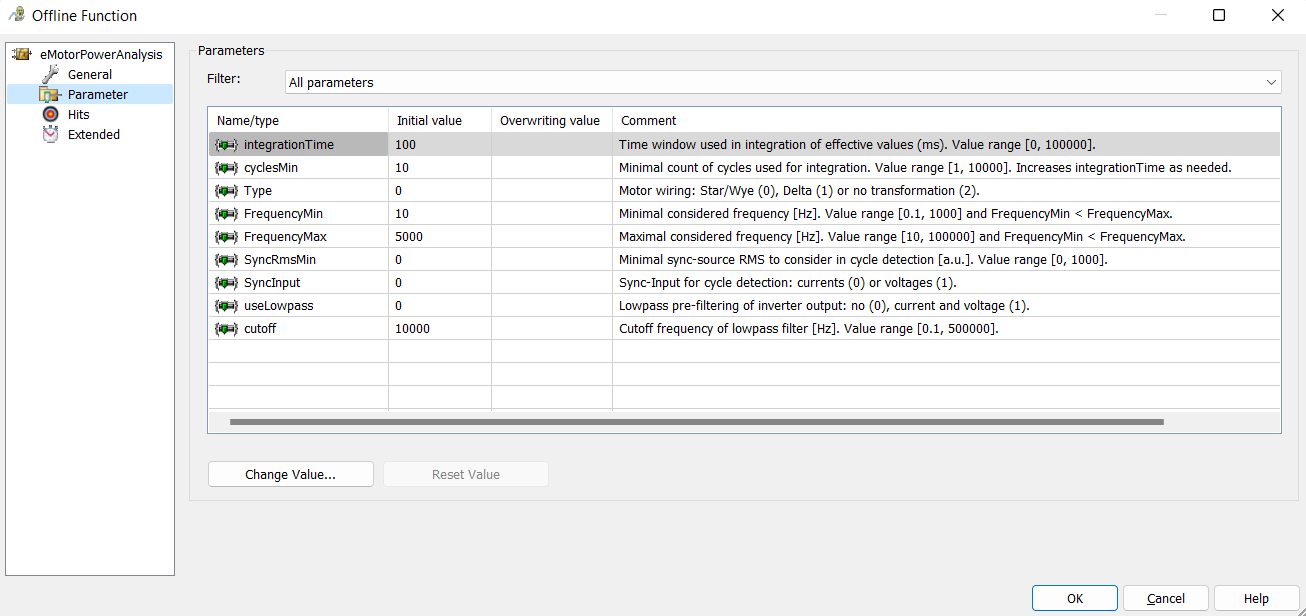
如果函数有参数,可以在此页面进行调整。例如,滤波器的截止频率就是一个参数。功能保持不变,但可以在规定范围内调整截止频率。
下图显示了函数的一整套参数。每个参数值都有一个预定义的初始值,但可以用其他值覆盖。
** Hits**
并非每个函数都适合生成命中。只有当函数检查了一个条件,并从 "条件未满足 "变为 "条件满足 "时,才会产生命中。例如,函数DetectRangeViolationForPeriod 检查车速是否超过 30km/h。
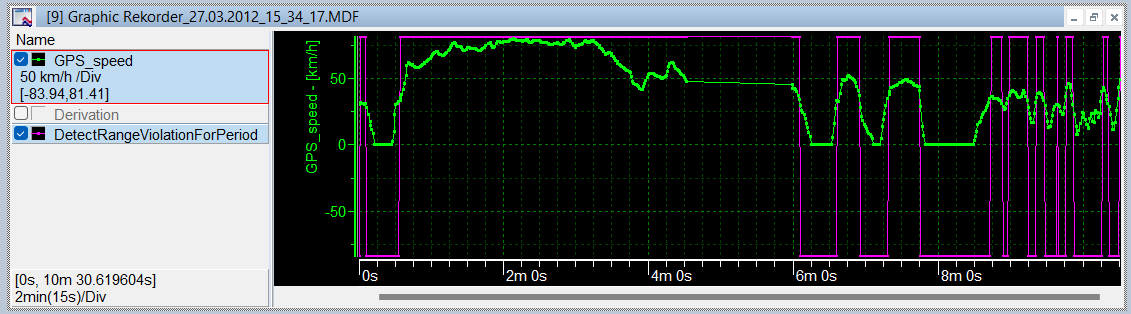
功能配置如下:

速度 0 km/h 设置为下限值,30km/h 设置为上限值。带 1s 的参数Period 表示该条件必须满足至少 1 秒钟。如果测量值在 0-30km/h 之间,则功能输出值0 作为结果。如果数值大于 30km/h,则函数结果为1 。如果函数结果不等于0 ,则会产生击穿。

命中不仅显示在窗口中,也显示在 Symbol Explorer 中:
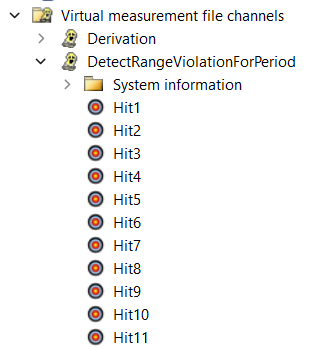
双击Hit1 ,全局测量光标就会跳转到产生命中的位置。在图中,您可以看到全局测量光标呈垂直蓝线状。
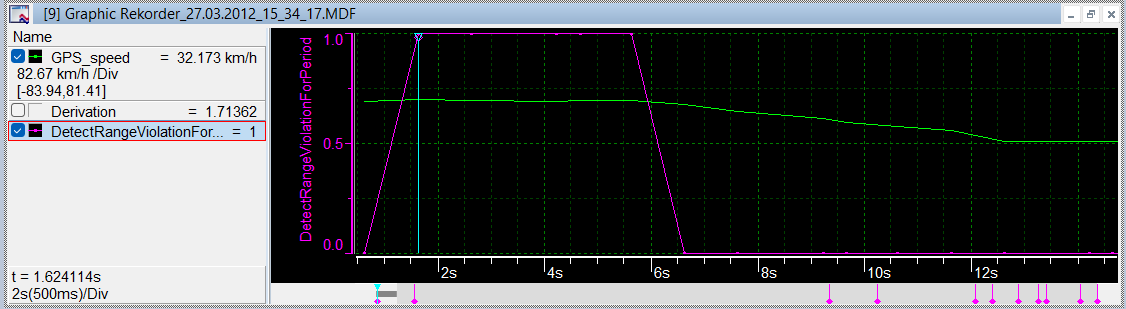
更多的测点也会直接显示在图形窗口中。如果测点位于图形窗口可见区域之外,则会显示在水平滚动条中。
扩展
计算应在哪个周期内进行?是固定的时间间隔,还是每个单独的输入值?计算应该在整个测量周期内进行,还是只在一个预定义的时间间隔内进行?请在此处确定。
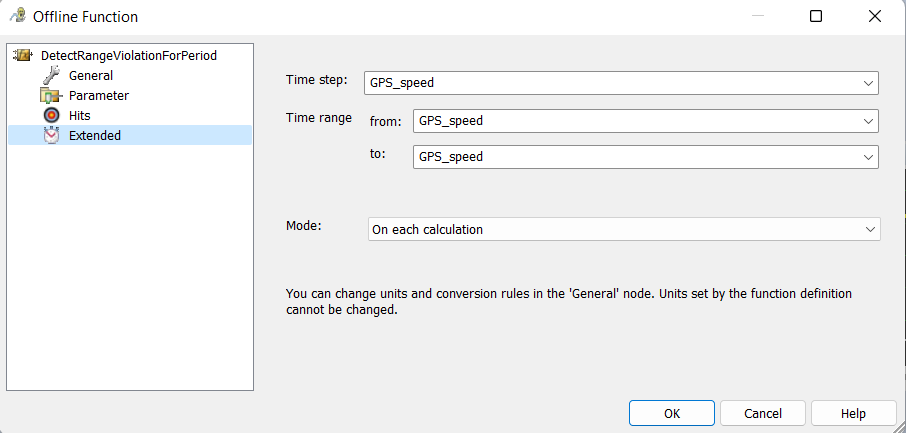
<>2.2.3 函数级联
函数不仅可以处理作为输入变量的测量文件通道,还可以处理虚拟测量文件通道。这样就可以级联函数。
在下面的示例中,导数由GPS_speed 计算得出。导数反过来通过低通滤波器运行。

在图形窗口中将显示如下内容:
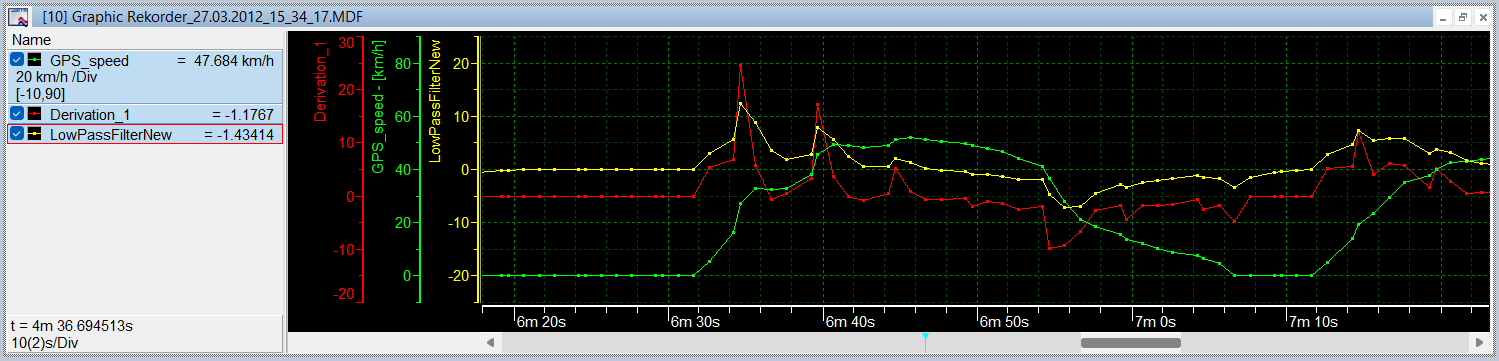
合并函数的最佳方法是在函数窗口中创建它们:
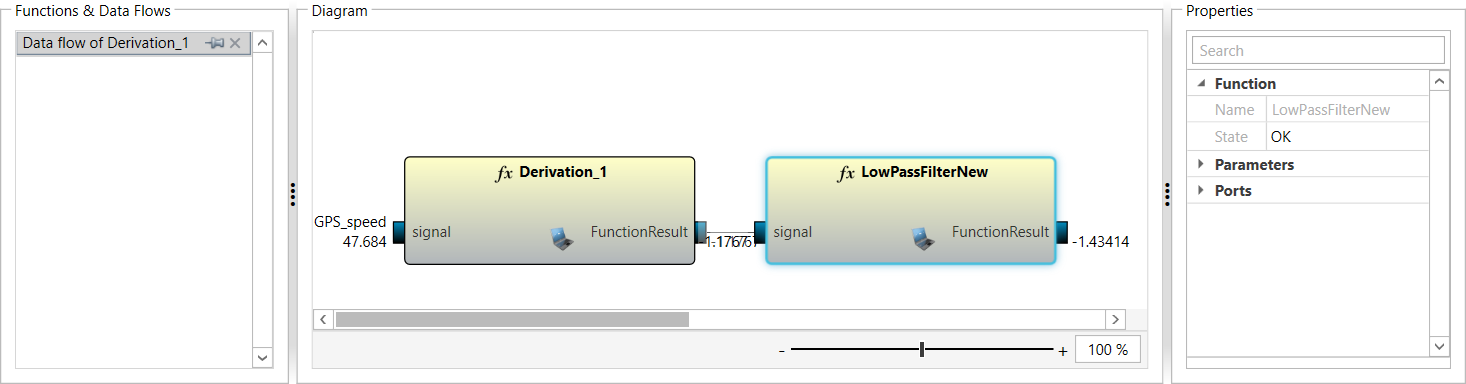
从 "符号资源管理器 "中将所需的函数拖放到 "函数窗口 "中。您可以根据自己的要求配置各个功能,并将输入和输出链接到Data flows 。在 "固定 "数据流时,可以为其命名:
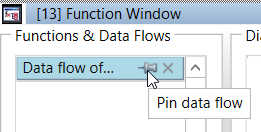
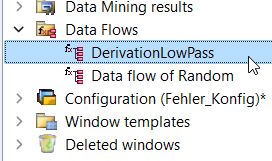
您可以在 Symbol Explorer 的Data Flows | Data Flows 下找到已固定的数据流。
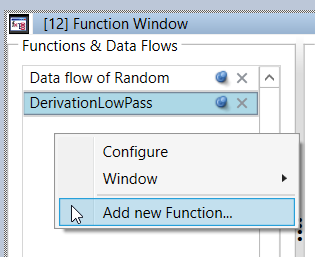
为了节省界面空间,您可以在同一个函数窗口中定义多个绑定:
<>2.3 创建自己的函数(无需编程知识)
为进一步处理信号而无需编程知识,可使用代数表达式。您可以直接在测量数据显示窗口中创建代数表达式。
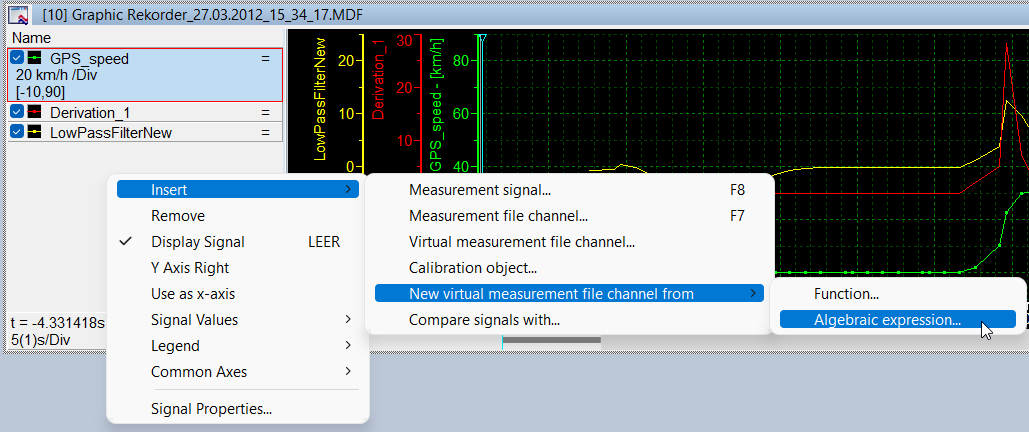
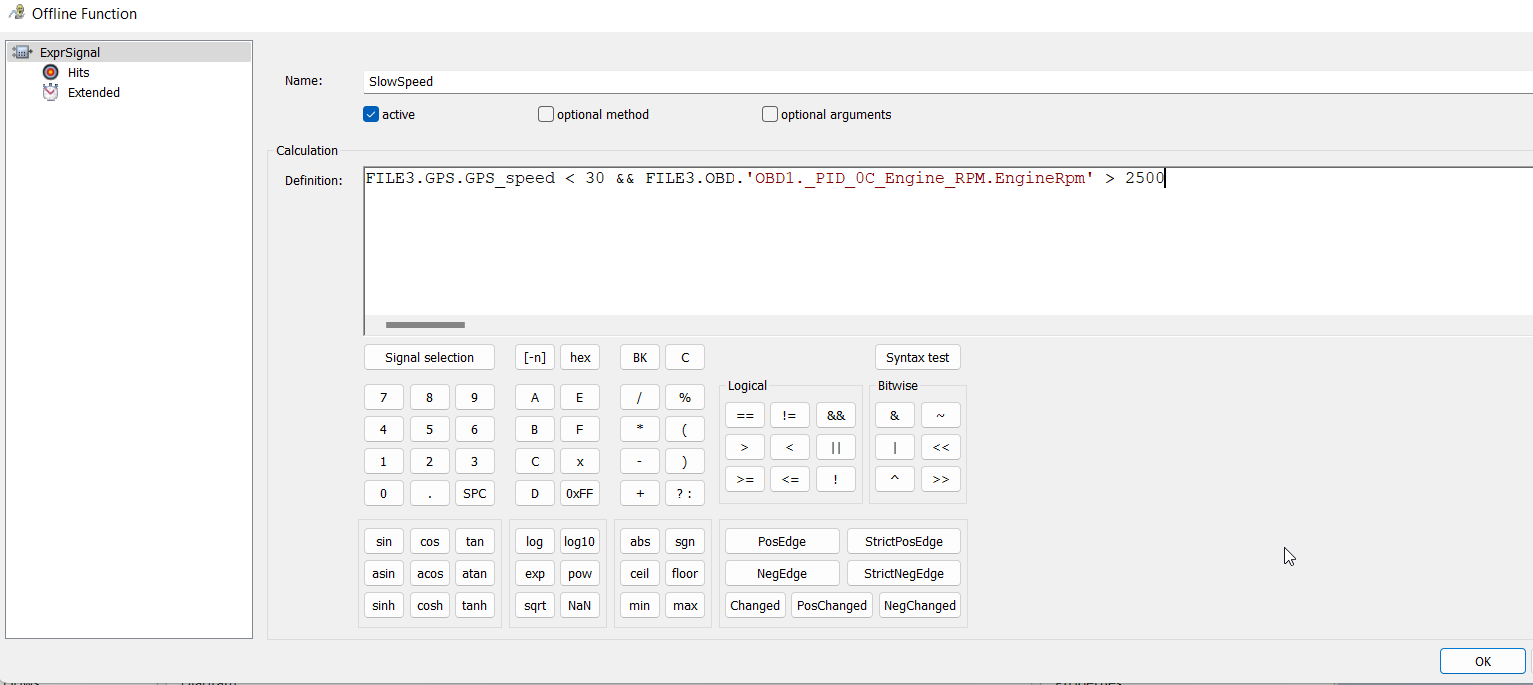
为表达式命名。本例中的表达式为SlowSpeed 。通过信号选择,您可以选择信号,为其提供条件并将其逻辑连接起来。在本例中,在条件速度FILE3.GPS.GPS_speed 小于30 和发动机速度FILE3.OBD.'OBD1._PID_0C_Engine_RPM.Engine.Rpm' 大于2500 之间有AND 操作&& 。
结果可参见下一张截图:
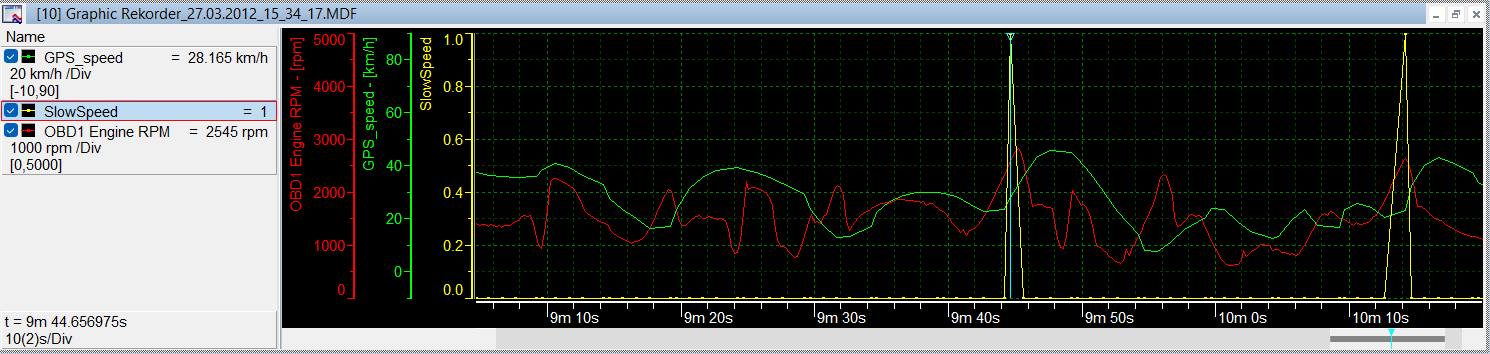
在表达式SlowSpeed 返回结果为 1 的位置,两个条件都满足。
<>3 轻松分析:从评估一个文件到评估多个文件和报告
在上一章中,借助查询

搜索测量文件并显示命中结果。图形窗口非常适合查看和评估函数及其结果。在进行评估时,这是查看算法是否正常工作的最简单方法。
不过,在下一步中,不仅要搜索这一个测量文件,还要搜索许多测量文件。
<>3.1 转向数据挖掘
在数据挖掘的帮助下,许多测量文件中的命中搜索被组织起来。在这里可以确定搜索哪些测量文件,以及以何种形式显示分析结果。
打开功能区栏Analysis 中的Data Mining 编辑器。
<>3.2 轻松选择要分析的测量文件
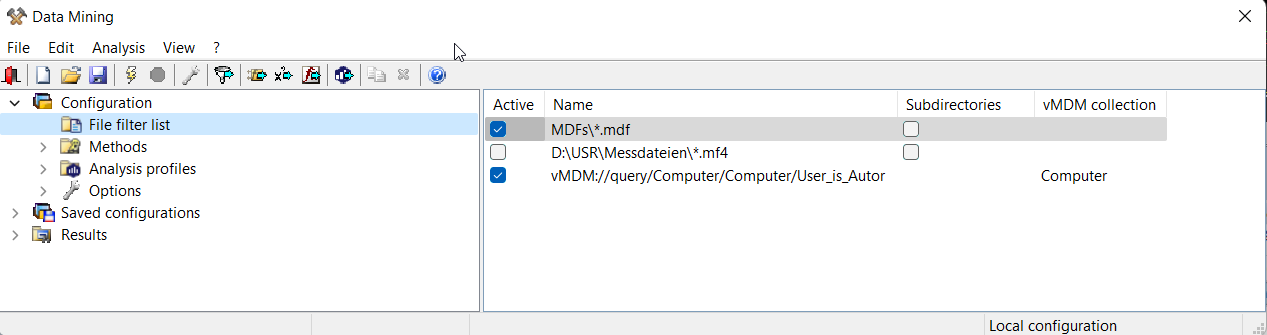
在文件筛选器列表中,您可以指定一个或多个文件和/或目录作为来源。
也可以使用查询进行筛选。查询指的是测量文件中的元数据。例如,某个信号、事件或部门名称。查询使用 "集合 "作为来源。集合 "是数据集合的总称,可以位于本地或服务器上。
vMDM Collection 是 vMDM 解决方案中的测量数据集合。vMDM 是 Vector Measurement Data Management(矢量测量数据管理)的缩写。它可作为本地解决方案随每个 CANape 许可证一起提供给您。您可以用它来管理您计算机上的测量数据。如果贵公司使用 vMDM 作为云解决方案,您可以直接从 CANape(+option vMDM)访问云中的测量数据。
4.1 vMDM Explorer 一章将详细介绍 vMDM 的本地使用。
<>3.3 分析集
到目前为止使用过的所有功能都可以在这里找到:
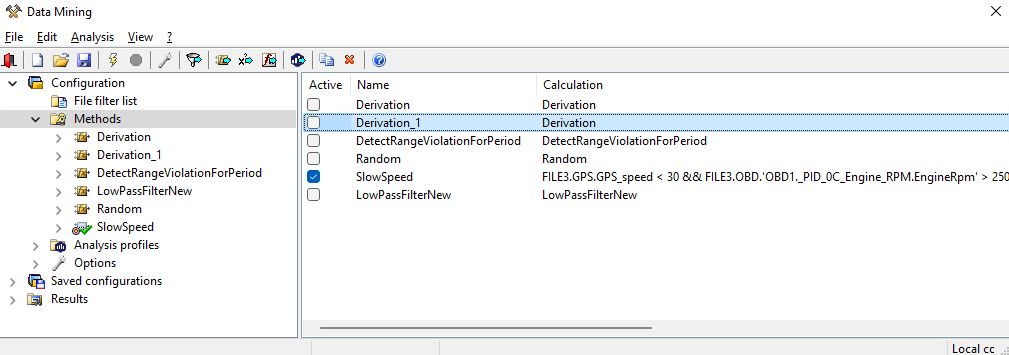
.can 被激活或停用。激活表示在开始 Data Mining 时计算该函数。在本例中,只有Slow_Speed 函数处于激活状态。
Analysis profiles
找到命中点意味着分析在测量数据中找到了您感兴趣的位置。但此时您对哪些数据感兴趣呢?在示例中,Slow_Speed 功能已经在测量文件中找到了符合基于发动机转速和车辆速度搜索的点。但您感兴趣的是,例如车辆刚刚经过的 GPS 坐标。
在分析配置文件中,您可以定义当发生碰撞时要在结果文件中记录哪些数据。您可以在第 7 章中了解更多相关信息。
Options
使用脚本自动执行工作步骤。例如,脚本可以检查测量文件的完整性。文件中是否包含分析所需的所有信息?如果没有,则不对文件进行分析。
在这里,您还可以定义结果文件的名称。名称宏可用于此目的。
Saved Configurations
在这里您可以找到迄今为止创建并保存的所有配置。
<>3.4 保存分析配置
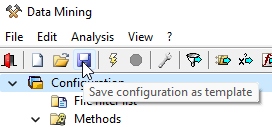
您可以将设置保存在Data Mining Configuration Template 中,以便重复使用。文件扩展名为DMT.
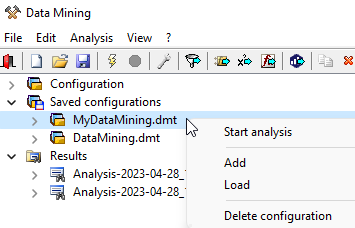
您可以在Saved Configurations 下找到已保存的配置。配置文件为只读文件。您可以直接启动配置、将配置添加到当前评估、加载配置并删除配置。加载的配置可以修改并以新名称保存。
<>3.5 启动分析
在 CANape 中,黄色闪光灯启动测量。在 Data Mining 编辑器中,黄色闪烁开始分析。
注意: 根据数据量和分析类型的不同,分析过程可能需要很长时间。不过,您可以继续并行工作。
<>3.6 显示分析结果
分析结束后,在Results 部分下方的数据挖掘编辑器中有一个新条目。
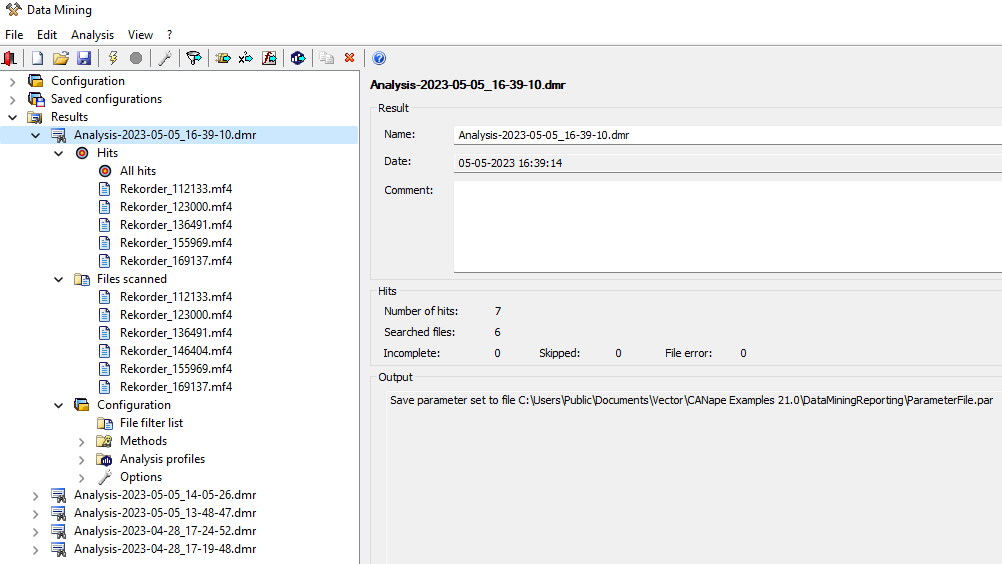
分析结果存储在 Analysis-2023-05-05_16-39-10.dmr. 在截图右侧,可以看到分析摘要。搜索了 6 个文件,发现了 7 个命中文件。
结果文件的名称包含分析的日期和时间。扩展名DMR 代表 Data Mining Result。您可以在 CANape 项目的目录中找到结果文件。
分析结果包括搜索结果、搜索文件名称和搜索配置。
您还可以在 Symbol Explorer 中查看结果。
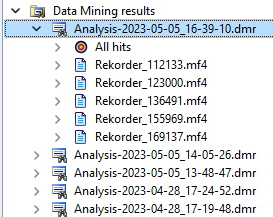
在All hits 下,列出了每一个搜索结果。下面列出了有搜索结果的文件名。双击某个命中结果、
- 就会加载相应的测量文件、
- 用文件内容更新窗口,并且
- 全局测量光标会跳转到命中时间。
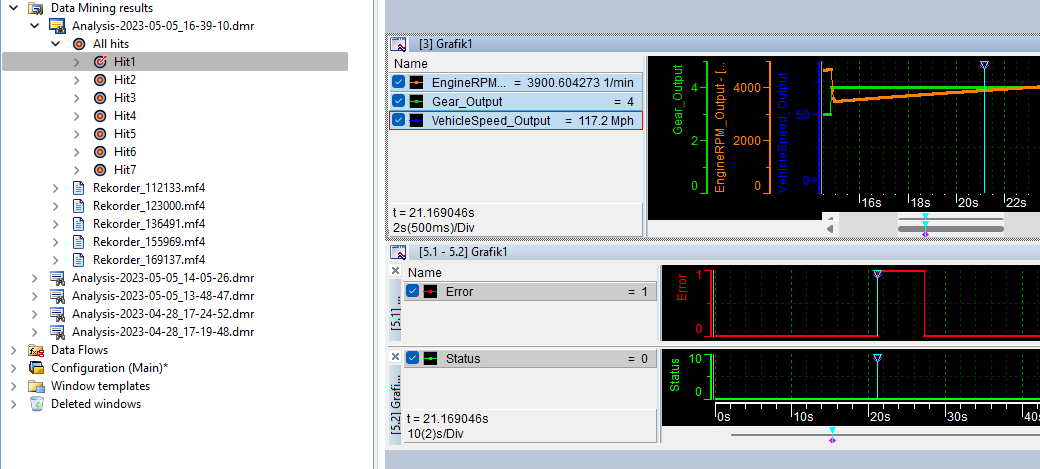
在图形窗口中,测点显示为时间轴底部的洋红色标记。蓝色测量光标位于第一个命中点上。
每次分析都会创建一个DMR 文件,您可以在数据挖掘编辑器和符号资源管理器中使用该文件。
<>3.6.1 将分析结果保存为 CSV 文件
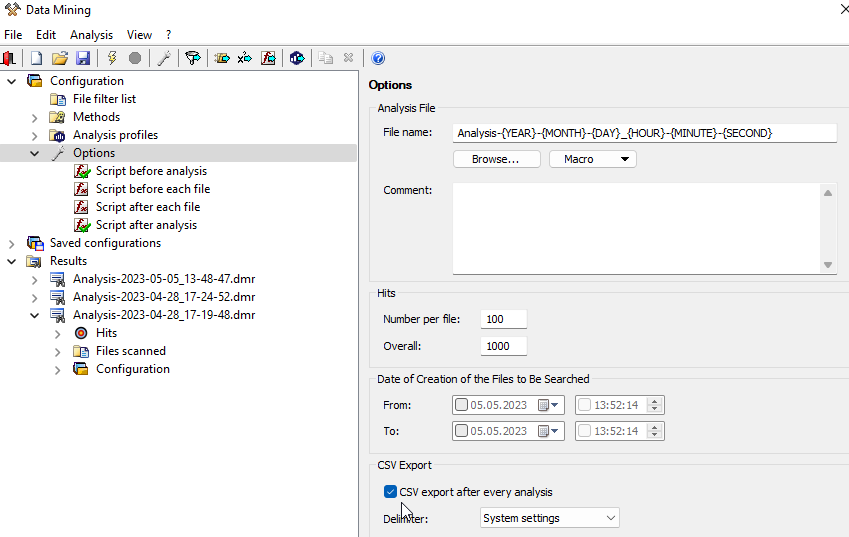
您也可以将分析结果保存为CSV 文件。在选项对话框中只需激活CSV Export 。
<>3.7 手动生成报告
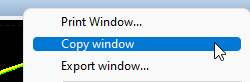
您需要在报告中显示信号值和信号曲线。您可以将整个页面或单个窗口复制到报告中。您可以从 CANape 界面拖放一个窗口到 Word 或 PowerPoint 文档中。此外,您还可以复制并导出窗口或整个页面。
举例说明鼠标右键点击窗口框架
对于文档中的显示,还建议在 CANape 中将页面切换为打印视图。这样可以优化信号和背景的颜色,以便在文档中使用。
<>3.7.1 为打印和 PDF 优化页面
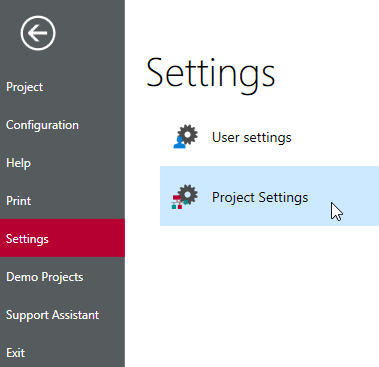
在 "项目设置 "中,您可以定义整个项目的打印和导出特定设置。
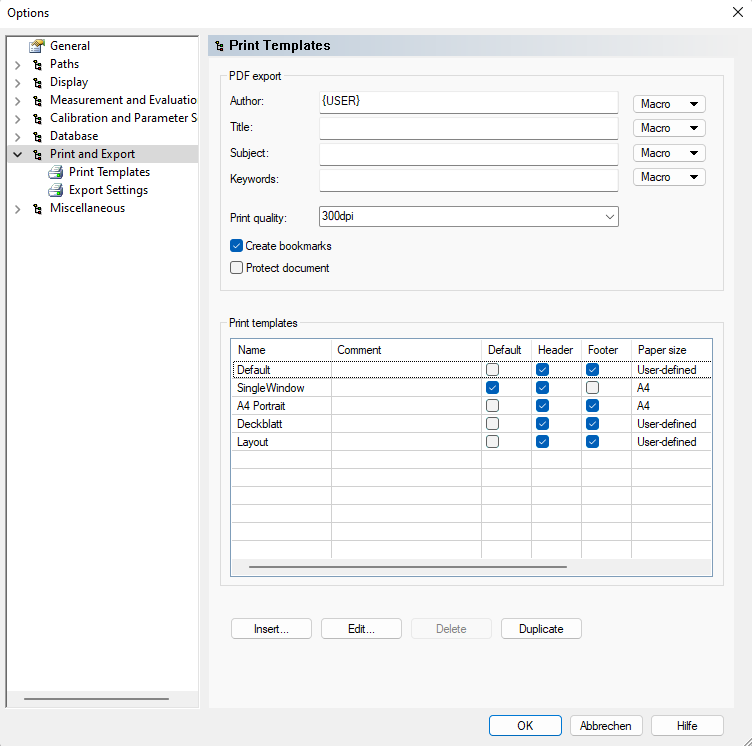
除其他外,您还可以在此指定导出时的默认文件格式和纸张大小。
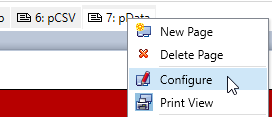
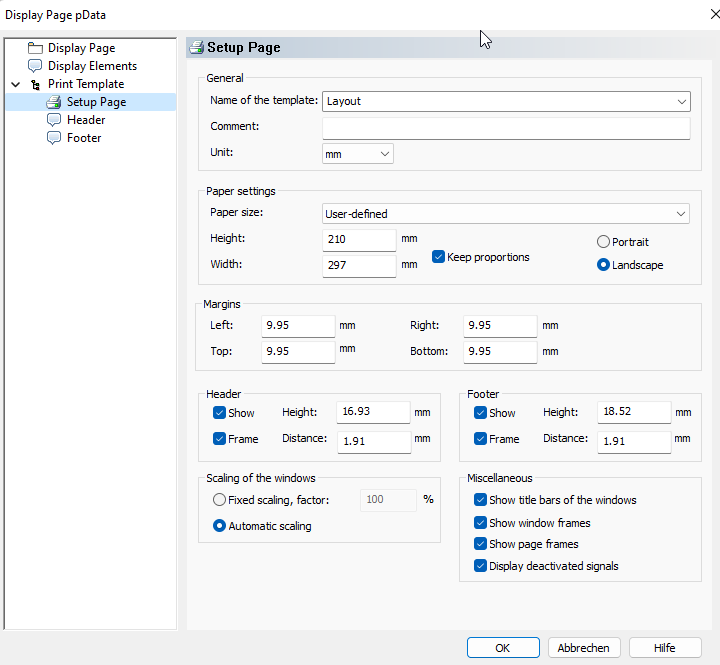
也可以单独对个别页面进行设置。在Page | Configure 的名称栏上单击鼠标右键:
<>3.8 自动生成报告
报告在很大程度上取决于应用程序。因此,无法通过按键自动生成报告。
将评估的所有命中数据传输到PDF 的报告示例:
使用 CANape 演示DataMiningReport 。它包含 7 页:

第 1 页为演示说明。第 2 页开始评估和生成报告。
第 3-7 页将包含在报告中。
第 3 页包含报告封面。
第 4 页和第 5 页对数据进行分类,并提供分析摘要。
第 6 页显示点击概览、点击时间、测量文件名称和信号值。
这些页面在报告中各显示一次。
第 7 页用于显示各个测点的信号。包含第一个点击的测量文件将被加载。更新显示窗口,并将页面内容传输到PDF 。然后加载下一次命中的数据,更新窗口,并将页面内容传输到PDF 。这样,有多少次命中,第 7 页就会传输到PDF 。
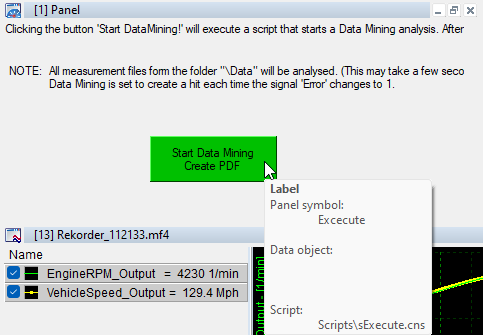
数据评估和报告生成由第 2 页上的一个按钮触发。
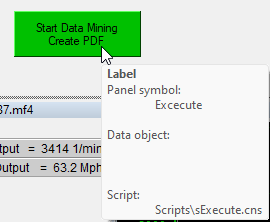
在工具提示中可以看到脚本的名称: sExecute.cns. 请详细查看该脚本,以了解如何通过脚本设计报告生成。
<>4 选择测量文件时还有哪些其他选项?
如果有大量测量数据,按测量文件名和目录搜索就不够用了。vMDM Explorer 可用于此目的(vMDM:Vector Measurement Data Management)。在它的帮助下,您总能在工作站上或 vMDM 云中找到要找的测量文件。
您可以搜索不同的信息:测量文件注释、事件、信号、最小值和最大值等等。为了避免每次搜索查询都要先搜索所有测量文件,vMDM 搜索引擎会建立一个索引。这样就可以通过索引内容快速有效地回答搜索查询。考虑使用扩展名为MDF, MF4 和DAT (ETAS Inca 测量数据格式,相当于 MDF 格式)的测量文件。
<> <> <> <> 4.1 vMDM 管理器
通过 vMDM 资源管理器,可确定在何处找到测量数据。是在本地磁盘上还是在云中。后台进程会启动并创建文件内容概览。不支持网络驱动器。
您可以通过 F5 或Display | vMDM Explorer 下的鼠标启动 vMDM 资源管理器。
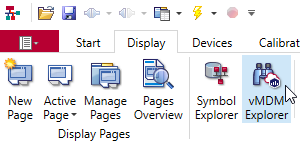
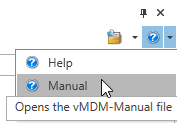
有关如何使用 vMDM Explorer 的详细信息,请参阅用户手册。vMDM 资源管理器右上角的问号图标。
<>4.2 处理测量文件的元数据
测量文件可以包含元数据。元数据是附加信息。例如,静态值,如驾驶员姓名、项目名称、距离、车辆牌照号等。但也包括动态信息,这些信息在将测量数据保存为数值时会从测量数据中读取或计算出来。例如赛道上的行驶圈数、发生的触发事件或信号值。
您可以在测量配置中定义元数据。每个记录盒单独定义:

或对所有新记录仪进行全局定义:
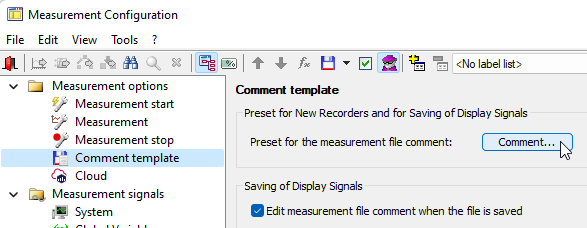
下面是一个测量文件示例:Symbol Explorer | Measurements | | Measurement file comment (right mouse button):
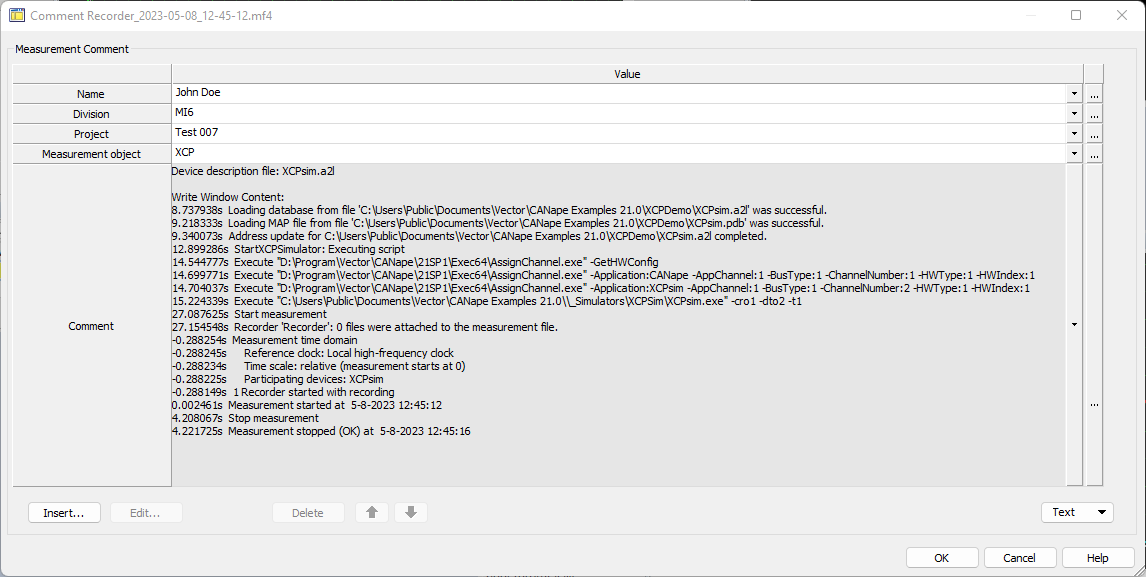
您可以输入固定数据,也可以使用宏,然后输入当前信息。在本例中,您可以看到通过宏插入的写入窗口内容。您还可以添加更多注释字段。
<>4.3 为测量文件添加元数据
您可以使用脚本函数在现有测量文件中写入附加元数据。
这些元数据可以从测量数据本身或外部数据源获取。要使脚本在每个测量文件上运行,可以使用数据 Mining 机制。为此,请在Configuration | Options 下的数据挖掘编辑器中,在每个文件后创建一个脚本。
要为测量文件添加新的元数据属性,可使用 CASL 中的MeasCommentFieldCreateEx() 功能。
例如每个测量文件都应包含车辆的最大速度作为元数据。
脚本示例:
capl
char fieldName[] = "MaxSpeed";
char fileId[] = "File1";
int readOnly = 0;
int dataType = 3;   // Data type 3 means "Float
long res;
double maxSpeed;
char valStr[20];

// last value of calculated MaxSpeed signal is the max speed of the file
maxSpeed = calculated.MaxSpeed.mbuffer[-1];

// Meta Data fields must be specified as strings
SPrint(valStr,"%.2f", maxSpeed);

// add the new field to the current measurement file
res = MeasCommentFieldCreateEx(fieldName, fileId, readOnly, dataType, valStr);
<>4.4 定义文件选择过滤器
在 vMDM 资源管理器中,看起来是这样的:
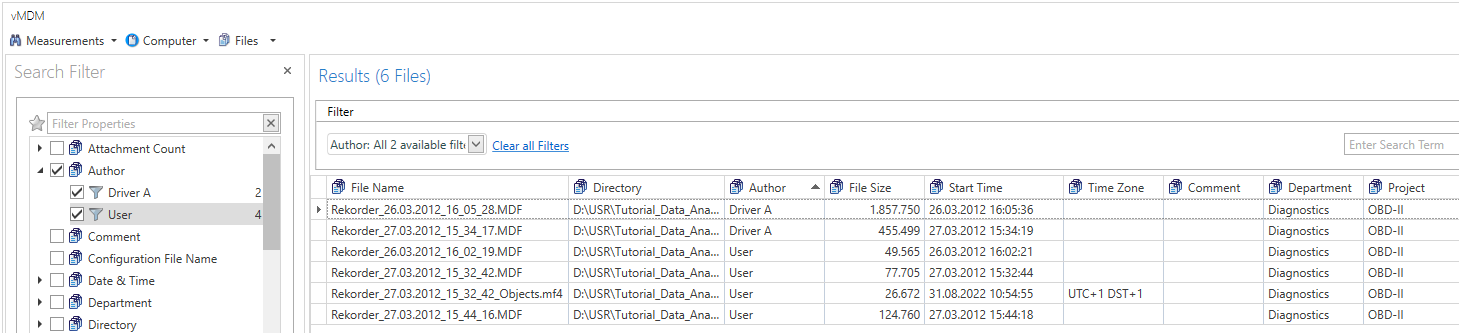
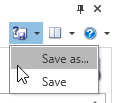
使用搜索过滤器,就可以将测量文件的数量具体限制在所需的文件中。本例中有 6 个测量文件。其中 2 个文件的作者是Driver A ,4 个文件的作者是User 。通过选择作者User ,仍可获得 4 个测量文件。.can 保存查询结果(右上角)。
我选择的名称是User_is_Author 。
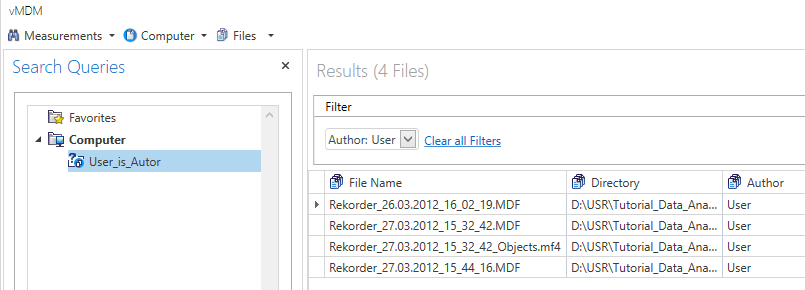
<>4.5 使用过滤器进行数据挖掘
如果想将保存的筛选结果作为数据挖掘的选择标准,请将查询标记为收藏夹。
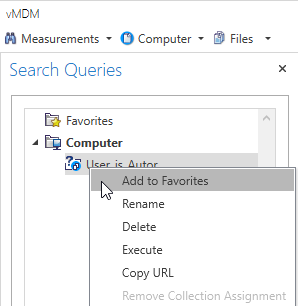
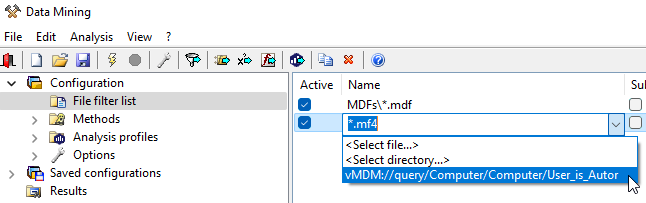
用于文件筛选的收藏夹可在数据挖掘编辑器中使用。
<>5 如何在团队内部共享评价?
一种可能性是传递整个 CANape(或 vSignalyzer)项目。不过,以DMT 文件的形式交换 Data Mining 配置也是足够的。接收方可在 Data Mining 编辑器中加载配置。
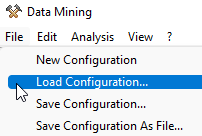
之后请检查配置是否适合您的计算机(尤其是测量文件选择路径)。
<>6 函数库中没有我需要的函数。如何编写自己的函数?
CANape 的函数语言称为 CASL。它类似于 C 语言,但没有指针。它在处理测量数据的许多方面进行了优化。
所有 CASL 函数都在函数编辑器帮助中进行了说明,并配有工作示例。
<>6.1 函数编辑器介绍
打开函数编辑器:
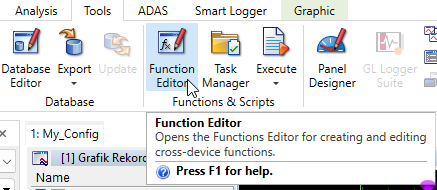
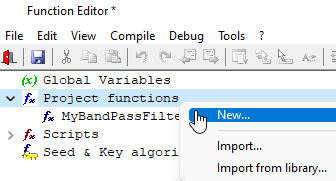
关于功能编辑器的详细说明可在 CANape 帮助中找到。
<>6.2 函数和脚本
函数在函数编辑器中编写和编译。它们保存在CANape.INI 中。不过,也可以以文件格式导出和导入函数。函数既可在测量过程中使用,也可用于数据评估。函数代码始终在 CANape 代码中传递。例如,总线报文的输入值可作为函数的输入变量。一旦数值到达 CANape,它就会被传递到函数,并在函数中进一步处理。
不过,一个函数也可用于进一步处理现有的测量数据。
一个函数可以多次实例化。例如,如果使用滤波函数,则可以对任意数量的信号使用此函数。
函数示例
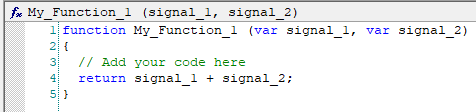
脚本也可以在函数编辑器中开发和编译。不过,它们的用途不同。脚本用于执行操作和定义流程。
脚本示例
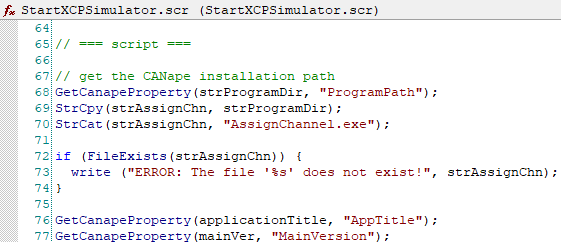
脚本在数据分析中发挥着重要作用:
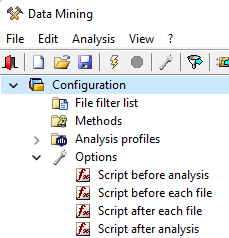
在这里,您可以指定何时执行脚本。
<>6.3 编写函数
CANape 提供了一个函数库,可通过 Symbol Explorer 使用。库函数按主题分组。
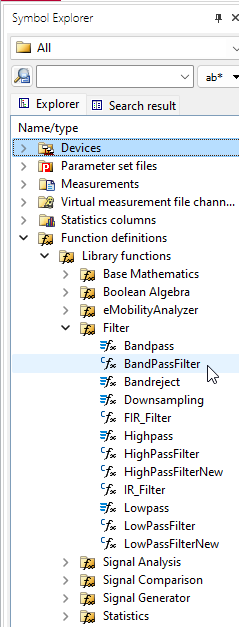
函数措施前有不同的符号。带有三条蓝色水平线的符号表示速度。我们想指出的是,这些函数是以DLLs 的形式实现的,以便尽可能快地计算。它们的源代码不详。
对于其他函数,您可以查看源代码:
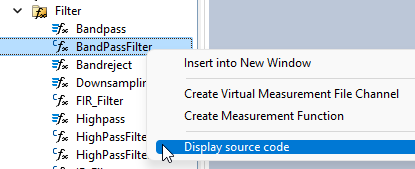
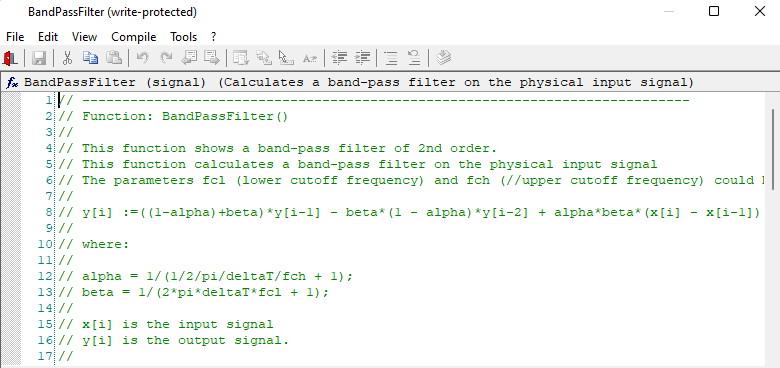
在这种表示法中,您无法编辑函数。但在函数编辑器中,您可以在创建新函数时从函数库中导入一个函数,以不同的名称保存,然后对其进行编辑。这样,您就可以在现有函数的基础上更快地完成任务。
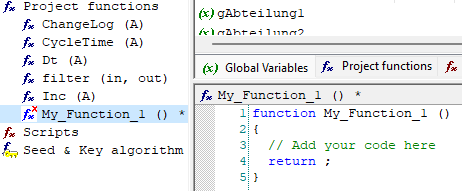
让我们从一个空函数开始:打开函数编辑器,创建一个新函数并设置名称。
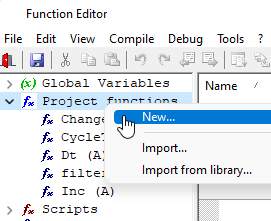
这样就创建了一个函数体。
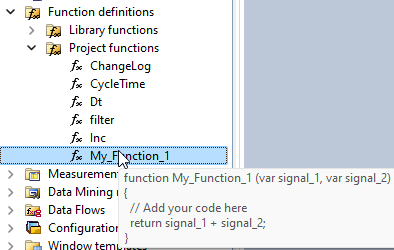
这里插入了变量 signal_1 和 signal_2,作为值的转移。
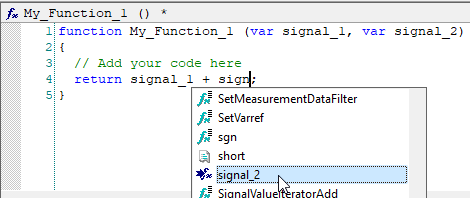
在函数内键入时,支持自动文本识别。在上例中,输入sign 时,文本识别提供了大小为signal_2 的字体。
字体颜色有助于区分内容:蓝色为系统已知的关键字(如function 和return ),黑色为自身代码,绿色为注释。它们以//.
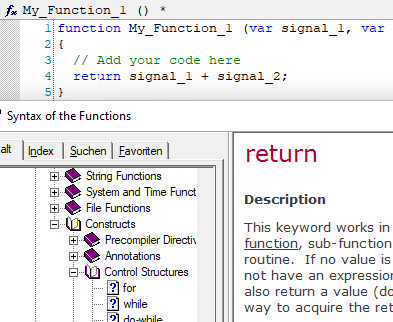
您不知道某个关键词(蓝色)是什么意思?用光标选中它(例如return ),然后按**** 。帮助就会在正确的位置打开:
对函数满意后,保存并编译:
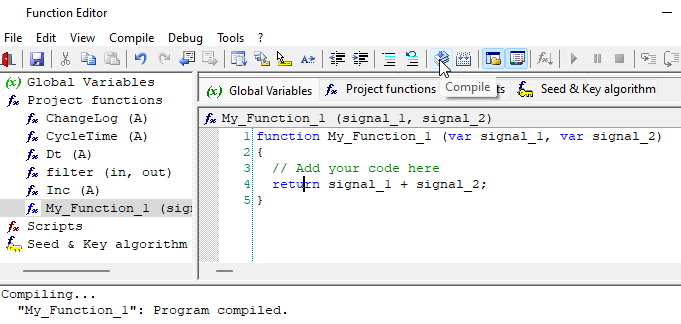
编译结果显示在下部窗口中。
退出函数编辑器后,您将在Symbol Explorer | Function definitions | Project functions 中找到新函数。现在您可以像使用已提供的库函数一样使用该函数。
<>6.3.1 带调整参数的函数
有些函数需要将行为参数化。例如低通滤波器、高通滤波器和带通滤波器。在这里,您可以通过截止频率来定义计算的方式。为了不改变代码中的任何内容,您可以允许函数的用户设置参数。
在代码中,使用字符//! 表示后面一行是参数。
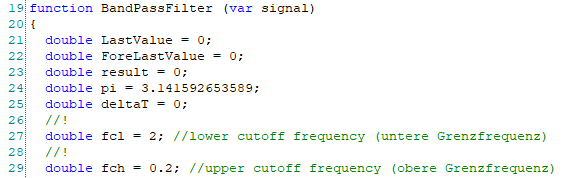
在 CANape 界面上使用该函数时,它看起来是这样的:
如果在左侧树中选择Parameters ,就会看到参数的初始值,并可对其进行覆盖:
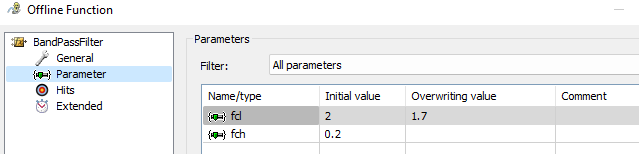
您也可以多次使用这种参数化形式的函数,每次都单独设置参数值。
<>6.4 脚本编写
脚本的编写与函数的编写并无本质区别。但也有一些特殊之处:
- 脚本以文件形式保存。格式为
CNS。SCR仍支持旧格式,但新脚本不应使用旧格式。 - 功能编辑器中的调试器可用于脚本开发。
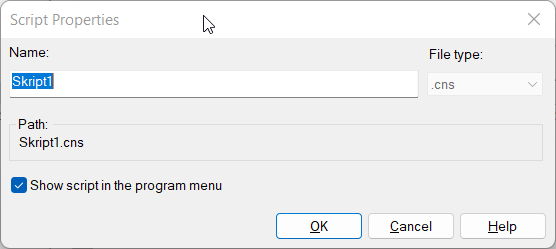
创建新脚本时,您已经可以指定该脚本是否应显示在 CANape 程序菜单中。以后也可以在 "属性 "对话框中进行设置。
脚本示例
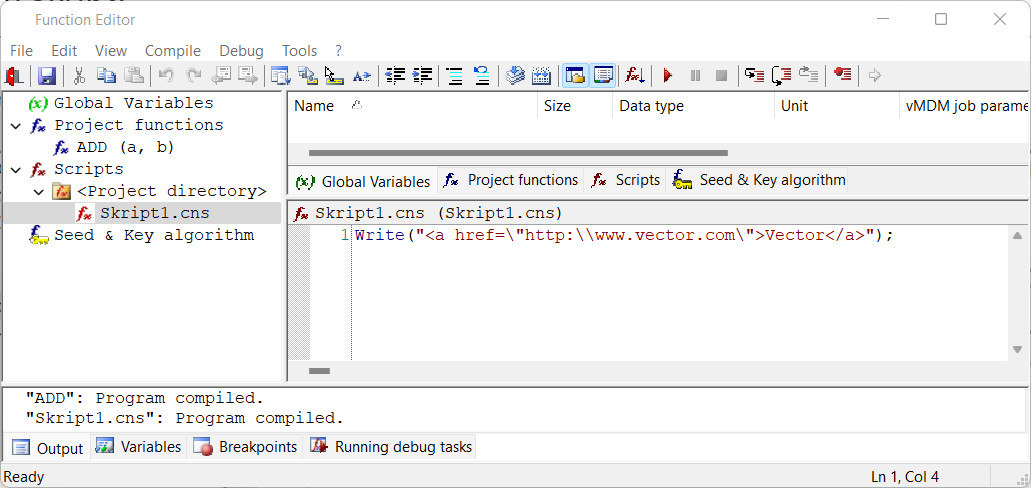
您可以直接从函数编辑器启动脚本,设置断点等。
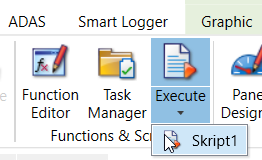
Execute a script:
1.可以从 CANape 界面启动:
2.不过,也可以使用其他选项:例如,通过面板(来自 DataMiningReporting 演示)。
3.任务管理器允许自动执行脚本
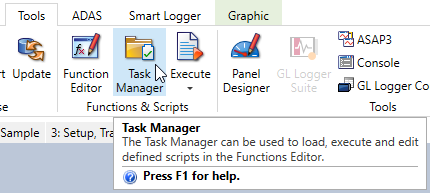
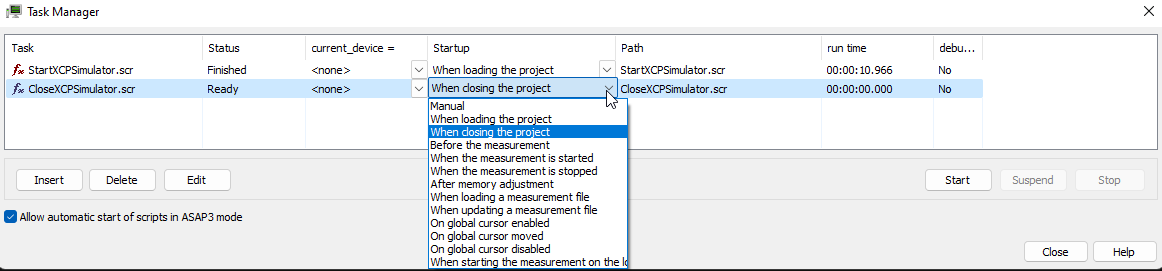
在任务管理器中,脚本的执行被分配给一个事件,如测量前或加载项目时。
<><> 7 分析结果的保存和进一步处理
前一章介绍了分析结果以DMR 或CSV 文件的形式存储。然而,这些都是分析结果的元数据,而不是信号值。
例如,您每天都会收到许多来自测试台和测试车辆的测量文件。一夜之间,所有文件都会被自动分析并生成每日报告。但现在您还想创建一份月度报告,汇总一个月的所有结果。为了避免再次分析当月的所有文件,有一种方法可以将包括信号值在内的分析结果保存在 MAR 文件(=Measurement Analysis Result,文件扩展名为MARMF )中,并对其进行进一步处理。
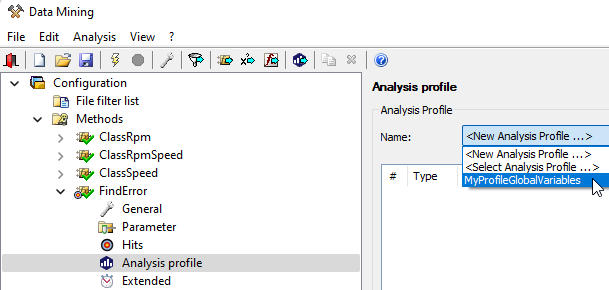
1.步骤1. 步骤:指定发生命中时要记录哪些信号。
在数据 Mining 中,您通过Add 添加信号,Analysis profiles 。
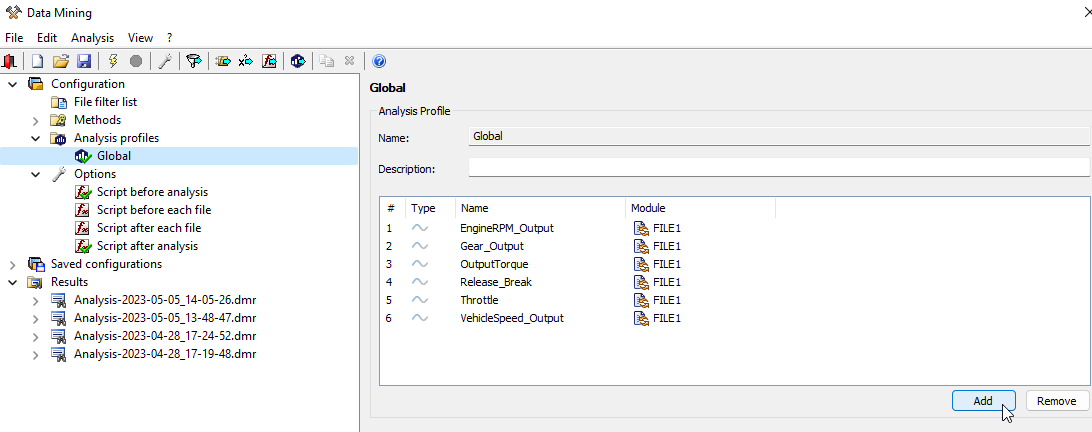
您可以添加自己的配置文件来构造信号。
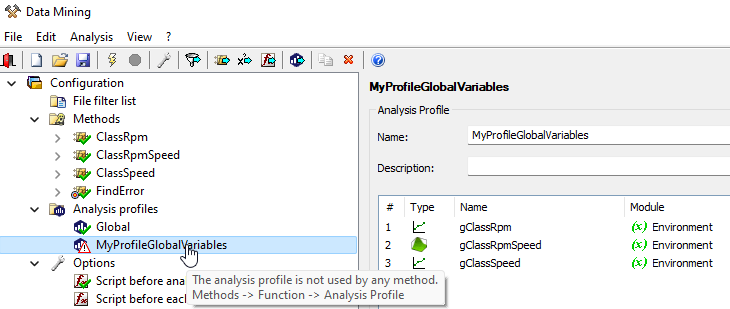
在此截图中,您可以看到新增的配置文件MyProfileGlobalVariables 。其中添加了三个全局变量。在工具提示中,您可以看到该分析配置文件未在任何方法中使用的提示。
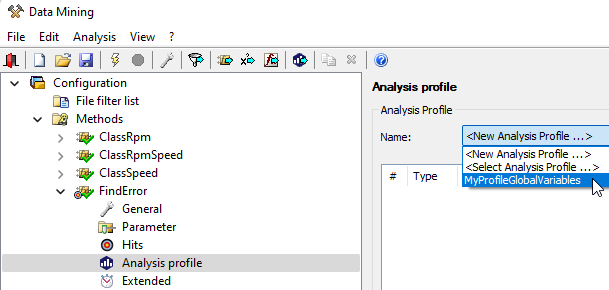
将配置文件添加到合适的方法中(本例中为FindError ),配置文件MyProfileGlobalVariables 的信号也会写入 MAR 文件。
2.步骤激活将分析曲线导出到 MAR 文件的功能
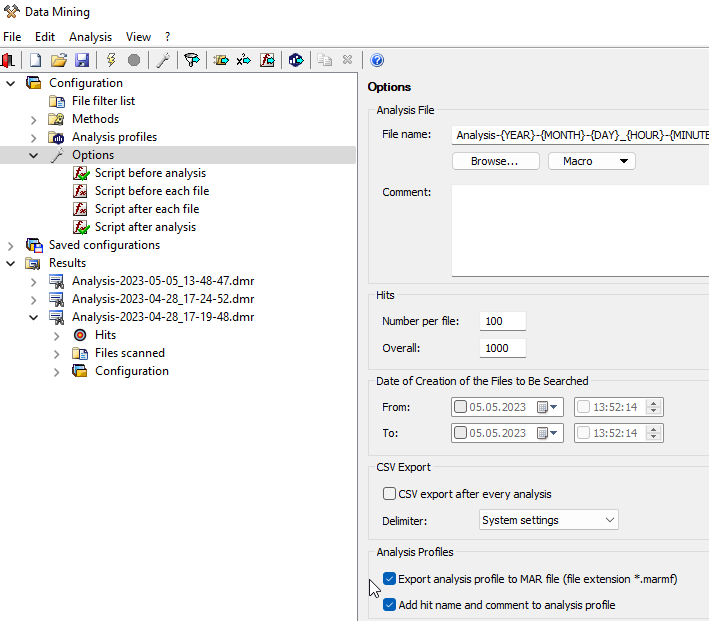
激活Analysis Profiles | Export analysis profile to MAR file 。
然后为每个分析生成一个扩展名为MARMF 的文件。每个分析结果的信号值都存储在该文件中。MARMF 文件相当于MF4 格式的测量文件。您可以直接将其加载到 CANape 中,并通过数据挖掘对其进行评估。
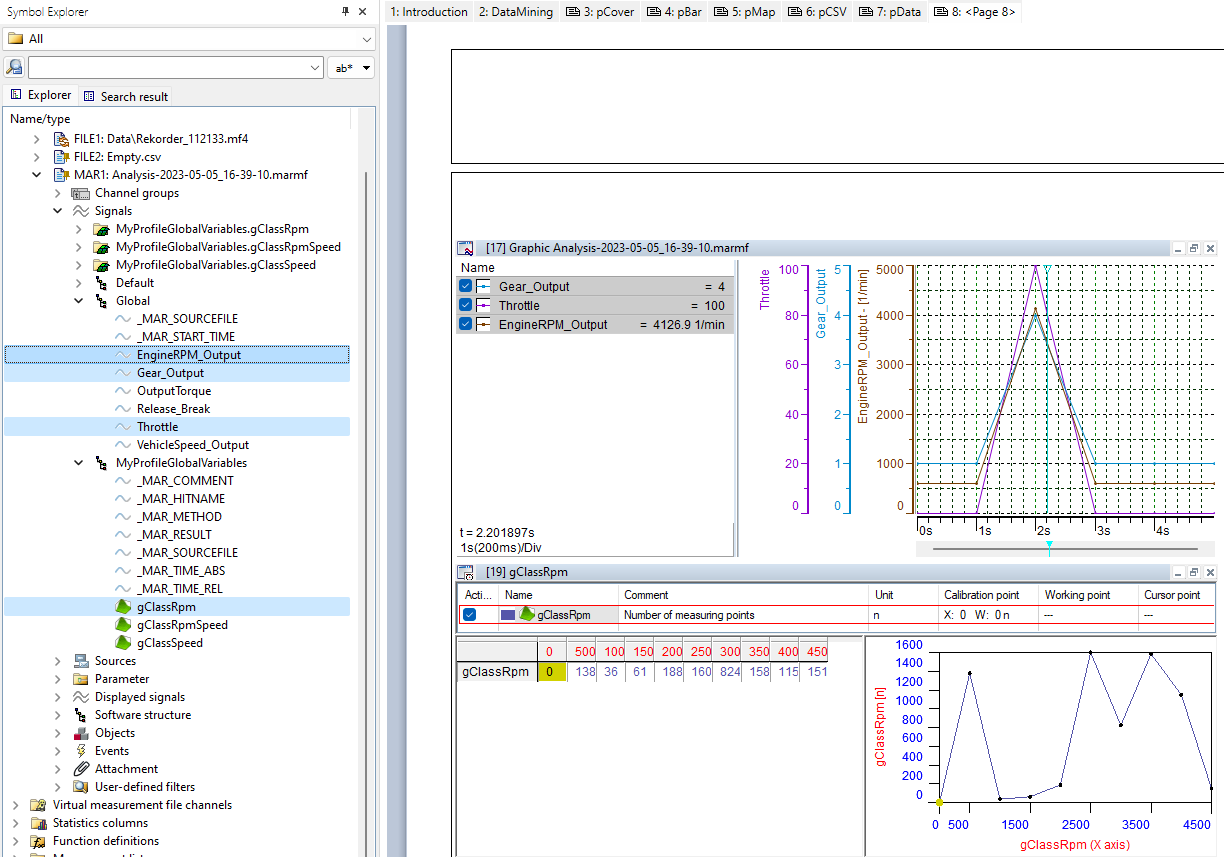
在截图中,您可以看到已加载的 MARMF 文件在 CANape 中作为测量文件。图形窗口显示了文件中的三个信号。现在窗口的 x-axis 没有时间轴的功能(即使每个值后面仍有单位 "s")。数字 0、1、2 等现在代表撞击次数。全局变量 "gClassRpm "将显示在地图窗口中。
如果您现在拥有一个月内的所有MARMF 文件,您就可以轻松地对所有MARMF 文件进行每日分析计算,并直接得到一个月内的总结果。
<>8 词汇表和术语
DMR (文件扩展名) |
Data Mining Result 的缩写。这是一个汇总分析结果的文件。它描述了搜索了哪些文件,并总结了在哪个时间点文件中出现了搜索结果。 |
|---|---|
DMT (文件扩展名) |
Data Mining Template 的缩写。该模板汇总了分析的所有配置设置。 |
| MAR 文件 | 测量分析结果。在 MAR 文件中可以存储所有命中和相应信号。文件扩展名为 MARMF 。 |
| Symbol Explorer(符号资源管理器 | CANape 中的一个窗口,用于访问测量文件、信号、功能等。例如,使用**+** 启动该窗口。 |
| 点击 | Data Mining 基于搜索算法。如果符合搜索算法的要求,我们就称之为命中。例如,在测量数据中搜索一档时发动机转速大于 4000 转的情况。如果在分析过程中满足了这一条件,则该时间点被标记为 "命中"。 |
| vMDM 采集 | vMDM 是 Vector Measurement Data Management(向量测量数据管理)的缩写。集合是 vMDM 解决方案中的测量数据集合。测量数据集合既可以是计算机上的本地解决方案,也可以是 vMDM 产品的云解决方案。 |
- 🚩要有最朴素的生活,最遥远的梦想,即使明天天寒地冻,路遥马亡!
- 🚩如果这篇博客对你有帮助,请 "点赞" "评论""收藏" 一键三连 哦!Token在燃烧~。

📎 本文 PDF 原文: KB0014296_使用_CANape_vSignalyzer_进行数据分析.pdf