
做数据库开发和运维的人,手里总有一些高频使用的 SQL 脚本:
- 生产库、测试库各自的固定脚本
- 例行巡检要跑的资源查询
- 周报、月结要用的统计脚本
- 排查问题时必查的信息(版本、慢 SQL、阻塞情况等)
在 SQLark 里,可以将这些脚本保存到对应连接下的「查询 」文件夹。保存查询功能会把脚本连同数据库连接、所属库/模式信息一起存下来,下次打开直接执行。本地的存量脚本怎么批量搬进来 、脚本多了怎么分组 、新的怎么随手存 、要用的时候怎么快速找到------往下看👇👇
👉 前往 SQLark 官网: www.sqlark.com 下载最新 V4.0 版。
导入:存量脚本批量搬进来
本地积累的脚本,通常按业务分布在各个文件夹里。若在工具里逐条新建、逐个复制粘贴,几百个脚本的工作量可想而知。
SQLark 支持本地脚本目录整体导入 :将本地脚本文件夹整个拷贝至 安装目录/.SQLark/queryFiles 文件夹(右键查询 | 打开所在文件夹 即可定位),文件夹自动识别为分组、.sql 文件自动识别为查询,本地积累的目录结构与命名原样保留,无需逐条新建。
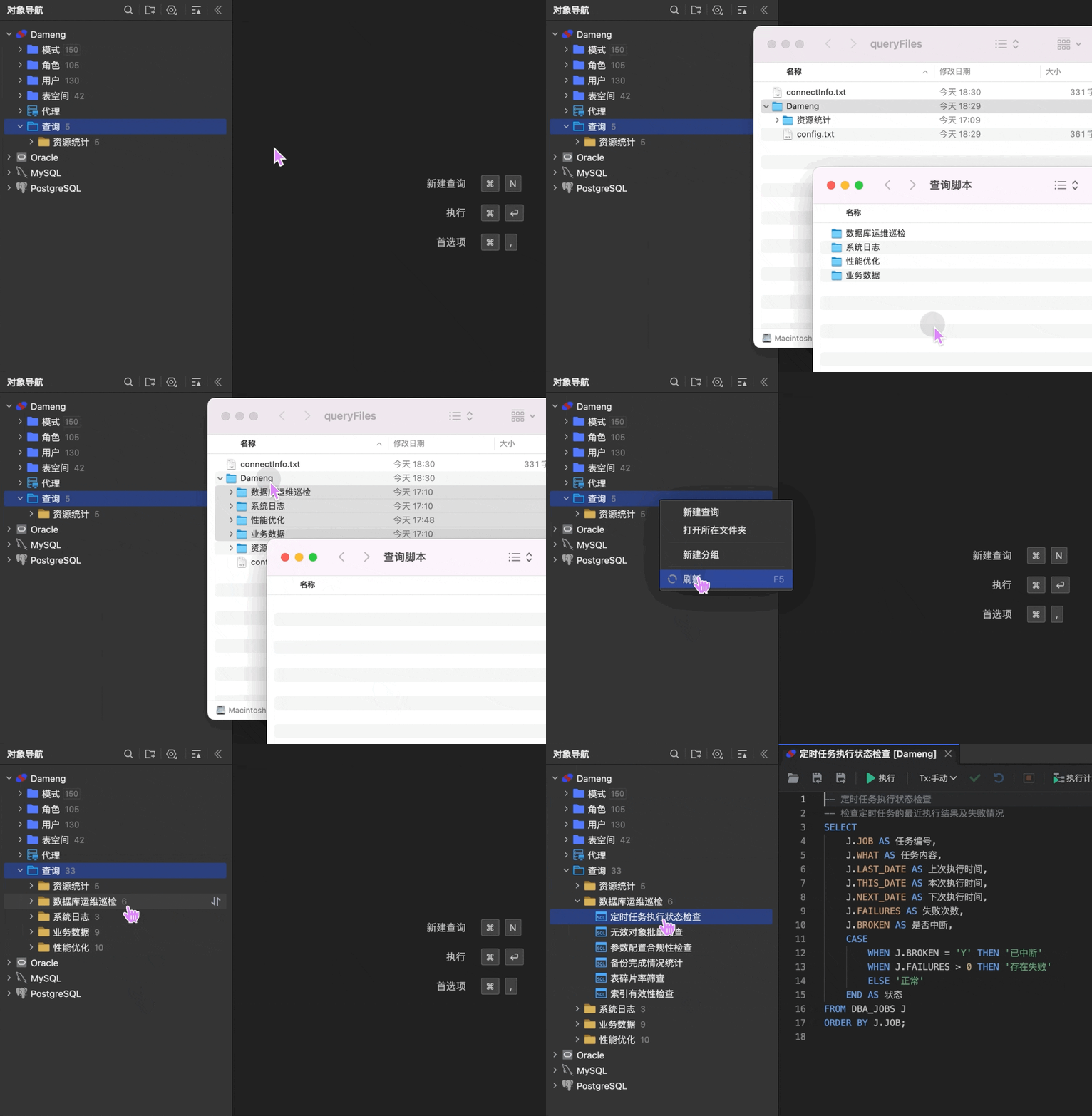
此外,保存的查询以标准 .sql 文件的形式存放在 queryFiles 文件夹 下,按数据库连接分别存放。需要备份、同步至其他电脑时,直接对该目录操作即可。
注意:目前支持识别
.sql文件和分组文件夹 ,.txt文件需先另存为.sql后再导入;单个文件大小不超过 20M。
管理:分组与排序
保存查询功能在上线后,陆续收到了多条反馈,其中最多的声音是:脚本攒到五六十个、上百个,混在一个列表里,不好管、找起来也费劲。针对这些反馈,V4.0 新增了查询分组功能,不同部门、不同业务的脚本可以按分组各自归类。
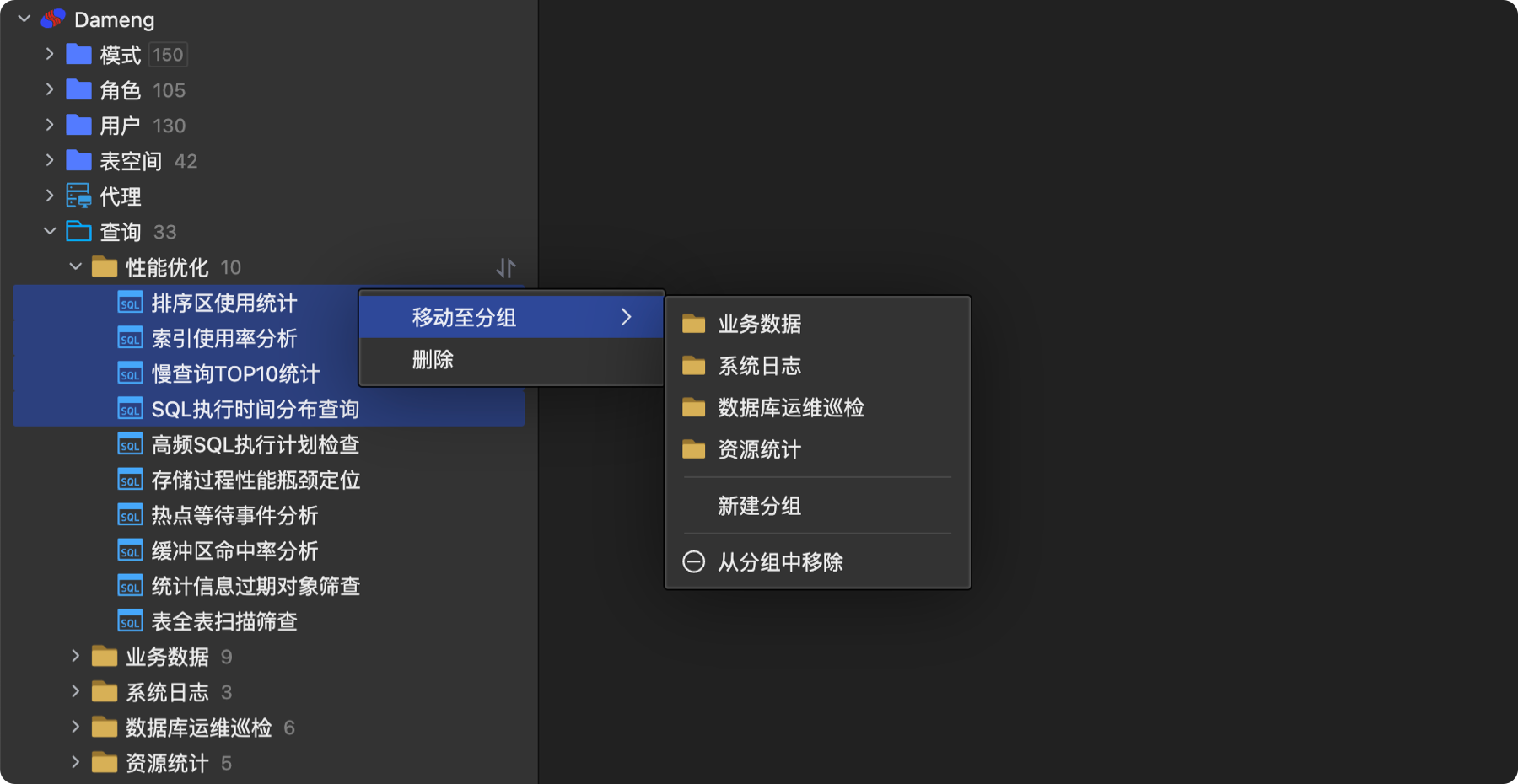
已保存的查询支持拖拽/右键移动至分组调整归类,批量整理时可多选后一次移动。分组和查询均支持按名称、创建时间、修改时间排序;如果想找最近改过的脚本,按修改时间排,它就在最前面。
保存:新脚本随手存
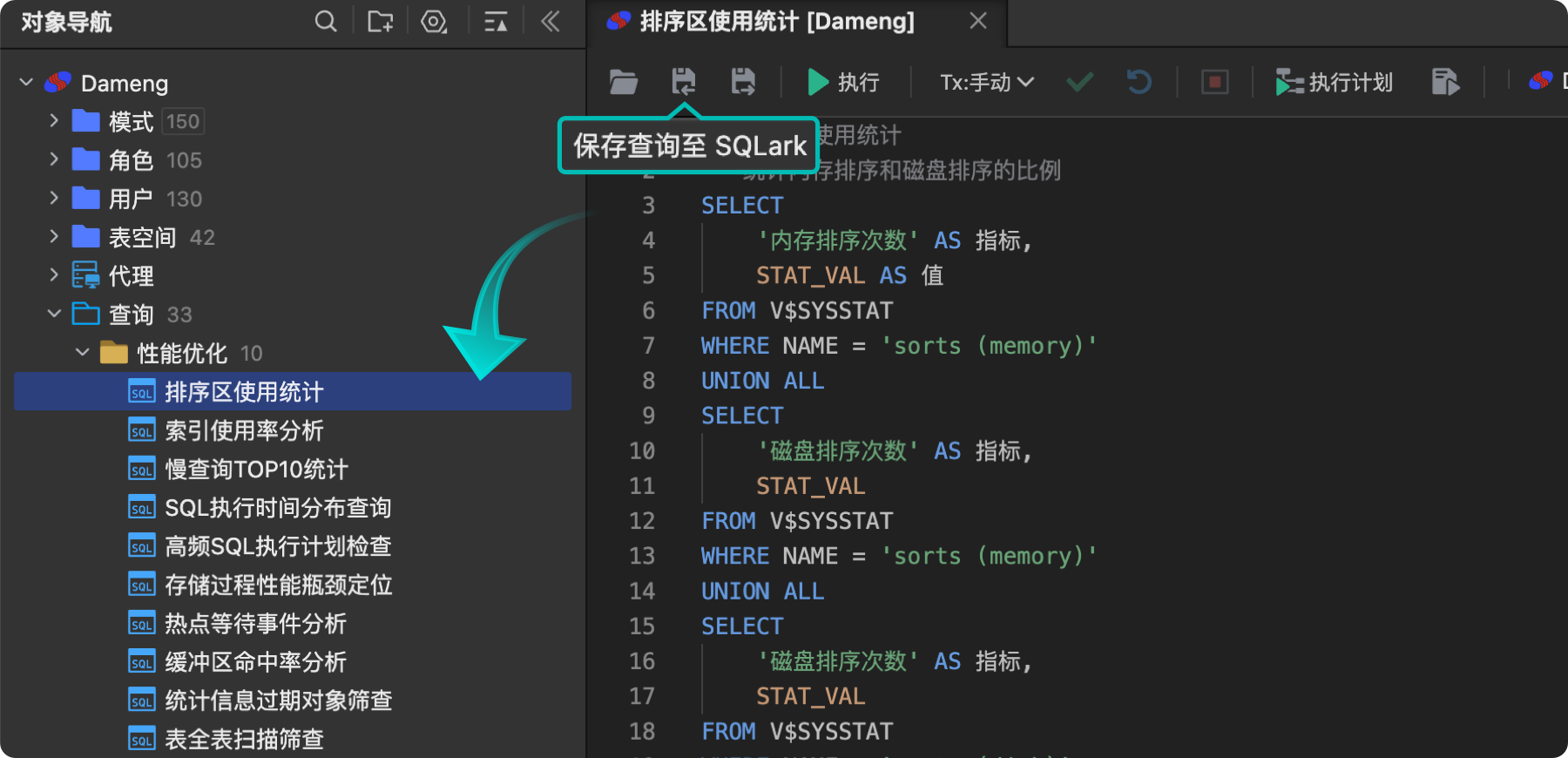
日常新写的、或从同事那里拿到的脚本,存进来只需一步:在查询窗口 Ctrl+S / 点击工具栏 保存查询按钮,选择名称和分组,保存完成。
保存的不只是 SQL 文本------数据库连接、所属库/模式信息一起存,挂在当前连接的查询文件夹下。外部.sql文件也一样:在 SQLark 中打开、执行验证,顺手保存进来,之后就不用再回本地文件夹找它了。
搜索与执行:随取随用
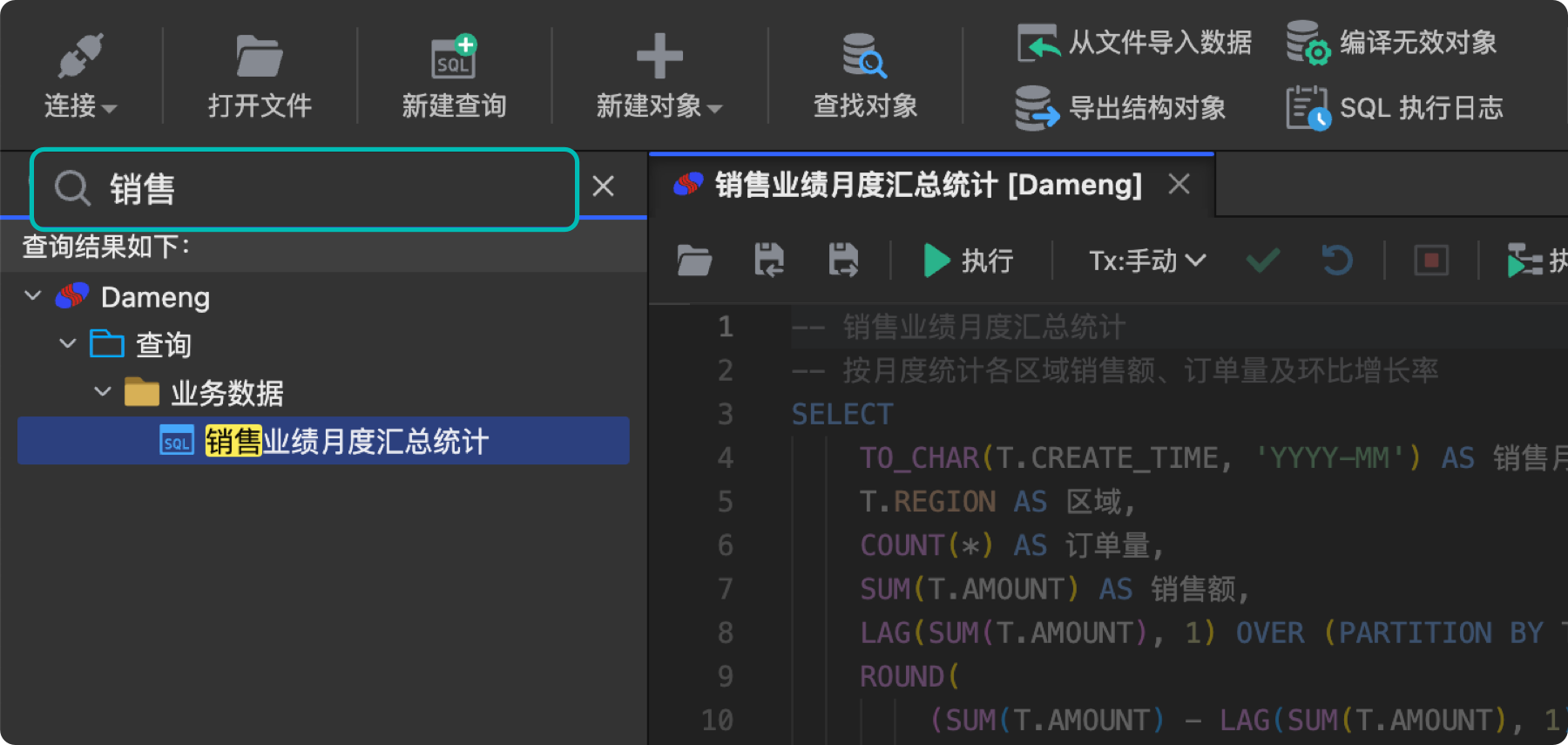
要用某条脚本时,无需逐层展开分组:在对象导航的搜索框中输入查询名称关键词,匹配的查询立即筛选并高亮定位。双击打开即可执行。
总结
从保存、分组到批量导入,这些功能都源于社区里用户的真实反馈。用着还有不顺手的地方?欢迎来提------说不定下一个版本的功能,就来自你的帖子:
👉 SQLark 社区:ask.sqlark.com
关于 SQLark 百灵连接
SQLark 百灵连接是一款面向信创应用开发者的数据库开发和管理工具,可同时连接达梦、Oracle、MySQL、PostgreSQL 等多种主流数据库,适用于 Windows、macOS、Linux 三种平台。提供 AI 功能、SQL 开发、数据迁移、数据生成、ER 图等实用的功能。
➡️ 前往 SQLark 官网:www.sqlark.com 下载最新版本,即刻体验!
➡️ 欢迎随时来社区分享你的体验或建议~ SQLark 社区:ask.sqlark.com