简单安装centos7,不使用GPT分区
1、包名,清华镜像网站都有
CentOS-7-x86_64-Everything-2009.iso
,没用Minimal
2、VirtualBox安装Centos7.9系统
第一步:创建一台新的虚拟机
打开 VirtualBox 管理器,点击左上角的 "新建(N)" 按钮。
在弹出的窗口里,按以下信息填写:
名称:可以随便填,比如 CentOS7。
类型:选择 Linux。
版本:选择 Red Hat (64-bit)。
接下来分配内存,建议给 2048 MB (2GB) 或更多。
然后创建虚拟硬盘:
选择 现在创建虚拟硬盘。
硬盘文件类型,保持默认的 VDI 就行。
存储在物理硬盘上的方式,选 动态分配 更省空间。
文件位置和大小,建议设为 20GB 或更大。
最后,点击 "创建" 按钮,虚拟机就建好了
第二步:加载 CentOS 7.9 的 ISO 镜像文件
在 VirtualBox 主界面,选中你刚创建好的虚拟机,然后点击顶部的 "设置"。
在设置窗口,进入 "存储" 选项卡。
在"存储设备"列表里,点击 "控制器: IDE" 下面的 "没有盘片"。
在右侧的"属性"区域,点击那个光盘小图标,在弹出的菜单里选择 "选择虚拟光盘文件..."。
在文件选择窗口中,找到你下载好的 CentOS-7-x86_64-Everything-2009.iso 文件,选中它并点击"打开"。
这时能看到 ISO 文件已经被挂载到虚拟光驱里了,点击 "确定" 保存设置。
第三步:启动虚拟机并安装系统
在 VirtualBox 主界面,选中你的虚拟机,点击顶部的 "启动"。
虚拟机启动后,会出现 CentOS 的安装欢迎界面,用键盘上下键选择 Install CentOS 7,然后按回车键。
选择安装过程中的语言,建议新手选 中文,然后点击"继续"。
进入安装信息摘要界面后,需要对几个关键部分进行设置:
本地化:保持默认即可。
软件:点击 "软件选择"。
推荐新手选择 GNOME 桌面 或 带 GUI 的服务器,这样安装后会有图形界面,操作更方便
当然,如果你只想要命令行环境,选择"最小安装"也行。
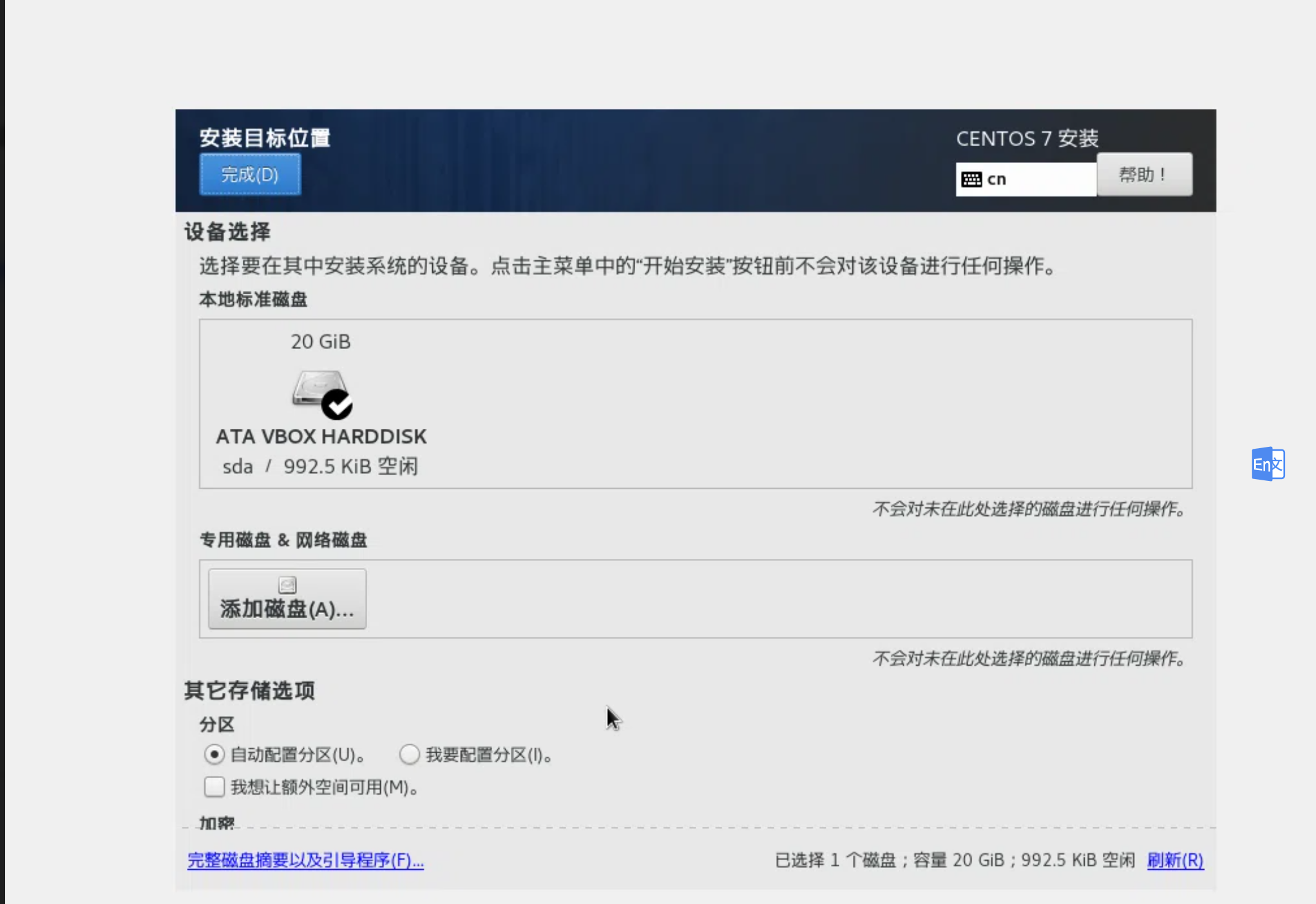
系统:点击 "安装位置"。
进去后直接点击左上角的 "完成",使用默认的自动分区方案即可。
用户设置:
点击 "ROOT 密码",为管理员账户设置一个密码。
建议再点击 "创建用户",创建一个你平时使用的普通账户。
全部设置好后,点击 "开始安装"。
等待安装完成,这个过程可能需要10到30分钟。安装完后,点击 "重启" 按钮。
重启后,用你刚才设置的用户名和密码登录,就能进入 CentOS 7.9 系统了
3、遇到问题
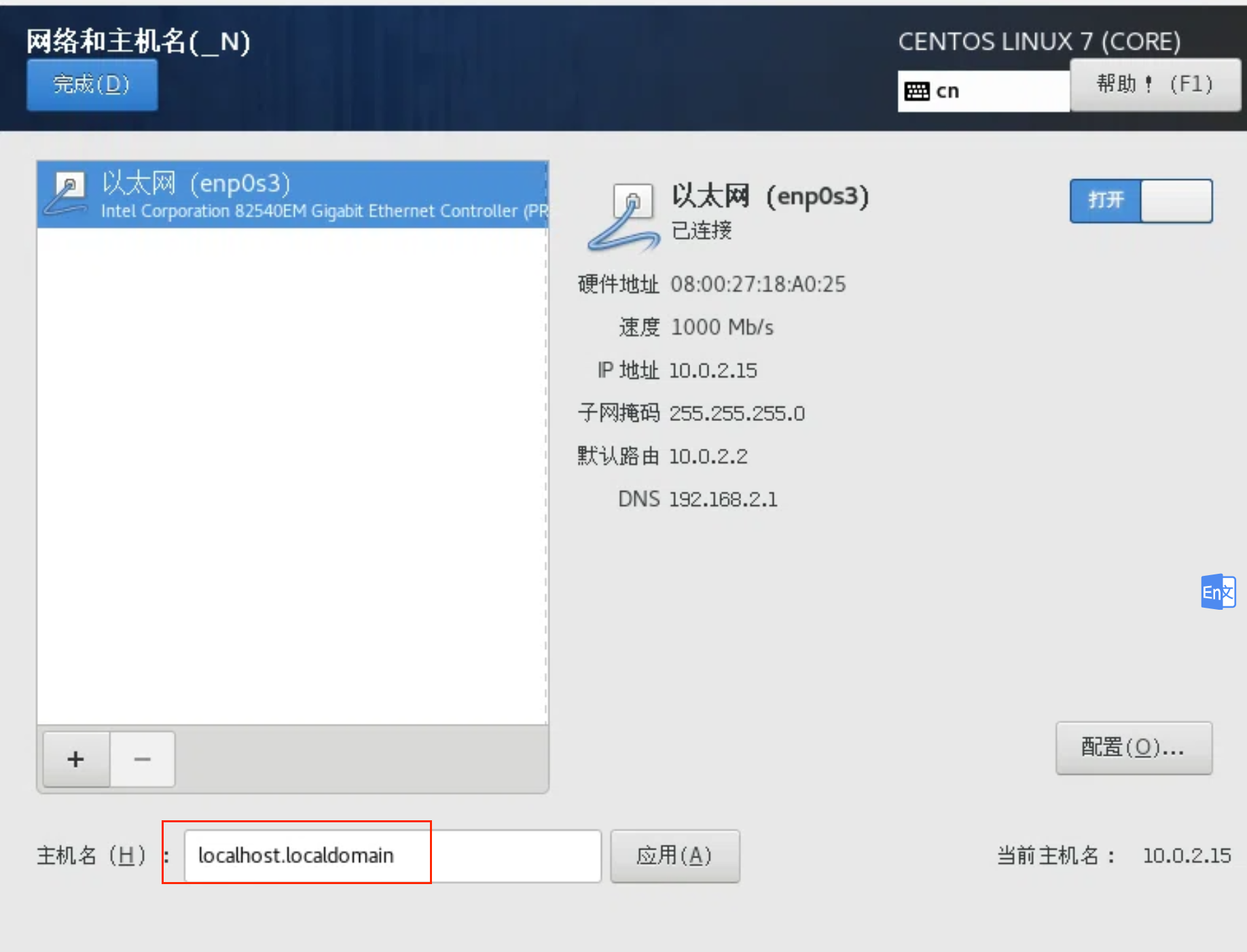
1、我要解决的是从windows11访问Linux服务器部署的应用,所以本身默认的NAT只能从虚拟机访问外部windows主机,要把网络连接模式改为桥接:
第一步:在VirtualBox中更改设置
关闭你的CentOS虚拟机。
在VirtualBox管理器中,右键点击你的虚拟机,选择 "设置" 。
进入 "网络" 选项卡。
确保 "启用网络适配器" 是勾选状态,然后将 "连接方式(A)" 从"网络地址转换(NAT)"改为 "桥接网卡"。
在下面的 "界面名称" 下拉菜单中,务必选择你宿主机当前正在上网使用的网卡(例如,用Wi-Fi上网就选无线网卡,用网线就选有线网卡)。
点击 "确定" 保存。
第二步:在CentOS虚拟机中查看IP
重新启动你的CentOS虚拟机。
打开一个终端(右键桌面 -> "Open Terminal")。
输入以下命令查看IP地址:
bash
ip addr
第二步:在CentOS虚拟机中查看IP
重新启动你的CentOS虚拟机。
打开一个终端(右键桌面 -> "Open Terminal")。
输入以下命令查看IP地址:
ip addr
ifconfig都可以
在输出信息中,找到网卡(通常是enp0s3或eth0),查看 inet 后面的IP地址。它应该和你Windows的IP在同一个网段(比如都是192.168.1.x)。
现在,你就可以直接在Windows浏览器里输入这个IP地址来访问虚拟机上的服务了。
主机名可以改成centos7