适用 Win10 / Win11:游戏 DLL 缺失弹窗、PowerShell 启动报错、vcredist 反复安装失败、0x80070666 错误
很多玩家在安装 VC++ 运行库 vcredist 时会直接安装失败,同时 PowerShell 弹出提示:启动 CLR 失败,返回 HRESULT 80131522。
该报错根源是系统.NET 组件损坏。如果不优先修复系统底层组件,无论重复重装多少次 vcredist 依旧会失败,还会连锁引发各类游戏闪退、DLL 报错、软件无法启动等一系列问题。
故障原因
.NET Framework 系统组件损坏,触发 CLR 报错,阻断 vcredist 正常安装流程
旧版 VC++ 运行库残留文件损坏,控制面板卸载报错,无法正常清理
Windows 系统镜像文件受损,SxS 组件存储异常
安全软件拦截运行库对系统注册表的写入操作
⚠️ 不建议从第三方网站单独下载 DLL 文件进行替换,存在很高病毒风险,优先使用官方安装包与系统自带命令修复。
分步修复教程
步骤 1:修复系统镜像,解决 CLR 80131522 报错
右键开始菜单,打开Windows 终端 (管理员) / PowerShell (管理员) 依次执行下面两条命令,等待一条完整跑完,再输入下一条
sfc /scannow
DISM /Online /Cleanup-Image /RestoreHealth
两条命令全部执行结束,重启电脑。
步骤 2:开启 .NET Framework 3.5 系统组件
按下 Win+R,输入 optionalfeatures.exe 回车
在弹出的 Windows 功能窗口,勾选 .NET Framework 3.5 (包括 .NET 2.0 和 3.0),点击确定
等待系统自动下载安装组件,完成后再次重启电脑。
步骤 3:清理损坏的旧版 VC++ 运行库
Win+R 输入 appwiz.cpl 回车,打开程序和功能面板
在软件列表,卸载全部 Microsoft Visual C++ 2015‑2022 Redistributable x86、x64;2012、2013 版本的 VC++ 组件也一并卸载。
如果点击卸载提示报错无法删除,代表组件已经损坏,可以跳过卸载步骤直接执行安装。
步骤 4:微软官方原版安装 vcredist
前往微软官方网站下载 Visual C++ Redistributable,x86、x64 两个版本都必须安装。 下载完成后右键安装包,选择以管理员身份运行。安装过程中临时关闭安全软件、Windows Defender 实时保护,安装结束之后再重新开启防护。
步骤 5:游戏依旧提示 DLL 缺失

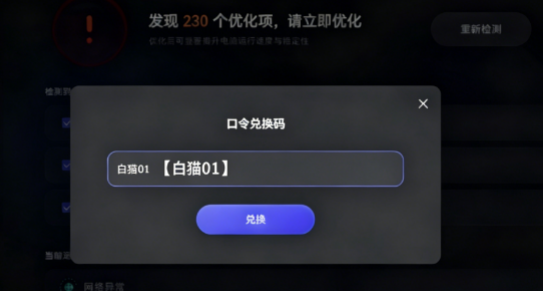
完成全部系统修复操作后,启动暴喵修复匠,输入暗号白猫 01,一键校验游戏运行依赖环境,自动补齐缺失组件。
常见报错码速查表
0x80070666:存在损坏或者更高版本 VC++ 残留,清理旧版本后重启再执行安装
0x800736CC:系统组件存储损坏,完整跑完 DISM 镜像修复命令
0x800f081f:.NET 组件缺失,开启.NET3.5,安装全部 Windows 更新补丁
1935:组件注册表注册被拦截,管理员身份运行安装包,临时关闭安全防护