【天体运行模拟|16】HarmonyOS ArkTS 多设备布局实战:适配手机、平板和 PC/2in1 的窗口变化
同一套 ArkUI 页面跑到手机、平板和 PC/2in1,真正困难的并不是把宽度改成百分比,而是窗口变化后仍能保持信息层级、操作可达性和业务状态稳定。手机竖屏需要紧凑网格,平板分屏可能只有半屏宽,2in1 窗口还能被鼠标连续拖动。如果布局只按设备名称分支,设备没变、窗口却变了,页面就会卡在错误结构里。
"天体运行模拟"的真实源码已经使用 onAreaChange 获取页面宽度,并在 HomePage.ets 与 LearningPage.ets 中动态计算网格列数;Index.ets 通过 Tabs 组织四个一级页面,并读取状态栏和底部系统栏高度。本文面向 HarmonyOS 5.0 及以上版本,基于这些可复核实现,拆解如何把现有代码整理成稳定的多设备布局策略,同时明确哪些是当前能力,哪些是可落地的增强方案。

本文重点包括:
- 为什么应按可用窗口宽度适配,而不是按 phone、tablet、2in1 写死;
onAreaChange、派生列模板与 ArkUI 状态更新如何配合;- 首页、知识页、关卡列表和"我的"页各自的适配风险;
- 安全区、滚动、长文本、鼠标键盘和连续缩放怎样验证;
- 如何避免窗口变化触发业务数据重载或页面状态丢失。
项目基线:应用版本
1.0.0,targetSdkVersion 6.0.2(22),compatibleSdkVersion 6.0.1(21),目标设备包含 phone、tablet 与 2in1。本文描述的源码事实来自Index.ets、HomePage.ets、LabPage.ets、LearningPage.ets和MinePage.ets。
一、多设备适配首先是窗口问题
"平板就一定宽"并不成立。平板分屏后的应用窗口可能比大屏手机还窄;2in1 可自由调整窗口;折叠设备展开、折叠与悬停时也会改变可用区域。因此,布局输入应该是页面实际获得的宽度,而不是设备类别字符串。
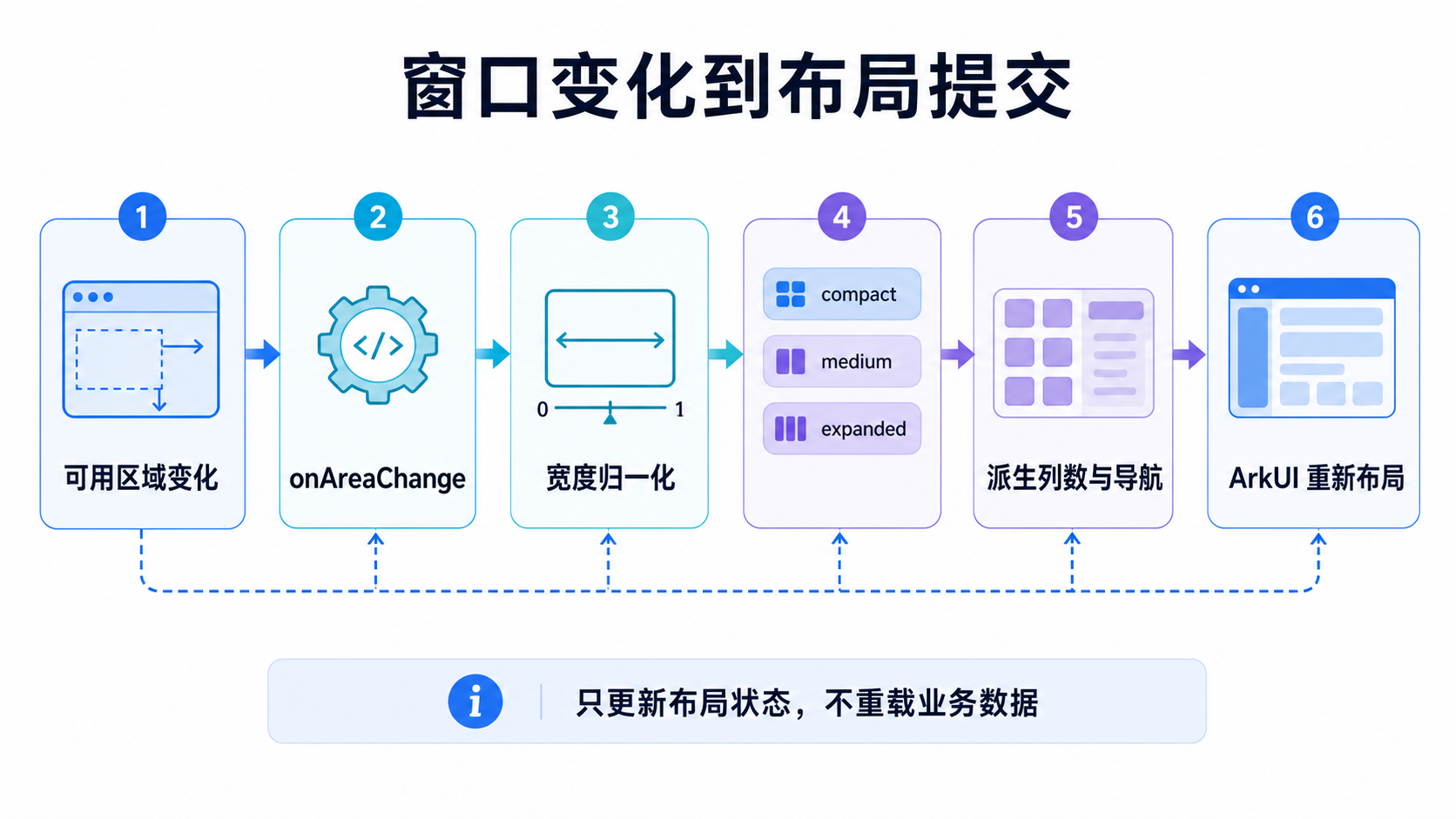
可以把策略简化为三个宽度等级:
| 等级 | 示例范围 | 主要目标 |
|---|---|---|
| compact | 小于等于 600vp | 单手操作、两列紧凑内容 |
| medium | 601~840vp | 增加列数,控制阅读行长 |
| expanded | 大于 840vp | 提高信息密度或采用主从结构 |
阈值不是系统常量,也不是所有应用通用答案。它应由页面内容最小宽度、间距和可读性推导,并通过真实窗口连续缩放验证。
二、真实源码怎样获得宽度
HomePage.ets 的根容器维护页面宽度:
@State screenWidth: number = 360

.onAreaChange((_o, n) => {
  this.screenWidth = n.width as number
})
这个实现有两个关键优点:一是信号来自组件实际布局区域;二是宽度变化进入 @State 后,依赖它的 ArkUI 表达式会重新求值。分屏、旋转或窗口缩放都不必重新识别设备。
不过,页面不应该到处直接写 screenWidth > 600。当多个页面阈值不一致时,同一个窗口会出现首页两列、知识页四列之类的跳变。应先把原始宽度归一化为布局等级。
三、把阈值集中为布局策略
建议定义明确类型:
export type WindowSizeClass =
  'compact' | 'medium' | 'expanded'

export function resolveSizeClass(
  width: number
): WindowSizeClass {
  if (width > 840) return 'expanded'
  if (width > 600) return 'medium'
  return 'compact'
}
页面只消费等级:
private gridColumns(): string {
  const sizeClass =
    resolveSizeClass(this.screenWidth)
  if (sizeClass === 'expanded') {
    return '1fr 1fr 1fr 1fr'
  }
  if (sizeClass === 'medium') {
    return '1fr 1fr 1fr'
  }
  return '1fr 1fr'
}
这不是为了抽象而抽象。统一策略让阈值、列数、导航方式和测试用例有同一语言,也避免页面散落魔法数字。
四、首页的真实列数逻辑
HomePage.ets 当前实现:
private gridColumns(): string {
  if (this.screenWidth > 840) {
    return '1fr 1fr 1fr'
  }
  if (this.screenWidth > 600) {
    return '1fr 1fr'
  }
  return '1fr 1fr'
}
这意味着 medium 与 compact 都是两列,expanded 才变成三列。它仍是有效的响应式逻辑,只是第二个判断目前没有形成视觉差异。文章不能把它描述成"首页已实现 2/3/4 列",更准确的结论是:首页当前为两列或三列,知识页才是两列、三列、四列。
如果首页卡片最小宽度允许,可以把 medium 调成三列;如果卡片包含更长说明,保持两列反而更稳。列数必须服从内容,而不是追求"屏幕越大列越多"。
五、知识页已形成三级密度
LearningPage.ets 的策略更完整:
private gridCols(): string {
  if (this.screenWidth > 840) {
    return '1fr 1fr 1fr 1fr'
  }
  if (this.screenWidth > 600) {
    return '1fr 1fr 1fr'
  }
  return '1fr 1fr'
}知识分类和辅助工具两个网格复用同一模板,因此窗口变化时页面节奏一致。1fr 让每列均分可用宽度,columnsGap(10) 与页面内边距共同决定单卡实际宽度。
推导卡片是否装得下时,应使用:
卡片宽度 =
  (容器宽度 - 左右内边距 - 列间距总和)
  / 列数
只看窗口宽度而忽略内边距,会在阈值附近得到过窄卡片。
六、为什么布局状态不能混入业务状态
窗口缩放可能在一秒内触发多次面积变化。screenWidth 可以高频更新,因为它只派生列模板;收藏列表、实验记录和学习内容不能因此重新请求。
错误模式是:
.onAreaChange((_o, n) => {
  this.screenWidth = n.width as number
  this.reloadExperiments()
})
尺寸变化不等于业务数据变化。把两者绑定会制造重复 IO、列表闪烁和异步覆盖。正确边界是:窗口信号只影响布局策略,页面生命周期或用户动作才影响业务数据。
七、只在等级变化时提交状态
连续拖动窗口时,每个像素都更新 @State 未必必要。可存储等级而不是原始宽度:
@State sizeClass: WindowSizeClass = 'compact'

private updateWidth(width: number): void {
  const next = resolveSizeClass(width)
  if (next === this.sizeClass) return
  this.sizeClass = next
}
这样同一等级内拖动不会反复切换结构。若页面还需要精确宽度绘制 Canvas,可同时保留原始宽度,但把网格和导航仅绑定到等级。
八、阈值抖动需要迟滞
窗口在 600vp 附近来回一两个像素时,列数可能快速切换。桌面拖拽和系统测量舍入都会放大这个现象。可以使用迟滞区间:
private nextClass(
  width: number,
  current: WindowSizeClass
): WindowSizeClass {
  if (current === 'compact' && width < 616) {
    return 'compact'
  }
  if (current === 'medium' && width > 584) {
    return width > 856 ? 'expanded' : 'medium'
  }
  return resolveSizeClass(width)
}
迟滞并非必须,但在可自由缩放窗口中能减少布局来回跳动。实际数值要通过产品视觉测试确定。
九、首页 Hero 的宽屏风险
首页 Hero 固定高度 188,Canvas 轨道按照 ctx.width、ctx.height 绘制,文案层则使用整宽。手机上结构紧凑;超宽窗口中,文案行会过长,天体又集中在左侧,视觉重心可能失衡。
可采用最大内容宽度,而不是无限拉伸:
Column() {
  // 页面内容
}
.width('100%')
.constraintSize({ maxWidth: 1200 })
.alignSelf(ItemAlign.Center)
也可以在 expanded 模式增加 Hero 高度或把文字宽度约束在合理范围。不要简单按窗口比例放大字号;字体应使用稳定层级,宽屏通过结构和留白适配。
十、Canvas 需要处理重新绘制
真实 Hero Canvas 在 onReady 中绘制星空与轨道。窗口改变后,Canvas 尺寸可能变化,但只依赖 onReady 的绘制逻辑未必自动按新尺寸完整重绘。工程上应把绘制提取为方法,并在尺寸变化后按需要调用。
private drawHero(): void {
  const ctx = this.heroCtx
  const width = ctx.width
  const height = ctx.height
  ctx.clearRect(0, 0, width, height)
  // 按当前尺寸重新绘制
}
绘制前 clearRect,避免旧轨迹残留;重绘频率可以按帧合并,防止拖动窗口时大量同步绘制阻塞 UI。
十一、关卡页为什么列表优先
LabPage.ets 使用纵向 List 展示实验,而不是随宽度改变列数。这不是"没有做适配"。实验项包含图标、名称、两行说明、类别、难度与收藏按钮,列表在窄屏上可读性更高。
expanded 模式可演进为双列卡片,但需要先验证:
- 两行描述不会因卡片变窄而失去信息;
- 收藏按钮仍有独立点击区域;
- 卡片点击与星标点击不会事件冲突;
- 键盘焦点顺序符合视觉顺序;
- 筛选后奇数项布局不会显得断裂。
多设备设计不是所有页面统一改 Grid,而是为信息形态选择合适容器。
十二、横向分类条保留内容可达
关卡分类使用横向 Scroll,手机上避免标签被压缩;平板上即使所有标签都能显示,也不影响使用。关键配置是:
.scrollable(ScrollDirection.Horizontal)
.scrollBar(BarState.Off)
.width('100%')
标签文本通过内边距维持触控面积,容器负责横向可达。若 expanded 模式改为换行标签,需要确保页面高度变化不会遮挡列表首项,也要保持键盘导航顺序。
十三、"我的"页不能只看固定高度
MinePage.ets 的菜单行高为 48,七项菜单加头部与底部卡片,在小高度窗口中可能超出页面;根容器当前不是 Scroll。手机竖屏也许能容纳,但手机横屏、2in1 矮窗口和分屏场景需要验证。
可靠方案是让内容区滚动:
Scroll() {
  Column() {
    // 用户区、菜单、离线说明
  }
  .width('100%')
}
.layoutWeight(1)
.scrollBar(BarState.Auto)
适配不仅看宽度,还要确保任何高度下核心入口都可达。
十四、根 Tabs 与安全区
Index.ets 真实代码从 AppStorage 读取:
@StorageProp('statusBarHeight')
statusBarHeight: number = 36

@StorageProp('bottomBarHeight')
bottomBarHeight: number = 0
随后在根 Tabs 上设置:
.padding({
  top: this.statusBarHeight,
  bottom: this.bottomBarHeight
})
这表明页面已考虑系统栏占用,但默认值只是兜底。生产环境应由窗口避让区域或统一能力层更新真实值,并验证状态栏、导航栏和手势区在横竖屏、分屏与窗口化状态下都不遮挡内容。
十五、底部导航需要稳定尺寸
Tab 图标固定 24vp,TabBuilder 高度和 barHeight 都为 56vp。稳定尺寸可以避免标签选中后布局跳动,标题还设置:
.maxLines(1)
.textOverflow({
  overflow: TextOverflow.Ellipsis
})
这对窄窗口很重要。但在 PC/2in1 上,底部导航并不总是最高效。expanded 模式可以考虑侧边导航,不过这属于结构升级,不应只把 Tabs 旋转过去;还要保持当前页索引、路由返回、焦点顺序和安全区一致。
十六、导航结构切换要保持选中状态
如果 compact 使用底部 Tabs、expanded 使用侧栏,两种结构必须共享 currentIndex:
@State currentIndex: number = 0

private selectTab(index: number): void {
  if (this.currentIndex === index) return
  this.currentIndex = index
  this.tabController.changeIndex(index)
}
窗口跨阈值时不能自动回首页,也不能重建子页面导致滚动位置和输入草稿丢失。布局结构可以变,业务会话不能因为宽度变化被重置。
十七、长文本要同时约束宽度和行数
源码在实验名称、工具名称、Tab 标签和说明文字中使用 maxLines 与 TextOverflow.Ellipsis,这是多设备适配的基础。仅设置 width('100%') 不会自动解决文字问题。
对于 Row 中间的文本列,还要配合:
Column() {
  Text(description)
    .maxLines(2)
    .textOverflow({
      overflow: TextOverflow.Ellipsis
    })
}
.layoutWeight(1)
.constraintSize({ minWidth: 0 })
minWidth: 0 能让弹性区域真正收缩,避免右侧收藏按钮被长文本挤出屏幕。
十八、不要用窗口宽度缩放字体
多设备适配常见误区是:
.fontSize(this.screenWidth / 20)这样超宽窗口会出现夸张标题,阈值附近也会持续变化。正确做法是保持离散的排版层级,expanded 模式通过列数、内容最大宽度、双栏结构与留白提升体验。用户字体缩放还需要单独验证,不能用窗口公式抵消。
十九、列表与网格都需要稳定键
窗口跨阈值后,网格会重新排布。ForEach 若没有稳定键,复杂卡片可能被重建,内部状态或动画进度丢失。实验和知识分类都有稳定 id 时,应提供键生成函数:
ForEach(
  this.experiments,
  (item: Experiment) => {
    this.ExperimentCard(item)
  },
  (item: Experiment) => item.id
)
布局重排只改变位置,不应改变业务对象身份。
二十、鼠标与键盘不是附加项
PC/2in1 适配不止"窗口变宽"。需要验证:
- 鼠标点击、滚轮和悬停反馈;
- Tab 键焦点顺序与焦点可见性;
- Enter 或 Space 激活按钮;
- 滚动区域在触控板和鼠标滚轮下正常;
- 收藏星标与整卡点击可以被分别聚焦;
- 窗口缩放时焦点不跳到不可见组件。
当前源码主要体现触控点击路径,不能宣称已经完整实现键盘导航。文章提出的是基于现状的增强与验收边界。
二十一、为页面建立布局模型
当页面越来越多,可以把派生值收敛到只读模型:
interface PageLayout {
  sizeClass: WindowSizeClass
  contentMaxWidth: number
  knowledgeColumns: string
  homeColumns: string
  useSideNavigation: boolean
}
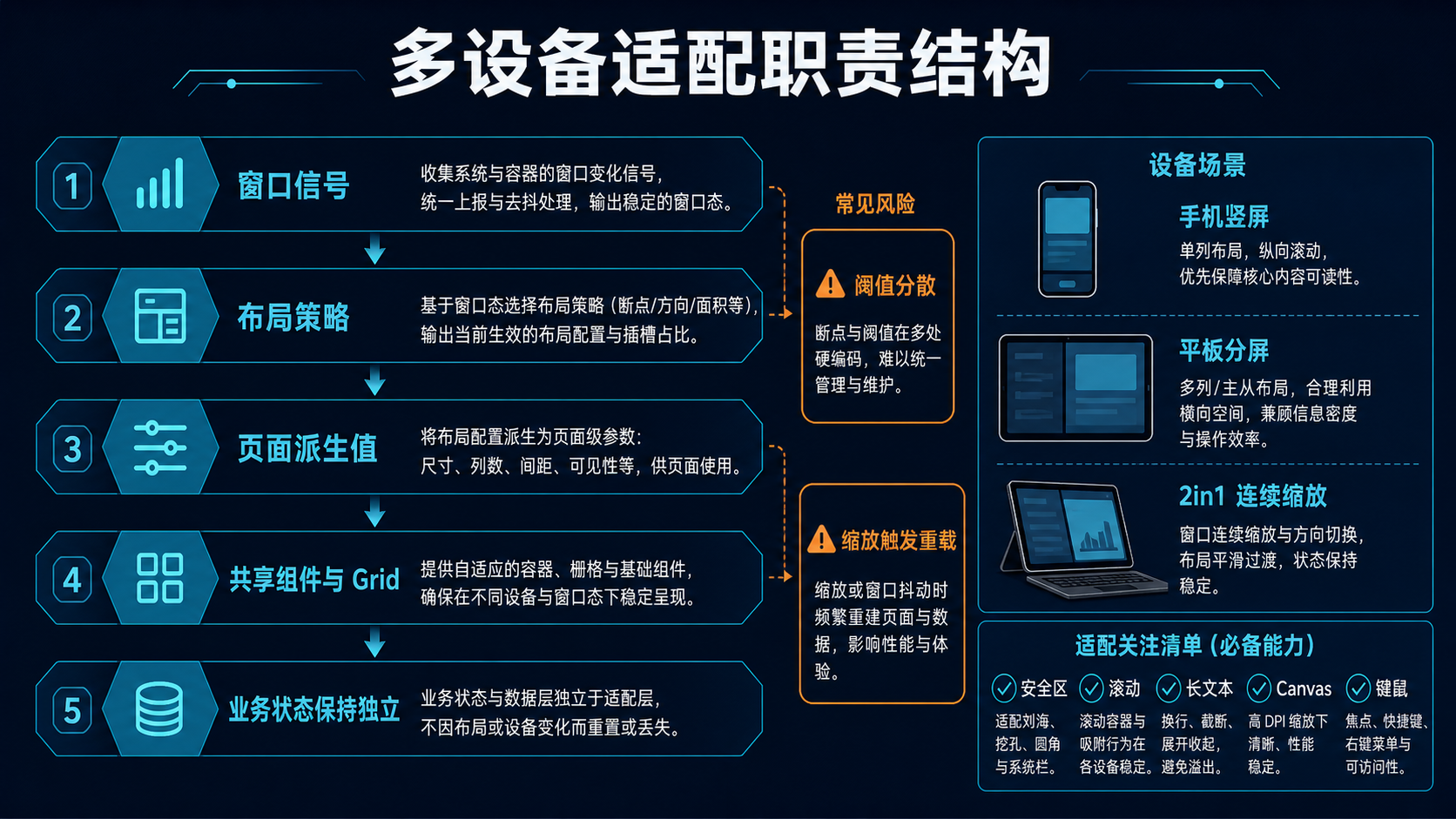
输入只有窗口宽度和安全区,输出是页面能直接使用的布局值。该模型不读取收藏、记录或路由,因而可以用普通单元测试验证边界值。
二十二、边界测试比设备截图更有效
至少测试阈值两侧:
const widths: number[] = [
  320, 599, 600, 601,
  839, 840, 841, 1200
]
检查每个宽度得到的等级、列数与导航形式。截图只覆盖几个静态尺寸,边界测试可以发现 > 与 >= 导致的空档或错误跳变。之后再用真实设备验证字体缩放、安全区和交互。
二十三、连续缩放的运行时验收
2in1 上应拖动窗口从窄到宽再回窄,观察:
- 网格只在阈值处改变列数;
- 卡片没有重叠、截断或瞬时空白;
- 当前 Tab、筛选条件和收藏状态保持;
- Canvas 按新尺寸清理并重绘;
- 列表滚动位置没有无故归零;
- CPU 占用不会因高频重绘持续升高;
- 焦点仍落在可见组件。
这一步比只启动三个模拟器更接近真实窗口化使用。
二十四、分设备验收矩阵
| 场景 | 重点检查 |
|---|---|
| phone 竖屏 | 两列卡片、单手触控、底部安全区 |
| phone 横屏 | 页面高度、菜单可滚动、Hero 文案 |
| tablet 竖屏 | 三列密度、内容最大宽度 |
| tablet 分屏 | 按实际宽度降级,不按设备类型 |
| tablet 横屏 | 四列卡片、行长与视觉重心 |
| 2in1 窄窗 | compact 结构、鼠标滚轮 |
| 2in1 宽窗 | expanded 结构、键盘焦点 |
| 连续缩放 | 状态保持、无阈值抖动 |
所有场景还要覆盖深浅色、状态栏与导航栏可读性。若应用锁定主题,也必须验证系统模式变化不会破坏对比度。
二十五、性能优化的顺序
先测量再优化。多设备布局常见性能热点包括 Canvas 重绘、复杂 Grid 大量重建和窗口变化时重复读取数据。推荐顺序:
- 把 IO 从尺寸回调移除;
- 只在宽度等级变化时更新结构状态;
- 为
ForEach提供稳定键; - 合并 Canvas 重绘请求;
- 对长列表使用合适的懒加载容器;
- 用性能工具验证掉帧而不是凭感觉加缓存。
不要为了减少一次简单字符串计算引入全局缓存。gridCols() 本身代价极低,真正昂贵的是重建、绘制与 IO。
二十六、上架前布局检查
- 依据实际窗口宽度,而不是设备名称选择布局;
- compact、medium、expanded 阈值统一;
- 首页真实为两列/三列,知识页真实为两列/三列/四列;
- 窗口变化不触发业务数据重载;
- Canvas 尺寸变化后可正确重绘;
- 所有长页面在小高度窗口中可滚动;
- 文本设置收缩、行数和溢出策略;
- 底部操作避开系统导航或手势区;
- 结构切换不重置 Tab、筛选和草稿;
- phone、tablet、2in1 完成连续缩放验证;
- 鼠标、触控板和键盘核心流程可用;
- 深浅色下文本、图标和系统栏对比度合格;
- release 包完成安装、启动、缩放、核心流程和卸载冒烟。
总结
HarmonyOS 多设备布局的核心不是维护三套页面,而是建立稳定的数据流:窗口提供真实可用尺寸,布局策略把尺寸归一化为等级,页面只消费列数、最大宽度和导航形式等派生值,业务状态则独立于窗口变化。
"天体运行模拟"已经具备这条链路的基础:根页面处理系统栏,首页和知识页通过 onAreaChange 响应宽度,Grid 使用弹性列,列表和横向滚动保证内容可达。进一步统一阈值、补齐小高度滚动、Canvas 重绘、稳定键与键鼠验证后,同一套 ArkUI 代码就能在手机、平板和 PC/2in1 的窗口变化中保持清晰、稳定且可复核。
本文唯一标记:
CSDN-SERIES:ALL-163201046
AI 辅助声明:本文部分内容由 AI 辅助整理,源码事实、工程边界与验证结论均依据文中所列项目文件复核。本文没有执行新的构建、连续缩放、真机、键鼠或发布包验收,因此相关状态均不表述为已验证。