一、课程目标与适用人群
📖 跟随本课程文档实操后,您将能够:
-
使用数据集成定时任务,周期性检查离线和实时同步任务。
-
快速创建实时延迟、实时异常、离线健康和运行波动巡检任务。
-
通过巡检报告识别新增异常、存量异常、已恢复任务和共性影响范围。
-
查看任务运行记录、运行日志和结果详情报告。
👥 适用人群:
数据开发工程师、数据集成运维人员,以及负责数据同步链路稳定性的研发和平台管理员。
🔧 涉及工具:
DataWorks 数据集成定时任务------由 AI Agent 创建和管理自动化巡检任务,按小时或按天检查数据同步任务,并生成包含巡检结论、关键指标、异常任务和处置建议的结果报告。
二、场景简介
场景痛点
-
任务数量多,人工检查成本高:工作空间内可能同时运行大量离线和实时同步任务,逐个查看状态、运行记录和日志耗时较长。
-
新增异常与存量异常混杂:长期失败任务会反复出现,容易掩盖本周期新发生的问题。
-
实时任务异常发现不及时:实时同步延迟、Failover 和运行失败需要持续关注,仅依赖人工检查容易错过最佳处理时间。
-
整体波动难以发现:即使全天失败量变化不大,也可能在某个小时、资源组或同步通道集中出现异常。
-
失败任务缺少处置优先级:失败实例数量不等于需要立即处理的任务数量,需要进一步区分新增失败、错误变化、已恢复和存量失败。
功能与价值
-
周期自动巡检:支持按小时或按天自动运行,无需人工重复检查。
-
异常分层:区分新增异常、重复异常、窗口外存量异常和已恢复任务。
-
趋势对比:对比不同时间窗口的成功量、失败量、成功率和小时分布。
-
共性分析:从错误类型、同步通道、数据源、资源组和引擎版本等维度判断异常是否集中。
-
结果报告:自动生成巡检结论、关键指标、异常明细和处置建议。
-
完整运行记录:支持查看运行日志、完整对话、结果报告及报告下载。
三、如何开始使用
首次使用 DataWorks 数据集成 Agent,只需简单几步即可完成实例创建。
操作步骤 💡 前置准备 :数据集成 Agent 是 DataWorks Data Agent 的核心能力之一。在创建实例前,请先开通任意版本的 DataWorks Data Agent(点击前往开通)。
-
进入界面 :登录 DataWorks 控制台,进入数据集成界面,从左侧导航栏找到"AI Native"下的 Data Agent。
-
创建实例:点击"创建",首次使用时需指定一个 Serverless 资源组(若无则新建),随后生成 Data Agent 实例。
-
配置 IM 通道(可选):填写钉钉/飞书/企微的 Client ID/App ID/Bot ID 和密钥,实现多端联动,参考场景6。
-
网络连通:点击"一键网络打通",推荐使用 PrivateZone + 私网连接方案(安全性高,流量不出公网)。
-
开始对话:在 Web 端直接发起对话,或在 IM 端 @机器人,开启你的高效数据集成之旅!
(注:以下实操中的项目 ID、数据源名称、实例 ID 均为示例,请替换为您实际环境的资源名称)
💡 前置准备:
-
当前账号具备目标工作空间的访问和任务管理权限。
-
工作空间内已有离线或实时数据同步任务。
-
工作空间已绑定可用的 Serverless 资源组。
-
巡检任务能够访问相关任务状态、运行记录和监控指标。
四、场景演示
定时任务页面内置了多种巡检模板,覆盖实时同步、离线同步、数据源和资源组等场景。
当前推荐模板包括:
-
实时同步延迟巡检
-
实时同步异常与恢复巡检
-
离线同步昨日健康处置巡检
-
离线同步运行波动巡检
本次选择四个已经上线,在运维中较常用的模板进行演示。
场景1:离线同步昨日健康处置巡检(昨天出了哪些新问题,该处理哪些)
前置准备与环境要求
-
当前项目内已有离线同步任务。
-
昨日和前日存在可供比较的任务运行记录。
-
工作空间已绑定可用的运行资源组。
操作说明
-
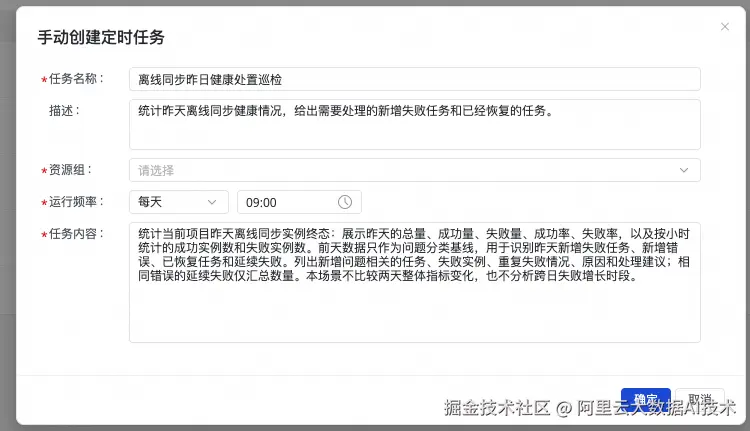
找到"离线同步昨日健康处置巡检"模板并点击"快速创建"。
-
设置为每天固定时间运行,例如每天09:00。
-
手动执行一次,检查昨日统计范围和问题分类。
-
确认结果后开启自动调度。
预期结果
-
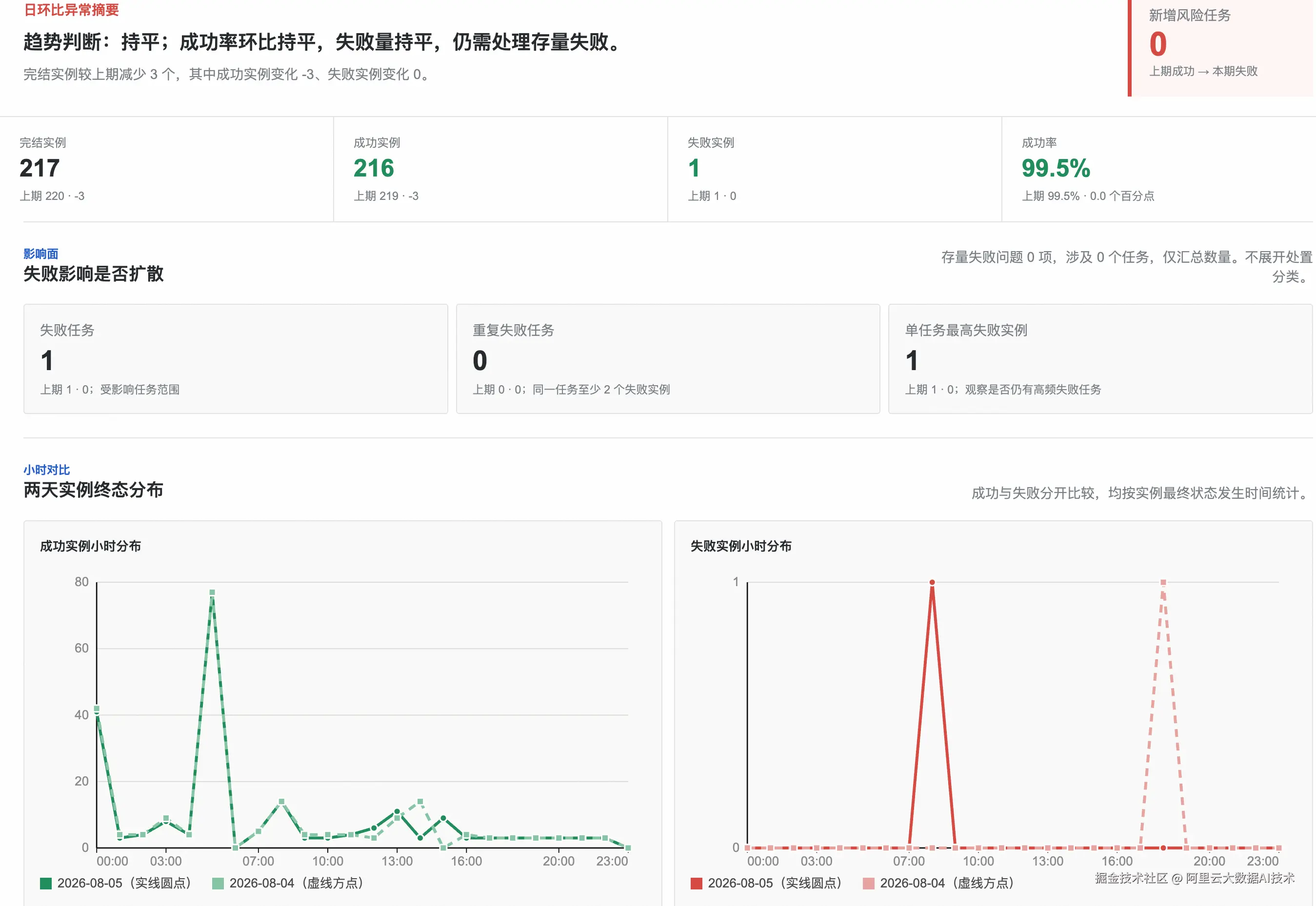
展示昨日完结、成功和失败实例数量及成功率。
-
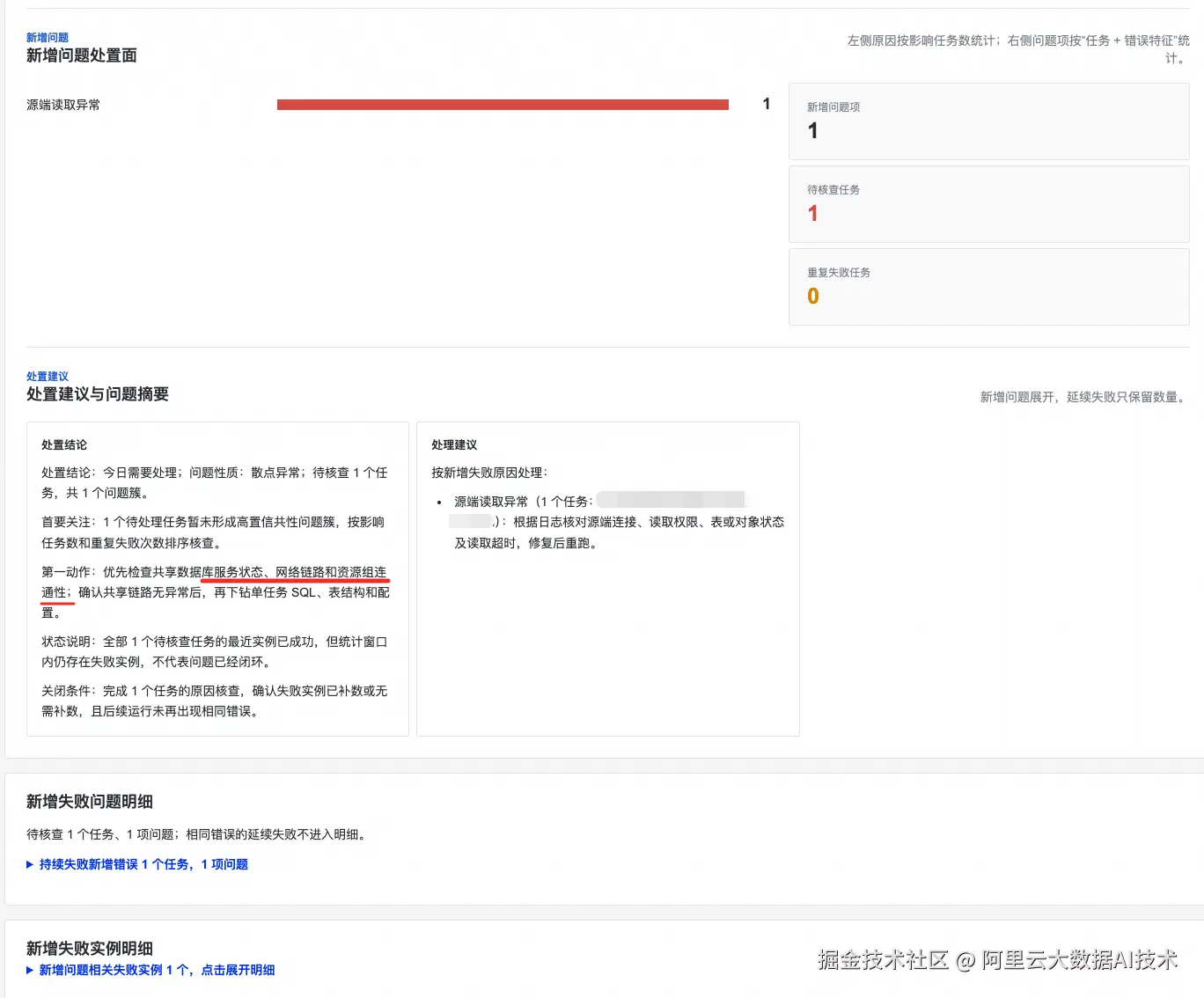
区分新增失败、持续失败新错误、基线不足和已恢复任务。
-
对相同错误的存量失败只汇总数量,不重复展开完整明细。
-
按错误原因统计新增问题影响范围,并给出处置建议。
报告示例
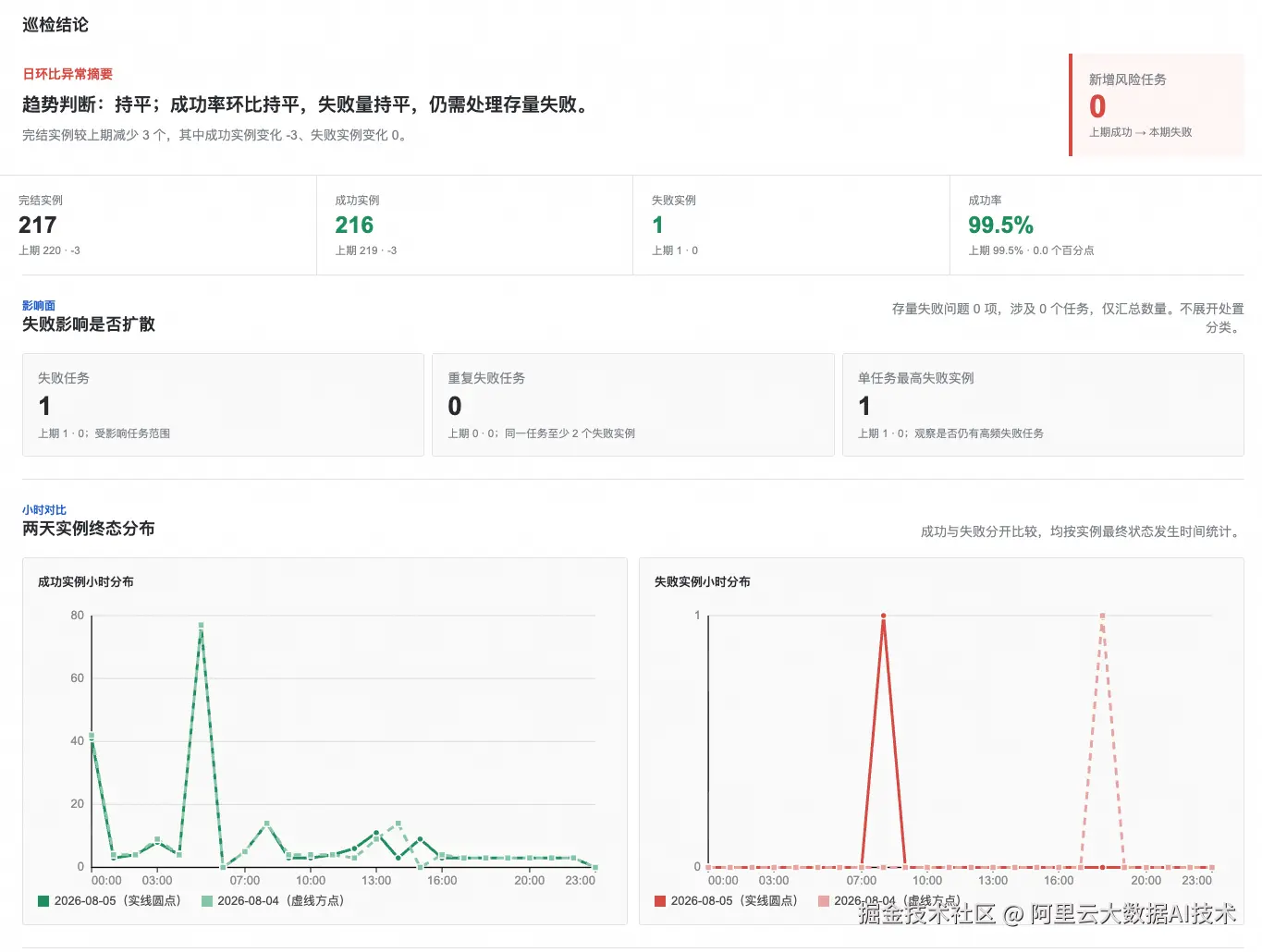
场景2:离线同步运行波动巡检(失败是什么时候、因为什么共性原因涨起来的)
前置准备与环境要求
-
当前项目内已有离线同步任务。
-
昨日和前日存在完整的实例终态数据。
-
工作空间已绑定可用的运行资源组。
操作说明
-
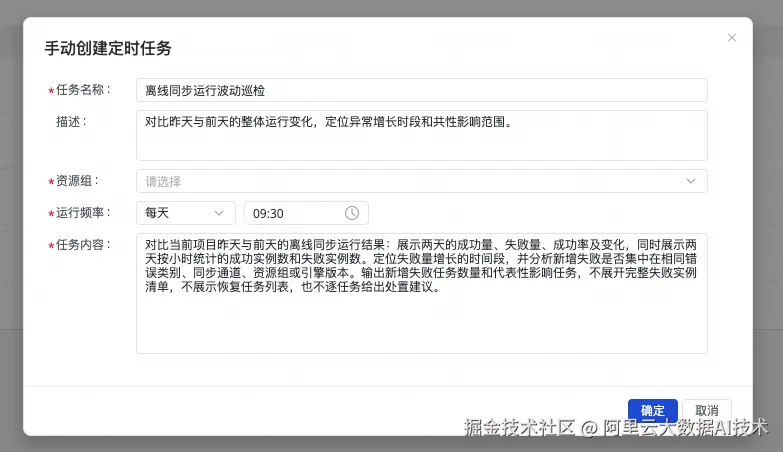
找到"离线同步运行波动巡检"模板并点击"快速创建"。
-
设置为每天固定时间运行,例如每天09:30。
-
手动执行一次,检查两天运行指标和异常时段分析。
-
确认报告结果后开启自动调度。
预期结果
-
对比两天的完结实例、成功实例、失败实例和成功率。
-
展示成功和失败实例的小时分布。
-
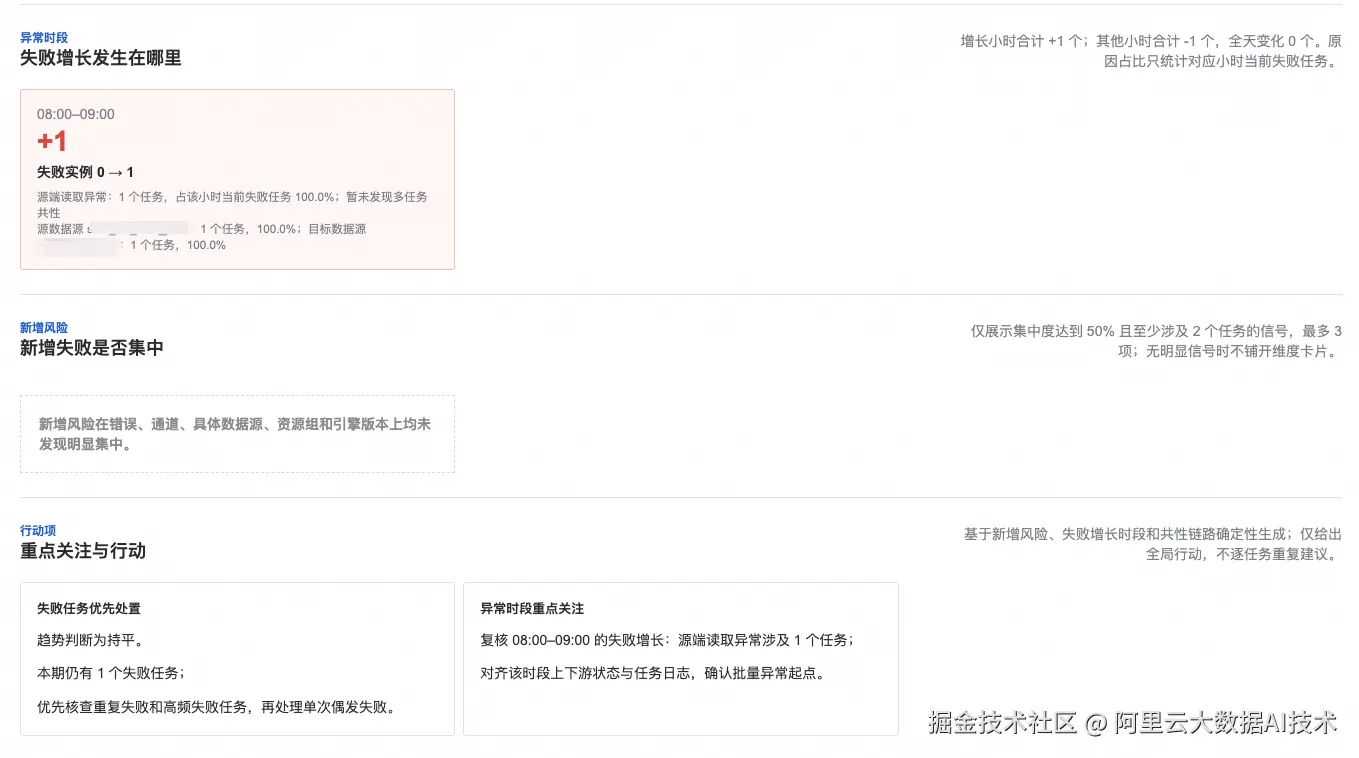
定位失败量增长最明显的时间段。
-
分析异常时段内是否存在多任务共性。
-
从错误类别、同步通道、数据源、资源组和引擎版本等维度分析变化驱动。
-
识别由成功转为失败的新增风险任务。
报告示例
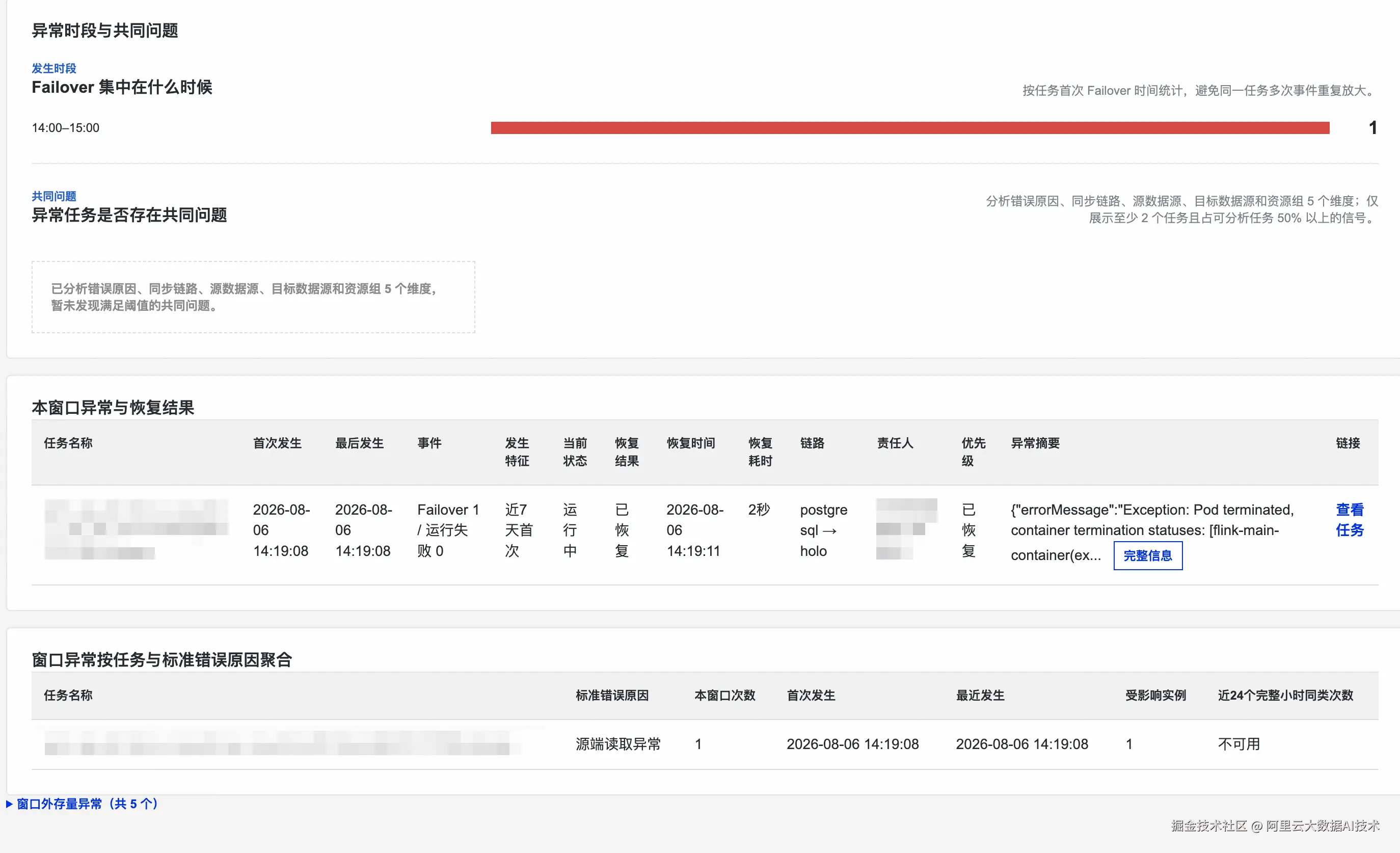
场景3:实时同步异常与恢复巡检(这一小时实时任务挂了哪些、重不重复、恢复没有)
前置准备与环境要求
-
当前项目内已有实时同步任务。
-
当前账号具备查看任务状态、Failover 和运行失败事件的权限。
-
工作空间已绑定可用的运行资源组。
操作说明
-
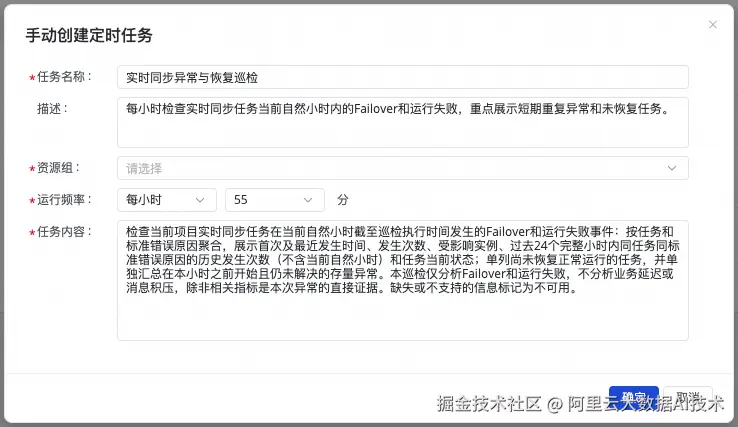
找到"实时同步异常与恢复巡检"模板并点击"快速创建"。
-
设置为每小时固定分钟执行,例如每小时第55分钟。
-
手动执行一次,检查任务状态分类和异常明细。
-
确认报告结果后开启自动调度。
预期结果
-
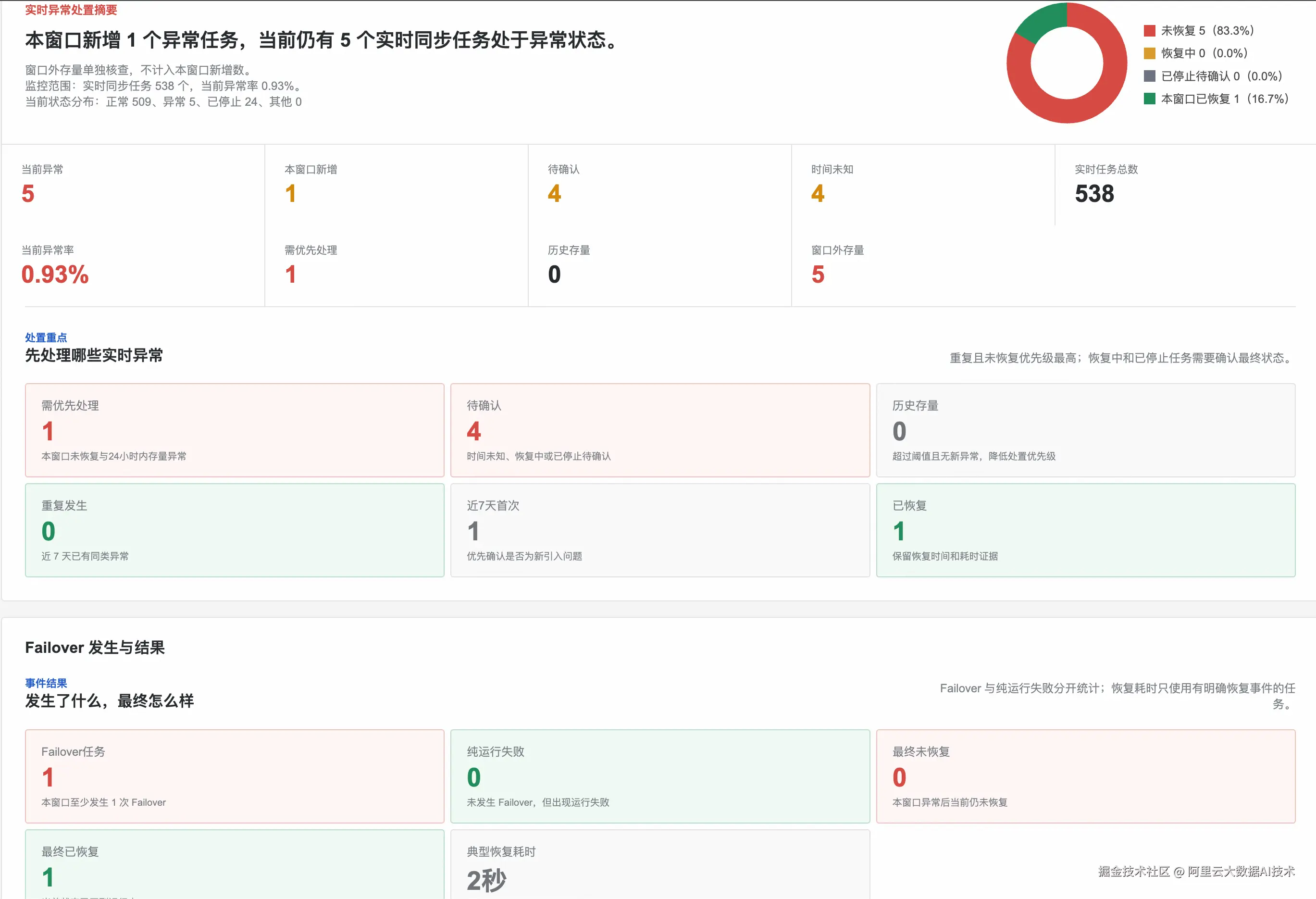
展示实时同步任务的正常、异常和已停止状态分布。
-
区分本窗口新增异常和窗口外存量异常。
-
分别统计 Failover 和纯运行失败。
-
标识未恢复、恢复中、已停止待确认和已经恢复的任务。
-
展示存量异常任务的同步链路、责任人、优先级和任务链接。
报告示例
实操总结
通过以上四个实操,可以使用数据集成定时任务覆盖日常巡检中的四类核心问题:
-
实时延迟:检查当前是否存在延迟或消息积压。
-
实时异常:识别本窗口新增异常、恢复任务和存量未恢复任务。
-
离线健康:生成当天需要处理的离线任务清单。
-
运行波动:识别整体指标变化、异常时段和共性影响范围。
建议先手动执行并确认报告口径,再开启自动调度。巡检报告应重点回答是否需要处理、优先处理什么、影响范围多大,以及下一步应进入哪个任务或维度继续排查。
在体验过程中遇到任何问题? 👇 钉钉搜索(群号:120490007577)加入【DataWorks数据集成Agent用户交流群】,产品专家在线答疑,助您快速上手,在群内分享您的体验 demo ,将有机会赢取惊喜礼品!
官方文档