问题场景
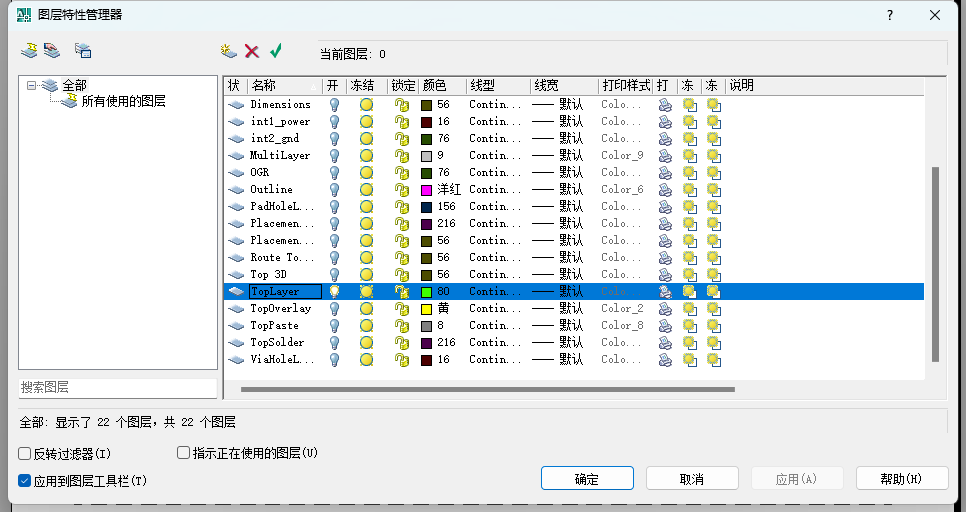
用户在使用不同版本的 Altium Designer 导出 DWG 文件后,在 AutoCAD 中进行图层颜色修改时,发现版本间存在显著差异:
-
Altium Designer 25(高版本)
-
修改 Top 层颜色时,仅 Track(走线)元素的颜色发生变化
-
同一图层内的其他元素(如焊盘、过孔、填充等)颜色保持不变
-
结果: 无法通过修改图层颜色实现整层元素的统一变更
-
-
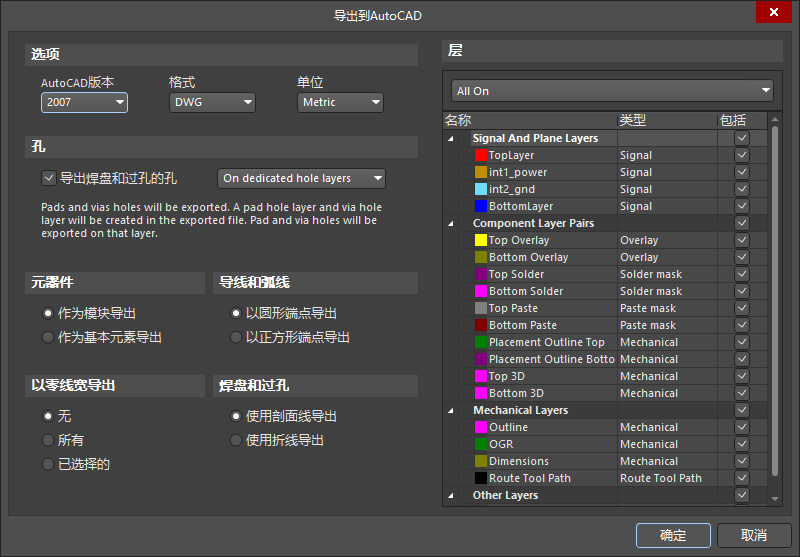
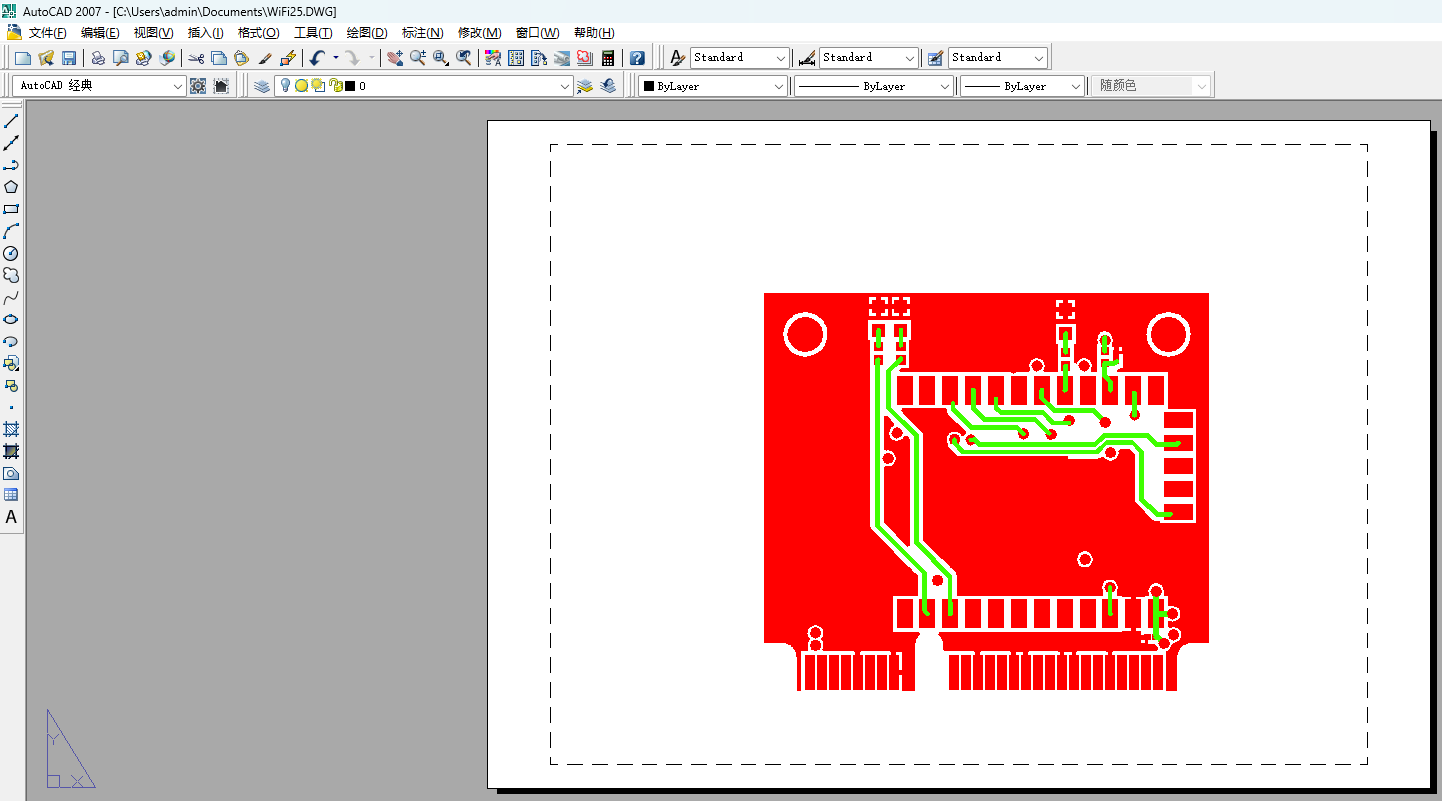
Altium Designer 17(低版本)
-
修改 Top 层颜色时,该图层内所有元素颜色同步变更
-
结果: 实现真正的按图层颜色管理
-
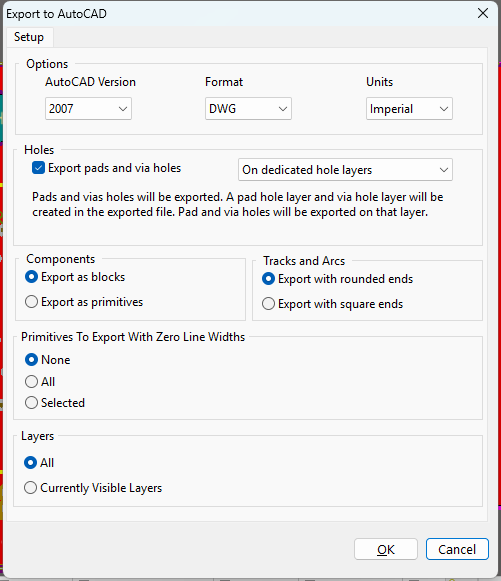
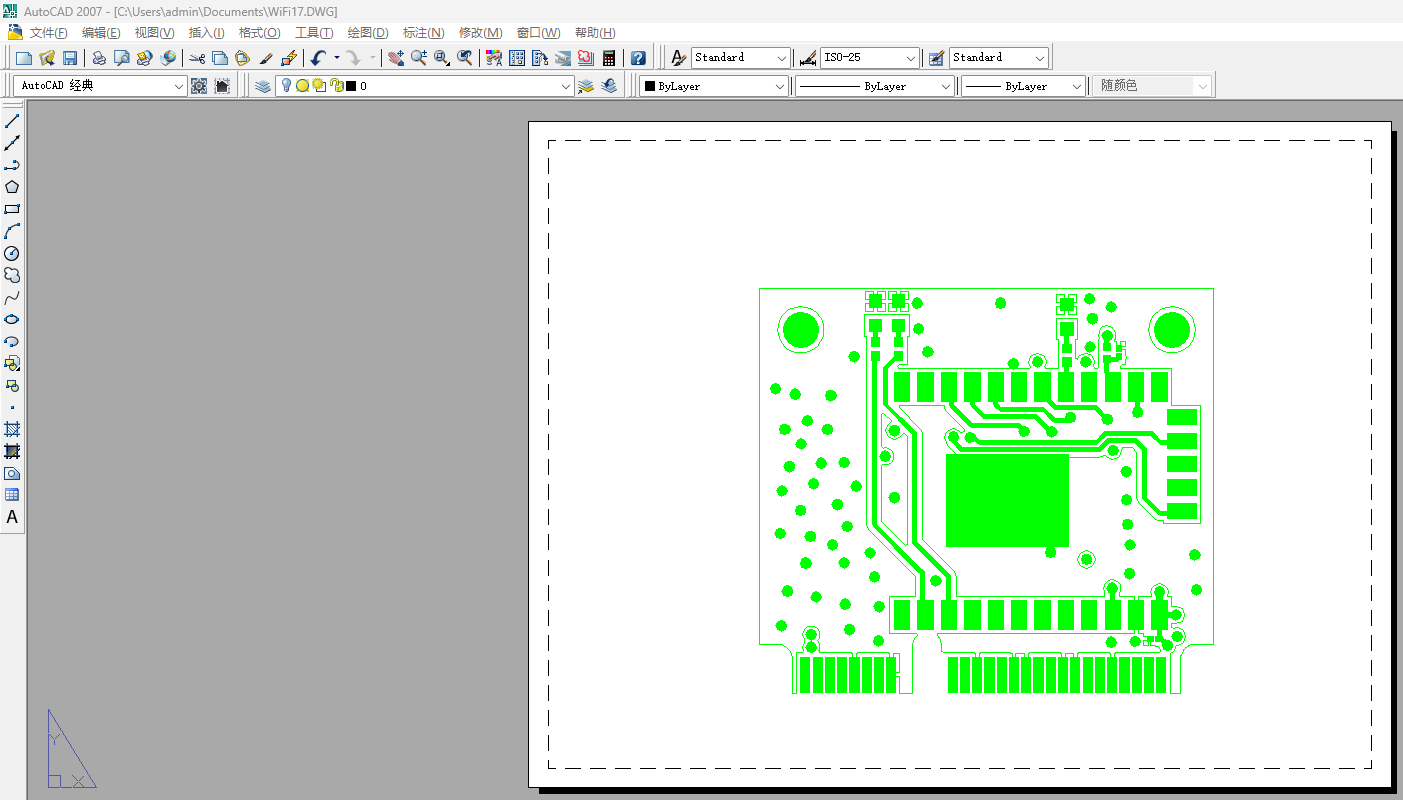
经对比验证,两个版本的 DWG 文件输出设置完全一致,且在 CAD 软件中显示的图层数量均为 22 层,排除设置错误或图层差异的可能性。
软硬件环境
1、软件版本:Altium Designer 25、Altium Designer 17、AutoCAD
2、电脑环境:Windows 10
3、外设硬件:无
解决方法
此问题源于 Altium Designer 20 版本引入的一项新功能:
"导出到 AutoCAD 时支持选择指定图层" (Added ability to select specified layers when exporting to AutoCAD)
技术细节:
-
在 AD20+ 版本中,导出的 DWG 文件内,元器件等元素不再默认采用 ByLayer(随层)的颜色继承模式
-
而是使用了明确的填充颜色值,这些颜色值在导出时被硬编码到元素属性中
-
因此,在 CAD 软件中修改图层颜色时,只有原本设置为 ByLayer 的 Track 元素会响应变更,而具有固定颜色值的元素保持不变
在 Altium Designer 中预先设置(推荐)
在导出 DWG 文件前,在 AD 环境中完成颜色配置:
-
打开 PCB 文件,进入
视图配置(View Configuration) 面板 -
在各图层设置中,预先定义好所有需要的颜色方案
-
确认后重新导出 DWG 文件
优点: 一劳永逸,确保源数据符合预期
缺点: 需要提前规划颜色方案
亿道电子技术有限公司是国内资深的研发工具软件提供商,成立于2002年,同时在上海、北京、深圳、江苏、珠海、成都、台北均设有办公室。公司面向中国广大的制造业客户提供研发、设计、管理过程中使用的各种软件开发工具,致力于帮助客户提高研发管理效率、缩短产品设计周期,提升产品可靠性。
20多年来,亿道电子已经与全球多家知名企业,包括ARM、Altium、Ansys、Qt 、Green Hills、Perforce、Minitab、Eplan、TESSY、OpenText、Visu-IT、Ashling、FESCARO、Adobe、Incredibuild、JFrog、PLS等建立了稳固的战略合作伙伴关系,并作为他们在中国区的主要分销合作伙伴服务了数千家本土客户,为客户提供芯片级开发工具、EDA设计工具、软件编译以及测试工具、结构设计工具、仿真工具、电气设计工具、以及嵌入式GUI工具等软件工具。亿道电子凭借多年的经验积累,真正的帮助客户实现了让研发更简单、更可靠、更高效的目标。