从命令行操控到 AI 自主执行 ------ 逐条拆解 OpenClaw 的日常操作命令、内置工具的核心机制,以及飞书、钉钉等 IM 平台的完整接入流程
目录
- [引言:掌握 OpenClaw 的"操控杆"](#引言:掌握 OpenClaw 的"操控杆")
- [CLI 命令体系全景](#CLI 命令体系全景)
- 内置工具深度解析
- 3.1 工具体系概览
- 3.2 文件操作工具
- 3.3 [执行工具 exec](#执行工具 exec)
- 3.4 [进程管理工具 process](#进程管理工具 process)
- 3.5 [网络搜索工具 web_search](#网络搜索工具 web_search)
- 3.6 [网页抓取工具 web_fetch](#网页抓取工具 web_fetch)
- 3.7 [浏览器工具 browser](#浏览器工具 browser)
- 3.8 [定时任务工具 cron](#定时任务工具 cron)
- 3.9 工具配置策略
- 3.10 循环检测与安全防护
- 3.11 [Gateway 管理工具](#Gateway 管理工具)
- 3.12 会话管理工具
- 3.13 工具组合实战:从单一工具到工作流
- 3.14 [图像分析工具 image](#图像分析工具 image)
- 3.15 [PDF 分析工具 pdf](#PDF 分析工具 pdf)
- 3.16 [Canvas 画布工具 canvas](#Canvas 画布工具 canvas)
- 3.17 [节点管理工具 nodes](#节点管理工具 nodes)
- 3.18 [消息工具 message](#消息工具 message)
- 3.19 [记忆工具 memory_search / memory_get](#记忆工具 memory_search / memory_get)
- 飞书渠道配置完整指南
- 4.1 飞书开放平台创建应用
- 4.2 安装飞书插件
- 4.3 配置事件与回调
- 4.4 配对与授权
- 4.5 测试与使用
- 钉钉渠道配置完整指南
- 其他渠道配置详解
- 渠道配置故障排查指南
- 安全实践与操作建议
一、引言:掌握 OpenClaw 的"操控杆"
Install OpenClaw 之后,摆在面前的第一件事就是:怎么用? 命令行怎么敲?内置工具有哪些,各自能做什么?怎么把 AI 助手接入飞书或钉钉,让它在日常工作的聊天框里随时待命?
这些问题看似基础,但它们是后续一切高阶用法的前提。如果对基础命令不熟悉,遇到问题时只能盲目搜索;如果对内置工具的能力边界不清楚,就不知道 AI 能帮你做什么、不能帮你做什么;如果渠道配置没有走通,AI 助手就始终"困"在命令行里,无法融入日常协作。
本章节将 OpenClaw 的日常操作拆解为三个维度:
- CLI 命令:OpenClaw 提供了一套超过 40 个顶层命令的 CLI 工具集,覆盖网关管理、配置、Skills、模型、会话、沙箱、安全等方方面面。本章节将这些命令按使用场景分类,逐一给出用途说明和参数解析。
- 内置工具:OpenClaw 内置了 15 个以上的第一方工具,它们让 AI 从"只能说话"进化为"能够动手"。每一个工具的名称、参数、返回值、适用场景和注意事项,都会在本章节中讲解清楚。
- 渠道配置:以飞书和钉钉为主线,完整走通从创建应用、安装插件、配置回调到发送测试消息的全流程。同时给出企业微信、QQ、Telegram、Discord 等渠道的接入指引。
最后,本章节会专门用一节讨论安全实践------因为 OpenClaw 的强大之处恰恰也是它的风险所在,exec 工具相当于把系统控制权交给了 AI,需要在使用前充分理解其安全边界。
二、CLI 命令体系全景
2.0 为什么 CLI 是 OpenClaw 的核心控制界面
OpenClaw 的设计哲学是"配置即代码,命令行即界面"。与其他 AI 助手产品不同------它们通常以图形界面为默认入口------OpenClaw 选择 CLI 作为主要控制界面。这个选择有几个深层次的原因:
- 可脚本化:CLI 命令可以被 Shell 脚本调用,可以被 CI/CD 管道集成,可以被定时任务触发。图形界面很难做到这一点
- 远程友好:在 SSH 连接中,CLI 是唯一可用的交互方式。意味着你可以在任何地方管理你的 OpenClaw 实例
- 精确控制:每个参数都有明确的语义,不存在"我点了这个按钮到底做了什么"的模糊
- 配置即代码 :CLI 命令(如
config set)直接修改 JSON 配置文件,这些文件可以被版本控制,可以被团队共享
理解了 CLI 在 OpenClaw 中的角色,再看下面的命令分类,就会明白为什么 OpenClaw 命令体系如此丰富------它不仅是操作工具,更是 OpenClaw 的"编程接口"。
2.1 命令分类总览
OpenClaw 的 CLI 命令体系可以按功能分为 12 个类别,超过 40 个顶层命令,每个命令下还有子命令和可选参数。下表按使用场景做了分类,便于快速定位:
| 类别 | 核心命令 | 用途 |
|---|---|---|
| 初始化和配置 | onboard, setup, configure, config, doctor |
初始化环境、配置向导、诊断 |
| 网关管理 | gateway start/stop/restart/status/install/uninstall |
网关服务生命周期管理 |
| 用户界面 | tui, dashboard |
终端界面和 Web 界面 |
| 模型管理 | models list/status/set, infer |
查看和切换 AI 模型 |
| Skills 管理 | skills list/install/uninstall/enable/disable/search |
技能扩展管理 |
| 插件管理 | plugins list/install/uninstall/update |
第三方插件管理 |
| 会话管理 | sessions, message, transcripts |
查看和管理对话会话 |
| 渠道管理 | channels list/add/remove, pairing |
通信渠道配置和配对 |
| 定时任务 | cron list/add/remove/run, tasks |
定时任务调度 |
| 安全与沙箱 | security, secrets, sandbox, approvals |
安全策略和审批管理 |
| 系统与运维 | update, backup, reset, uninstall, logs, status |
版本更新、备份、日志 |
| 节点与网络 | nodes, devices, directory |
多节点管理和设备发现 |
命令树结构 :所有命令都以 openclaw 为入口,格式为 openclaw <command> [subcommand] [flags]。OpenClaw 支持全局标志(Global Flags),可以在任何命令前使用 --dev、--profile <name> 等参数来改变运行环境。
openclaw [--dev] [--profile <name>] <command> [subcommand] [flags]2.2 网关管理命令
网关(Gateway)是 OpenClaw 的核心后台进程,所有 Agent 的推理、工具调用、渠道通信都通过 Gateway 进行。对网关的管理是日常操作中最频繁的动作。
openclaw gateway ------ 启动网关服务
这是最基础的启动命令,执行后 Gateway 在前台运行,终端会被占用,日志实时输出到终端。
bash
openclaw gateway如果在启动时需要指定端口或开启详细日志:
bash
openclaw gateway --port 18789 --verbose| 参数 | 类型 | 说明 |
|---|---|---|
--port |
number |
指定 Gateway 监听端口。默认 18789,可自定义 |
--verbose |
flag |
开启详细日志输出,便于排查问题 |
--bind |
string |
绑定地址。loopback(仅本机)、lan(局域网)、auto(自动检测) |
openclaw gateway stop ------ 停止网关服务
bash
openclaw gateway stop这个命令会向正在运行的 Gateway 进程发送停止信号,等待其安全退出。正在进行的 Agent 任务会被妥善终止,不会留下僵尸进程。
openclaw gateway restart ------ 重启网关服务
bash
openclaw gateway restart重启是最常用的"修好了"操作。修改配置文件后,通常需要重启 Gateway 才能使变更生效。内部实现是先停止再启动,整个过程通常只需要 2-3 秒。
openclaw gateway status ------ 查看网关运行状态
bash
openclaw gateway status返回信息包括:Gateway 是否在运行、进程 ID、监听端口、运行时长、当前连接的渠道数量、活跃会话数。这是一个快速检查"系统是否正常"的命令。
openclaw gateway install ------ 安装为系统服务
bash
openclaw gateway install这个命令将 Gateway 注册为系统服务------在 Linux 上使用 systemd,在 macOS 上使用 launchd。安装后,Gateway 会在系统启动时自动运行,不需要手动启动。适合服务器场景。
openclaw gateway uninstall ------ 卸载系统服务
bash
openclaw gateway uninstall从系统服务中移除 Gateway,但不会删除配置文件和数据。
日常使用流程:
bash
# 1. 启动服务
openclaw gateway

# 2. 在另一个终端中开始对话
openclaw tui

# 3. 使用完毕后停止服务
openclaw gateway stop配置变更后:
bash
# 1. 修改配置
openclaw config set gateway.port 19000

# 2. 重启生效
openclaw gateway restart

# 3. 确认运行正常
openclaw doctor
2.3 用户界面命令
OpenClaw 提供两种交互界面:TUI(终端界面)和 WebUI(网页界面),两者可以同时使用,互不干扰。
openclaw tui ------ 终端用户界面
bash
openclaw tuiTUI 是一个基于终端的交互式对话界面。启动后,光标会停留在输入行,你可以直接输入自然语言与 AI 对话。AI 的回复会实时流式显示在终端中。TUI 的优势在于:不需要浏览器、在 SSH 远程连接中也能使用、响应速度快。
openclaw tui 有两个别名:openclaw chat 和 openclaw terminal,它们的行为完全一致,都会启动本地对话模式。
openclaw dashboard ------ Web 用户界面
bash
openclaw dashboard执行后,OpenClaw 会自动打开系统默认浏览器,访问 http://127.0.0.1:18789。Dashboard 提供了完整的图形化管理界面,包括:
- 对话界面:与 Agent 进行多轮对话,支持 Markdown 渲染和代码高亮
- Agent 管理:查看和切换不同的 Agent 配置
- 会话列表:查看历史对话记录,可以恢复之前的会话
- Skills 管理:浏览、安装、启用/禁用 Skills
- 系统状态:查看 Gateway 状态、资源使用情况、最近的日志
TUI vs Dashboard 的选择建议:
| 场景 | 推荐 |
|---|---|
| SSH 远程连接、无图形界面 | TUI |
| 快速提问、一次性操作 | TUI |
| 长时间对话、需要查看历史 | Dashboard |
| 管理 Skills、配置渠道 | Dashboard |
| 日常开发环境 | 两者配合使用 |
2.4 配置管理命令
配置管理是 OpenClaw 日常使用中频率仅次于网关管理的操作类别。
openclaw onboard ------ 运行初始配置向导
bash
openclaw onboard这是首次安装 OpenClaw 后运行的第一个命令。它以交互式问答的方式引导完成:选择 AI 模型提供商、输入 API Key、选择通信渠道、设置 Gateway 访问模式和认证方式。向导完成后,会在 ~/.openclaw/ 目录下生成 openclaw.json 配置文件。
openclaw configure ------ 进入配置向导
bash
openclaw configureconfigure 和 onboard 的区别在于:onboard 是完整的首次配置流程,configure 是对已有配置的针对性修改。configure 允许只修改特定部分------比如只更换模型、只添加渠道、只调整 Gateway 设置------而不需要重新走完整的配置流程。
openclaw config get ------ 查看当前配置
bash
openclaw config get这个命令输出当前合并后的完整配置。它显示的不是 openclaw.json 的原始内容,而是将默认值、配置文件和运行时参数合并后的最终生效配置。这有助于排查"我明明在配置文件里改了,为什么没生效"这类问题。
openclaw config set <key> <value> ------ 修改特定配置项
bash
openclaw config set gateway.port 19000
openclaw config set agents.defaults.model.primary "deepseek/deepseek-chat"
config set 使用点号分隔的路径语法来定位配置项。它直接修改 openclaw.json 文件中的对应字段,不需要手动编辑 JSON。这个命令的优势在于:它会进行格式校验,不会写入无效的配置值。
openclaw config unset <key> ------ 删除配置项
bash
openclaw config unset channels.telegram删除后,该配置项回退到默认值。
openclaw doctor ------ 系统诊断
bash
openclaw doctordoctor 命令对系统环境进行全面检查,包括:
- 配置文件格式是否正确
- API Key 是否有效(会尝试连接验证)
- 依赖版本是否兼容
- Skills 签名是否有效
- Gateway 端口是否被占用
- 网络连接是否正常
openclaw doctor --repair ------ 诊断并自动修复
bash
openclaw doctor --repair在 doctor 的基础上,添加 --repair 标志会尝试自动修复发现的问题。例如:修复配置文件中的格式错误、重新生成损坏的 Skills 缓存、清理无效的会话数据。
2.5 Skills 管理命令
Skills 是 OpenClaw 的功能扩展机制,管理 Skills 是日常使用中的重要操作。
openclaw skills list ------ 列出已安装的 Skills
bash
openclaw skills list输出包含每个 Skill 的名称、版本、状态(启用/禁用)、来源(本地/ClawHub)和简短描述。
openclaw skills install <name> ------ 安装 Skill
bash
openclaw skills install @openclaw/github-issue-triageSkill 名称格式通常为 @namespace/skill-name。从 ClawHub 安装的 Skills 会自动绑定到固定的 commit hash(v2026.6.5 起),防止开发者后续恶意修改。
openclaw skills uninstall <name> ------ 卸载 Skill
bash
openclaw skills uninstall @openclaw/weather卸载会删除 Skill 的所有文件,包括 SKILL.md 和关联的测试数据。如果该 Skill 正在被某个 Agent 使用,卸载后 Agent 将无法再调用它。
openclaw skills enable <name> / openclaw skills disable <name> ------ 启用/禁用
bash
openclaw skills enable @openclaw/file-organizer
openclaw skills disable @openclaw/file-organizer
禁用不等于卸载。禁用的 Skill 仍在系统中,但 Agent 不会调用它。这比卸载更灵活------当你暂时不需要某个 Skill 但又不想重新安装时,禁用它即可。
openclaw skills search <keyword> ------ 搜索 Skill
bash
openclaw skills search "weather"在 ClawHub 上搜索包含指定关键词的 Skills。返回结果包括 Skill 名称、描述、安装量、评分。
openclaw skills check <name> ------ 检查 Skill 状态
bash
openclaw skills check @openclaw/weather检查指定 Skill 的完整性------SKILL.md 格式是否正确、依赖的工具是否可用、是否有安全更新。
openclaw skills update ------ 更新所有 Skills
bash
openclaw skills update将所有已安装的 Skills 更新到最新版本。建议在更新前备份配置,以防新版本引入不兼容的变更。
2.6 模型管理命令
openclaw models list ------ 列出可用模型
bash
openclaw models list输出当前配置的所有模型提供商及其下可用的模型列表。每个模型显示其 ID、名称、是否支持推理(reasoning)、上下文窗口大小和最大输出 token 数。
openclaw models status ------ 查看模型状态
bash
openclaw models status更详细地显示每个模型的当前状态:是否可用、API 连接状态、最近的响应延迟、token 使用量统计。
openclaw models set <provider/model> ------ 切换默认模型
bash
openclaw models set deepseek/deepseek-chat这个命令修改 agents.defaults.model.primary 配置项,将默认模型切换为指定的模型。切换后需要重启 Gateway 才能生效。
2.7 版本与更新命令
openclaw version 或 openclaw --version ------ 查看版本
bash
openclaw --version
# 输出示例: 2026.3.22
OpenClaw 使用 CalVer(日历版本号)格式 YYYY.M.D,而非传统的语义版本号。这种命名方式让你一眼就能看出当前版本是何时发布的。
openclaw update ------ 更新 OpenClaw
bash
openclaw update将 OpenClaw 更新到最新稳定版。更新过程包括:检查新版本、下载更新包、安装更新、重启 Gateway。建议在更新前先用 openclaw backup 备份配置。
openclaw backup ------ 备份配置
bash
openclaw backup将当前配置和数据打包备份到 ~/.openclaw/backups/ 目录下。备份内容包括:openclaw.json、SOUL.md、MEMORY.md、HEARTBEAT.md、已安装的 Skills 列表。
openclaw uninstall ------ 卸载 OpenClaw
bash
openclaw uninstall完全移除 OpenClaw。执行时会提示是否保留配置文件和数据------如果选择保留,以后重新安装时可以恢复之前的配置。
2.8 全局标志与输出模式
OpenClaw 提供了一套全局标志,可以在任何命令前使用,用于改变运行环境或输出格式。
| 标志 | 用途 |
|---|---|
--dev |
将状态隔离到 ~/.openclaw-dev 目录,并偏移默认端口。用于开发和测试,避免影响生产环境 |
--profile <name> |
将状态隔离到 ~/.openclaw-<name> 目录。用于管理多个独立的 OpenClaw 实例 |
--container <name> |
指定目标容器执行命令 |
--no-color |
禁用 ANSI 颜色输出。在脚本中捕获输出时使用 |
--json |
以 JSON 格式输出,禁用样式。适合脚本解析 |
-V, --version, -v |
打印版本号并退出 |
输出模式说明:
- 在 TTY 会话中(终端直接交互),OpenClaw 默认使用 ANSI 颜色和进度指示器
- 在非 TTY 会话中(如脚本管道),自动禁用颜色和进度指示器
- 使用
--json标志可以强制输出 JSON 格式,适合与其他工具链集成 - 长时间运行的命令会显示进度指示器(OSC 9;4 协议)
2.9 对话内斜杠命令
在 TUI 或 Dashboard 的对话中,可以使用斜杠(/)开头的快捷命令,无需退出对话界面。
| 命令 | 用途 |
|---|---|
/status |
快速查看系统状态 |
/trace |
开启会话级插件追踪和调试 |
/config |
持久化配置变更 |
/debug |
运行时配置覆盖(仅内存,不写入磁盘;需要 commands.debug: true) |
/model <name> |
切换当前会话使用的模型 |
/clear |
清除当前会话的上下文 |
/help |
显示可用命令列表 |
这些命令在飞书、钉钉等 IM 渠道中同样有效------只需要在聊天框中输入 /status,Agent 就会返回当前系统状态。
2.10 渠道管理命令
渠道(Channel)命令用于管理 OpenClaw 与 IM 平台的连接,包括添加、删除、查看状态等操作。
openclaw channels list ------ 列出所有渠道
bash
openclaw channels list返回当前配置的所有渠道及其状态:渠道名称、类型(feishu/dingtalk/telegram 等)、连接状态(active/inactive/error)、最近活动时间。
openclaw channels add ------ 添加渠道
bash
openclaw channels add不带参数运行时,channels add 启动引导式配置------交互式选择渠道类型(飞书/钉钉/Telegram/Discord 等),然后根据所选渠道提示输入相应的凭证。带参数运行时,可以脚本化添加渠道:
bash
# 脚本化添加 Telegram 渠道
openclaw channels add telegram --bot-token "123456:ABCdef"

# 脚本化添加飞书渠道
openclaw channels add feishu --app-id "cli_xxx" --app-secret "xxx"
openclaw channels remove <name> ------ 删除渠道
bash
openclaw channels remove telegram从配置中删除指定渠道。删除后,该渠道的所有连接会被关闭。
openclaw channels status <name> ------ 查看渠道状态
bash
openclaw channels status feishu返回指定渠道的详细状态:连接类型(WebSocket/HTTP)、是否在线、连接时长、最近消息时间、是否有待处理的配对请求。
openclaw channels capabilities <name> ------ 查看渠道能力
bash
openclaw channels capabilities feishu返回该渠道支持的消息类型和能力:文本消息、图片、文件、语音、视频、交互式卡片、群聊、私聊等。
2.11 配对管理命令
配对(Pairing)是 OpenClaw 的安全机制------防止未授权用户通过 IM 渠道访问 Agent。
openclaw pairing list ------ 查看待审批配对
bash
openclaw pairing list列出所有等待审批的配对请求。每条记录包含:渠道名称、用户标识、请求时间。
openclaw pairing approve <channel> <code> ------ 批准配对
bash
openclaw pairing approve feishu ABC123
openclaw pairing approve telegram 987654321 --notify| 参数 | 说明 |
|---|---|
<channel> |
渠道名称。如 feishu、telegram、dingtalk |
<code> |
配对码。用户在 IM 平台上与机器人交互后获得 |
--notify |
审批完成后通过该渠道通知对方 |
openclaw qr <channel> ------ 生成配对二维码
bash
openclaw qr feishu在终端中生成一个二维码,用户扫描后可以快速完成配对。这在飞书等支持扫码的平台上尤其方便。
2.12 消息管理命令
消息命令允许从 CLI 直接发送消息、广播通知、管理对话。
openclaw message send ------ 发送消息
bash
openclaw message send --target telegram --message "系统备份已完成"
openclaw message send --target feishu:group/oc_xxx --message "服务器告警:CPU 使用率超过 90%"| 参数 | 说明 |
|---|---|
--target |
目标。格式为 channel:target,如 telegram:123456、feishu:group/oc_xxx |
--message |
消息内容 |
--media |
可选的附件路径(图片、文件) |
openclaw message broadcast ------ 广播消息
bash
openclaw message broadcast --message "系统维护通知:今晚 22:00-23:00 服务暂停"向所有已连接的渠道广播同一条消息。适合发送系统级通知。
openclaw message poll ------ 创建投票
bash
openclaw message poll --target telegram:group/-123456 --question "今天午饭吃什么?" --options "中餐,日料,西餐,沙拉"在指定群聊中创建一个投票。支持 WhatsApp、Discord 和 MS Teams 平台。
openclaw message search ------ 搜索消息
bash
openclaw message search --channel telegram --keyword "部署"在指定渠道中搜索包含关键词的历史消息。返回匹配消息的列表,包含发送者、时间戳和内容摘要。
2.13 Agent 管理命令
Agent 命令用于管理多个 Agent 实例的创建、配置和绑定。
openclaw agent ------ 直接调用 Agent
bash
openclaw agent "帮我分析一下当前服务器的性能状况"从 CLI 直接向 Agent 发送一条指令并获取回复。这本质上是 openclaw message 的简化版------不需要指定目标,默认为当前默认 Agent。
openclaw agents list ------ 列出所有 Agent
bash
openclaw agents list返回所有已配置的 Agent 列表,包括:Agent ID、名称、使用的模型、绑定的渠道和当前状态。
openclaw agents add ------ 创建新 Agent
bash
openclaw agents add --id "tech-support" --model "deepseek/deepseek-chat" --soul "./souls/tech-support.md"创建一个新 Agent 配置。这个命令修改 openclaw.json 中的 agents.list 节点。
openclaw agents delete <id> ------ 删除 Agent
bash
openclaw agents delete tech-support从配置中删除指定的 Agent。
openclaw agents bindings ------ Agent 渠道绑定
bash
openclaw agents bindings set tech-support --channel feishu:group/oc_xxx将 Agent 绑定到特定渠道或群组。绑定后,该渠道/群组的所有消息都路由到这个 Agent 处理。
2.14 安全与密钥管理命令
openclaw security audit ------ 安全审计
bash
openclaw security audit对当前 OpenClaw 实例进行全面的安全审计。检查项包括:
- 配置文件权限(是否过于宽松)
- Gateway 绑定地址(是否暴露到公网)
- API Key 存储方式(是否明文存储)
- Skills 签名验证状态
- 沙箱启用状态
- 审批策略配置
审计结果以报告形式输出,包含每个检查项的状态(通过/警告/危险)和修复建议。
openclaw secrets reload ------ 重新加载密钥
bash
openclaw secrets reload从环境变量和系统密钥链中重新加载密钥。当你更新了环境变量中的 API Key 但不想重启 Gateway 时,使用这个命令。
openclaw secrets audit ------ 密钥审计
bash
openclaw secrets audit检查所有已配置的密钥状态:是否有效、是否即将过期、是否有泄露风险(如在 Skill 日志中意外暴露)。
openclaw secrets configure ------ 配置密钥
bash
openclaw secrets configure交互式地添加、更新或删除密钥。支持的系统密钥链:macOS Keychain、Windows Credential Manager、Linux Secret Service。
2.15 沙箱管理命令
openclaw sandbox list ------ 列出沙箱
bash
openclaw sandbox list返回所有沙箱实例的状态:沙箱 ID、创建时间、状态(running/stopped)、使用的镜像。
openclaw sandbox recreate ------ 重建沙箱
bash
openclaw sandbox recreate销毁当前沙箱并创建一个新的。当你更新了沙箱镜像或需要清理沙箱中的临时数据时使用。
openclaw sandbox explain <sessionId> ------ 沙箱执行解释
bash
openclaw sandbox explain abc123对指定会话在沙箱中的执行过程进行解释------展示 Agent 的推理链、工具调用序列和每个步骤的结果。这在调试 Agent 的异常行为时非常有用。
2.16 审批管理命令
审批(Approvals)机制是 OpenClaw 安全体系的重要组成部分,它允许你对 Agent 的敏感操作设置审批规则。
openclaw approvals get ------ 查看审批策略
bash
openclaw approvals get返回当前的审批策略配置:哪些工具需要审批、审批模式(always/on-miss/off)、白名单规则。
openclaw approvals set <tool>.<param> <value> ------ 设置审批策略
bash
openclaw approvals set exec.ask always
openclaw approvals set browser.ask on-miss| 设置项 | 说明 |
|---|---|
exec.ask |
exec 工具的审批模式。always(始终审批)、on-miss(白名单未命中时审批)、off(不审批) |
browser.ask |
browser 工具的审批模式 |
openclaw approvals allowlist add <pattern> ------ 添加白名单
bash
openclaw approvals allowlist add "ls -la"
openclaw approvals allowlist add "git status"
白名单中的命令不需要审批即可执行。这对常用的安全命令(如 ls、git status)非常实用------不需要每次执行都点"确认"。
openclaw approvals allowlist remove <pattern> ------ 移除白名单
bash
openclaw approvals allowlist remove "ls -la"2.17 日志与状态管理命令
openclaw logs ------ 查看日志
bash
openclaw logs查看 Gateway 的实时日志流。默认显示最近 100 行,持续输出新日志。
bash
# 查看最近 500 行
openclaw logs --lines 500

# 过滤包含特定关键词的日志
openclaw logs --filter "error"

# 查看指定渠道的日志
openclaw logs --channel feishu
openclaw status ------ 查看系统状态
bash
openclaw status返回 OpenClaw 的综合状态报告:Gateway 运行状态、活跃会话数、已连接渠道数、内存使用量、CPU 使用率、最近错误数。
openclaw health ------ 健康检查
bash
openclaw health执行快速健康检查:Gateway 是否在运行、API 是否可访问、渠道连接是否正常。适合在自动化监控脚本中使用(可以配合 --json 标志获取结构化输出)。
openclaw system event ------ 查看系统事件
bash
openclaw system event列出最近的系统事件:Gateway 启动/停止、配置变更、渠道连接/断开、定时任务执行、错误日志。
openclaw system heartbeat last ------ 查看最近心跳
bash
openclaw system heartbeat last查看 Heartbeat 调度器的最近执行记录:哪些定时任务被执行了、执行结果(成功/失败)、执行耗时。
2.18 更多实用命令
openclaw browser status ------ 浏览器状态
bash
openclaw browser status查看 OpenClaw 管理的浏览器实例状态:是否在运行、当前标签页数量、截图存储路径。
openclaw reset ------ 重置 OpenClaw
bash
openclaw reset将 OpenClaw 恢复到初始状态------清除所有配置、会话数据、Skills 安装记录。执行前会提示确认。适合在"从头开始"时使用。
openclaw sessions cleanup ------ 清理会话
bash
openclaw sessions cleanup清理旧的、不活跃的会话数据,释放磁盘空间。默认清理超过 7 天不活跃的会话。
openclaw transcripts list ------ 查看对话记录
bash
openclaw transcripts list
openclaw transcripts list --session abc123
openclaw transcripts show abc123
列出或查看指定会话的完整对话记录。每轮对话包含用户消息、Agent 回复和工具调用信息。
openclaw memory status ------ 记忆状态
bash
openclaw memory status查看 Agent 的记忆系统状态:已存储的记忆条目数、最近索引时间、存储空间使用量。
openclaw memory search <keyword> ------ 搜索记忆
bash
openclaw memory search "项目部署"在 Agent 的记忆库中搜索包含指定关键词的记忆条目。Agent 可以跨会话"记住"重要信息------用户的偏好、项目背景、常用命令------这个命令让你可以查看 Agent 都记住了什么。
三、内置工具深度解析
3.1 工具体系概览
内置工具(Built-in Tools)是 OpenClaw 的核心能力载体。它们让 AI 从"只能说话"进化为"能够动手"。当 Agent 需要执行具体操作时------读取文件、发送 HTTP 请求、执行系统命令、搜索网页------它会调用相应的工具来完成。
内置工具与 Skills 的关系:
- 内置工具是基础能力,由 OpenClaw 核心提供,无需安装,开箱即用
- Skills 是基于内置工具或外部 API 构建的更高层功能模块,可单独安装和卸载
- Skill 本质上是对内置工具的"编排"------它告诉 Agent 在什么场景下、以什么顺序、用哪些参数来调用内置工具
一个直观的类比:内置工具像是编程语言的内置函数(如 read()、write()、exec()),而 Skills 像是你用这些函数写出来的库(如"GitHub Issue 自动分类"这个 Skill 内部调用了 HTTP 工具和文件读写工具)。
OpenClaw 4.x 内置工具完整列表 1:
| 工具分组 | 工具名 | 核心功能 |
|---|---|---|
group:fs |
read |
读取文件内容 |
group:fs |
write |
创建或覆盖写入文件 |
group:fs |
edit |
精确替换文件中的内容 |
group:fs |
apply_patch |
跨多文件应用结构化补丁 |
group:runtime |
exec |
在工作区中运行 shell 命令 |
group:runtime |
process |
管理后台 exec 会话 |
group:web |
web_search |
搜索引擎查询(需配置 API Key) |
group:web |
web_fetch |
获取网页内容(HTML → Markdown/文本) |
group:ui |
browser |
控制 OpenClaw 管理的专用浏览器 |
group:ui |
canvas |
驱动节点 Canvas(展示、评估、截图) |
group:automation |
cron |
管理定时任务和唤醒事件 |
group:automation |
gateway |
重启或应用更新到 Gateway 进程 |
group:sessions |
sessions_list / sessions_history / sessions_send / sessions_spawn / session_status |
会话管理 |
group:memory |
memory_search / memory_get |
记忆搜索和检索 |
group:nodes |
nodes |
节点发现、配对、通知 |
group:messaging |
message |
跨渠道消息发送和管理 |
| --- | image |
使用配置的图像模型分析图片 |
| --- | pdf |
分析 PDF 文档 |
| --- | loop-detection |
工具调用循环检测(防止 Agent 陷入死循环) |
3.2 文件操作工具
文件操作是 Agent 最基础的能力之一。OpenClaw 提供了四个文件操作工具:read、write、edit 和 apply_patch,它们属于 group:fs 分组。
read ------ 读取文件内容
read 工具用于读取本地文件系统中的文本文件。它支持按行读取、指定偏移量和限制读取行数。
bash
# Agent 在对话中调用 read 工具读取文件
# 用户指令示例:
"帮我把这个文件 D:\资料\test.txt 中'你好'改成'您好'"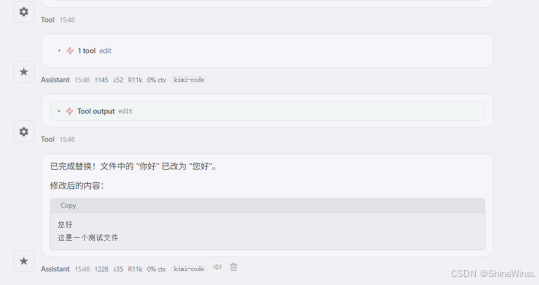
Agent 收到指令后,首先调用 read 工具读取文件内容,然后调用 edit 工具进行精确替换。
write ------ 创建或覆盖写入文件
write 工具用于创建新文件或覆盖已有文件的内容。它接受文件路径和内容两个核心参数。
edit ------ 精确替换文件中的内容
edit 是 OpenClaw 文件操作中最精细的工具。它通过"搜索-替换"模式来修改文件中的特定片段,而不是整个文件重写。这种机制的优势在于:只修改需要改的部分,不会影响文件的其他内容。
apply_patch ------ 跨文件补丁应用
apply_patch 是一个实验性工具,支持跨多个文件的结构化补丁操作。它需要显式启用:tools.exec.applyPatch.enabled 设为 true。默认情况下,apply_patch 只允许在工作区目录内操作(tools.exec.applyPatch.workspaceOnly 默认为 true)。
文件操作工具的安全边界 :所有文件操作工具默认被限制在 Agent 的工作区目录内。要访问工作区以外的文件,需要在配置中显式指定 allowed_paths 或 allowed_dirs。
3.3 执行工具 exec
exec 是 OpenClaw 中最强大也最需要谨慎使用的工具。它允许 Agent 在工作区中执行 shell 命令,相当于将系统命令执行权交给了 AI 2。
exec 工具的核心参数:
| 参数 | 类型 | 必需 | 说明 |
|---|---|---|---|
command |
string |
是 | 要执行的 shell 命令 |
yieldMs |
number |
否 | 自动转入后台的等待时间(毫秒),默认 10000(10 秒) |
background |
boolean |
否 | 立即在后台执行,不等待命令完成 |
timeout |
number |
否 | 超时时间(秒),超时后强制终止进程,默认 1800(30 分钟) |
elevated |
boolean |
否 | 在宿主机上以提升权限运行(仅当 Agent 运行在沙箱中且 elevated 模式被允许时生效) |
host |
string |
否 | 执行目标。sandbox(沙箱内)、gateway(Gateway 宿主机)、node(远程节点) |
security |
string |
否 | 安全策略。deny(禁止)、allowlist(白名单)、full(完全放开) |
ask |
string |
否 | 审批策略。off(不询问)、on-miss(白名单未命中时询问)、always(总是询问) |
node |
string |
否 | 目标节点 ID 或名称(当 host=node 时使用) |
pty |
boolean |
否 | 是否分配伪终端。需要真正 TTY 的命令(如 ssh、sudo)应设为 true |
exec 的工作机制:
当 Agent 调用 exec 时,命令在指定环境中执行。默认情况下,命令在沙箱(如果启用了沙箱)或工作区目录中运行。命令执行完成后,exec 返回以下信息:
exitCode:命令的退出码(0 表示成功)stdout:标准输出内容stderr:标准错误输出内容status:如果命令转入后台,返回"running"及sessionId
exec 的使用示例:
bash
# 用户指令:
"帮我列出这个目录 D:\虚拟机共享文件夹 下的所有文件"

# Agent 内部调用 exec 工具:
# command: "ls -la 'D:\虚拟机共享文件夹'"
# 返回目录下的文件列表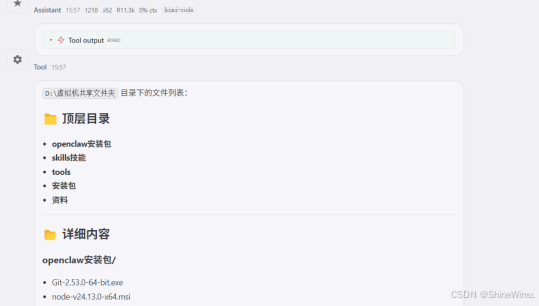
沙箱模式下的 exec :当沙箱启用时,exec 命令被包装在 docker exec 中执行。沙箱提供了一个隔离的环境:工作目录被映射到 /workspace,Agent 无法访问宿主机级别的目录,无法修改系统配置,无法与其他容器交互。这本质上为 exec 增加了一层安全保护。
exec 的安全警告 :exec 是 OpenClaw 中最强大也最危险的组件。它允许 Agent 执行任意系统命令,相当于将系统控制权交给了 AI。如果使用不当或被恶意利用,可能导致严重后果。下文"安全实践"章节会详细讨论防范措施。
3.4 进程管理工具 process
process 工具与 exec 紧密配合,用于管理通过 exec 转入后台运行的进程。当 exec 使用 background: true 参数或执行时间超过 yieldMs 时,命令会转入后台,返回一个 sessionId。之后就可以通过 process 工具来监控和管理这个后台进程。
process 工具的核心操作:
| 操作 | 说明 |
|---|---|
list |
列出当前 Agent 的所有后台进程 |
poll |
获取后台进程的最新输出和退出状态 |
log |
查看后台进程的日志,支持 offset 和 limit 参数 |
write |
向后台进程的标准输入写入数据 |
kill |
终止后台进程 |
clear |
清除后台进程的日志缓冲区 |
remove |
从进程列表中移除已结束的进程 |
process 的隔离性 :process 是按 Agent 隔离的------一个 Agent 只能看到和管理自己启动的后台进程,无法访问其他 Agent 的进程。这确保了多 Agent 环境下的安全性。
process 与 exec 的协作流程:
1. Agent 调用 exec(command="long-running-task", background=true)
2. exec 返回 { status: "running", sessionId: "abc123" }
3. Agent 继续执行其他任务...
4. Agent 调用 process.poll(sessionId="abc123") 检查进度
5. process 返回 { status: "running", newOutput: "..." }
6. Agent 再次调用 process.poll(sessionId="abc123")
7. process 返回 { status: "completed", exitCode: 0, finalOutput: "..." }
如果 process 工具被禁用,exec 会退化为同步模式------所有命令必须等待执行完成,yieldMs 和 background 参数被忽略。
3.5 网络搜索工具 web_search
web_search 让 Agent 可以直接查询搜索引擎,获取实时的网络信息。与其他工具不同,web_search 返回的是结构化的搜索结果(标题、URL、摘要),而不是完整的网页内容 3。
web_search 的核心参数:
| 参数 | 类型 | 必需 | 说明 |
|---|---|---|---|
query |
string |
是 | 搜索查询字符串 |
count |
number |
否 | 返回结果数量,范围 1-10,默认 5 |
web_search 支持的后端 :OpenClaw 支持多种搜索引擎后端,包括 Brave(默认)、Perplexity、Gemini、Grok 和 Kimi。你需要为选定的后端配置 API Key。推荐使用 openclaw configure --section web 进行配置。
web_search 的返回格式:每次搜索返回一个结构化的结果列表,每个结果包含:
title:页面标题url:页面 URLsnippet:内容摘要(简短描述)
web_search 的缓存机制:搜索结果会被缓存 15 分钟。在缓存有效期内,相同查询的重复调用不会消耗 API 配额。
web_search 的适用场景:
- 快速事实查证:验证一个说法、查找一个统计数字
- 研究起点:找到相关 URL 后,再用
web_fetch深入获取完整内容 - 实时信息获取:获取当前新闻、股价、天气等时效性信息
web_search 的配置示例:
json
{
    "tools": {
        "web": {
            "search": {
                "enabled": true,
                "maxResults": 5
            }
        }
    }
}
3.6 网页抓取工具 web_fetch
web_fetch 用于从指定 URL 提取可读内容,将 HTML 页面转换为 Markdown 或纯文本格式 4。
web_fetch 的核心参数:
| 参数 | 类型 | 必需 | 说明 |
|---|---|---|---|
url |
string |
是 | 要抓取的网页 URL |
extractMode |
string |
否 | 提取模式。markdown(转换为 Markdown 格式)或 text(纯文本) |
maxChars |
number |
否 | 最大字符数限制。超出的内容会被截断。受 tools.web.fetch.maxCharsCap 限制(默认 50000) |
web_fetch 的工作机制 :web_fetch 向目标 URL 发起 HTTP GET 请求,下载 HTML 内容,然后使用可读性提取算法去除导航栏、广告、页脚等非正文内容,提取出干净的正文文本。
web_fetch 的缓存机制 :与 web_search 一样,web_fetch 的结果也会被缓存 15 分钟。
web_fetch 的使用示例:
bash
# 用户指令:
"读取这篇新闻的正文:
https://finance.sina.com.cn/wm/2026-03-25/doc-inhseupy3578551.shtml"

# Agent 内部调用 web_fetch 工具:
# url: "https://finance.sina.com.cn/wm/2026-03-25/doc-inhseupy3578551.shtml"
# extractMode: "markdown"
# 返回以 Markdown 格式展示的新闻正文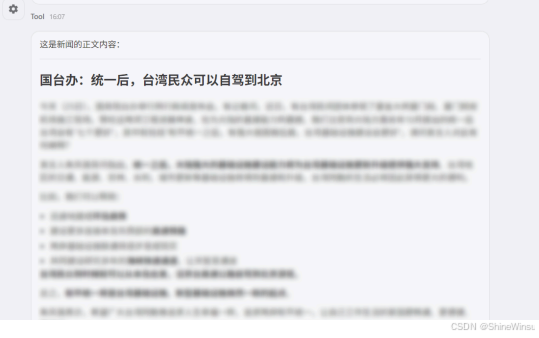
web_fetch 的局限性:
- 对于 JavaScript 重度依赖的网站(SPA 应用),
web_fetch无法正确渲染页面内容。此时应使用browser工具 - 某些网站有反爬虫机制,可能拒绝
web_fetch的请求。OpenClaw 提供了 Firecrawl 作为可选的抗反爬虫回退方案
web_search 与 web_fetch 的组合使用:
1. Agent 调用 web_search(query="OpenClaw 最新版本特性")
2. web_search 返回 5 条搜索结果(标题 + URL + 摘要)
3. Agent 从中挑选最相关的 2 条结果
4. Agent 调用 web_fetch(url="https://example.com/release-notes")
5. web_fetch 返回完整的发布说明内容
6. Agent 整合信息,生成回答
3.7 浏览器工具 browser
browser 工具是 OpenClaw 中功能最全面的 UI 交互工具。它控制一个 OpenClaw 管理的专用浏览器实例,支持导航、截图、页面操作、多用户配置等完整功能 5。
browser 的核心操作类别:
| 类别 | 操作 | 说明 |
|---|---|---|
| 生命周期 | status, start, stop |
浏览器的启动、停止和状态查询 |
| 导航 | navigate, open, focus, close |
标签页的导航和关闭 |
| 截图 | screenshot |
页面截图,返回图片块 |
| 快照 | snapshot |
页面可访问性快照(aria 模式)或 AI 快照 |
| 交互 | act |
UI 操作:click、type、press、hover、drag、select、fill、resize、wait、evaluate |
| 工具 | console, pdf, upload, dialog |
控制台日志、PDF 生成、文件上传、对话框处理 |
| 配置 | profiles, create-profile, delete-profile, reset-profile |
多用户配置管理 |
browser 的多配置支持 :browser 支持多用户配置(Profile),每个配置有独立的浏览器实例、Cookie、会话和端口。配置名称限制为:小写字母、数字和连字符,最多 64 个字符。端口范围 18800-18899,最多支持约 100 个配置。
browser 的常⽤参数:
profile:指定使用的浏览器配置。不指定时使用默认配置(browser.defaultProfile,默认为chrome)target:执行目标。sandbox(沙箱内)、host(宿主机)、node(远程节点)node:指定目标节点 ID 或名称
snapshot 和 act 的配合使用 :这是 browser 工具最核心的使用模式。snapshot 返回页面的可访问性树或 AI 快照,其中每个可交互元素都有一个引用(ref)。act 使用这些引用(如 e12)来精确操作页面元素,而不需要依赖 CSS 选择器。
1. browser.snapshot() → 返回页面快照,包含 ref 如 e12、e15
2. browser.act(action="click", ref="e12") → 点击"登录"按钮
3. browser.act(action="type", ref="e15", text="username") → 在输入框中输入
4. browser.act(action="press", key="Enter") → 按回车键
browser 与 web_fetch 的选择:
| 场景 | 推荐工具 |
|---|---|
| 静态网页、博客文章、API 文档 | web_fetch |
| SPA 应用、JavaScript 渲染页面 | browser |
| 需要登录、Cookie 的页面 | browser |
| 需要填写表单、点击按钮 | browser |
| 批量获取多个页面的内容 | web_fetch(更快,无浏览器开销) |
3.8 定时任务工具 cron
cron 工具让 Agent 可以管理 Gateway 的定时任务------添加、编辑、删除、立即运行和查看运行历史。与 HEARTBEAT.md 的自然语言定时任务不同,cron 工具提供的是精确的程序化控制。
cron 工具的核心操作:
| 操作 | 说明 |
|---|---|
status |
查看 cron 调度器的运行状态 |
list |
列出所有已配置的定时任务 |
add |
添加新的定时任务(需要完整的 cron job 对象) |
update |
更新已有定时任务(使用 { jobId, patch } 格式) |
remove |
删除定时任务 |
run |
立即执行一次定时任务(不等待调度时间) |
runs |
查看定时任务的执行历史 |
wake |
入队系统事件,可选立即触发心跳 |
cron 与 HEARTBEAT.md 的关系:
- HEARTBEAT.md 是用自然语言描述定时任务,Agent 在启动时自动解析并注册到 cron 调度器
cron工具允许 Agent 在运行时动态管理定时任务------添加、修改、删除- 两者最终都通过同一个 cron 调度器执行,区别在于配置方式和使用场景
cron 工具的使用场景:
1. Agent 根据用户指令动态创建定时任务:
   "每周五下午 5 点自动汇总本周的 GitHub 活动"

2. Agent 在执行过程中发现需要定期检查某个状态:
   "每 30 分钟检查一次服务器健康状态,如果异常就通知我"

3. Agent 在任务完成后自动清理不再需要的定时任务
3.9 工具配置策略
OpenClaw 提供了三层工具配置策略,让你可以精确控制哪些工具对哪些 Agent 可用 1。
第一层:全局工具配置
在 openclaw.json 的 tools 节点中配置全局工具策略:
json
{
    "tools": {
        "allow": ["group:fs", "group:web", "browser"],
        "deny": ["group:runtime"]
    }
}
allow 和 deny 使用工具名称或分组名(group:* 前缀)。deny 优先级高于 allow------如果同一个工具同时出现在两个列表中,它会被禁用。支持 * 通配符("*" 表示所有工具)。
第二层:工具配置档案(Profiles)
tools.profile 设置一个基础工具允许列表,然后再用 allow/deny 做微调:
| Profile | 包含的工具 |
|---|---|
minimal |
仅 session_status |
coding |
group:fs、group:runtime、group:sessions、group:memory、image |
messaging |
group:messaging、sessions_list、sessions_history、sessions_send、session_status |
full |
无限制(默认行为) |
json
{
    "tools": {
        "profile": "coding",
        "deny": ["group:runtime"]
    }
}
这个配置的含义是:使用 coding 档案作为基础(包含文件操作、运行时、会话、记忆和图像工具),然后显式禁用运行时工具(exec 和 process)。结果是:Agent 可以读写文件、管理会话、使用图像工具,但不能执行 shell 命令。
第三层:Agent 级别的工具覆盖
每个 Agent 可以有自己的工具配置,覆盖全局设置:
json
{
    "agents": {
        "list": [
            {
                "id": "support",
                "tools": {
                    "profile": "messaging",
                    "allow": ["slack"]
                }
            }
        ]
    }
}
第四层:提供商特定的工具策略
tools.byProvider 允许你针对特定模型提供商(或特定模型)进一步限制工具:
json
{
    "tools": {
        "profile": "coding",
        "byProvider": {
            "google-antigravity": { "profile": "minimal" }
        }
    }
}
这个配置的含义是:全局使用 coding 档案,但通过 Google Antigravity 模型时只使用 minimal 档案(仅 session_status)。这在某些模型对工具调用的支持不完善时非常实用。
3.10 循环检测与安全防护
loop-detection 是 OpenClaw 内置的工具调用循环检测机制。它追踪 Agent 最近的工具调用历史,当检测到重复、无进展的调用模式时,发出警告或阻止 6。
循环检测的配置:
json
{
    "tools": {
        "loopDetection": {
            "enabled": true,
            "warningThreshold": 10,
            "criticalThreshold": 20,
            "globalCircuitBreakerThreshold": 30,
            "historySize": 30,
            "detectors": {
                "genericRepeat": true,
                "knownPollNoProgress": true,
                "pingPong": true
            }
        }
    }
}| 参数 | 说明 |
|---|---|
enabled |
是否启用循环检测。默认 false |
warningThreshold |
警告阈值。达到此数量的重复调用时发出警告 |
criticalThreshold |
严重阈值。达到此数量时阻止继续调用 |
globalCircuitBreakerThreshold |
全局熔断阈值。整个会话级别,超过后强制中断 |
historySize |
追踪的历史调用数量 |
detectors.genericRepeat |
检测"相同工具 + 相同参数"的重复调用 |
detectors.knownPollNoProgress |
检测轮询类工具(如 process.poll)的重复无进展调用 |
detectors.pingPong |
检测 A/B/A/B 交替无进展模式 |
循环检测的典型场景 :Agent 在调用 web_search 后没有找到结果,然后调整关键词再次搜索,仍然没有找到,再次调整......这种"搜索-失败-搜索"的循环如果没有检测机制,可能会一直持续下去,消耗大量 API 配额。loopDetection 在检测到这种模式后,会先警告 Agent,如果继续则阻止调用,让 Agent 意识到需要改变策略。
3.11 Gateway 管理工具
gateway 工具允许 Agent 在运行时管理 Gateway 自身------重启、更新配置、应用更新。这听起来有点危险(Agent 能自己重启自己的运行时),但它是实现"自主运维"的关键能力。
gateway 工具的核心操作:
| 操作 | 说明 |
|---|---|
restart |
授权后发送 SIGUSR1 信号,触发 Gateway 进程内重启 |
config.get |
读取当前配置 |
config.apply |
验证、写入配置、重启 Gateway、触发唤醒 |
config.patch |
合并部分更新、重启 Gateway、触发唤醒 |
config.schema.lookup |
查询特定配置路径的 schema(不会将完整 schema 加载到提示词中) |
update.run |
运行更新、重启 Gateway、触发唤醒 |
restart 的机制 :gateway.restart 不会创建新的进程,而是在现有进程内热重启。重启过程包括:重新加载配置文件、重新初始化渠道连接、重新注册 Skills。这比 openclaw gateway restart(完整的进程停止+启动)更快,通常在 1-2 秒内完成。
restart 的安全控制 :默认情况下 gateway.restart 是启用的。如果你不希望 Agent 自己重启 Gateway,可以在配置中关闭:
json
{
    "commands": {
        "restart": false
    }
}
config.schema.lookup 的使用场景:当 Agent 需要知道某个配置路径的有效值范围时,它可以查询该路径的 schema,而不是加载整个配置 schema。例如:
Agent 想知道 gateway.auth.mode 的有效值有哪些
→ 调用 gateway.config.schema.lookup(path="gateway.auth")
→ 返回 schema 片段,显示 mode 可选值为 "token" | "password" | "none"
3.12 会话管理工具
会话(Session)是 OpenClaw 中 Agent 与用户交互的基本单位。每次对话都对应一个会话,Agent 可以在会话间切换、查看历史、甚至向其他会话发送消息。
sessions_list:列出所有会话。参数包括:
kinds:过滤会话类型。可选值如main(直接对话)、group(群聊)、thread(主题帖)limit:返回数量限制activeMinutes:只返回最近 N 分钟内活跃的会话messageLimit:每个会话返回最近 N 条消息。设为 0 表示不返回消息
sessions_history:查看会话的对话历史。参数包括:
sessionKey或sessionId:目标会话标识limit:返回的消息数量includeTools:是否包含工具调用的消息(默认过滤掉)
sessions_send:向另一个会话发送消息。参数包括:
sessionKey或sessionId:目标会话message:要发送的消息内容timeoutSeconds:等待回复的超时时间。设为 0 表示"发送后不等待回复"(fire-and-forget)
sessions_spawn:创建子会话,用于并行执行任务。参数包括:
task:子会话要执行的任务描述label:可选的标签agentId:指定使用哪个 Agent 配置model:覆盖默认模型runTimeoutSeconds:任务超时时间mode:执行模式streamTo:将结果流式传输到指定会话
session_status :查看当前会话的状态。接受可选的 sessionKey 参数(默认当前会话),以及 model 参数(设为 default 清除模型覆盖)。
3.13 工具组合实战:从单一工具到工作流
单个工具的能力是有限的,但当它们组合在一起时,可以完成复杂的自动化工作流。以下是几个典型的工具组合场景。
场景一:代码审查工作流
1. exec(command="git diff HEAD~1") → 获取最新的代码变更
2. Agent 分析 diff 内容,识别潜在问题
3. write(path="review.md", content="...") → 将审查意见写入文件
4. message.send(target="slack", message="代码审查完成") → 通知团队
场景二:信息采集与整理工作流
1. web_search(query="2026年AI Agent发展趋势") → 获取搜索结果
2. web_fetch(url="https://example.com/article1") → 获取文章 1 的完整内容
3. web_fetch(url="https://example.com/article2") → 获取文章 2 的完整内容
4. Agent 综合分析两篇文章,提取关键观点
5. write(path="ai_trends_summary.md", content="...") → 保存为本地文件
6. cron.add(job) → 设置每周自动执行一次
场景三:文件批量处理工作流
1. exec(command="ls *.log") → 列出所有日志文件
2. Agent 分析文件列表,找出需要处理的文件
3. read(path="app.log") → 读取第一个文件
4. edit(old="ERROR:", new="[ERROR] 2026-06-16:") → 修正格式
5. 重复步骤 3-4 处理其他文件
6. process.clear → 清理临时数据
3.14 图像分析工具 image
image 工具让 Agent 可以使用配置的图像模型来分析图片内容。与其他工具的不同之处在于:image 使用独立的图像模型(agents.defaults.imageModel),而不是默认的对话模型 1。
image 的核心参数:
| 参数 | 类型 | 必需 | 说明 |
|---|---|---|---|
image |
string |
是 | 图片路径或 URL |
prompt |
string |
否 | 分析提示词。默认值为 "Describe the image." |
model |
string |
否 | 覆盖默认的图像模型 |
maxBytesMb |
number |
否 | 图片大小上限(MB)。超过此大小的图片会被拒绝 |
image 的工作机制 :当 Agent 调用 image 时,OpenClaw 将图片发送给配置的图像模型(如 GPT-4o、Claude Sonnet 4.5 等支持视觉能力的模型),模型根据 prompt 参数对图片进行分析并返回描述。这个过程独立于主对话------Agent 收到图片分析结果后,将其整合到自己的推理中。
image 的启用条件 :image 工具只有在 agents.defaults.imageModel 配置了主模型(或回退模型)时才可用。如果未显式配置图像模型,OpenClaw 会尝试从默认模型和已配置的认证信息中推断合适的图像模型。
image 的使用场景:
1. Agent 收到用户发送的截图:"帮我分析这张错误截图"
   → image(image="screenshot.png", prompt="分析这张截图中的错误信息")

2. Agent 需要理解图表内容:"这张图表展示了什么趋势?"
   → image(image="chart.png", prompt="描述这张图表的数据趋势")

3. Agent 需要识别图片中的文字:"帮我把这张图片中的文字提取出来"
   → image(image="document.jpg", prompt="提取图片中的所有文字")
3.15 PDF 分析工具 pdf
pdf 工具用于分析 PDF 文档内容。它支持多页 PDF、文本提取和结构化信息检索 1。
pdf 的核心参数:
| 参数 | 类型 | 必需 | 说明 |
|---|---|---|---|
path |
string |
是 | PDF 文件路径或 URL |
query |
string |
否 | 针对 PDF 内容的具体查询。如果不提供,返回全文摘要 |
pages |
string |
否 | 指定分析的页码范围。如 "1-5"、"3,5,7" |
maxChars |
number |
否 | 最大返回字符数 |
pdf 的工作机制:PDF 工具首先将 PDF 内容提取为文本(使用 OCR 处理扫描件中的图片文字),然后将文本分块发送给 AI 模型进行分析。对于大型 PDF 文档,它支持分页查询------只分析你关心的页面。
pdf 的使用场景:
1. "帮我总结这份 PDF 报告的核心结论"
   → pdf(path="report.pdf")

2. "这份合同的第 3-5 页关于违约条款的内容是什么?"
   → pdf(path="contract.pdf", pages="3-5", query="违约条款")

3. "这份技术白皮书中关于性能优化的部分在哪里?"
   → pdf(path="whitepaper.pdf", query="性能优化")
3.16 Canvas 画布工具 canvas
canvas 工具用于操控 OpenClaw 的节点 Canvas------一个可以展示内容、执行代码、生成截图的交互式界面 1。
canvas 的核心操作:
| 操作 | 说明 |
|---|---|
present |
在 Canvas 上展示内容(HTML/Markdown/文本) |
hide |
隐藏当前 Canvas 内容 |
navigate |
导航到指定 URL |
eval |
在 Canvas 上下文中执行 JavaScript 代码 |
snapshot |
截取 Canvas 当前画面,返回图片和路径 |
a2ui_push |
推送 A2UI(v0.8)界面组件 |
a2ui_reset |
重置 A2UI 界面 |
canvas 的典型使用场景:
1. Agent 生成数据可视化后,在 Canvas 上展示
   → canvas.present(content="<html>...chart...</html>")

2. 截取 Canvas 截图发送给用户
   → canvas.snapshot() → 返回 MEDIA:<path>
   → message.send(media="canvas_screenshot.png")

3. 在 Canvas 上执行交互式代码
   → canvas.eval(code="document.querySelector('#result').textContent")
canvas 的底层实现 :canvas 工具通过 Gateway 的 node.invoke 机制与节点通信。如果未指定节点,会自动选择默认节点(单个已连接节点或本地 macOS 节点)。
3.17 节点管理工具 nodes
nodes 工具用于发现和管理 OpenClaw 的节点(Node)------分布在不同设备上的 Agent 执行端点 1。
nodes 的核心操作:
| 操作 | 说明 |
|---|---|
status |
查看所有节点的状态 |
describe |
查看指定节点的详细信息 |
pending |
列出待审批的节点配对请求 |
approve / reject |
批准/拒绝节点配对 |
notify |
向节点发送 macOS 系统通知 |
run |
在节点上执行命令(macOS system.run) |
camera_list / camera_snap / camera_clip |
节点摄像头操作 |
screen_record |
节点屏幕录制 |
location_get |
获取节点地理位置 |
device_status / device_info / device_permissions / device_health |
设备信息查询 |
nodes 的使用场景:
1. 查看所有已连接的设备
   → nodes.status()

2. 在远程 macOS 节点上执行命令
   → nodes.run(node="office-mac", command=["open", "-a", "Calculator"])

3. 使用远程节点的摄像头拍照
   → nodes.camera_snap(node="office-mac") → 返回 MEDIA:<path>

4. 向远程节点发送通知
   → nodes.notify(node="office-mac", title="提醒", body="会议即将开始")
nodes 的安全机制:所有节点操作都需要配对(Pairing)------节点必须先被批准连接,才能被 Agent 操控。这确保了只有经过授权的设备才能被 Agent 访问。
3.18 消息工具 message
message 工具是 OpenClaw 中功能最全面的跨渠道通信工具。它让 Agent 可以在 Discord、Google Chat、Slack、Telegram、WhatsApp、Signal、iMessage、MS Teams 等渠道上发送消息、创建投票、管理表情回应、管理频道 1。
message 的核心操作:
| 类别 | 操作 | 说明 |
|---|---|---|
| 消息 | send |
发送文本消息(可选附件)。MS Teams 还支持 card 类型的 Adaptive Cards |
| 消息 | read |
读取消息内容 |
| 消息 | edit |
编辑已发送的消息 |
| 消息 | delete |
删除消息 |
| 消息 | pin / unpin / list-pins |
置顶/取消置顶/列出置顶消息 |
| 消息 | search |
搜索消息 |
| 消息 | permissions |
查看频道权限 |
| 投票 | poll |
创建投票(WhatsApp/Discord/MS Teams) |
| 回应 | react |
添加表情回应 |
| 回应 | reactions |
查看消息的表情回应 |
| 主题 | thread-create |
创建主题帖 |
| 主题 | thread-list |
列出主题帖 |
| 主题 | thread-reply |
回复主题帖 |
| 频道 | channel-info |
查看频道信息 |
| 频道 | channel-list |
列出频道 |
| 成员 | member-info |
查看成员信息 |
| 成员 | role-info / role-add / role-remove |
角色管理 |
| 成员 | timeout / kick / ban |
成员管理 |
| 表情 | emoji-list / emoji-upload |
表情管理 |
| 贴纸 | sticker-send / sticker-upload |
贴纸管理 |
| 语音 | voice-status |
语音状态 |
| 事件 | event-list / event-create |
事件管理 |
message 的安全约束 :当 message 工具调用绑定到活跃的聊天会话时,发送操作被限制在该会话的目标范围内,防止跨会话的消息泄露。
message.send 的核心参数:
| 参数 | 类型 | 必需 | 说明 |
|---|---|---|---|
target |
string |
是 | 发送目标。格式为 channel:recipient |
message |
string |
是 | 消息内容 |
media |
string |
否 | 附件路径(图片、文件) |
replyTo |
string |
否 | 回复的消息 ID |
message 的渠道路由 :message.send 通过 Gateway 路由 WhatsApp 消息,其他渠道直接发送。投票(poll)通过 Gateway 处理 WhatsApp 和 MS Teams,Discord 投票直接发送。
3.19 记忆工具 memory_search / memory_get
记忆工具让 Agent 拥有跨会话的"记忆力"。Agent 在对话过程中可以主动将重要信息存储到记忆库中,后续对话中可以通过 memory_search 和 memory_get 检索这些信息 1。
memory_search ------ 搜索记忆
json
{
    "tool": "memory_search",
    "query": "用户的API Key偏好",
    "limit": 5
}| 参数 | 说明 |
|---|---|
query |
搜索查询。支持自然语言查询和关键词 |
limit |
返回结果数量上限 |
memory_get ------ 获取特定记忆
json
{
    "tool": "memory_get",
    "memoryId": "mem_abc123"
}
获取指定 ID 的记忆条目的完整内容。
记忆系统的使用场景:
对话 1:
用户: "我的项目部署在 AWS us-east-1 区域,使用 Ubuntu 22.04"
Agent: [自动存储:用户部署环境 = AWS us-east-1 + Ubuntu 22.04]

对话 2 (一周后):
用户: "帮我检查一下部署状态"
Agent: [调用 memory_search("部署") → 找到之前的记忆]
Agent: "你的项目部署在 AWS us-east-1,使用 Ubuntu 22.04。需要我 SSH 进去检查吗?"
四、飞书渠道配置完整指南
飞书是国内企业广泛使用的协作平台。将 OpenClaw 接入飞书后,团队成员可以在飞书群里 @机器人 直接使用 AI 助手,不需要安装任何额外的应用。
4.1 飞书开放平台创建应用
第一步:创建企业自建应用
- 访问飞书开放平台(open.feishu.cn),使用企业管理员账号登录
- 点击"创建企业自建应用",填写应用名称(如"OpenClaw 助手")和应用描述
- 进入应用详情页,在"凭证与基础信息"中获取 App ID 和 App Secret
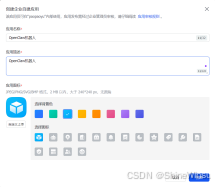
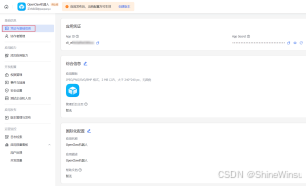
这两个凭证是后续配置的关键信息,App ID 用于标识应用身份,App Secret 用于验证请求的合法性。将它们妥善保存,不要提交到公开的代码仓库中。
第二步:启用机器人能力
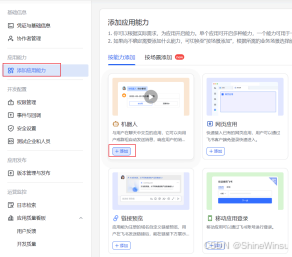
- 在左侧目录树选择"添加应用能力",单击"机器人"能力卡片的"添加"按钮
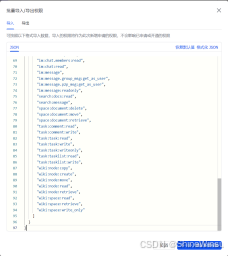
- 在左侧目录树选择"权限管理",单击"批量导入/导出权限"按钮
- 在"导入"页签中,替换原有示例权限,至少需要以下权限:
| 权限 | 说明 |
|---|---|
im:message |
获取消息内容 |
im:message:send |
发送消息 |
im:user |
获取用户信息 |
im:message:reaction |
消息 reaction 事件 |
- 单击"下一步,确认新增权限" → "申请开通" → "确定"
第三步:创建版本并发布
-
单击顶部的"创建版本"按钮

-
配置应用版本号、默认能力及更新说明
-
单击页面底部的"保存"按钮
-
单击页面右上角的"确认发布"按钮
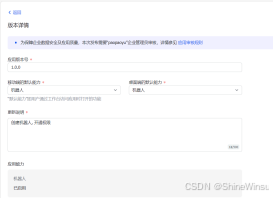
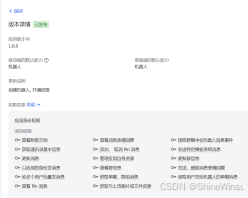
应用发布后,组织内的成员才能搜索到并使用这个机器人。如果应用未发布,只有应用管理员可以测试。
4.2 安装飞书插件
飞书插件是 OpenClaw 与飞书之间的桥梁,它负责处理消息的接收、格式转换和发送。
安装命令:
bash
npx -y @larksuite/openclaw-lark install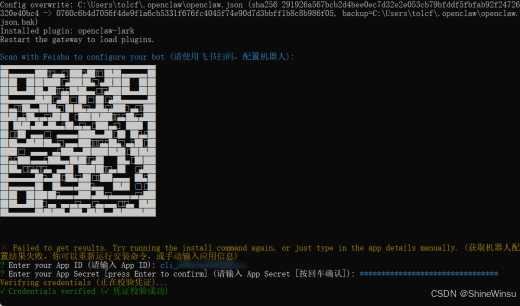
这个命令会执行以下操作:
- 下载飞书插件包(
@larksuite/openclaw-lark) - 安装依赖
- 在 OpenClaw 中注册插件
- 启动交互式配置向导
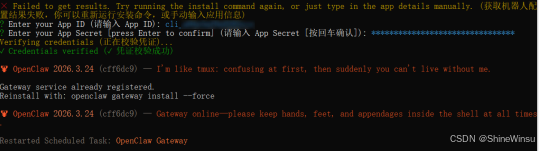
配置凭证:安装过程中,会提示配置机器人。在 Windows 终端中可能无法扫描二维码,等待超时后,手动输入在飞书开放平台创建的应用凭证:
- App ID(应用的唯一标识)
- App Secret(应用的密钥)

输入完成后,等待 OpenClaw 重启。重启成功后,飞书插件即处于激活状态。
4.3 配置事件与回调
第一步:配置事件订阅
- 在飞书开放平台的应用详情页,选择"事件与回调"
- 单击"订阅方式"旁的编辑按钮
- 选择"使用长连接接收事件 ",并单击"保存"
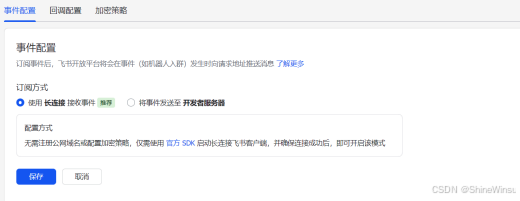
为什么选择长连接(WebSocket)? 传统的 Webhook 方式需要应用有一个公网 IP 地址,飞书服务器才能把事件推送过来。而长连接模式是由 OpenClaw 主动连接到飞书服务器建立 WebSocket 连接,消息通过这个长连接双向传输。这意味着 OpenClaw 可以部署在没有公网 IP 的内网环境中------只需要能访问飞书服务器即可。这是飞书渠道在实际部署中最受好评的特性。
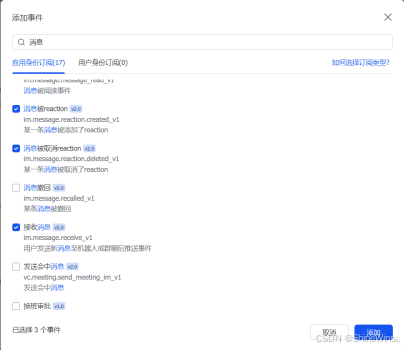
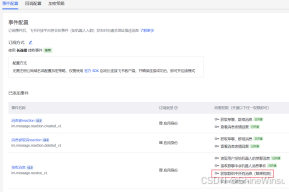
- 在"已添加事件"区域,单击"添加事件"按钮
- 选择"应用身份订阅"页签,搜索"消息"并勾选
im.message.receive_v1事件 - 如果需要使用 reaction 功能,同时勾选"消息被 reaction"和"消息被取消 reaction"事件
- 单击"确认添加"
群聊场景的注意事项 :如果期望将机器人添加到聊天群组中使用,需要额外开通获取群组消息的权限。由于 OpenClaw 是个人 AI 助手,在群聊场景下可能存在凭证泄露等风险,请谨慎评估后再启用。
第二步:配置回调
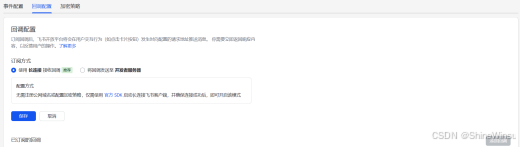
-
选择"回调配置"页签,单击"订阅方式"旁的编辑按钮
-
选择"使用长连接接收回调 ",并单击"保存"
-
在添加回调对话框中,选择"卡片"页签,勾选"卡片回传交互"
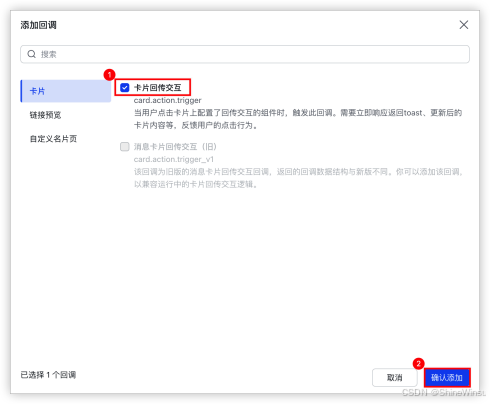
-
单击"确认添加"
第三步:发布新版本
事件和回调配置修改后,需要创建新版本并重新发布应用才能生效。步骤与 4.1 中的"创建版本并发布"一致。
4.4 配对与授权
配对(Pairing)是 OpenClaw 的安全机制,确保只有被授权的用户才能与 Agent 对话。
配对步骤:
-
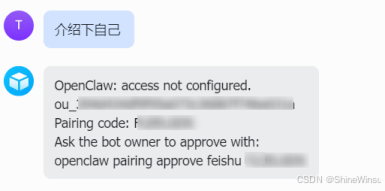
向飞书机器人发送任意消息
-
机器人会返回一个 Pairing Code(5 分钟内有效)
-
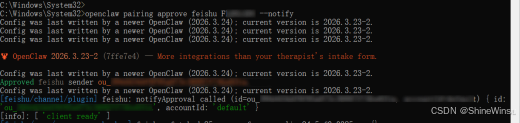
打开终端,输入配对命令:
bash
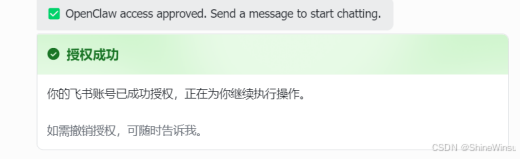
openclaw pairing approve feishu <Pairing Code> --notify- 回到飞书机器人聊天框,根据提示完成授权
pairing approve 命令详解:
| 参数 | 说明 |
|---|---|
feishu |
渠道名称。指定要对哪个渠道的配对请求进行审批 |
<Pairing Code> |
机器人返回的配对码。5 分钟内有效,过期需要重新获取 |
--notify |
审批完成后通知对方(通过飞书消息) |
如果暂时不想授权,也可以直接与飞书机器人开始对话。需要授权时,在飞书机器人对话框中输入 /feishu auth 发起批量授权。
4.5 测试与使用
配对完成后,就可以在飞书中与 AI 助手对话了。以下是一些测试建议:
基础测试:发送"你好",确认机器人能正常回复。
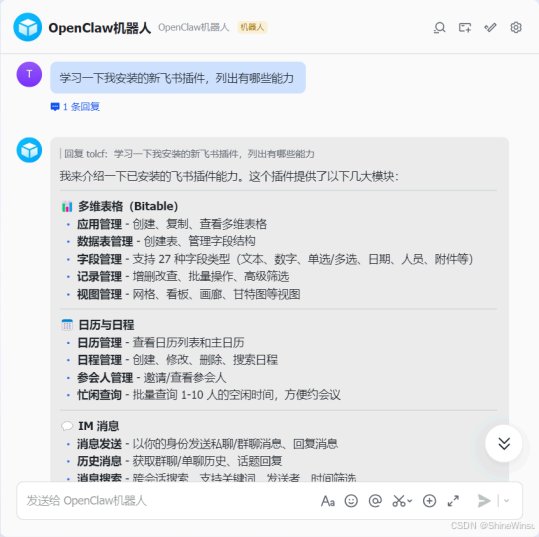
渠道能力测试:为了让 OpenClaw 了解飞书插件的新能力,建议发送:
学习一下我安装的新飞书插件,列出有哪些能力Agent 会读取飞书插件的 SKILL.md 文件,了解它可以使用的飞书特有功能(如创建会议、发送审批卡片、查询日历等),并在后续对话中利用这些能力。
功能测试:
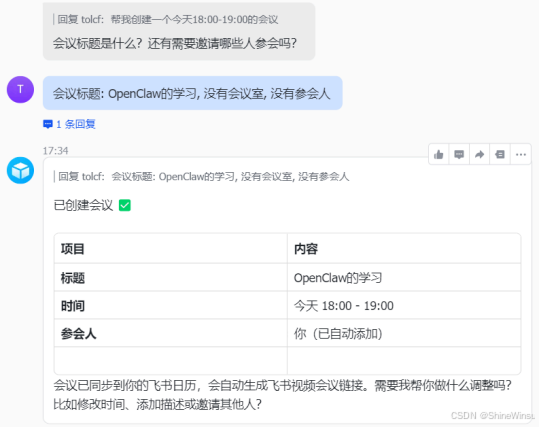
帮忙创建会议
帮我查一下飞书日历中明天的安排
这些指令会触发飞书插件特有的能力,验证插件是否完整安装并正确配置。
五、钉钉渠道配置完整指南
钉钉是另一款国内广泛使用的企业办公平台。OpenClaw 提供了两种钉钉接入方案:官方插件(@dingtalk-real-ai/dingtalk-connector)和社区插件(@soimy/dingtalk)。官方插件由钉钉团队维护,功能更完善;社区插件更轻量,配置更灵活。
5.1 一键创建 OpenClaw 机器人
前提条件:选择一个有开发者权限的钉钉组织,或者注册账号并创建企业/团队。
创建步骤 7:
-
登录钉钉开发者后台(open.dingtalk.com)
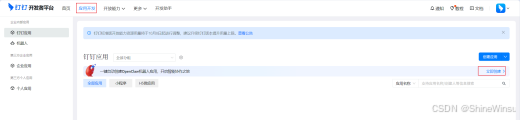
-
在"应用开发"下,点击"立即创建",选择一键创建 OpenClaw 机器人
-
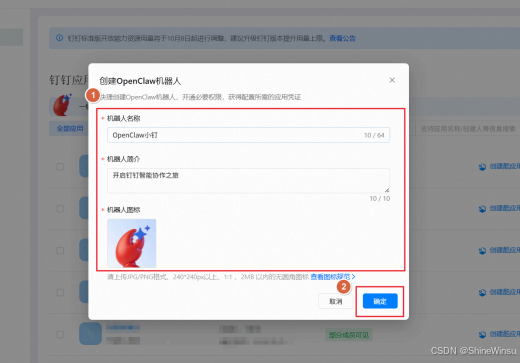
填写机器人基本信息(名称、简介、图标),也可使用默认信息,直接点击"确定"
-
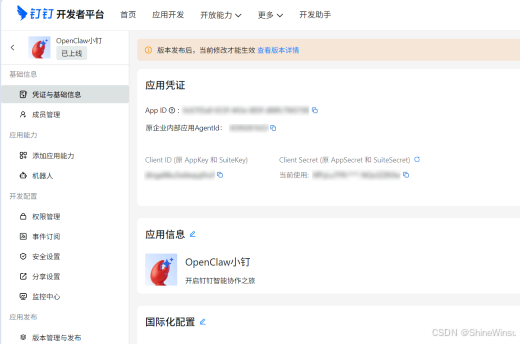
创建成功后,系统自动展示应用的 Client ID 和 Client Secret
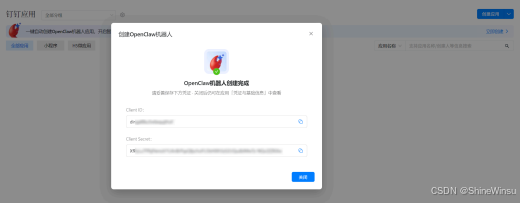
重要提醒 :Client ID 和 Client Secret 是应用的关键凭证,也是操作应用数据的核心参数。请妥善保管,不要轻易提供给他人,不要提交到公开的代码仓库。如果这些凭证泄露,攻击者可以冒充你的机器人收发消息。
创建成功后,在应用的"凭证与基础信息"页面也可以随时查看 Client ID 和 Client Secret。
5.2 官方插件配置
官方插件 @dingtalk-real-ai/dingtalk-connector 由钉钉官方团队维护,推荐优先使用。
第一步:安装插件
bash
openclaw plugins install @dingtalk-real-ai/dingtalk-connector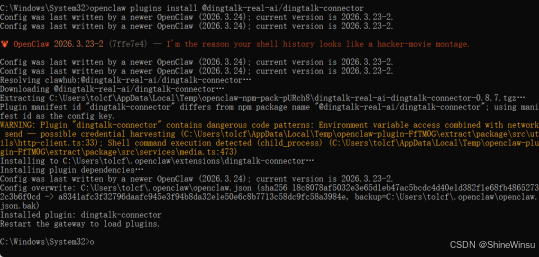
安装过程包括:下载插件包、安装依赖、在 OpenClaw 中注册插件。安装时间可能较长,请耐心等待日志不再滚动。
第二步:配置 openclaw.json
打开 ~/.openclaw/openclaw.json,在 channels 节点中添加钉钉配置:
json
{
    "channels": {
        "dingtalk-connector": {
            "clientId": "钉钉应用的Client ID",
            "clientSecret": "钉钉应用的Client Secret",
            "gatewayToken": "Gateway 认证 token",
            "sessionTimeout": 1800000
        }
    },
    "gateway": {
        "auth": {
            "mode": "token",
            "token": "Gateway 认证 token"
        },
        "http": {
            "endpoints": {
                "chatCompletions": {
                    "enabled": true
                }
            }
        }
    }
}| 字段 | 类型 | 必需 | 说明 |
|---|---|---|---|
clientId |
string |
是 | 钉钉应用的 Client ID(AppKey),格式如 dinge9fjs5bijaq65z3m |
clientSecret |
string |
是 | 钉钉应用的 Client Secret(AppSecret) |
gatewayToken |
string |
是 | Gateway 认证 token。必须与 gateway.auth.token 的值一致 |
gatewayPassword |
string |
否 | Gateway 认证密码(与 token 二选一) |
sessionTimeout |
number |
否 | 会话超时时间(毫秒),默认 1800000(30 分钟) |
重要提示 :gateway.http.endpoints.chatCompletions.enabled 必须设为 true,这是钉钉机器人接收消息所必需的 HTTP 端点。
第三步:重启 Gateway
bash
openclaw gateway restart第四步:验证
bash
openclaw plugins list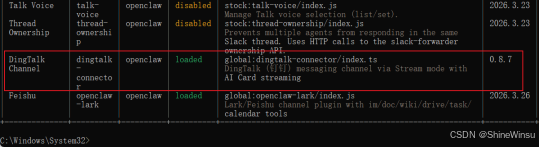
确认 dingtalk-connector 在列表中且状态为已加载。
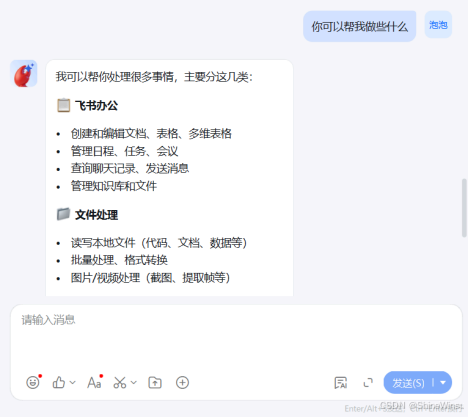
第五步:发送测试消息
在钉钉中找到机器人,发送一条消息,确认能收到回复。
5.3 社区插件配置
社区插件 @soimy/dingtalk 是一个轻量级的替代方案,配置更简洁。
第一步:安装插件
bash
openclaw plugins install @soimy/dingtalk第二步:配置 openclaw.json
在 channels 节点中添加:
json
{
    "channels": {
        "dingtalk": {
            "enabled": true,
            "clientId": "你的钉钉Client ID",
            "clientSecret": "你的钉钉Client Secret",
            "robotCode": "你的钉钉Client ID",
            "dmPolicy": "open",
            "groupPolicy": "open"
        }
    }
}
同时需要添加 plugins 配置:
json
{
    "plugins": {
        "allow": ["dingtalk"],
        "entries": {
            "dingtalk": {
                "enabled": true
            }
        }
    }
}| 字段 | 说明 |
|---|---|
dmPolicy |
私聊策略。open(开放)、pairing(配对)、allow(白名单) |
groupPolicy |
群聊策略。open(开放)、pairing(配对)、allow(白名单) |
robotCode |
机器人标识。通常与 Client ID 相同 |
第三步:重启并验证
bash
openclaw gateway restart
openclaw plugins list
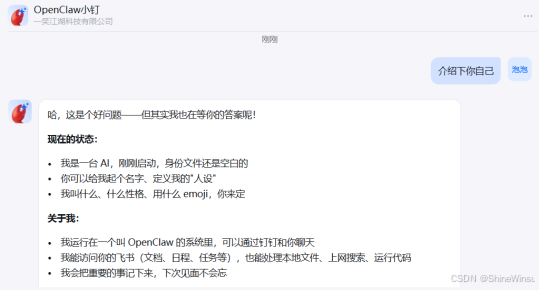
5.4 插件卸载与清理
如果需要卸载钉钉插件,可以执行卸载命令,或者手动清理残留文件。
方法一:卸载命令
bash
openclaw plugins uninstall @dingtalk-real-ai/dingtalk-connector方法二:手动清理
如果命令卸载不彻底,可以手动删除:
- 删除安装目录:
~/.openclaw/extensions/dingtalk-connector - 编辑
~/.openclaw/openclaw.json,删除以下三处与dingtalk-connector相关的配置:channels节点:删除"dingtalk-connector": { ... }对象plugins.entries节点:删除"dingtalk-connector": { "enabled": true }plugins.allow数组:删除"dingtalk-connector"项
手动清理后需要重启 Gateway 使变更生效。
六、其他渠道配置详解
6.1 Telegram 接入
Telegram 是 OpenClaw 支持最完善的渠道之一,也是个人用户最常使用的接入方式。它的接入流程极其简单------只需要在 Telegram 中创建一个 Bot,获取 Token,然后填入配置即可。不需要公网 IP、不需要配置 Webhook、不需要在开放平台申请 API 权限。
第一步:创建 Telegram Bot
- 在 Telegram 中搜索
@BotFather,点击开始对话 - 发送
/newbot命令 - 按提示输入 Bot 的名称(显示名称,如 "我的 AI 助手")
- 按提示输入 Bot 的用户名(必须以
bot结尾,如my_ai_assistant_bot) - BotFather 返回 Bot Token,格式如
123456789:ABCdefGHIjklMNOpqrsTUVwxyz
第二步:获取用户 ID
为了配置白名单(限制只有特定用户能使用 Bot),需要获取你的 Telegram 数字 ID:
- 搜索
@userinfobot,发送任意消息 - 它会返回你的数字 User ID,如
987654321
第三步:配置 openclaw.json
json
{
    "channels": {
        "telegram": {
            "enabled": true,
            "botToken": "${TELEGRAM_BOT_TOKEN}",
            "dmPolicy": "allow",
            "allowFrom": ["987654321"]
        }
    }
}| 字段 | 说明 |
|---|---|
botToken |
BotFather 返回的 Token。强烈建议使用环境变量 ${TELEGRAM_BOT_TOKEN} 而非明文 |
dmPolicy |
私聊策略。open(开放)、allow(白名单)、pairing(配对) |
allowFrom |
白名单用户 ID 列表。仅 dmPolicy: "allow" 时生效 |
第四步:重启并配对
bash
openclaw gateway restart在 Telegram 中搜索你的 Bot 用户名,发送 /start。然后根据 dmPolicy 的设置,可能需要完成配对。
Telegram 渠道的技术细节 :Telegram Bot API 使用 HTTP Long Polling 机制接收消息------OpenClaw 定期向 Telegram 服务器发起 HTTP 请求,检查是否有新消息。这种方式不需要公网 IP,也不需要配置 Webhook,开箱即用。Telegram 渠道几乎支持所有消息类型:文本、图片、文件、语音、视频、贴纸。在群聊中,Bot 默认只响应 @提及它的消息和 / 开头的命令。
6.2 Discord 接入
Discord 渠道的接入同样简单,适合社区和团队协作场景。
第一步:创建 Discord 应用
- 访问 Discord Developer Portal(discord.com/developers/applications)
- 点击 "New Application",填写名称
- 在左侧菜单中选择 "Bot",点击 "Add Bot"
- 在 Bot 页面获取 Token,点击 "Reset Token" 生成新的 Token
- 开启必要的 Privileged Gateway Intents:
MESSAGE CONTENT INTENT(读取消息内容)、SERVER MEMBERS INTENT(获取服务器成员)、PRESENCE INTENT(在线状态)
第二步:邀请 Bot 到服务器
- 在左侧菜单中选择 "OAuth2" → "URL Generator"
- 在 Scopes 中选择
bot - 在 Bot Permissions 中选择:
Send Messages、Read Message History、Attach Files、Add Reactions、Use Slash Commands - 复制生成的 URL,在浏览器中打开,选择目标服务器,完成授权
第三步:配置 openclaw.json
json
{
    "channels": {
        "discord": {
            "enabled": true,
            "botToken": "${DISCORD_BOT_TOKEN}",
            "dmPolicy": "open"
        }
    }
}
第四步:重启并验证
bash
openclaw gateway restart在 Discord 服务器中,@机器人发送消息,确认能收到回复。
Discord 渠道的技术细节:Discord 使用 WebSocket 连接进行实时通信,延迟极低(通常 < 100ms)。Bot 在频道中默认只响应 @提及它的消息。Discord 渠道支持文本频道、私信、线程回复、表情回应、投票和角色管理。
6.3 Slack 接入
Slack 是企业协作场景的主流选择,OpenClaw 的 Slack 集成功能完善。
第一步:创建 Slack App
- 访问 api.slack.com/apps,点击 "Create New App",选择 "From scratch"
- 填写 App 名称,选择目标工作空间
- 在左侧菜单中选择 "Socket Mode",启用 Socket Mode(这样不需要公网 Webhook URL)
- 记录生成的 App Token(以
xapp-开头)
第二步:配置权限
- 在左侧菜单中选择 "OAuth & Permissions"
- 在 Bot Token Scopes 中添加以下权限:
chat:write(发送消息)chat:read(读取消息)app_mentions:read(读取 @提及)channels:history(频道历史)groups:history(私密频道历史)reactions:read(读取表情回应)
- 点击 "Install to Workspace" 安装应用
- 记录生成的 Bot User OAuth Token(以
xoxb-开头)
第三步:配置 openclaw.json
json
{
    "channels": {
        "slack": {
            "enabled": true,
            "botToken": "${SLACK_BOT_TOKEN}",
            "appToken": "${SLACK_APP_TOKEN}",
            "dmPolicy": "open"
        }
    }
}| 字段 | 说明 |
|---|---|
botToken |
Bot User OAuth Token(xoxb- 开头) |
appToken |
App Token(xapp- 开头) |
Slack 渠道的技术细节:Slack 渠道使用 Socket Mode(WebSocket 连接),不需要配置公网 HTTP 端点。Bot 在频道中只响应 @提及它的消息。Slack 渠道支持富文本消息(使用 Slack Block Kit 格式)、文件上传和线程回复。
6.4 企业微信接入
企业微信是国内广泛使用的企业通讯工具,OpenClaw 通过插件支持企业微信渠道。
接入方式:使用企业微信的"长连接智能机器人"能力,配合 OpenClaw 插件实现消息收发。具体步骤:
- 在企业微信管理后台创建应用
- 获取 Corp ID、Agent ID 和 Secret
- 安装 OpenClaw 企业微信插件
- 配置
openclaw.json中的企业微信渠道节点 - 重启 Gateway 并完成配对
参考文档:企业微信 OpenClaw 插件
6.5 QQ 接入
QQ 渠道通过 QClaw 集成或直接使用 QQ 开放平台的机器人能力。
接入方式一(QClaw):安装 QClaw 桌面应用,在图形界面中完成 QQ Bot 的创建和绑定,支持最多 5 个 QQ Bot。
接入方式二(QQ 开放平台) :在 QQ 开放平台注册机器人,获取 App ID 和 Token,配置到 openclaw.json 中。
参考文档:QQ 开放平台机器人
6.6 渠道接入对比总结
| 渠道 | 连接方式 | 是否需要公网 IP | 接入难度 | 功能完整度 | 最适合场景 |
|---|---|---|---|---|---|
| Telegram | HTTP Long Polling | 否 | 极低 | 极高 | 个人使用、技术社群 |
| Discord | WebSocket | 否 | 极低 | 极高 | 社区运营、游戏社群 |
| 飞书 | WebSocket 长连接 | 否 | 中等 | 极高 | 国内企业协作 |
| 钉钉 | Stream 模式 | 否 | 中等 | 高 | 国内企业协作 |
| Slack | Socket Mode (WebSocket) | 否 | 中等 | 高 | 国际企业协作 |
| 企业微信 | 长连接 | 否 | 中等 | 中 | 国内企业协作 |
| Baileys (WebSocket) | 否 | 中等 | 中 | 个人手机使用 | |
| iMessage | AppleScript (macOS 桥接) | 否 | 高 | 中 | Apple 生态深度用户 |
| QClaw 或开放平台 | 否 | 低-中 | 中 | 国内个人用户 |
每个渠道的接入都可以通过 openclaw channels add 命令启动引导式配置,或者直接编辑 openclaw.json 手动添加渠道配置。建议从最简单的渠道(Telegram)开始,熟悉流程后再接入更复杂的平台。
七、渠道配置故障排查指南
7.1 飞书渠道常见问题
问题 1:机器人不回复消息
这是飞书渠道配置中最常见的问题。排查步骤:
- 检查应用是否已发布。在飞书开放平台中,进入应用详情页,确认右上角显示"已发布"状态。如果应用未发布,只有应用管理员可以测试
- 检查事件订阅。确认"事件与回调"中选择了"使用长连接接收事件",并已添加
im.message.receive_v1事件 - 检查 Gateway 日志:
bash
openclaw logs查找包含 "feishu" 或 "lark" 关键词的日志行,看看是否有连接错误或认证失败的信息
- 检查插件是否正常加载:
bash
openclaw plugins list确认 @larksuite/openclaw-lark 在列表中且状态为"已加载"
问题 2:配对码过期
配对码只有 5 分钟有效期。如果过期了,在飞书对话框中重新发送任意消息,机器人会返回新的配对码。然后立即执行配对命令。
问题 3:长连接中断
长连接(WebSocket)偶尔会因为网络波动而中断。OpenClaw 会自动重连,但如果重连失败,可以尝试:
bash
openclaw gateway restart7.2 钉钉渠道常见问题
问题 1:插件安装失败
bash
# 安装时间可能较长,请耐心等待
openclaw plugins install @dingtalk-real-ai/dingtalk-connector

# 如果失败,可以尝试使用 sudo(Linux/macOS)
sudo openclaw plugins install @dingtalk-real-ai/dingtalk-connector

# Windows 使用管理员身份运行终端
问题 2:配置后机器人不响应
确认 gateway.http.endpoints.chatCompletions.enabled 设置为 true。这是钉钉机器人接收消息所必需的 HTTP 端点,如果未启用,钉钉服务器无法将消息推送到 OpenClaw。
问题 3:Client ID 和 Client Secret 不匹配
在钉钉开放平台中,确认使用的 Client ID 和 Client Secret 与应用详情页显示的一致。特别注意:钉钉有多个环境(正式环境、测试环境),确保使用的是正确的环境凭证。
八、安全实践与操作建议
8.1 exec 工具的安全边界
exec 工具是 OpenClaw 中最强大的工具,也是最危险的工具。它允许 Agent 执行任意系统命令,相当于将系统控制权交给了 AI。以下是在使用 exec 时必须遵守的安全准则:
环境隔离:
- 在隔离环境中运行 OpenClaw(虚拟机、Docker 容器、WSL2),避免直接影响宿主机重要数据
- 绝对不要在生产服务器或个人主力机上不加限制地运行 OpenClaw 的
exec工具 - 使用 Docker 部署时,限制容器的文件系统访问、网络访问和系统调用
权限最小化:
- 不要在 OpenClaw 中配置具有过高权限的 API Key 或系统账户
- 使用
tools.profile限制工具集,只在必要时才启用exec和process - 为不同用途的 Agent 配置不同的工具权限------比如"客服 Agent"只需要 messaging profile,"开发 Agent"可以使用 coding profile
审批机制:
- 配置
exec的ask参数为always或on-miss,确保高风险操作需要人工确认 - 使用
approvals命令管理审批规则:
bash
openclaw approvals set exec.ask always
openclaw approvals allowlist add "ls -la"监控与审计:
- 定期使用
openclaw doctor检查配置安全状态 - 使用
openclaw logs查看 Agent 的操作日志,关注异常的命令执行 - 关注 OpenClaw 官方的安全公告,在安全补丁发布后及时更新
8.2 沙箱隔离
OpenClaw 支持沙箱模式,将 Agent 的执行环境与宿主机隔离开来。当沙箱启用时,exec 命令被包装在 docker exec 中执行,Agent 只能访问沙箱内的文件系统,无法触及宿主机系统。
启用沙箱:
bash
openclaw sandbox recreate配置沙箱策略:
json
{
    "sandbox": {
        "enabled": true,
        "image": "openclaw/sandbox:latest",
        "workspace": "/workspace"
    }
}
8.3 日常操作建议
配置变更后务必重启 :修改 openclaw.json 后,执行 openclaw gateway restart 使变更生效。之后运行 openclaw doctor 确认一切正常。
定期备份配置:
bash
# 备份到指定目录
openclaw backup

# 或手动备份
cp ~/.openclaw/openclaw.json ~/.openclaw/openclaw.json.bak.$(date +%Y%m%d)保持版本更新:
bash
# 检查当前版本
openclaw --version

# 更新到最新版
openclaw update

# 更新后检查兼容性
openclaw doctor监控资源使用:
bash
# 查看系统状态
openclaw status

# 查看 Gateway 运行状态
openclaw gateway status

# 查看最近的日志
openclaw logs
8.4 渠道配置检查清单
在完成渠道配置后,按以下清单逐项检查:
- 应用已创建并获取了 App ID 和 App Secret(或 Client ID 和 Client Secret)
- 机器人能力已启用
- 权限已正确配置(至少包含消息收发权限)
- 事件订阅已配置(长连接模式)
- 回调已配置
- 应用已发布
- 插件已安装并注册
-
openclaw.json中的渠道配置正确 - Gateway 已重启
- 插件状态为已加载
- 配对已完成
- 测试消息能正常收发
附录 A:常用命令速查表
网关操作
| 命令 | 说明 |
|---|---|
openclaw gateway |
启动 Gateway 服务 |
openclaw gateway stop |
停止 Gateway 服务 |
openclaw gateway restart |
重启 Gateway 服务 |
openclaw gateway status |
查看 Gateway 运行状态 |
openclaw gateway install |
安装为系统服务 |
openclaw gateway uninstall |
卸载系统服务 |
用户界面
| 命令 | 说明 |
|---|---|
openclaw tui |
启动终端用户界面 |
openclaw dashboard |
启动 Web 控制台 |
配置管理
| 命令 | 说明 |
|---|---|
openclaw onboard |
运行初始配置向导 |
openclaw configure |
修改已有配置 |
openclaw config get |
查看当前完整配置 |
openclaw config set <k> <v> |
修改特定配置项 |
openclaw config unset <k> |
删除配置项 |
openclaw doctor |
系统诊断 |
openclaw doctor --repair |
诊断并自动修复 |
Skills 管理
| 命令 | 说明 |
|---|---|
openclaw skills list |
列出已安装 Skills |
openclaw skills install <n> |
安装 Skill |
openclaw skills uninstall <n> |
卸载 Skill |
openclaw skills enable <n> |
启用 Skill |
openclaw skills disable <n> |
禁用 Skill |
openclaw skills search <k> |
搜索 Skill |
openclaw skills check <n> |
检查 Skill 状态 |
openclaw skills update |
更新所有 Skills |
插件管理
| 命令 | 说明 |
|---|---|
openclaw plugins list |
列出已安装插件 |
openclaw plugins install <n> |
安装插件 |
openclaw plugins uninstall <n> |
卸载插件 |
openclaw plugins update |
更新插件 |
模型管理
| 命令 | 说明 |
|---|---|
openclaw models list |
列出可用模型 |
openclaw models status |
查看模型状态 |
openclaw models set <m> |
切换默认模型 |
系统维护
| 命令 | 说明 |
|---|---|
openclaw --version |
查看版本号 |
openclaw update |
更新到最新版本 |
openclaw backup |
备份配置和数据 |
openclaw uninstall |
卸载 OpenClaw |
openclaw logs |
查看日志 |
openclaw status |
查看系统状态 |
渠道管理
| 命令 | 说明 |
|---|---|
openclaw channels list |
列出已配置渠道 |
openclaw channels add |
添加渠道(引导式) |
openclaw pairing approve <c> <code> |
批准渠道配对 |
openclaw pairing list |
查看待审批配对 |
附录 B:工具分组速查
| 分组名 | 包含的工具 | 说明 |
|---|---|---|
group:runtime |
exec, bash, process |
运行时执行工具 |
group:fs |
read, write, edit, apply_patch |
文件系统操作工具 |
group:sessions |
sessions_list, sessions_history, sessions_send, sessions_spawn, session_status |
会话管理工具 |
group:memory |
memory_search, memory_get |
记忆管理工具 |
group:web |
web_search, web_fetch |
网络工具 |
group:ui |
browser, canvas |
用户界面交互工具 |
group:automation |
cron, gateway |
自动化调度工具 |
group:messaging |
message |
消息发送工具 |
group:nodes |
nodes |
节点管理工具 |
group:openclaw |
所有内置 OpenClaw 工具 | 完整工具集 |
Sources
- OpenClaw Built-in Tools Documentation --- OpenClaw 内置工具完整参考文档
- OpenClaw Exec Tool Reference --- exec 工具参数和行为详解
- OpenClaw Web Search Guide --- web_search 和 web_fetch 工具使用指南
- OpenClaw Web Tools --- 网络工具配置详解
- OpenClaw Built-in Tools Overview --- 内置工具体系概览
- OpenClaw Sandbox Security --- 沙箱安全机制详解
- OpenClaw DingTalk Channel --- 钉钉渠道官方配置文档
- OpenClaw CLI Reference --- CLI 命令完整参考
- OpenClaw Cheat Sheet 2026 --- 命令速查表
- OpenClaw Feishu Channel --- 飞书渠道官方配置文档
- OpenClaw 钉钉集成指南 --- 阿里云部署 OpenClaw 集成钉钉
- OpenClaw Config Reference --- openclaw.json 字段参考