本周带来《信息美学家》的第 022 期
如何在一众文档工具中 , 用好视频与文件组件?
01 为什么需要媒体文件?
在过去,一份文档通常是一堆密密麻麻的文字。尽管详尽,但那些需要反复确认的关键讨论、展示的产品Demo、或是复杂的流程说明,都被压缩成了冷冰冰的文字。
有时候,当你想要重温 某个细节或理解一个动态过程时,只能通过文字自行脑补,信息损耗严重。这种「纯文本」的文档方式,会让信息的传达效率大打折扣,也会让整个文档失去了某些生命力。
所以,在某些情况下,我们需要在文档里面嵌入视频 或文件,为整个文档的内容,注入新的活力。
对于「视频或文件」组件来说,它能够将动态的视频内容、可下载的源文件直接融入到文档里,让你在阅读文字纪要的同时,随时点击播放关键片段或下载参考资料。间接地,让你的文档从静态的「文字记录」,变为动态的「视听档案」。
02 视频或文件的展现形式
视频或文件组件的核心在于,用动态影像和可下载内容来补充和丰富静态文字,让信息传递更高效、更全面。
下面我们用几个case,来看下视频和文件,怎么在文档里面进行展示。
(1)视频嵌入
适用场景: 将会议录像、产品演示、操作教程、妙记教程等视频直接嵌入到文档中。
通常情况下,视频嵌入后,展示是这样的:
⚠️ 飞书「未知内容块」暂未转换(源位置:GqtPdqqUKox2eSxAyGocoKNNnPC)
如果你想要把两个视频进行并列,那么可以这样:
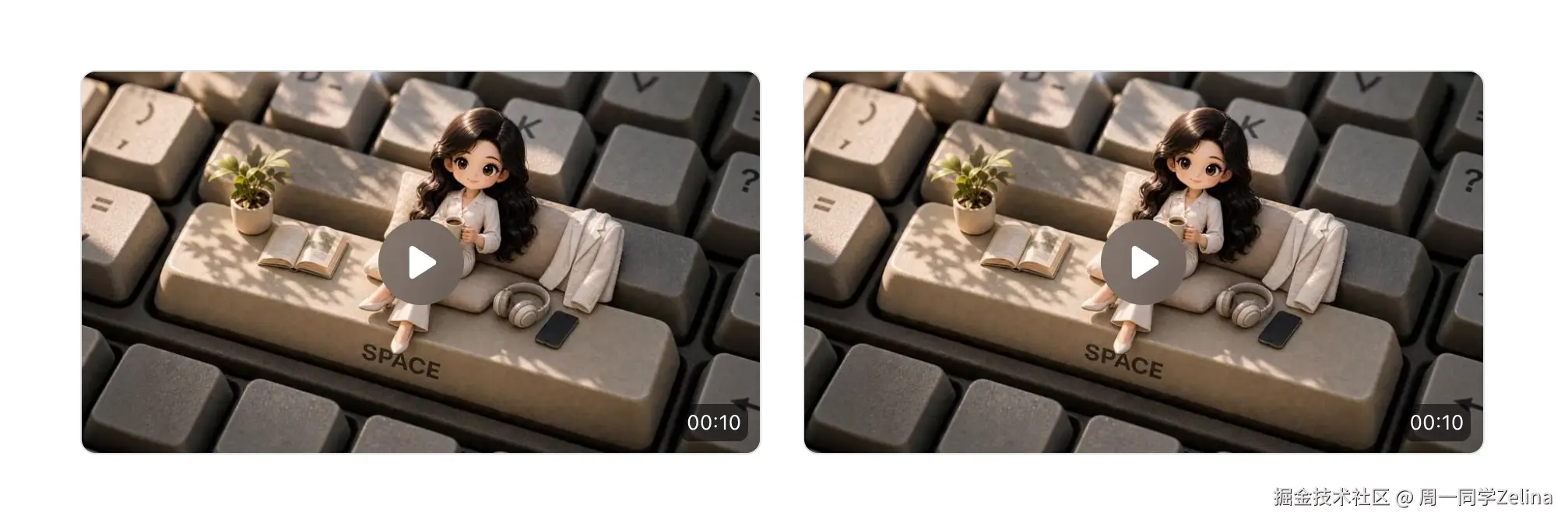
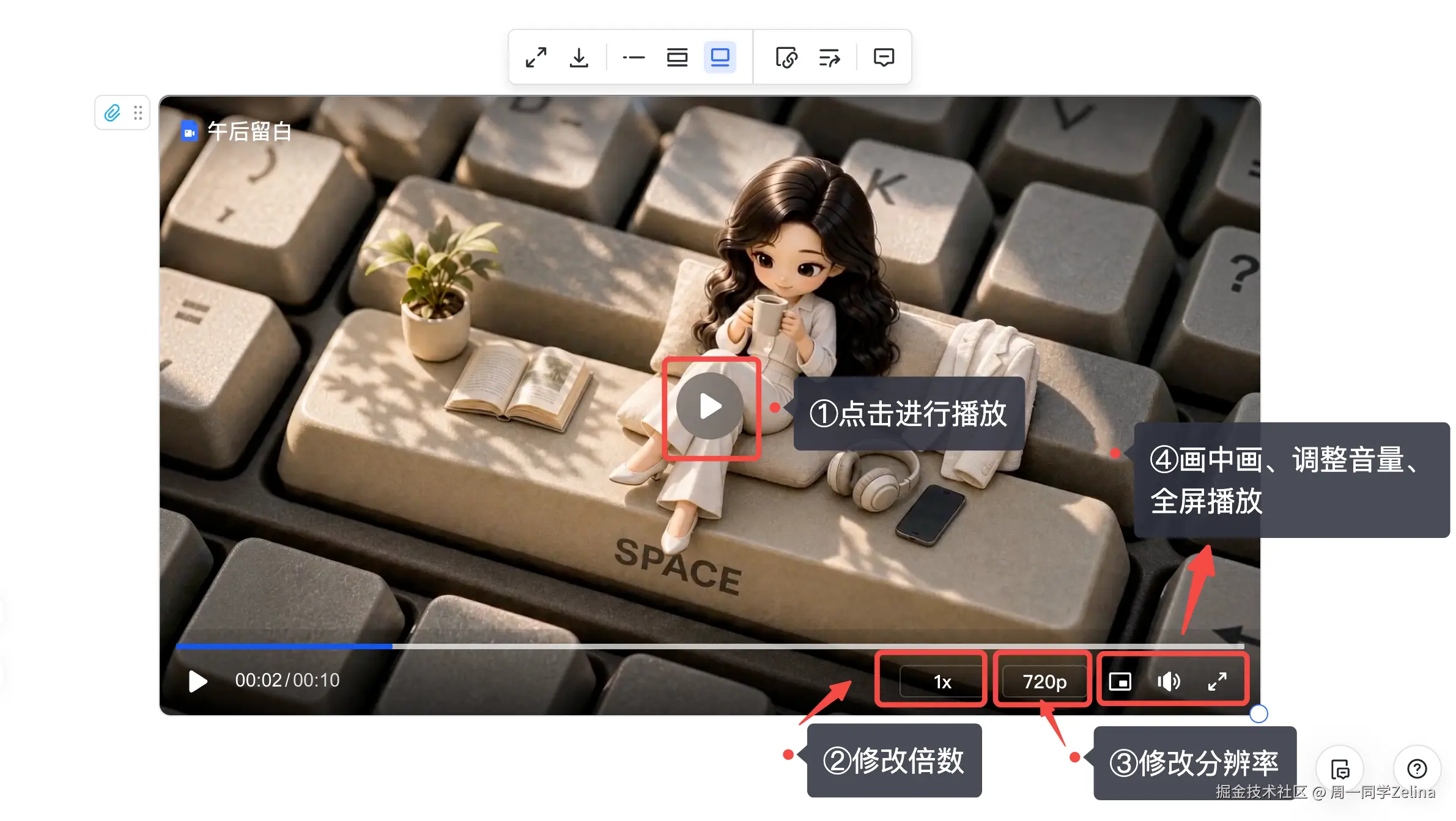
同时,在文档的视频上,你还可以随时调整以下这些参数:
(2)文件嵌入
适用场景: 附上与文档内容相关的源文件、设计稿、数据表格或 PPT。
核心优势: 它解决了文件分发的痛点。让你无需再在聊天群 里找半天,所有相关文件都会集中在文档中。比如,准备开一场会议,那么你可以在会议纪要中,直接附上会议的 PPT 源文件;又或者,在项目总结会议中,附上最终的数据表格文件,让数据来源清晰可追溯。
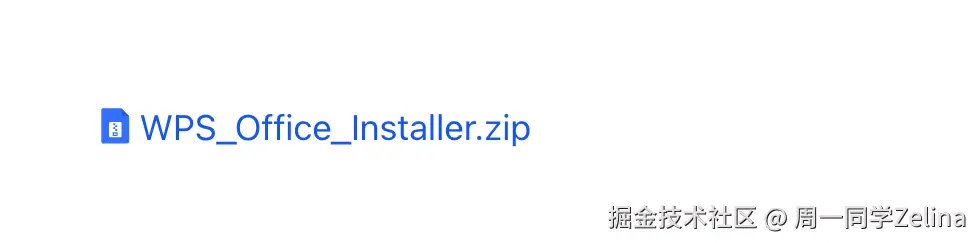
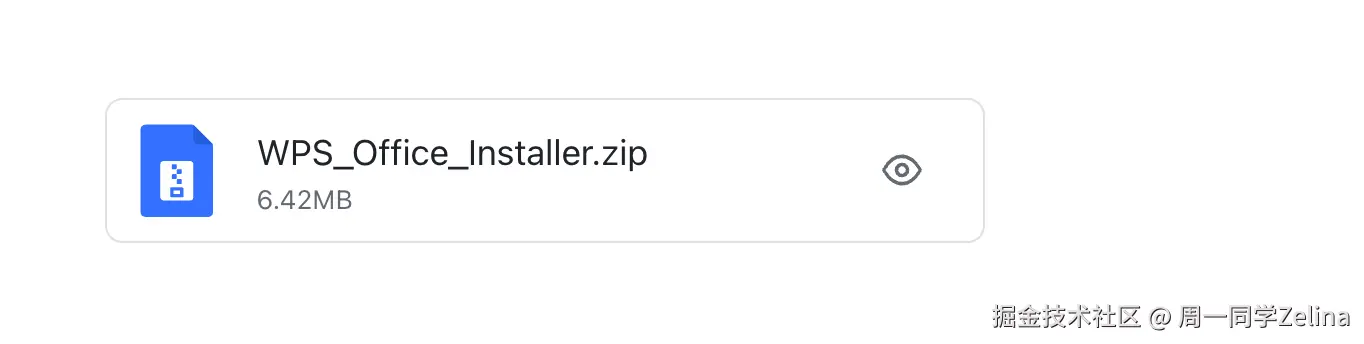
比如我来上传一个WPS安装包的文件,那么我们可以用三种不同的视图来进行展示。
WPS 安装包-文本视图:
WPS 安装包-卡片视图:
WPS 安装包-预览视图:
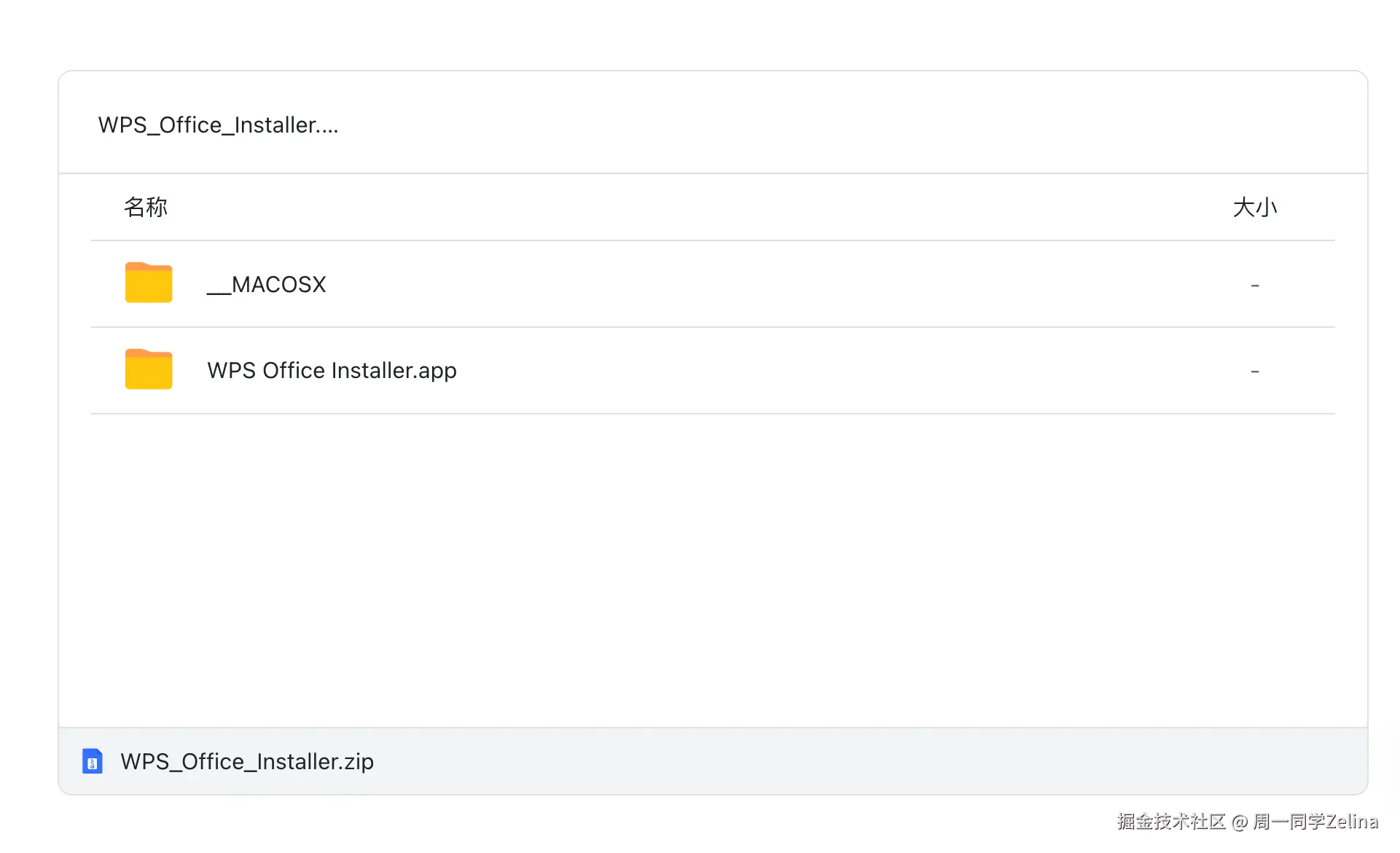
预览视图下,还可以层层点击,去看到压缩包里面的文件,可以说体验是非常好了。
03 组件的工程化实践
最后我们来学一下,如何在飞书文档中用好「视频或文件」组件。
第一步:插入组件。 如下图所示👇🏻:
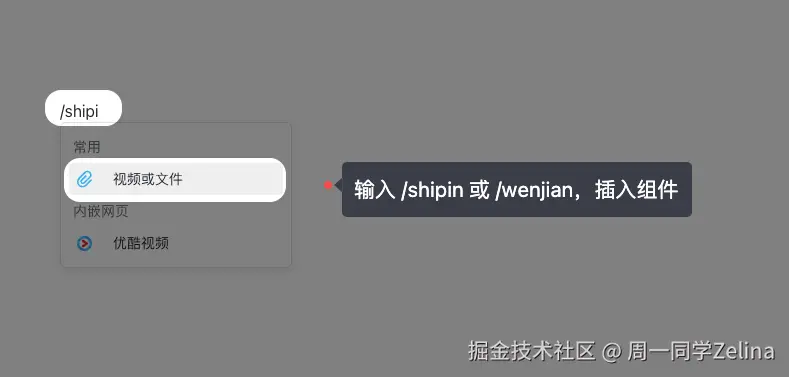
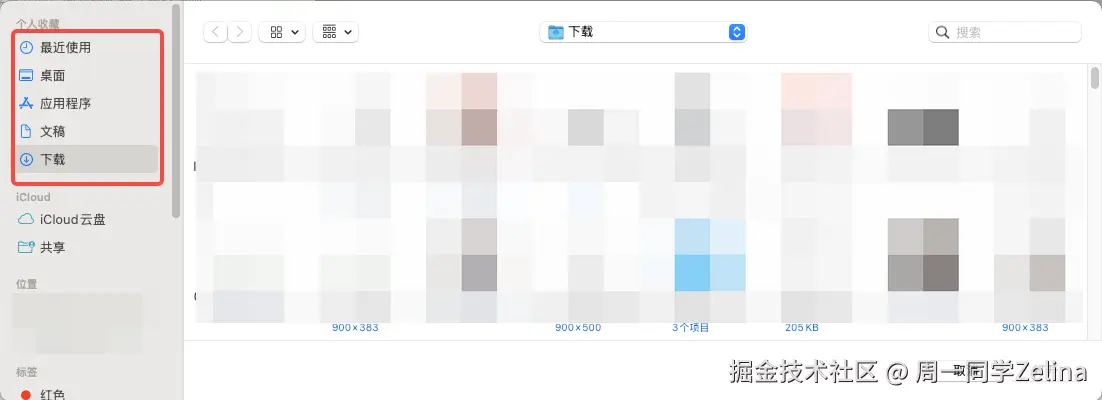
第二步:上传文件。 你可以从本地上传任意文件,之后系统会自动生成预览。如下图所示👇🏻:
第三步:切换视图类型。 上传完文件之后,你可以对文件的类型,进行自由切换。具体步骤如下 gif 所示👇🏻:

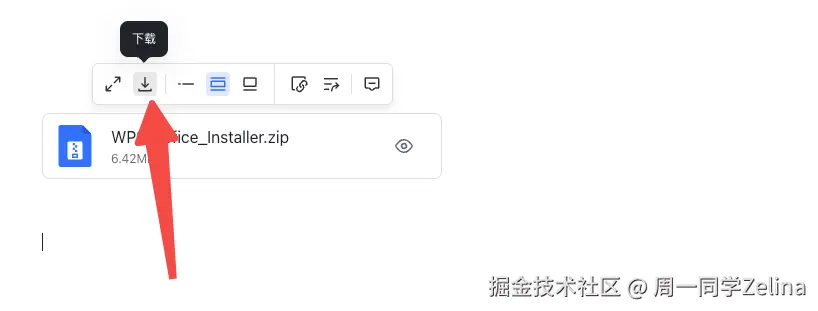
第四步:下载文件。 如果你有下载的诉求,那么也可以直接点击下载按钮,直接把文件给下载到你电脑的本地存储中。如下图所示👇🏻:
到此,我们就讲完视频与文件组件啦!通过将「视频或文件组件」与文字内容 结合,能够让我们的文档兼具信息量、时效性和可操作性 ,更大程度上提升了文档的实用价值和阅读体验。
以上就是本期的全部内容!我们下期见🍻🍻🍻