相关链接:
AI语音智能体开发日记(一)如何为"小智"服务器启用并调试 License 功能-CSDN博客
AI语音智能体开发日记(二)解决 Wi-Fi 配网小程序的兼容性问题-CSDN博客
AI语音智能体开发日记(三)解决小程序配网中的蓝牙命名与MAC地址获取问题-CSDN博客
AI语音智能体开发日记(四)在FreeRTOS中构建线程安全的UART2通信模块-CSDN博客
AI语音智能体开发日记(五)为智能设备注入"灵魂"------详解MCP工具的注册与使用-CSDN博客
AI语音智能体开发日记(六)为智能体注入旋律------七牛云音乐服务的接入与避坑指南-CSDN博客
AI语音智能体开发日记(七)搞定功放控制------详解GX8006平台Mute电平配置-CSDN博客
AI语音智能体开发日记(八)LVGL 8.4.0 移植实战------从零构建嵌入式GUI-CSDN博客
AI语音智能体开发日记(九)LVGL 8.4.0 中文字体配置全攻略-CSDN博客
AI语音智能体开发日记(十)LVGL 图标字体实战------从 FontAwesome 到屏幕显示-CSDN博客
AI语音智能体开发日记(十一)为智能设备"声"临其境------详解音频资源自动化生成流程-CSDN博客
AI语音智能体开发日记(十二)GX8006 固件定制指南------从双唤醒词到 UART 音频传输-CSDN博客
AI语音智能体开发日记(十三)一次由寄存器溢出引发的串口波特率"玄学"问题排查-CSDN博客
推荐链接:
AI语音智能体架构解析(二)大模型(AI 的大脑)-CSDN博客
AI语音智能体架构解析(三)智控台(指挥中心)-CSDN博客
AI语音智能体架构解析(四)AI 语音终端(执行器官)-CSDN博客
AI语音智能体架构解析(五)小程序/APP(遥控器)-CSDN博客
推荐链接:
AI 应用 图文 解说 (一) -- 百度智能云 实现 语音 聊天-CSDN博客
AI 应用 图文 解说 (二) -- 百度智能云 ASR LIM TTS 语音AI助手程序 -CSDN博客
开发手记:智能体LCD屏幕GIF动画显示方案------从GIF到BMP的完整实战
在最近的语音智能体项目开发中,我们遇到了一个典型的用户体验痛点。客户在测试反馈中明确表示,LCD屏幕上显示的表情过于单调,强烈要求加入动画效果以提升交互的生动性。
在嵌入式GUI开发中,实现动画通常需要GIF或多幅画面帧。然而,当我们尝试在LVGL图形库中直接处理GIF格式时,遇到了不小的阻力:GIF解码开销大、内存占用高,在资源受限的嵌入式设备上极易导致卡顿甚至内存溢出。经过多方查找和验证,我们最终确定了一套轻量级方案:利用在线工具Ezgif.com将GIF动画转换为LVGL原生支持且解码极快的BMP格式。整个过程无需安装任何本地软件,几分钟即可搞定,完美契合嵌入式开发的需求。
问题分析:为什么选择BMP方案
在LVGL中,直接显示GIF动画存在以下劣势: 1. 解码性能差 :GIF采用LZW压缩算法,解码需要消耗大量CPU资源,容易导致主线程阻塞。 2. 内存开销大 :LVGL的GIF解码器需要在内存中维护较大的缓冲区,对于RAM仅有几百KB的单片机来说非常吃力。 3. 依赖第三方库:通常需要额外集成lv_gif等第三方解码库,增加了工程的复杂度和Flash占用。
相比之下,将GIF拆分为BMP图片序列具有显著优势: - 零解码开销 :LVGL对BMP格式有原生支持,可以直接将像素数据拷贝到显存,无需经过复杂的解压算法。 - 内存可控 :开发者可以精确控制每一帧的尺寸和颜色深度,避免内存峰值。 - 加载稳定:不存在GIF解码失败或帧率异常的风险,动画播放更加平滑。
环境说明
在开始实战之前,请确认以下开发环境:
- LVGL版本:8.4.0(推荐,该版本对图片解码和内存管理进行了较好的优化)
- 屏幕分辨率:160x128 LCD屏幕
- 转换工具:Ezgif.com 在线工具(https://ezgif.com/)
- 源素材:GIF动画文件(该工具同时支持GIF、JPG、PNG、BMP、WebP、APNG、HEIC、HEIF、AVIF、MNG、JXL、ANI、ICO等格式,单文件最大支持200MB)
实战步骤
第一步:打开Ezgif.com并上传GIF动画
在浏览器中打开Ezgif.com网站。在首页找到"Upload"区域,点击"Choose File"按钮,选择需要转换的GIF动画文件并上传。
提示 :该工具支持多种图片格式输入。如果你的原始素材是APNG或WebP格式,同样可以走这个流程,无需更换工具。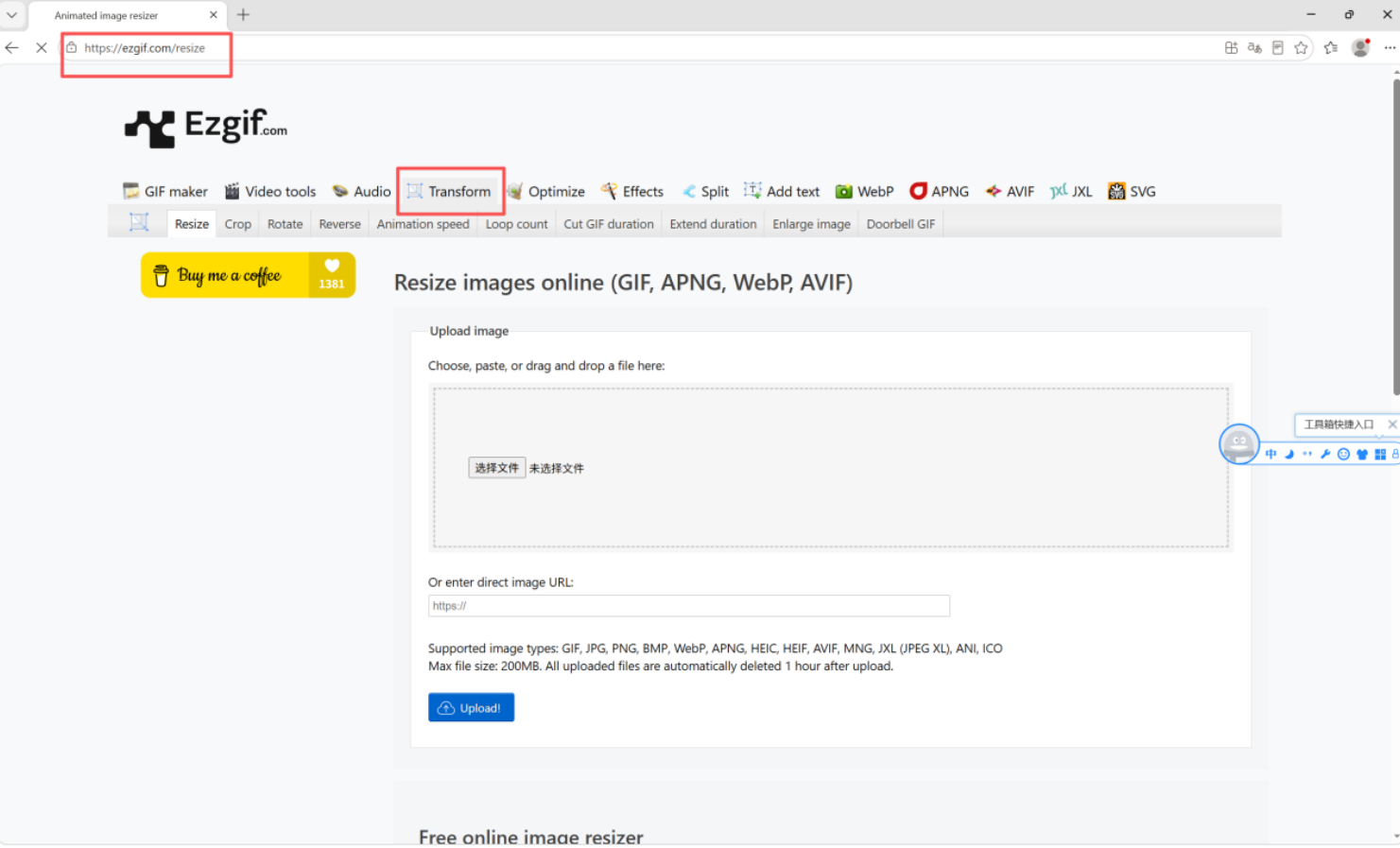
第二步:使用Resize工具调整尺寸
由于目标屏幕是160x128,原始GIF尺寸必须严格匹配,否则在LVGL中显示会出现拉伸变形或边缘留白。
- 上传成功后,点击页面上方的 Resize 选项卡。
- 在宽度(Width)输入框填入 160,高度(Height)输入框填入 128。
- 关键设置 :在"Resize method"下拉菜单中,务必选择 Gifsicle。这是目前最快且生成的文件体积最小的算法。
- 点击 Resize image! 按钮执行缩放。
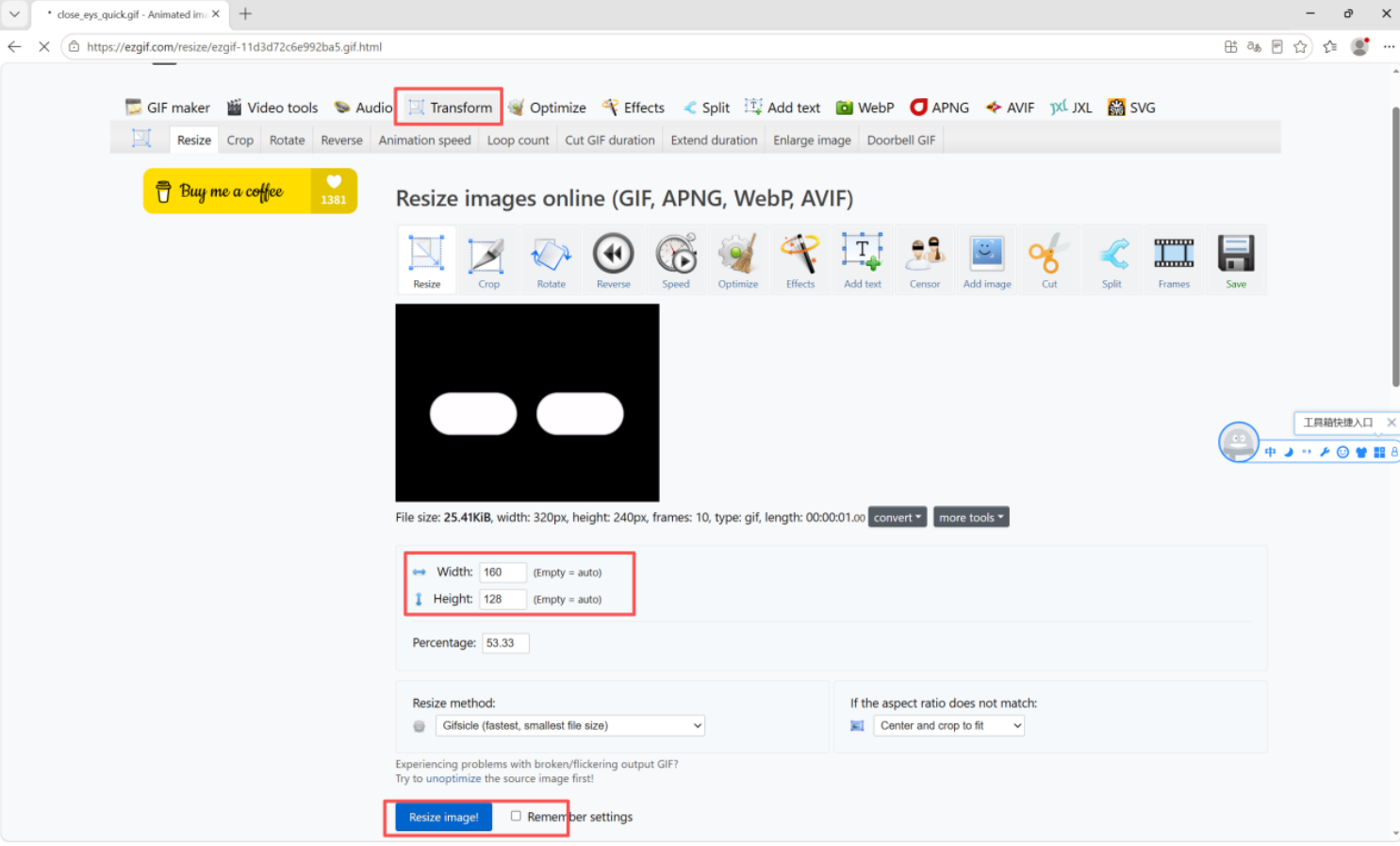
实测数据参考:以一张原尺寸为320x240、大小25.41KB的GIF为例,缩放至160x128(缩放比例53.33%)后,文件大小锐减至12.04KB,体积减少了52.64%!该动画包含10帧,时长1秒,非常适合嵌入式设备的内存限制。
第三步:转换为BMP格式
尺寸调整完毕后,进行最终的格式转换:
- 在Resize结果页面的下方,找到并点击 Convert to BMP 选项卡。
- 保持默认设置,点击 Convert to BMP! 按钮。
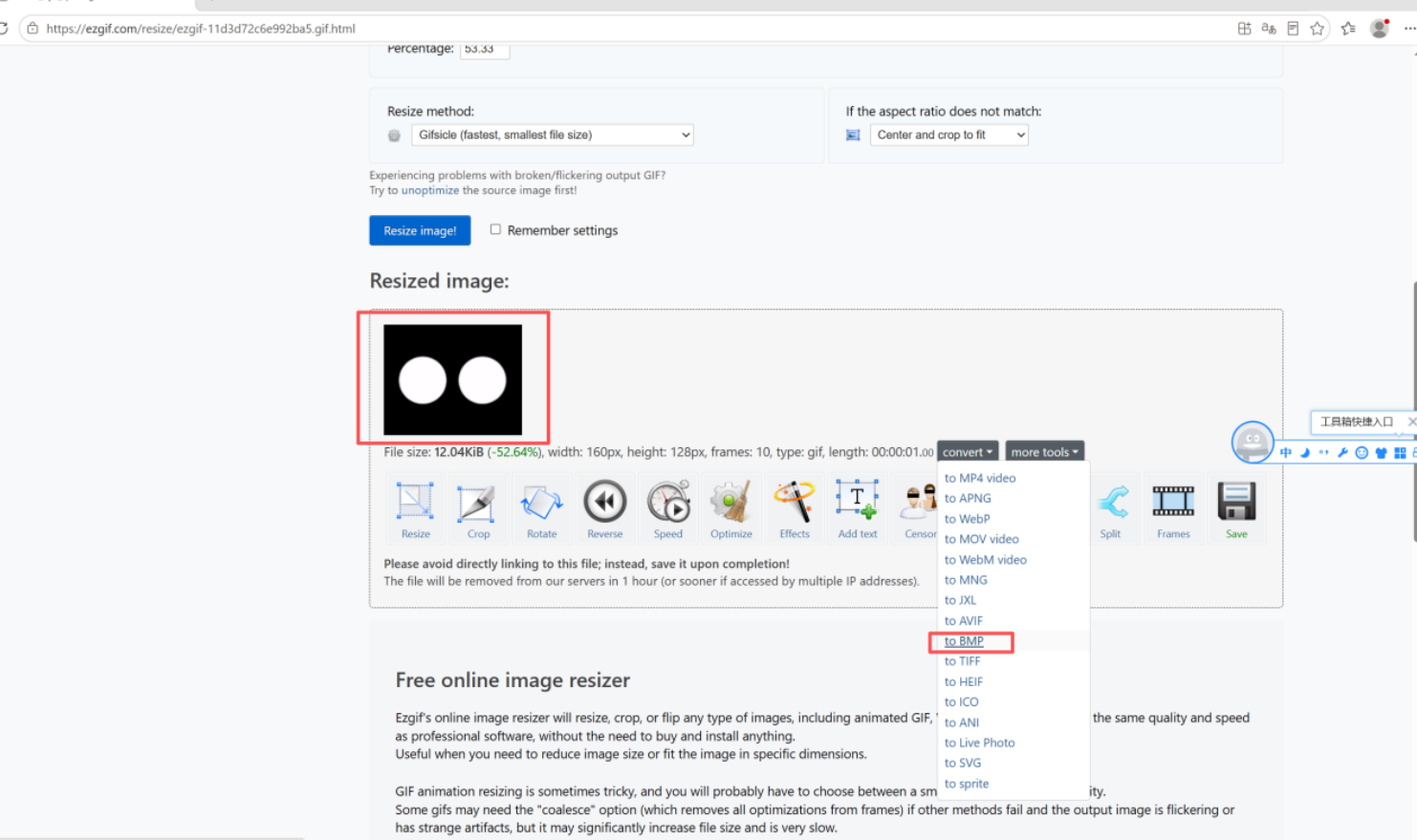
- 等待几秒钟,工具会自动处理每一帧并打包。
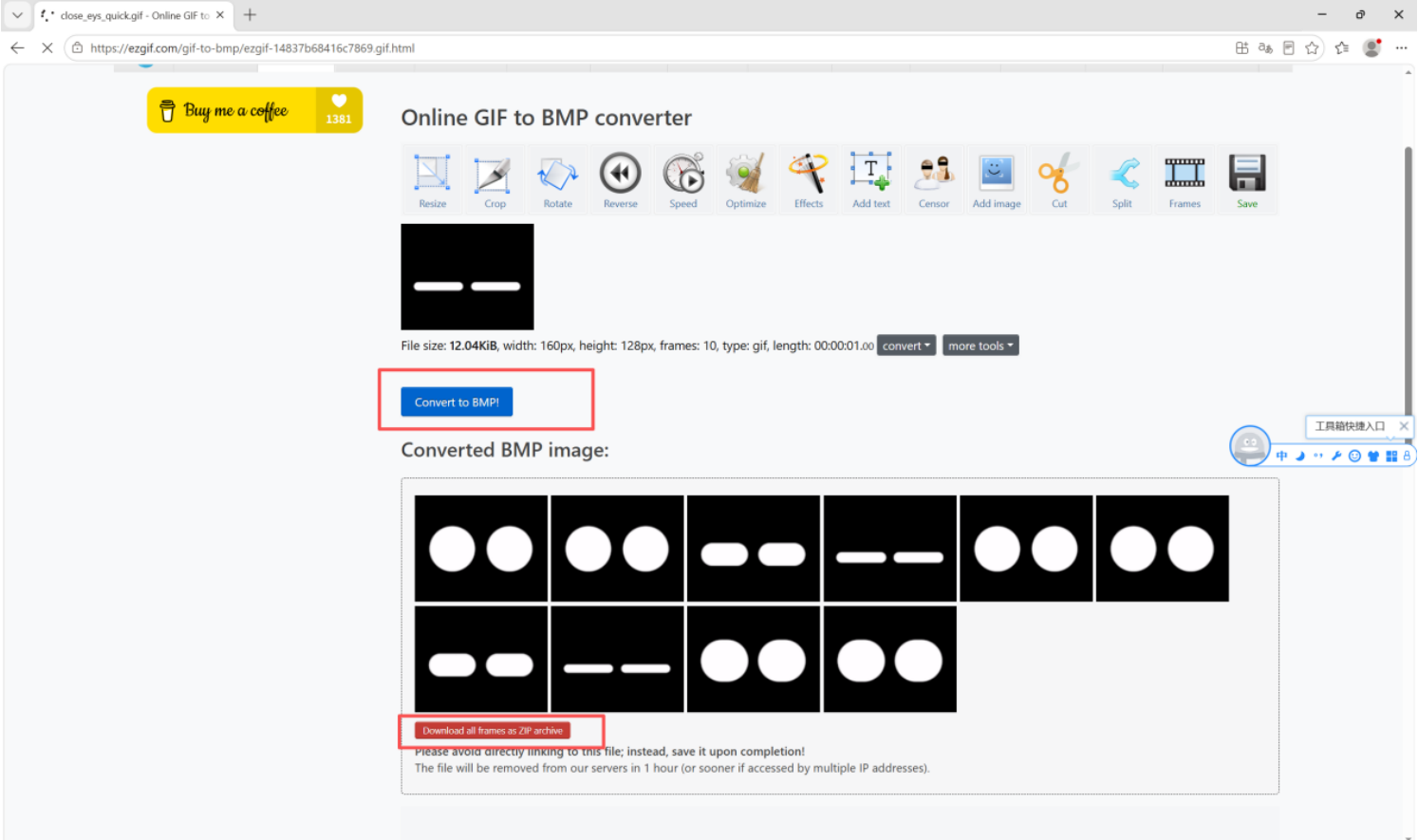
第四步:下载并集成到LVGL工程
转换完成后,页面会显示转换后的BMP图片预览。点击 Download 按钮将压缩包下载到本地。解压后,会得到按顺序命名的BMP图片序列。将这些图片拷贝到LVGL工程的 assets 或 images 目录下即可。
常见问题排查
在实际操作中,可能会遇到以下问题,这里提供相应的解决思路:
- GIF帧率异常:Ezgif默认会保留原始帧率。如果转换后播放过快或过慢,可以在Resize或Convert页面手动调整帧率(FPS)。建议嵌入式设备设置在10-15 FPS之间,以平衡流畅度与CPU性能。
- BMP颜色深度问题:LVGL对16位(RGB565)或24位BMP支持最好。如果显示颜色异常(如偏色、花屏),请在转换前确认屏幕的颜色格式,并在Ezgif中检查输出设置。
- 文件体积过大:如果BMP序列占用过多Flash空间,建议在Resize步骤选择Gifsicle算法,或适当减少GIF的总帧数,剔除不必要的过渡帧。