目录
- 一、前言
- 二、前期准备
-
- [1. 系统环境检查](#1. 系统环境检查)
- [2. 从 GitHub 下载插件源码](#2. 从 GitHub 下载插件源码)
- [三. 安装插件](#三. 安装插件)
-
- [1. 在 Chrome 浏览器中安装插件](#1. 在 Chrome 浏览器中安装插件)
- [四. 使用方法](#四. 使用方法)
- [五. 常见问题与解决方法](#五. 常见问题与解决方法)
一、前言
这篇文章介绍了一款轻量级的谷歌浏览器扩展程序,它能帮助我们一键提取并下载剑桥在线词典官网中的单词及例句MP3音频。
方便我们制作带有标准发音的学习卡片,或者批量收集音频素材用于跟读和听力训练。接下来,我们将一步步演示这款插件的下载,部署和使用方法。
二、前期准备
1. 系统环境检查
- 电脑操作系统 Windows / macOS / Linux 均可
- 浏览器 Google Chrome(谷歌浏览器)
- 网络 能够正常访问 GitHub
- 解压软件 能解压 .zip 文件的软件(Windows 自带或 WinRAR / 7-Zip 等)
2. 从 GitHub 下载插件源码
-
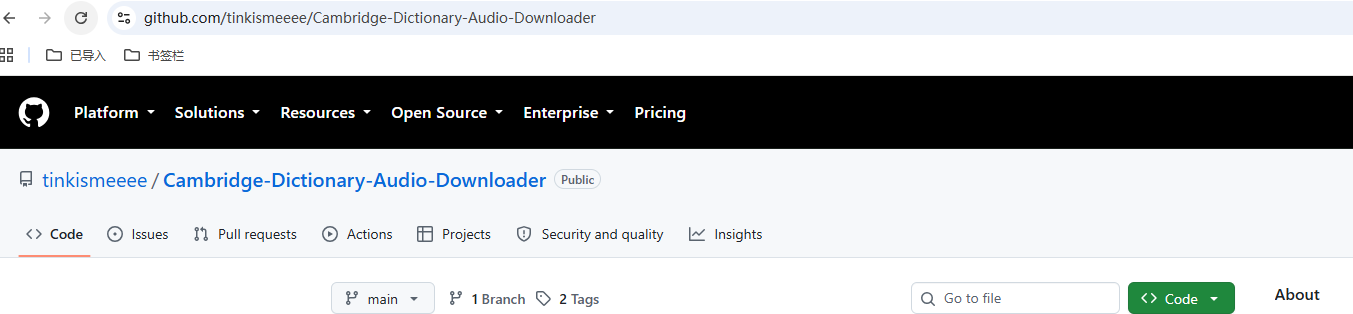
第 1 步:打开浏览器,在地址栏输入插件在github中的下载网址,按回车键访问:
 ```c
 https://github.com/tinkismeeee/Cambridge-Dictionary-Audio-Downloader
 ```
-
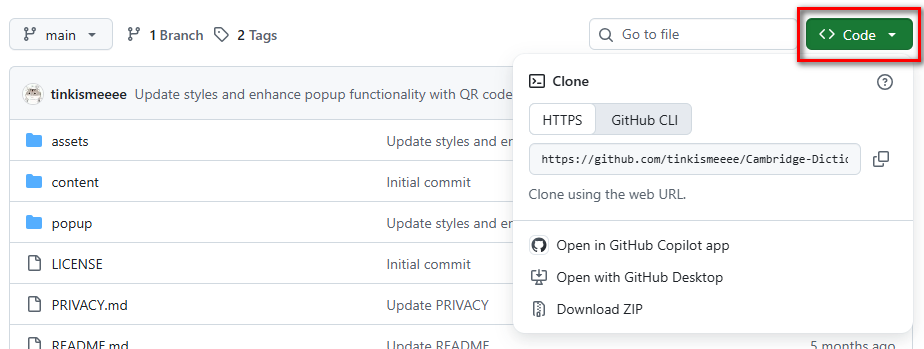
第 2 步:在页面右侧找到绿色的 "Code" 按钮,点击它。
-
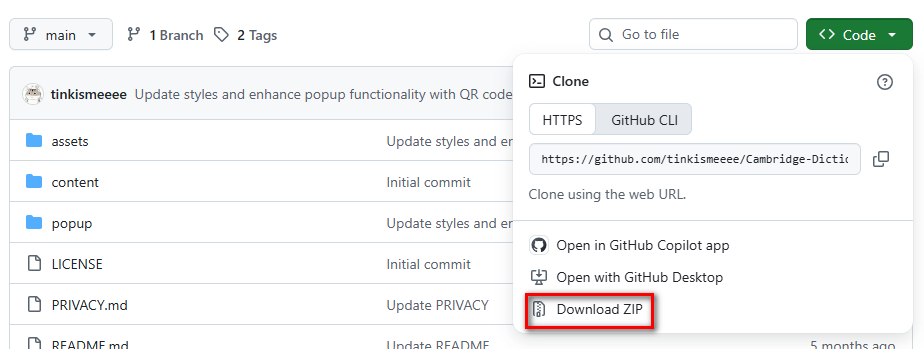
第 3 步:在下拉菜单中,点击 "Download ZIP"。
-
第 4 步:浏览器会自动开始下载一个名为 Cambridge-Dictionary-Audio-Downloader-main.zip
的压缩包文件。下载完成后,请记住文件保存的位置。

-
第 5 步:解压文件
第 1 步:在"下载"文件夹中找到刚才下载的 Cambridge-Dictionary-Audio-Downloader-main.zip 文件。右键点击该文件,在弹出的菜单中选择 "解压到当前文件夹"(如果你使用的是 WinRAR 或 7-Zip,也可能显示为"Extract Here")。解压后,你会看到一个名为 Cambridge-Dictionary-Audio-Downloader-main 的文件夹。

三. 安装插件
1. 在 Chrome 浏览器中安装插件
-
第 1 步:打开 Google Chrome 浏览器。
-
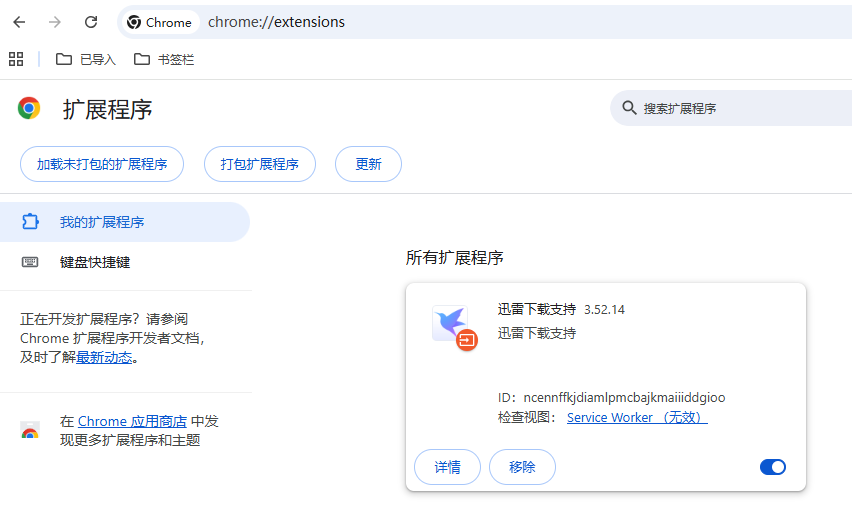
第 2 步:在浏览器顶部的地址栏中输入以下地址,然后按键盘上的 Enter 键,你会进入 Chrome 的"扩展程序"管理页面。
 ```c
 chrome://extensions/
 ```
-
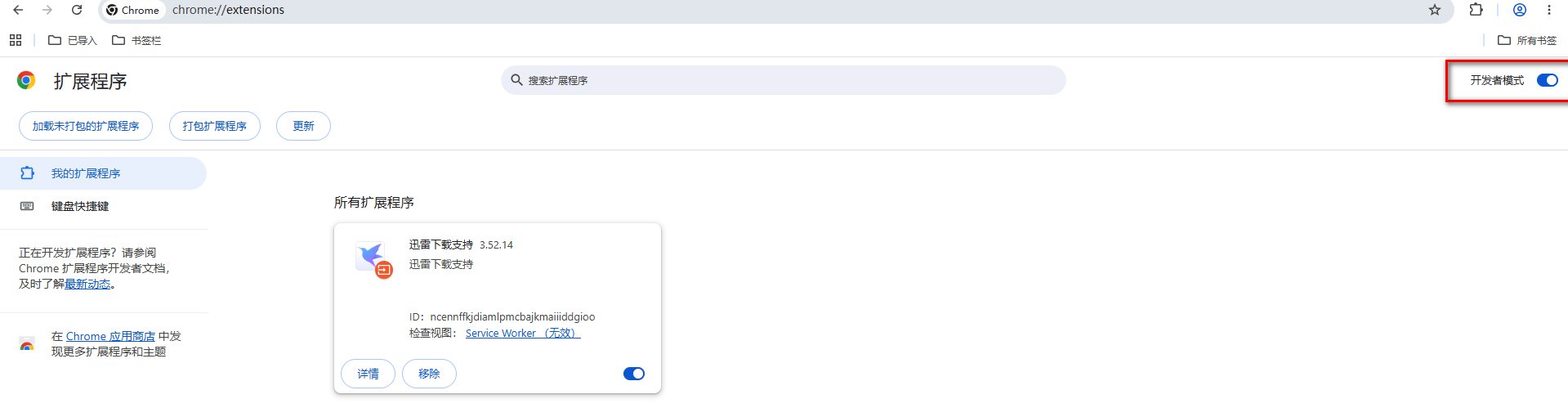
第 3 步:在页面右上角,找到 "开发者模式" 的开关,点击将它打开(开关变为蓝色/开启状态)。如果不开启"开发者模式",后面的"加载已解压的扩展程序"按钮将不会出现。
-
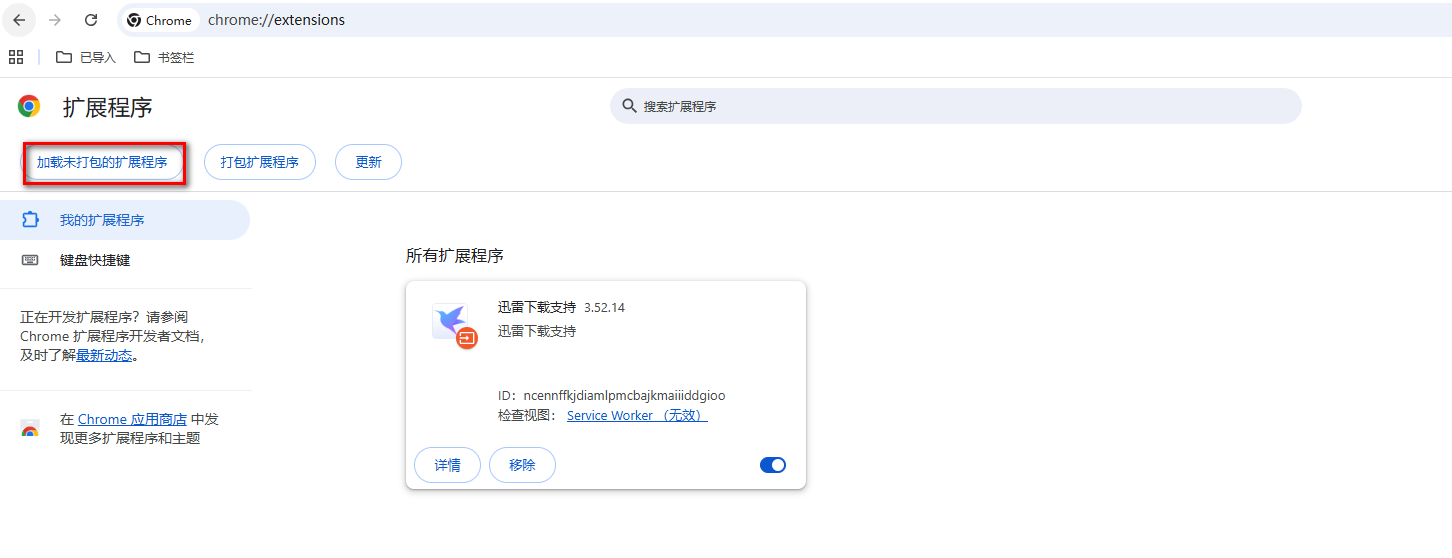
第 4 步:打开"开发者模式"后,页面左上角会出现三个新按钮。点击 "加载已解压的扩展程序" 按钮。
-
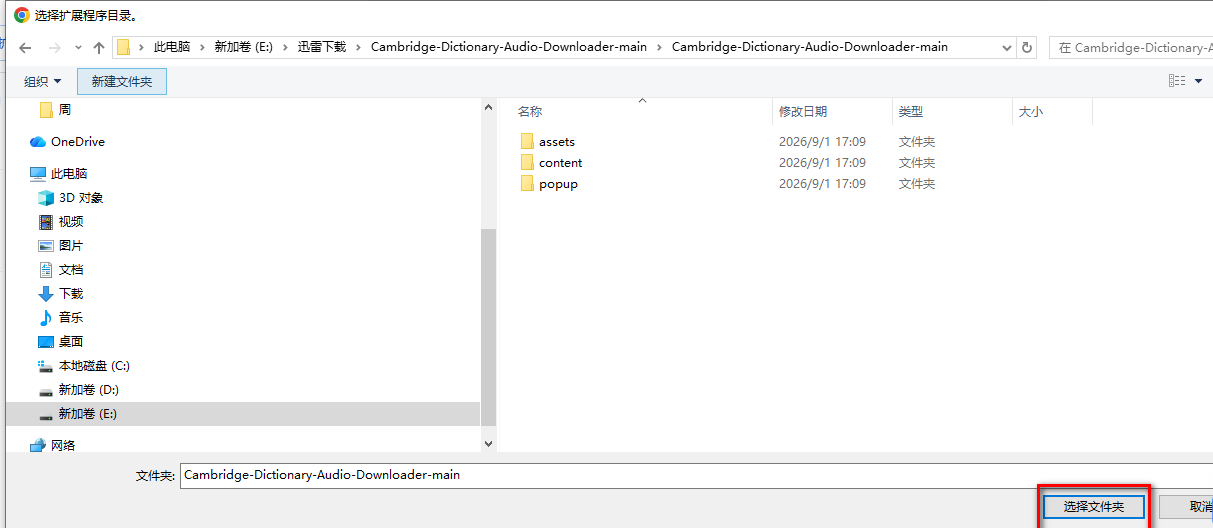
第 5 步:在弹出的文件夹选择窗口中,选中你在第 3 步中解压出来的Cambridge-Dictionary-Audio-Downloader-main 文件夹,然后点击 "选择文件夹" 按钮。注意解压后的文件夹可能存在多级目录,我们需要选择包含manifest.json文件的父目录。
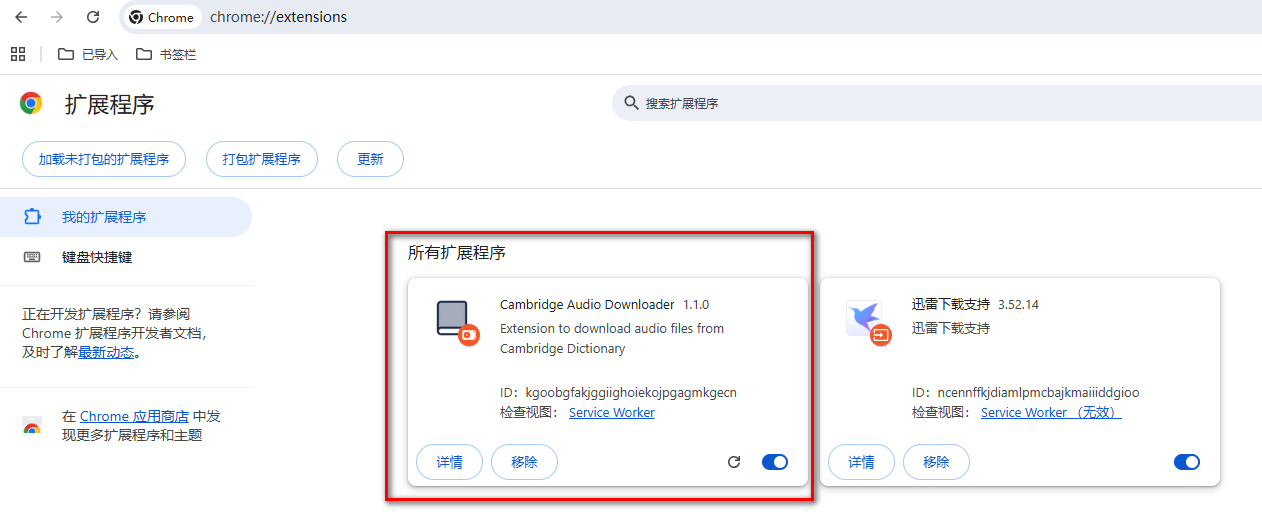
- 第 6 步:如果一切顺利,你会看到扩展程序列表中新增了一条名为 "Cambridge Dictionary Audio Downloader" 的卡片。这说明插件已经安装成功了!
四. 使用方法
安装完成后,就可以开始下载单词音频了。
-
第 1 步:在 Chrome 浏览器中打开一个新标签页,访问剑桥词典官网:
chttps://dictionary.cambridge.org/
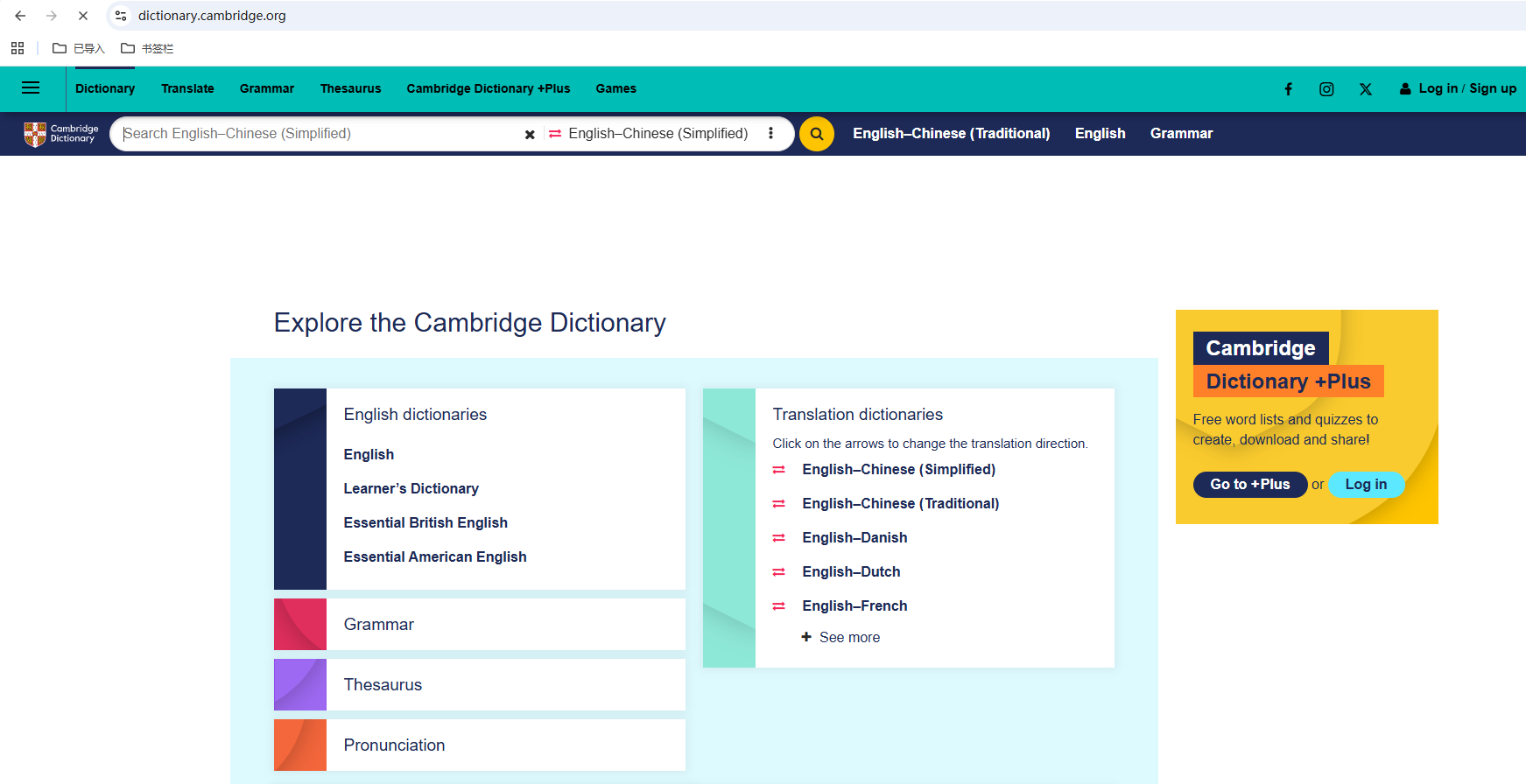
- 第 2 步:在词典顶部的搜索框中,输入你想要下载音频的英文单词或短语(比如 apple),然后按回车键或点击搜索按钮。
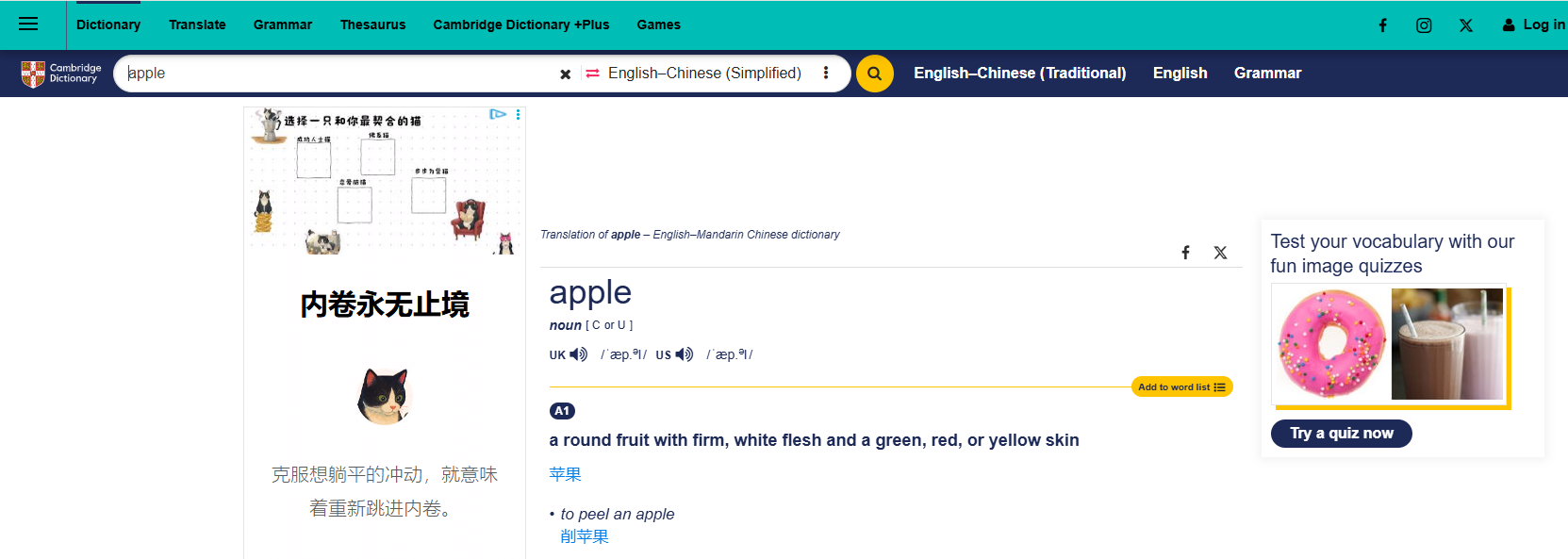
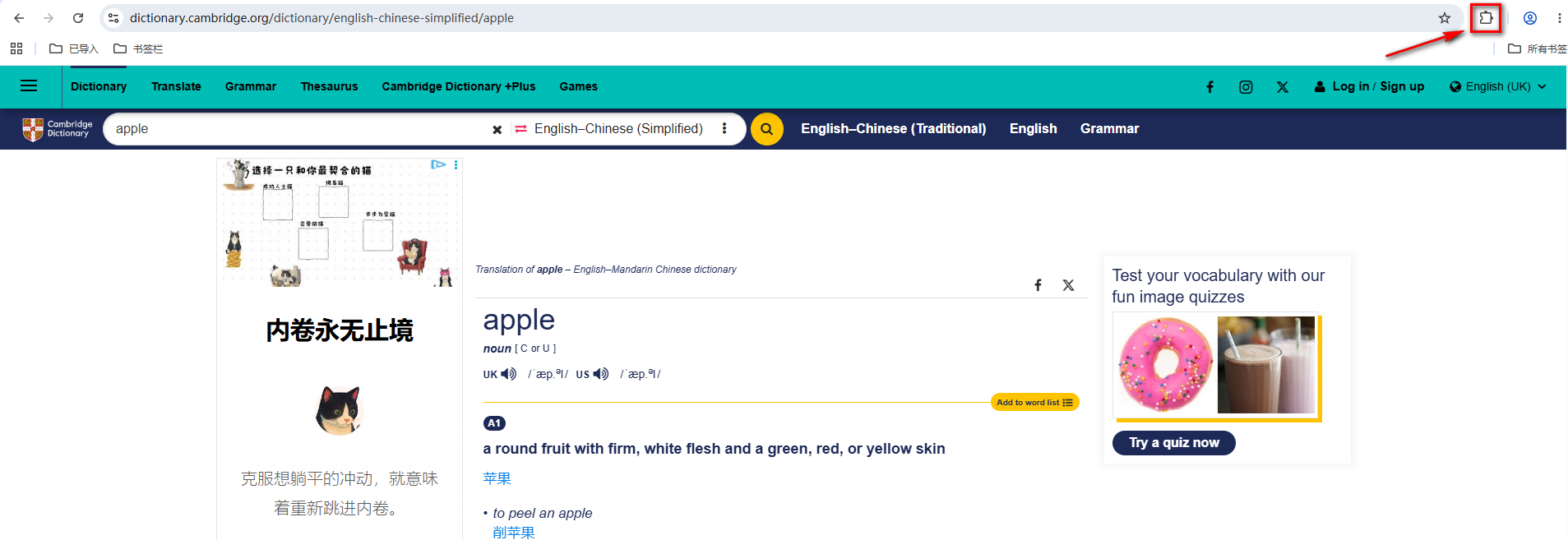
- 第 3 步:页面会显示该单词的详细释义。此时,注意看浏览器右上角的工具栏,找到刚刚安装的插件图标并点击它。
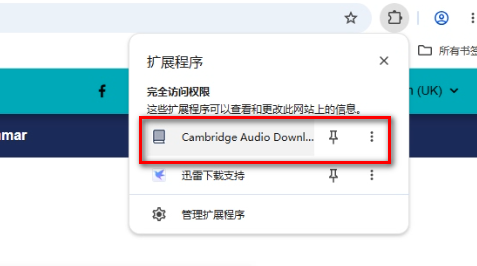
- 第 4 步:点击这个插件图标,会弹出一个小的操作窗口,这时选择我们刚才安装的插件。
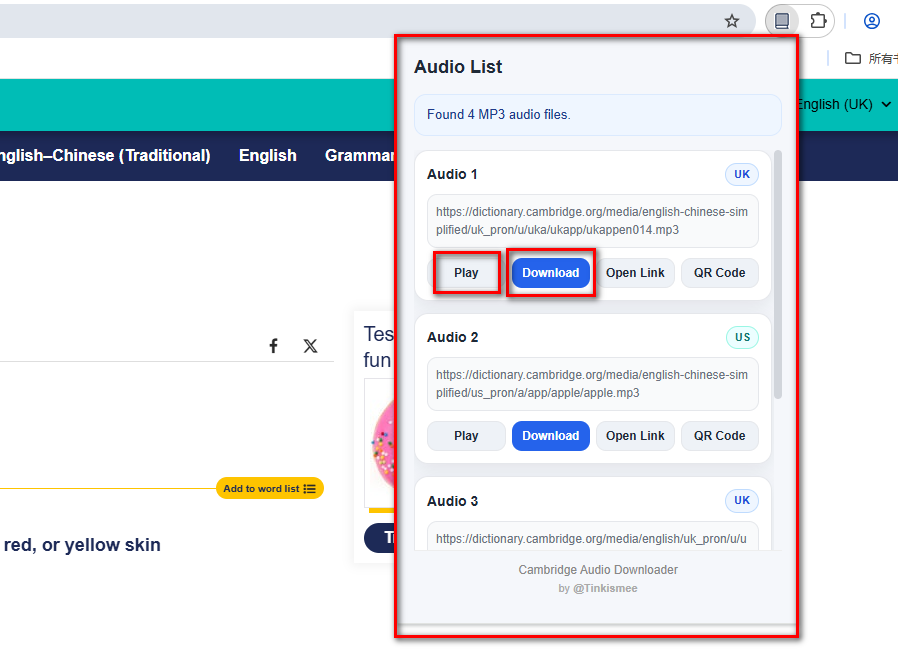
- 第 5 步:点击插件后,插件会自动扫描当前页面,提取出可用的音频文件。你会看到如下界面,你需要点击play按钮,会播放相关的音频,然后点击download按钮即可下载该音频文件。
- 第 7 步:下载完成后,前往电脑的"下载"文件夹,就能找到刚下载的音频文件。文件通常为mp3 格式。

五. 常见问题与解决方法
- 1:点击"加载已解压的扩展程序"后,提示"清单文件缺失或不可读取"?
原因:选错了文件夹,没有选中包含 manifest.json 文件的根目录。
解决方法:重新操作一遍,确认你选择的是最外层的 Cambridge-Dictionary-Audio-Downloader-main 文件夹(解压后默认就是这个名称)。用资源管理器打开它,看看里面是不是直接包含 manifest.json 文件,如果是就对了。
- 2:点击扩展图标后,弹出窗口显示"No audio found"或没有音频列表?
原因:插件没有成功识别到页面上的音频。
解决方法:刷新一下剑桥词典的单词页面,再点击扩展图标试试。确认你访问的网址是 https://dictionary.cambridge.org/,而不是其他镜像网站。有些单词只有英式或美式一种发音,确保页面上的发音按钮是存在的。
- 3:点击下载按钮后,浏览器没有反应,文件没有下载?
原因:可能是浏览器阻止了自动下载。
解决:检查浏览器地址栏右侧或底部是否出现了下载被拦截的提示,如果有,点击"允许"或"保留"。
打开 Chrome 设置 → 隐私和安全 → 网站设置 → 自动下载,检查是否被设置为"禁止"。也可以尝试在下载按钮上点击鼠标右键,选择"链接另存为",手动保存。
- 4:换了一台电脑,插件不见了,需要重新安装吗?
是。源码方式安装的插件只存在于你当前使用的电脑上。换电脑后,需要重复本教程的全部步骤,重新下载、解压、加载安装。你可以把之前下载的 ZIP 压缩包或解压后的文件夹,用 U 盘或网盘保存起来,下次直接复制到新电脑上安装即可。
- 5:Chrome 浏览器升级后,插件被自动禁用了怎么办?
原因:通过"加载已解压的扩展程序"方式安装的插件,在 Chrome 升级后有时会被自动关闭以保障安全。
解决:重新打开 chrome://extensions/ 页面。在插件卡片上,点击 "重新加载" 按钮。插件即可恢复正常使用。