动态数学软件GeoGebra 的使用
简要 介绍
GeoGebra 是一款免费、跨平台的动态数学软件,由美国佛罗里达州亚特兰大学的 Markus Hohenwarter 教授于 2001 年开发,集几何、代数、表格、图形、统计和微积分于一体。它最大的特点是代数与几何双向关联:你输入一个代数表达式,它会立刻在坐标系中画出对应图形;你拖动图形上的点,对应的坐标或方程也会实时更新。还可用于物理学科(运动学、力学、光学、电磁学)。
官方网页版https://www.geogebra.org/
【提示:网页的左下角提供多语言切换】
官方网页版https://www.geogebra.org/calculator
电脑版官网下载页面 https://www.geogebra.org/download 选择计算器套件下载安装,安装比较简单。
【提示:两者打开界面一致】
使用指南
打开界面:
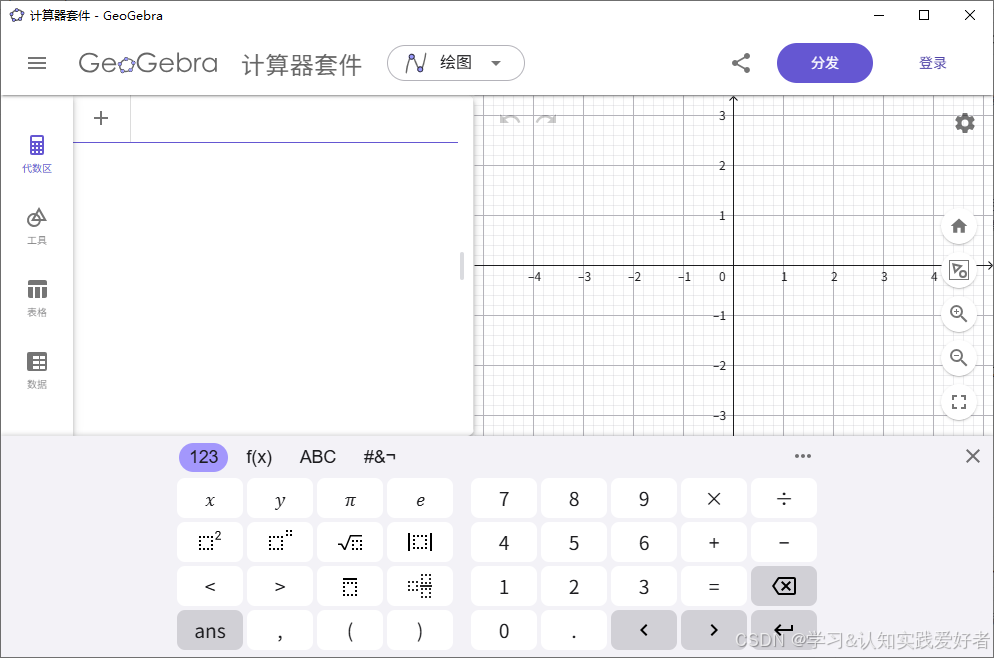
代数区 (Algebra View):显示所有对象的代数表达式,如点的坐标、线的方程。
绘图区 (Graphics View):显示图形的可视化区域,是主要的"画板"。
它的灵魂特性是"数形双向联动":在绘图区拖动一个点,代数区的坐标/方程实时更新;反过来修改代数表达式或参数,图形即时同步变化。这是它区别于普通绘图工具的核心价值。
基础语法与常用输入示例
1.直接输入指令(最快上手):
在输入栏键入即可创建对象:
· ****·****A = (2, 3) → 画一个点
· ****·****y = 2x + 1 → 画直线
· ****·****f(x) = sin(x) → 画正弦曲线
· ·(x-1)² + (y-2)² = 9 → 画圆
输入后绘图区自动出现图形,代数区双向显示
2.滑动条 + 动态演示(最常用功能)
输入 a = 1(或选"滑动条"工具)创建参数,再输入 y = a*x²。拖动滑动条,抛物线随之实时变化;点滑动条旁的播放键可自动动画。这是演示"参数如何影响图像"的标准做法。
3.几何作图
GeoGebra 的几何作图是"先选工具,再点位置"的模式,和画图软件里选"直线工具"再画线一个道理。
· ****·****点左上角的 "工具" 按钮(或工具栏区域),展开工具面板
· ****·****工具按类别分组,点任意一个工具图标,下面会出现同类工具的列表
· ****·****选中工具后,鼠标移到绘图区,按提示点击即可构造对象
构造完成后,按 Esc 或点"移动"工具退出当前工具。
常用工具及操作方式
|------------|------------------------|
| 工具 | 怎么点 |
| 点 | 在空白处单击一下 |
| 线段/直线/射线 | 点起点 → 点终点(两点确定) |
| 圆(圆心+半径) | 点圆心 → 输入半径数值 |
| 圆(圆心+圆上点) | 点圆心 → 点圆上一点 |
| 多边形 | 依次点各个顶点 → 回到第一个点闭合 |
| 中点 | 点一条线段(自动取中点) |
| 垂线/平行线 | 先点一个点 → 再点一条已有直线 |
| 角平分线 | 依次点角的两条边上的点→顶点,或直接点角 |
| 角(测角度) | 依次点 边上的点 → 顶点 → 另一边上的点 |
| 切线 | 先点曲线外一点 → 再点曲线 |
| 轨迹 | 先点"从动点" → 再点"驱动点" |
对象之间有依赖关系:比如先画两个点再画圆(圆心+圆上点),拖动点时圆跟着变。常用工具:中点、垂线、平行线、角平分线、切线、轨迹。
主菜单
在窗口左上角 (≡ 或 ☰) 中,点击即可展开
下载项的作用:
· ****·****GeoGebra 文件 (.ggb):源文件,保存全部构造关系,以后继续编辑就点它
· ****·****PNG 图片:位图,插文档、插 PPT 静态展示
· ****·****SVG 图片:矢量图,放大不糊,做讲义/PPT 比 PNG 更清晰
· ****·****PDF 文档:打印或分发用
· ****·****3D 打印 (.stl):只有做了 3D 模型、想拿去 3D 打印时才用, 2D 绘图,用不上