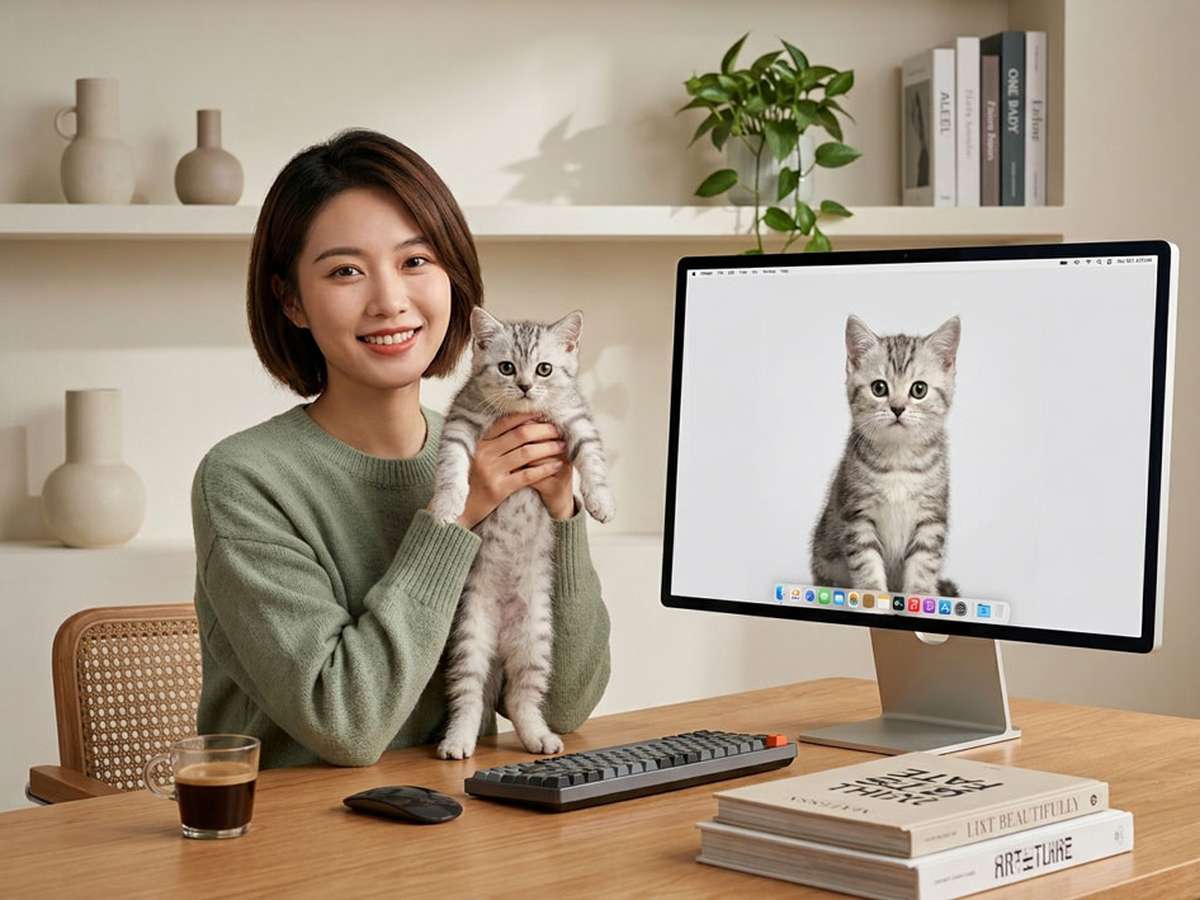
你有没有想过,把自家猫主子的照片变成桌面上那个会跑会跳会伸懒腰的小家伙?
这个需求听起来像玩具,但真正动手会发现它横跨了AIGC视频生成、实时抠像、骨骼点位映射、低资源常驻渲染好几个领域。
这几天我基于一款本地桌宠工具的完整链路做了一次技术复盘,记录下一套完全以一张宠物正脸照片为起点的桌宠制作流程和实现思路。
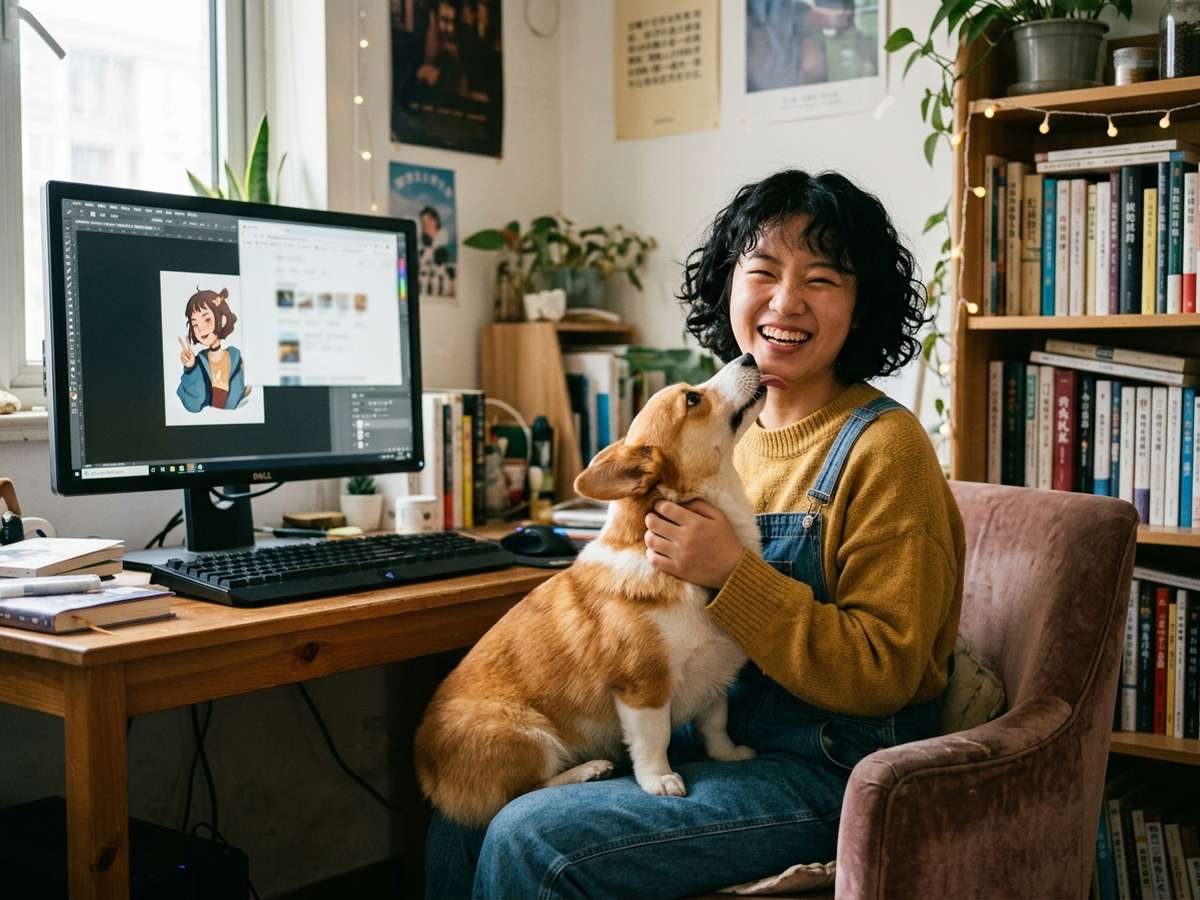 如果你也打算自己写一个类似的桌面陪伴程序,这套架构还能直接抄作业。
先说结论:从一张静态大头照,到一只能在你屏幕角落打滚、跟着鼠标转头、甚至能识别你离开屏幕自动隐藏的小宠物,整个技术链路是可以完全跑通的。
整个流程的物理开销大约是50MB内存常驻,CPU空闲几乎为零,老旧台式机上同时开30个实例还能保持60帧。
下面把这条链路拆开来看,重点讲每一环的技术选型和落地细节。
一、从照片到动效素材,这一步卡住了大部分人桌宠的核心不是"显示一张图",而是"播放一段带透明通道的动画"。
最初的方案其实只有两条路:一是传统骨骼动画,美术做绑骨、程序写状态机,工作量巨大;二是视频帧序列,直接渲染绿幕视频然后逐帧抠像,虽然数据量大,但胜在效果上限极高。
我们最终选择了后者,原因很直接,AIGC视频生成工具已经能把手绘草图或真人照片变成几秒的绿幕动态视频。
这意味着哪怕你完全不会建模和动画,只要会拍照片和按按钮,就能获得一份带动作的素材。
具体到制作环节,第一步是用AI视频生成工具把照片扩写成一段3到5秒的绿幕背景动作视频,画面内容可以是宠物转头、打滚、伸懒腰。
这里有一个非常关键的坑:照片必须正脸、五官清晰、背景纯净,否则生成结果的边缘会异常脏,尤其遇到毛发类宠物,后续抠像会非常痛苦。
模型输出后需要抽帧成PNG序列,这一步建议把帧率控制在15到20FPS,太高会让后续实时渲染的开销翻倍,太低看起来又会掉帧。
这里说一下AI调用的细节。
产品在上层并没有完全依赖某个本地生成模型,而是通过透明的方式调用云端API,开发者在计划自己的版本时,可以直接使用开源方案如可灵或AnimateAnyone类的模型搭建生成服务,或者退一步用SD WebUI配合AnimateDiff插件也能出片。
如果你是纯后端或客户端开发者,不太想折腾AI生成链路,可以直接在公开素材库下载现成的绿幕宠物动作视频,步骤和效果完全一致。
二、本地抠像比预想中更复杂,不是套一个抠图API就完事拿到绿幕视频后,下一步需要把每一帧的绿幕背景去除,生成RGBA透明通道序列帧。
不少开发者第一时间想到的是调用云端人像分割API,但实测后有两个硬伤:第一,本地动效视频动辄数百帧,每一帧走一遍网络请求,制作100帧素材需要半分钟到一分钟,极其考验耐心;第二,毛发边缘的精细度很难保证,尤其是猫狗的耳朵尖和尾巴毛,云API对非人物主体的分割效果往往不太可控。
我们的解决思路是做一个本地可视化抠像工具,算法上采用经典的色度键(Chroma Key)作为主体方案,先做颜色空间转换,把RGB转到YUV或HSV,然后通过对色度分量做距离阈值判断,分离前景和背景。
在毛发边缘的处理上,还需要叠加一层边缘羽化处理,或者说是边缘透明度衰减,简单来说就是对距离在阈值边界附近的像素执行线性alpha渐变,这样可以有效防止白边效果。
实现上可以使用GPUShader完成实时预览,让用户手动调整阈值和羽化半径,所见即所得。
整套工具完全跑在本地,素材不用传云端,对注重隐私的用户是一个很好的卖点。
三、九视角标定,其实是给动画素材建立方向状态机真正复杂的部分是后面,哪怕我们拿到了透明动画素材,它也不是帮你"自由操控"的。
素材里猫咪向前走了一步,你不能让它向左转,因为素材里根本没有"向左转"的画面。
也就是说,要让桌宠根据鼠标位置、操作指令产生丰富的互动反馈,前提是要有一整套带方向语义的素材库。
遍历现有方案后,我们选用了九视角标记法。
简单来说,就是把桌面分割为九宫格方位视角,分别是左上、正上、右上、正左、居中、正右、左下、正下、右下,每一个动作素材在导入时必须手工标记它所对应的视角朝向,同时通过标定工具记录该视角下宠物主体在画面中的位置中心点和脚底接地中心点作为动作锚点。
程序运行时,通过窗口内光标位置解算视角角度,再映射到对应的动效素材播放,并自动计算素材摆放偏移量,确保无论宠物体积多大,接地感都是准确的。
这是个典型的有限状态机结构。
我把视角分析和动作播放两层剥离开,再叠加三层优先级策略:用户主动点击拖动桌宠时优先播放碰触和阻挡动画,随机事件触发时播放随机动画(喝水、打滚、伸懒腰),默认由系统信号触发空闲状态动作,比如头部跟随光标环视。
整个逻辑可以写成上下文权重决策器,也可以简单用一个if套一个if实现。
最后用来实践验证的工程代码里就直接用了一个轻量的状态流处理模块,实测在CPU低端型号上跑60FPS毫无压力。
四、透明窗口和鼠标穿透,是常驻桌面最终能落地的关键内容框架搭好后,桌宠的核心难点只剩一个:窗口问题。
桌宠的本质其实是主进程控制的一个无边框透明窗口,它需要置顶显示、事件穿透、多显示器跟随定位,同时还要支持多开。
这里分享一套我们在Windows平台实测可行的实现参数。
 透传层通过WSEXTRANSPARENT + WSEXLAYERED扩展样式抠除窗口矩形本身的全部鼠标事件,令点击直接穿过透明区域进到下层窗口。
启用GPU加速的UpdateLayeredWindowIndirect来提交纹理,并把每帧渲染控制在5ms内,只为预留出足够的CPU余量去跑状态机和后续的AI对话调用等不定时任务。
 多开实例方面,不是单进程多线程,而是纯多进程模式,每个实例拥有自己独立的显存安全和渲染管线,逻辑上就是每个文件目录对应一个桌宠主体。
每个进程启动时直接加载序列帧目录名索引表到内存中,在不需要播放动画时只保留当前帧和下一帧在内存中,而非全量加载所有帧到显存,这样才能让内存占用稳定压低到约50MB左右。
注意,真要达到这个占用值,动效主体贴图尺寸要限制在512乘512以内,同一时间最多预加载3个待播放动作到内存,超出的LRU淘汰。
桌面穿透策略上也做的很精细化:正常模式鼠标穿透;点击时进入编辑模式可拖动或调整大小;全屏游戏检测到后窗口自动隐藏,通过托盘图标一键恢复显示。
这个可交互和不可交互之间的状态切换在UIKit或Win32里都非常好实现,只需要切换窗口扩展属性即可。
五、隐私和性能的取舍,把该下放的彻底下放到本地这个桌面宠物我们坚持所有能力全部以本地计算为基础,包括前面提到的AI制作素材导入、绿幕抠像、配置管理。
AI对话增强功能也做的是透明网关模式,仅调用云端大模型接口时传必要参数,任何图片和视频剪辑内容都不上传云端。
本地与云端的链路全部为标准HTTPS,云端仅记录设备信息和账号名用来做活跃统计,不采集任何画面帧内容。
这样的架构设计天然适配国内开发者推行软件合规和隐私政策审核时的需求,自研和合规并进,推进效率极高。
配合开发者侧自己控制生成API密钥和调度逻辑,后端就算想偷看你数据也看不到可恢复的用户图像实体,算是一套很踏实的方案。
六、踩坑小结与效果整个流程实现下来,从拿到宠物照片到处理完素材、标定完视角、完成动效代入桌面上,工程量不小但逻辑链路很顺。
我遇到的比较坑的问题是素材方向的统一性:AI生成的视频动作千奇百怪,后来加了方向约束词和绿幕动作模板,才让素材和九宫格视角的匹配成功率从最初的40%上升到接近90%。
如果你的素材是手工拍摄的,记得在动作设计和录制时尽量确保每一段动作都保有前向视角、左向视角和右向视角三组基准帧,方便实时标定。
另外性能上的最终调优方向是动画预解码:首帧载入后立刻解码下一帧等待GPU提交,也就是预取策略,它可以保证客户端就算在HDD机械硬盘上也不会出现循环播放到一半卡顿的问题。
最终桌宠系统在单实例常驻50MB内存、CPU空闲零负载的前提下,实现了连开30个实例游戏不掉的成绩。
这算是目前保持桌宠拟真、互动流畅和资源可控三者之间比较均衡的一套平衡术。
如果你想做一个更聪明的桌宠,后续还可以在其上挂接AI信息摘要过滤和本地知识库,把这套"桌面陪伴"进一步升级成拥有长期记忆的数字助理。
简单来说,桌面宠物不是一条死路,它是一条通往轻量级个人智能体的绝佳载体。