前言
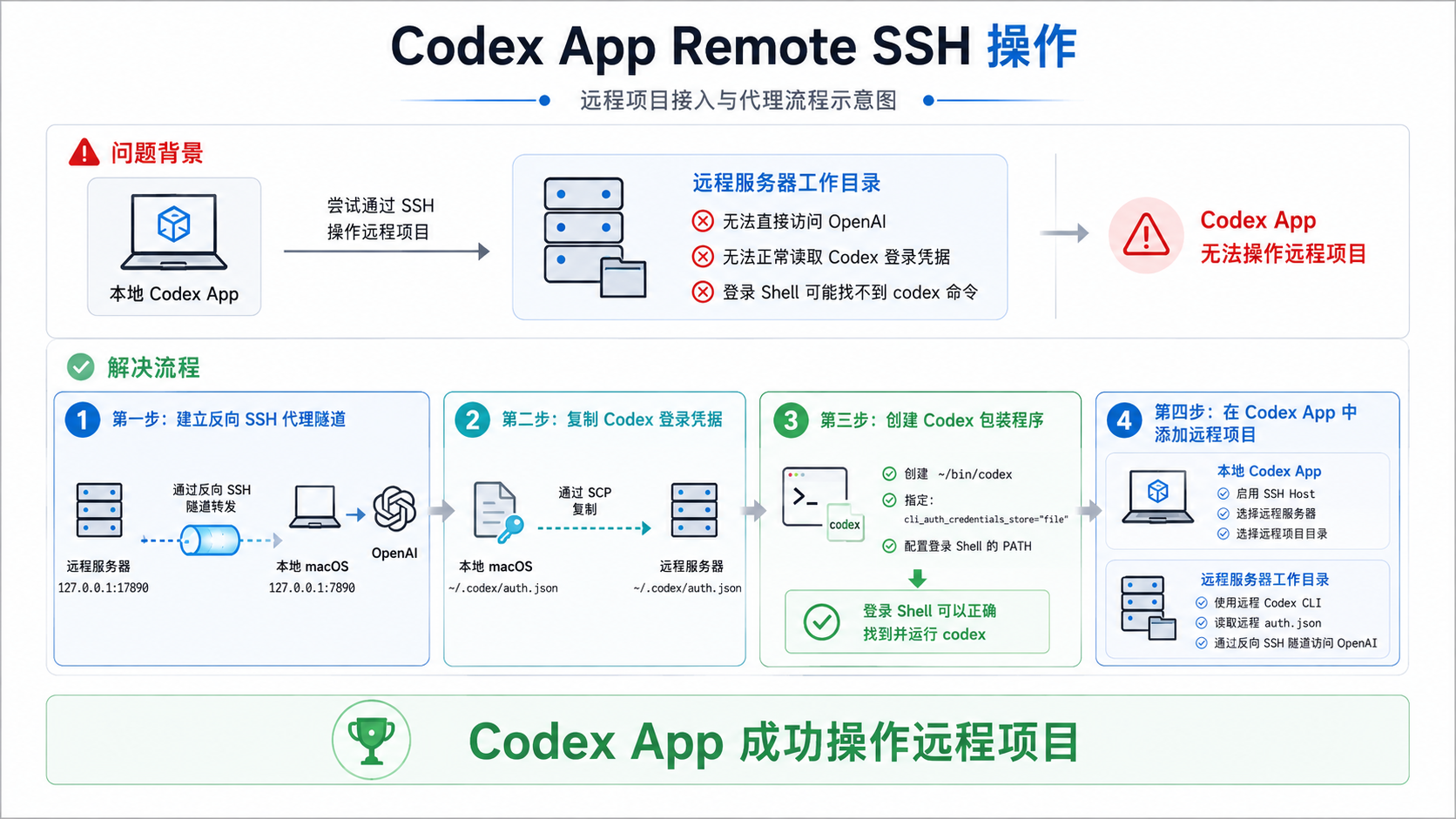
很多开发项目、模型和依赖都部署在远程 Linux 服务器上,但我们又希望在本地使用 Codex App 的图形化界面进行开发。
Codex App 支持通过 SSH 连接远程主机,并直接对远程文件系统进行读写、执行 Shell 命令。如果远程服务器不能直接访问 OpenAI,还可以通过反向 SSH 隧道复用本地代理。
本文将完成以下配置:
- 配置 SSH 免密登录。
- 创建反向 SSH 隧道,将本地代理转发给远程服务器。
- 在远程服务器上配置代理环境变量。
- 安装、认证并验证 Codex CLI。
- 在 Codex App 中添加 SSH 主机和远程项目。
本文以 macOS 作为本地端、Linux 作为远程端进行演示。Windows 上的配置思路基本相同,可以使用 PowerShell 或 Git Bash 执行对应命令。
一、准备工作
开始前,请确保已准备:
- 已安装 Codex App 的本地电脑。
- 一台可通过 SSH 访问的 Linux 服务器。
- 远程服务器上的普通用户账号。
- 本地已启动的 HTTP 代理,本文示例端口为
7890。 - 远程主机已安装 Codex CLI。
本文使用下列占位符,请替换为你自己的信息:
| 占位符 | 含义 | 本文示例值 |
|---|---|---|
<REMOTE_USER> |
远程 Linux 用户名 | mayu |
<REMOTE_HOST> |
远程服务器 IP 或域名 | 192.0.2.10 |
dev-server |
SSH 主机别名,可自行修改 | dev-server |
7890 |
本地 HTTP 代理端口 | 7890 |
17890 |
远程隧道监听端口 | 17890 |
二、配置 SSH 连接与反向代理隧道
2.1 配置 SSH 免密登录
2.1.1 检查本地 SSH 密钥
在 macOS 终端中执行:
bash
ls ~/.ssh本文使用 RSA 密钥,对应的私钥和公钥文件通常为 id_rsa 和 id_rsa.pub。如果尚未生成密钥,可以执行:
bash
ssh-keygen -t rsa -b 40962.1.2 复制公钥到远程服务器
bash
ssh-copy-id -i ~/.ssh/id_rsa.pub <REMOTE_USER>@<REMOTE_HOST>例如,假设远程用户名为 mayu,服务器 IP 为 192.0.2.10:
bash
ssh-copy-id -i ~/.ssh/id_rsa.pub mayu@192.0.2.10
192.0.2.10是用于文档示例的保留 IP,实际使用时请替换为你的服务器 IP 或域名。
按提示输入一次远程用户密码后,再次连接时就不需要重复输入密码了。Windows 用户可以在 Git Bash 中执行同样的命令。

验证连接:
bash
ssh <REMOTE_USER>@<REMOTE_HOST>具体示例:
bash
ssh mayu@192.0.2.10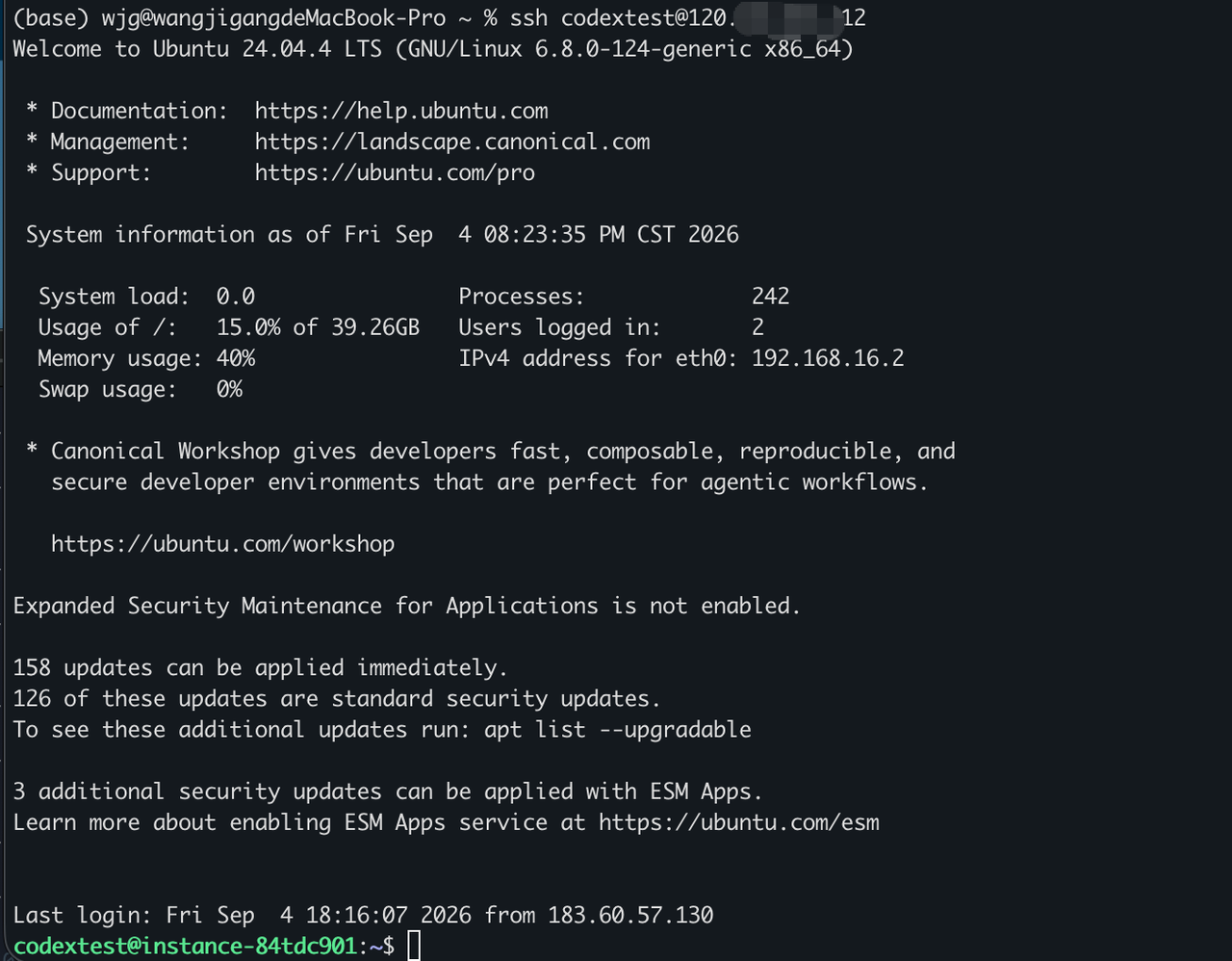
2.2 建立反向 SSH 代理隧道
2.2.1 验证本地代理
先确认本地代理能够访问 OpenAI API:
bash
curl -I --proxy http://127.0.0.1:7890 https://api.openai.com/v1/models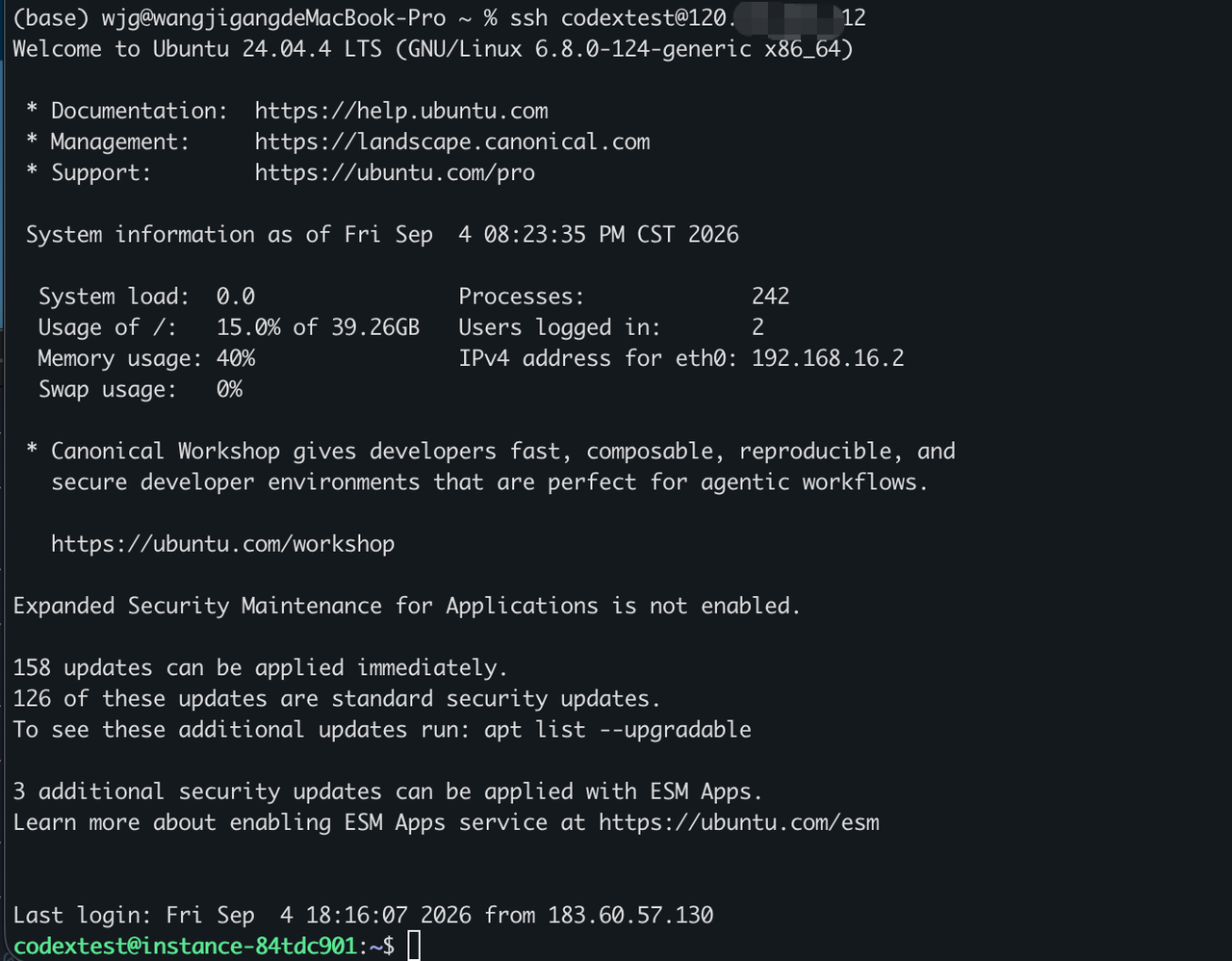
2.2.2 配置 SSH Host
编辑本地 ~/.ssh/config:
ssh-config
# Codex App 连接远程服务器时使用
Host dev-server
    HostName <REMOTE_HOST>
    User <REMOTE_USER>
    Port 22
    IdentityFile ~/.ssh/id_rsa
    IdentitiesOnly yes
    ServerAliveInterval 30
    ServerAliveCountMax 3

# 反向代理隧道
Host dev-server-proxy
    HostName <REMOTE_HOST>
    User <REMOTE_USER>
    Port 22
    IdentityFile ~/.ssh/id_rsa
    IdentitiesOnly yes
    RemoteForward 17890 127.0.0.1:7890
    ExitOnForwardFailure yes
    ServerAliveInterval 30
    ServerAliveCountMax 3
    TCPKeepAlive yes
将用户名和主机地址替换后,完整示例如下:
ssh-config
# Codex App 连接远程服务器时使用
Host dev-server
    HostName 192.0.2.10
    User mayu
    Port 22
    IdentityFile ~/.ssh/id_rsa
    IdentitiesOnly yes
    ServerAliveInterval 30
    ServerAliveCountMax 3

# 反向代理隧道
Host dev-server-proxy
    HostName 192.0.2.10
    User mayu
    Port 22
    IdentityFile ~/.ssh/id_rsa
    IdentitiesOnly yes
    RemoteForward 17890 127.0.0.1:7890
    ExitOnForwardFailure yes
    ServerAliveInterval 30
    ServerAliveCountMax 3
    TCPKeepAlive yes
RemoteForward 17890 127.0.0.1:7890 表示:在远程服务器的 127.0.0.1:17890 上建立监听,收到的流量通过 SSH 隧道转发到本地电脑的 127.0.0.1:7890。
2.2.3 启动隧道
在本地终端执行:
bash
ssh -NT dev-server-proxy参数说明:
-N:不执行远程命令,只做端口转发。-T:不分配伪终端。
该命令持续阻塞属于正常现象,不要关闭这个窗口。

如果希望重启后自动连接,macOS 可以使用
launchd或autossh托管该命令;Windows 可以使用任务计划程序实现类似效果。
三、配置远程服务器代理
3.1 连接服务器
bash
ssh dev-server3.2 检查当前代理配置
bash
env | grep -i proxy3.3 配置登录 Shell 环境变量
编辑远程服务器的 ~/.profile:
bash
vim ~/.profile加入:
bash
export HTTP_PROXY=http://127.0.0.1:17890
export HTTPS_PROXY=http://127.0.0.1:17890
export http_proxy="$HTTP_PROXY"
export https_proxy="$HTTPS_PROXY"
使配置立即生效:
bash
source ~/.profile如果存在 ~/.bash_profile,请确保登录 Shell 会加载 ~/.profile:
bash
[ -f "$HOME/.profile" ] && . "$HOME/.profile"Codex App 会通过 SSH 启动远程 Codex App Server,使用的是远程用户的登录 Shell。因此,代理环境变量和 PATH 都应在登录 Shell 中正确加载。
3.4 验证远程代理
bash
env | grep -i proxy
ss -lnt | grep 17890
curl -I --proxy http://127.0.0.1:17890 https://api.openai.com/v1/models
如果 curl 返回与下面类似的结果,说明网络已经能够到达 OpenAI API:
text
HTTP/1.1 200 Connection established
HTTP/2 401
401 Unauthorized 在这里并不表示代理失败,只是该次请求没有携带 API 认证信息。
四、安装与认证远程 Codex
4.1 在远程主机上认证 Codex
官方推荐在远程主机上安装并认证 Codex。请先确认当前用户和 Codex 状态:
bash
whoami
command -v codex
codex --version
codex login status
如果尚未登录,请在远程主机上按 Codex CLI 提示完成认证。完成后再次检查:
bash
codex login status安全提醒:
~/.codex/auth.json可能包含敏感的登录凭据。不要将它提交到 Git、发布到博客或复制到不可信的服务器。优先在远程主机上独立完成登录。
4.1.1 复用本机 auth.json 认证(建议,远程 Codex CLI 无需重新登录)
如果远程主机由你信任并且仅由你控制,可以将本机已登录状态的 auth.json 复制到远程主机。远程 Codex CLI 读取到有效凭据后,通常无需再执行 codex login。但远程主机仍然必须安装 Codex CLI;auth.json 只是认证凭据,不能代替 CLI 程序。以下命令均在本地机器上执行。
- 首先确认 SSH 别名可用,并检查实际登录用户:
bash
ssh dev-server 'whoami'- 在远程用户的家目录中创建
~/.codex,并将目录权限设置为700:
bash
ssh dev-server 'mkdir -p ~/.codex && chmod 700 ~/.codex'- 将本机认证文件复制到远程用户的
~/.codex/目录:
bash
scp "$HOME/.codex/auth.json" dev-server:~/.codex/auth.json- 将文件权限设置为
600,然后验证远程 Codex 的登录状态:
bash
ssh dev-server 'chmod 600 ~/.codex/auth.json && whoami && codex login status'上述三条核心命令也可以合并查看:
bash
ssh dev-server 'mkdir -p ~/.codex && chmod 700 ~/.codex'
scp "$HOME/.codex/auth.json" dev-server:~/.codex/auth.json
ssh dev-server 'chmod 600 ~/.codex/auth.json && whoami && codex login status'
如果不使用 SSH 别名,等价命令如下,请将 <REMOTE_USER> 和 <REMOTE_HOST> 替换为真实值:
bash
ssh <REMOTE_USER>@<REMOTE_HOST> 'mkdir -p ~/.codex && chmod 700 ~/.codex'
scp "$HOME/.codex/auth.json" <REMOTE_USER>@<REMOTE_HOST>:~/.codex/auth.json
ssh <REMOTE_USER>@<REMOTE_HOST> 'chmod 600 ~/.codex/auth.json && whoami && codex login status'
预期最后两行输出类似:
text
<REMOTE_USER>
Logged in using ChatGPT关键点:认证文件必须放在实际运行 Codex 的 SSH 用户 家目录中。
~由 SSH 登录用户解析;如果 SSH 配置中的User不正确,即使文件已复制,Codex 也可能无法读取它。
凭据安全:auth.json相当于登录凭据。只能复制到你信任和控制的服务器,不要发给他人或提交到 Git。对于多人共享或安全性不确定的主机,应在远程主机上独立完成登录。
4.2 Codex App Server 无法读取认证时的解决方案
先直接运行 Codex:
bash
codex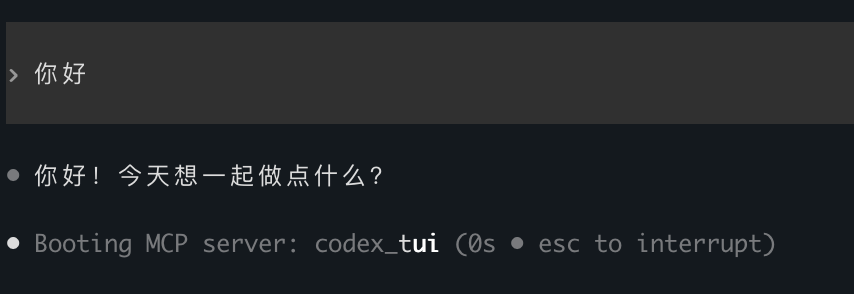
如果能够正常对话,可以跳过本节后续内容,直接阅读第五节。
4.2.1 错误现象
如果直接执行 codex 失败,但指定文件凭据存储方式后可以正常工作:
bash
codex -c 'cli_auth_credentials_store="file"'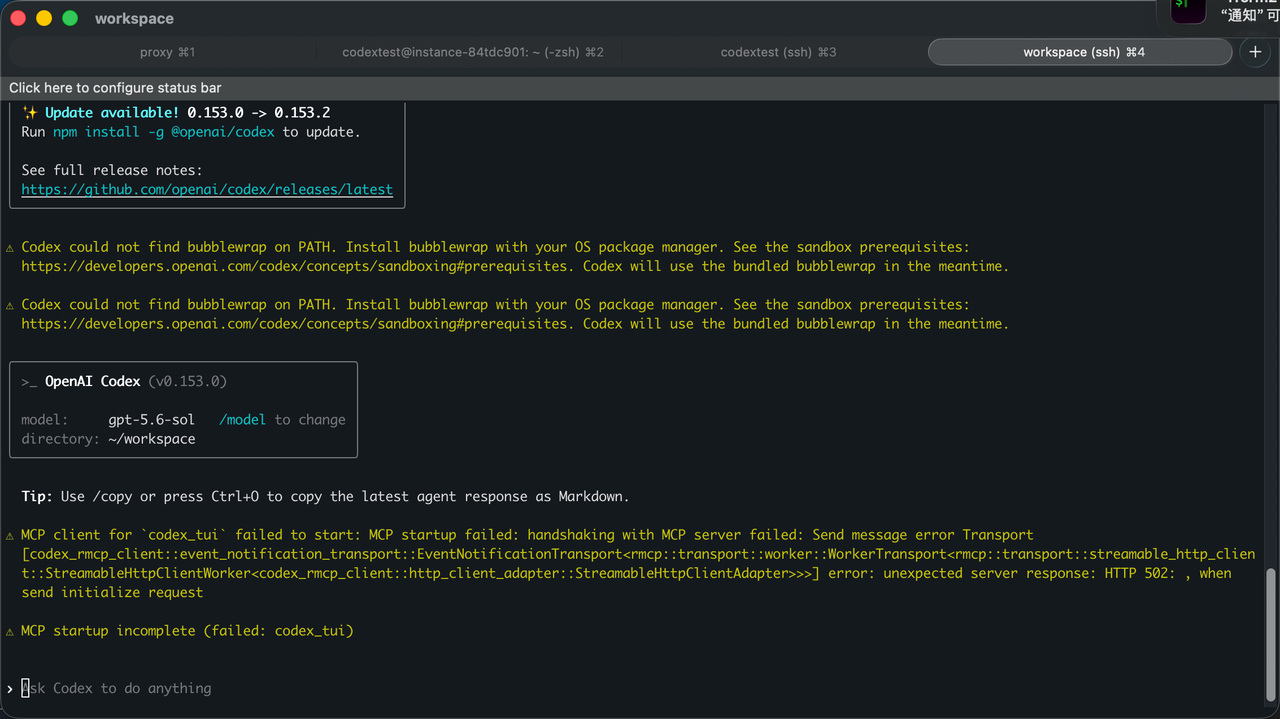
这说明 Codex App 自动执行 codex app-server 时,也可能无法读取当前认证。可以创建一个包装脚本,统一添加该配置。
4.2.2 确认 Codex 真实路径
bash
readlink -f "$(command -v codex)"例如:
text
/usr/lib/node_modules/@openai/codex/bin/codex.js确认文件存在:
bash
ls -l /usr/lib/node_modules/@openai/codex/bin/codex.js
4.2.3 创建包装脚本
bash
mkdir -p ~/bin
vim ~/bin/codex
写入以下内容,其中 Codex 路径需替换为你的实际路径:
sh
#!/bin/sh
exec /usr/lib/node_modules/@openai/codex/bin/codex.js \
  -c 'cli_auth_credentials_store="file"' "$@"
添加执行权限:
bash
chmod 755 ~/bin/codex4.2.4 让登录 Shell 优先使用包装脚本
在 ~/.bash_profile 中加入:
bash
export PATH="$HOME/bin:$PATH"加载配置:
bash
source ~/.bash_profile验证:
bash
command -v codex
codex --version
codex login status
codex exec --skip-git-repo-check '只回复:连接正常'
command -v codex 应优先返回:
text
/home/<REMOTE_USER>/bin/codex本文示例用户对应的路径为:
text
/home/mayu/bin/codex五、在 Codex App 中添加 SSH 主机
5.1 添加远程连接
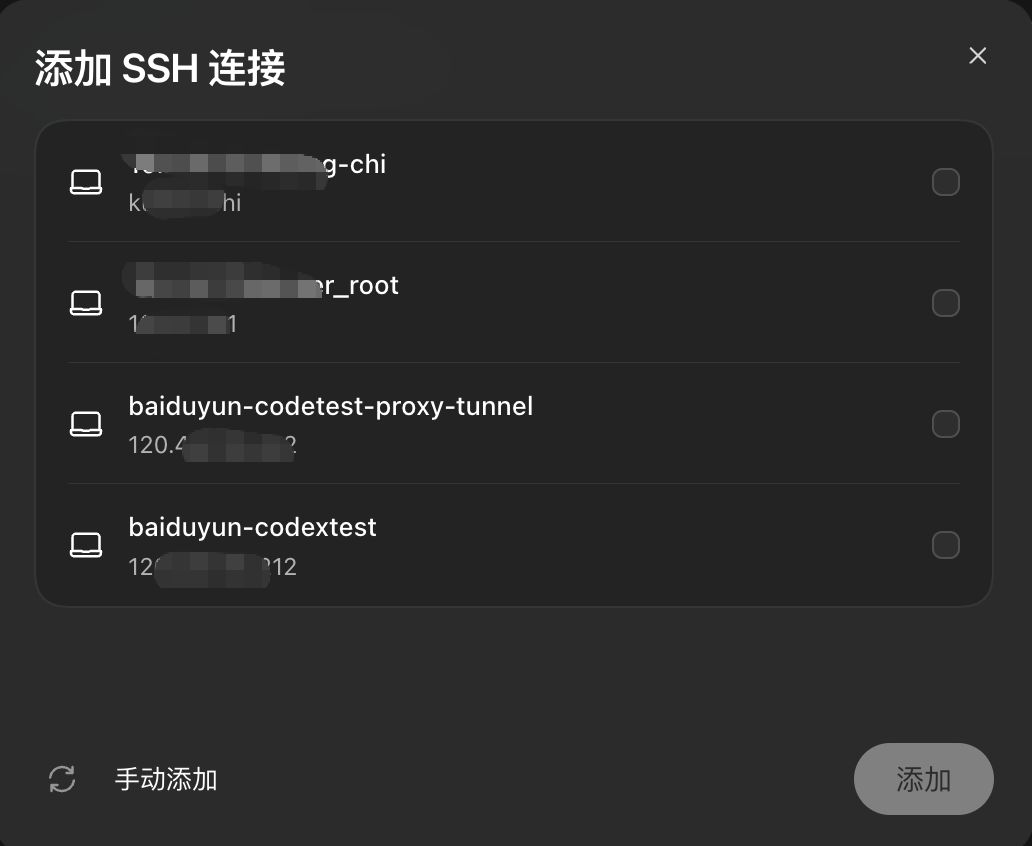
打开 Codex App,依次进入:
text
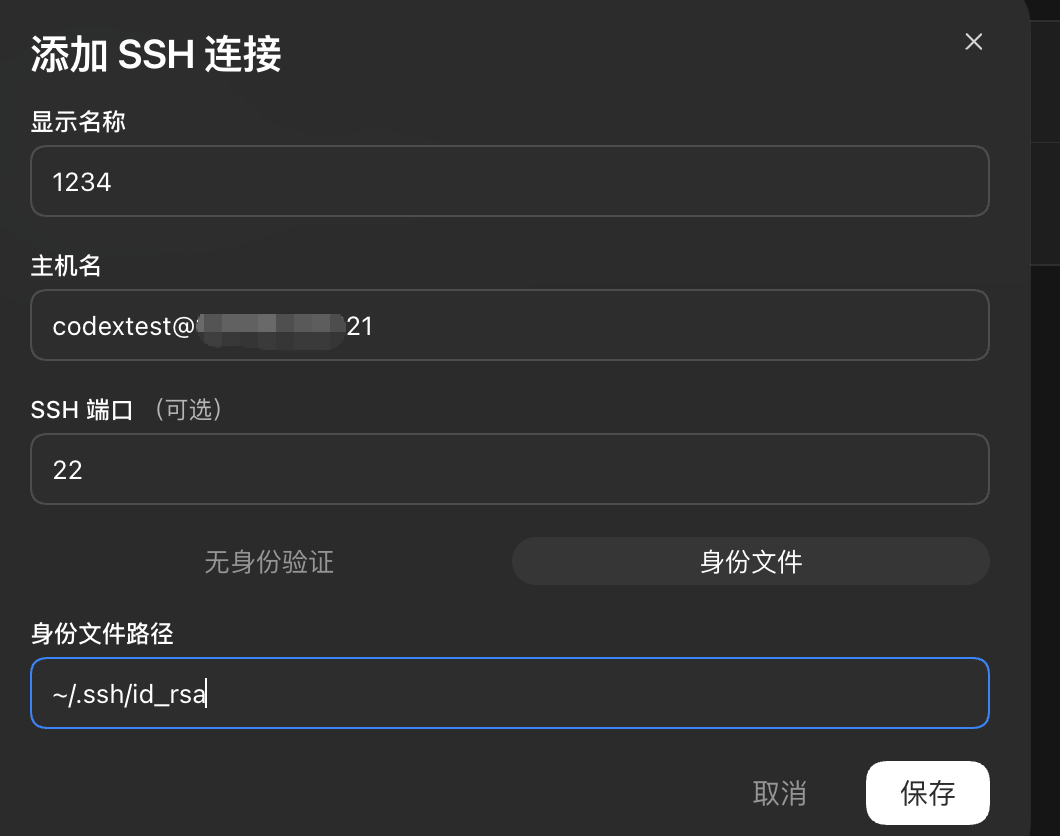
用户头像 -> 设置 -> 连接 -> SSH -> 添加如果已经在 ~/.ssh/config 中配置了 dev-server,Codex App 可以自动发现该别名。也可以手动填写:
text
连接名:dev-server
主机:<REMOTE_USER>@<REMOTE_HOST>
SSH 端口:22
身份文件:~/.ssh/id_rsa
具体示例:
text
连接名:dev-server
主机:mayu@192.0.2.10
SSH 端口:22
身份文件:~/.ssh/id_rsa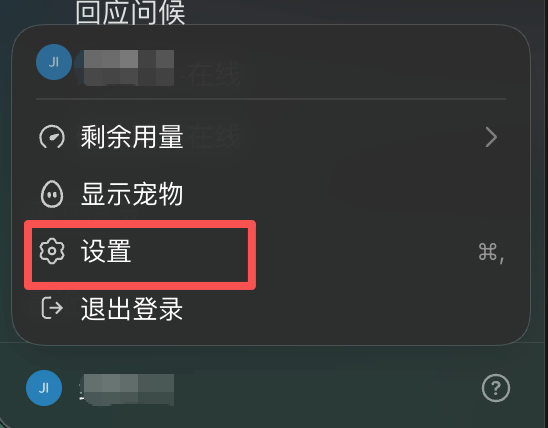
设置 -> 连接 ->
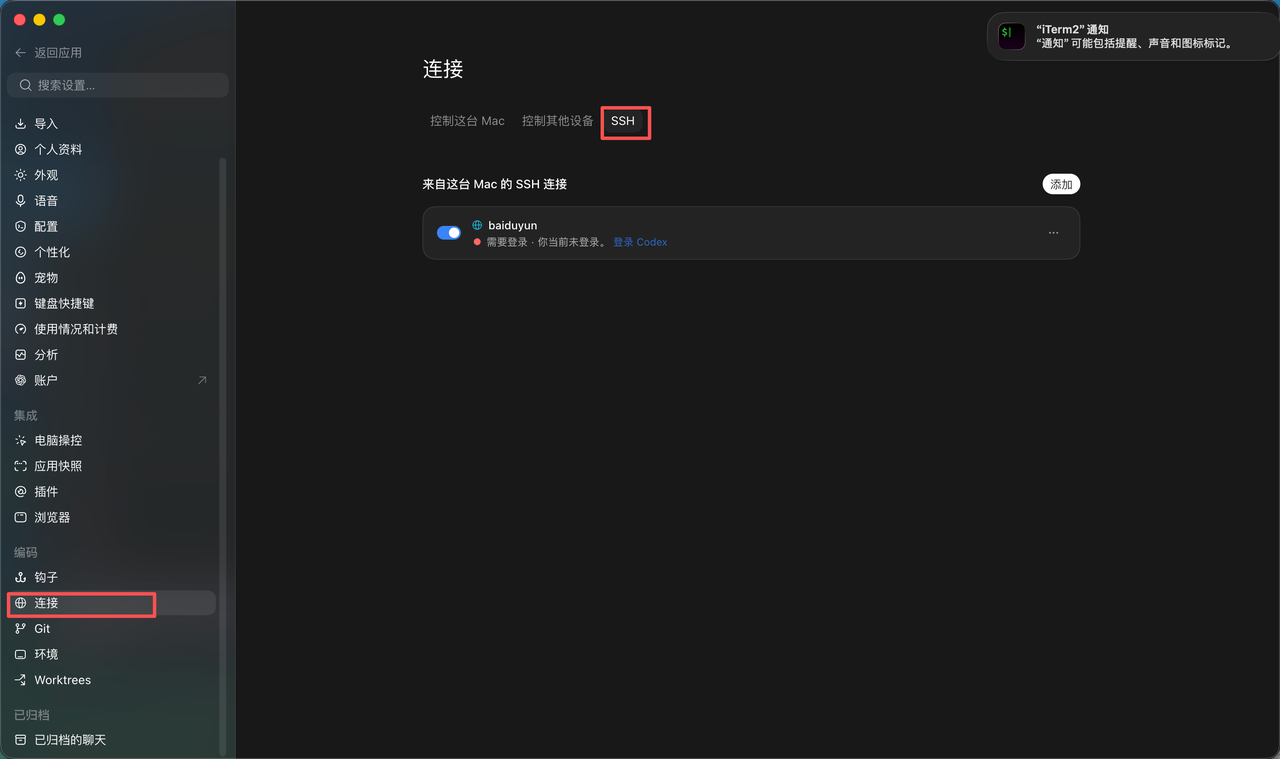
SSH
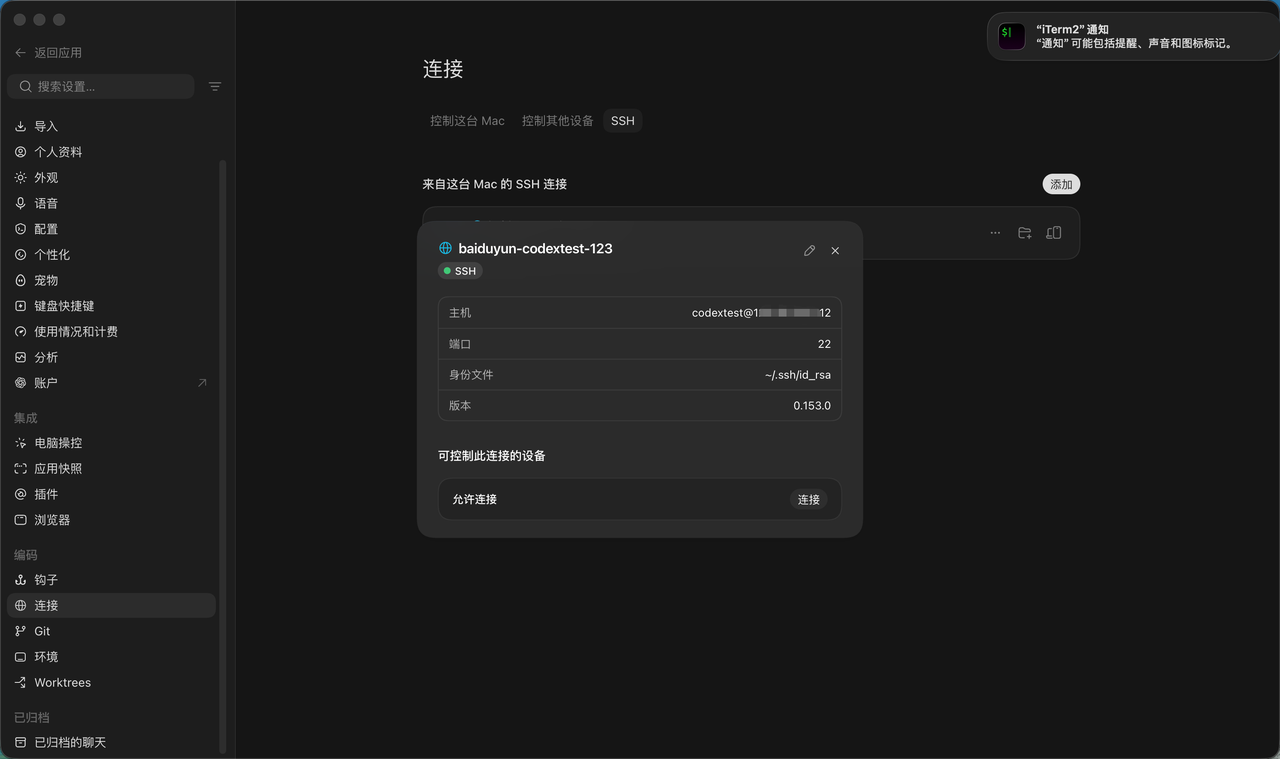
-> 添加
5.2 打开远程项目
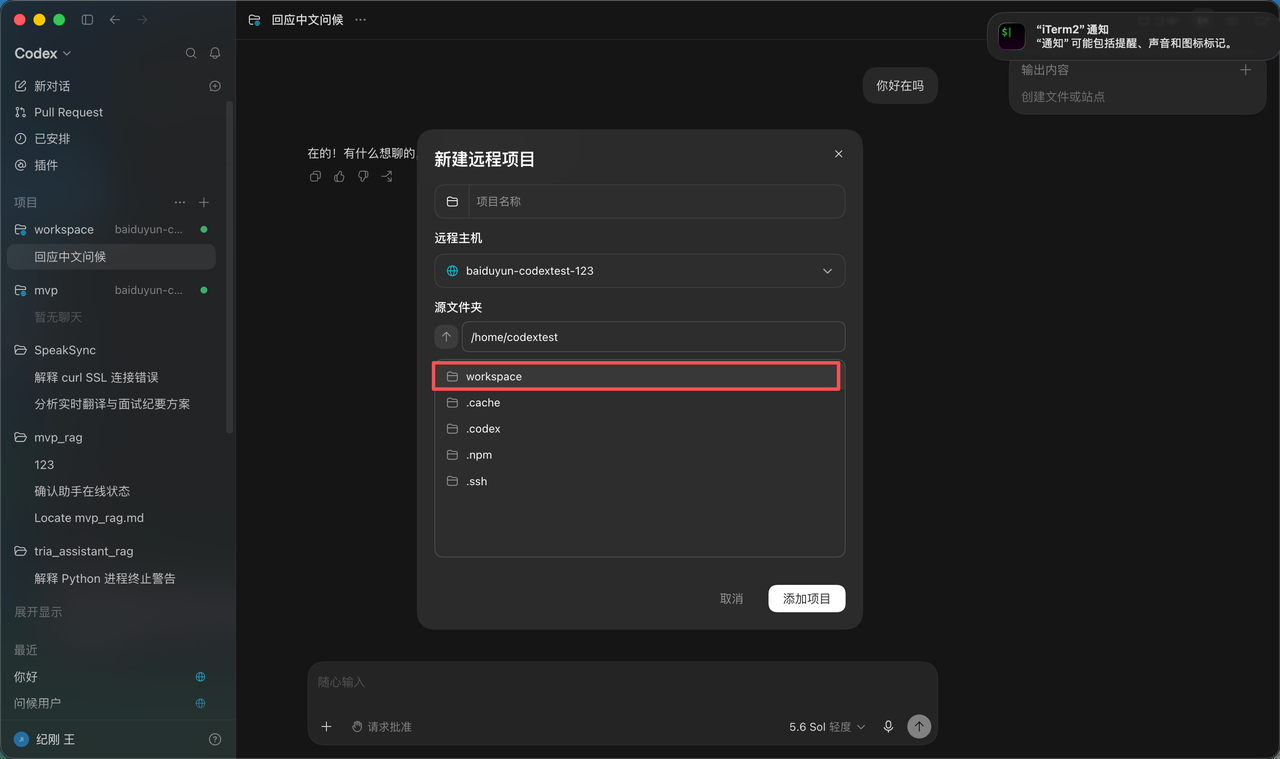
按照下列步骤操作:
text
新建项目 -> 远程 -> 选择远程主机 -> 选择项目目录 -> 添加项目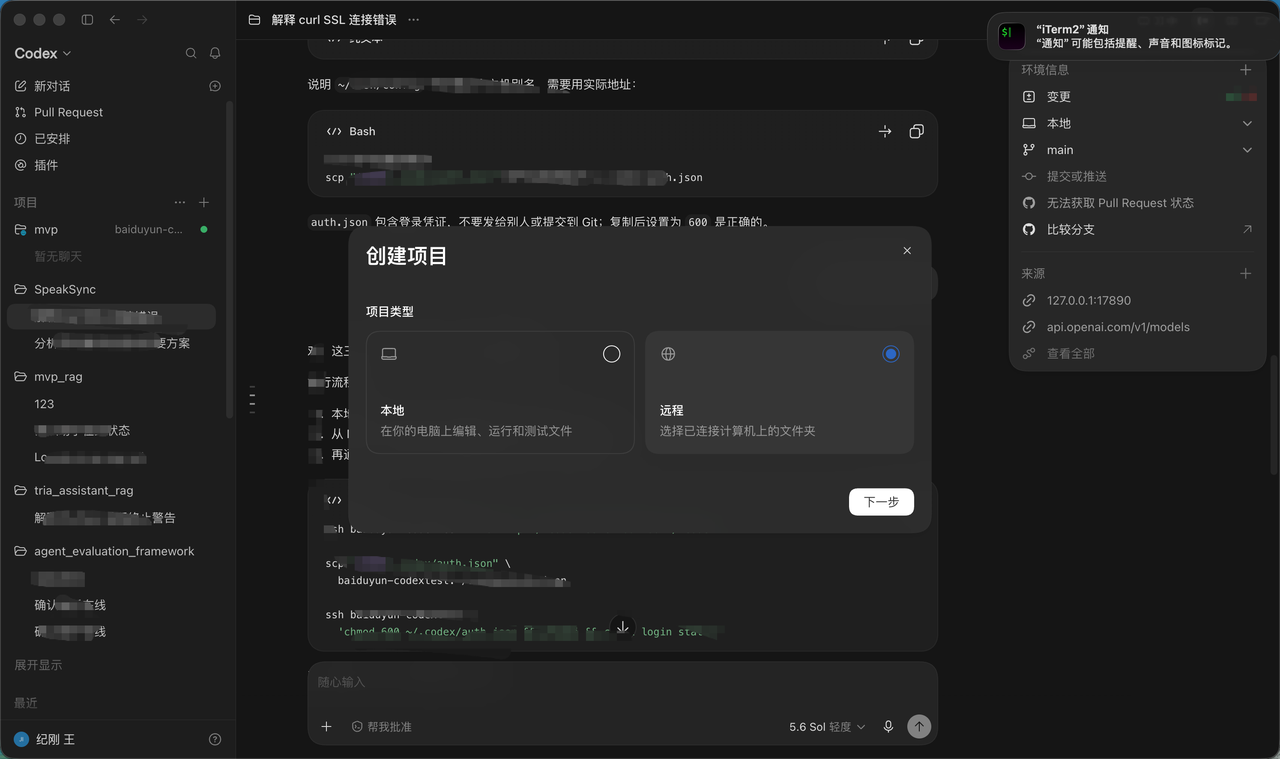
选择项目目录
添加项目
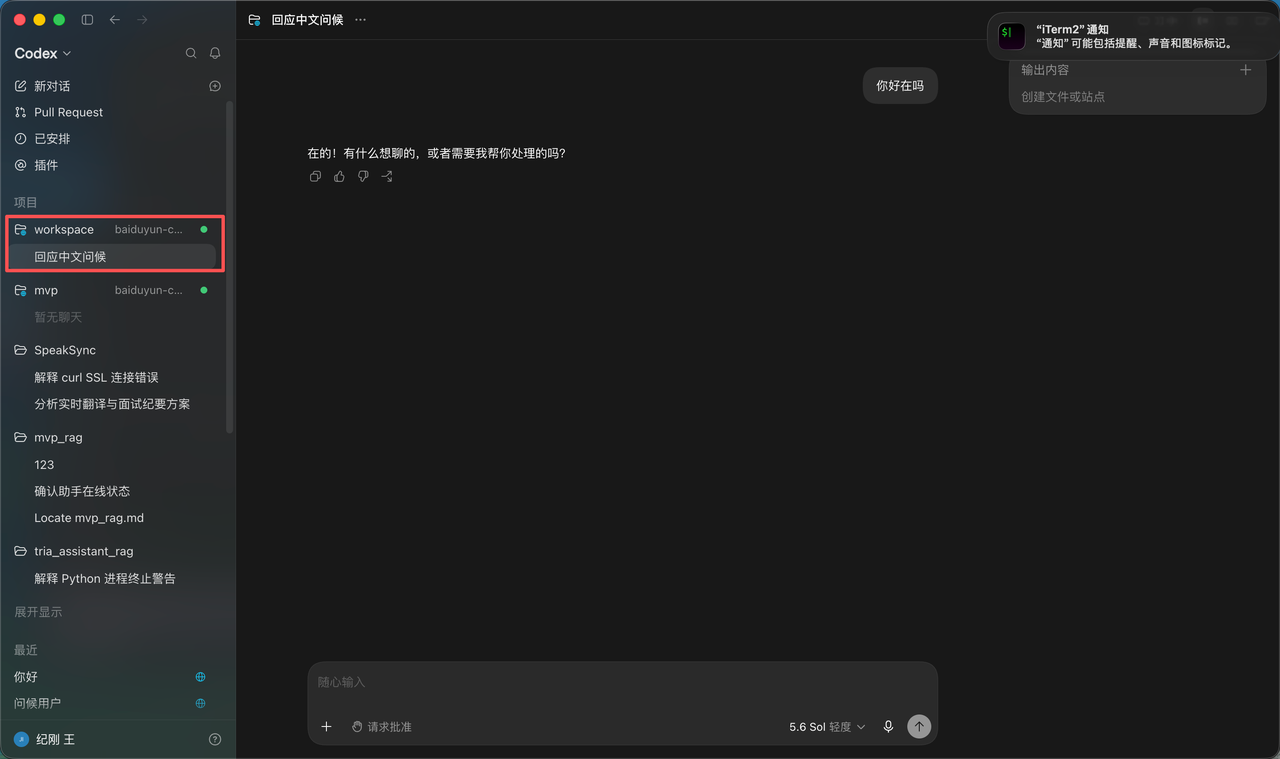
连接成功后,Codex 会在远程主机上读写项目文件并执行命令,而对话和变更审查仍然在本地 Codex App 中完成。
六、常见问题排查
6.1 远程服务器上没有 17890 监听端口
先检查本地执行 ssh -NT dev-server-proxy 的终端是否仍在运行,然后在远程主机执行:
bash
ss -lnt | grep 17890如果 SSH 提示端口转发被拒绝,需要检查远程 SSH Server 是否允许 TCP 转发。
6.2 终端中可以运行 codex,Codex App 却找不到
这通常是登录 Shell 的 PATH 没有加载安装目录导致的。使用下面的命令模拟登录 Shell:
bash
ssh dev-server 'command -v codex && codex --version'如果没有输出 Codex 路径,请检查 ~/.profile、~/.bash_profile 或当前 Shell 对应的启动文件。
6.3 curl 返回 401 Unauthorized
如果响应中已出现 HTTP/2 401,通常代表网络和 TLS 连接已经建立,只是本次测试未携带 API 密钥。接下来应检查 Codex 的登录状态,而不是继续修改代理。
6.4 隧道经常断开
可以先确认 SSH 配置中已加入:
ssh-config
ServerAliveInterval 30
ServerAliveCountMax 3
TCPKeepAlive yes
对长期运行场景,建议使用 autossh 或操作系统自带的任务托管机制。
6.5 安全注意事项
- 为远程开发创建独立的普通用户,避免直接使用
root。 - SSH 私钥应妥善保管,并设置合理的文件权限。
- 不要对公网暴露 Codex App Server 的传输端口。
- 不要在博客截图中泄露真实 IP、用户名、Token 或项目隐私信息。
- 反向隧道默认只绑定远程的回环地址,不要为了方便而改成公网监听。
- 只在信任的远程主机上安装和认证 Codex。
总结
Codex App 通过 SSH 连接远程 Linux 项目的关键,可以归纳为三点:
- 本地电脑能够通过 SSH 别名连接远程主机。
- 远程用户的登录 Shell 能找到已认证的
codex命令。 - 远程环境能够正常访问 OpenAI;如果无法直连,可以通过反向 SSH 隧道复用本地代理。
完成配置后,就能在本地 Codex App 中使用远程服务器的文件、依赖和计算资源,将图形化交互与远程开发环境结合起来。
参考资料
本文为个人学习笔记,如有错误,欢迎指正。