配置 解释器
项目解释器:
","
和 Linux: 文件 | 设置 | | 解释器
","
macOS: %% | 设置 | | 解释器
}">
中的 解释器
对于在其中处理您的代码而言, 您起码得配置一个解释器才行。您能够运用随您的安装所提供的系统解释器。您同样能够创建、uv、hatch或者conda虚拟环境。虚拟环境是由基础解释器以及已安装的包共同构成的。
借助Pro, 您能够于远程环境那边, 凭借使用SSH, 及其他未明晰列举的方式, 或者WSL(仅限特定情况), 去执行您的代码。
设置解释器之际, 您得指明系统里可执行文件的路径所在之地。所以, 于设置解释器以前, 您要保证已完成下载并将其安放在系统之中, 而且清楚其路径具体是多少。
您能够依据同一可执行文件去构建多个解释器, 当您有需求为开发不一样类型的应用去打造不同的虚拟环境时, 这会极具帮助, 比如, 您能够基于3.12来创建一个虚拟环境用以开发应用, 并且基于相同 的3.12去创建另外一个虚拟环境以便使用科学库。
为新建项目, 或者呀对于当前项目, 解释器能够去实施配置, (这里面您能够在创建或者使用二者当中选择其一哦)。
开启工作区模式之后, 能够针对每个工作区当中的成员或者子项目, 自动去进行检测, 并且完成配置解释器的操作。详细的情况可以参见工作区以及多项目仓库。
配置现有 解释器
你能够在任意时候, 借助使用解释器选择器, 或者于设置里进行切换从而达成解释器的切换。
使用 解释器选择器切换 解释器
在 IDE 设置中切换 解释器
先按 Ctrl+Alt+S, 利用此操作去打开设置, 接着再从中选择, 选择的对象是 | 解释器。
点击下拉列表并选择所需的 解释器:
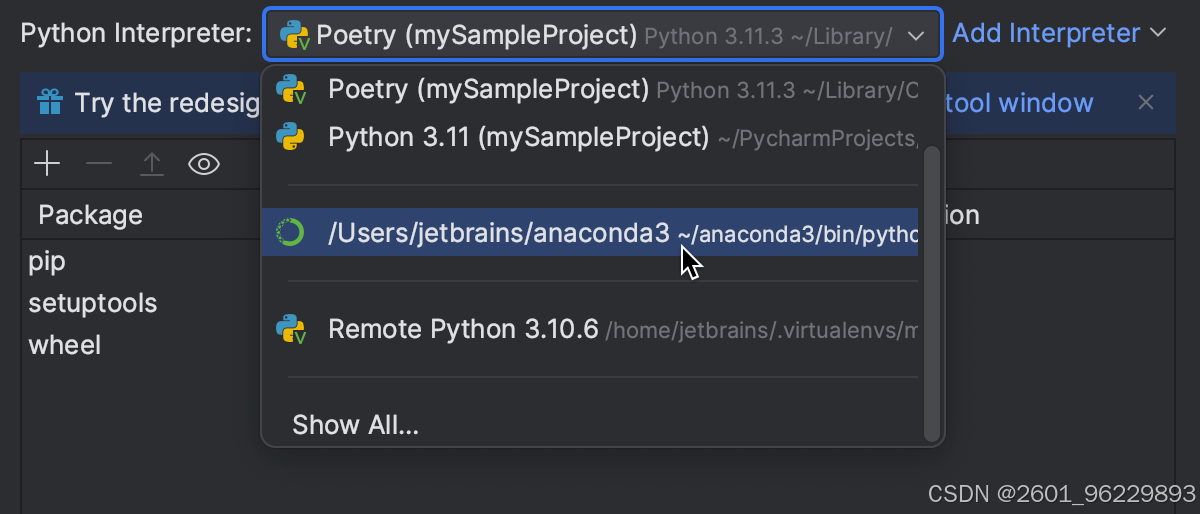
倘若列表里头不存在它, 那就点击显示全部, 接着于左侧窗格那儿挑选所需的解释器, 并点击确定。
哪时, 停止去支持任何过期的版本之际, 与之对应的解释器会被标记成不受支持的状态。
改动项目解释器, 选 SSH 解释器时, 或许得把本地内容跟目标服务器同步, 留意右下角的通知气球:
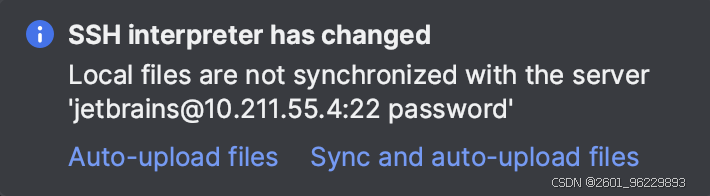
您可以选择启用将文件自动上传到服务器:
修改 解释器
按下 Ctrl+Alt+S 以打开设置,然后选择 | 解释器。
展开可用解释器列表,并点击 显示全部。
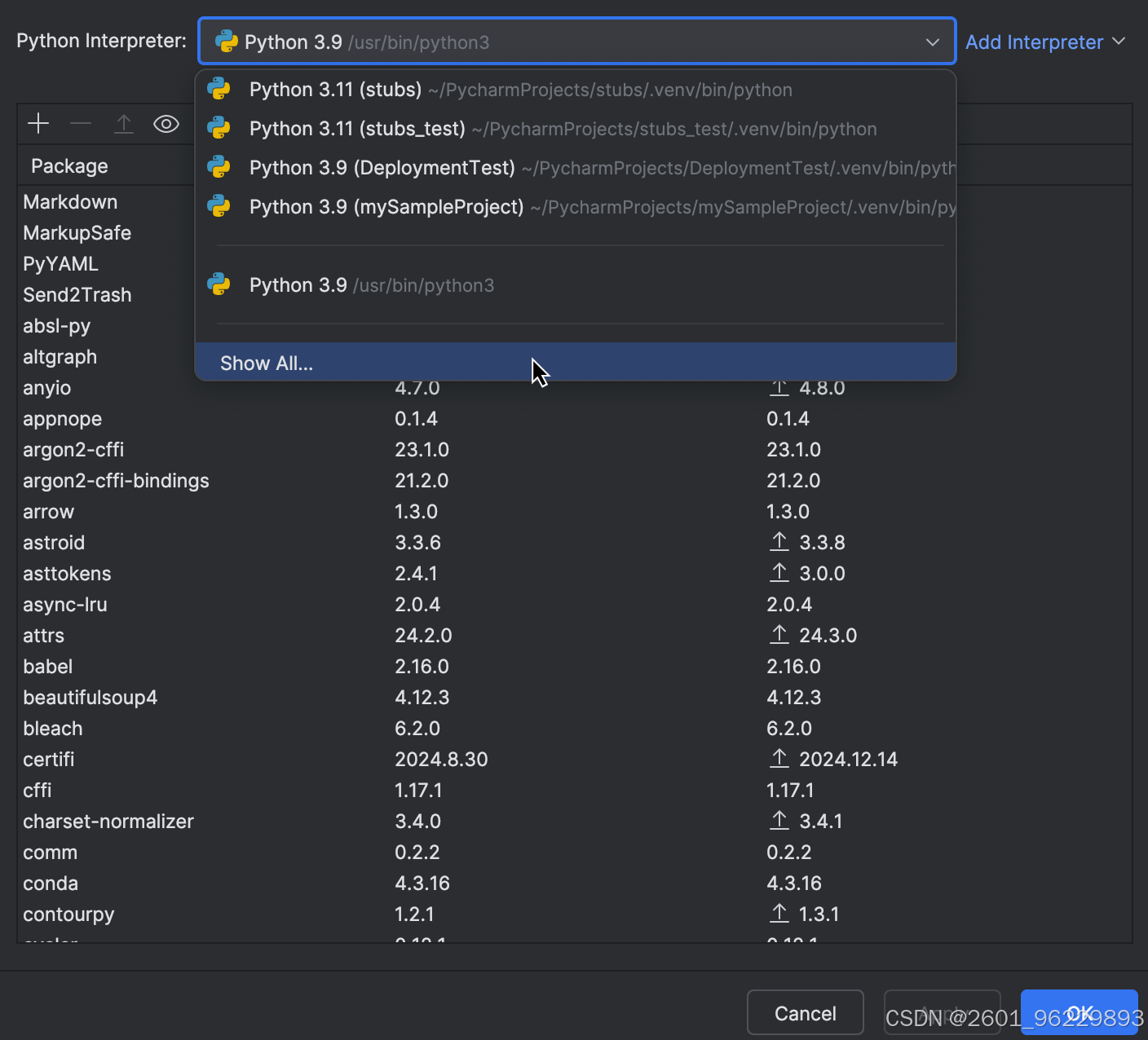
您可以在 解释器路径 字段中修改 可执行文件的路径。
当启用那个, 能够把此虚拟环境关联到当前项目里的复选框之后, 这个解释器仅仅在当前的项目当中才是可以使用的。
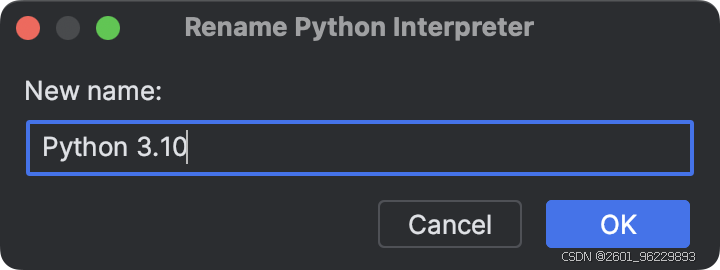
要更改解释器名称,请选择目标解释器并单击
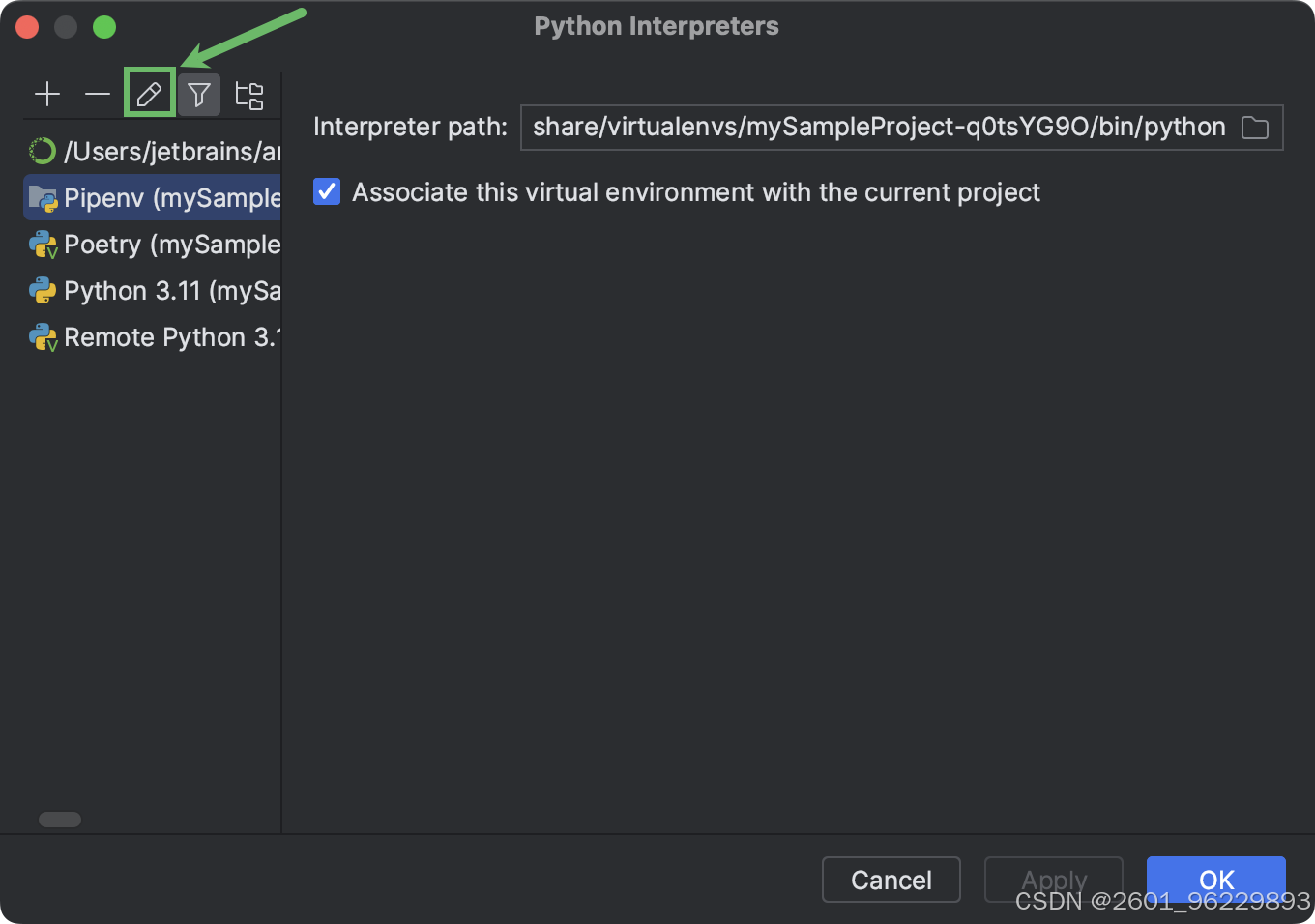
在名称字段里所指定的解释器名称, 将展示于可用解释器列表当中。接着点击确定去应用相关更改。
移除 解释器
如果项目不再需要 解释器,您可以在项目设置中将其移除。
请执行下列任一操作:
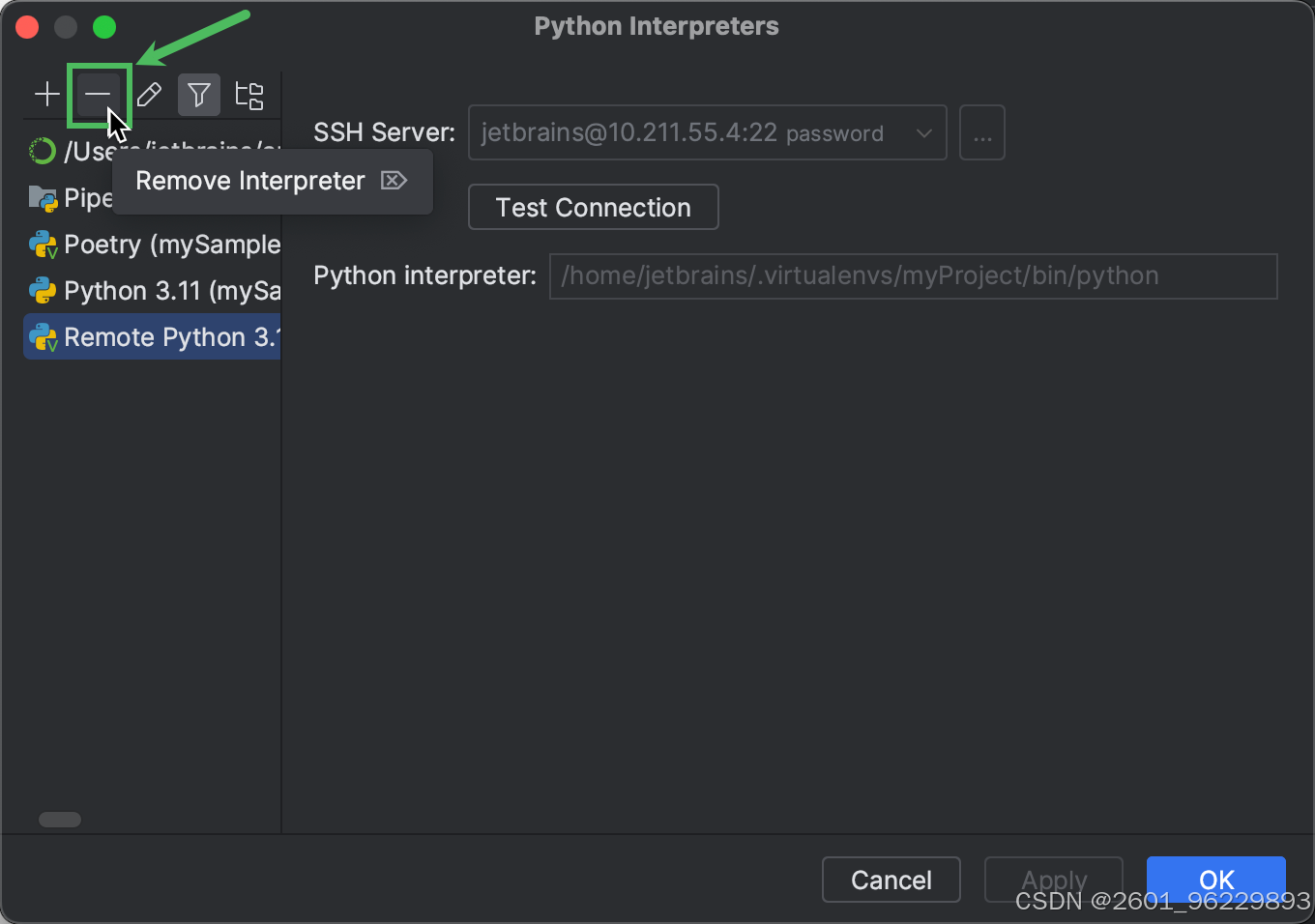
展开可用解释器列表,并点击 显示全部。
选择要移除的解释器,然后点击
创建新的 解释器
配置本地 解释器
要为当前 项目 配置本地 解释器,请按以下任一过程操作:
创建 环境
请执行下列任一操作:
单击处于可用解释器列表侧边的, 那个名为"添加解释器"的链接, 随后挑选"添加本地解释器"。
接下来的操作取决于您是要生成新的虚拟环境还是使用现有环境。
新建 环境
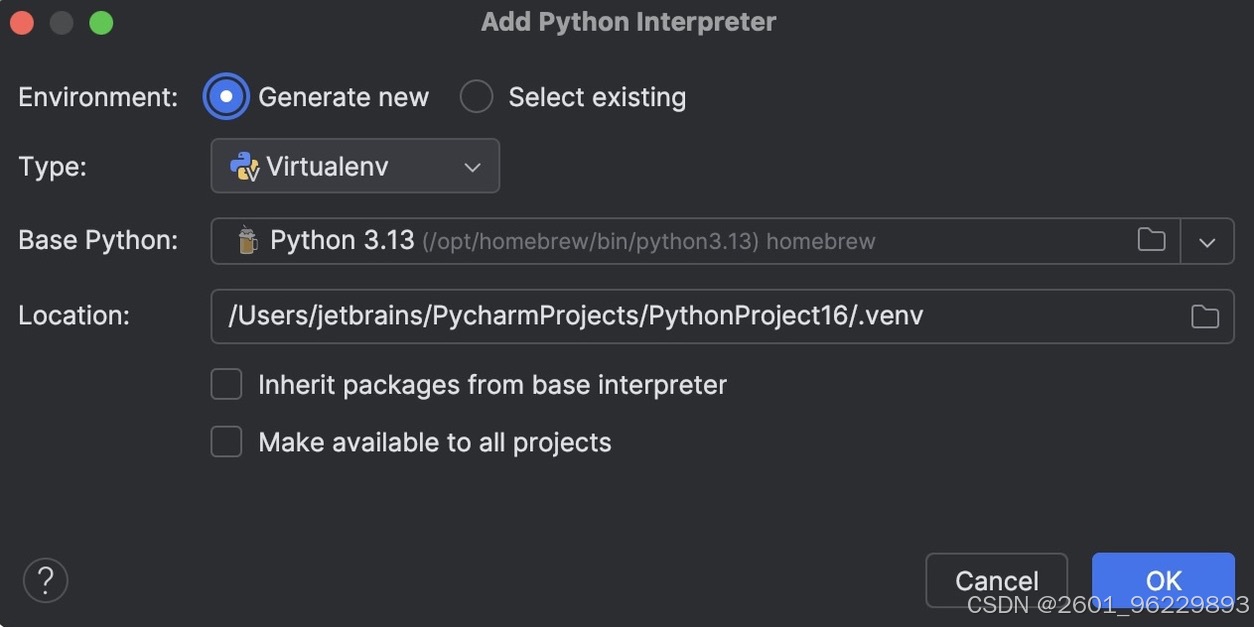
从环境类型列表中选择 。
从列表中选择基础解释器,或点击
,在您的文件系统中查找 可执行文件。
在 位置 字段中指定新虚拟环境的位置,或点击
并在文件系统中浏览到该位置。 新虚拟环境所在目录应为空。
要是期望把自家计算机之上全局里所安装的全部软件包增添至即将去创建的虚拟环境之中, 那就得勾选称为继承基础解释器的包这般内容的复选框。而此复选框是对应于工具的那个---site-选项。
要是期望于其中构建解释器之际复用这个环境那么选择选框对所有项目可行 复选框。
现有 环境
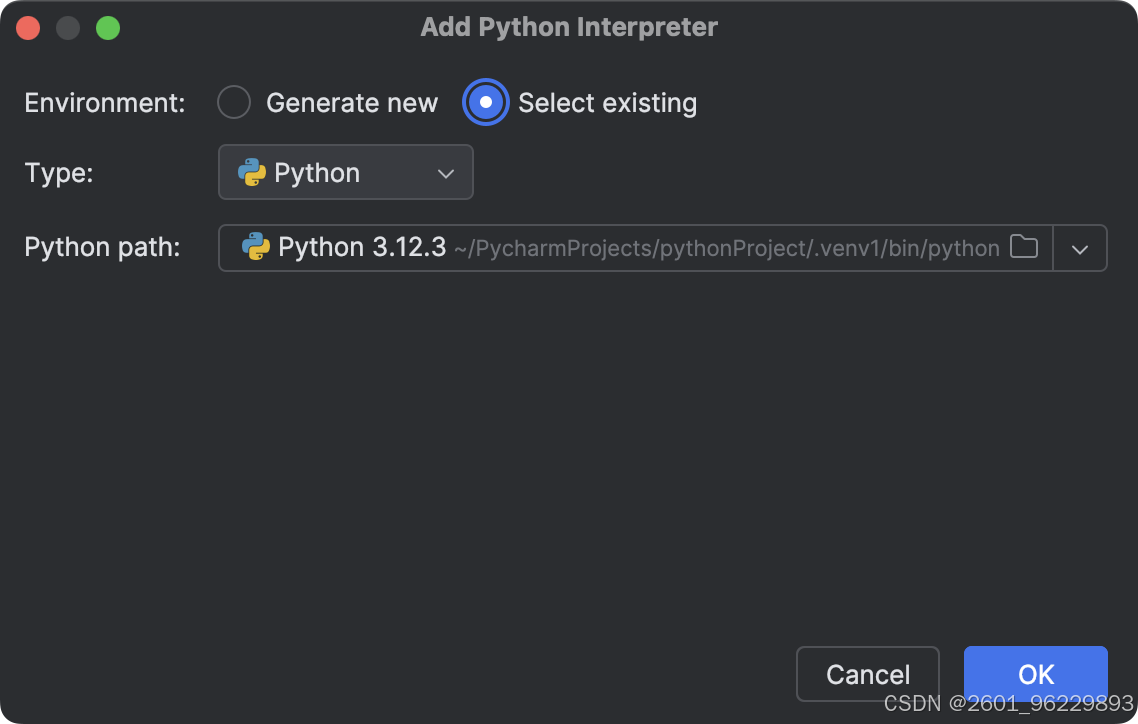
所选虚拟环境将复用于当前项目。
点击 确定 完成该任务。
倘若, 呈现无效的环境方面的警告情况, 则意味着, 于文件系统之内, 无法找寻到所指定的二进制文件, 或者那个版本。要是有需求, 那就得查看路径并且安装新的版本。
有关更多信息,请参见 配置一个 环境。
创建 conda 环境
需要保证, 在您的计算机之上, 已经完成了下载操作, 还进行了安装举措, 或者是另外一种情况, 您清楚其有的可执行文件所拥有的路径。
有关详细信息,请参阅 。
请执行下列任一操作:
点击可用解释器列表旁边的 添加解释器 链接,并选择 添加本地解释器。
接下来的操作, 其依据在于, 您究竟是打算去创建全新的conda环境, 亦或是选择使用目前已然存在的环境。
新建 conda 环境
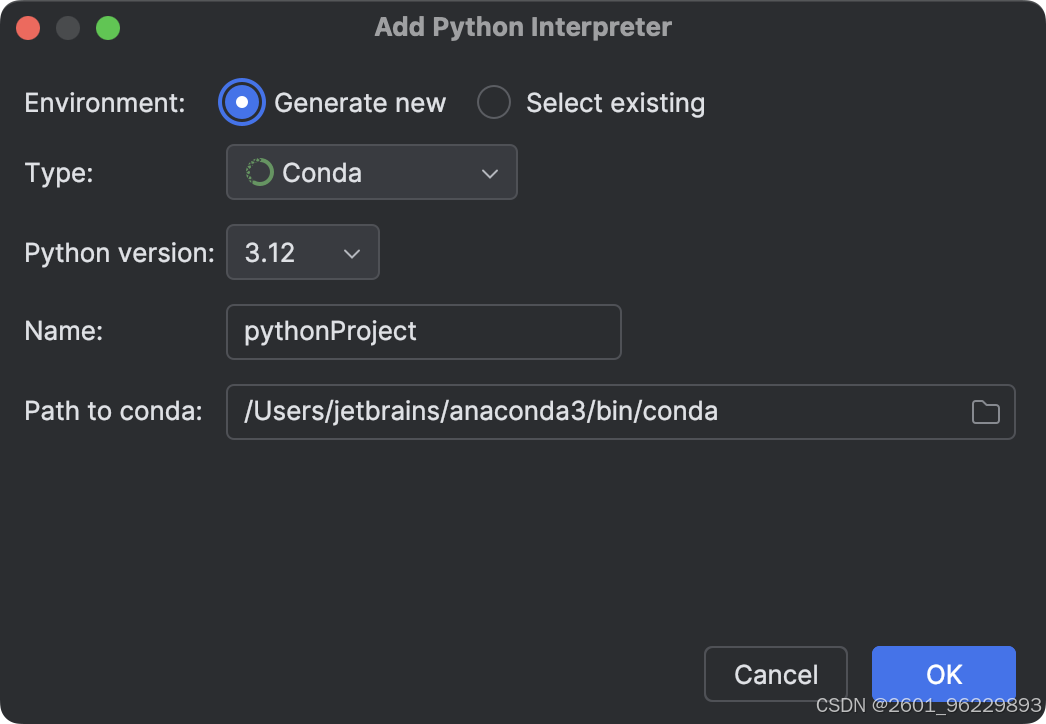
从环境类型列表中选择 Conda。
从列表中选择 版本。
指定环境名称。
将检测到 conda 安装。
若是并未呈现自动做出的对于该安装的检测情形, 那就需要去指定有关conda可执行文件所在位置处的相关内容了, 又或者选点击那个。
进行浏览。
现有 conda 环境
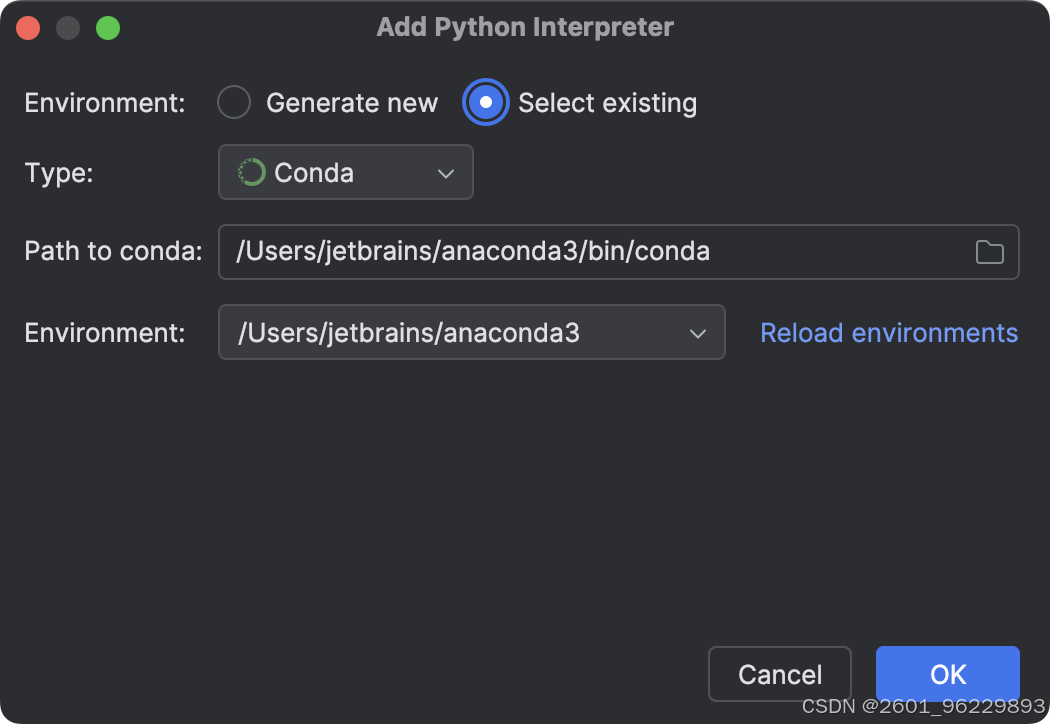
从环境类型列表中选择 Conda。
将检测到 conda 安装。
如果 未自动检测到该安装,请指定 conda 可执行文件的位置,或点击
进行浏览。
从列表中选择该环境。
所选 conda 环境将用于当前项目。
点击 确定 完成该任务。
有关更多信息,请参见 配置一个 Conda 虚拟环境。
创建 环境
请执行下列任一操作:
点击可用解释器列表旁边的 添加解释器 链接,并选择 添加本地解释器。
从环境类型列表中选择 。
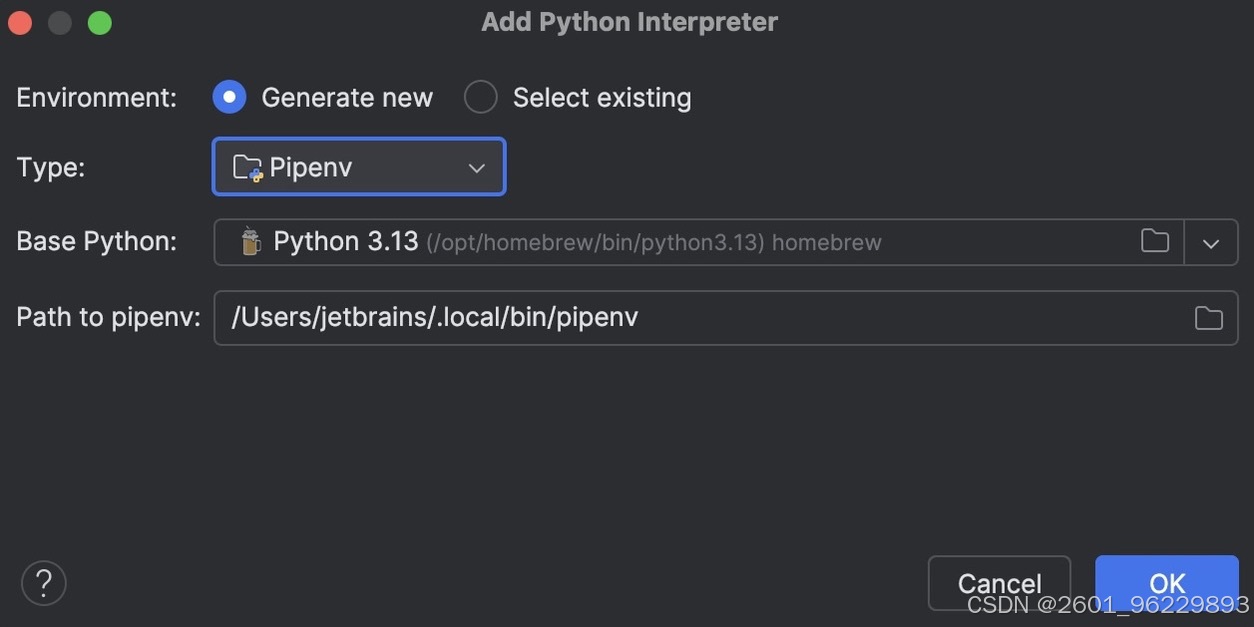
从列表中选择基础解释器,或点击
,在您的文件系统中查找 可执行文件。
要是您已经把基础二进制目录增添至 PATH 环境变量之中, 那么就不需要去设置任何别的选项, 可执行文件的路径将会被自动检测出来。
要是, 没有检测到, 能够执行的文件, 那就点击, 借助pip进行安装, 以此准许, 为你通过自动方式来安装它。
或者,按照 查找可执行文件路径,然后在对话框中指定它。
点击 确定 完成该任务。
如果 显示 无效的环境 警告,则表示在文件系统中找不到指定的 二进制文件,或该 版本 。 如有需要,请检查 路径并 安装新版本。
把虚拟环境设定成解释器之后, 所有能够使用的包都会从指定处中所定义的源头添加。包的安装、去除以及更新是在包列表里借助特定方式实现的,并非依靠pip。
有关更多信息,请参见 配置 环境。
创建 环境
请执行下列任一操作:
点击可用解释器列表旁边的 添加解释器 链接,并选择 添加本地解释器。
随后的操作, 究竟是取决于您打算去创建全新的环境, 还是想运用已有的环境。
新建 环境
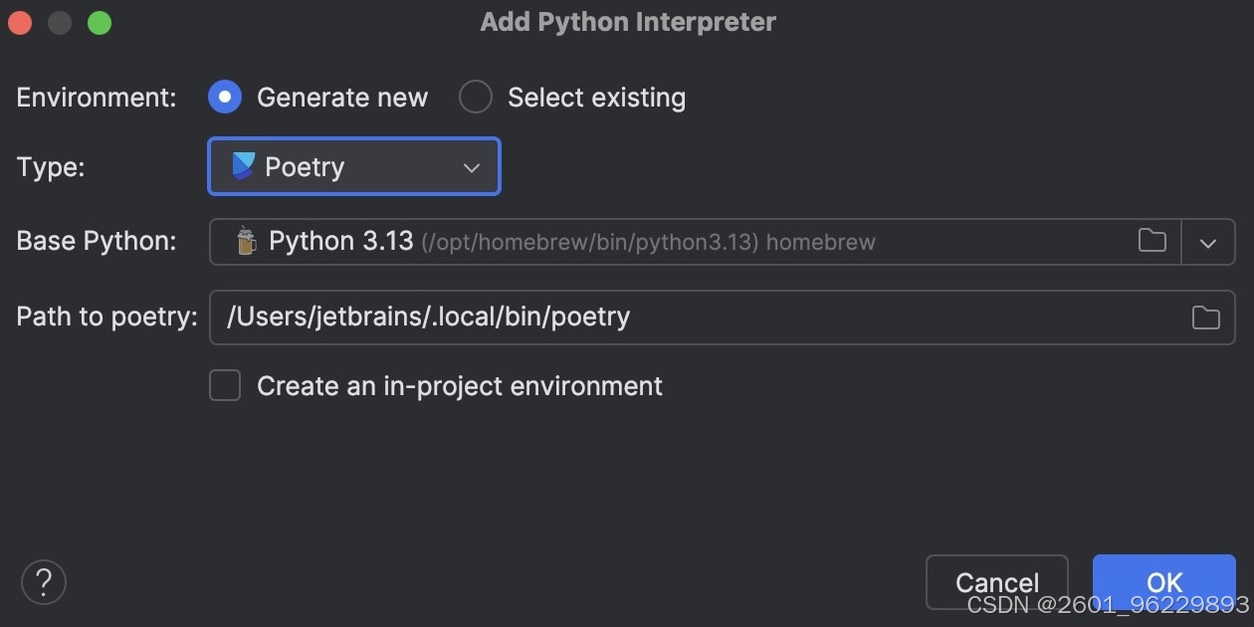
从环境类型列表中选择 。
从列表中选择基础解释器,或点击
,在您的文件系统中找到 可执行文件。
将检测到 安装。
若是, 没有被检测出来, 存在安装情况方面的缺失, 那就点击, 启用pip进行程序安装, 用以准许, 能够经由该方式为您开展自动安装操作。
或者,指定 可执行文件的位置,或点击
进行浏览。
现有 环境
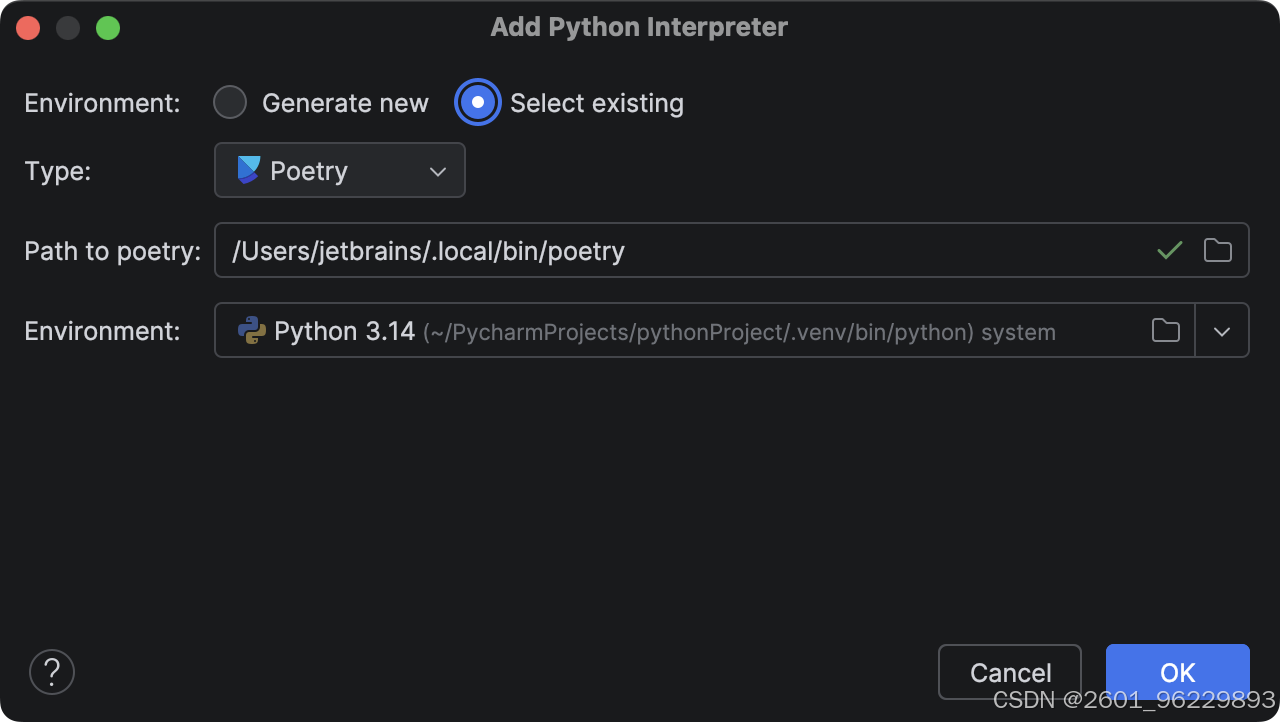
从环境类型列表中选择 。
将检测到 安装。
如果 未自动检测到该安装,请指定可执行文件的位置,或点击
以浏览并选择它。
从列表中选择该环境。
所选 环境将在当前项目中重用。
点击 确定 完成该任务。
有关更多信息,请参见 配置 环境。
请执行下列任一操作:
点击可用解释器列表旁边的 添加解释器 链接,并选择 添加本地解释器。
接下来的操作取决于您是要生成新的虚拟环境还是使用现有环境。
新建 uv 环境
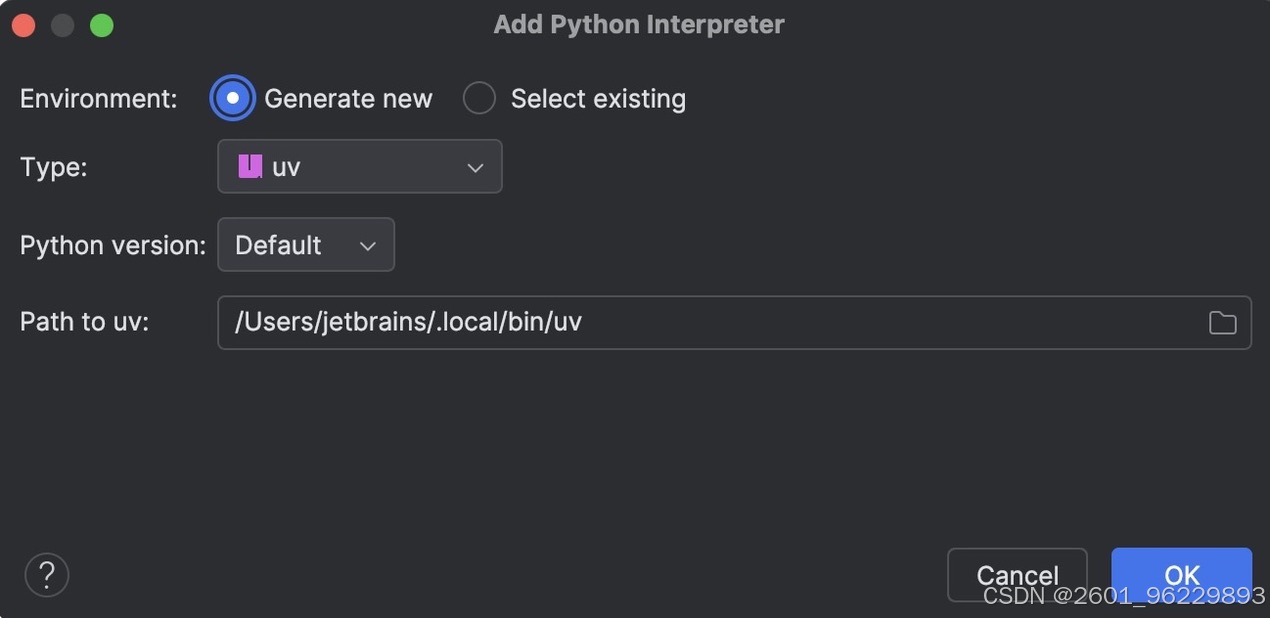
从环境类型列表中选择 uv。
从列表中选择 版本。
将检测到 uv 安装。
要是, 没有被自动检测出进行安装, 那就去对uv可执行文件的地点给予指定, 亦或是去点击。
进行浏览。
现有 uv 环境
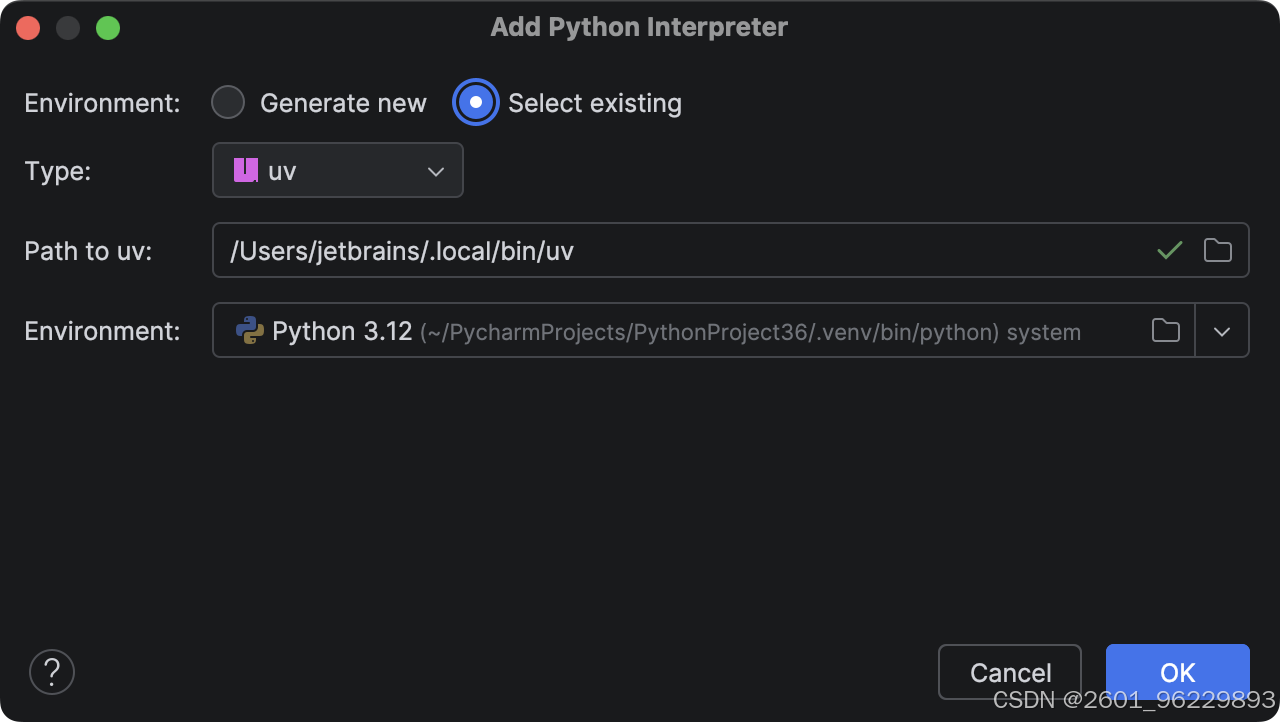
从环境类型列表中选择 uv。
将检测到 uv 安装。
如果 未自动检测到安装,请指定 uv 可执行文件的位置,或点击
进行浏览。
从列表中选择该环境。
所选 uv 环境将被复用于当前项目。
点击 确定 完成该任务。
有关更多信息,请参见 配置 uv 环境。
创建 Hatch 环境
请执行下列任一操作:
点击可用解释器列表旁边的 添加解释器 链接,并选择 添加本地解释器。
接下来的操作取决于您是要生成新的虚拟环境还是使用现有环境。
新建 Hatch 环境
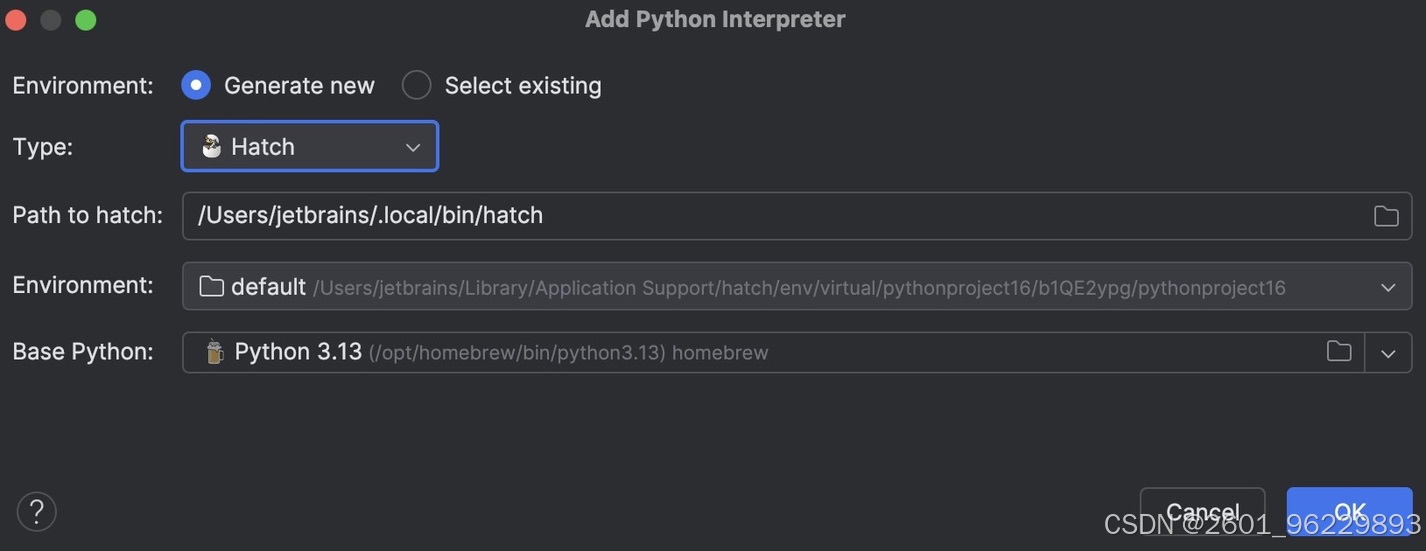
从环境类型列表中选择 Hatch。
会检测到 Hatch 安装。
若并未自动检测出安装情况, 那就需要指定Hatch可执行文件所在位置, 或者去点击。
进行浏览。
选择环境。
用于各类特定项目任务进行设计的工作区是Hatch环境, 要是没有对任何环境进行显式选择这个前提, 那么Hatch要做的就是使用默认环境。
从列表中选择基础解释器,或点击
,在您的文件系统中查找 可执行文件。
现有 Hatch 环境
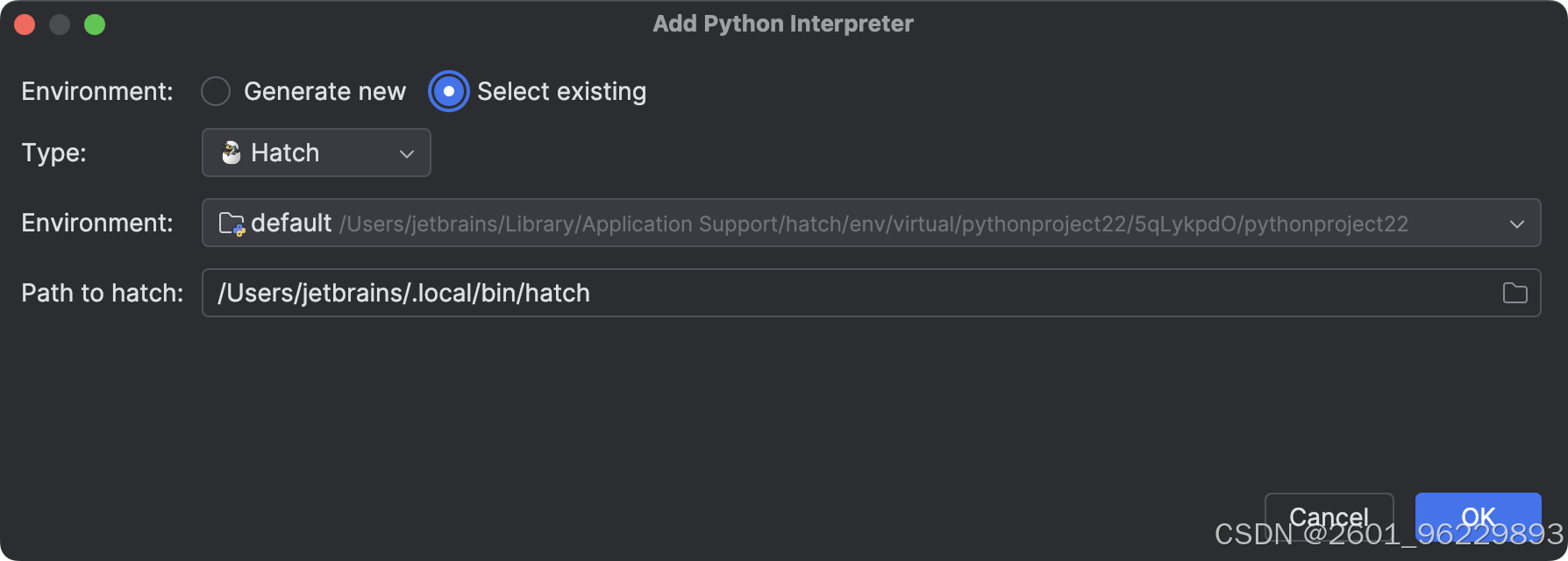
从环境类型列表中选择 Hatch。
会检测到 Hatch 安装。
如果 未自动检测到安装,请指定 Hatch 可执行文件的位置,或点击
进行浏览。
从列表中选择该环境。
点击 确定 完成该任务。
有关更多信息,请参见 配置 Hatch 环境。
配置远程 解释器
在添加远程解释器之际, 首先会把助手复制到远程主机, 助手乃是进行远程运行打包任务、调试器、测试以及其他功能所不可或缺的。
紧接其后, 会去生成二进制库那具具的骨架, 然后把它复制到本地。除此以外, 还会从远程主机上特定的路径那儿, 去收集所有相关的库源代码, 并且要和生成好的那个骨架一块儿, 复制到本地。把骨架以及所有相关的库源代码在本地给予存储起来, 这可是解析与补全能够正常开展工作所必然需要的。
每次进行远程运行之际, 都会去检查远程助手版本, 所以要是您更新了版本,新的助手就会自动上传, 您并不需要重新去创建远程解释器。
配置 WSL 解释器
请执行下列任一操作:
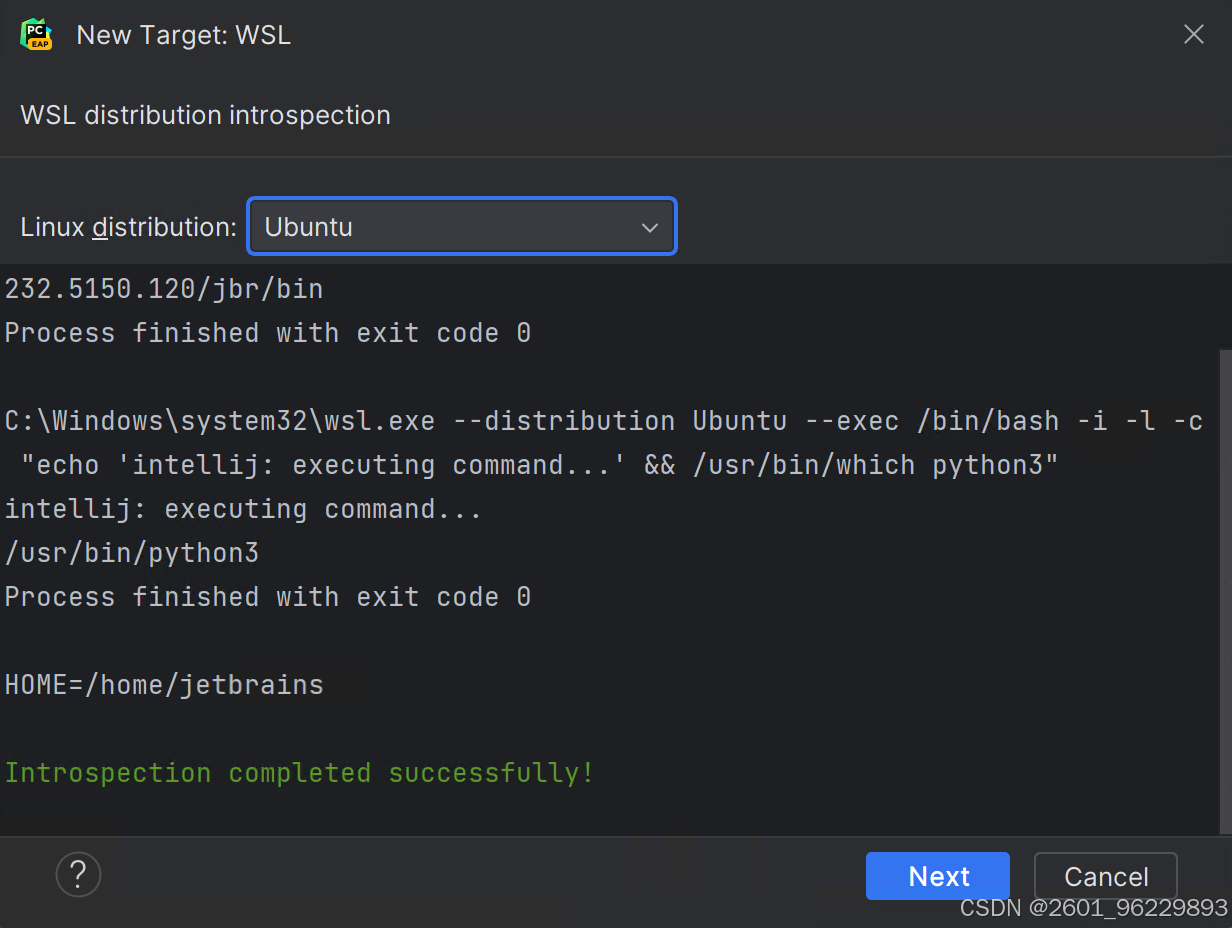
按下可被使用的解释器列表邻近处的, 标记为添加解释器的链接, 而后挑选在WSL之上。
请等候, 于您的计算机之上检测到Linux, 且完成相关内省, 点击下一条, 进而继续:
生成新的或选择已存在的 环境。},{
您可以选择 、 conda 或 uv 环境类型。
完成后,新解释器将添加到您的项目中,并将设置默认的 。
有关更多信息,请参见 使用 WSL 配置解释器。
使用 SSH 配置解释器
要保证远程主机之上存在正在运行的 SSH 服务器, 起因在于经由 ssh- 去运行远程解释器。
请执行下列任一操作:
对准可用解释器列表侧边的 添加解释器 链接予以点击, 而后挑选 通过 SSH。
选取创建全新SSH连接的选项之举, 进而去指定服务器相关信息, 此信息涵盖主机、端口以及用户名这些方面, 是这样的操作流程。
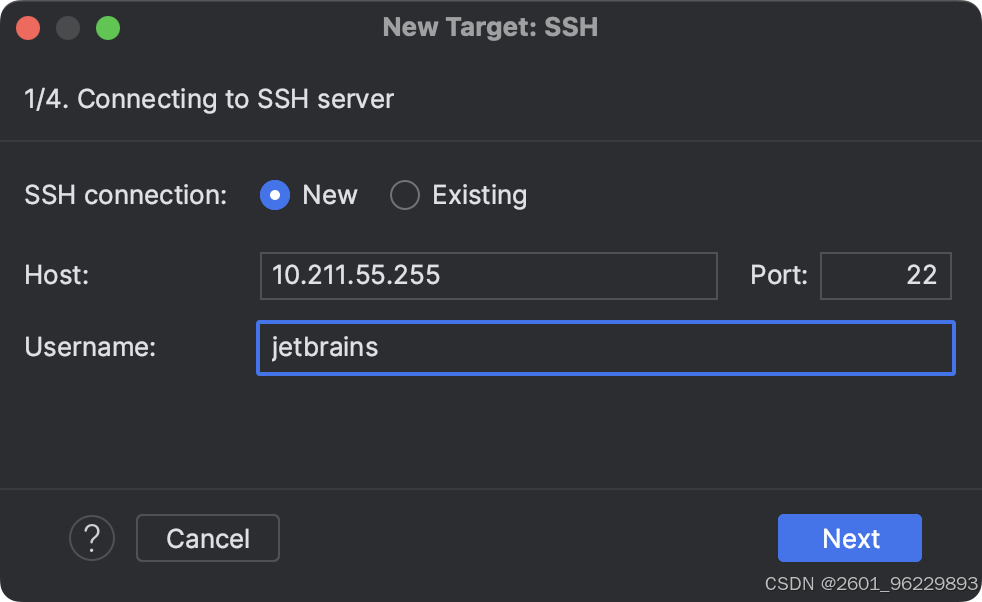
抑或, 您能够挑选现存的, 且于列表里选取任意一项可用的SSH配置。若要去创建全新的SSH配置, 需实施以下这些步骤:
创建 SSH 配置
于紧接着的下一个对话框里头, 给出连接至目标服务器之时所需的身份验证详细信息。
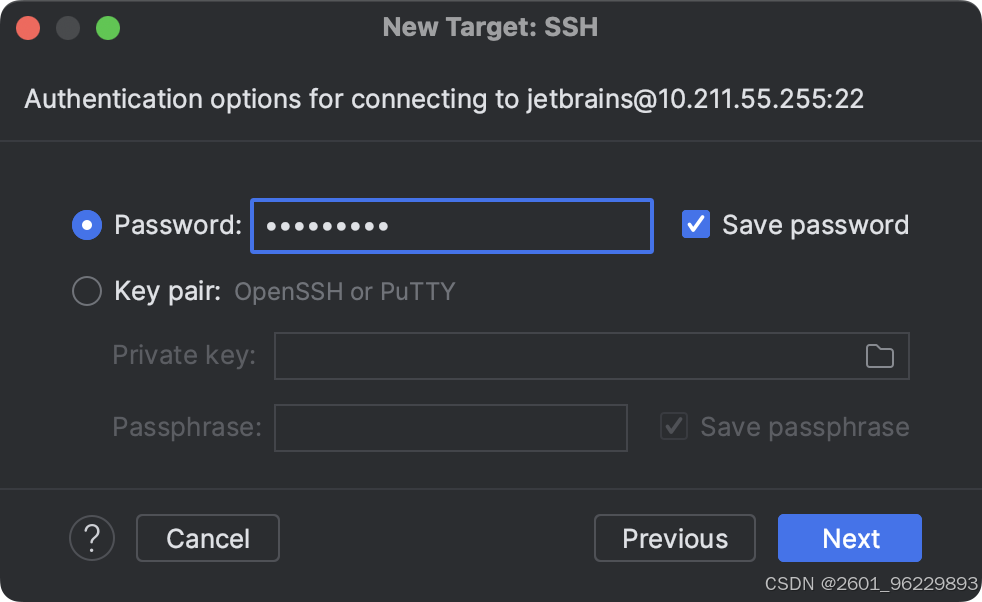
你要挑选密码, 或者密钥对, 又或者像是PuTTY的玩意。然后输入你自己的密码, 或者口令。要是你选了密钥对, 又或者是PuTTY样子的东西, 那就得指明!