机房工勘还在回办公室画 CAD?分享一个在现场就能把图记下来的小工具
工具名:机房工勘记录器(idc-2d-modeler)|Windows / Linux / macOS|免费
本文是个人使用体验分享,作者与工具开发者无利益关系,纯粹觉得好用才写。
一、先说说我为什么写这篇
上个月给一个客户机房做工勘。量尺寸花了两小时,回来对着 CAD 一笔一笔描,改了三版,交付时发现 B 排机柜编号从第 6 台起整体错位------因为现场记的间距和后来画的不一致。
干这行的应该都对得上号:
- 现场量完,回办公室对着草稿纸画,冷通道热通道画反了要返工;
- 机柜之间的间距、离墙的距离,靠脑子里"大概记得";
- 交付的图是"示意图",尺寸经不起追问,甲方问一句"这两排通道多宽"就得翻手机相册;
- 项目多了,每张图都要重新画一遍版式。
后来同事给我看了个东西:一个机房平面记录工具,双击打开就是网页编辑器,按工勘的流程引导着记,量完的房间尺寸直接变成按毫米建模的平面图。我试了一周,把上个月那个项目重画了一遍,不到半小时,包括出图。
这篇就写写它到底解决了什么,以及有哪些用起来"上瘾"的细节。
二、它解决的核心问题:把"记录"和"画图"合成一步
传统流程是:现场记录 → 回公司画图 → 返工。这个工具的流程是:现场边量边记,记完即图 。
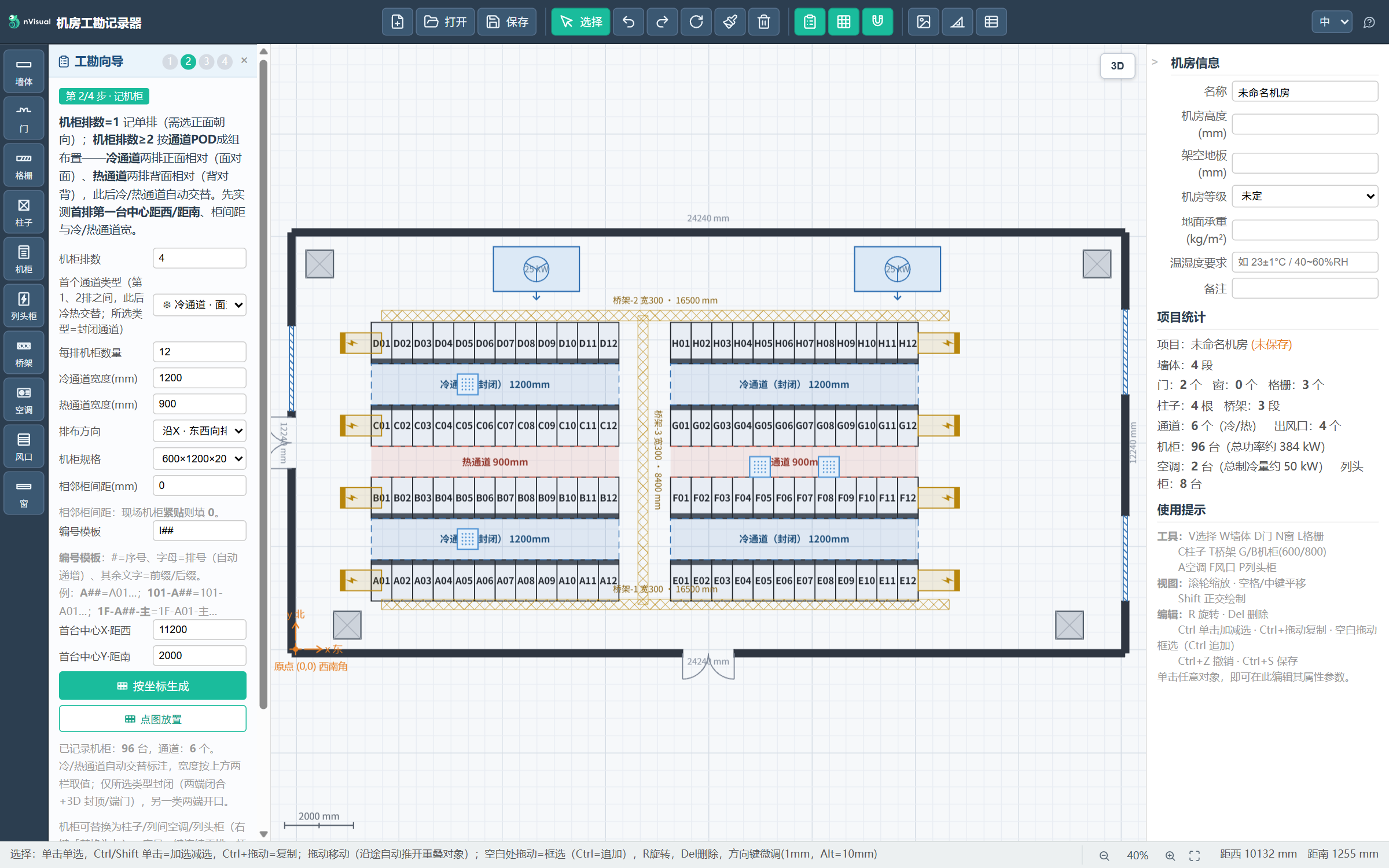
图 1:左侧四步工勘向导 + 画布。示例:两座 4 排 POD、96 台机柜,全部由向导批量生成。
几个能感受到"作者懂工勘"的设计:
1. 向导按工勘思维组织,而不是按软件功能组织
第一步量房间:填实测内空长×宽×墙厚,一键生成带墙厚的矩形房间,原点定在房间西南角内表面,坐标系统一为"距西墙/距南墙多少毫米",跟卷尺读数一一对应。房间不规则?可以逐段量墙。
第二步记机柜,这一步最省事:填排数 ,填每排台数,选第一个通道是冷还是热,再填冷通道宽度/热通道宽度------整排机柜就按通道 POD 规则生成了:
- 冷通道 = 两排正面相对(面对面);
- 热通道 = 两排背面相对(背对背);
- 通道之间自动交替,宽度分别取你填的两个值;
- 你选冷通道,冷通道就是封闭的(2D 四边闭合、3D 有封板和端门),另一类不封闭,完全按实际机房做法来。
机柜编号也自动排:A01、A02...,第二排自动换 B##,前缀后缀随便定(比如 101-A##),放完这一批自动接下一排号,现场改排不用手工重编号。
2. 尺寸是"记"进去的,不是"画"出来的
画墙的时候输入实测长度回车,就是 CAD 的"直接距离输入";墙体自动带毫米尺寸标注,门窗的定位直接显示"距墙起点 mm",机柜属性里写"距西/距南"坐标。网格捕捉是 100mm,还有 600mm 模数网格辅助对齐,放空调、风口这些设备时基本不用动脑子算。
3. 放不下的问题,软件帮你"挤"
机柜、柱子、空调这些实体对象之间不允许重叠------你在已有对象旁边放新机柜,旧对象会被自动推到最近的空位,拖动时沿途对象实时让路,旋转后压到邻居也会推开;实在挤不下会提示"空间不足"。所有操作 Ctrl+Z 一步撤销。密集机房里"能不能塞下"这种纠结,基本没了。
4. 改布局是一串连锁反应,不是一次人肉搬图
这是我最喜欢的一点:属性面板里把某条通道的宽度改了,两边的机柜排会自动跟着平移------近侧一排锁住,远侧整排移动相应增量,通道带自己重新对齐,多排 POD 会级联调整。同样的操作在 CAD 里要框选、移动、再检查对齐,在这里就是改一个数字的事。如果你不想联动,通道带属性里有个开关可以关掉。
三、摆放时的"辅助线",是它和普通画图工具最大的区别
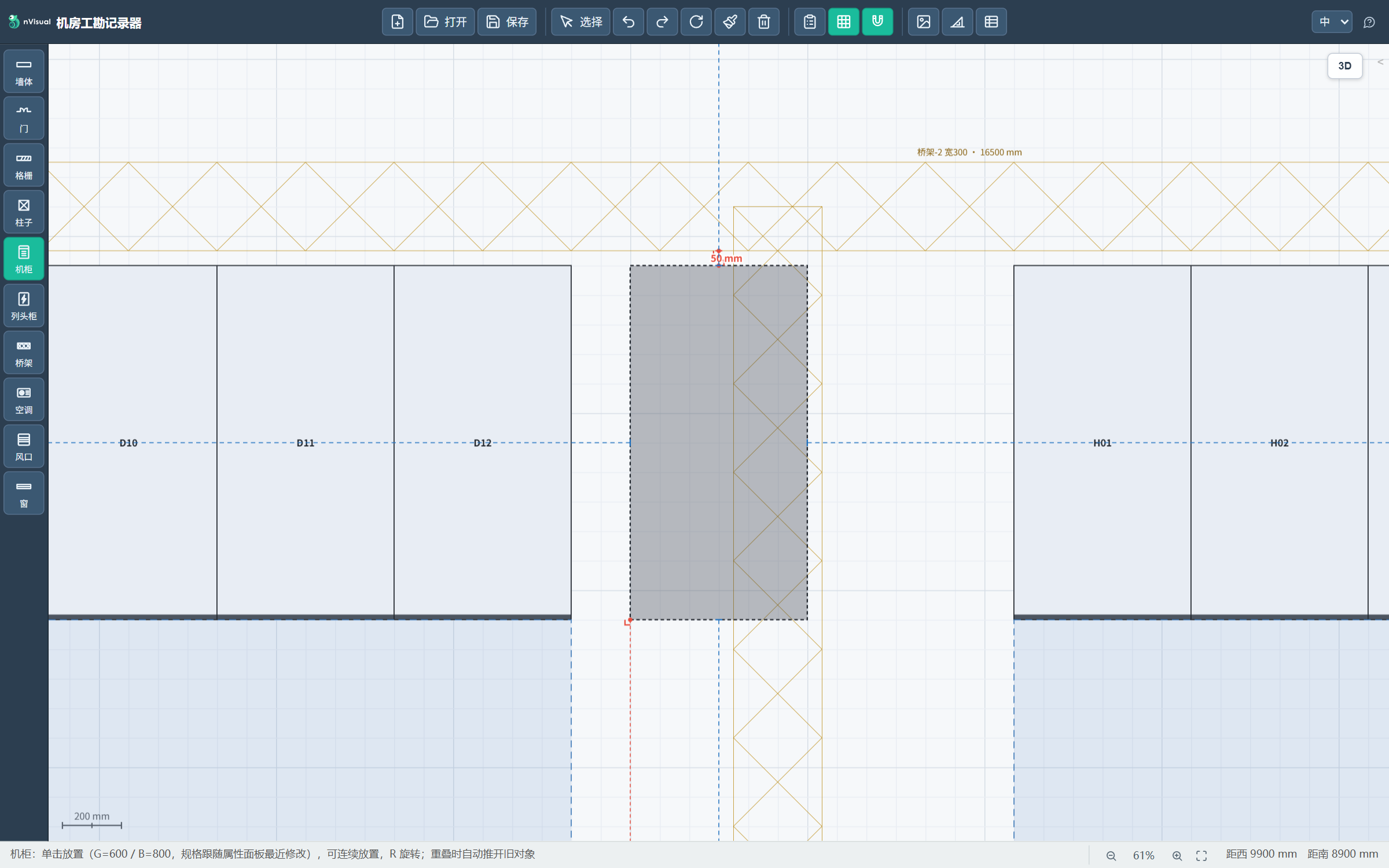
图 2:把机柜拖到目标位置时,红色标尺实时显示与最近对象的 X/Y 向净距,蓝色标尺显示到四面墙内表面的距离。
拖动任意实体对象时,屏幕上会同时出现两组标尺:
- 红色:与最近对象的 X 向 / Y 向净距(每方向取最近的一个,贴上了就显示 0);
- 蓝色:到上下左右四面墙内表面的距离。
也就是说"离邻居多远、离墙多远"在拖动过程中一直可见,放下即准,不需要摆完再拿测量工具核对。方向键微调时标尺也会跟着走。另外拖动时还有对齐吸附:与其他对象的边缘、中线重合时会显示红色参考虚线,端点拉伸同样支持。
选中恰好两个对象时,画布会自动用青绿色标尺标出两者的 X/Y 向净距,顺手还能当校核工具用。
四、交付环节:平面图、CAD 图纸、工程量清单一次出齐
工勘的产出不只是自己看,还要交付。这个工具导出三样东西:
① 高清平面图(PNG)
导出的是完整平面图,和当前屏幕缩放无关------按全部对象自动取景,矢量重绘后超采样放大,长边 8192px,带比例尺,右下角自动落款机房名/勘测人/日期。打印、贴文档、发微信都够清晰。
② DXF 图纸(1:1 毫米)
导出为 DXF(AC1009/R12 格式),AutoCAD、中望、浩辰、LibreCAD 都能直接打开。毫米单位 1:1,坐标和画布一致,按对象类型分了 13 个图层,墙体按厚度画双线并自动开洞,机柜带正面朝向标识,桥架带菱形交叉网格,中文全部转义处理,跨语言环境打开不乱码------这点对和设计院、施工单位对接特别重要,我踩过太多 CAD 中文乱码的坑。
③ CSV 工程量清单
自动生成三部分:项目信息、按"类别+规格"聚合的工程量汇总(墙体中心线总长、机柜台数+总功率、桥架总长按类型宽度分......)、以及逐台设备明细(每台机柜的编号/规格/位置/功率/RPDU/电压电流/接口配置)。Excel 双击直接打开,中文不乱码。做完工勘顺手就能交一份清单,造价、采购那边要数据也不用再翻图。
五、2D 画完,一键切 3D------汇报时确实好用
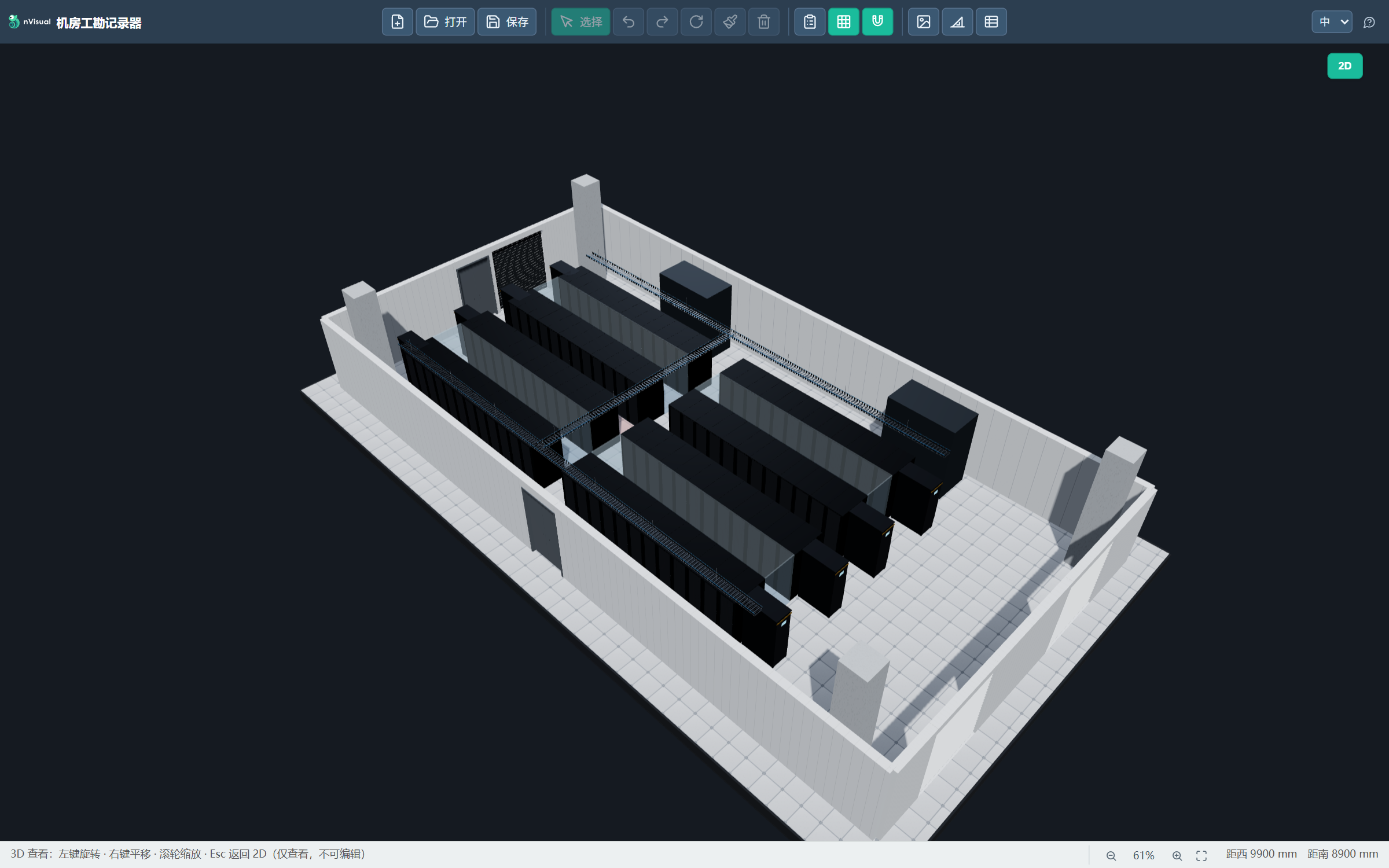
图 3:一键切换到 3D 视图。静电地板、机柜排、封闭通道(封板+玻璃端门)都是程序化生成的。
视图区右上角有个 2D/3D 切换按钮。3D 是纯查看模式,但渲染细节相当到位:600×600 静电地板砖带板缝,机柜是钣金柜体加网孔门,透过网孔能隐约看到柜内按 U 位排布的设备状态灯,网格桥架是真正镂空的钢丝网纹理,封闭的冷通道有柜顶封板和玻璃端门。拖动旋转、滚轮缩放,跟看模型一样。
给甲方领导做方案汇报、或者自己复核"这么排到底挤不挤",比对着二维图比划直观太多。3D 全景图也能导出(跟随你当前旋转到的视角取景,长边 8192px)。
六、从开发者的角度看,这个工具也值得说两句
我在 CSDN 看工具类文章,习惯先看实现,这能判断作者靠不靠谱:
- 零依赖 :Windows 下就是一个单文件 exe,静态资源全部内嵌,双击运行自动打开浏览器(
localhost:3999),不用装 Node、不用装运行时、不用注册账号。Linux(静态链接 ELF)和 macOS(Apple Silicon)也都有对应单文件版本。 - 前端是原生 HTML5 Canvas,没有构建链;后端 Go 版和 Node 版 API 完全一致,纯 Node 跑也不需要
npm install。 - 数据就是本地 JSON,明文可读,坐标单位毫米,随时可以用脚本处理,也可以直接放进自己公司的资产系统------数据不出内网,这对机房数据来说反而是个优点。
- 界面支持中/英/阿拉伯/西班牙四种语言,阿语还是完整的 RTL 镜像布局。一个工具做到这个程度,作者大概是真把它当产品在维护。
- 有自动更新检查(启动时静默进行,离线完全无感),编辑内容自动存本地草稿,刷新页面不丢数据;保存走系统文件对话框,存过一次之后 Ctrl+S 直接覆盖。
这些细节决定了它不是"demo 级"的东西,而是能放进日常生产流程的工具。
七、说点实在的(劝退部分)
它不是 CAD,也不会替代 CAD:
- 定位是工勘记录与平面图交付,不是施工图设计软件。要出深化施工图、做复杂的标注样式管理,还是得回专业 CAD;
- 3D 只是查看预览,不能编辑;
- 门窗、墙体的建模规则是为"机房"这个场景服务的,画别墅、画厂房不合适;
- 工具是作者个人维护的免费软件,README 写得比一般商业软件还详细,但如果你需要企业级支持、多人协作,它没有。
适合的人群我理解是这样:机房工勘/运维工程师(现场边量边记,回来直接出图交差)、IDC 建设与集成商(方案汇报、给甲方出直观图)、以及所有"需要快速把机房现状画准"的人。
八、怎么用
去官网下载对应平台的文件,双击运行,浏览器会自动打开编辑器:
macOS 用户首次运行如果被 Gatekeeper 拦截,右键点文件选"打开"确认一次即可(未签名程序,属正常提示)。
如果你也干机房这行,希望这个工具能帮你省下几个晚上的加班。有更好用的工作流,欢迎评论区交流。