📌 目录
1. 准备工作
你需要有的东西
| 项目 | 说明 |
|---|---|
| 服务器 IP | 例如:47.108.199.28 |
| 服务器用户名 | 通常是 root |
| 服务器密码 | 例如:xxxxx |
| 本地项目 | 打包好的 dist 文件夹(Vue/React 构建产物) |
| Tabby 终端工具 | 已安装好 |
📌 注意:本教程假设服务器上已经安装好了 Nginx。如果没有安装,请先联系运维或参考 Nginx 官方文档进行安装。
2. 连接服务器
2.1 打开 Tabby
打开 Tabby 应用,点击右上角的 齿轮图标 ⚙️(Settings)。
2.2 创建 SSH 连接
- 点击左侧菜单
Profiles & connections - 点击
+ New profile - 选择
SSH connection,如下图 - 填写以下信息:
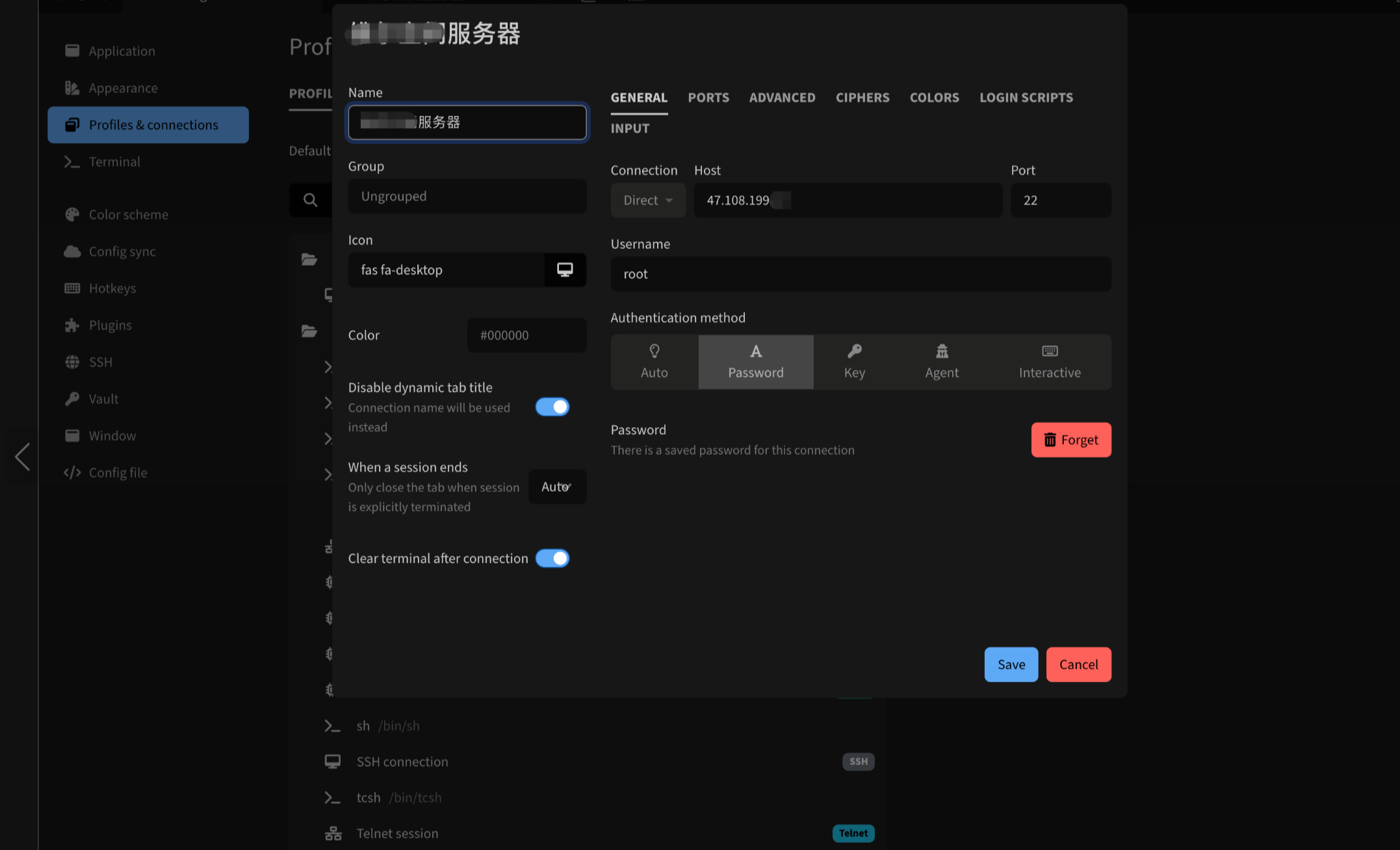
| 字段 | 填写内容 |
|---|---|
| Name | 连接名称(随意,如 我的服务器) |
| Host | 服务器 IP,如 47.108.199.28 |
| Port | 22 |
| Username | root |
| Authentication method | 选择 Password |
| Password | 点击 Set password 输入密码,勾选保存 |
- 点击
Save保存
2.3 连接
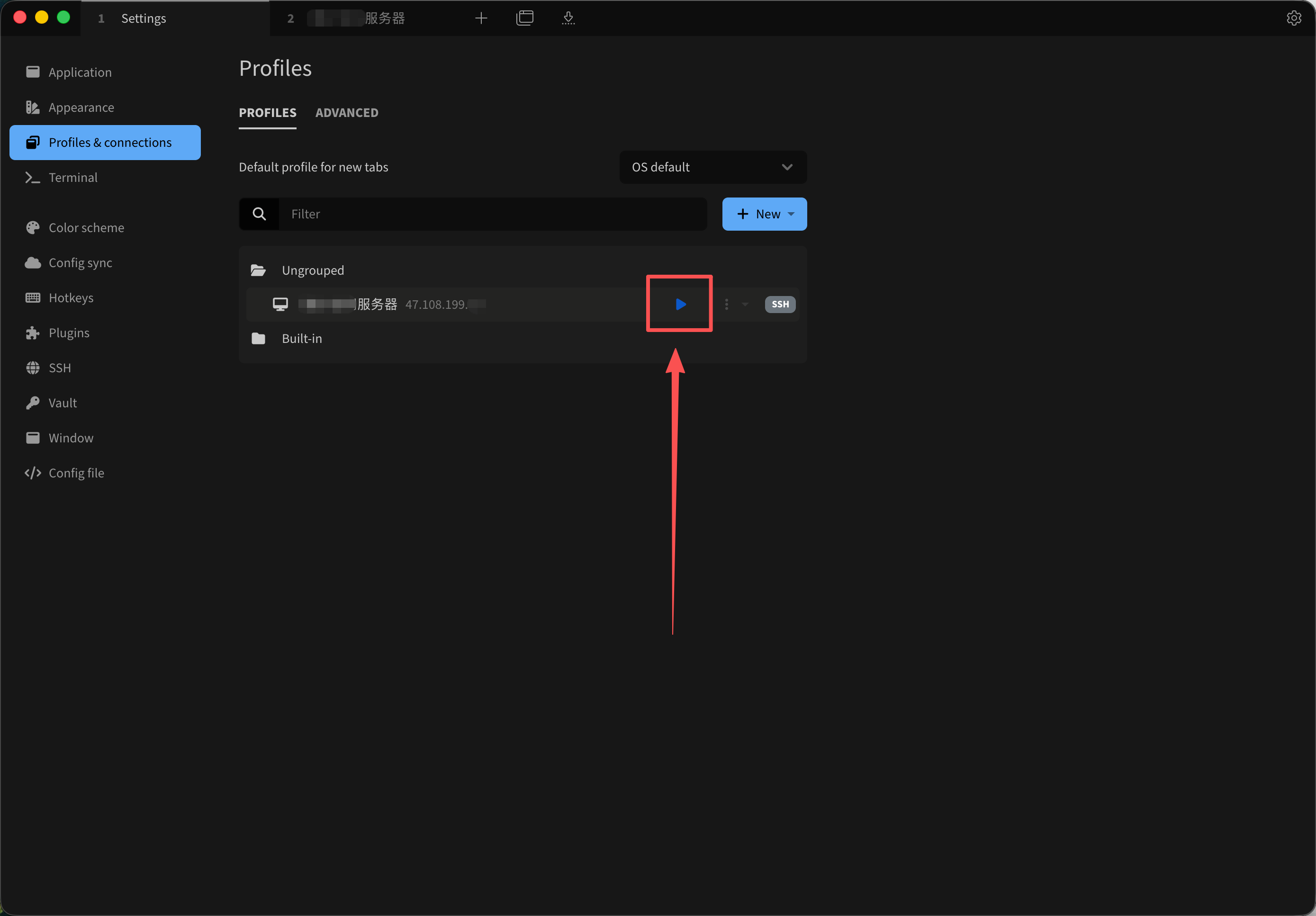
- 回到 刚刚的界面
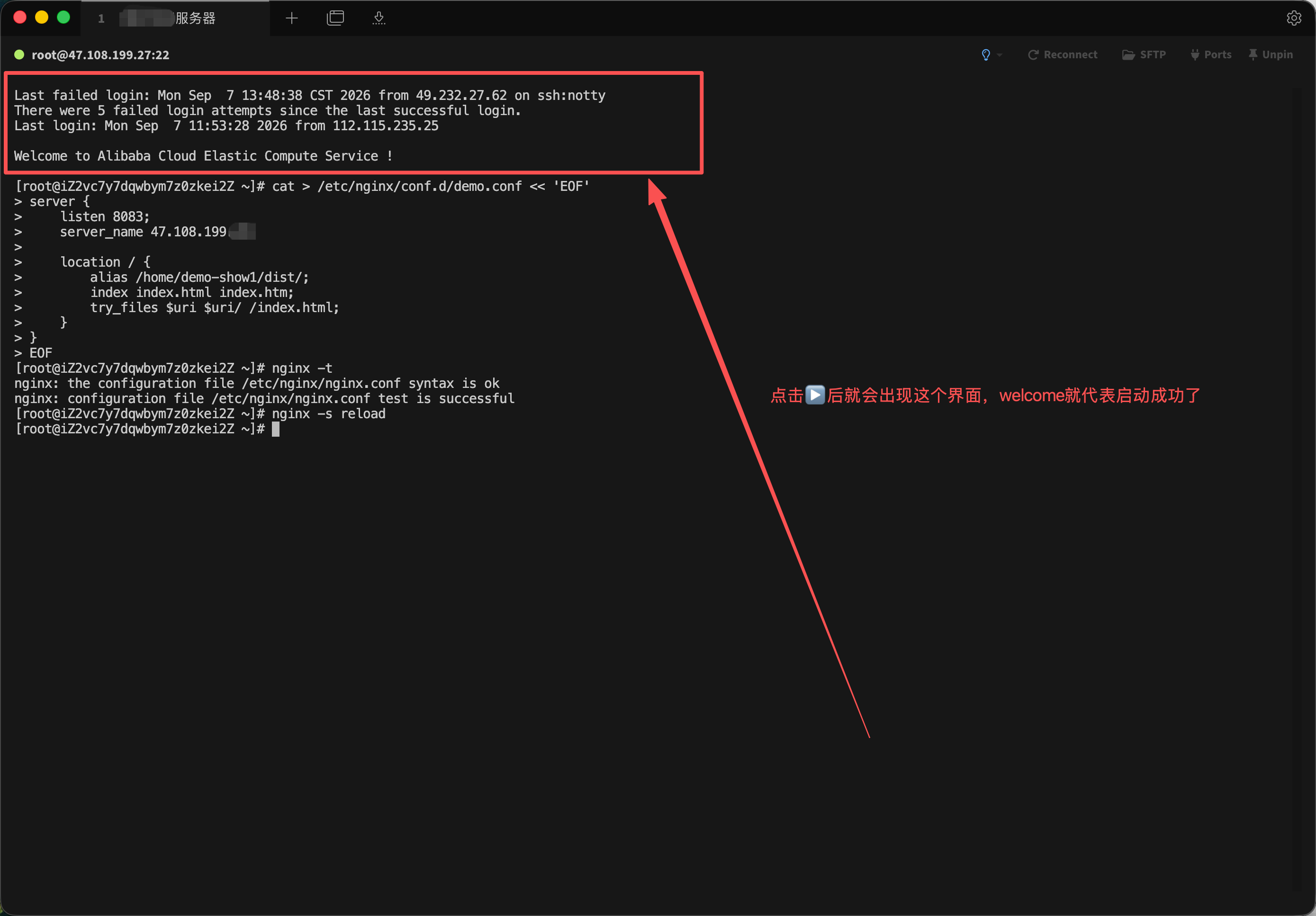
- 界面上会显示这个小三角,点击
小三角就启动服务器了
3. 上传项目文件
3.1 打开 SFTP
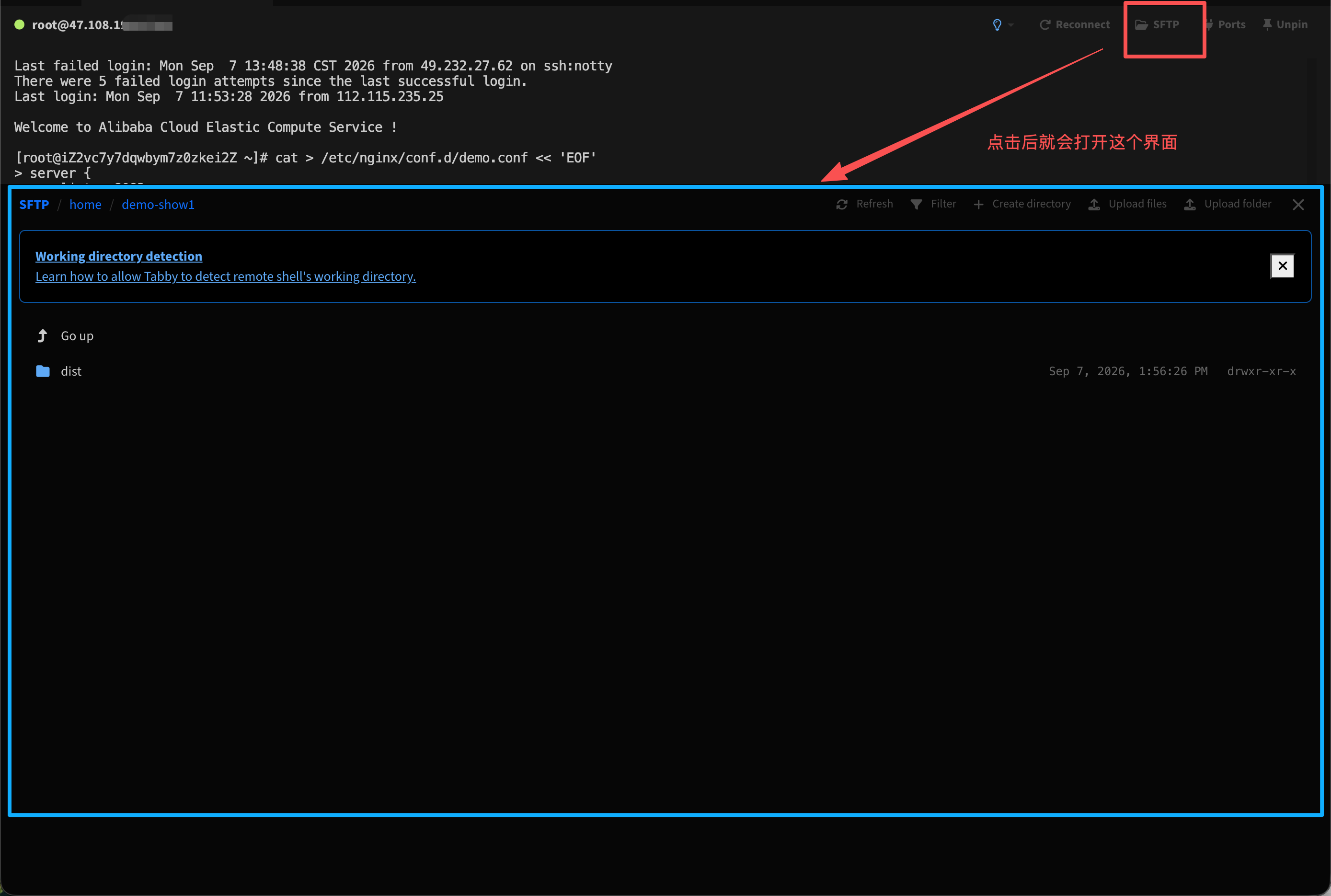
在已连接的 SSH 会话中,点击窗口右侧的 SFTP 图标(📁 文件夹图标) 。
3.2 导航目录
- 右侧是服务器文件系统
- 导航到项目存放目录(建议统一放在
/home/下)
- 命令创建项目目录
bash
# (在命令行执行)
mkdir -p /home/demo-show1- 手动创建项目目录
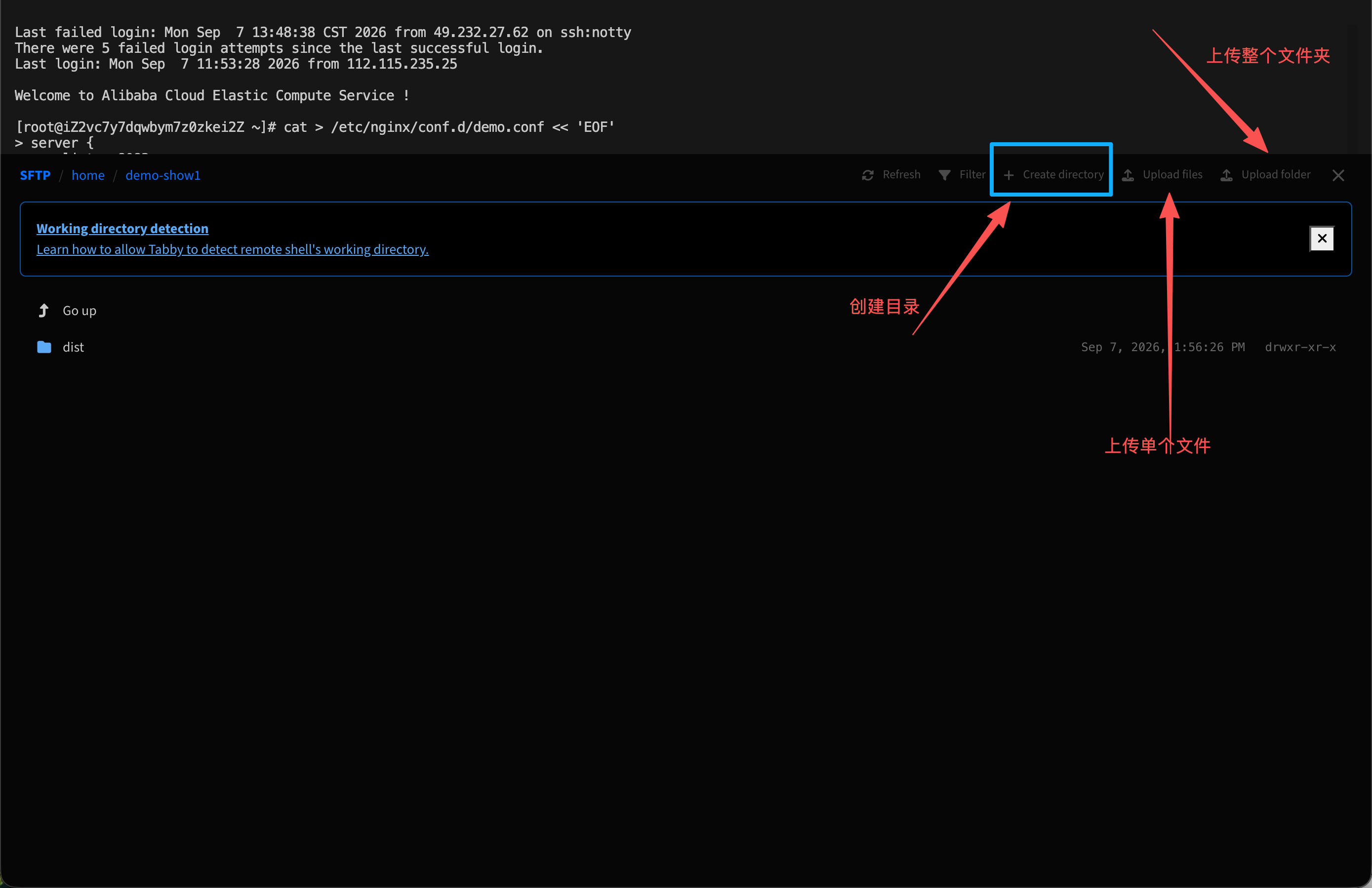
3.3 上传文件
- 左侧找到你 Mac 上的
dist文件夹 - 直接拖拽到右侧的
/home/demo-show1/目录下 - 等待上传完成
4. 配置 Nginx
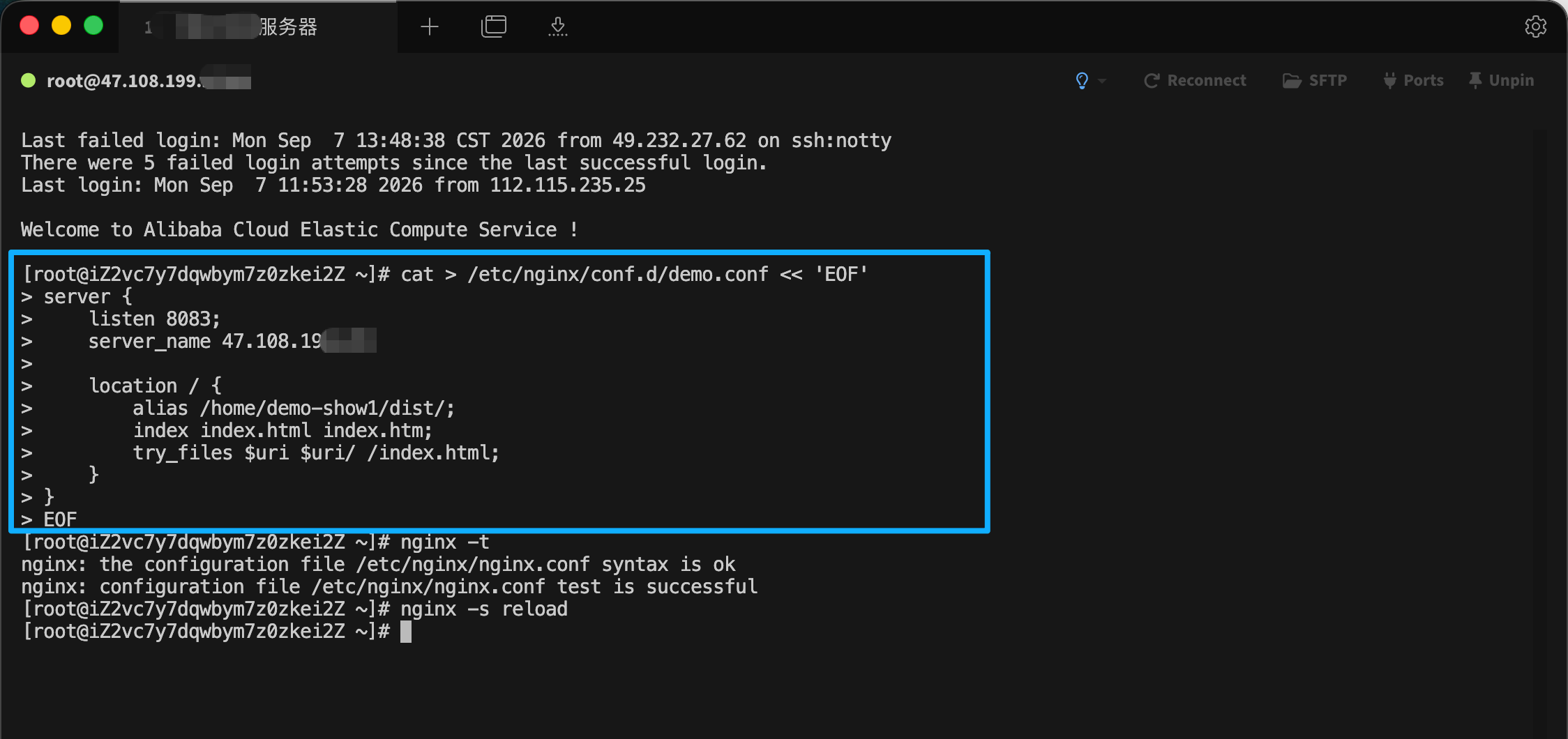
4.1 创建配置文件
在 SSH 命令行中执行:
bash
cat > /etc/nginx/conf.d/demo.conf << 'EOF'
server {
    listen 8083;
    server_name 47.108.199.28;

    location / {
        alias /home/demo-show1/dist/;
        index index.html index.htm;
        try_files $uri $uri/ /index.html;
    }
}
EOF
💡 说明 :
listen 8083是访问端口,可以改成其他数字(如 8080、3000 等)。
4.2 测试配置
bash
nginx -t看到以下内容表示配置正确:
nginx: configuration file /etc/nginx/nginx.conf syntax is ok
nginx: configuration file /etc/nginx/nginx.conf test is successful
4.3 重载 Nginx
bash
nginx -s reload4.4 开放端口
阿里云需要在安全组中放行端口:
- 登录阿里云控制台
- 进入你的实例 → 安全组
- 添加入方向规则:
- 端口:
8083 - 协议:
TCP - 授权对象:
0.0.0.0/0
- 端口:
服务器内部防火墙(如果有):
bash
firewall-cmd --add-port=8083/tcp --permanent && firewall-cmd --reload4.5 验证访问
浏览器访问:http://47.108.199.28:8083/
看到项目页面即部署成功!🎉
5. 更新已发布的项目
场景:你的项目代码有更新,需要重新部署
方法一:直接覆盖上传(推荐)
- 在 Tabby 中连接到服务器
- 打开 SFTP,导航到
/home/demo-show1/ - 把本地新的
dist文件夹直接拖拽覆盖到右侧 - 浏览器强制刷新(
Command + Shift + R)即可看到更新
✅ 优点:简单快速,不需要重启 Nginx
方法二:完全替换(更干净)
bash
# 1. 删除旧文件
rm -rf /home/demo-show1/dist

# 2. 重新创建目录
mkdir -p /home/demo-show1/dist
然后在 SFTP 中上传新的 dist 文件。
方法三:保留备份(最安全)
bash
# 1. 备份旧版本
mv /home/demo-show1/dist /home/demo-show1/dist_backup_20260907

# 2. 上传新版本
# 在 SFTP 中上传新的 dist 文件夹

# 3. 如果新版本有问题,快速回滚
rm -rf /home/demo-show1/dist
mv /home/demo-show1/dist_backup_20260907 /home/demo-show1/dist
方法四:命令行快速上传(在 Mac 终端执行)
bash
scp -r /本地dist文件夹路径/* root@47.108.199.28:/home/demo-show1/dist/输入密码后自动上传,适合经常更新的场景。
6. 常用命令速查
| 命令 | 作用 |
|---|---|
nginx -t |
测试 Nginx 配置是否正确 |
nginx -s reload |
重载 Nginx 配置(不中断服务) |
nginx -s stop |
停止 Nginx |
systemctl status nginx |
查看 Nginx 运行状态 |
systemctl restart nginx |
重启 Nginx |
mkdir -p /home/xxx |
创建目录 |
rm -rf /home/xxx |
删除目录(⚠️ 谨慎使用) |
mv /old /new |
移动或重命名文件/目录 |
ls -la |
查看当前目录所有文件(含隐藏) |
pwd |
查看当前所在路径 |
tail -f /var/log/nginx/error.log |
实时查看 Nginx 错误日志 |
7. 常见问题排查
问题 1:访问网站显示 404 Not Found
原因:文件路径不对或文件名不对
解决方案:
bash
# 检查文件是否存在
ls -la /home/demo-show1/dist/

# 确认有 index.html 文件
问题 2:访问网站显示 403 Forbidden
原因:权限不足
解决方案:
bash
chmod -R 755 /home/demo-show1/问题 3:访问网站显示连接超时
原因:端口未开放
解决方案:
- 检查阿里云安全组是否放行了对应端口
- 检查服务器内部防火墙:
bash
firewall-cmd --list-ports          # 查看已开放端口
firewall-cmd --add-port=8083/tcp --permanent && firewall-cmd --reload  # 开放端口
问题 4:Vue/React 路由刷新出现 404
原因:前端路由(如 Vue Router 的 history 模式)需要后端支持
解决方案:在 Nginx 配置中添加:
nginx
location / {
    alias /home/demo-show1/dist/;
    index index.html index.htm;
    try_files $uri $uri/ /index.html;  # 这一行已经包含了对前端路由的支持
}
问题 5:Nginx 配置报错
bash
# 查看具体错误信息
nginx -t

# 查看错误日志
tail -50 /var/log/nginx/error.log
问题 6:上传文件失败
解决方案:
bash
# 检查磁盘空间
df -h

# 检查目录权限
ls -la /home/
📝 附录:Vue/React 项目打包命令
bash
# Vue 项目
npm run build

# React 项目
npm run build

# Vite 项目
npm run build打包完成后,dist 文件夹就是你要上传的内容。
📚 目录结构建议
/home/
├── demo-show1/          # 项目1
│   └── dist/            # 构建产物
│       ├── index.html
│       ├── assets/
│       └── ...
├── demo-show2/          # 项目2
│   └── dist/
└── demo-show3/          # 项目3
    └── dist/
✅ 总结
| 操作 | 关键步骤 |
|---|---|
| 首次部署 | 上传 dist → 配置 Nginx → 重载 → 访问验证 |
| 发布新项目 | 上传新 dist → 修改 Nginx 加 location → 重载 → 访问验证 |
| 更新项目 | 覆盖上传新的 dist → 浏览器强制刷新 |
📌 服务器信息(请自行替换):
- IP:
47.108.199.28- 用户名:
root- 端口:
22- 项目目录:
/home/demo-show1/dist/- 访问端口:
8083