Windows 安装 WSL2 并运行 Ubuntu 24.04 指南
WSL(Windows Subsystem for Linux)是 Windows 10/11 提供的一项功能,让你无需安装双系统或传统虚拟机,就能在 Windows 中直接运行 Ubuntu、Debian 等 Linux 发行版及其命令行工具、开发环境和服务程序。
WSL2 使用真实 Linux 内核,兼容性和性能更好,适合在 Windows 上进行 Linux 命令学习、Java/Python/Node.js/Go 开发、Docker 容器、中间件部署及服务器环境模拟,并且可以与 Windows 文件系统、VS Code、浏览器和 Docker Desktop 方便互通。
一、环境要求
- 操作系统:Windows 10 版本 2004 及以上,或 Windows 11 64位
- 开启 CPU 虚拟化:在 BIOS/UEFI 中开启 Intel VT-x 或 AMD-V(SVM)
二、WSL1和WSL2的区别
| WSL1 | WSL2 | |
|---|---|---|
| 实现方式 | Windows 转换 Linux 系统调用 | 运行真实 Linux 内核 |
| 兼容性 | 部分 Linux 软件不兼容 | 兼容性更高 |
| Docker | 支持较差 | 原生支持更好 |
| systemd | 不支持 | 支持 |
| 性能 | Windows 文件访问较快 | Linux 项目、编译和容器性能更好 |
| 资源占用 | 较低 | 略高 |
| 适用场景 | 简单命令、脚本 | 日常开发、Docker、中间件、数据库 |
WSL2 优势 :更接近真实 Linux 服务器,能更好运行 Docker、Redis、MySQL、Nginx、Kafka 等软件,兼容性和开发体验更好。Windows 11 建议优先使用 WSL2。
三、部署步骤
1、开启Windows必备虚拟化功能
以管理员身份打开PowerShell,依次执行以下两条命令,开启WSL支持和虚拟机平台功能(WSL2运行必备依赖):
shell
dism.exe /online /enable-feature /featurename:Microsoft-Windows-Subsystem-Linux /all /norestart
dism.exe /online /enable-feature /featurename:VirtualMachinePlatform /all /norestart
执行完成后,手动重启电脑,确保功能生效。
2、更新WSL内核
重启后,再次以管理员身份打开 PowerShell,执行内核更新命令:
bash
wsl --update3、设置默认版本为WSL2
更新完成后,设置系统默认WSL版本为2:
bash
wsl --set-default-version 24、查看可安装的Linux发行版
执行命令查看官方支持的系统镜像,确认列表中存在 Ubuntu-24.04:
bash
wsl -l -o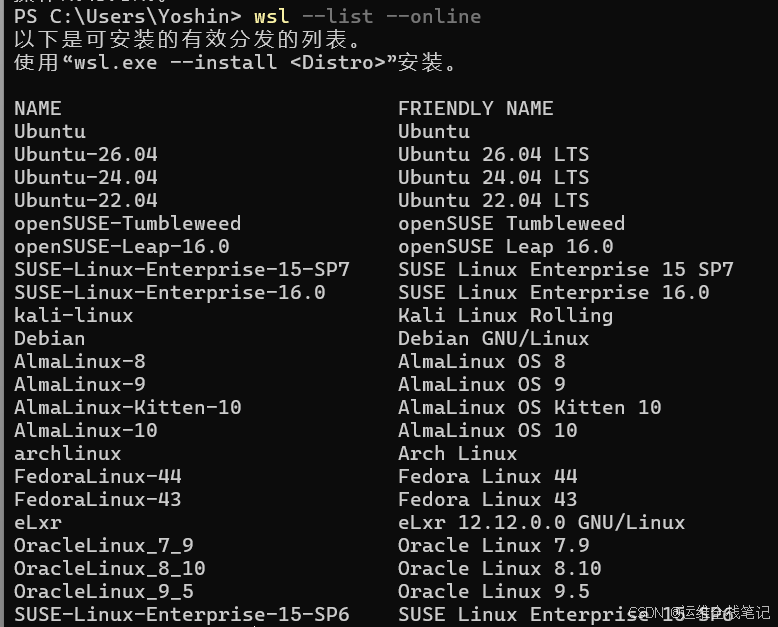
5、安装Ubuntu24.04
bash
wsl --install -d Ubuntu-24.04首次启动 Ubuntu 时,需要创建 Linux 用户名和密码。
注意:输入密码时终端不会显示字符或星号,这是正常现象。输入完成后直接按回车即可。
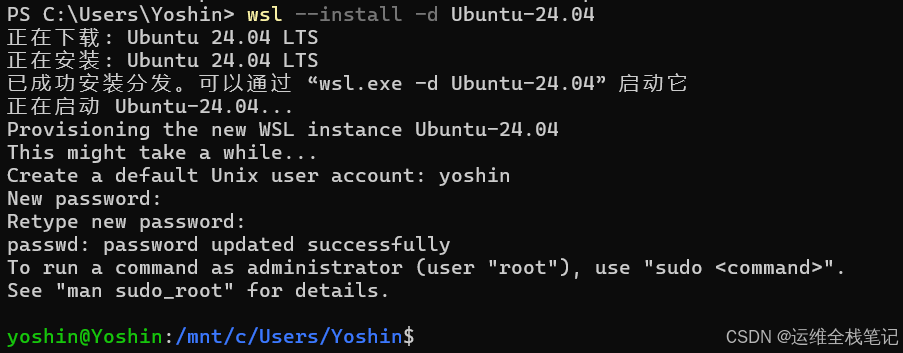
安装完成后,执行命令验证当前WSL状态:
bash
wsl -l -v若显示Ubuntu-24.04、版本为2,代表安装成功。
四、将Ubuntu迁移到D盘(可选,推荐)
默认情况下,WSL 发行版安装在 C 盘。若 C 盘空间较小,或需要运行 Docker、数据库和中间件,建议将 Ubuntu 迁移到 D 盘。
1、关闭WSL
镜像导出前必须关闭运行中的Ubuntu进程,否则导出文件损坏
bash
wsl --shutdown2、导出ubuntu镜像到D盘
bash
wsl --export Ubuntu-24.04 D:\WSL\Ubuntu24.04.tar等待命令执行完成,D:\WSL目录下会生成 Ubuntu24.04.tar 镜像文件,WSL目录需提前创建。
3、注销C盘Ubuntu系统
bash
wsl --unregister Ubuntu-24.044、导入 Ubuntu 到 D 盘
执行导入命令,将D盘镜像重新部署,固定WSL2版本
bash
wsl --import Ubuntu-24.04 D:\WSL\ D:\WSL\Ubuntu24.04.tar --version 25、验证状态
部署完成后,执行命令验证当前WSL状态:
bash
wsl -l -v五、登录Ubuntu
1、通过Windows应用直接连接
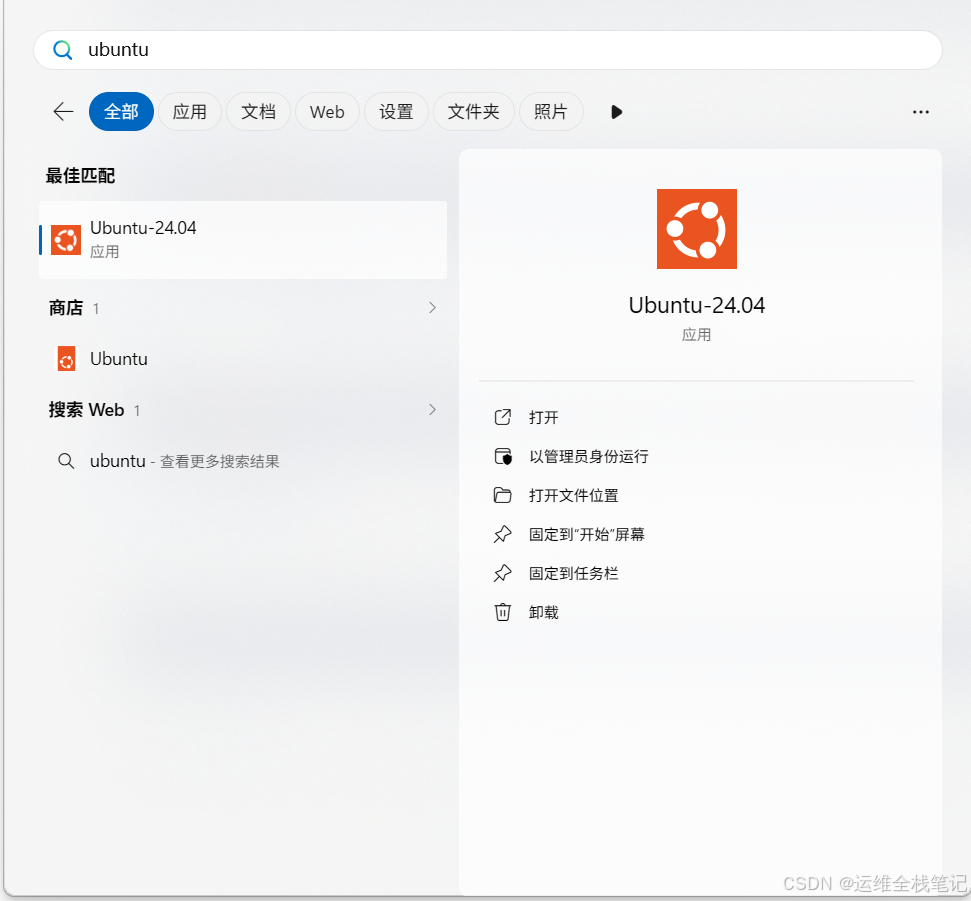
我们可以直接在Windows开始菜单栏直接搜索【Ubuntu24.04】,点击即可直接进入Linux环境。
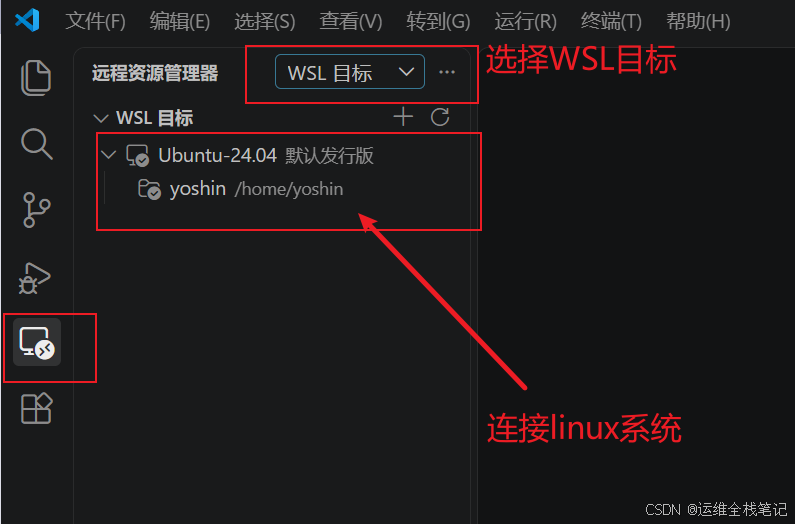
2、通过VS Code连接(推荐)
用VS Code开发Linux项目,直接连接WSL,可实现【在Windows中编辑,在WSL中运行】,无需切换环境。
打开 VSCode,在扩展商店(左侧边栏图标)搜索并安装以下插件【WSL】:
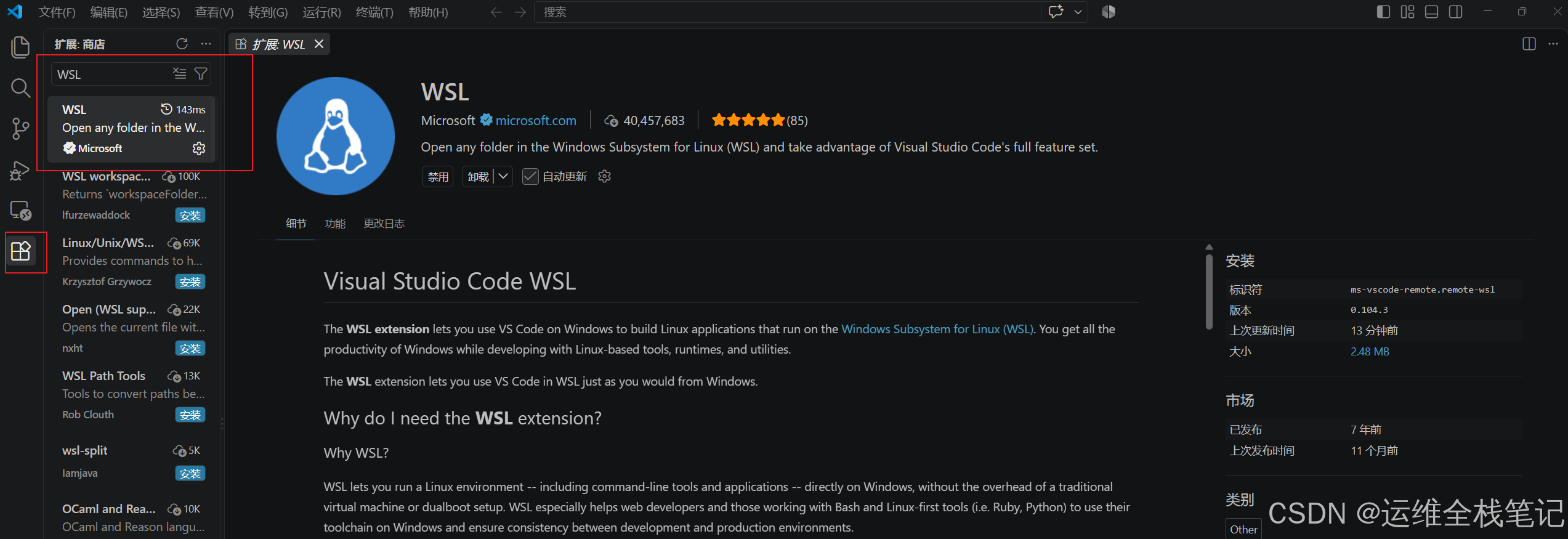
安装完成后连接WSL主机
六、WSL2常用命令速查表
| 功能 | 简写命令 |
|---|---|
| 安装 WSL | wsl --install |
| 安装 Ubuntu | wsl --install -d Ubuntu |
| 查看可安装系统 | wsl -l -o |
| 查看已安装系统及 WSL 版本 | wsl -l -v |
| 启动默认系统 | wsl |
| 启动 Ubuntu | wsl -d Ubuntu |
| 设置默认系统 | wsl -s Ubuntu |
| 设置默认使用 WSL2 | wsl --set-default-version 2 |
| 将 Ubuntu 转为 WSL2 | wsl --set-version Ubuntu 2 |
| 更新 WSL | wsl --update |
| 关闭全部 WSL | wsl --shutdown |
| 关闭 Ubuntu | wsl -t Ubuntu |
| 以 root 启动 Ubuntu | wsl -d Ubuntu -u root |
| 删除 Ubuntu | wsl --unregister Ubuntu |