1.什么是OpenCode
开源 AI 编程代理 (编程助手 / 编程智能体),它提供终端界面、桌面应用、网页端和 IDE 扩展等多种使用方式。 它和 Claude Code、Cline、Gemini CLI 是同一类工具。
1.1 编程代理可以干什么呢?
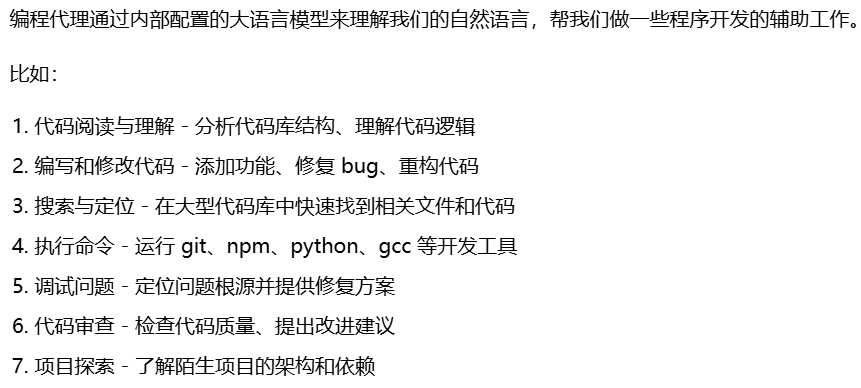
opencode内置免费模型,但是也可以连接任意提供商的任意模型,这个编程代理可以作为我们辅助开发的工具,现在已经很普遍存在了。
1.2 为什么选择opencode
编译智能体很多,为什么我们要选择opencode呢?

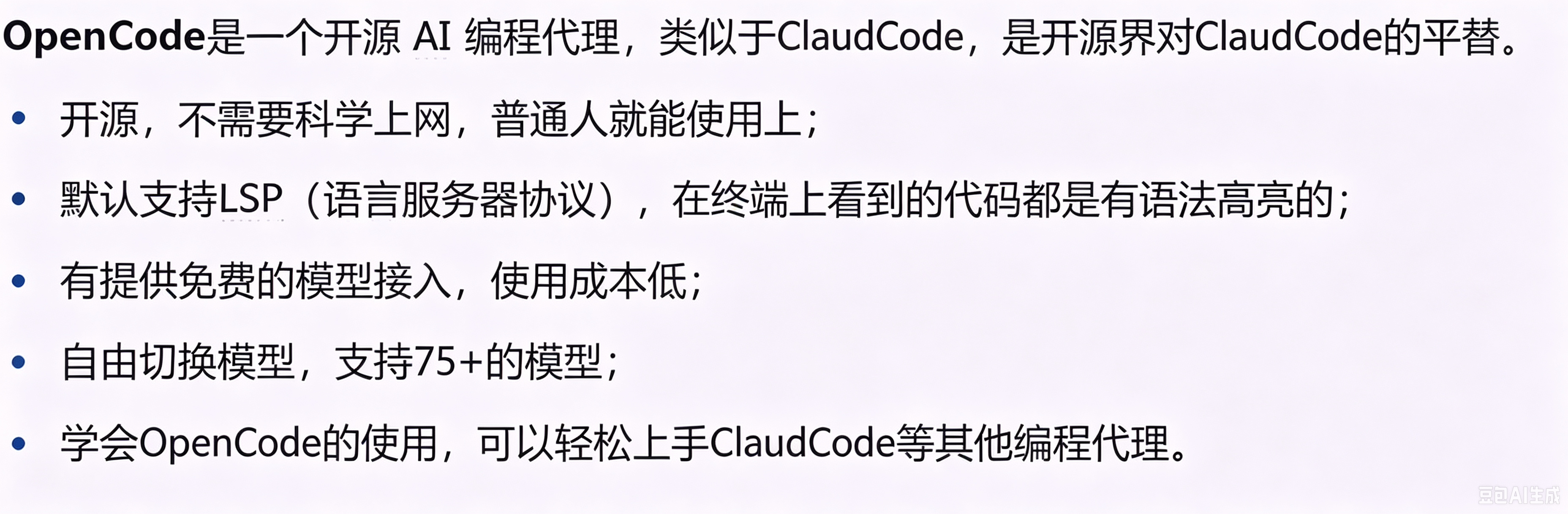
ClaudCode是编程代理中比较权威的,但是这个是需要收费的,而且我们国内是不能直接使用的,需要借助工具才行;opencode是开源AI编程代理,免费模型,完全可以平替ClaudCode。
2. 安装OpenCode
安装的方法有很多,比如可以通过脚本的形式去安装,我们这里采用npm的形式去安装,这种安装方式我们需要先下载Node.js。
2.1 安装Node.js
Node.js是一个运行环境,自带包管理器npm,npm就是下载opencode这类开源工具的命令。
这是Node.js的网址。
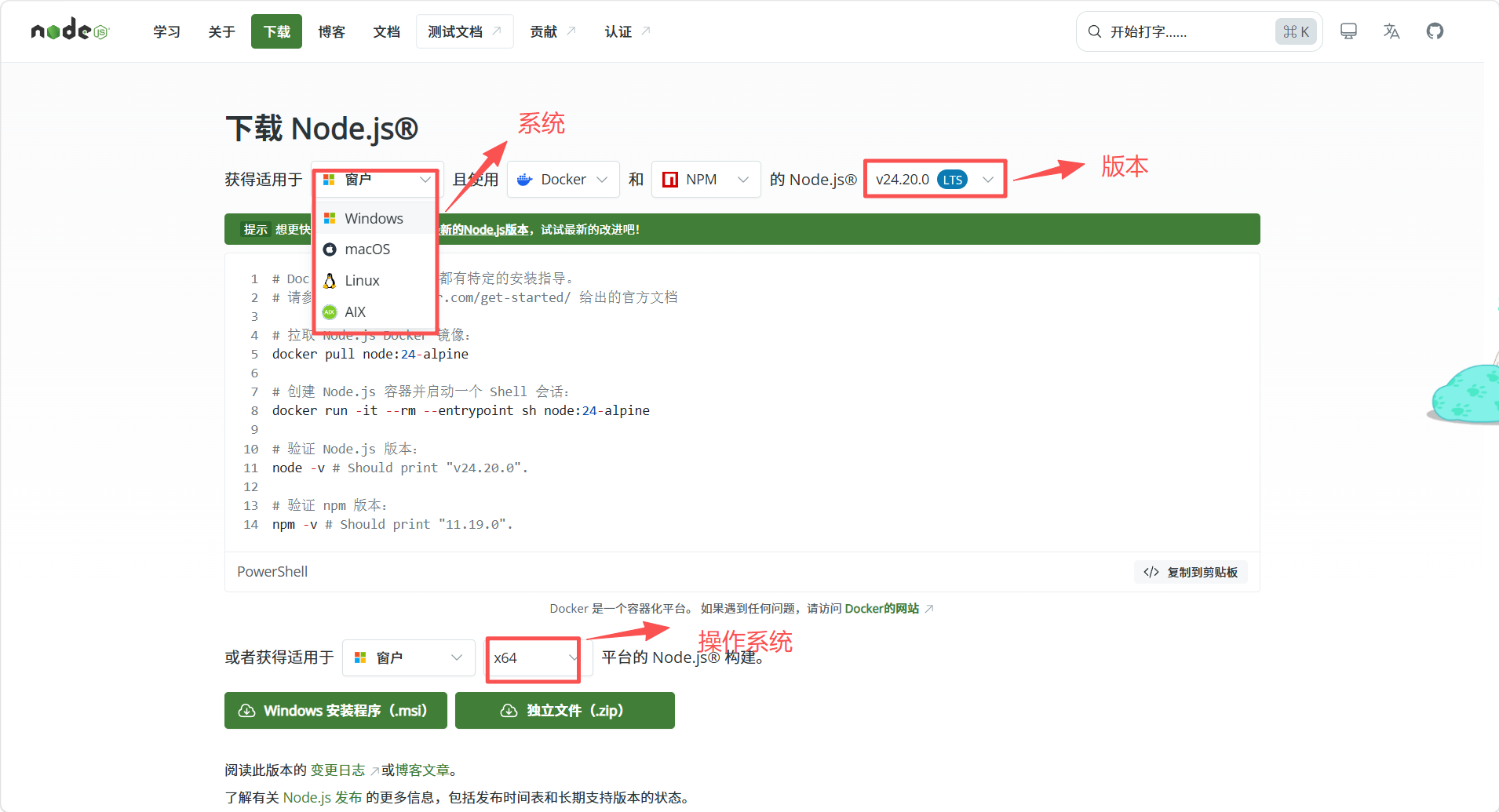
你们进去之后根据电脑的系统进行安装,我推荐使用v24的版本,使用最新版本没有老版本稳定,操作系统现在的电脑应该也都是64位的,老电脑可能是32位。
安装完成之后,我们要验证一下是否安装成功。
我们直接搜索终端,以管理员身份打开。
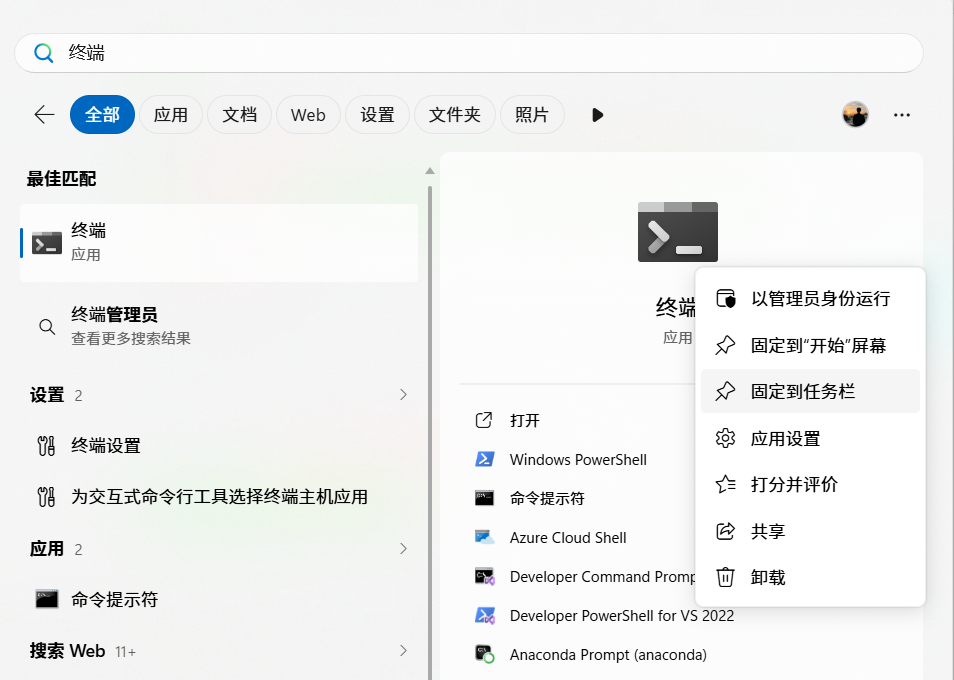
打开之后,执行node -v,检验Node.js的安装版本。
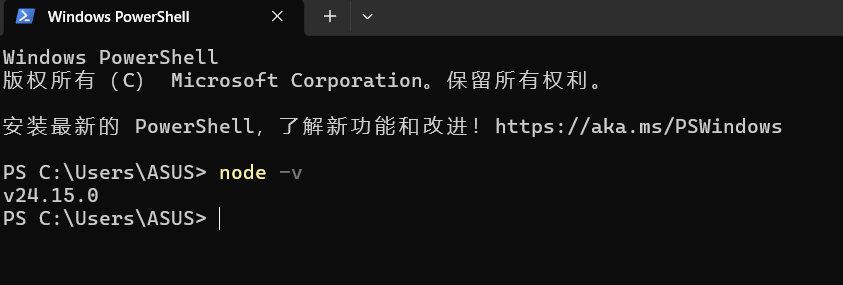
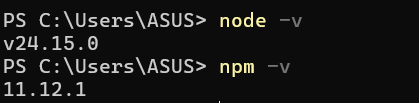
这里的版本不一样是因为我很早之前就安装了,我们检查完Node.js之后,还要检查一下自带的npm是不是也安装好了。
可能有些人是这样的:

这是因为没有放开脚本权限,想要解决也不难,
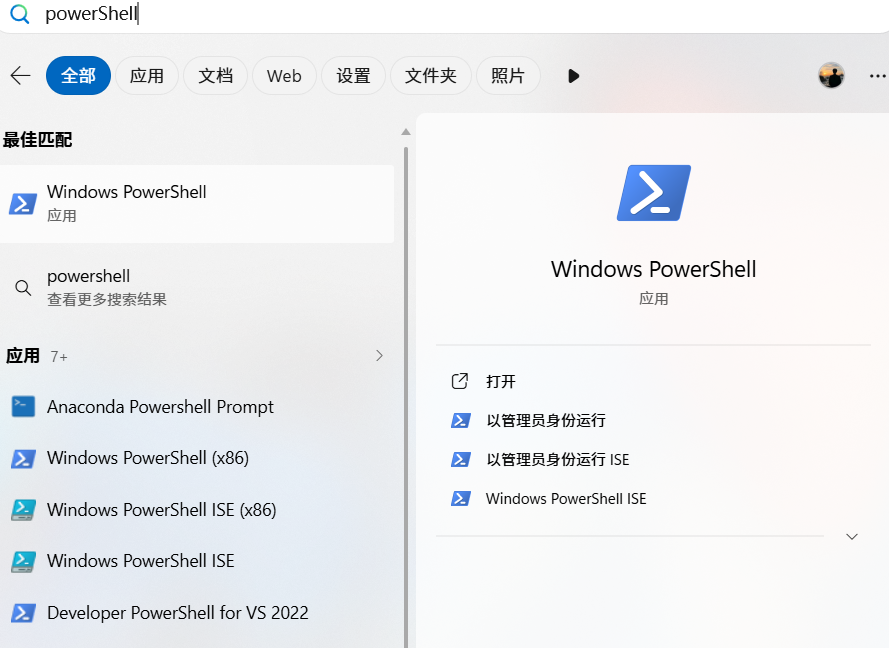
以管理员身份运行PowerShell,执行语句
Set-ExecutionPolicy -ExecutionPolicy RemoteSigned -Scope CurrentUser
运行之后就能正常检验了。
我们在检验完成之后,在安装OpenCode之前我们建议将npm的安装源改成国内的镜像网,一般这种下载资源都是国外的,由于网络原因我们下载速度是很慢的,我们要想下的快就需要将下载源换成国内的镜像网。
npm config set registry https://registry.npmmirror.com
执行这句语句
2.2 Opencode安装
OpenCode 有终端界面、桌面应用、网页端及 IDE 扩展,在这里推荐大家使用终端界面,可以单独使用,也可在各种 IDE 和编辑器中直接嵌入使用。
我们以管理员运行打开终端,执行安装语句
npm i -g opencode‑ai
执行成功可能会显示
added 3 packages in 3s
表示下载时间。
我们检验是否安装成功,依旧是-v

输出版本号就是安装成功了。
2.3 OpenCode的启动
我们已经安装了opencode但是我们该怎么启动程序呢?
我们直接在终端输入opencode就可以直接打开了。

就跳到了opencode主页
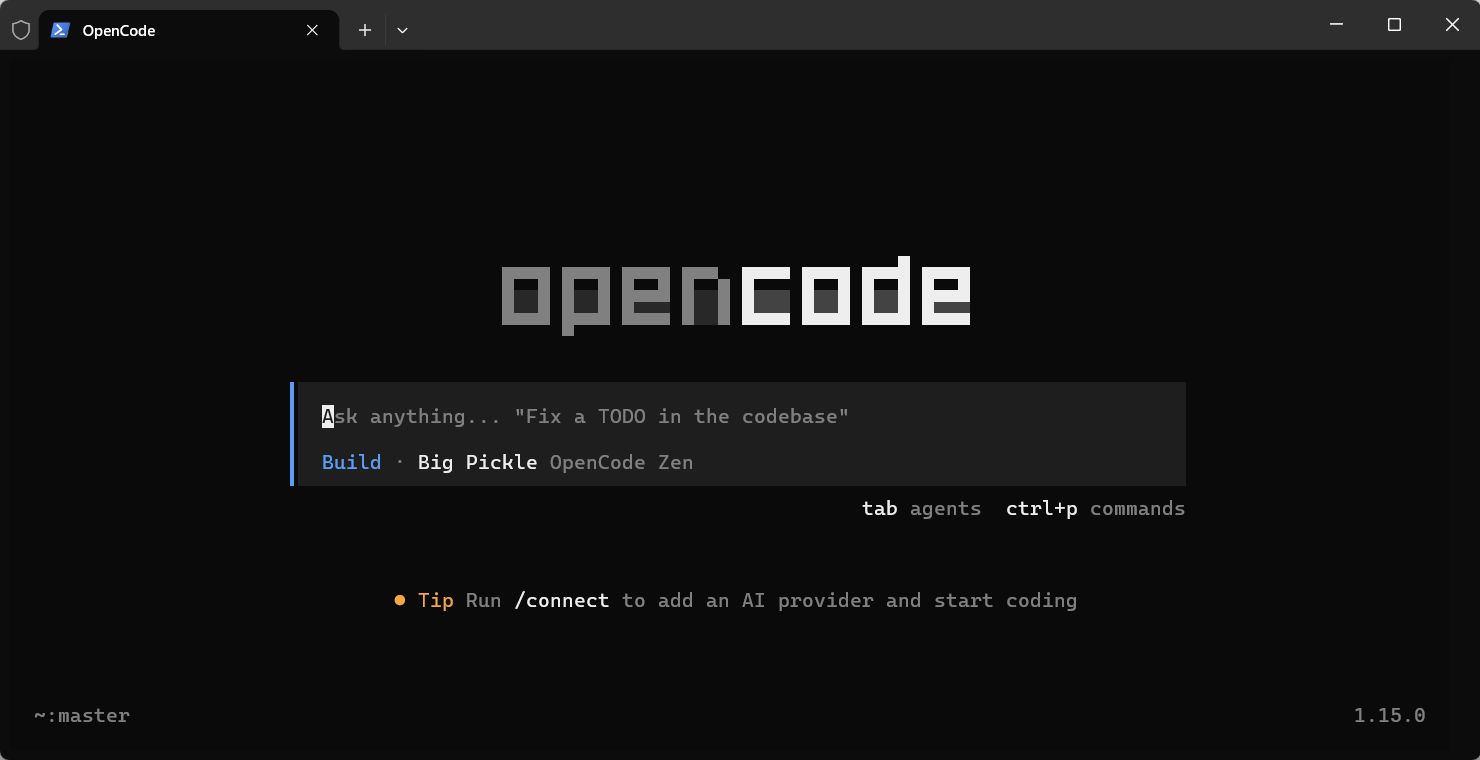
我们来讲解一下这个主页的内容:
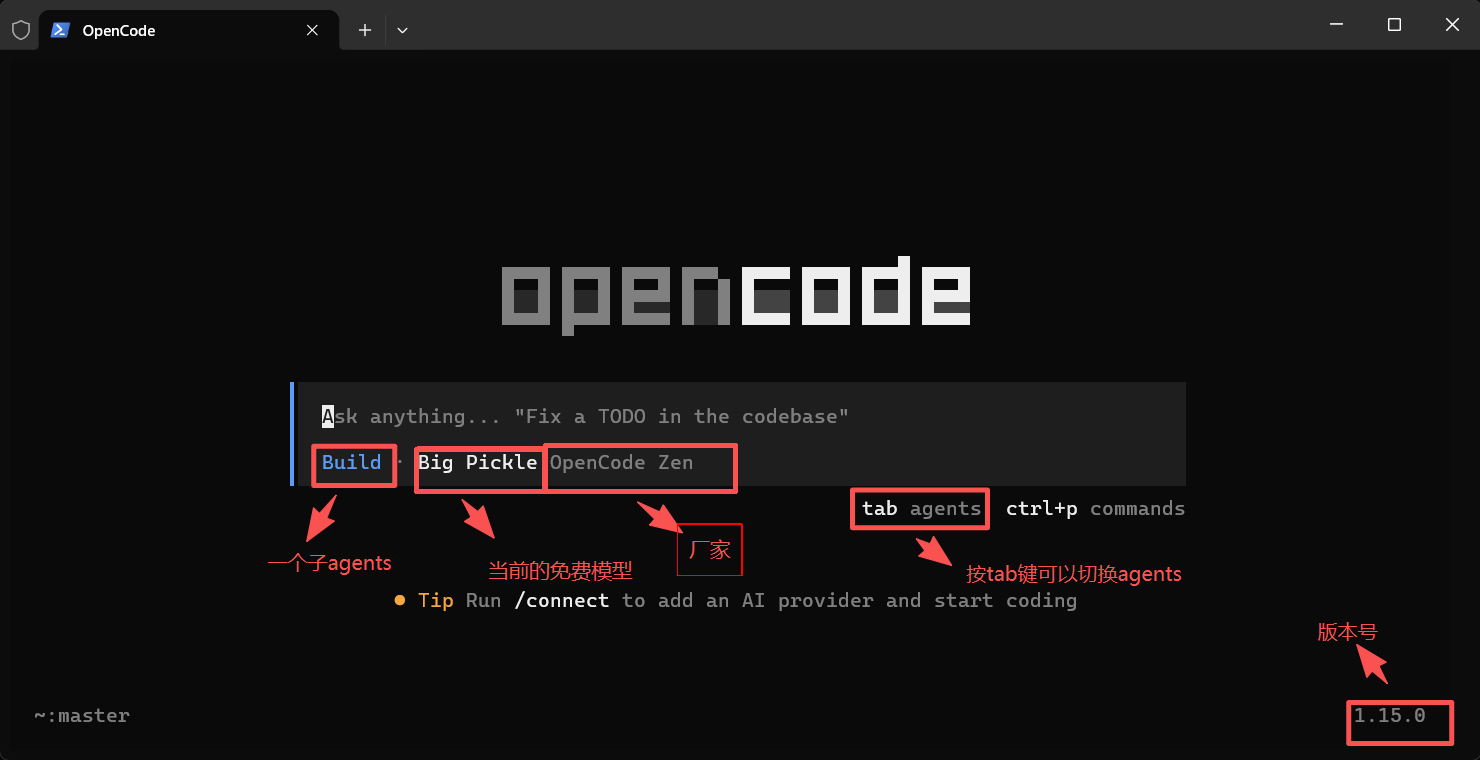
这下面的这串注意提醒是告诉我们怎么选择模型,通过/connect的方式来选取,我们后续会将。
2.4 OpenCode简单使用
我们进行一下简单的交互
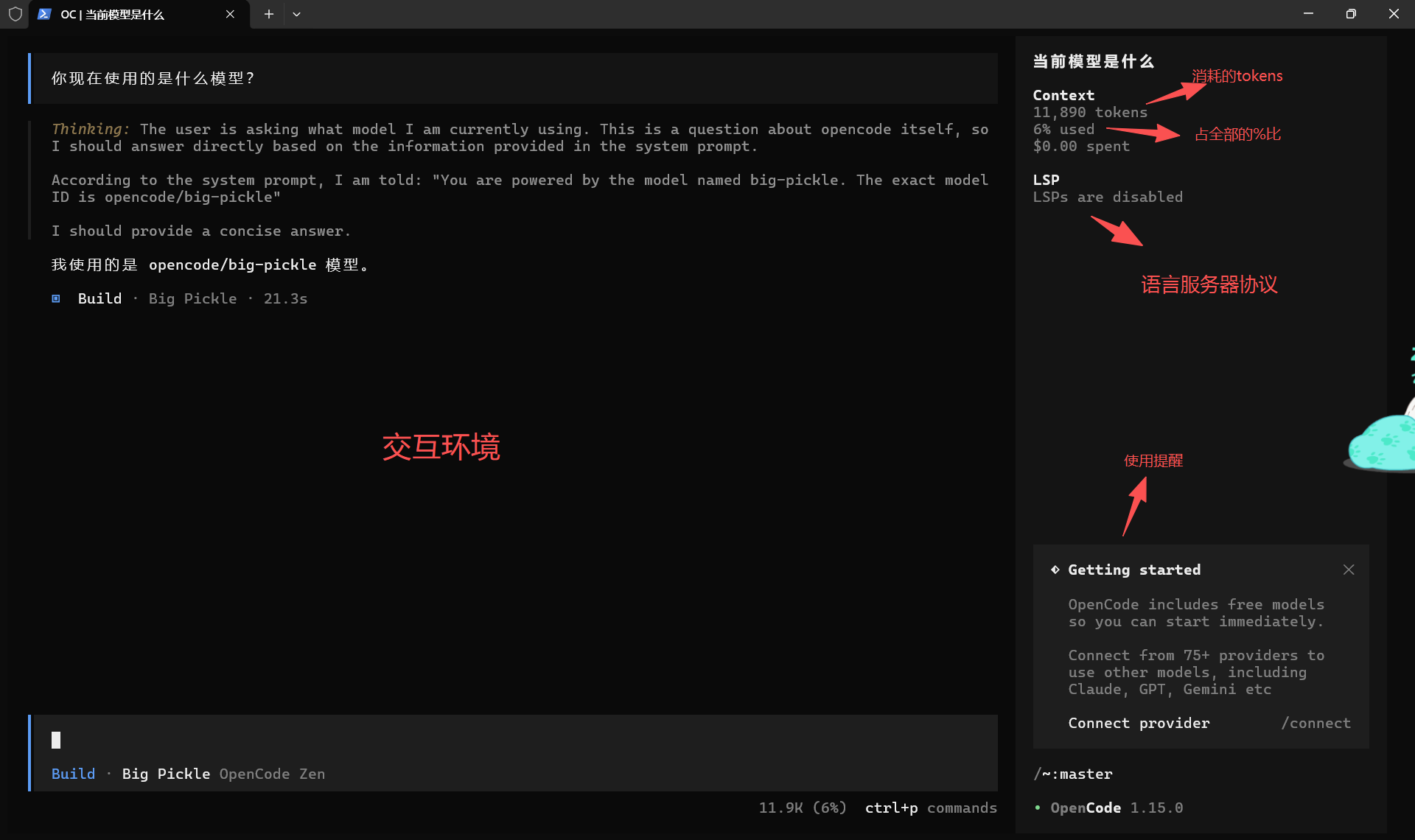
这个语言服务器协议我们在读代码时就会启动LSP。
注意:对于正在执行的程序,我们要想停止需要按2次ESC。
3. OpenCode打开和关闭
3.1 opencode打开
不知道你们有没有发现

我们在搜索终端的时候打开opencode是在前面的路径下打开的,但是我们要编译代理的代码并没有在这个路径下,所以我们在打开需要在不同的路径下打开,就不能直接搜索终端来打开opencode,我们要在工作路径下打开opencode。
先从文件中找到路径,右键从终端中打开
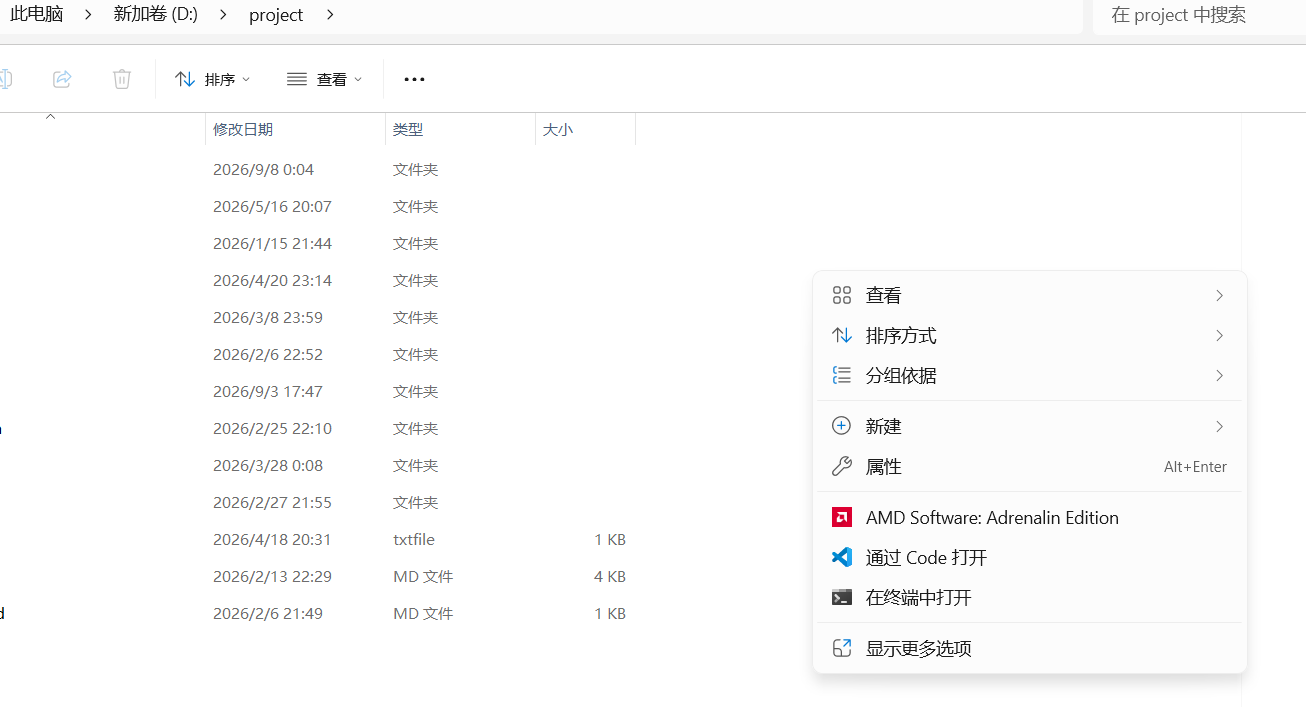

打开之后就是当前目录下的opencode。
3.2 opencode关闭
当我们想要退出opencode但是不要退出终端就可以使用/exit(/quit,/q)
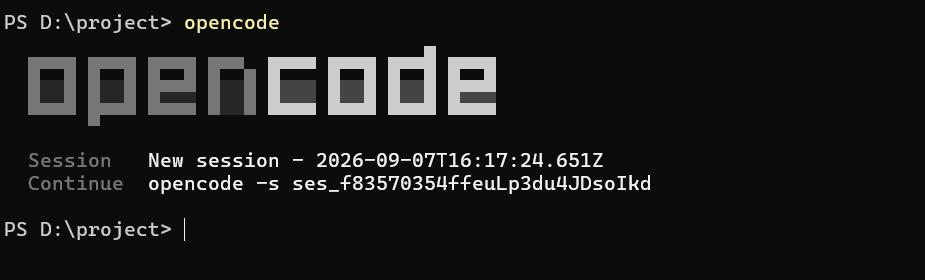
这三个都可以直接退出终端,如果这时候又想回到刚刚的对话,我们就可以将Continue后面的对话运行一下。
