- 🍅 我是蚂蚁小兵,专注于车载诊断领域,尤其擅长于对CANoe工具的使用
- 🍅 寻找组织 ,答疑解惑,摸鱼聊天,博客源码,点击加入👉【相亲相爱一家人】
- 🍅 玩转CANoe,博客目录大全,点击跳转👉
🍅 🍅 🍅 🍅 🍅 🍅 🍅 🍅 🍅 🍅 🍅 🍅 🍅 🍅 🍅 🍅 🍅- 🍅 KB 编号: KB0014190
- 🍅 发布日期: 2026-08-10
- 🍅 阅读量: 2795
- 🍅 文章由AI自动生成,来源: https://support.vector.com/kb?id=kb_article_view&sys_kb_id=KB0014190
🍅 🍅 🍅 🍅 🍅 🍅 🍅 🍅 🍅 🍅 🍅 🍅 🍅 🍅 🍅 🍅 🍅

目录
- [📙 如何使用CANape将标定后的数据刷写到ECU中](#📙 如何使用CANape将标定后的数据刷写到ECU中)
-
-
-
- [A. 将标定参数文件中的参数合并到原始的Hex文件](#A. 将标定参数文件中的参数合并到原始的Hex文件)
-
- [1. 保存标定参数文件](#1. 保存标定参数文件)
- [2. 标定参数文件合并到原始的 Hex 文件中](#2. 标定参数文件合并到原始的 Hex 文件中)
- [B. 将合并后的 Hex 文件刷回到 ECU中](#B. 将合并后的 Hex 文件刷回到 ECU中)
-
-
📙 如何使用CANape将标定后的数据刷写到ECU中
标定过程结束后就要将标定后的参数刷写到ECU的Flash中,在CANape中支持直接刷写,前提是ECU的Flash集成了Flash driver。
本文档是以CANape 24为示例进行示范的。
本文档只介绍标定参数文件的保存和刷写过程,操作流程是:
- [将标定参数文件中的参数合并到原始的 Hex 文件](#将标定参数文件中的参数合并到原始的 Hex 文件)
- [将合并后的 Hex 文件刷回到 ECU 中](#将合并后的 Hex 文件刷回到 ECU 中)
<>A. 将标定参数文件中的参数合并到原始的Hex文件
1. 保存标定参数文件
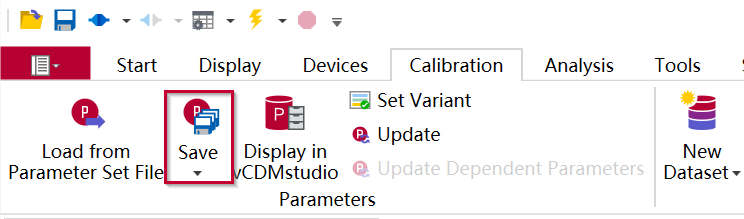
参数标定完成后,选择 Calibration | Save 进行保存,保存为*.par,*.cdfx 等格式。
2. 标定参数文件合并到原始的 Hex 文件中
-
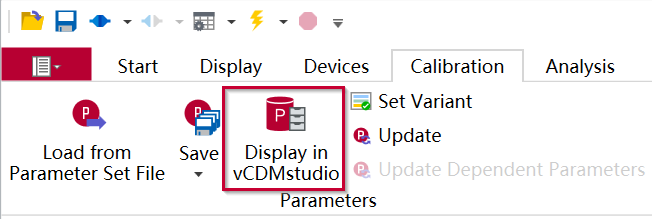
打开 CANape 中的 vCDMstudio 界面;
-
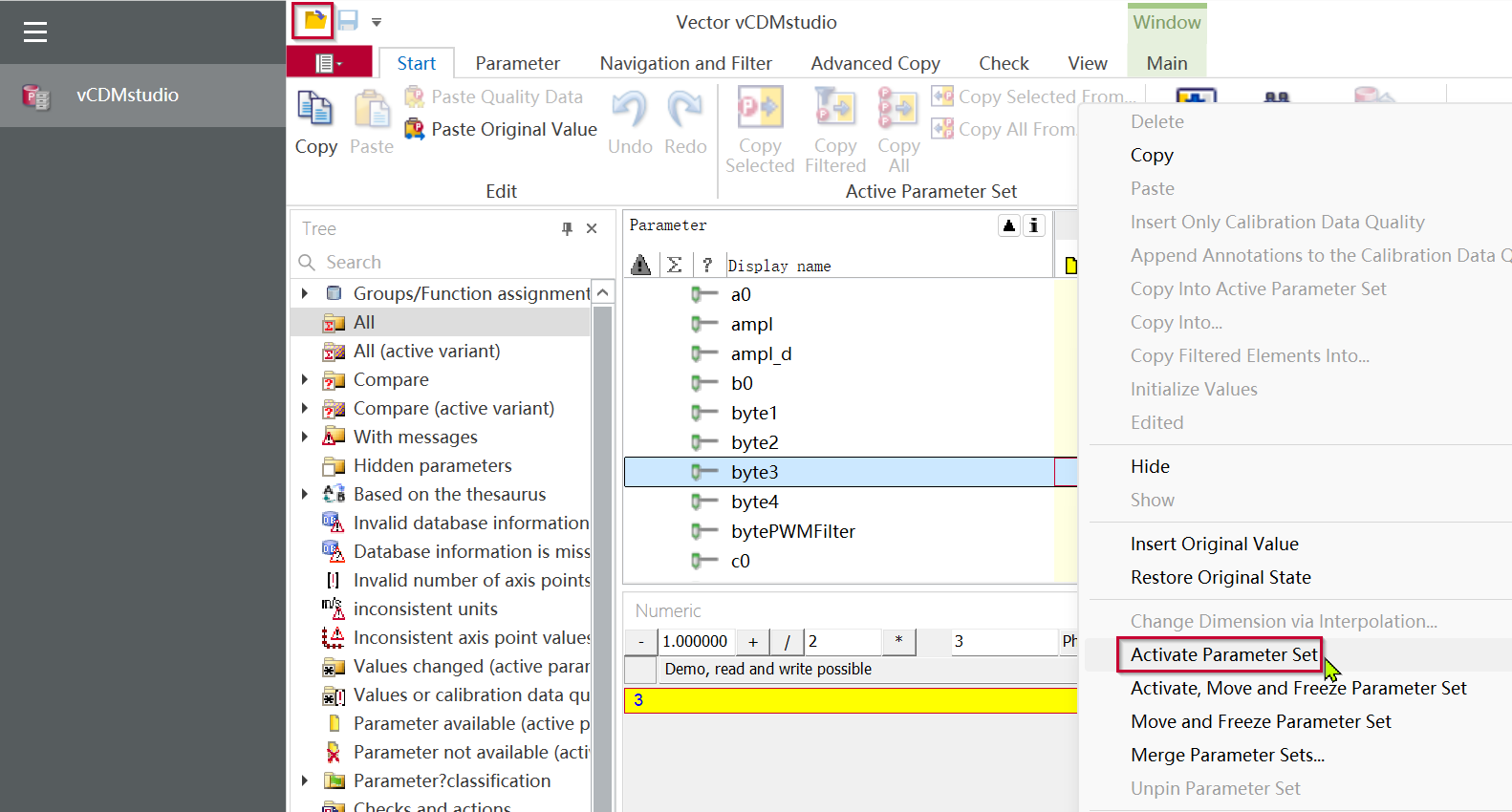
打开原始 Hex 文件,并将它设置为参考文件;
-
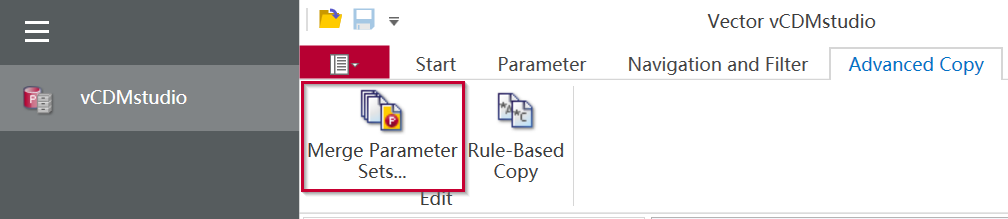
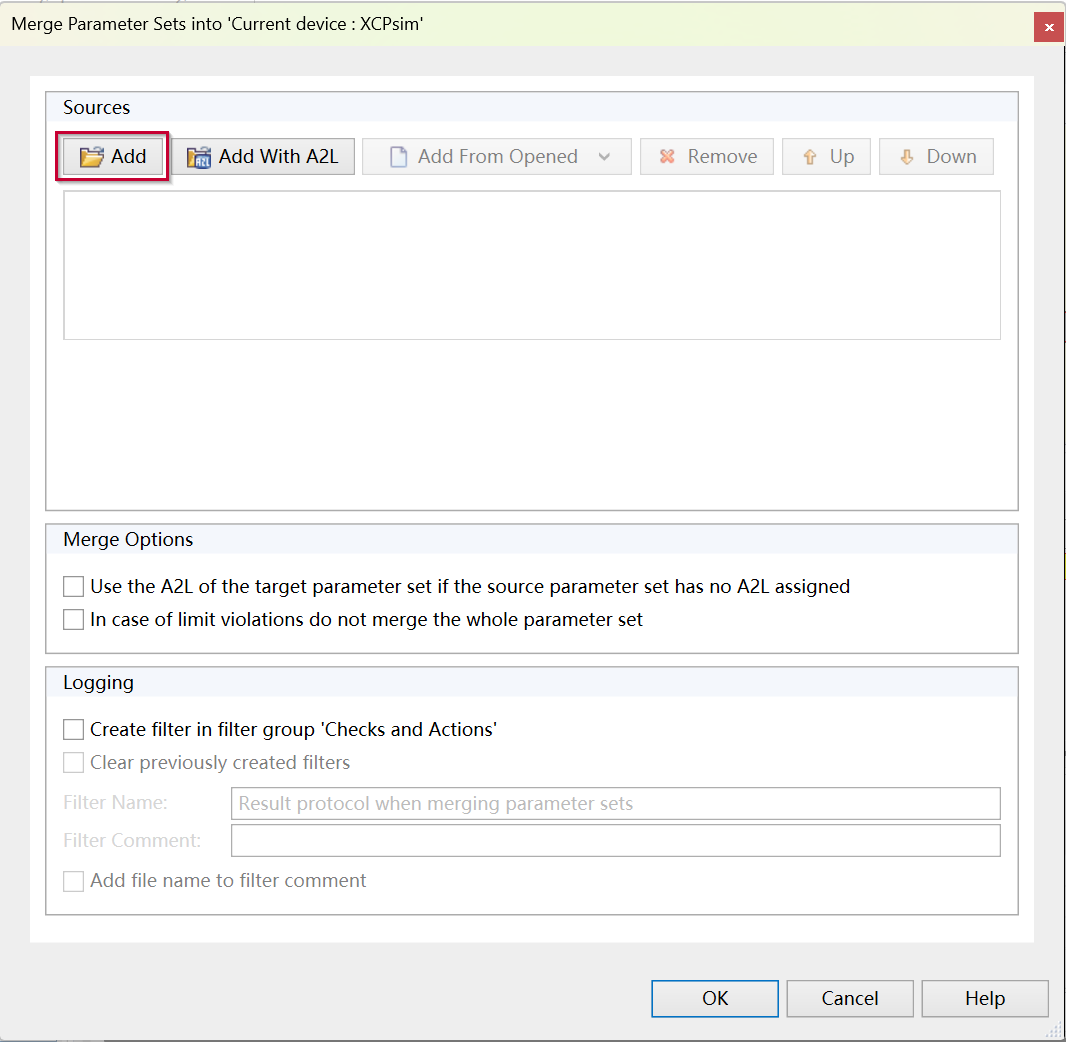
打开合并窗口;
-
选择需要合并的参数设置文件并确认合并。
<>B. 将合并后的 Hex 文件刷回到 ECU中
-
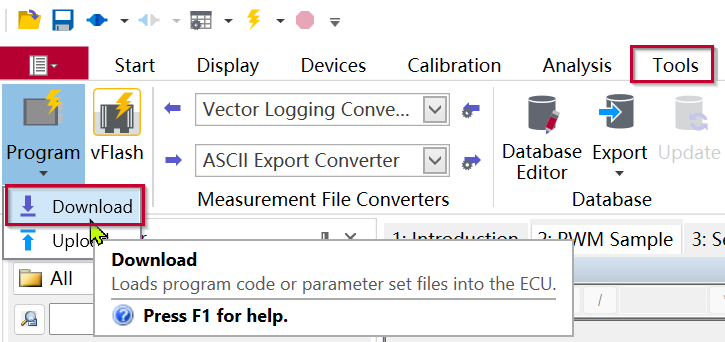
通过 Tools | Program | Download 打开刷写窗口;
-
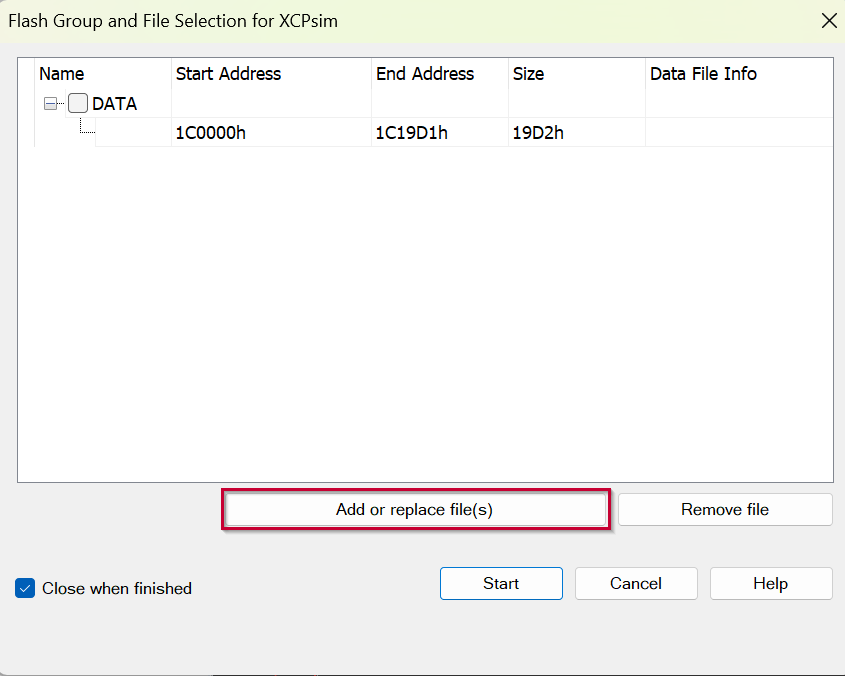
通过 Add or replace file 选项加载更新后的 Hex文件并点击 Start ,这样标定参数就由 Hex文件刷写到 Flash 中去了。
- 🚩要有最朴素的生活,最遥远的梦想,即使明天天寒地冻,路遥马亡!
- 🚩如果这篇博客对你有帮助,请 "点赞" "评论""收藏" 一键三连 哦!。

📎 本文 PDF 原文: KB0014190_如何使用CANape将标定后的数据刷写到ECU中.pdf