Windows AI 编程环境从零搭建指南
一份文档讲完:装什么、为什么装、装几个、怎么用、出问题怎么救。 约定:软件安装包只给链接,双击 .exe/.msi 一路 Next 即可;本文只给命令与验证方式。
开始前:确认你的电脑够格
操作系统与架构
| 项目 | 要求 | 怎么查 |
|---|---|---|
| 操作系统 | Windows 11(推荐)或 Windows 10 1809 及以上 | Win+R → 输入 winver → 回车 |
| 架构 | 64 位(x64),少数新机为 ARM64 | 设置 → 系统 → 关于 → 看"系统类型" |
| 包管理器 | winget(Windows 11 及较新 Win10 自带) | 终端输入 winget --version |
⚠️ 必须是 64 位。 本指南的 Node.js 24、VS Code、PowerShell 7 均按 x64 给出下载项;32 位系统装不了 Node 24 ,请另寻 x86 旧版本说明。 不便打开设置的话,终端执行
echo %PROCESSOR_ARCHITECTURE%,返回AMD64即为 x64。
硬件建议
| 组件 | 最低 | 推荐 | 说明 |
|---|---|---|---|
| 内存 | 8 GB | 16 GB 及以上 | Agent 是常驻进程,还要缓存大量上下文;8G 能跑,复杂任务易卡 |
| 磁盘 | 10 GB 可用 | 20 GB 以上 SSD | 工具链约 2--3 GB,项目和依赖另算 |
| CPU | 双核 | 四核及以上 | 不跑本地大模型,只影响构建与测试速度 |
| 网络 | 能访问 npm 源与 api.deepseek.com | --- | 国内建议配 npm 镜像加速 |
一个常见误解 :这套方案不需要显卡,也不需要高性能 CPU。模型推理发生在 DeepSeek 云端,你的电脑只负责跑命令、存文件、显示结果。老笔记本一样能用。
关于"用哪个终端"
好消息:本指南 90% 的命令在 CMD 和 PowerShell 里都能跑,两者任选。
| 终端 | 打开方式 | 适合 |
|---|---|---|
| CMD(命令提示符) | Win+R → cmd → 回车 |
命令短、启动快;本指南多数命令的首选 |
| PowerShell 5.1 | Win+R → powershell → 回车 |
Windows 自带,少数命令必须用它(见下) |
| PowerShell 7(pwsh) | Win+R → pwsh → 回车 |
推荐安装,见 Part 1.1,Codex 用户尤其建议 |
| Windows Terminal | Microsoft Store 安装 | 多标签统一管理上述终端,体验最好 |
全文标记约定:
- 代码块标
bat= CMD 与 PowerShell 通用,两种终端随便挑 - 代码块标
powershell= ⚠️ 仅 PowerShell,会单独说明原因
真正需要 PowerShell 的只有 4 处,全文用 ⚠️ 标出:
- DeepSeek Codex 一键配置脚本(用到
irm ... | iex) - 临时设置环境变量(CMD 用
set,PowerShell 用$env:) - 激活 Python 虚拟环境的
.ps1脚本(CMD 改用.bat) - 修改脚本执行策略
Set-ExecutionPolicy
其余如 npm install、git commit、codex、claude、dsh web、code . 都是普通可执行程序,CMD 完全够用。
怎么用这份文档
| 如果你的状态 | 建议读法 |
|---|---|
| 完全新手,从零开始 | 按 Part 0 → 6 顺序读,全程约 50 分钟 |
| 已装好 Node / Git / VS Code | 跳过 Part 1,从 Part 2 开始 |
| 只想赶紧跑起来 | 读 Part 0 选型 → Part 1 地基 → 选一套 Harness → Part 5 建项目 |
| 已经有环境,想搞清关系 | 只读 Part 0 |
| 不写 Python | Part 1.5 和整个 Part 3 都可跳过 |
一句话剧情 :先装地基(Node + Git + VS Code,写 Python 的话加一个 Python)→ 学会用 Git 存档(后悔药)→ 装一套 AI 马具 → 在 VS Code 里让它干活。
Part 0 · 先看全局:这些软件到底是什么关系
强烈建议先读完这一章再动手。 很多人装完一堆才发现重复了、或者根本用不上。
0.1 一个比喻
模型是马,Harness 是马具。 马跑得快,但不知道该往哪儿去;马具不产生动力,却决定马听谁指挥、跑哪条路。两者结合,才是真正能干活的 Agent。
- DeepSeek = 马(提供推理能力,按 token 计费)
- Codex / Claude Code / dsh = 马具(Harness,把模型的想法变成读写文件、跑命令、跑测试的真实动作)
- Node.js / Git = 场地和护栏
- VS Code = 驾驶舱
0.2 分层结构
先看图建立直觉:自下而上是 L0 地基 → L1 包管理器 → L2 编辑器 → L3 Agent Harness → L4 模型后端,箭头方向表示"建立在......之上"。
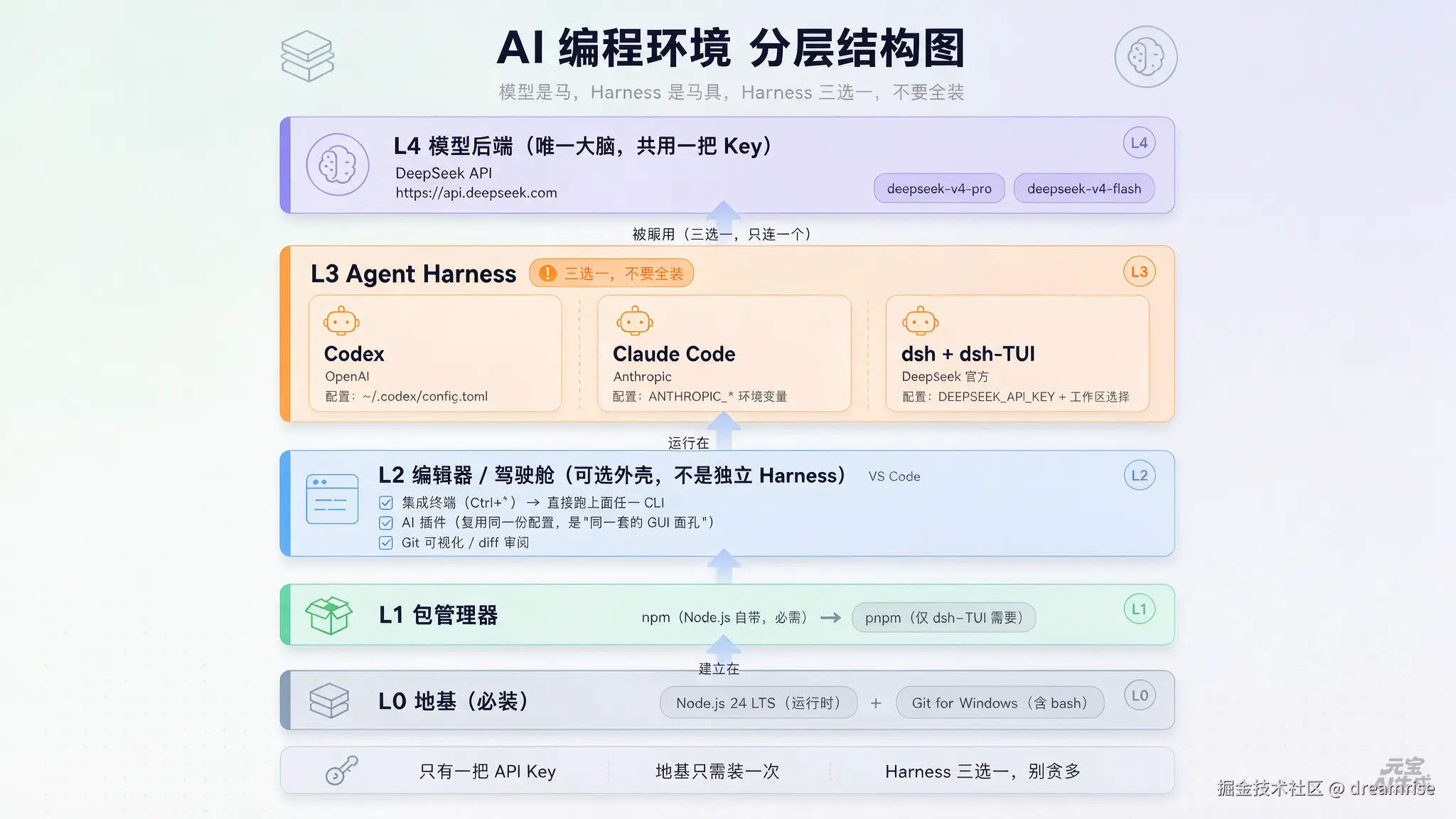
依赖要点:
- Node.js 是唯一的硬性地基------它挂了,全链崩溃
- Git 是安全网------不装也能跑,但改崩了没法回滚
- VS Code 是可选外壳------不用它,纯 PowerShell 也能玩
- 三个 Harness 彼此平行 ------互不依赖,也不需要彼此
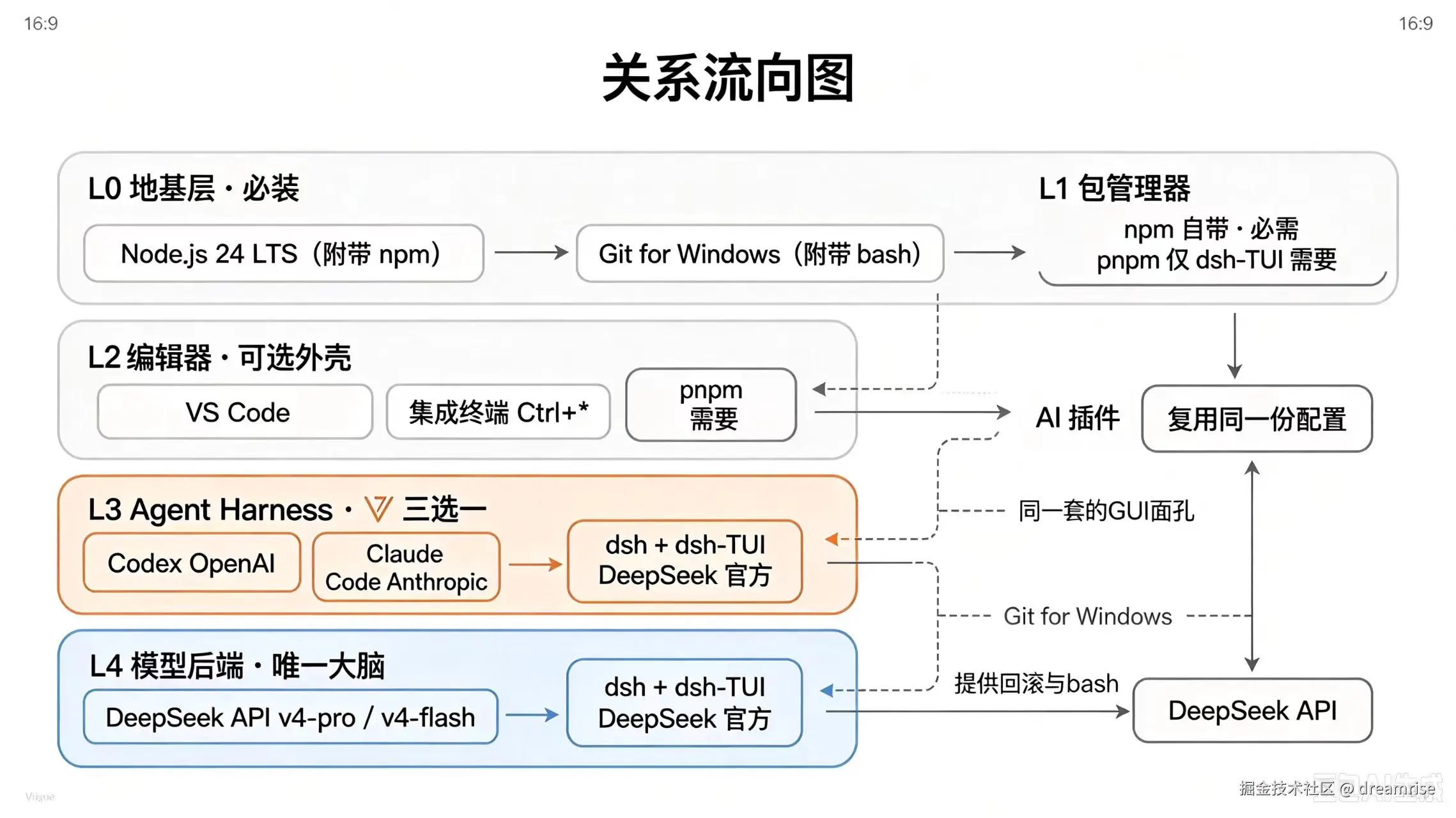
0.3 关系流向图
0.4 数据流:一条指令是怎么跑完的
理解这张图,你就知道 Agent 干活时每一秒在做什么、钱花在哪、以及你什么时候该插手。
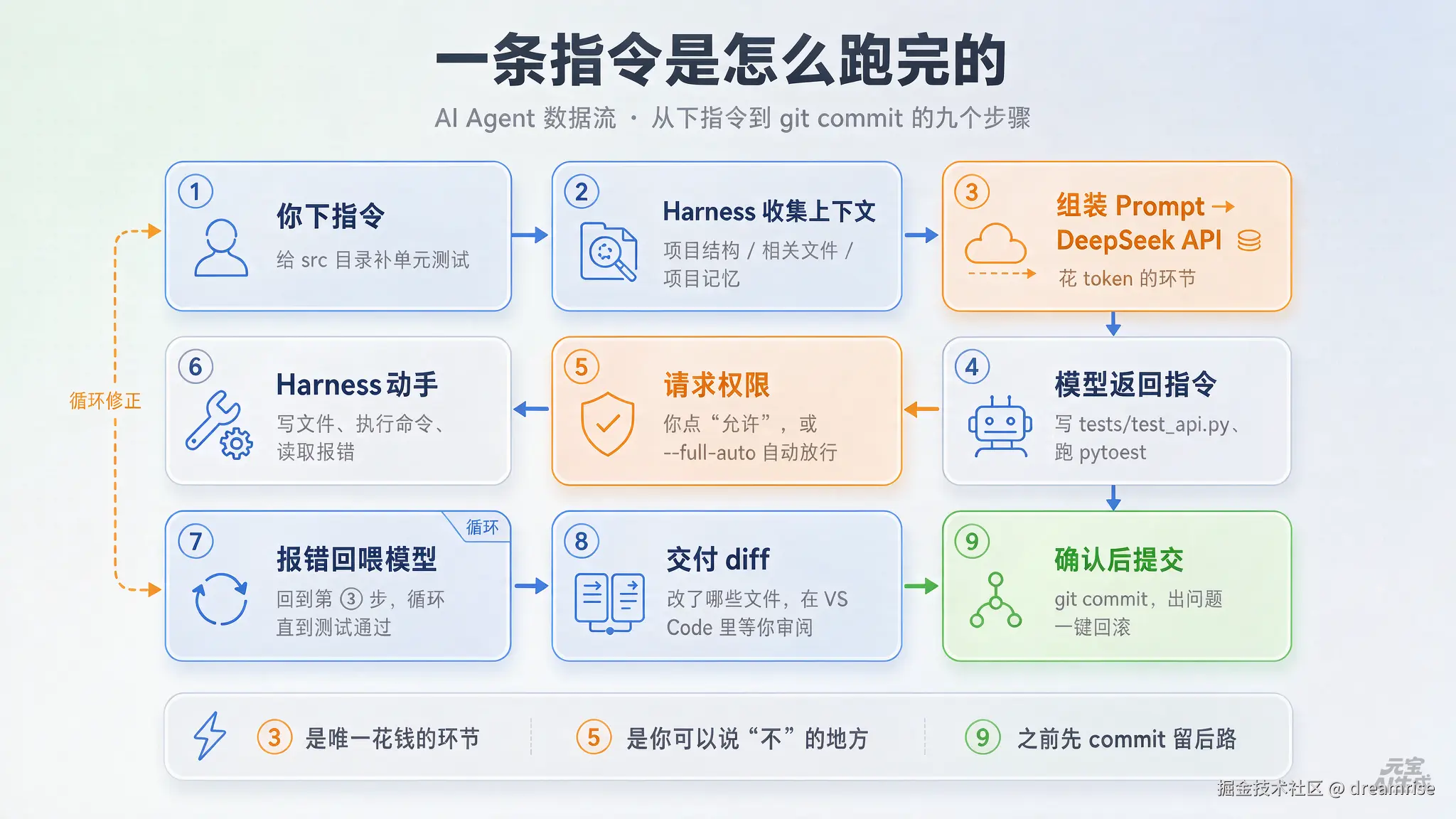
三个关键位置值得留意:第 ③ 步是唯一花钱的环节 (每次循环都在烧 token),第 ⑤ 步是你能说"不"的地方 ,第 ⑦⑧⑨ 步之间那条回环才是 Agent 比普通聊天机器人强的原因------它会自己看报错、自己改,直到跑通。
0.5 ⚠️ 核心原则:Harness 只装一套
为什么不用全装
三者的本质结构完全一致,都是 上下文收集 + 工具调用 + 会话管理 + 权限审批 的四件套中间层。差别只在交互细节(Codex 偏自动化执行、Claude Code 偏计划审查、dsh 偏插件化与 Web 工作台),能力位面是重叠的,不是互补的。同时装 ≠ 能力叠加,只是多了几种按键方式。
全装的实际代价
| 问题 | 具体表现 |
|---|---|
| 上下文割裂 | 三套各有各的会话记录和项目记忆,互不共享。在 A 里讨论过的需求,B 完全不知道,你得重复讲一遍 |
| 配置分散 | API Key 要配三处,改模型、调推理强度要改三个地方,极易漏改 |
| 权限策略打架 | 三套的审批模式和沙箱边界不同,你对 A 的信任习惯不等于对 B 也安全 |
| 成本翻倍 | 同一个任务在两套里各跑一遍,token 直接双份 |
| 磁盘与更新负担 | 三套 CLI + 依赖数百 MB,且都在快速迭代,要维护三份更新 |
| 提交历史混杂 | 不同 Harness 的代码风格、提交粒度不同,Git 历史变得难以追溯 |
| 学习成本 | 三套斜杠命令、三套快捷键、三套配置格式,新手极易记混 |
选一套,用熟它。 换一套的迁移成本极低(配置就那么几行),远低于同时维护三套的代价。 唯一合理的"全装"场景是对比评测------那也建议分时段、分项目试,用完就卸。
三套怎么选
| 场景 | 推荐 | 理由 |
|---|---|---|
| 新手首次体验 | dsh (dsh web) |
DeepSeek 官方出品,Web 界面最直观,填 Key、选工作区就能聊,零命令行压力 |
| 重自动化执行 | Codex | --full-auto 一口气改完跑测试;一键脚本自动配 DeepSeek,最省心 |
| 重可控与审查 | Claude Code | 计划先给你看、改完给你 diff,每步可驳回;/init 自动生成项目记忆 |
| 键盘党 / 纯终端 | dsh-TUI | 全屏 TUI,双击 Esc 回滚会话,状态栏实时看 token 与上下文 |
一句话建议 :先用 dsh web 感受 Agent 怎么干活,觉得命令行不碍事了,再按偏好换到 Codex 或 Claude Code 长期用。
0.6 最小可行装机清单
必装(3 个,缺一不可)
- Node.js 24 LTS --- nodejs.org/zh-cn/downl...
- Git for Windows --- git-scm.com/downloads/w...
- VS Code --- code.visualstudio.com/Download
强烈建议(1 个)
- PowerShell 7 ---
winget install --id Microsoft.PowerShell --source winget与系统自带的 5.1 并存,不冲突。用 Codex 的话基本是刚需。
Harness(三者选一个,只装一个)
npm install -g @deepseek-ai/dsh→dsh web- 或
npm install -g @openai/codex→codex - 或
npm install -g @anthropic-ai/claude-code→claude
按需
- Python 3.12 / 3.13 --- www.python.org/downloads/w... Python 项目才装,装时务必勾 Add to PATH)
- pnpm:只有装 dsh-TUI 时才需要
- VS Code AI 插件:装你所选 Harness 对应的那一个即可,不装也能用
账号
- DeepSeek 开放平台 API Key 一个(充值 20 元够用一周flash模型了,最近又回调价格了)
Part 1 · 打地基
版本提示:
@deepseek-ai/dsh要求 Node.js^22.19.0 或 >=24.0.0(Node 23 明确不支持 ),建议直接装 Node 24 LTS,一步到位。
1.1 PowerShell 7(可选,但强烈推荐)
Windows 自带的是 PowerShell 5.1 (2016 年的老版本,跑在 .NET Framework 上)。而 PowerShell 7 (命令名 pwsh,跑在 .NET 8 上)是微软现在的跨平台主力版本。
为什么建议装:
- Codex 特别需要它 。Codex 生成的脚本是按
pwsh语法写的,在 5.1 上容易出现中文输出乱码、引号解析错误、JSON/正则命令失败;OpenAI 官方也推荐 Windows 用户使用 PowerShell 7+。 - 默认 UTF-8 编码,中文路径、中文输出不再乱码
- 启动更快、命令预测补全、与 Linux/macOS 行为更一致(AI 生成的跨平台脚本更容易跑通)
放心,它不会覆盖 PowerShell 5.1------两者并存安装在不同目录,随时可以切回去。
安装方式(三选一)
- winget(推荐,CMD 里就能跑):
bat
winget install --id Microsoft.PowerShell --source winget
winget(Windows Package Manager)是微软官方开源的命令行包管理器,可理解为 Windows 版的 apt / brew:一条命令完成软件的搜索、安装、升级、卸载,软件来自社区清单仓库和 Microsoft Store。哪些系统自带:Windows 11 各版本、Windows Server 2025 随"应用安装程序(App Installer)"预装;Windows 10 需 1809(build 17763)及以上,且首次登录后由 Microsoft Store 异步注册才可用。安装 / 修复:先在终端跑 winget --version 确认。没有的话,最优是到 Microsoft Store 搜"应用安装程序"安装或更新(此后可随商店自动更新);商店打不开可从 GitHub 的 microsoft/winget-cli Releases 下载 .msixbundle 手动装;命令注册异常则执行 Add-AppxPackage -RegisterByFamilyName -MainPackage Microsoft.DesktopAppInstaller_8wekyb3d8bbwe。升级与维护:winget upgrade 先预览可更新项,winget upgrade --all 一键全升(未知版本加 --include-unknown,不想被升的包用 pin 锁定);winget 自身靠 winget upgrade Microsoft.AppInstaller 更新。日常用 list / search / uninstall 管理,export / import 可备份和迁移整机软件清单,settings.json 做进阶定制。
- MSI 安装包 :github.com/PowerShell/... → 下载
PowerShell-7.x.x-win-x64.msi→ 双击一路 Next(安装时勾选 Add to PATH) - Microsoft Store:搜索 "PowerShell" → 安装,后续自动更新
想装 MSI 包而非默认的 MSIX 包,用:
winget install --id Microsoft.PowerShell --source winget --installer-type wix
验证(重开终端):
bat
pwsh --version        :: 期望 PowerShell 7.x.x
where pwsh            :: 期望 C:\Program Files\PowerShell\7\pwsh.exe
之后在任意终端敲 pwsh 即可进入 PowerShell 7。建议在 Windows Terminal 设置里把「默认配置文件」改成 PowerShell(注意别选成"Windows PowerShell",那是 5.1)。
不装行不行? 行。除了 Codex 的一键配置脚本外,本文命令都能在 CMD 或 PowerShell 5.1 里跑通。但如果你打算长期用 Codex,强烈建议装上,能省掉大量编码和兼容性的来回折腾(顺带省 token)。
1.2 Node.js(必装)
- 下载 :nodejs.org/zh-cn/downl... → 选 Windows 安装包 (.msi) / LTS 24.x(x64)
- 安装 :双击 .msi 一路 Next,保持默认的 "Add to PATH" 勾选;装完重开一个终端
- 验证:
bat
node -v      :: 期望 v24.x.x
npm -v :: 期望 11.x.x- 可选加速(国内网络建议先执行):
bat
npm config set registry https://registry.npmmirror.com1.3 Git for Windows(必装,含 Git Bash)
- 下载 :git-scm.com/downloads/w... → 点 "Click here to download" 拉取 64-bit Git for Windows Setup
- 国内镜像 :registry.npmmirror.com/-/binary/gi...
- 安装:一路 Next(默认已勾选 Git Bash Here、加入 PATH、Git from the command line)
- 验证(重开终端):
bat
git --version        :: 期望 git version 2.x.x
bash --version       :: 期望 GNU bash, version 5.x.x
1.4 VS Code(编辑器,强烈建议装)
前两步装的是"引擎",VS Code 是"驾驶舱"------代码高亮、终端、Git、AI 插件都在这里汇合,Agent 改完代码你也能立刻看清每一处 diff。
下载
- 官网:code.visualstudio.com/Download → 选 Windows x64 → User Installer(不需要管理员权限)
- 国内加速:点击下载后在浏览器下载任务里"复制链接地址",把域名
az764295.vo.msecnd.net替换成vscode.cdn.azure.cn(微软 Azure 国内 CDN,内容一致),粘到新标签页回车即可满速下载
安装 :双击 VSCodeUserSetup-x64-x.xx.x.exe 一路 Next。"选择附加任务"页务必勾选:
- ✅ 添加到 PATH(
code .命令全靠它) - ✅ "Open with Code" 添加到资源管理器文件/目录右键菜单
- 其余两项随意
验证(重开终端):
bat
code --versionVS Code 的 AI 插件配置见 Part 5------它取决于你在 Part 4 选了哪套 Harness,所以放在后面讲。
1.5 Python(可选,做 Python 项目才装)
不写 Python 就不用装。 本指南的练手案例用 Python,所以要做案例才需要它。
- 下载 :www.python.org/downloads/w... → 选 Windows installer (64-bit)
- 版本建议 :装 3.12 或 3.13。最新 3.14 也可以,但部分 AI/数据类库的预编译轮子还没完全跟上,新手没必要冒险
- 安装(关键一步) :双击安装包,第一页底部的 "Add python.exe to PATH" 必须勾选 ------官方安装器默认不勾,装完
python命令用不了,十有八九是这个原因。建议同时勾上 "Install launcher for all users"(装py启动器),然后点 Install Now 即可 - 安装末尾若出现 "Disable path length limit",点它(解除 Windows 260 字符路径限制)
验证(重开终端):
bat
python --version     :: 期望 Python 3.12.x / 3.13.x
pip --version        :: 期望 pip 25.x.x from ...\Python313\Lib\site-packages\pip
若提示"不是内部或外部命令":说明 PATH 没勾上。重新运行安装包 → 选 Modify → 补勾,或手动把 Python 安装目录及其
Scripts子目录加进 PATH。 还有一个坑:如果敲python打开了 Microsoft Store,去「设置 → 应用 → 应用执行别名」里关掉 Python 的别名。
1.6 pnpm(按需,仅 dsh-TUI 需要 ≥10)
从这里开始,后面的软件都用命令行安装了。
bat
npm install -g pnpm
pnpm -v              :: 期望 10.x 或更高
若提示命令不存在,改用:
corepack enable再corepack prepare pnpm@latest --activate
1.7 地基验收清单
五条命令全部输出版本号,才算地基牢固:
bat
node -v && npm -v && git --version && code --version按需再补两条:
bat
pwsh --version       :: 装了 PowerShell 7 的话
python --version     :: 装了 Python 的话
Part 2 · 先学会后悔药:Git 极简上手
为什么把 Git 放在 AI 之前讲? 因为 Agent 会改你的代码,改得又快又多,也会改错、过度设计、把能跑的版本改崩。Git 是你唯一的后悔药。 只要提交过,无论项目被折腾成什么样,一步就能回到出事前。所以「让 AI 动手前先 commit」是这套工作流里唯一不可省略的安全底线。
2.1 心智模型:四个区域
scss
工作区  ──add──>  暂存区  ──commit──>  本地仓库  ──push──>  远程仓库(GitHub)
(你改的文件) (待提交清单) (历史存档) (云端备份)- 工作区:你在 VS Code 里看到的文件夹
- 暂存区:挑出这次要提交哪些文件
- 本地仓库:提交后生成一个存档点(commit),有唯一 ID,随时可回
- 远程仓库:推到 GitHub/Gitee,换电脑、协作都靠它
绝大多数时间只在前三区打转,不联网也能完整使用 Git。
2.2 首次配置(只做一次)
bat
git config --global user.name  "你的名字"
git config --global user.email "you@example.com"
可选但推荐(避免换行符和中文文件名乱码):
bat
git config --global core.autocrlf input
git config --global core.quotepath false
2.3 必记的 5 条命令
| 命令 | 作用 | 什么时候用 |
|---|---|---|
git init |
把当前文件夹变成 Git 仓库 | 新项目开工第一件事 |
git status |
看当前有哪些改动 | 拿不准就敲它,最常用 |
git add . |
把所有改动加入待提交清单 | 提交前 |
git commit -m "说明" |
生成一个存档点 | 每完成一个小目标就提交 |
git log --oneline |
看历史存档列表 | 想回滚时找 ID |
日常三步走:
bat
git add .
git commit -m "feat: 新增番茄钟创建任务接口"
git status        :: 确认工作区干净
提交信息写清"做了什么"即可,中文完全没问题。
2.4 三档撤销(重点)
按破坏力从小到大排,优先用最温和的:
| 场景 | 命令 | 说明 |
|---|---|---|
| 文件改乱了,想丢弃改动 | git restore 文件名 |
只丢这一个文件,最安全 |
| 想丢弃全部未提交改动 | git restore . |
回到最近一次提交的状态 |
已 add 但想撤回 |
git restore --staged 文件名 |
从清单里拿掉,文件本身不变 |
| 回到某个历史存档 | git log --oneline 查 ID → git checkout <ID> |
临时查看,别在这改代码 |
| 彻底回退到某存档 | git reset --hard <ID> |
⚠️ 之后的提交全部消失,慎用 |
口诀:能
restore就别reset,能checkout看就别--hard。
2.5 分支:并行实验的安全区
想让 Agent 试一个大胆方案,又怕搞坏主线?开分支。
bat
git branch                  :: 看有哪些分支(* 是当前所在)
git switch -c ai-refactor   :: 新建并切到 ai-refactor
:: ...让 Agent 随便折腾、提交...
git switch main             :: 切回主线
git merge ai-refactor :: 满意就合并不满意直接删掉,主线毫发无损:git branch -D ai-refactor
2.6 远程仓库:备份与同步
bat
git remote add origin https://github.com/你的账号/仓库名.git   :: 首次关联
git push -u origin main        :: 首次推送(-u 之后可省略参数)
git pull                       :: 拉取远端最新
git clone <仓库地址>            :: 下载已有仓库
推送时若弹窗登录,用 GitHub 个人访问令牌(PAT) 代替密码,浏览器登录方式已逐步停用。
2.7 AI 协作两条铁律
- 动手前先提交 :
git add . && git commit -m "before: AI 重构前快照"。改崩就git restore .一键还原。 - 分阶段小步提交:别让 Agent 一口气改十个文件再提交。每完成一个小功能提交一次,出问题能精确定位是哪一步引入的。
.gitignore 用来声明"哪些文件不进版本库"。Python 项目至少写:
markdown
.venv/
__pycache__/
*.pyc
避免把几百 MB 的虚拟环境提交进去。
2.8 不背命令:VS Code 点鼠标完成 90% 操作
说实话,上面这些命令你一条都不用记。 VS Code 自带图形化 Git------左侧活动栏那个三圆点连线图标 就是「源代码管理」面板(Ctrl+Shift+G)。
| 你要做的事 | 在 VS Code 里怎么点 |
|---|---|
| 看改了哪些文件 | 打开源代码管理面板,改动文件自动列出(U=新增,M=修改,D=删除) |
| 看具体改了什么 | 点文件名,右侧直接出并排 diff,红删绿加一目了然 |
| 暂存(add) | 文件旁的 + 号;或「更改」标题栏的 + 一键全加 |
| 提交(commit) | 上方输入框写说明 → 点 ✓ 提交 |
| 撤销改动(restore) | 文件旁的 ↩ 放弃更改 按钮,会二次确认 |
| 看历史 | 装 GitLens 后点文件右上历史;或命令行 git log |
| 建/切分支 | 点左下角分支名 → 新建分支 / 选择分支 |
| 合并分支 | 左下角 → 合并分支 → 选来源 |
| 推送/拉取 | 点左下角 同步更改(双向)或状态栏的 ↑↓ 数字 |
| 解决冲突 | 冲突文件里直接点「采用当前/传入/保留双方」三选一 |
两个增强插件:
- GitLens --- 每行代码右侧显示"谁、什么时候、为什么改的"(行内 blame),悬停看完整提交
- Git Graph --- 把提交历史画成可视化分支树,回滚、比较、打标签全靠点
建议用法 :日常全用图形界面,只在两种情况下回命令行------需要 git reset --hard 这类破坏性操作(命令行更明确),或想批量处理(如 git restore . 一次丢弃全部改动)。
记住三个动作就够了:改之前看 status,改一段就 commit,改崩了点一下「放弃更改」。
Part 3 · Python 极简上手(可选)
只在你要写 Python 时才需要读这一章。若你打算用 JavaScript / Go / Java 做练手项目,整章可跳过。 本章约 1000 字,目标:会建环境、会装包、会跑脚本,仅此而已。
3.1 为什么 AI 编程案例多用 Python
不只是因为 Python 简单。更实际的原因是:几乎所有大模型都用过海量 Python 代码训练,AI 写 Python 的准确率明显更高 ;加上 Web 后端、数据处理、自动化测试三大场景的生态最成熟------FastAPI 起服务、pytest 跑测试、requests 调接口,几行命令就能验证 Agent 的活干得对不对。所以本指南的练手案例选了 Python。
3.2 两个概念:解释器与包仓库
- Python 解释器 :执行
.py文件的程序,就是你刚装的那个python.exe - PyPI(Python Package Index) :官方包仓库 ,全球开发者发布的第三方库都在这里(目前上百万个包)。
pip就是从这个仓库下载安装包的工具
类比一下:PyPI 相当于 Python 世界的 npm,pip 相当于 npm install。
3.3 虚拟环境:每个项目一套独立依赖(重要)
为什么必须用它:如果所有项目共用一套库,A 项目要 Django 4、B 项目要 Django 5,必然打架;更糟的是 Agent 装了一堆实验性依赖后,把你的全局环境搞得乱七八糟。
虚拟环境就是在项目目录里建一个独立的 .venv 文件夹,这个项目装的所有库都只进这个文件夹,互不干扰。
bat
cd D:\ai-lab\demo
python -m venv .venv      :: 创建(一个项目只需做一次)
pip install fastapi :: 之后的 pip 都装进这个 .venv激活虚拟环境(⚠️ 每次新开终端都要做):
bat
:: CMD
.venv\Scripts\activate.bat
powershell
# PowerShell
.\.venv\Scripts\Activate.ps1
激活成功后命令行前面会出现 (.venv) 前缀。看到这个前缀,说明你装包装对地方了。 退出用 deactivate。
把
.venv/写进.gitignore------虚拟环境有几百 MB,不该进版本库。
3.4 pip 常用命令
bat
pip install 包名              :: 安装最新版
pip install 包名==2.1.0       :: 装指定版本
pip install -U 包名           :: 升级
pip uninstall 包名            :: 卸载
pip list                      :: 看已装了什么
pip show 包名                 :: 看某个包的详情
pip install -r requirements.txt   :: 按清单批量安装
pip freeze > requirements.txt     :: 把当前环境导出成清单
requirements.txt 是什么 :项目的依赖清单,记录了"跑起来需要哪些库、什么版本"。别人拿到你的项目,一条 pip install -r requirements.txt 就能复现环境。Agent 生成的 Python 项目通常会自动带上它。
顺手升级一下 pip 自己:
python -m pip install -U pip
3.5 配置国内镜像源(国内必做)
PyPI 官方服务器在国外,直连经常几 KB 每秒甚至超时。换国内镜像后速度提升十倍不止。
永久配置(推荐,一次搞定):
bat
pip config set global.index-url https://pypi.tuna.tsinghua.edu.cn/simple
pip config set global.trusted-host pypi.tuna.tsinghua.edu.cn
配置会写入 %APPDATA%\pip\pip.ini,之后所有 pip install 自动生效。查看当前配置用 pip config list,恢复官方源用 pip config unset global.index-url。
临时使用(只对这一条命令生效,适合测试或装私有包):
bat
pip install 包名 -i https://mirrors.aliyun.com/pypi/simple/2026 年实测可用的镜像:
| 镜像 | 地址 | 备注 |
|---|---|---|
| 清华 TUNA | https://pypi.tuna.tsinghua.edu.cn/simple |
同步最快、包最全,首选 |
| 阿里云 | https://mirrors.aliyun.com/pypi/simple/ |
企业稳定,全国速度均衡 |
| 腾讯云 | https://mirrors.cloud.tencent.com/pypi/simple/ |
腾讯云环境最快 |
| 中科大 | https://pypi.mirrors.ustc.edu.cn/simple/ |
教育网优势明显 |
| 华为云 | https://repo.huaweicloud.com/repository/pypi/simple/ |
偶有限流,备选 |
⚠️ 老教程里的豆瓣源和网易源已经不可用了(连接重置 / SSL 超时),别再照抄。
3.6 跑起来
bat
python main.py                      :: 运行脚本
python -m pytest                    :: 跑测试(推荐用 -m 前缀)
python -m uvicorn main:app --reload :: 起 Web 服务
为什么推荐 python -m xxx 而不是直接 xxx:前者能确保用的是当前虚拟环境里的版本,避免 PATH 里藏着另一个同名命令------这是新手最常见的"明明装了却跑不起来"。
3.7 在 VS Code 里写 Python
装微软官方的 Python 扩展(ms-python.python)和 Pylance 。首次打开 .py 文件时,按 Ctrl+Shift+P → 输入 Python: Select Interpreter → 选带 .venv 的那一项,让编辑器和终端用同一个环境。之后 F5 可断点调试,右上角 ▶ 直接运行。
给 Agent 的提示词里主动声明环境,能少走很多弯路:
项目使用 Python 3.13 + FastAPI,依赖已装在
.venv里。所有命令请用python -m xxx形式执行。
一句话总结 :每个项目一个.venv,装包前先换国内镜像,跑脚本用python -m,依赖写进requirements.txt。
Part 4 · 装上马具:Agent Harness(三选一)
4.0 准备 API Key
三个 Harness 共用同一把钥匙:
- 打开 platform.deepseek.com 注册登录
- 左侧 API Keys → 创建 API key
- 密钥只在创建那一刻显示一次,立刻复制存好
- 充值 10 元足够日常试用(简单对话几分钱一次,复杂任务几毛)
⚠️ API Key 等于钱包钥匙:别截图外传、别明文写进代码、别提交到 GitHub。
4.1 方案 A:Codex + DeepSeek(推荐)
OpenAI 出品的编程 Agent,通过 Responses API 与模型交互,DeepSeek 原生支持该格式。
安装
bat
npm install -g @openai/codex
codex --version
先跑一次 codex (让 C:\Users\<你的用户名>\.codex 目录生成),登录/退出随意,之后按 Ctrl+C 退出。
一键接入 DeepSeek
⚠️ 这一步必须用 PowerShell (PowerShell 5.1 或 7 均可,建议 7)。这条命令里的
irm是Invoke-RestMethod的缩写、iex是Invoke-Expression,CMD 没有对应语法;且要执行的脚本本身是.ps1文件。 在 CMD 里先敲powershell回车进入 PowerShell 再执行即可。
powershell
irm https://cdn.deepseek.com/api-docs/codex-deepseek-setup-en.ps1 | iex按菜单选模型(首次需输入 sk- 开头的 API Key),脚本会自动写好 models.json 和 config.toml。再次运行脚本可切换模型或恢复默认配置(菜单第 3 项)。
验证 :进入任意项目目录执行 codex,启动信息显示 model: deepseek-v4-flash 即生效。
模型支持说明 :目前仅
deepseek-v4-flash支持接入 Codex,deepseek-v4-pro预计 2026 年 8 月初支持。 一配全端 :Codex CLI、ChatGPT 桌面端、VS Code 的 Codex 插件共用同一份~/.codex/config.toml,配一次即可在所有形态使用。
快速上手(200 字内) :进入项目目录敲 codex 启动,底部显示 model: deepseek-v4-flash 即生效。用自然语言描述任务即可,如"给 src 目录补单元测试"。/model 切换模型,/status 看用量和会话,/approvals 调权限(默认改动文件会先问你)。加 --full-auto 让它自主改代码并执行命令,重要任务先 git commit 留回滚点。
4.2 方案 B:Claude Code + DeepSeek
Anthropic 出品的终端内 AI 编程助手,特点是每一步都可审查、可驳回。
安装
bat
npm install -g @anthropic-ai/claude-code
claude --version
配置环境变量(当前窗口生效)
⚠️ 设置临时环境变量的写法因终端而异,两条命令作用完全一样,挑你正在用的那个:
CMD 里用 set:
bat
set ANTHROPIC_BASE_URL=https://api.deepseek.com/anthropic
set ANTHROPIC_AUTH_TOKEN=sk-你的APIKey
set ANTHROPIC_MODEL=deepseek-v4-pro[1m]
set ANTHROPIC_DEFAULT_OPUS_MODEL=deepseek-v4-pro[1m]
set ANTHROPIC_DEFAULT_SONNET_MODEL=deepseek-v4-pro[1m]
set ANTHROPIC_DEFAULT_HAIKU_MODEL=deepseek-v4-flash
PowerShell 里用 $env:(5.1 与 7 都一样):
powershell
$env:ANTHROPIC_BASE_URL = "https://api.deepseek.com/anthropic"
$env:ANTHROPIC_AUTH_TOKEN = "sk-你的APIKey"
$env:ANTHROPIC_MODEL = "deepseek-v4-pro[1m]"
$env:ANTHROPIC_DEFAULT_OPUS_MODEL = "deepseek-v4-pro[1m]"
$env:ANTHROPIC_DEFAULT_SONNET_MODEL = "deepseek-v4-pro[1m]"
$env:ANTHROPIC_DEFAULT_HAIKU_MODEL = "deepseek-v4-flash"永久生效(写入用户环境变量,重开终端仍在)
setx是 Windows 系统命令,CMD 与 PowerShell 通用:
bat
setx ANTHROPIC_BASE_URL https://api.deepseek.com/anthropic
setx ANTHROPIC_AUTH_TOKEN sk-你的APIKey
setx ANTHROPIC_MODEL "deepseek-v4-pro[1m]"
setx ANTHROPIC_DEFAULT_HAIKU_MODEL deepseek-v4-flash
注意:
setx写入后对当前窗口不生效 ,需重开终端。想立刻在本窗口验证,就再用上面的set/$env:设一遍。
启动 :cd D:\你的项目 然后 claude。
模型名映射 :claude-opus* → deepseek-v4-pro;claude-sonnet* / claude-haiku* → deepseek-v4-flash。所以在 Claude Code 里选 Opus / Sonnet / Haiku 都行。
快速上手(200 字内) :在项目根目录敲 claude 进入交互界面。首次建议先输入 /init,它会扫描仓库生成 CLAUDE.md 项目记忆,后续对话自动带上上下文。用 @文件名 精确指定要改的文件,/model 切模型,/compact 压缩长会话省 token,/clear 开新话题。写操作会弹确认,选 "Yes, and don't ask again" 可放行本轮。注意:它触发 Web Search 时会额外调用大模型总结搜索结果,产生额外 token 费用。
4.3 方案 C:dsh + dsh-TUI(DeepSeek 官方)
DeepSeek 自家开源的 Agent 运行时,命令行叫 dsh,理念是"一切皆插件"。默认入口是 Web 界面,dsh-TUI 是社区开发的 Claude Code 风格终端界面插件。
安装
bat
npm install -g @deepseek-ai/dsh @deepseek-harness-tui/dsh-tui
dsh --version
配置 API Key
bat
setx DEEPSEEK_API_KEY sk-你的APIKey两种用法
bat
dsh web        :: Web UI,浏览器打开 http://127.0.0.1:3080
dsh-tui        :: 终端界面,需 pnpm ≥10、交互式终端
Web 端首次进入必须做两件事:设置 → 模型里填 API Key;左侧「选择工作区」选中一个项目文件夹,否则输入框是锁死的。
快速上手(200 字内) :推荐先 dsh web,浏览器里选好工作区就能对话;习惯键盘就 dsh-tui,进入后 Enter 发送、Shift+Enter 换行、@ 引用文件。常用斜杠命令:/new 新会话、/resume 恢复历史、/model 切模型、/preset 切预设(standard/code/minimal)、/doctor 自检环境、/compact 压缩上下文、/cost 看花费。输入框空着时双击 Esc 可回滚会话并分叉重来,Ctrl+C 中断当前回合。脚本场景用 dsh --profile headless "任务描述"。
Part 5 · 在 VS Code 里干活
5.1 怎么进命令行
Ctrl + \`` (反引号,键盘左上角)开关集成终端;Ctrl+Shift+`` 新建一个- 终端右上角下拉 → "选择默认配置文件" → 切成 PowerShell (装了 7 的话这里选带 7 的那个)、CMD 或 Git Bash (想要
ls、grep等 Linux 命令时) - 左侧资源管理器右键文件夹 → "在集成终端中打开",直接定位到该目录
- 系统终端里进目录后敲
code .,用 VS Code 打开当前文件夹 - 集成终端里直接跑
codex/claude/dsh web,和外面终端完全一致
5.2 AI 编程插件清单
装你所选 Harness 对应的那一个即可,不需要全装。
| 插件 | 扩展 ID | 说明 |
|---|---|---|
| Chinese (Simplified) 语言包 | ms-ceintl.vscode-language-pack-zh-hans |
界面汉化,装完重启生效 |
| Codex -- OpenAI's coding agent | openai.chatgpt |
OpenAI 官方,直接复用 Part 4 的 ~/.codex/config.toml,接 DeepSeek 零额外配置 |
| Claude Code for VS Code | anthropic.claude-code |
Anthropic 官方,需 VS Code ≥ 1.98;走 DeepSeek 时在集成终端跑 claude 更稳 |
| dsh-tui-vscode | 社区 | dsh-TUI 的编辑器伴侣扩展,选方案 C 时装 |
| GitHub Copilot + Copilot Chat | github.copilot / github.copilot-chat |
行内补全标杆,学生/开源作者可免费申请;与上面三套不冲突,属于补全而非 Agent |
| Continue / Cline / Roo Code(三选一) | continue.continue 等 |
开源 Agent,设置里填 DeepSeek 的 Key 与 https://api.deepseek.com 即可 |
| CodeBuddy | 腾讯 | 国内直连、中文语境友好,备选 |
| GitLens / Git Graph | --- | 见 Part 2.8,看提交历史与分支树 |
| Error Lens / Prettier / ESLint / Python | --- | 效率配套:行内报错、格式化、语法检查、Python 支持 |
怎么装插件(三种任选)
Ctrl+Shift+X打开扩展面板 → 搜名字 → Install(认准"已验证/官方"徽标,仿冒插件不少)- 命令行一行装完:
code --install-extension openai.chatgpt(把 ID 换成上表任意一行) - 项目根目录建
.vscode/extensions.json写推荐清单,队友打开项目会提示一键安装
5.3 创建第一个小项目(Python + FastAPI 番茄钟)
bat
mkdir D:\ai-lab\demo
cd D:\ai-lab\demo
code .                      :: 用 VS Code 打开当前目录
在 VS Code 的集成终端(`Ctrl+``)里继续(虚拟环境的细节见 Part 3.3):
bat
git init                    :: 建仓库,先留回滚点
python -m venv .venv :: 建虚拟环境激活虚拟环境(⚠️ 命令因终端而异;每次新开终端都要重做):
bat
:: CMD 用 .bat 脚本
.venv\Scripts\activate.bat
powershell
# PowerShell 用 .ps1 脚本
.\.venv\Scripts\Activate.ps1
若 PowerShell 报"禁止运行脚本",先在 PowerShell 里执行一次(⚠️ 仅 PowerShell):
Set-ExecutionPolicy -Scope CurrentUser RemoteSigned激活成功后,命令行前面会出现(.venv)前缀。
装依赖(国内先按 Part 3.5 配好镜像,否则可能极慢):
bat
pip install fastapi uvicorn pytest左侧新建 main.py、tests/test_api.py、README.md、.gitignore(内容写 .venv/)。
然后按 Part 4 选的 Harness 上手:终端敲 claude 后先输 /init 生成 CLAUDE.md 项目记忆,或敲 codex 直接下任务,或另开终端 dsh web。
运行与调试 :python -m uvicorn main:app --reload,浏览器打开 http://127.0.0.1:8000/docs 看接口;F5 可配断点调试。
收尾 :git add . + git commit -m "init"。
Part 6 · 练手提示词
建议用 Part 5 建的 D:\ai-lab\demo,让 Agent 在里面折腾。
① 从零生成小项目(练全流程)
用 Python + FastAPI 写一个"番茄钟"后端:支持创建任务、开始/暂停、查询今日统计,数据存 SQLite。要求:项目结构清晰、带
requirements.txt、每个接口有单元测试,最后写 README 说明启动方式。完成后自己跑一遍测试并把结果贴给我。
② 读懂陌生仓库(练代码理解)
这是我从 GitHub 克隆的仓库(路径 ./xxx)。请先全局浏览,然后告诉我:1) 项目解决什么问题;2) 目录结构与核心模块职责;3) 从入口函数到数据库写入的完整调用链;4) 三个你认为最值得改进的地方。用 Markdown 输出,关键位置标注
文件:行号。
③ 修 Bug / 改报错(练调试)
运行
python main.py报了下面的错误(粘贴完整 traceback)。请定位根因、解释为什么会触发,然后给出最小改动方案并执行修改。改完重跑验证,最后说明你改了哪几行、为什么这样改是安全的。
④ 重构与加测试(练质量意识)
对
src/utils.py做重构:拆分超过 50 行的函数、消灭重复代码、补充类型注解和 docstring,保持对外接口不变。同时为公开函数补齐 pytest 测试,覆盖正常值、边界值和异常输入三类。重构前后分别运行测试,确认行为一致。
⑤ 跨文件大改(练多步自主)
把项目里所有
print()调试输出替换成标准logging模块:统一日志格式(时间-级别-模块-消息)、按环境变量控制日志级别、保留原有输出内容不变。涉及的文件自己找全,改完 grep 确认没有遗漏,最后跑通全部测试。
⑥ 写文档与自动化(练交付)
为这个仓库生成一份中文
DEVELOP.md:包含环境要求、安装步骤、常用命令、目录说明、常见问题。再写一个 GitHub Actions 工作流,在 push 到 main 时自动执行 lint 和测试。
通用心法 :任务描述里写清「目标 + 约束 + 验收标准 + 边界(不要动什么)」,比反复追加指令有效得多;每次动手前先git commit,出问题一行回滚。
附录 A · 命令速查卡
除特别标注 ⚠️ 的外,以下命令在 CMD 与 PowerShell 中完全一致。
环境验证
bat
node -v && npm -v && git --version && code --version
pwsh --version     :: 装了 PowerShell 7 的话
python --version   :: 装了 Python 的话
Git 五件套
bat
git init
git status
git add .
git commit -m "说明"
git log --oneline
Git 撤销(由温和到激进)
bat
git restore 文件名              :: 丢弃该文件改动
git restore .                   :: 丢弃全部未提交改动
git restore --staged 文件名     :: 撤回 add
git checkout <ID>               :: 临时查看历史版本
git reset --hard <ID>           :: ⚠️ 彻底回退,慎用
Harness 启动
bat
codex              :: 或 codex --full-auto
claude             :: 首次建议先 /init
dsh web            :: http://127.0.0.1:3080
dsh-tui            :: 终端界面
Python 虚拟环境与 pip(详见 Part 3)
bat
python -m venv .venv               :: 创建虚拟环境(一次)
.venv\Scripts\activate.bat         :: 激活(CMD)
pip install 包名                    :: 安装
pip install -r requirements.txt    :: 按清单批量装
pip freeze > requirements.txt      :: 导出清单
python -m pytest                   :: 跑测试
deactivate                         :: 退出虚拟环境
pip 换国内镜像(只需做一次,详见 Part 3.5)
bat
pip config set global.index-url https://pypi.tuna.tsinghua.edu.cn/simple
pip config set global.trusted-host pypi.tuna.tsinghua.edu.cn
pip config list                    :: 查看当前配置
仅 PowerShell 的四条
powershell
irm https://cdn.deepseek.com/api-docs/codex-deepseek-setup-en.ps1 | iex   # Codex 一键配 DeepSeek
$env:DEEPSEEK_API_KEY = "sk-xxx"                                          # 临时环境变量
.\.venv\Scripts\Activate.ps1                                              # 激活 Python 虚拟环境
Set-ExecutionPolicy -Scope CurrentUser RemoteSigned                       # 解除脚本执行限制
它们在 CMD 中的等价写法:
bat
:: ① 一键脚本:先进 PowerShell 再执行
powershell

:: ② 临时环境变量用 set
set DEEPSEEK_API_KEY=sk-xxx

:: ③ 激活虚拟环境用 .bat
.venv\Scripts\activate.bat

:: ④ 执行策略:CMD 无对应概念,虚拟环境本来也不需要它
附录 B · Codex 手动配置(一键脚本失效时)
如果一键脚本跑不通,手动配两个文件即可。
第一步 :创建 C:\Users\<你的用户名>\.codex\models.json,声明模型元数据(含 deepseek-v4-flash 与 deepseek-v4-pro 两项,字段为 context_length、reasoning_effort_levels、tool_calling_format,视觉模型另加 input_modalities)。完整内容以官方文档为准:api-docs.deepseek.com/zh-cn/quick...
第二步 :编辑 ~/.codex/config.toml(不存在则新建):
toml
model = "deepseek-v4-flash"
model_provider = "deepseek"
preferred_auth_method = "apikey"
forced_login_method = "api"
model_reasoning_effort = "high"
model_catalog_json = "C:\\Users\\<你的用户名>\\.codex\\models.json"   # Windows 建议写绝对路径

[model_providers.deepseek]
name = "deepseek"
base_url = "https://api.deepseek.com/"
wire_api = "responses"
experimental_bearer_token = "sk-你的APIKey"
配置完成后,Codex CLI、ChatGPT 桌面端、VS Code 插件都会读取同一份文件,无需分别配置。
附录 C · 避坑清单
| 坑 | 表现 | 解法 |
|---|---|---|
| Node 版本不对 | dsh 安装失败或运行报错 | 必须 ^22.19.0 或 >=24.0.0,Node 23 不支持 |
| 装完命令找不到 | "不是内部或外部命令" | 重开终端;仍不行检查安装时是否勾选 Add to PATH |
| npm 下载慢 | 卡在 fetch | npm config set registry https://registry.npmmirror.com |
VS Code 下 code . 无效 |
命令不存在 | 重装时勾选"添加到 PATH",或装完重启 |
irm 不是可识别命令 |
CMD 里报语法错误 | irm 是 PowerShell 命令,先敲 powershell 进入再执行 |
| venv 激活报脚本禁用 | "无法加载文件...禁止运行脚本" | PowerShell 里执行 Set-ExecutionPolicy -Scope CurrentUser RemoteSigned;或改用 CMD 的 activate.bat |
| Codex 中文输出乱码 | 终端显示问号或方块 | 换 PowerShell 7(Part 1.1),5.1 默认编码非 UTF-8 |
| Codex 脚本总跑不通 | 引号、JSON、正则命令报错 | 同上,换 PowerShell 7;Codex 生成的脚本按 pwsh 语法写 |
pwsh 命令找不到 |
装完仍提示不存在 | 重开终端;或确认安装路径 C:\Program Files\PowerShell\7\ 已在 PATH 中 |
| dsh web 输入框锁死 | 打字没反应 | 没选工作区,左侧「选择工作区」选中一个文件夹即可 |
| Claude Code 提示未登录 | 环境变量没继承 | setx 后需重开终端;或用 code . 从终端启动 VS Code |
| Codex 选不到 v4-pro | 菜单只列出 flash | 官方说明 v4-pro 预计 2026 年 8 月初支持 Codex |
敲 python 弹出应用商店 |
打开 Microsoft Store 而非运行 | 设置 → 应用 → 应用执行别名,关掉 Python 的两个别名 |
pip 不是可识别命令 |
装了 Python 却用不了 pip | 安装时漏勾 Add to PATH;重跑安装包选 Modify 补勾 |
| pip 下载极慢或超时 | 卡在 Downloading | 按 Part 3.5 配清华源;豆瓣源、网易源已失效,别用 |
| 包装到全局去了 | 项目找不到刚装的库 | 没激活 .venv(命令行前应有 (.venv) 前缀) |
| AI 改崩回不去 | 项目跑不起来 | git restore .;前提是你动手前提交过 |
三条长期习惯
- Harness 只留一套------装一套用熟,比三套都装都半懂强得多。
- API Key 只存一处 ------优先
setx写进系统环境变量,别硬编码进代码、别提交到 GitHub。 - 动手前先 commit------这是唯一不可省略的安全底线。Agent 会犯错,Git 是你唯一的后悔药。