在 Windows 系统上配置 Rust 运行环境,主要涉及前置依赖安装、Rust 工具链部署、国内镜像加速以及 IDE 配置四个核心步骤。以下是为您整理的详细全指南:
1、安装 Microsoft C++ 生成工具
部分 Rust 库(如涉及系统调用、网络底层的库)依赖 C 语言编译器,Windows 需安装 Microsoft C++ 生成工具(即 MSVC)才能正常编译。
-
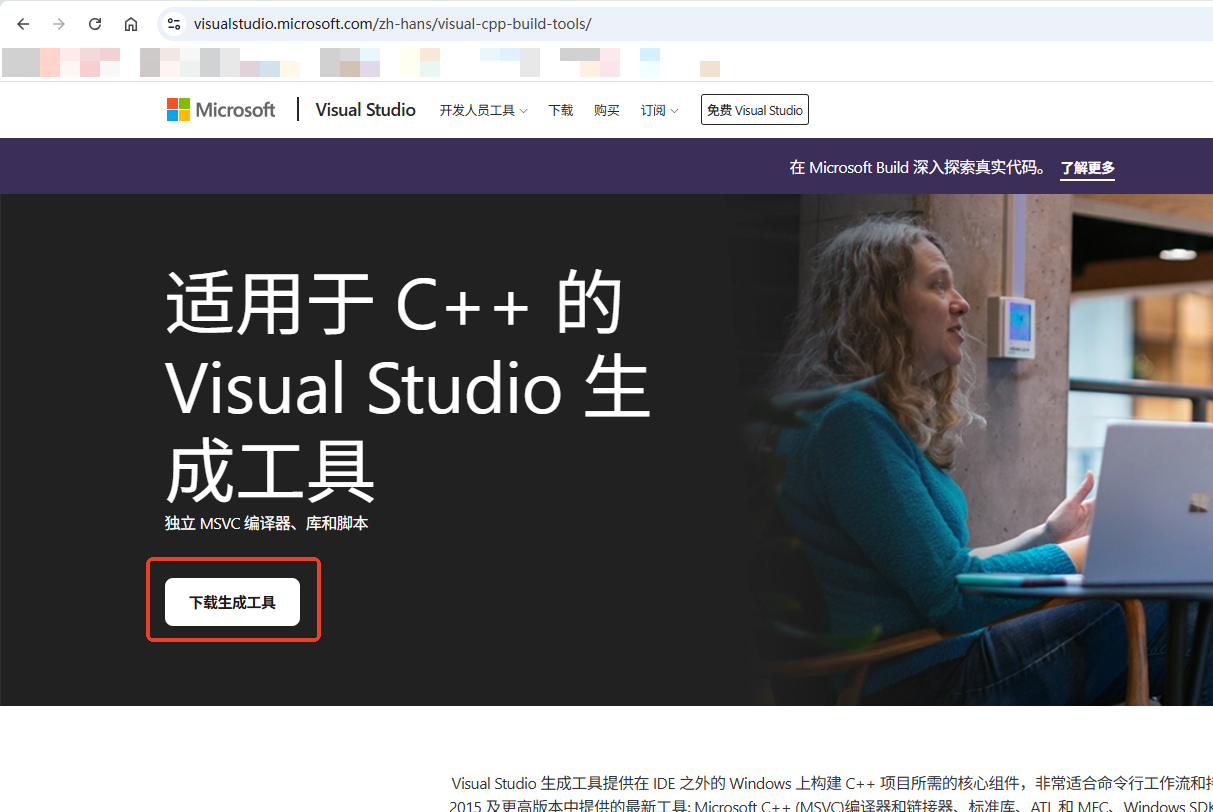
访问微软官方下载页:https://visualstudio.microsoft.com/zh-hans/visual-cpp-build-tools/
-
点击「下载生成工具」,获取 vs_buildtools.exe 并运行
-
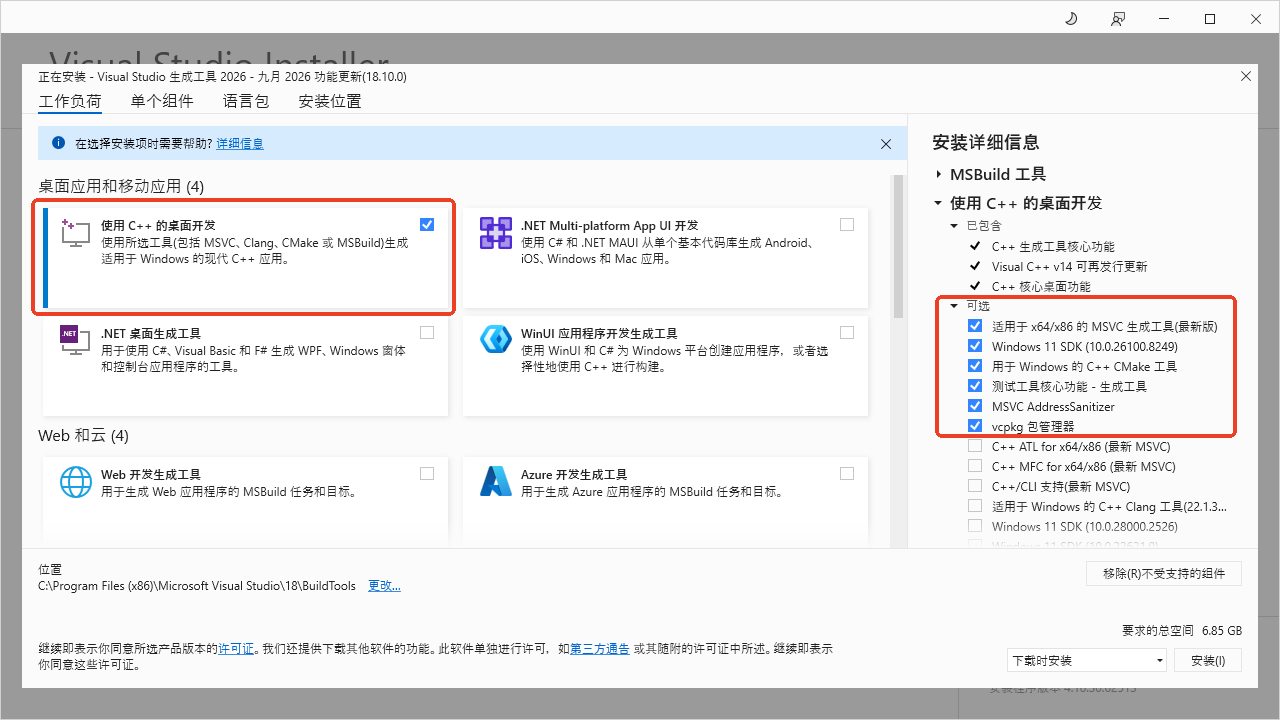
在弹出的安装界面中,
(1)勾选 「使用 C++ 的桌面开发 」(无需勾选其他组件)
(2)可选,按照原始的默认勾选即可
-
点击「安装」,等待下载并安装(约 1-2GB,视网络情况而定)
-
安装完成后,重启电脑使配置生效
2. 安装 Rust 工具链
Rust 官方推荐使用 rustup 管理工具链,它会自动安装编译器(rustc) 、**包管理器(cargo)**及相关工具,并支持版本切换。
(1)下载安装程序
- 打开浏览器,访问 Rust 官网工具页面:https://www.rust-lang.org/tools/install
- 点击页面中的 "Download rustup-init.exe (x64)",若为 32位系统可选择下方的 32-bit 版本
- 下载完成后,找到 rustup-init.exe
(2)运行安装程序
双击 rustup-init.exe,会自动启动 PowerShell 窗口(若弹出「用户账户控制」提示,点击「是」)
窗口中会显示安装选项,默认提示为:
- Proceed with installation (default)
- Customize installation
- Cancel installation
用码道免费领 1 个月 Token
直接按 Enter 键 选择默认安装(推荐新手),安装程序会自动开始下载并配置工具链。
步骤 3:等待安装完成
安装过程中会显示进度,主要下载 rustc、cargo、rust-std(标准库)等组件
完成后会显示提示:Rust is installed now. Great!
此时,我们需要手动将 Rust 的二进制目录(%USERPROFILE%.cargo\bin)添加到系统环境变量中
步骤 4:配置环境变量
打开C:\Users\你的用户名.cargo\bin,复制这个路径
版权声明:本文为CSDN博主「云边有个稻草人」的原创文章,遵循CC 4.0 BY-SA版权协议,转载请附上原文出处链接及本声明。
原文链接:https://blog.csdn.net/lrq13965748542/article/details/154834500
2. 配置国内镜像(强烈推荐)
由于官方服务器在海外,直接下载极易超时。建议在安装 Rust 前配置国内镜像源(如 RsProxy 或中科大源)。
-
配置 Rustup 镜像 :打开 PowerShell,执行以下命令设置环境变量:
powershell[System.Environment]::SetEnvironmentVariable("RUSTUP_DIST_SERVER", "https://rsproxy.cn", "User") [System.Environment]::SetEnvironmentVariable("RUSTUP_UPDATE_ROOT", "https://rsproxy.cn/rustup", "User") -
配置 Cargo 依赖镜像 :在用户目录下创建或编辑
.cargo/config.toml文件,添加 crates.io 的国内镜像源地址。
4. 配置开发工具 (IDE)
推荐使用轻量且生态丰富的 Visual Studio Code 作为开发环境。
- 核心必备 :安装
rust-analyzer扩展,提供代码补全、语法高亮及内联错误提示。 - 调试支持 :安装
CodeLLDB或 MicrosoftC/C++扩展,以支持断点调试。 - 辅助工具(可选) :安装
Even Better TOML(用于高亮 Cargo.toml 配置文件)和Error Lens(增强错误显示)。
5. 环境验证与测试
最后,可以通过创建一个简单的"Hello, world!"项目来验证整个开发环境是否运转正常:
powershell
cargo new hello_rust
cd hello_rust
cargo run
如果终端顺利输出 Hello, world!,即代表您的 Windows Rust 开发环境已完美搭建完成。