6.1 vi 和 vim 的基本介绍
Linux 系统内置 vi 文本编辑器(相当于window记事本)
Vim 具有程序编辑的能力,可以看做是 Vi 的增强版本,可以主动以字体颜色辨别语法的正确性,方便程序设计。代码补完、编译及错误跳转等方便编程的功能特别丰富,在程序员中被广泛使用。
6.2 vi 和 vim 常用的三种模式
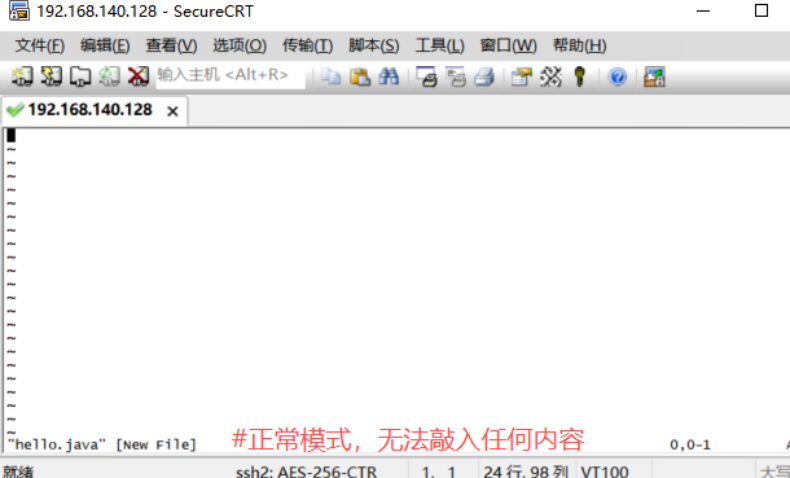
6.2. 1正常模式(默认模式)
以 vim 打开一个文件直接进入一般模式(这是默 认的模式 ) 。使用『上下左右』按键来移动光标,使用『删除字符』或『删除整行』来处理文件内容, 使用『复制、粘贴』处理文件数据。
6.2.2插入模式(编辑模式)
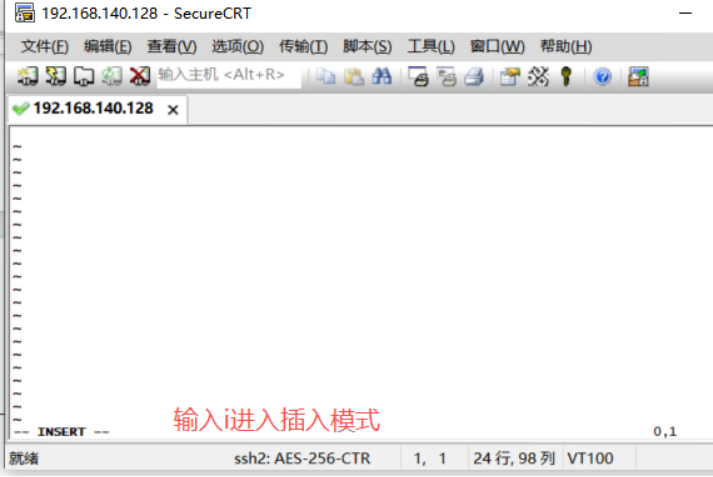
按下 i, I, o, O, a, A, r, R 等任何一个字母之后进入编辑模式, 一般来说按 i 即可.
6.2.3命令行模式
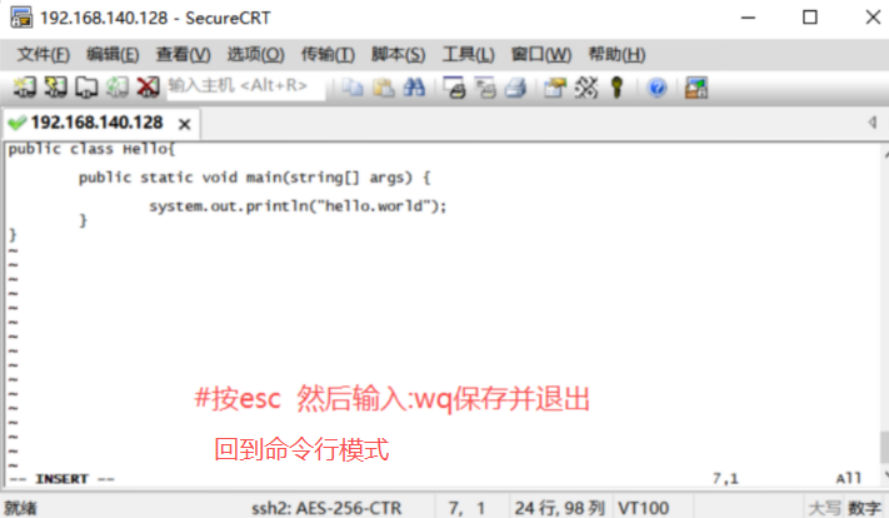
输入 esc 再输入:回到命令行模式,此模式可提供你相关指令,完成读取、存盘、替换、离开 vim 、显示行号等的动作!
6.3 vi 和 vim 基本使用(举例使用vim开发程序)
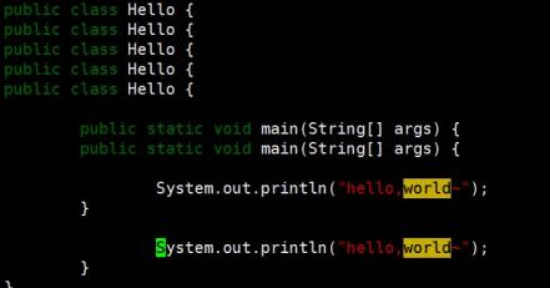
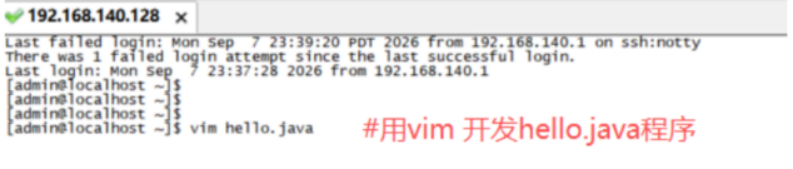
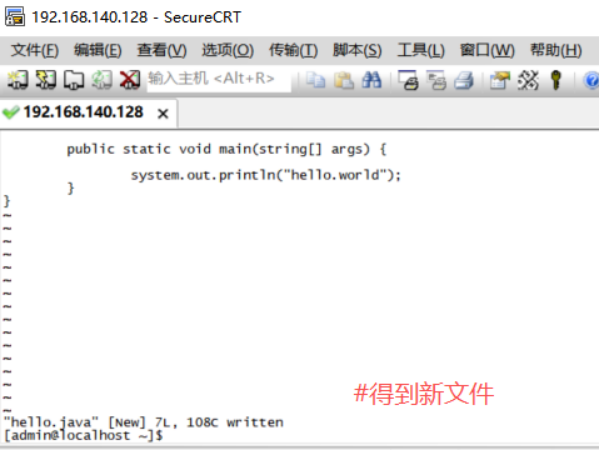
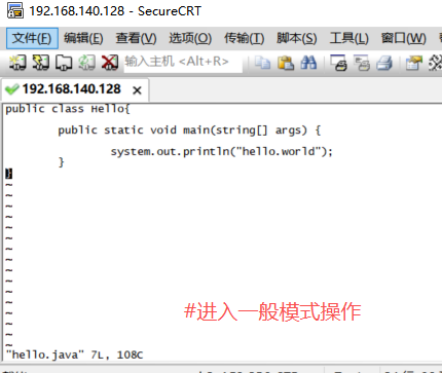
使用 vim 开发一个 <Hello.java> 程序, 保存.步骤说明和演示
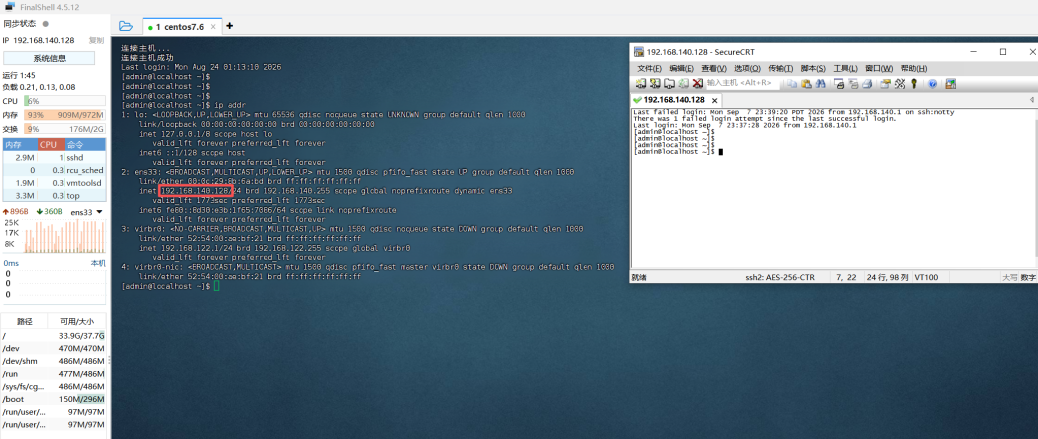
步骤1 远程登录
6.4 各种模式的相互切换 !!!!!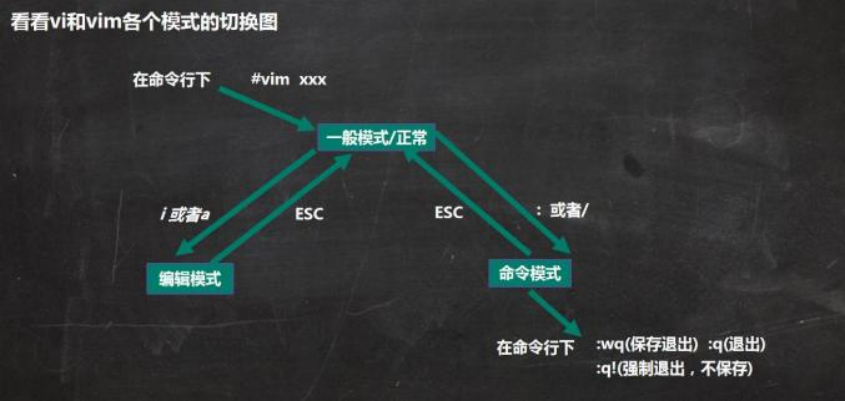
命令行下打开vim
①进入 一般模式
在命令行模式下,输入vim xxx
②一般模式进入编辑模式
一般模式进入编辑模式,输入i或a ;
编辑模式返回一般模式,按esc
③一般模式进入命令模式
一般模式进入命令模式,输入:或者/
命令模式回到一般模式,按esc
#命令模式可执行,wq(保存退出)或:q(退出)或:q!(强制退出,不保存)
6.5 vim 快捷键 ( 一般模式下执行快捷键)
|---|---------|------------|-------------------------------------|
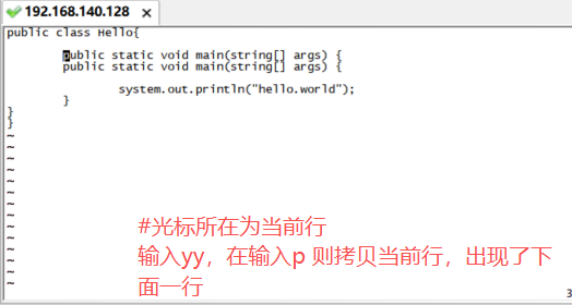
| 1 | 一般模式 | 复制粘贴一行 | 光标位置输入yy p #yy是复制,p是粘贴 ,继续输入p,则不断粘贴 |
| | 一般模式 | 复制粘贴多行 | 光标位置输入4yyp #从光标位置复制4行,然后粘贴 |
| 2 | 一般模式 | 删除当前行和删除多行 | 光标位置输入dd |
| 3 | 命令模式:或/ | 搜索某词 | 输入搜索的单词,然后输入n |
| 4 | 命令模式:或/ | 打开文件的行号 | 输入:set nu 消除行号:set nonu |
| 5 | 一般模式 | 定位末行或首行 | 敲大写G 光标移动到末行,敲小写的gg进入首行 |
| 6 | 一般模式 | 撤销 | 插入模式按esc回到一般模式,输入小写的u |
| 7 | 一般模式 | 快速定位行号 | 先打开行标,输入20 输入shift建+g |