文章目录
- [【大模型】Win11 部署 DeepSeek+ RAGFlow0.27.2 (Ollama方案,断网可用)](#【大模型】Win11 部署 DeepSeek+ RAGFlow0.27.2 (Ollama方案,断网可用))
-
- 一、下载ollama(只做一次,之后断网部署)
-
- 区分一下这几个Windows包,避免下错
- [1. Ollama安装 & 下载DeepSeek + Embedding向量模型](#1. Ollama安装 & 下载DeepSeek + Embedding向量模型)
- [二、Docker Desktop离线部署RAGFlow](#二、Docker Desktop离线部署RAGFlow)
-
- [1. 下载离线安装程序](#1. 下载离线安装程序)
- [2. 联网机安装Docker Desktop](#2. 联网机安装Docker Desktop)
- [3. 获取RAGFlow源码并拉取镜像](#3. 获取RAGFlow源码并拉取镜像)
- 三、编辑启停脚本
-
- [完整格式化脚本(直接全选复制保存为 `start_rag_env.ps1`)](#完整格式化脚本(直接全选复制保存为
start_rag_env.ps1)) - 配套bat包装器(`start_rag_env.bat`,双击运行这个bat)
- [配套停止脚本 `stop_rag_env.ps1`](#配套停止脚本
stop_rag_env.ps1) - [⚠️ 重要校验点](#⚠️ 重要校验点)
- 可选增强(等待Ollama端口就绪,RAGFlow不会连不上)
- [完整格式化脚本(直接全选复制保存为 `start_rag_env.ps1`)](#完整格式化脚本(直接全选复制保存为
- 四、处理脚本乱码问题(最终稿)
【大模型】Win11 部署 DeepSeek+ RAGFlow0.27.2 (Ollama方案,断网可用)
最终版脚本下载 :
https://download.csdn.net/download/cnxzzcn/93430748
整体架构:Ollama跑DeepSeek大模型(宿主机Win11),Docker容器跑RAGFlow知识库服务,全部模型/镜像提前下载,之后断网运行,文档、向量、LLM推理全部本地,不上传外网。
硬件建议
- 内存:≥16G;推荐32G。7B模型16G勉强;32B建议≥32G
- 显卡:N卡带CUDA最好,无N卡可用CPU(慢很多)
- 磁盘:预留≥50GB,模型占用大
笔者电脑配置:
Ultra5 125H + 32G 内存,Arc 核显(仅 128MB 显存,无法跑模型显存加速,走 CPU + 内存推理)选 deepseek-r1:7b-q4_k_m,兼顾效果、内存占用,32G 内存完全 hold 住,RAG 检索流畅
前置:Win11开启WSL2+虚拟化,安装Docker Desktop、Ollama。
离线核心思路:先在有网机器一次性下载所有模型+docker镜像,拷贝到离线主机导入
一、下载ollama(只做一次,之后断网部署)
-
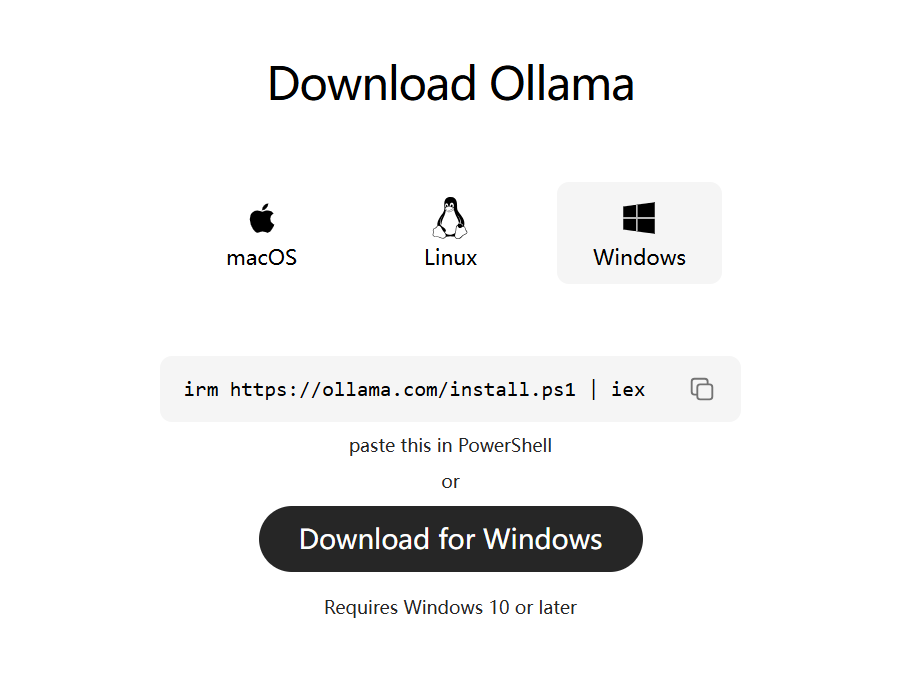
官网:https://ollama.com/download
-
纯绿色便携压缩包
ollama-windows-amd64.zip(GitHub Releases)https://github.com/ollama/ollama/releases
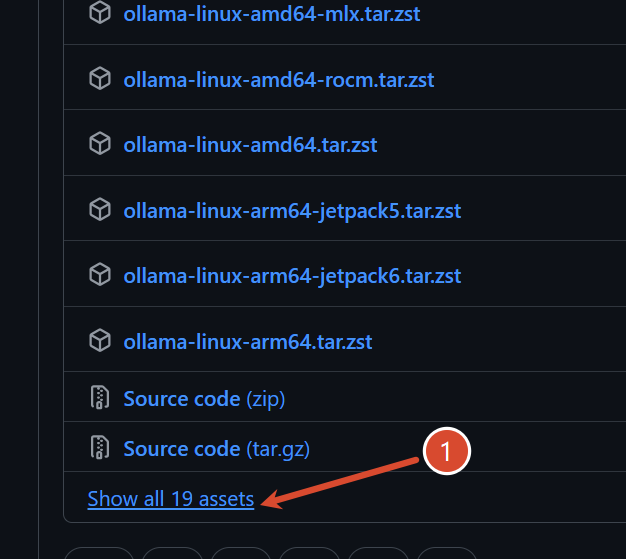
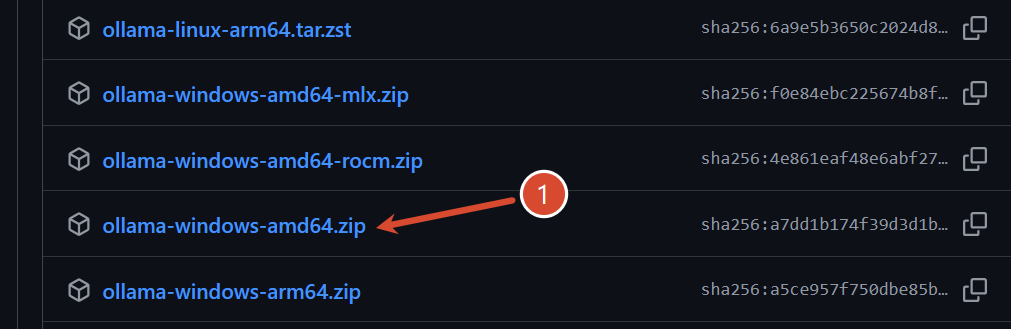
区分一下这几个 Windows 包,避免下错
ollama-windows-amd64.zip(你选的,推荐)
通用 CPU 版本,支持 CPU 推理、N 卡 CUDA,适配我的 Ultra5 125H + Arc 核显,无额外依赖。ollama-windows-amd64-rocm.zip:AMD 显卡专用,我的是 Intel 平台不要下。ollama-windows-amd64-mlx.zip:苹果 MLX,Windows 完全用不上。ollama-windows-arm64.zip:给 ARM 架构笔记本(比如骁龙本),我的机器不用。
对,就是 ollama-windows-amd64.zip ✅
你的CPU是Ultra5 125H,x86_64架构,amd64就是标准Windows版本。
区分一下这几个Windows包,避免下错
ollama-windows-amd64.zip(你选的,推荐)
通用CPU版本,支持CPU推理、N卡CUDA,适配你的Ultra5 125H + Arc核显,无额外依赖。ollama-windows-amd64-rocm.zip:AMD显卡专用,你Intel平台不要下。ollama-windows-amd64-mlx.zip:苹果MLX,Windows完全用不上。ollama-windows-arm64.zip:给ARM架构笔记本(比如骁龙本),你的机器不用。
我这里选绿色版
绿色便携包部署步骤(离线)
- 下载
ollama-windows-amd64.zip,解压到D盘,例如D:\data\ollama
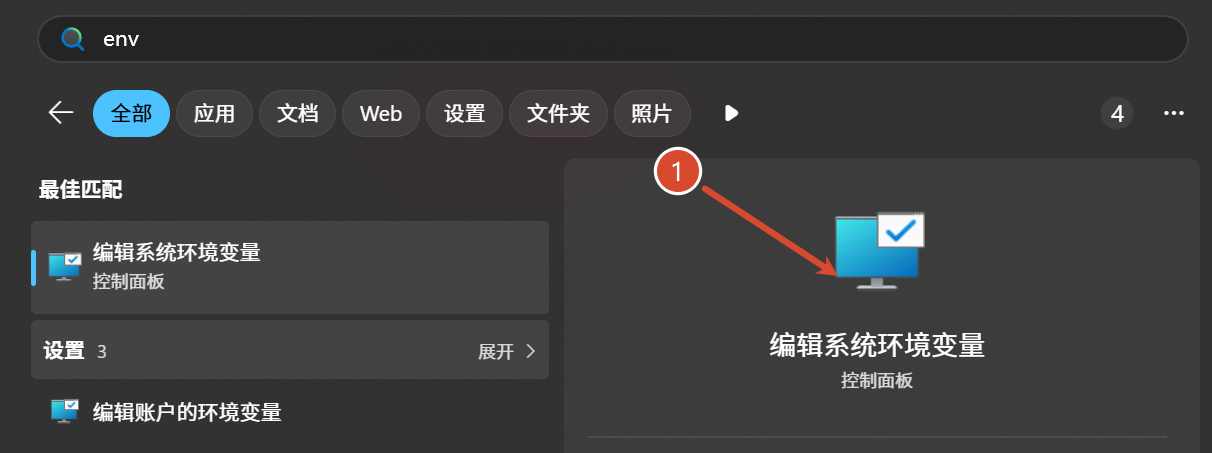
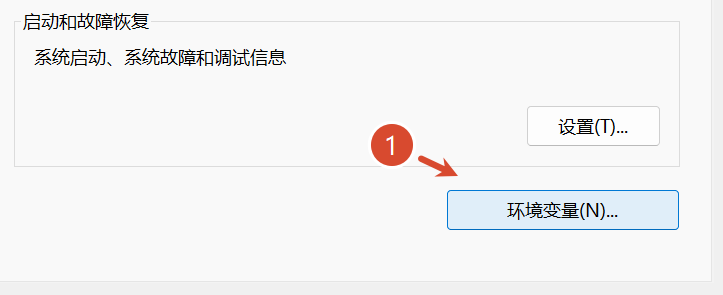


-
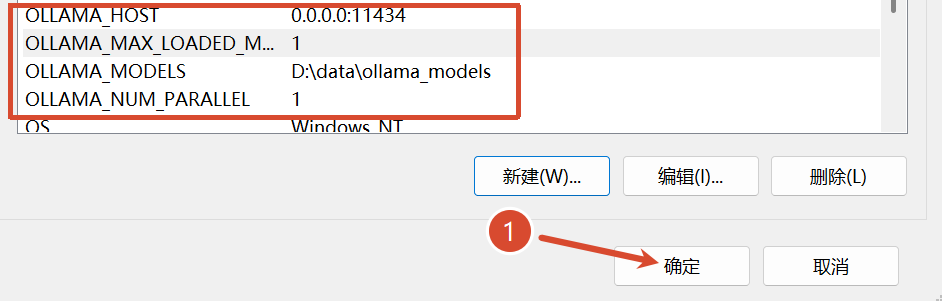
提前设置系统环境变量(断网机器先配置)
OLLAMA_HOST=0.0.0.0:11434
OLLAMA_MODELS=D:\data\ollama_models
OLLAMA_NUM_PARALLEL=1
OLLAMA_MAX_LOADED_MODELS=1
-
新建
start_ollama.bat,内容直接复制:@echo off
ollama.exe serve
pause
双击bat就启动ollama后台服务,窗口不能关;关闭窗口服务就停止。
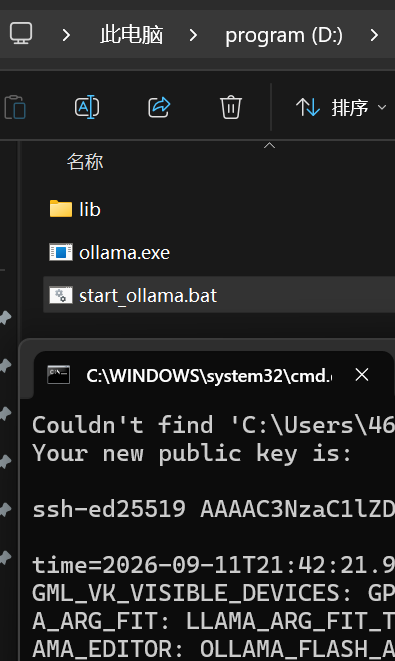
- 双击bat运行ollama,然后新开PowerShell测试
powershell
ollama list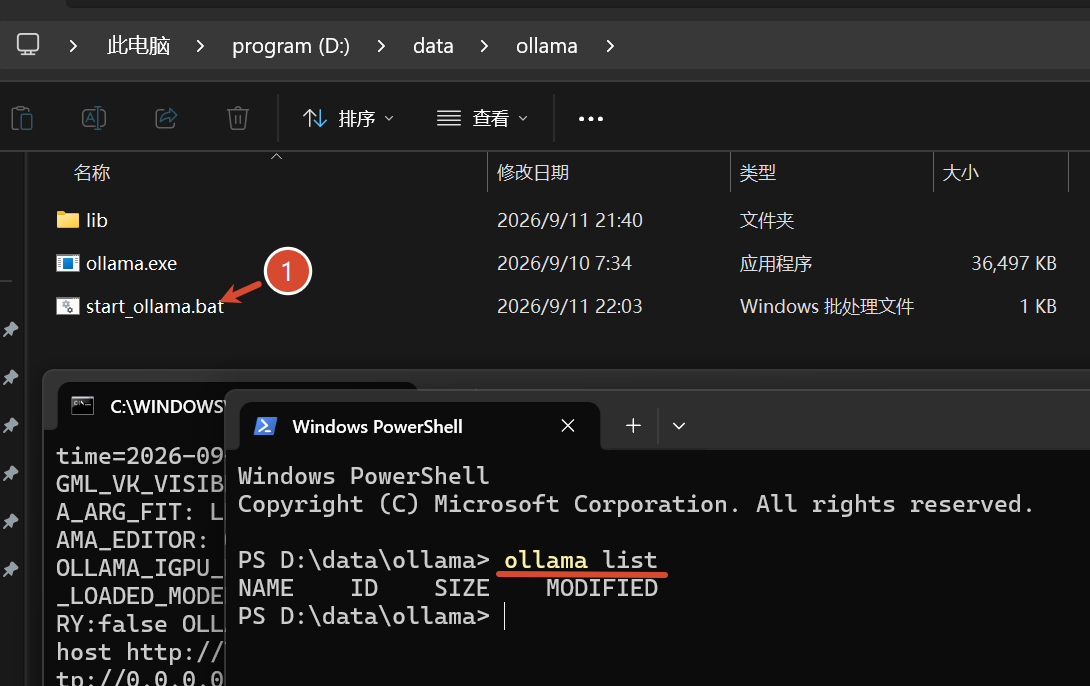
⚠️ 注意:绿色版不会自动注册成Windows后台服务,每次开机都要手动运行这个bat脚本启动ollama。
如果不想每次手动开窗口,就改用
OllamaSetup.exe安装版,自动后台常驻。
1. Ollama安装 & 下载DeepSeek + Embedding向量模型
- 下载 OllamaSetup.exe 安装,安装后配置环境变量
OLLAMA_HOST=0.0.0.0:11434允许容器访问宿主机ollamaOLLAMA_MODELS=D:\ollama_models模型存放目录(放到非C盘)
环境变量修改后重启电脑生效
- PowerShell下载模型(联网)
powershell
# 向量模型
ollama pull bge-m3
# 大模型 deepseek-r1:7b(默认q4_K_M量化)
ollama pull deepseek-r1:7b
deepseek-r1:8b:主LLM;bge-m3:向量Embedding模型,RAG检索必须。
下载完成后,模型文件全部在
D:\ollama_models,直接拷贝整个文件夹到离线电脑。

二、Docker Desktop离线部署RAGFlow
1. 下载离线安装程序
- Docker Desktop 安装包
官网下载稳定版安装程序Docker Desktop Installer.exe,不要在线下载,保存本地。
- WSL2 Linux内核更新包(微软官方,离线安装必需)
wsl_update_x64.msi
按照官网的来:
bash
dism.exe /online /enable-feature /featurename:Microsoft-Windows-Subsystem-Linux /all /norestart2. 联网机安装Docker Desktop
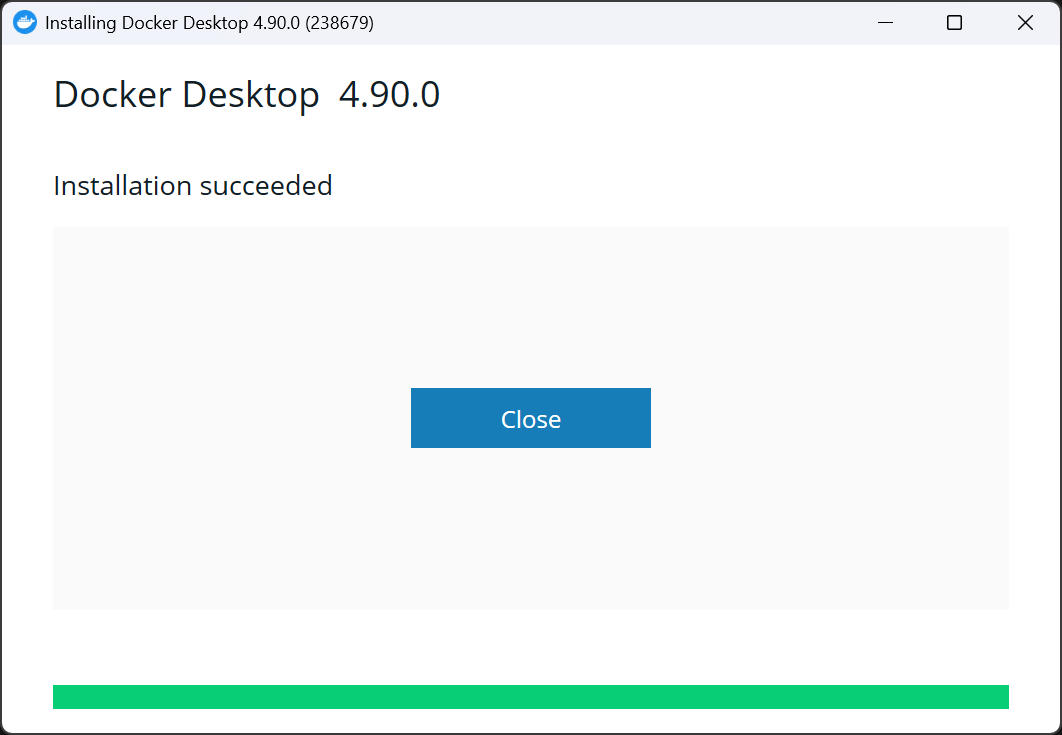
- 双击
Docker Desktop Installer.exe,安装时勾选 Use WSL 2 instead of Hyper-V - 安装完成启动Docker Desktop,等待WSL虚拟机初始化完成
- 配置Docker国内镜像加速
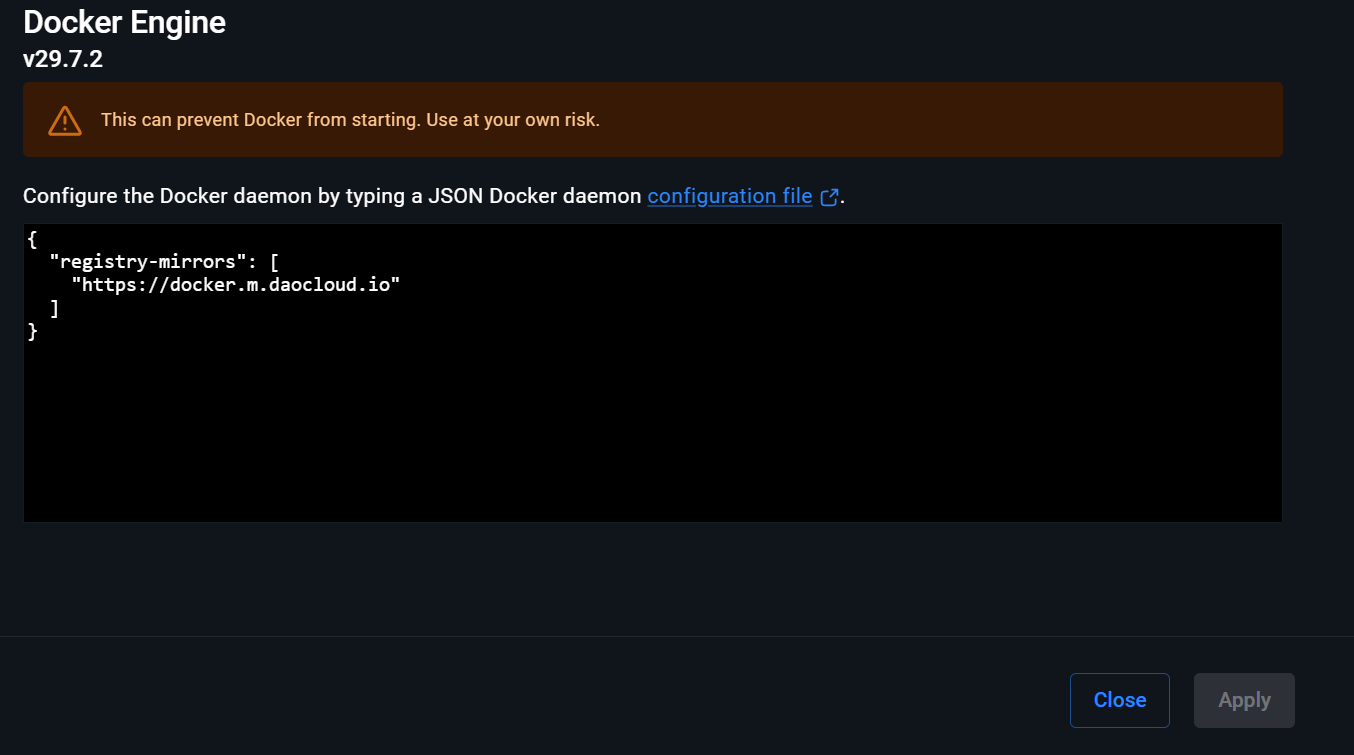
打开Docker Desktop → Settings → Docker Engine,粘贴下面JSON,全替换,Apply & restart
json
{
  "registry-mirrors": [
    "https://docker.m.daocloud.io"
  ]
}
- 设置ES必需内核参数(每次重启Docker都要执行)
管理员PowerShell执行:
powershell
wsl -d docker-desktop -u root sysctl -w vm.max_map_count=2621443. 获取RAGFlow源码并拉取镜像
- 下载RAGFlow源码ZIP:https://github.com/infiniflow/ragflow → Code → Download ZIP
解压到D:\data\ragflow - 进入docker目录
powershell
cd D:\data\ragflow\docker- 拉取镜像(国内推荐CN配置)
powershell
docker compose up -d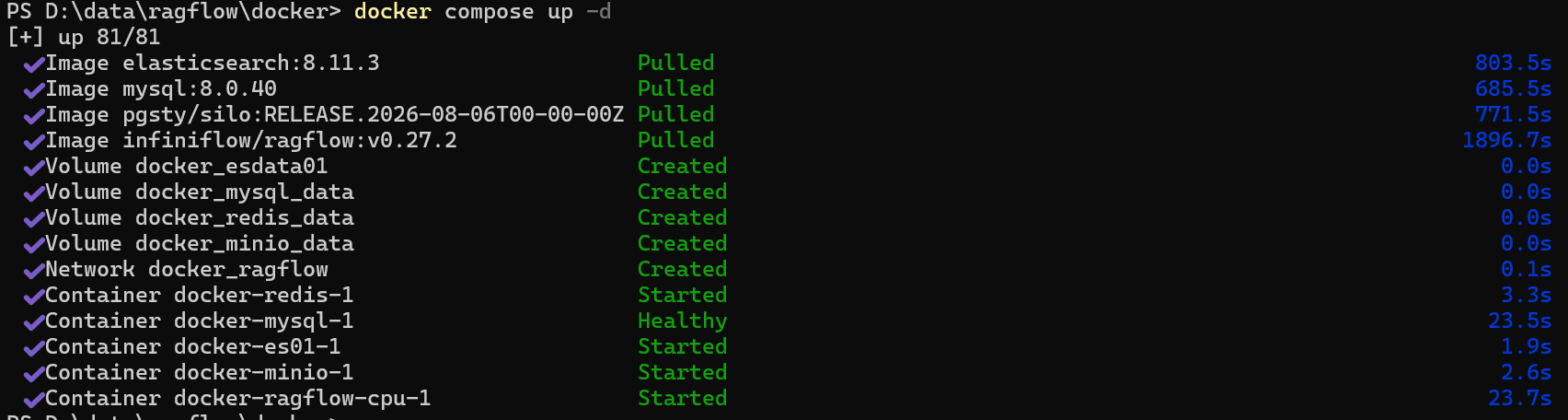
等待所有容器下载、启动完成。
验证:
docker ps,看到 ragflow-server、elasticsearch、mysql、redis、minio 全部容器状态为Up。
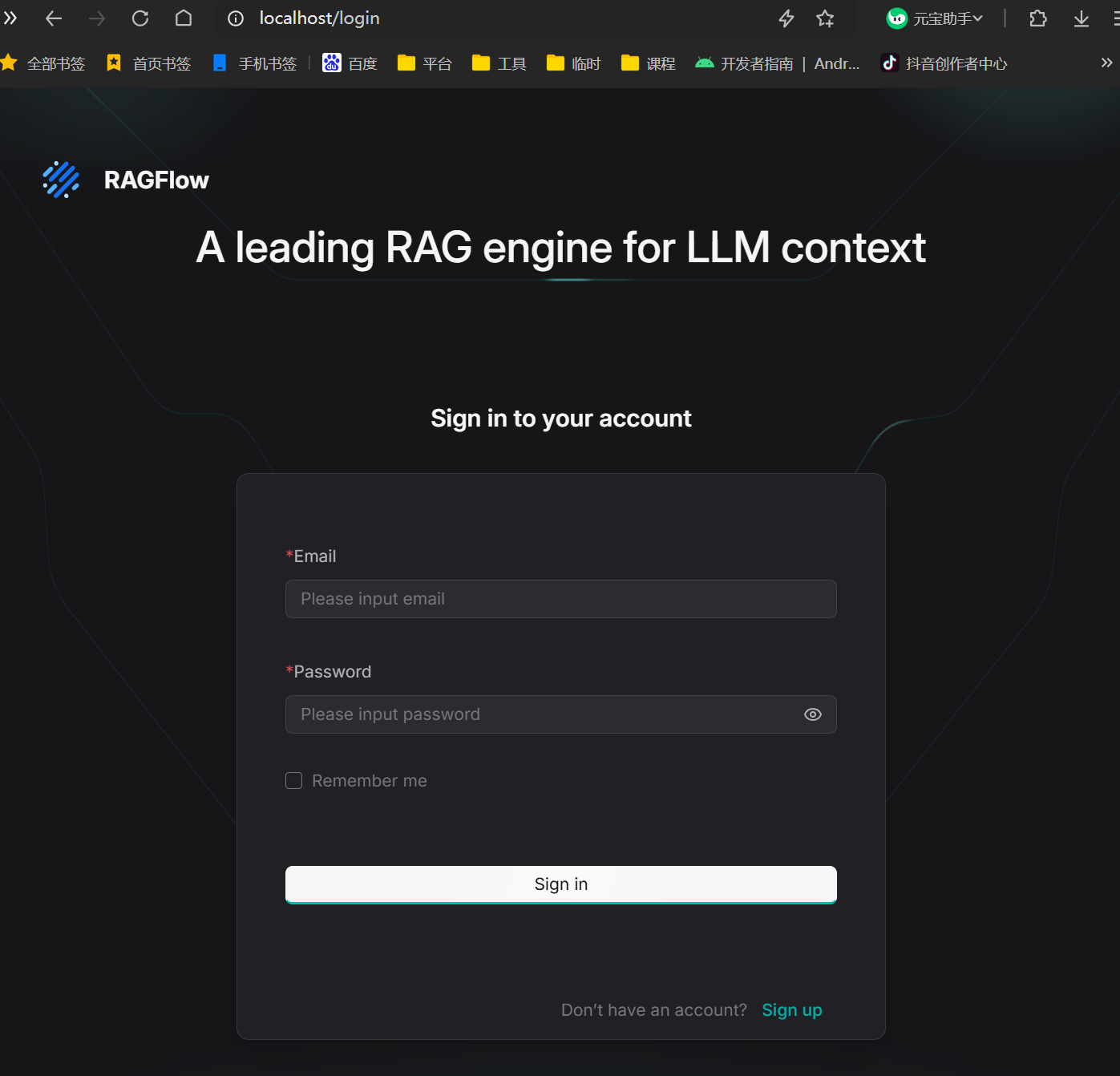
浏览器访问 http://localhost 能打开RAG网页,注册管理员账号。

三、编辑启停脚本
完整格式化脚本(直接全选复制保存为 start_rag_env.ps1)
powershell
<#
一键启动RAG环境:启动docker compose + 启动Ollama
#>
Write-Host "===== 正在启动 docker compose =====" -ForegroundColor Cyan
Set-Location D:\data\ragflow\docker
docker compose up -d

Write-Host "`n===== 正在启动 Ollama =====" -ForegroundColor Cyan
Start-Process "D:\data\Ollama\ollama.exe"

Write-Host "`n✅ 启动完成,等待Ollama服务就绪..." -ForegroundColor Green配套bat包装器(start_rag_env.bat,双击运行这个bat)
bat
@echo off
powershell -ExecutionPolicy Bypass -File "D:\data\ragflow\start_rag_env.ps1"
pause
✅ 把bat和ps1都放在
D:\data\ragflow\目录,双击bat即可运行,不会用记事本打开。
配套停止脚本 stop_rag_env.ps1
powershell
<#
一键停止RAG环境:停止docker compose + 关闭Ollama
#>
Write-Host "===== 正在停止 docker compose =====" -ForegroundColor Cyan
Set-Location D:\data\ragflow\docker
docker compose stop

Write-Host "`n===== 正在关闭 Ollama =====" -ForegroundColor Cyan
Stop-Process -Name ollama -ErrorAction SilentlyContinue
Stop-Process -Name ollama-runner -ErrorAction SilentlyContinue

Write-Host "`n✅ 操作完成:Docker Compose已停止,Ollama进程已关闭" -ForegroundColor Green
配套停止的bat stop_rag_env.bat
bat
@echo off
powershell -ExecutionPolicy Bypass -File "D:\data\ragflow\stop_rag_env.ps1"
pause
⚠️ 重要校验点
- Ollama路径:
D:\data\Ollama\ollama.exe确认你的ollama.exe真实位置,错了会启动失败 docker compose stop:只暂停容器,不删除容器,数据保留 ;如果想彻底销毁容器,换成docker compose down- 第一次运行bat,黑色窗口会输出日志,方便看报错
可选增强(等待Ollama端口就绪,RAGFlow不会连不上)
如果你想让脚本等待Ollama 11434端口监听成功再结束,用这个增强版start脚本:
powershell
<#
一键启动RAG环境:启动docker compose + 启动Ollama(等待端口就绪增强版)
#>
Write-Host "===== 正在启动 docker compose =====" -ForegroundColor Cyan
Set-Location D:\data\ragflow\docker
docker compose up -d

Write-Host "`n===== 正在启动 Ollama =====" -ForegroundColor Cyan
Start-Process "D:\data\Ollama\ollama.exe"

Write-Host "`n⏳ 等待Ollama 11434端口就绪..." -ForegroundColor Yellow
do{
    $portCheck = Test-NetConnection localhost -Port 11434 -InformationLevel Quiet
    Start-Sleep -Milliseconds 800
}while(-not $portCheck)

Write-Host "`n✅ Ollama服务就绪!RAG环境全部启动完成" -ForegroundColor Green
对应的启动包装脚本 start_rag_env.bat(双击运行)
保存到 D:\data\ragflow\start_rag_env.bat
powershell
@echo off
powershell -ExecutionPolicy Bypass -File "D:\data\ragflow\start_rag_env.ps1"
pause
四、处理脚本乱码问题(最终稿)
纯中文移除版,零编码问题
Windows PowerShell 控制台默认代码页是GBK ,就算文件存成UTF‑8,中文汉字依然会乱码。
解决办法:
全部删掉中文只用英文(不会乱码)
(纯中文移除版,零编码问题)
start_rag_env.ps1
powershell
<#
Start RAG environment: start docker compose + Ollama serve, wait port 11434
#>
Write-Host "===== Starting docker compose =====" -ForegroundColor Cyan
Set-Location D:\data\ragflow\docker
docker compose up -d

Write-Host "`n===== Starting Ollama serve =====" -ForegroundColor Cyan
# 启动ollama后台服务,不阻塞当前脚本
Start-Process -FilePath "D:\data\Ollama\ollama.exe" -ArgumentList "serve"

Write-Host "`n⏳ Waiting for Ollama port 11434 ready..." -ForegroundColor Yellow
do{
    $portCheck = Test-NetConnection localhost -Port 11434 -InformationLevel Quiet
    Start-Sleep -Milliseconds 800
}while(-not $portCheck)

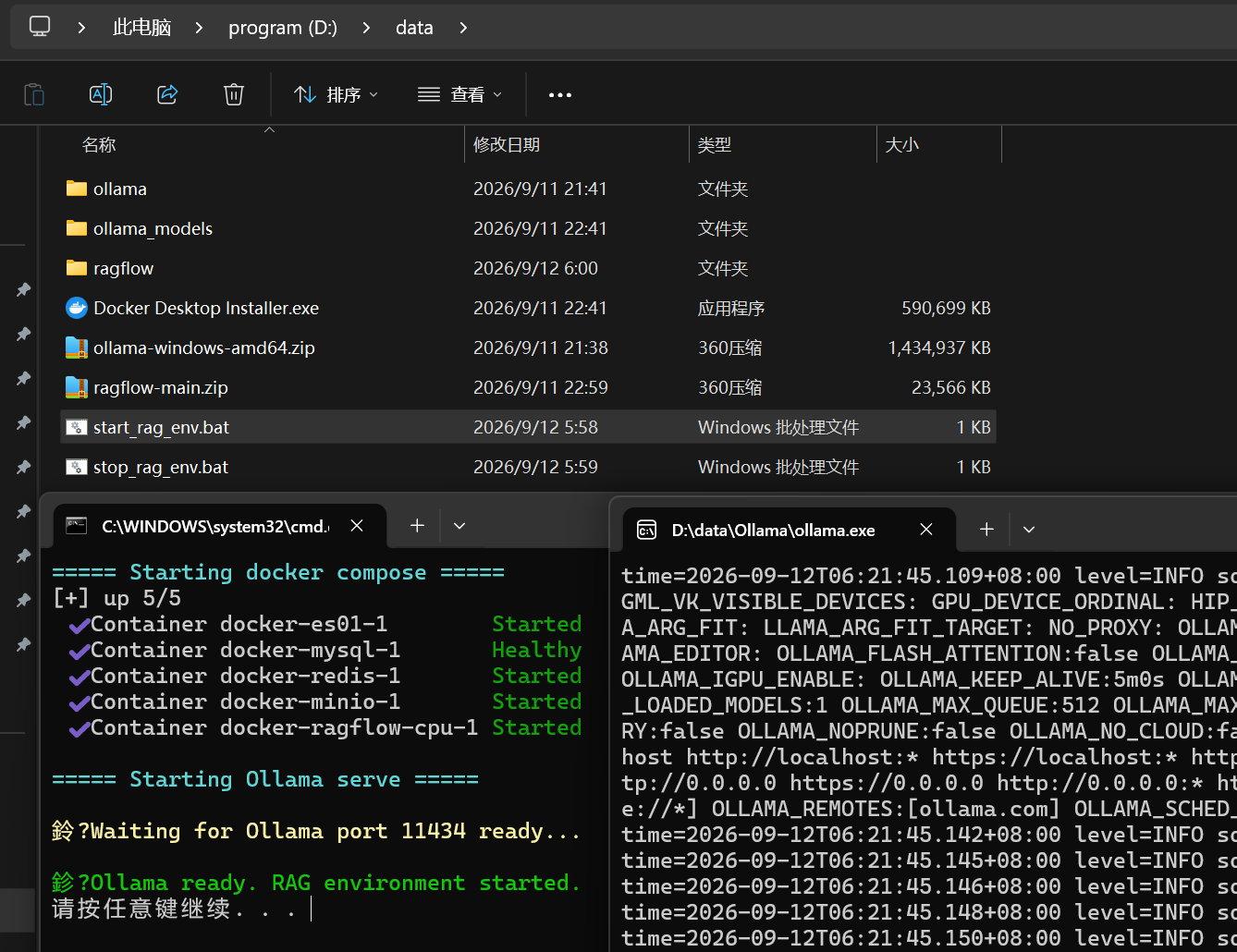
Write-Host "`n✅ Ollama ready. RAG environment started." -ForegroundColor Green


#如果提示权限禁止执行脚本,在管理员 PS 执行一次放行(仅一次)
#Set-ExecutionPolicy RemoteSigned -Scope CurrentUser配套bat包装器(start_rag_env.bat,双击运行这个bat)
bat
@echo off
powershell -ExecutionPolicy Bypass -File "D:\data\ragflow\start_rag_env.ps1"
pause
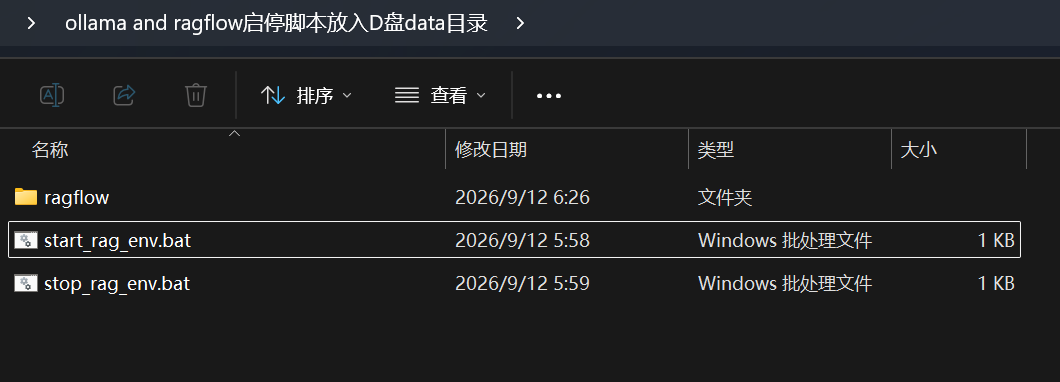
✅ 把bat和ps1都放在
D:\data\ragflow\目录,双击bat即可运行,不会用记事本打开。
stop_rag_env.ps1
powershell
<#
Stop RAG environment: stop docker compose and kill Ollama
#>
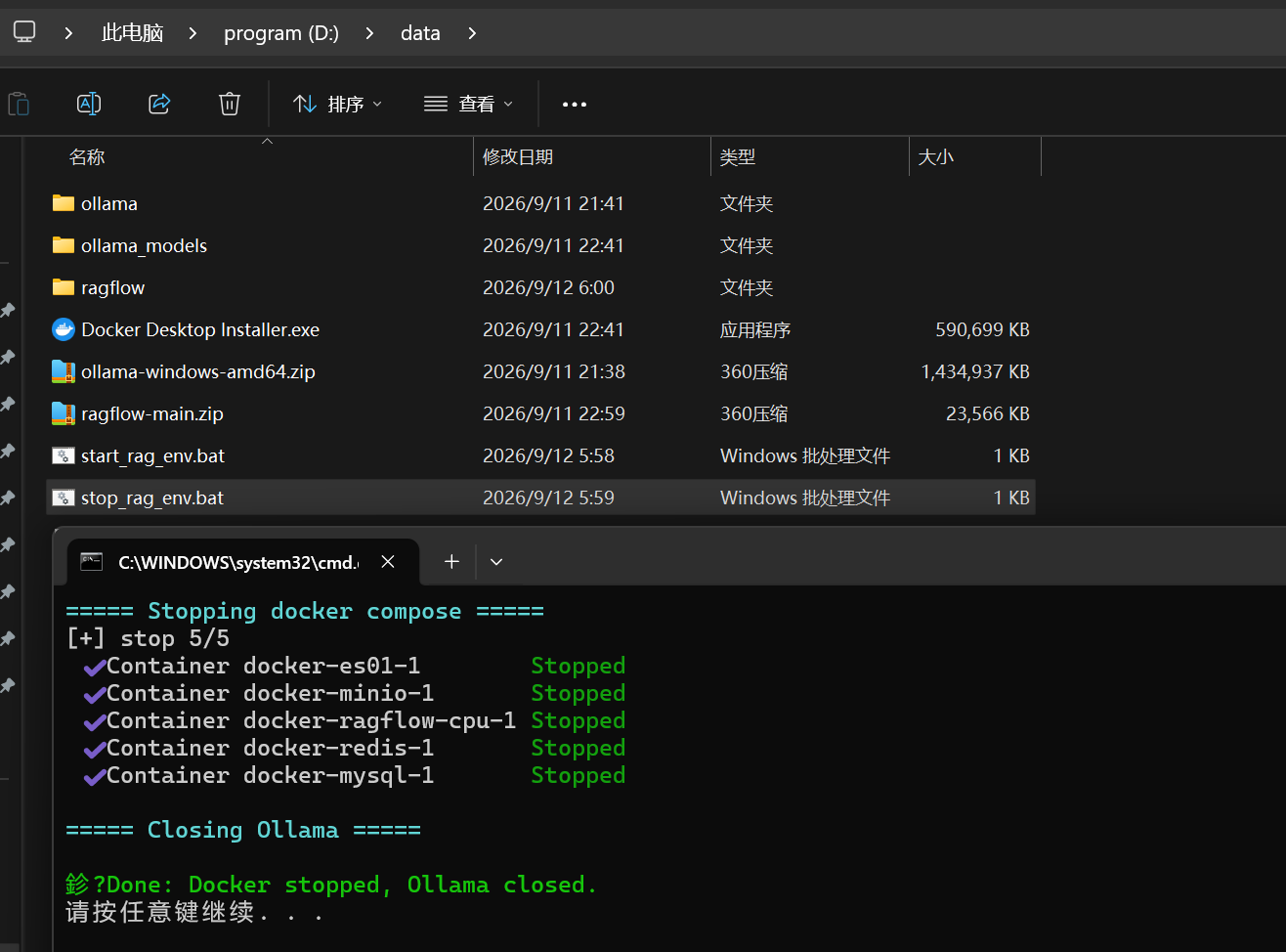
Write-Host "===== Stopping docker compose =====" -ForegroundColor Cyan
Set-Location D:\data\ragflow\docker
docker compose stop

Write-Host "`n===== Closing Ollama =====" -ForegroundColor Cyan
Stop-Process -Name ollama -ErrorAction SilentlyContinue
Stop-Process -Name ollama-runner -ErrorAction SilentlyContinue

Write-Host "`n✅ Done: Docker stopped, Ollama closed." -ForegroundColor Green


#如果提示权限禁止执行脚本,在管理员 PS 执行一次放行(仅一次)
#Set-ExecutionPolicy RemoteSigned -Scope CurrentUser
配套停止的bat stop_rag_env.bat
bat
@echo off
powershell -ExecutionPolicy Bypass -File "D:\data\ragflow\stop_rag_env.ps1"
pause