Altium Designer
适用:Altium Designer 25 中文界面。快捷键按顺序按下,例如
D → R。
1 工程与界面准备
1.1 新建工程
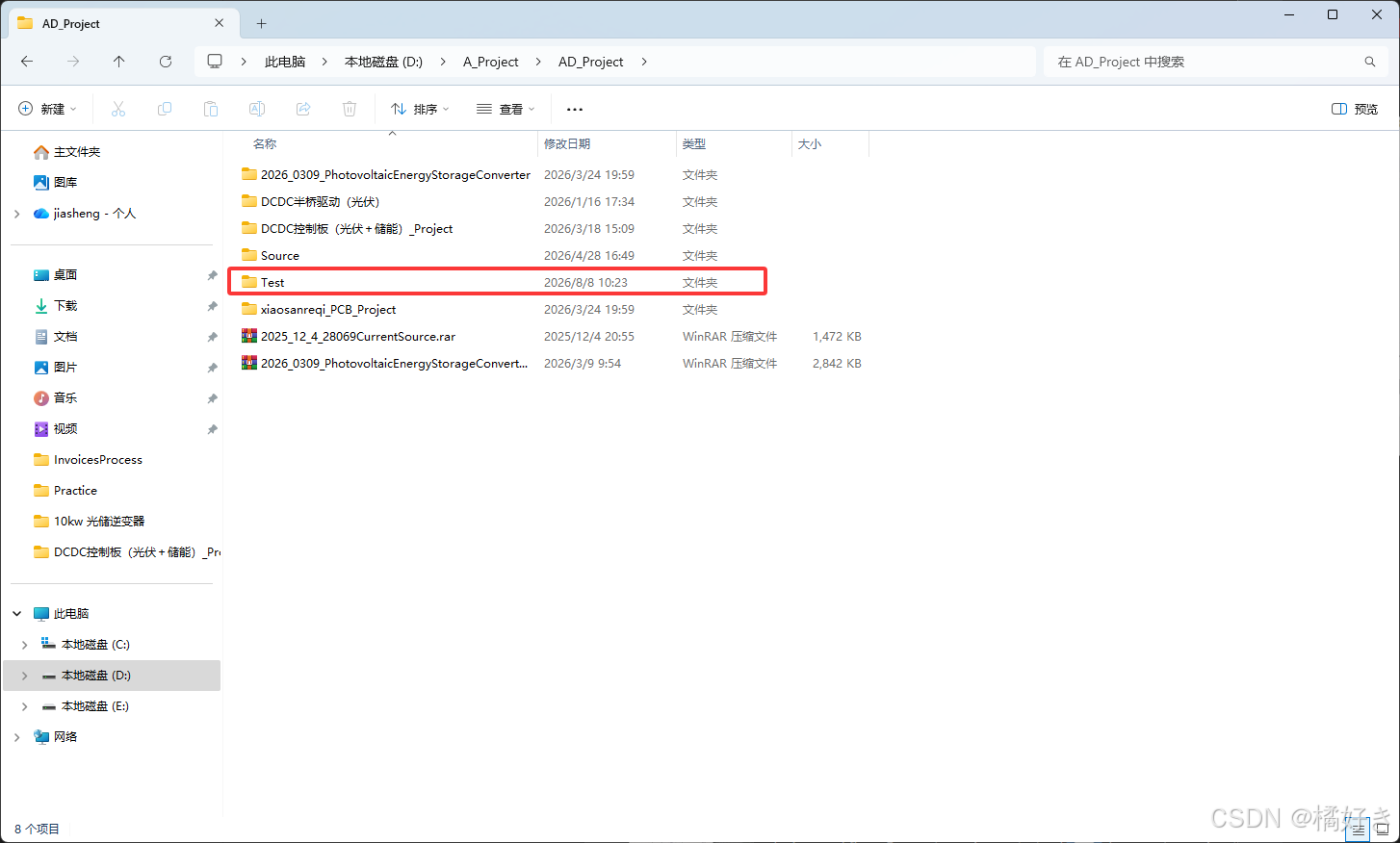
- 选择工程保存路径,新建 PCB 工程。
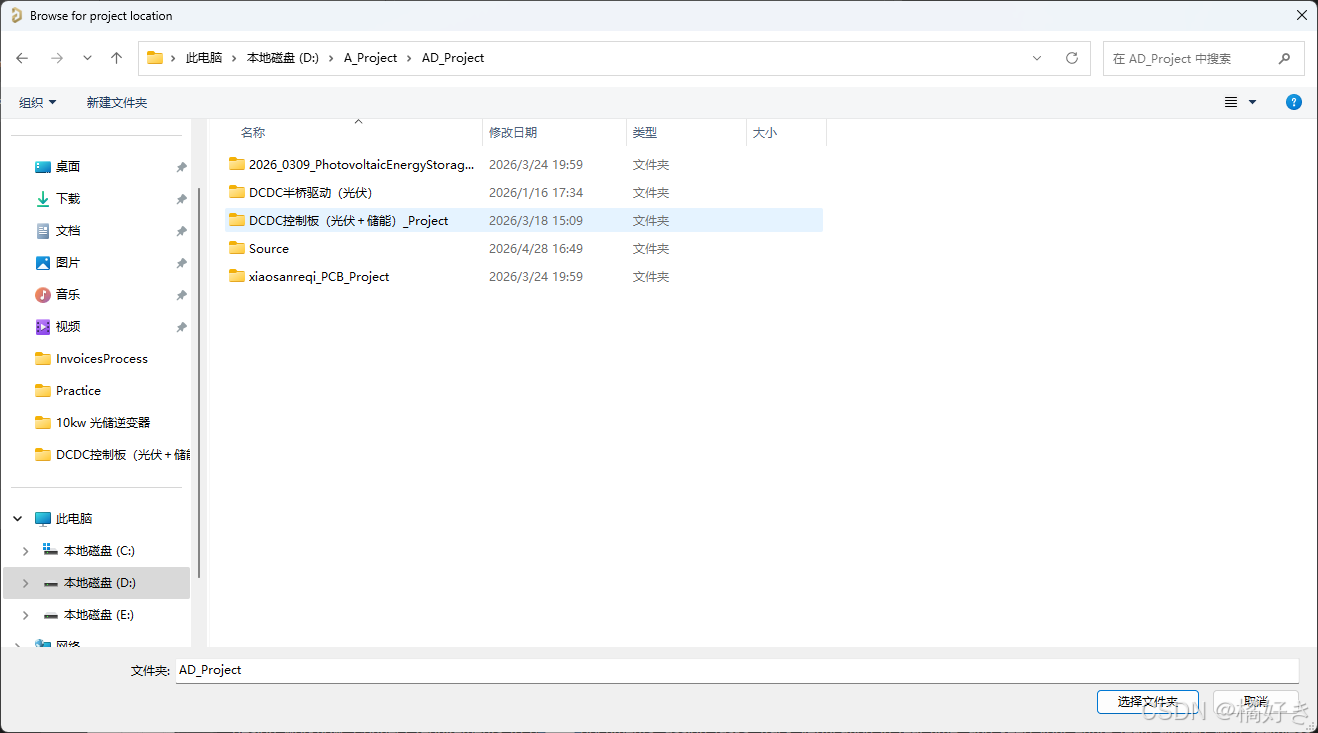
- 直接保存工程文件,无需额外新建同名文件夹。
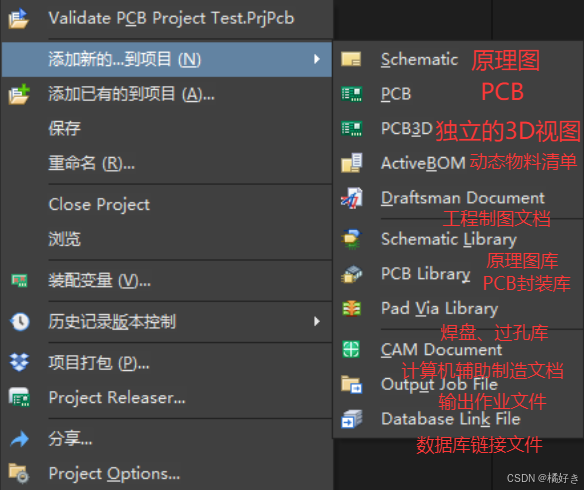
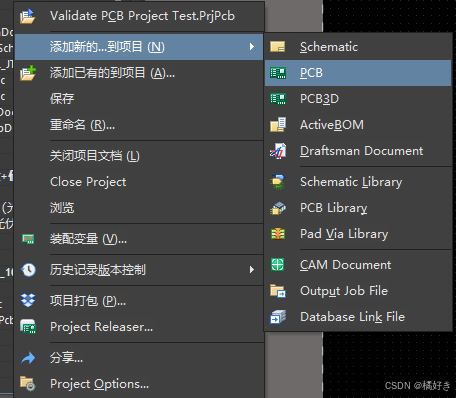
1.2 添加原理图和 PCB
- 在 Projects 面板中为工程添加
.SchDoc和.PcbDoc。
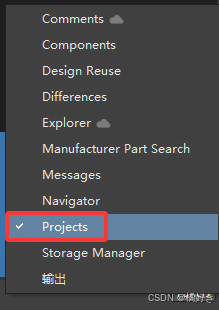
- 右下角选择
Panels → Projects,显示工程树。
1.3 调整原理图界面
- 按需隐藏图纸表头。
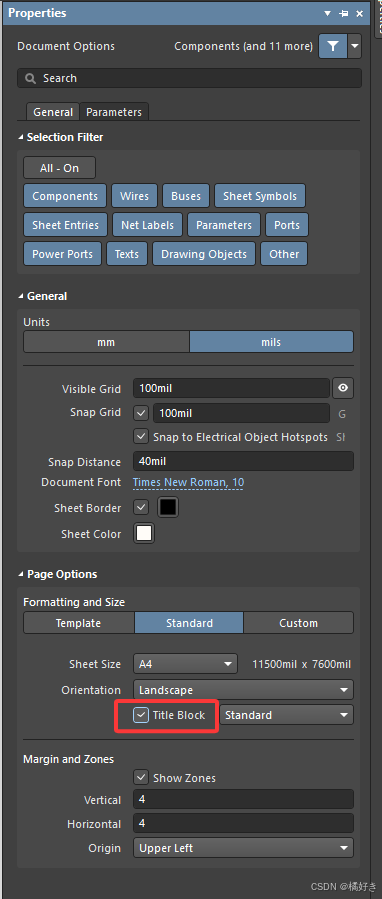
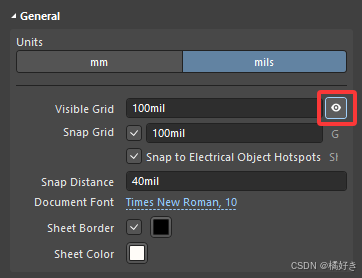
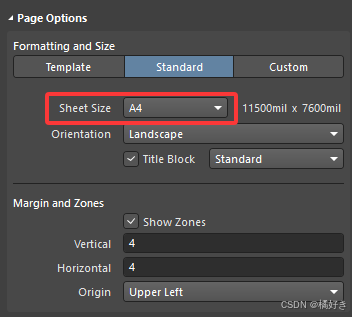
- 按需隐藏网格,并在属性面板设置图纸大小。
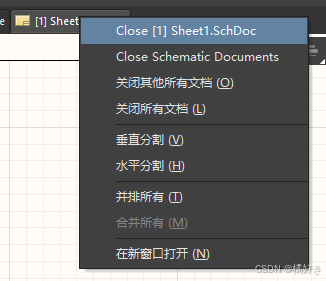
- 需要对照编辑时,使用垂直分割窗口。
1.4 导入和管理已有库
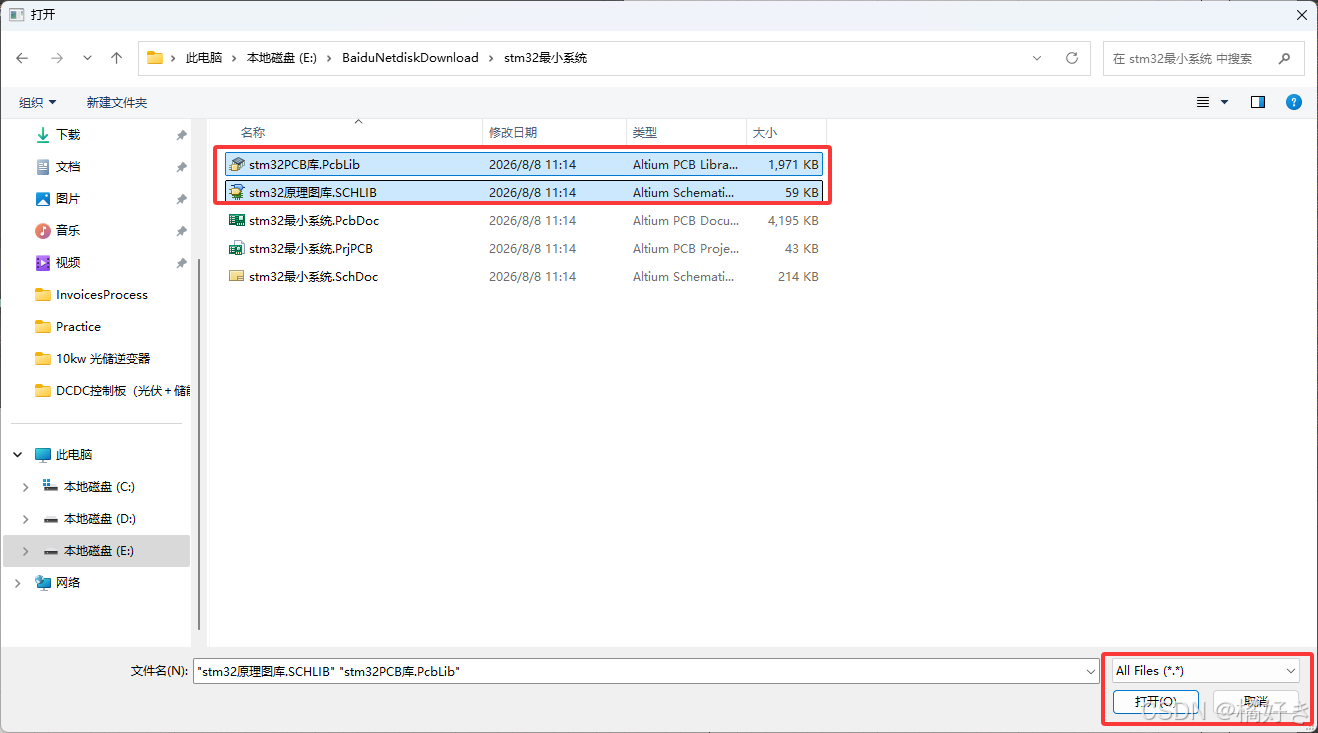
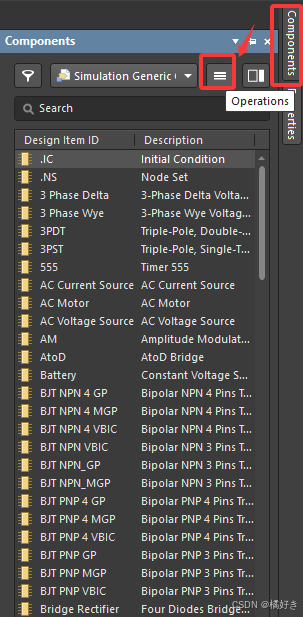
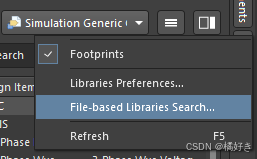
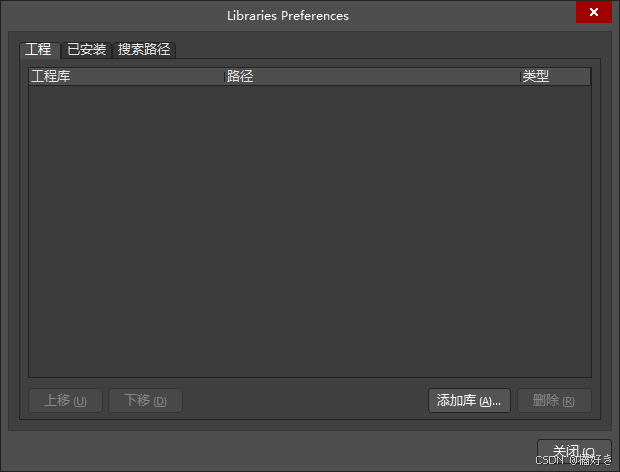
- 打开库管理入口,添加已有原理图库和 PCB 库。
- 在
Libraries Preferences中检查库路径和启用状态。
2 原理图绘制
2.1 放置和编辑元件
- 放置元件后完成旋转、翻转和位置整理。
Space旋转;X水平翻转;Y垂直翻转。- 自下向上框选时,接触到的对象即被选中;自上向下框选时,对象必须完全位于框内。
2.2 连线与图形标注
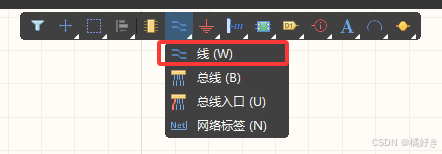
- 使用
Ctrl+W进入导线放置;按截图选择导线工具和连接方式。 - 无电气属性的图形线使用
Place → Drawing Tools → Line;放置时按Space调整方向。 - 使用文本工具添加必要说明,避免用图形线代替电气导线。
2.3 标注位号
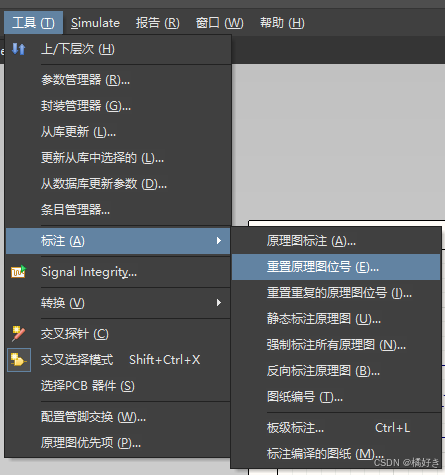
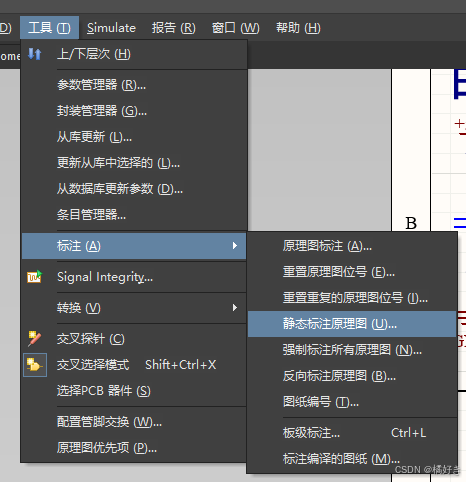
- 批量标注前先执行 Reset,再运行 Annotate。
- 标注完成后保存原理图并检查重复位号。
2.4 放置非连接标识
- 对确认需要悬空的引脚执行
P → V → N。 - 也可选择
Place → Directives → Generic No Connect,将红叉放到引脚电气端点。 - 按
Esc退出命令;不要用红叉掩盖本应连接的引脚。
3 封装分配与原理图检查
3.1 分配封装
- 完成位号生成后保存工程。
- 在原理图中按
T → G打开封装管理器,为每个元件选择封装。
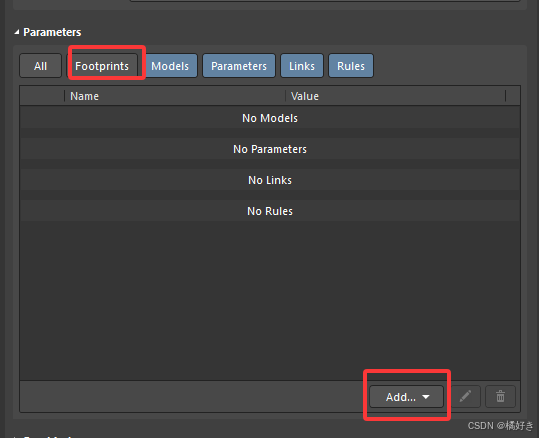
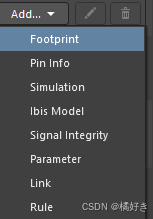
- 依次下移元件,检查封装名称和预览是否对应。
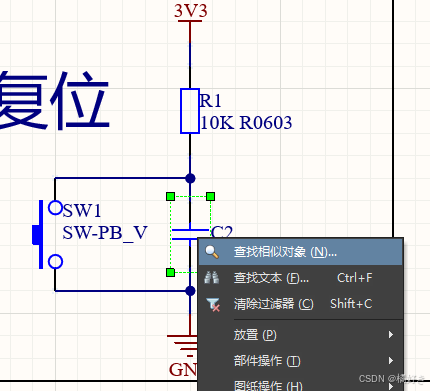
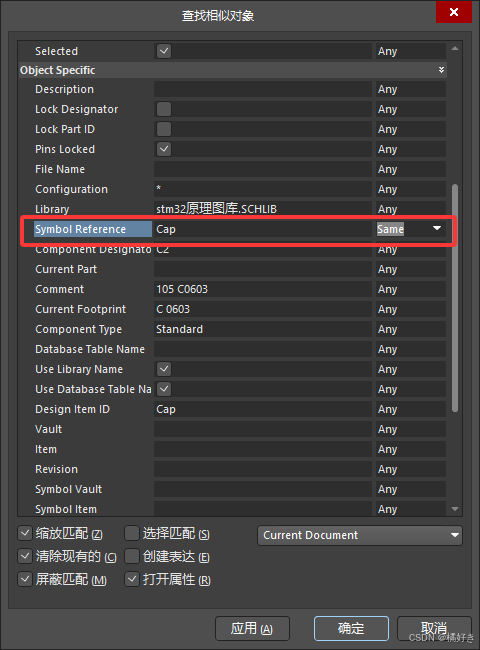
- 批量修改时先使用"查找相似对象",完成后按
Shift+C清除筛选遮罩。
3.2 配置并运行 ERC
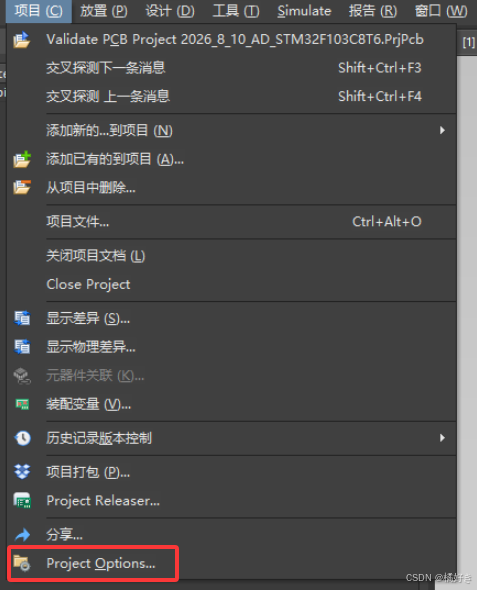
- 打开
Project → Project Options。
- 在
Error Reporting设置网络相关违规等级;在Connection Matrix设置不同引脚类型的连接检查级别。

- 编译工程,在
Panels → Messages中逐项处理错误和警告。

- 无法从消息跳转时,按
J → L输入错误的 X、Y 坐标定位。
4 同步到 PCB
4.1 执行工程变更
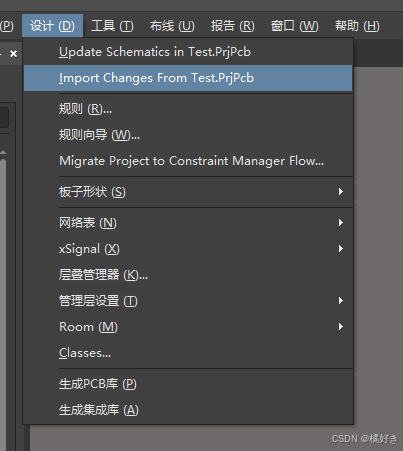
- 选择
Design → Update PCB Document。
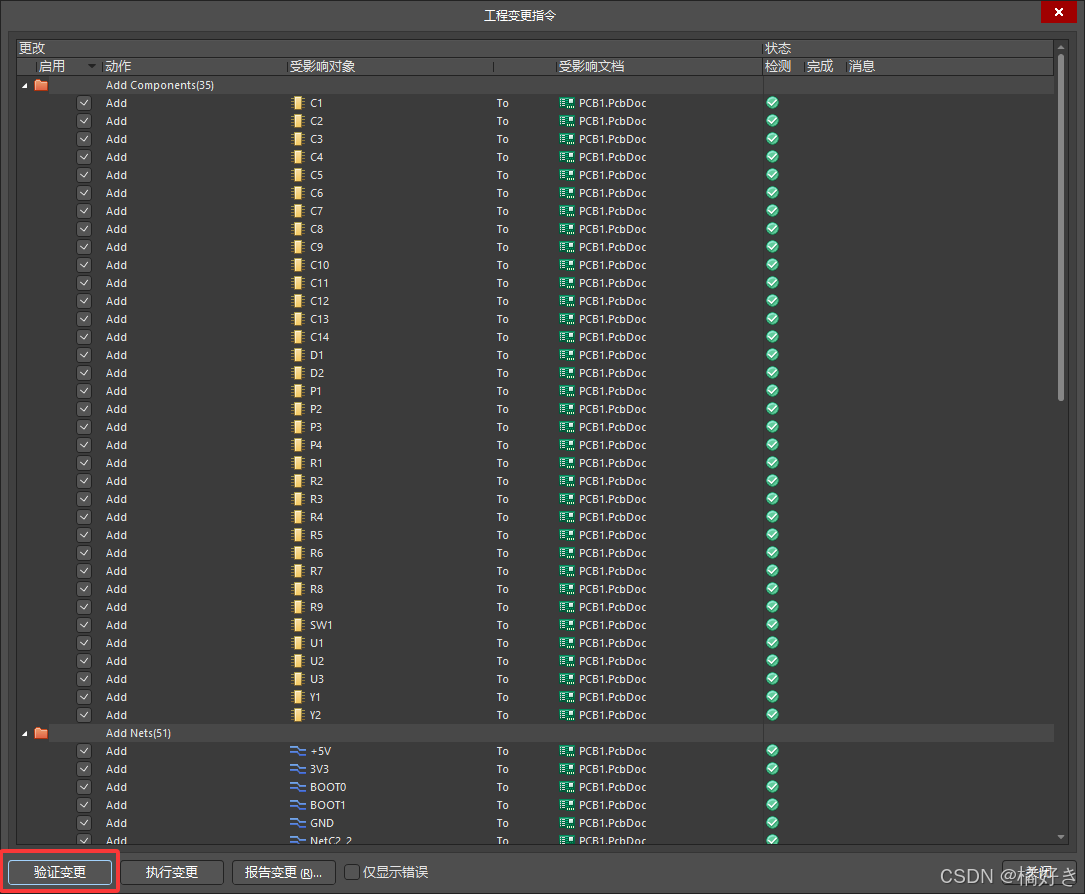
- 在 ECO 窗口先验证变更,再点击"执行变更"。
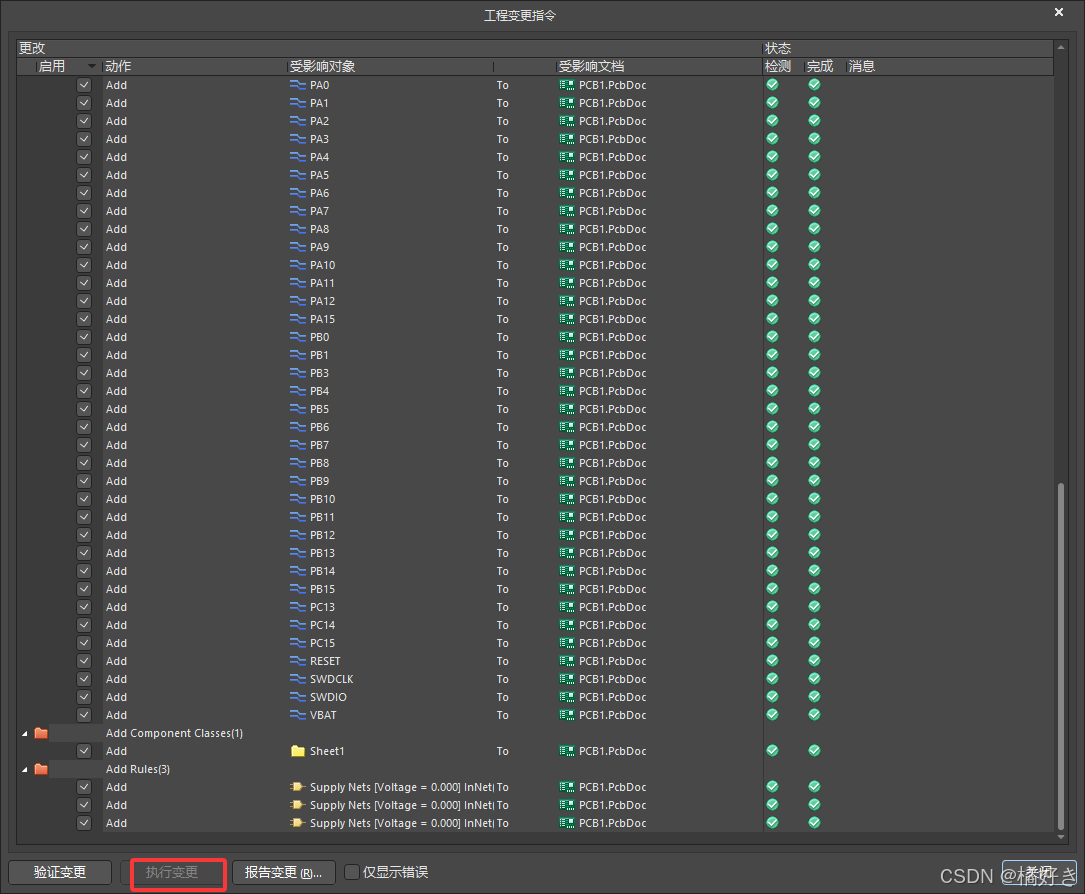
- 导入后核对元件数量、封装、网络和飞线,再整理元件初始位置。
5 PCB 基础设置
5.1 建立种子 PCB 模板
- 新建空白
.PcbDoc,按D → R设置常用线宽、间距、过孔和铺铜连接规则。 - 按需预设板框和层叠,保存为
My_Default_PCB.PcbDoc。 - 打开
Tools → Preferences → System → New Document Defaults,将其设为 PCB Document 默认模板。 - 旧工程需要复用规则时,在规则编辑器空白处右击,使用
Export Rules和Import Rules传递.rul文件。
5.2 设置层叠
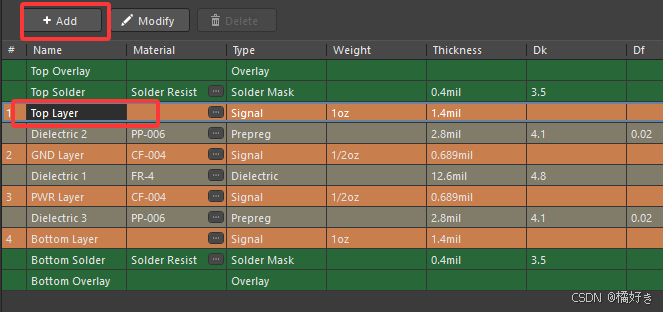
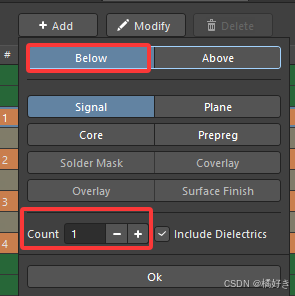
- 按
D → K打开Design → Layer Stack Manager。 - 选中 Top Layer 后执行 Add,在其下方添加所需内部层并设置数量。
5.3 绘制板框并设置原点
- 将 PCB 原点移动到便于定位的位置。
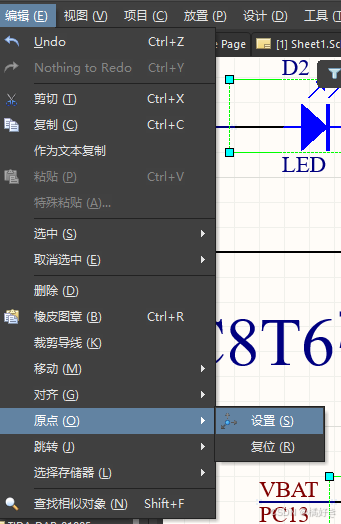
- 切换到 Mechanical 1,使用直线绘制闭合板框。

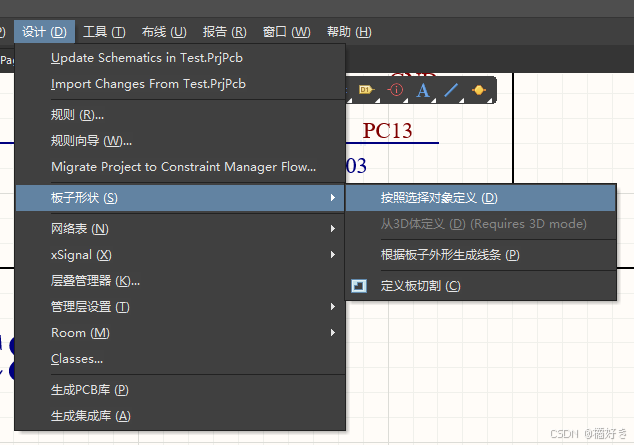
- 选择闭合线框,执行
Design → Board Shape → Define from Selected Objects,快捷键为D → S → D。

- 执行
Edit → Origin → Set(E → O → S),将左下角端点设为用户原点。
5.4 设置在线 DRC 和基础规则
- 在 Preferences 中启用 Online DRC。
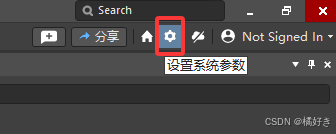
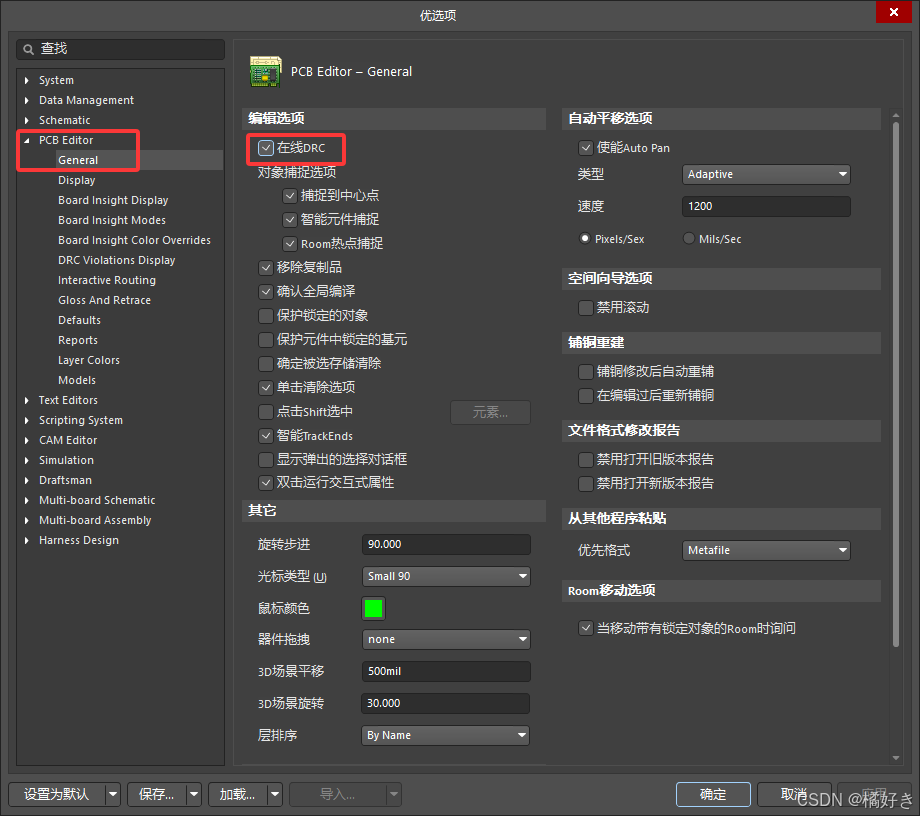
- 按
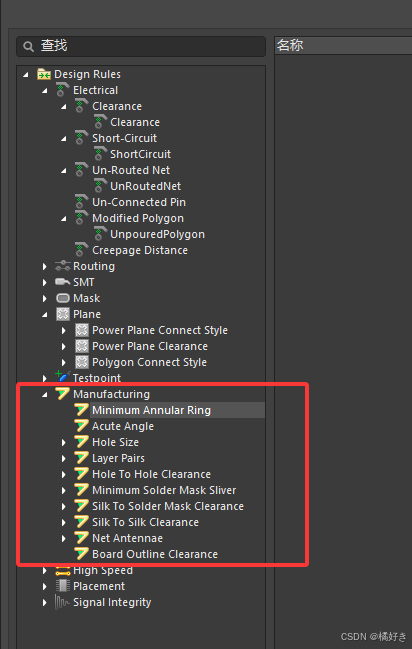
D → R打开 PCB Rules and Constraints Editor。
- 在
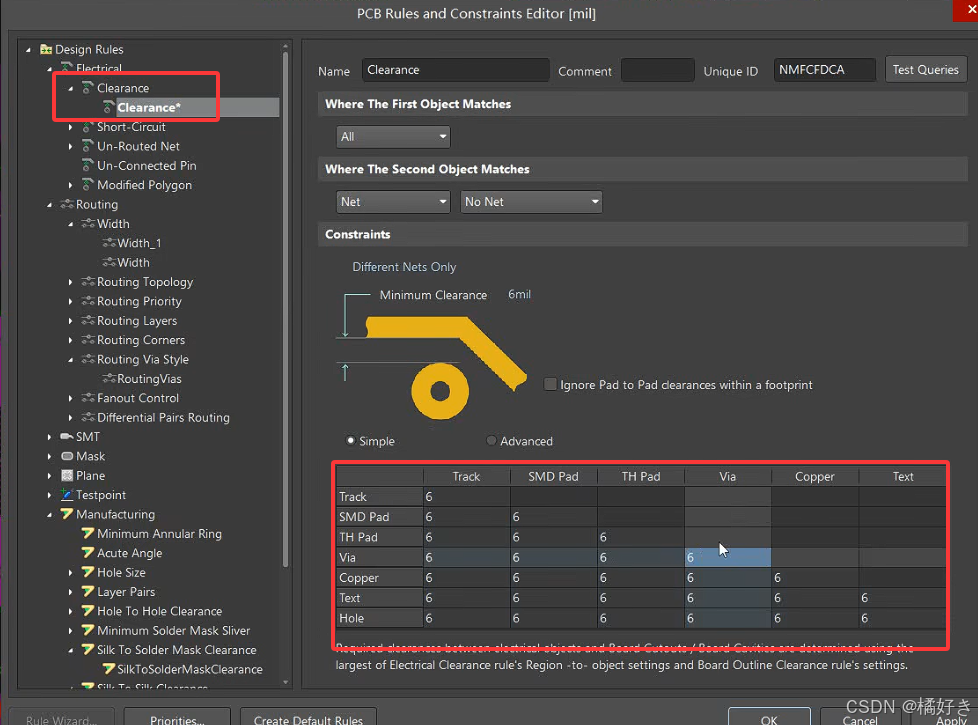
Electrical → Clearance设置基础间距。
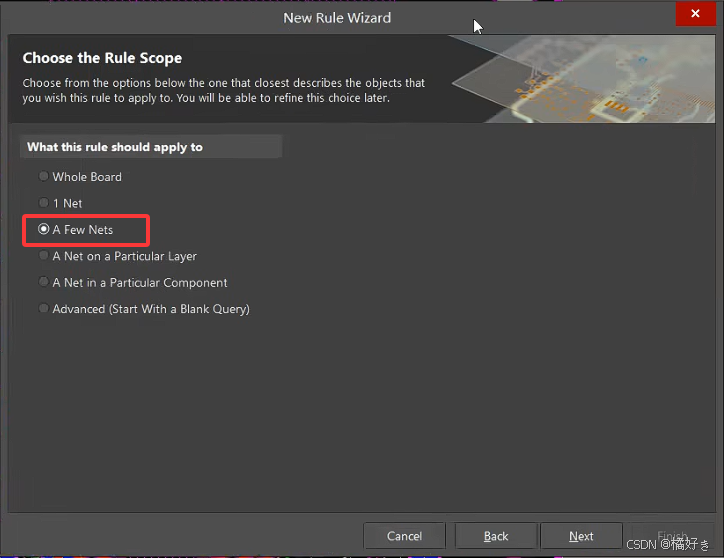
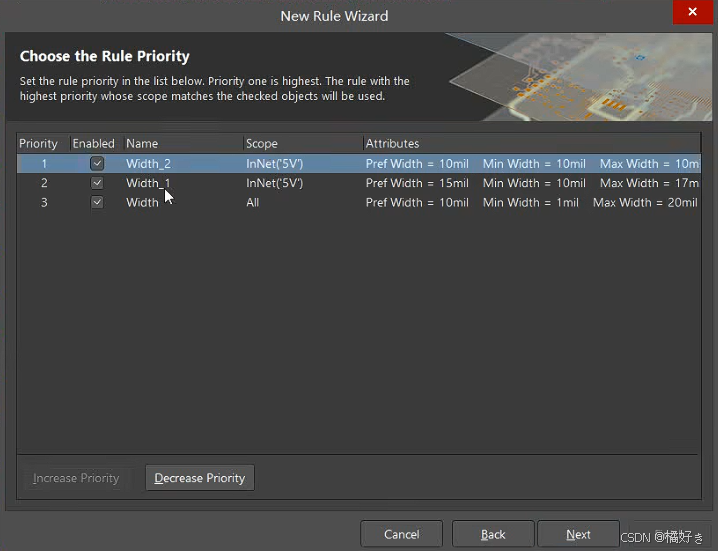
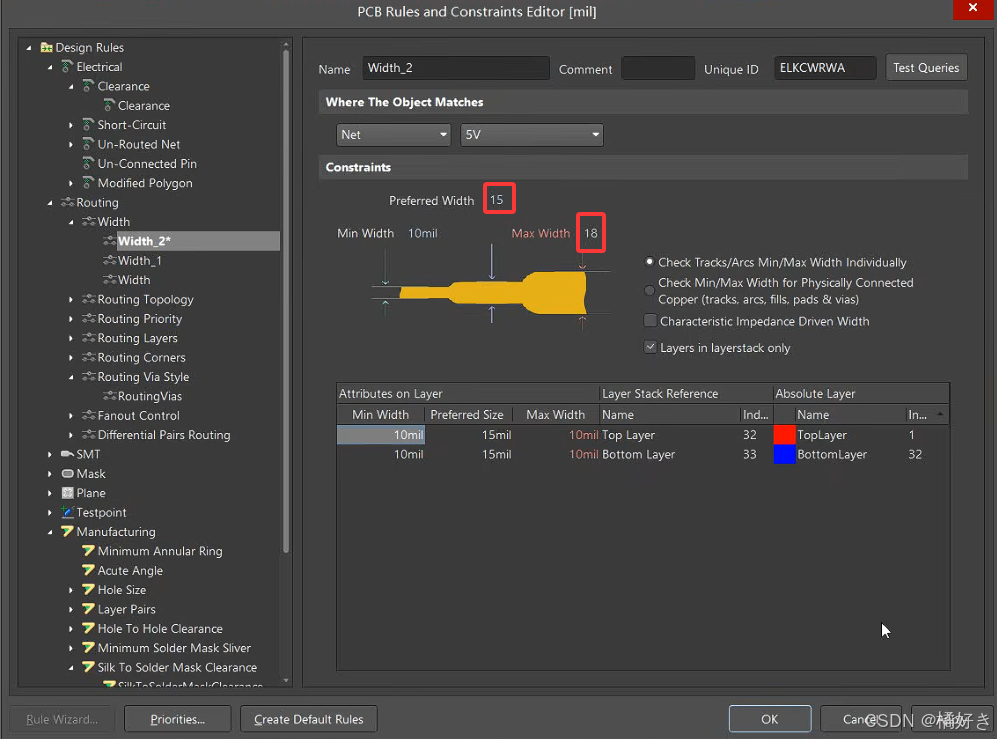
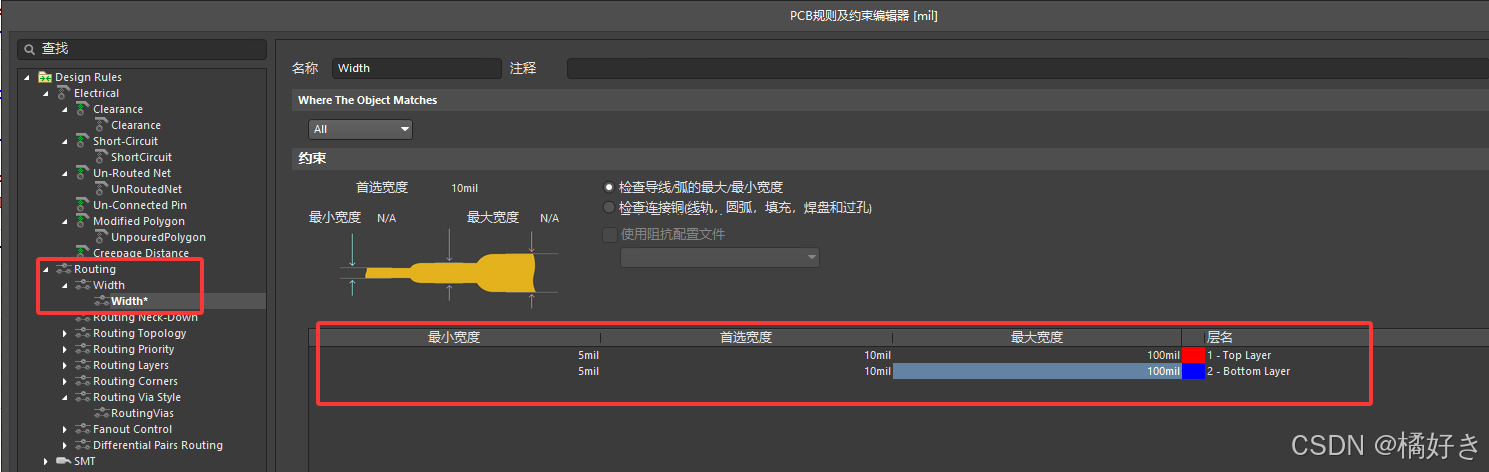
- 在
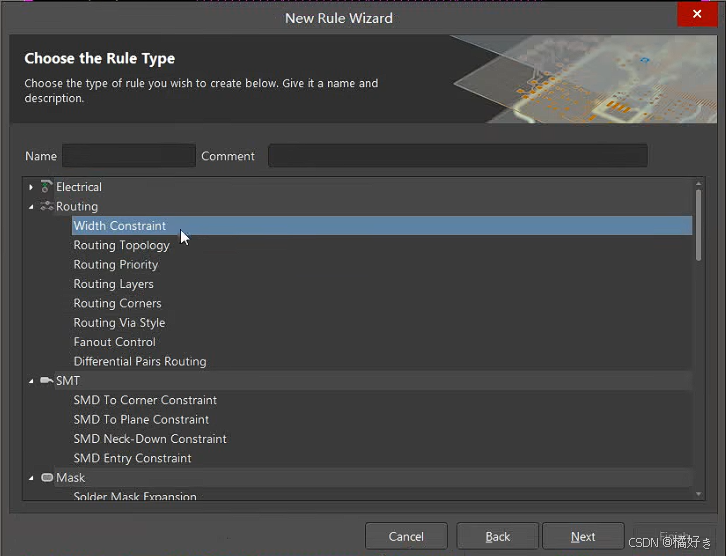
Routing → Width设置线宽范围、适用网络和规则优先级。
5.5 设置过孔尺寸
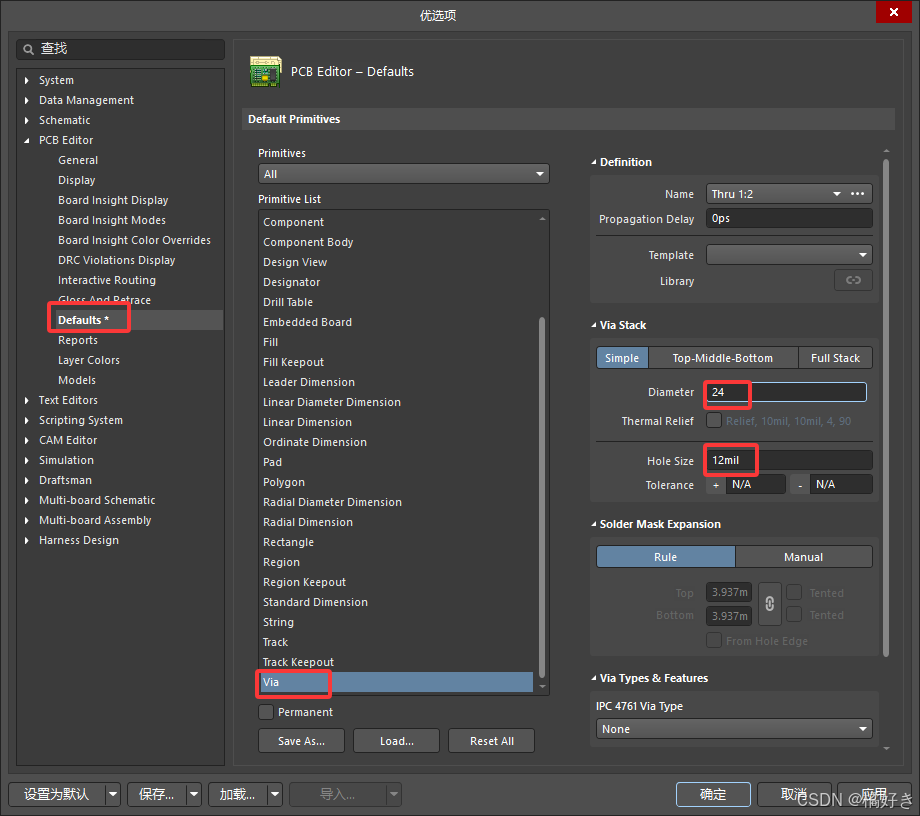
- 在
Routing → Routing Via Style设置交互布线换层时使用的过孔尺寸;笔记示例为孔径 12 mil、外径 24 mil。
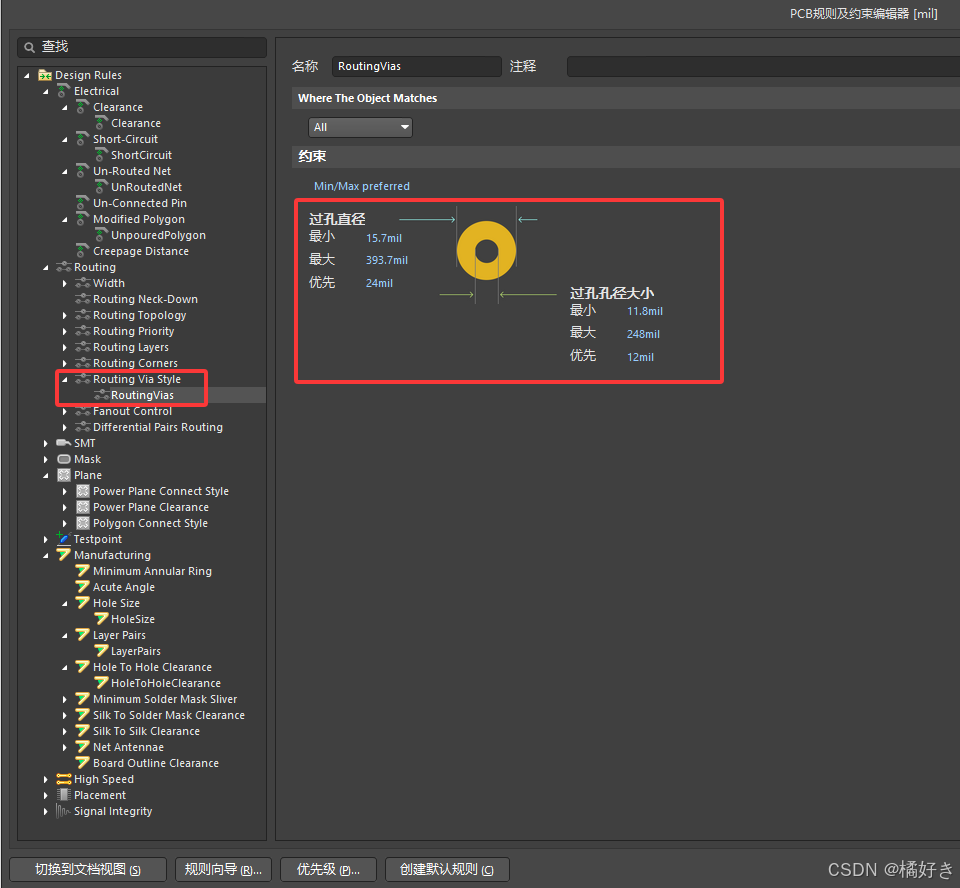
- 单独放置过孔的默认值在
Preferences → PCB Editor → Defaults → Via中修改。
- 在
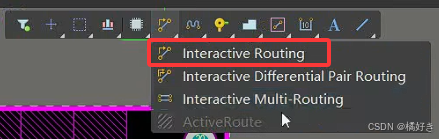
Routing → Width检查交互布线线宽规则和布线模式。
5.6 制造规则参考
以下数值来自原笔记示例。下单前必须按板层、铜厚、颜色和板厂最新工艺能力复核。
| 规则 | 示例值 |
|---|---|
| Silk To Silk Clearance | 0 mil |
| Silk To Solder Mask Clearance | 2 mil |
| Minimum Solder Mask Sliver | 4 mil;特殊颜色按 8 mil 复核 |
| Hole Size | 12 mil |
| Minimum Annular Ring | 5 mil |
| Hole To Hole Clearance | 6 mil,按板厂能力复核 |
| Board Outline Clearance | 20 mil |
5.7 设置差分对
- 原理图网络使用相同前缀和
_P、_N后缀,并放置 Differential Pair 指示符。 - 同步到 PCB 后,在
Routing → Differential Pairs Routing设置 Width、Gap 和 Uncoupled Length。
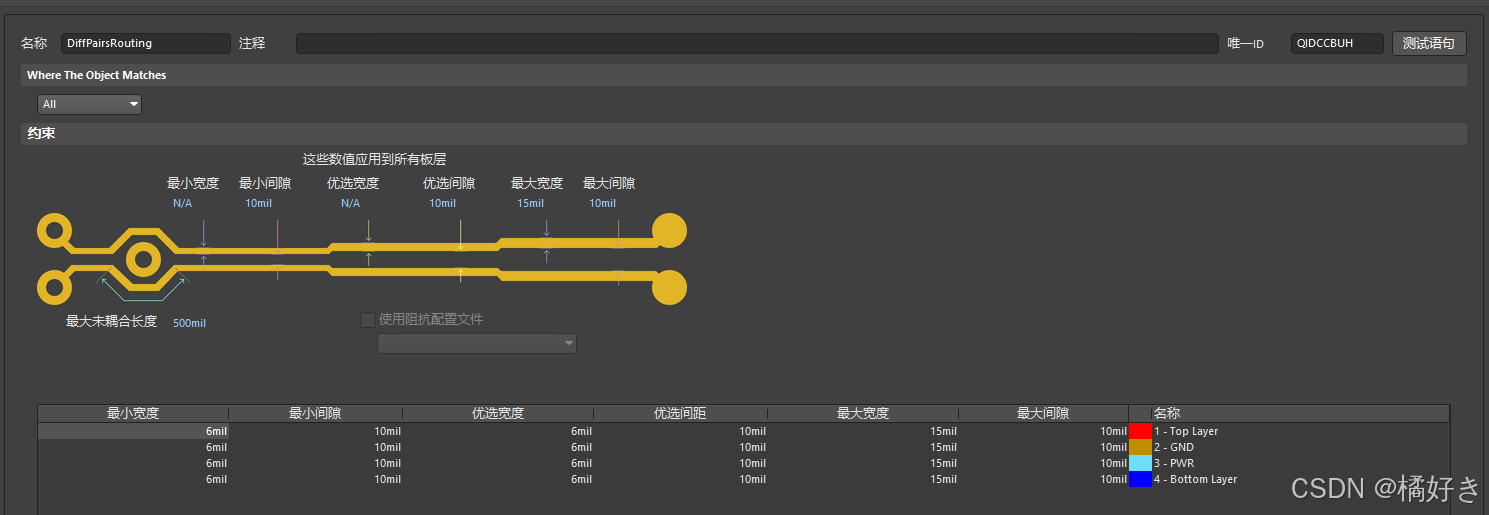
- 使用
Route → Interactive Differential Pair Routing成对布线。
5.8 设置板边间距
设置好板边间距后,铺铜就会自动避开板边,而不会超过板边
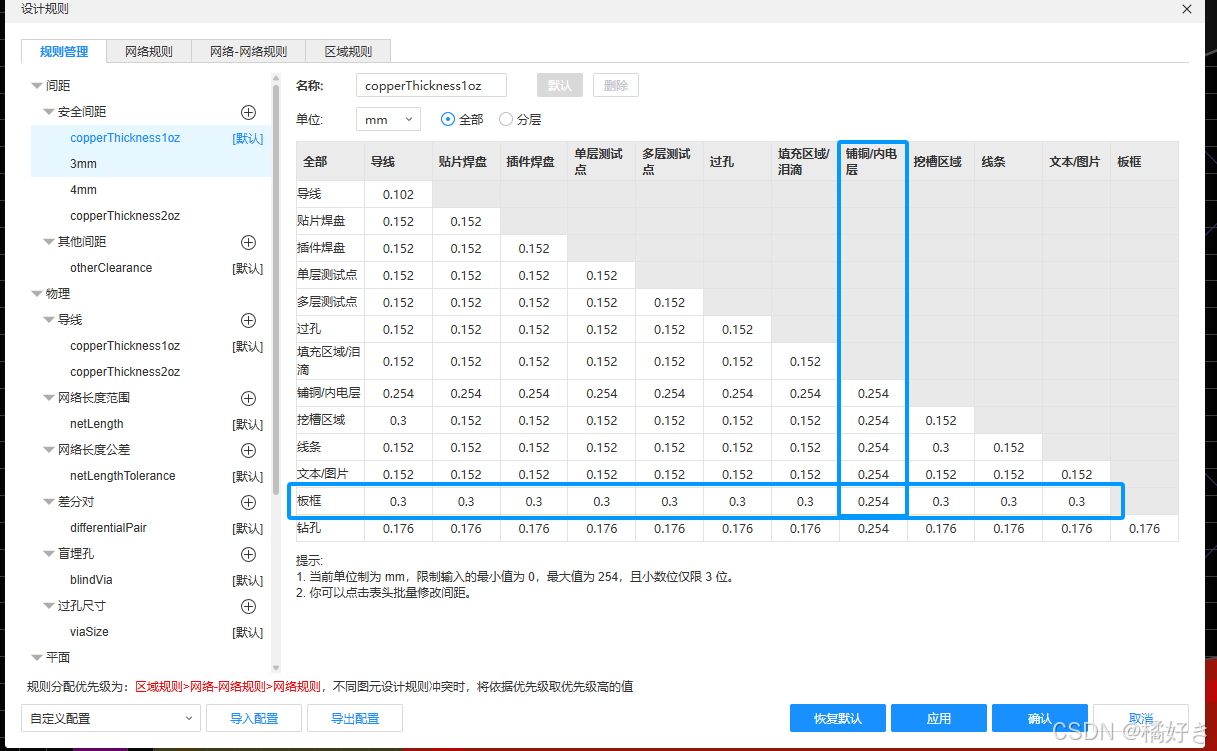
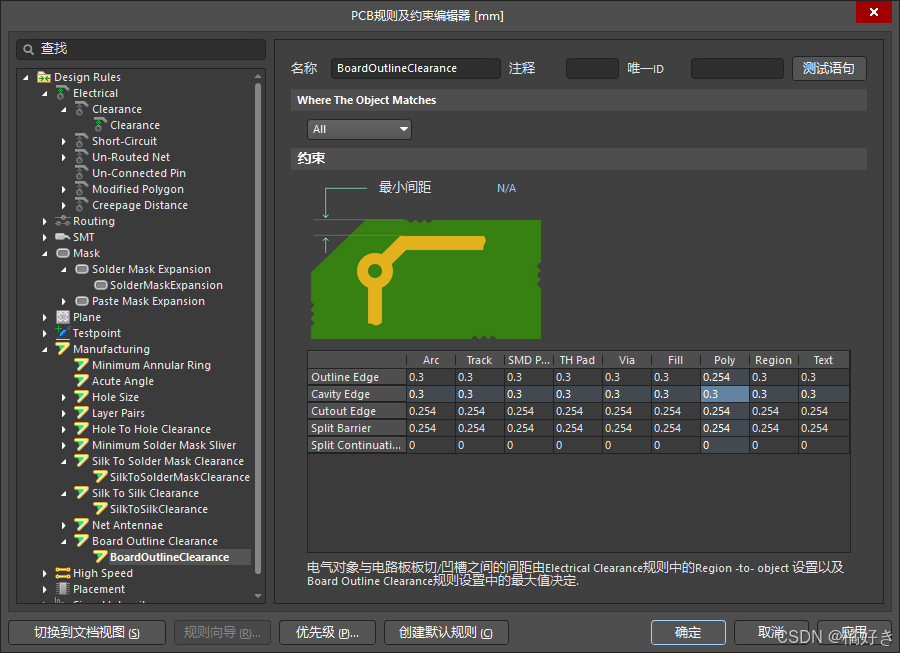
Outline Edge:PCB 最外圈板边,对应嘉立创的"板框"。Cutout Edge:PCB 内部挖槽边缘,对应嘉立创的"挖槽区域"。
- 打开
Manufacturing → Board Outline Clearance。 - 设置适用对象和板边安全距离;原笔记示例为 20 mil。
- 保存规则后按
T → G → A重新铺铜。
6 PCB 布局与布线
6.1 整理布局视图
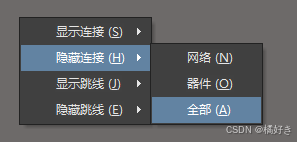
- 按
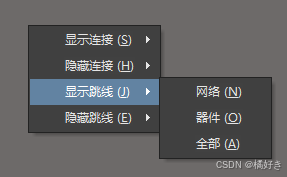
N打开连接显示菜单,隐藏全部飞线或仅隐藏 GND、电源等指定网络。
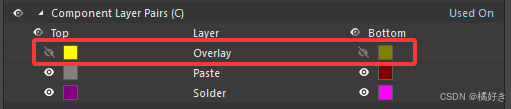
- 在板框层按需隐藏板框、顶层丝印和底层丝印;需要时再次按
N恢复飞线。
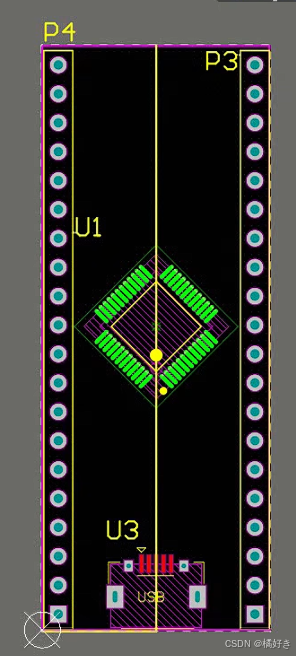
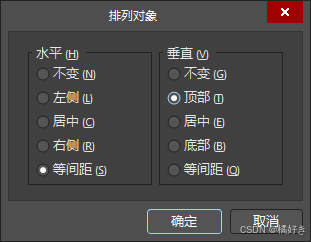
- 使用辅助线规划元件对齐和功能分区。
- 元件移动过程中按
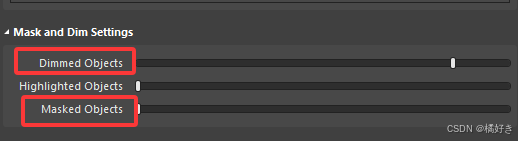
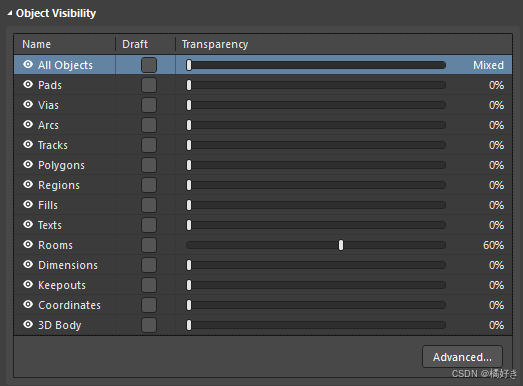
L切换到另一面;在View Configuration → View Options降低遮罩和变暗强度。
- 使用查找相似对象批量选择同类元件,并按需调整器件可视化。

6.2 交互布线和泪滴
- 使用常规交互式布线模式开始走线。
- 布线时按数字
2或Ctrl+Shift+滚轮换层并自动放置过孔;也可用小键盘*切层。 - 按
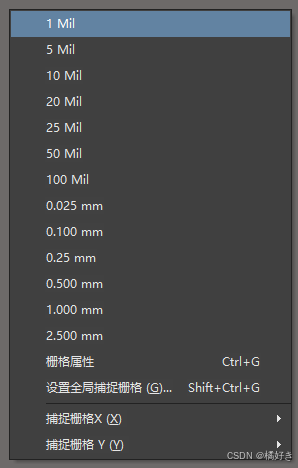
G调整捕捉网格。
- 放置线段或铺铜边界时,按
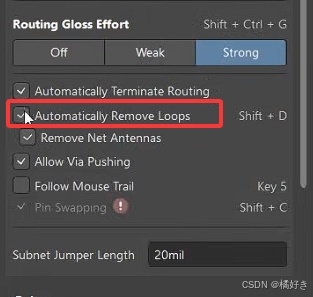
Backspace撤回上一个拐点。 - 开始布线后按
Tab,按需启用自动移除回路。
- 按
T → E添加或更新泪滴。
6.3 自动布线
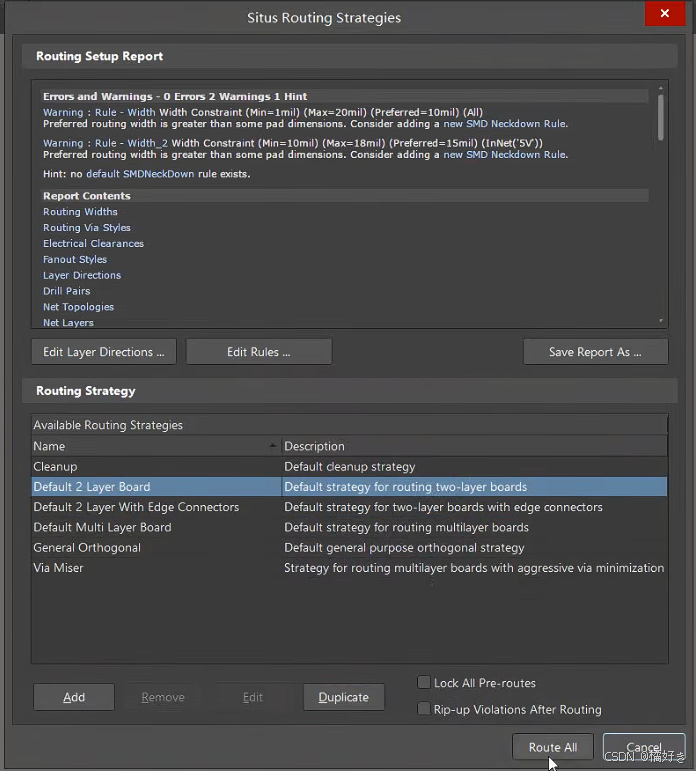
- 自动布线前确认 Clearance、Width、过孔和规则优先级。
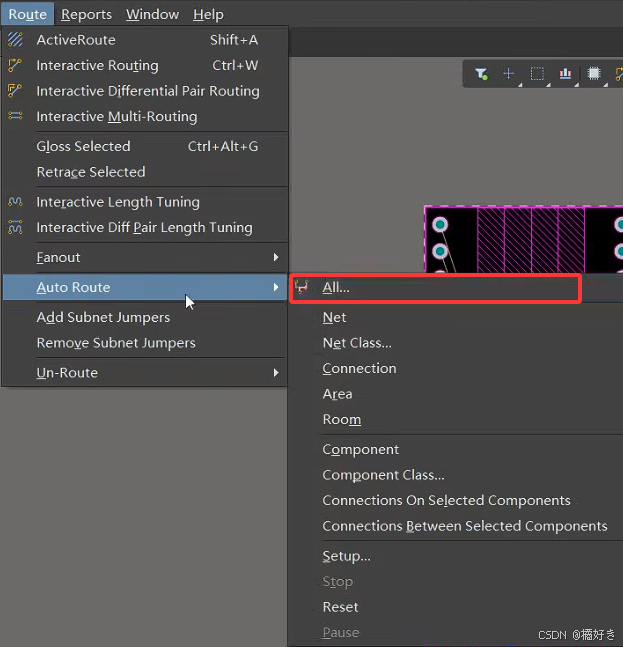
- 打开自动布线器,选择
Route All。
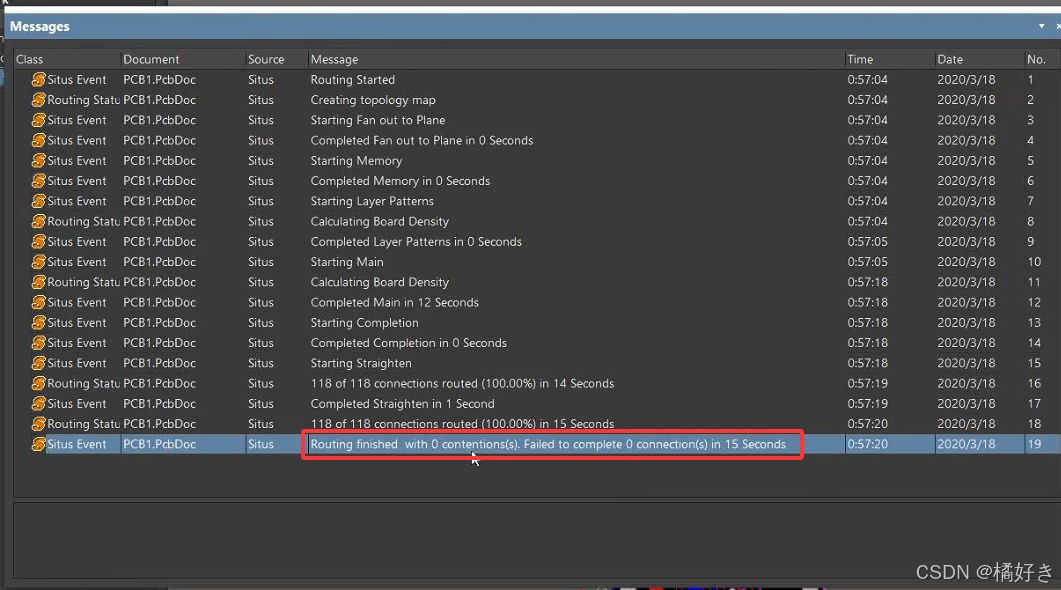
- 检查完成报告;自动布线结果仍需人工复核和调整。
7 铺铜与制造细节
7.1 手动铺铜
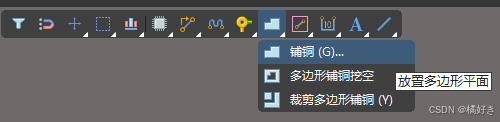
- 按
P → G放置 Polygon Pour,绘制闭合边界。
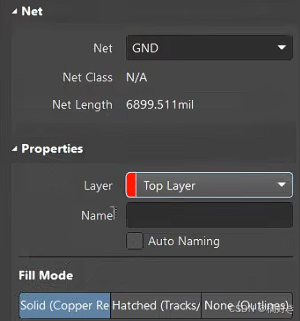
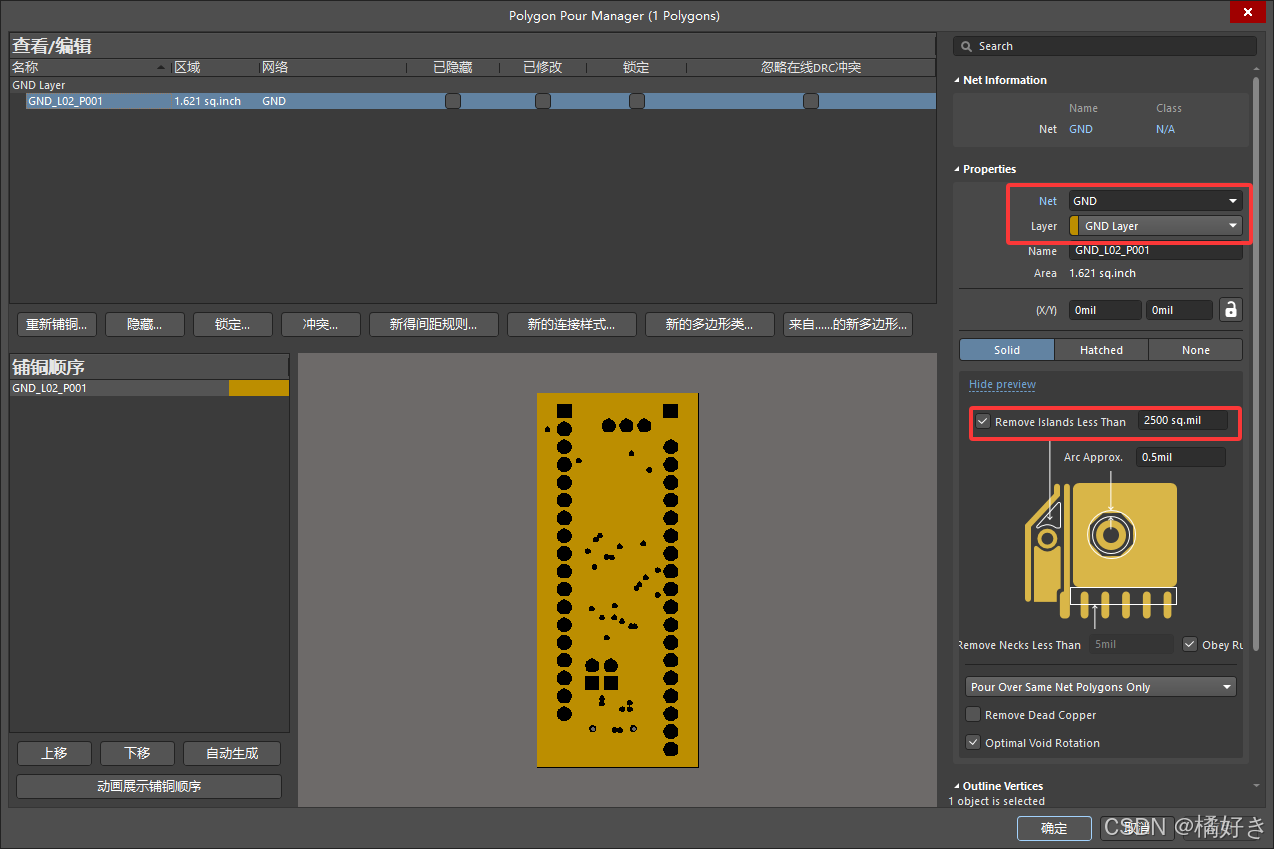
- 在属性中设置网络和图层,并启用移除孤铜。
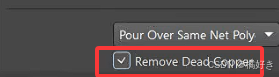
- 重新铺铜并检查铺铜与其他对象的间距。
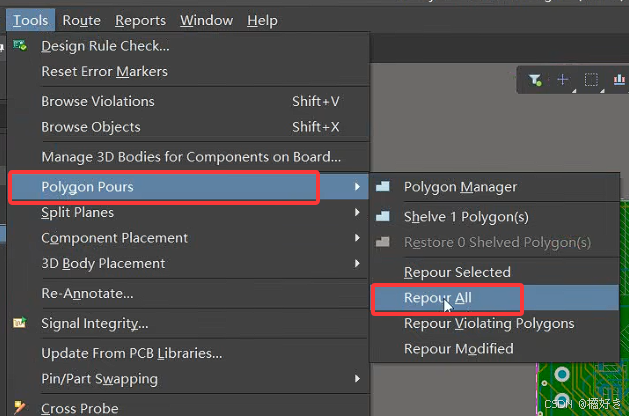
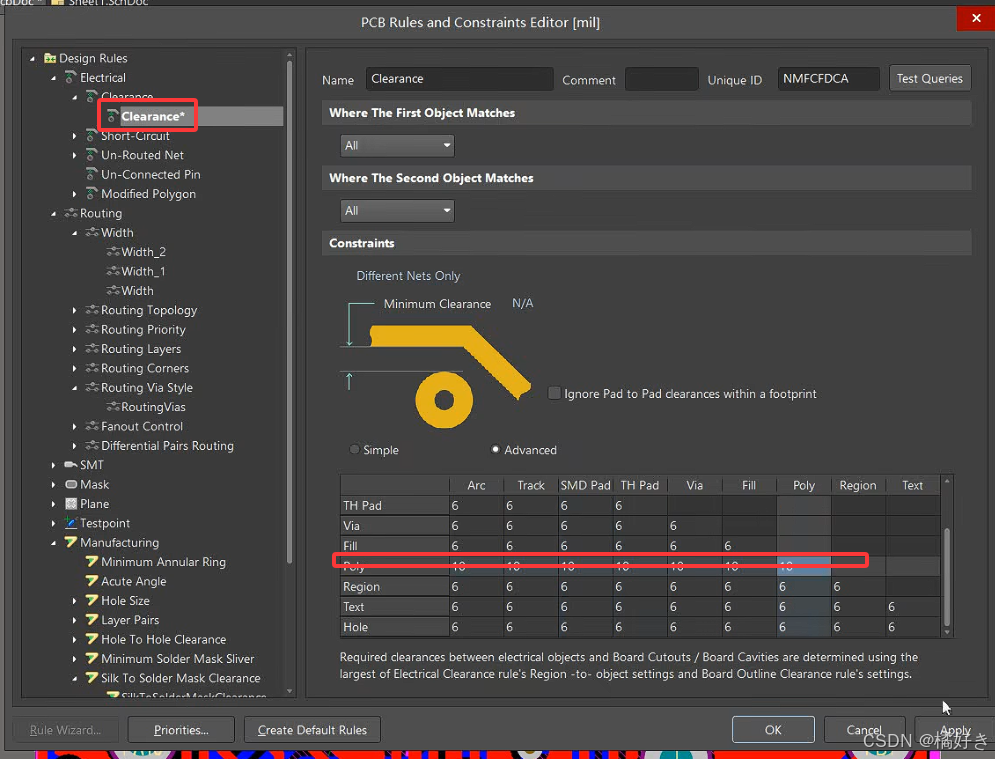
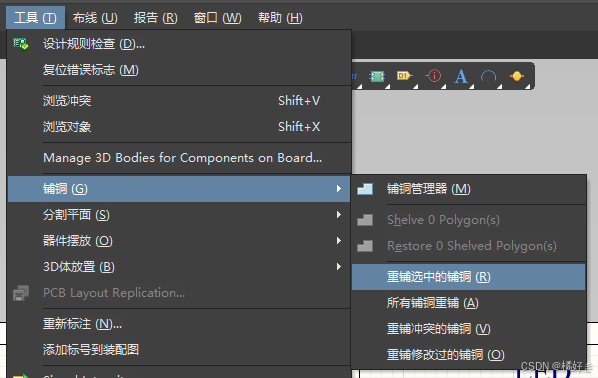
T → G → A重新铺铜;T → G → H隐藏全部铺铜;T → G → E恢复铺铜。
- 在 Polygon Connect Style 中选择热焊盘或 Direct Connect。
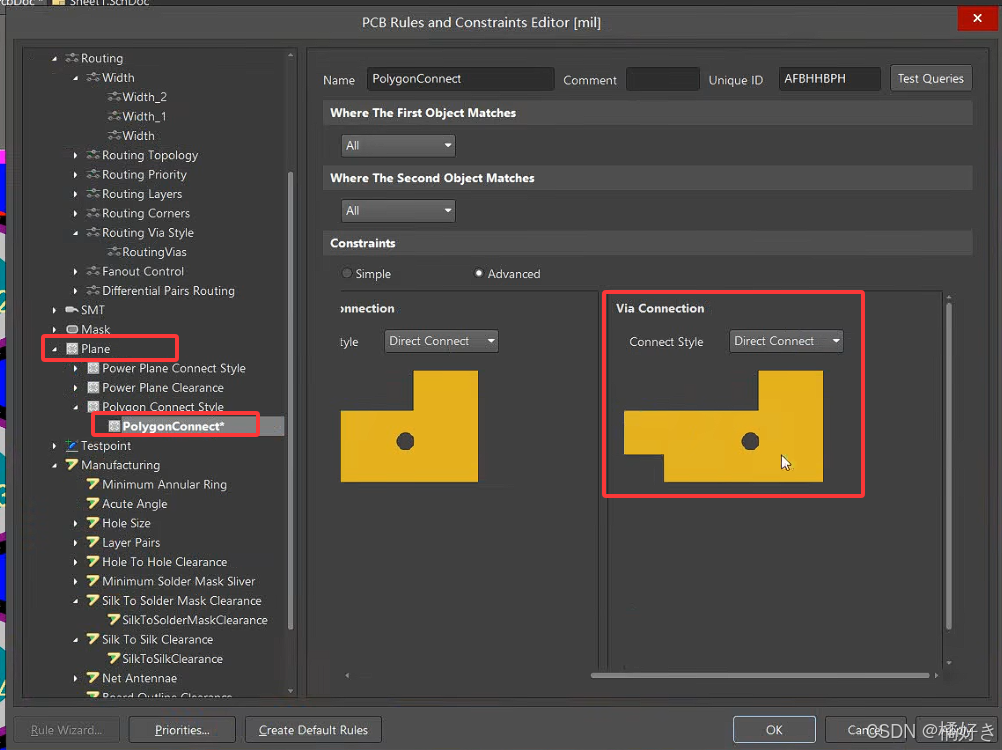 2
2
7.2 按板框创建铺铜
- 按
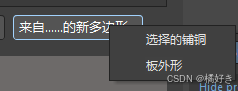
T → G → M打开 Polygon Pour Manager。 - 选择"来自板外形的新多边形"。
- 设置网络、图层并启用移除死铜。
7.3 处理铺铜间距
- 同网络铺铜合并后仍有间距时,检查 Polygon Connect/Clearance 规则及铺铜优先级。
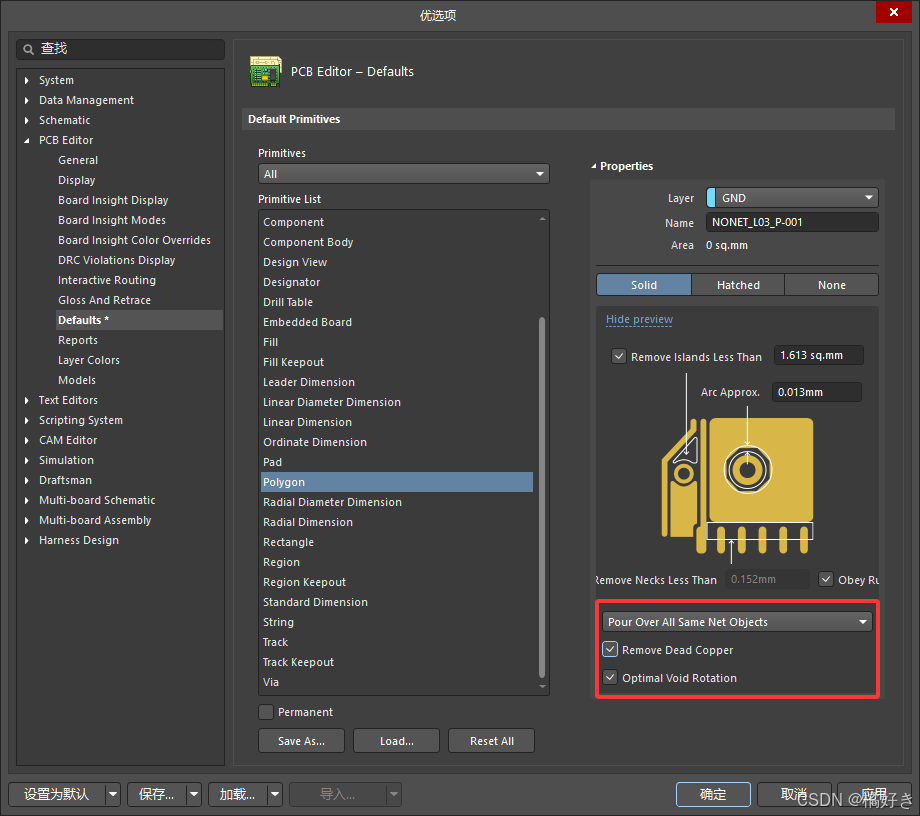
- 修改规则后执行
T → G → A重新计算全部铺铜。
7.4 放置缝合孔和禁止区域
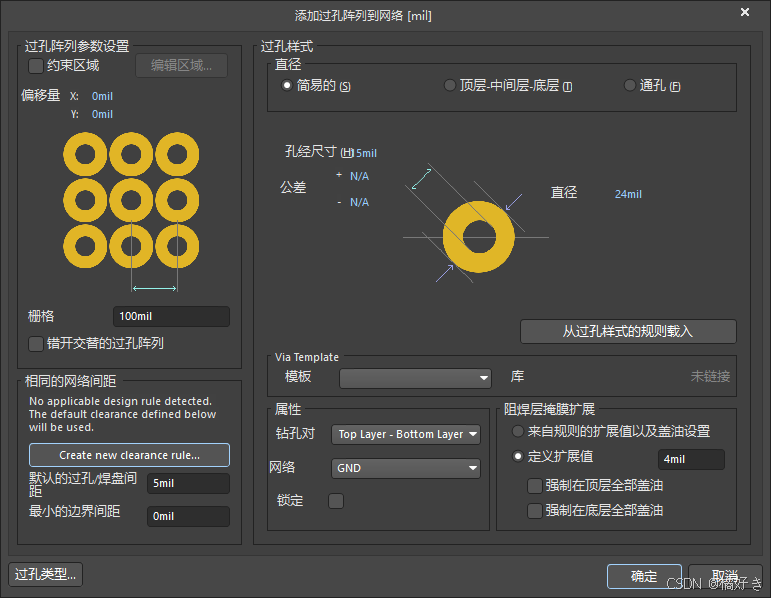
- 按
T → H → A添加网络缝合孔;多层板同时检查各内层网络是否一致。
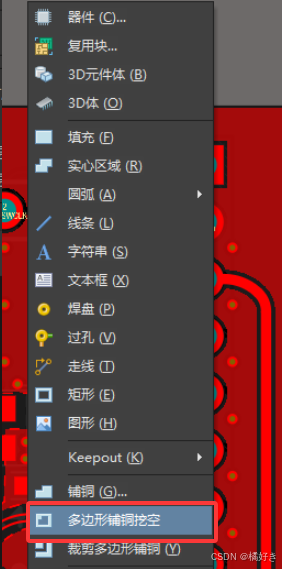
- 从
Place菜单选择 Keepout,在需要避让的位置放置禁止对象。
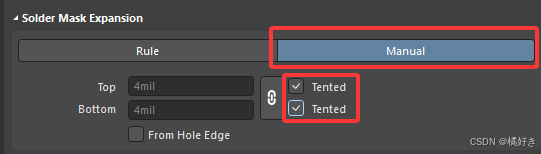
7.5 过孔盖油
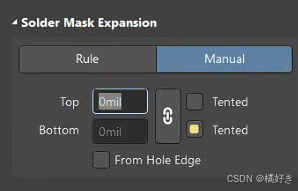
- 查找所有相似过孔,将 Solder Mask Expansion 设为 Manual,并勾选 Top、Bottom 的 Tented。
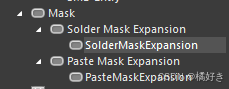
- 也可在
D → R中建立全局 Via Tenting 规则。
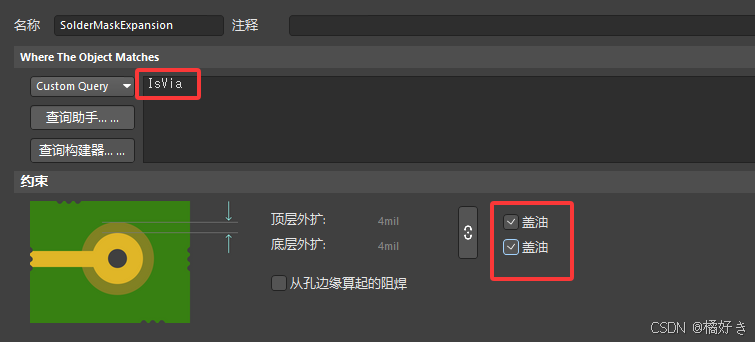
- 批量修改阻焊扩展时,复核查找范围,避免影响焊盘或插件孔。
7.6 整理丝印
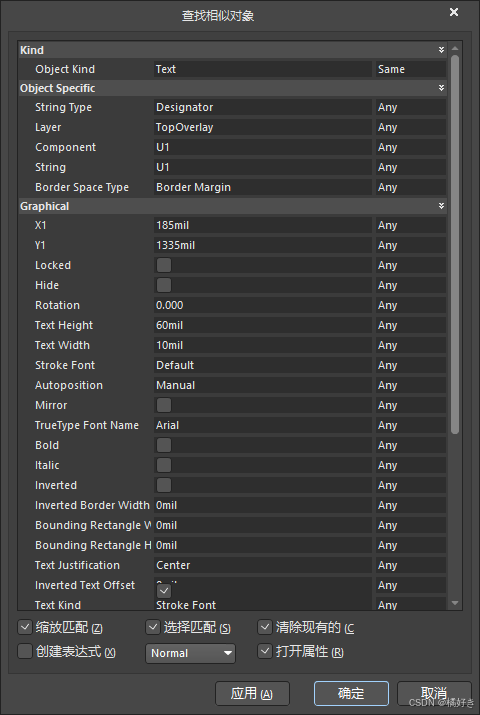
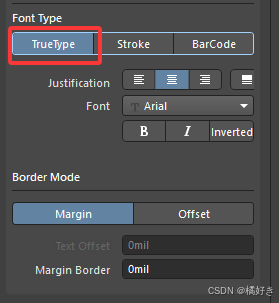
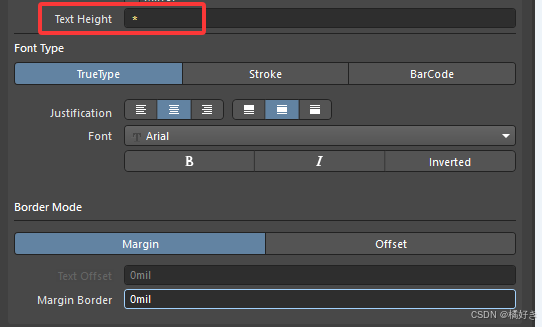
- 查找相似文本,统一字体和尺寸;需要时选择 TrueType。
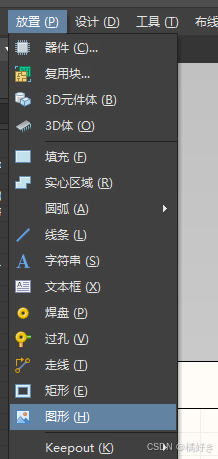
- 导入图片丝印前先用
Place → Graphics绘制目标尺寸;导入后将 Layer 设为 Top Overlay 或 Bottom Overlay。
8 最终检查
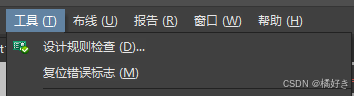
8.1 运行 PCB DRC
- 打开 Design Rule Check,选择需要检查的规则。
- 点击 Run,逐项处理未布线、间距、短路、板边、阻焊和丝印违规。
8.2 复查错误位置
- 双击 Messages/Violations 中的条目跳转到对象。
- 无法跳转时按
J → L输入坐标。 - 修复后按
T → M清除旧的 Error Markers,再重新运行 DRC;该命令只清除标记,不修改电路。
8.3 导出为gerber
9 附录
9.1 快捷键与选择方式
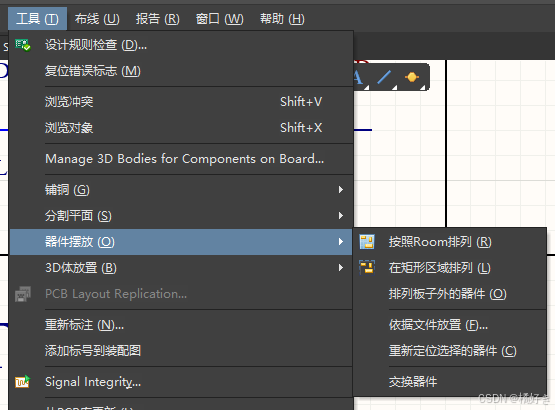
- 导线放置和相关工具入口如下。
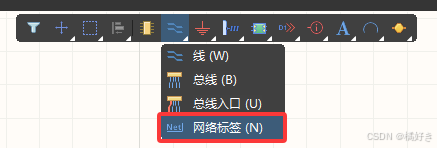
- 使用 Filter 筛选对象。
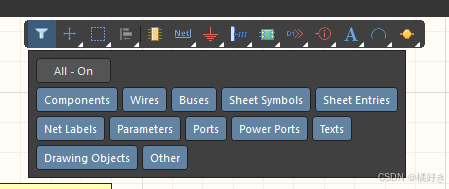
- 图形线、文本和对象标注入口如下。
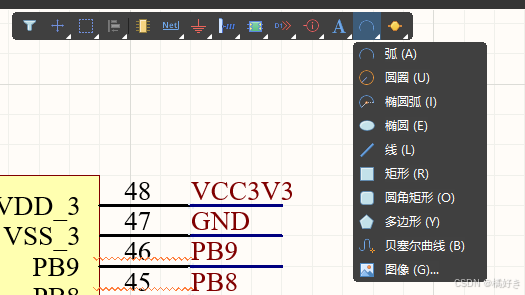
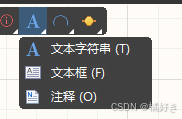
- 批量标注前先 Reset,再执行 Annotate。
| 操作 | 快捷键 |
|---|---|
| 旋转 | Space |
| 水平/垂直翻转 | X / Y |
| 清除筛选遮罩 | Shift+C |
| 打开 PCB 规则 | D → R |
| 打开层叠管理器 | D → K |
| 定义板形 | D → S → D |
| 设置用户原点 | E → O → S |
| 显示/隐藏连接 | N |
| 重新铺铜 | T → G → A |
| 翻转板子视图 | V → B |
| 复位错误标记 | T → M |
9.2 创建原理图库和 PCB 库
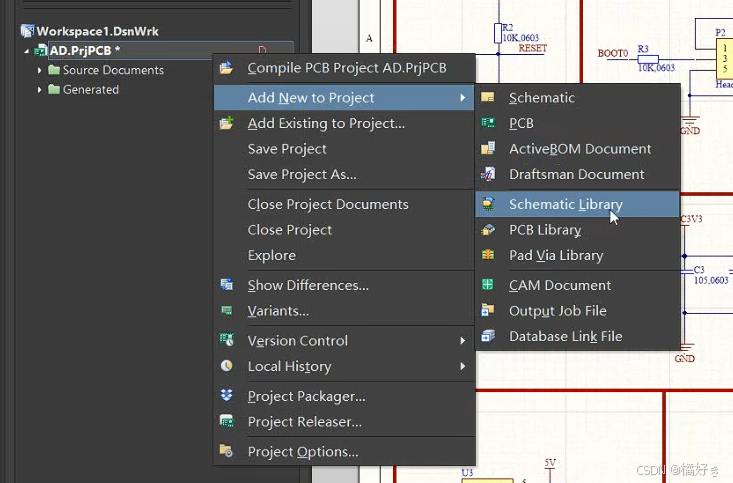
- 向工程添加
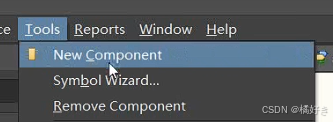
.SchLib,双击 Component 修改名称,并用 New Component 添加器件。

- 绘制符号外形,放置引脚;按
Tab设置名称、编号和长度。引脚电气连接端朝外。
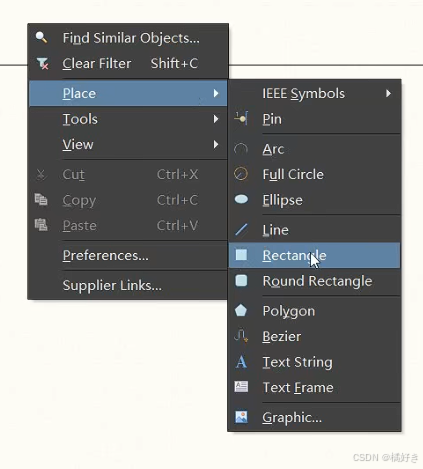
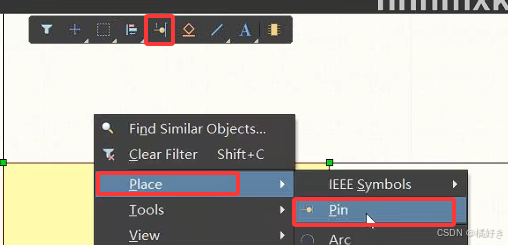
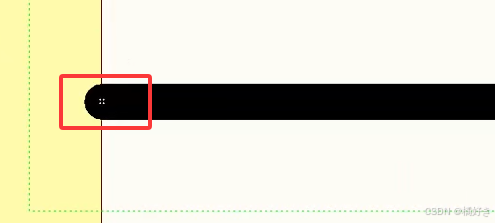
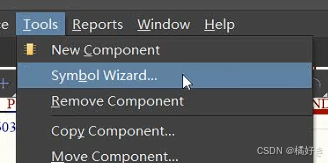
- 也可使用 Symbol Wizard 批量创建引脚。
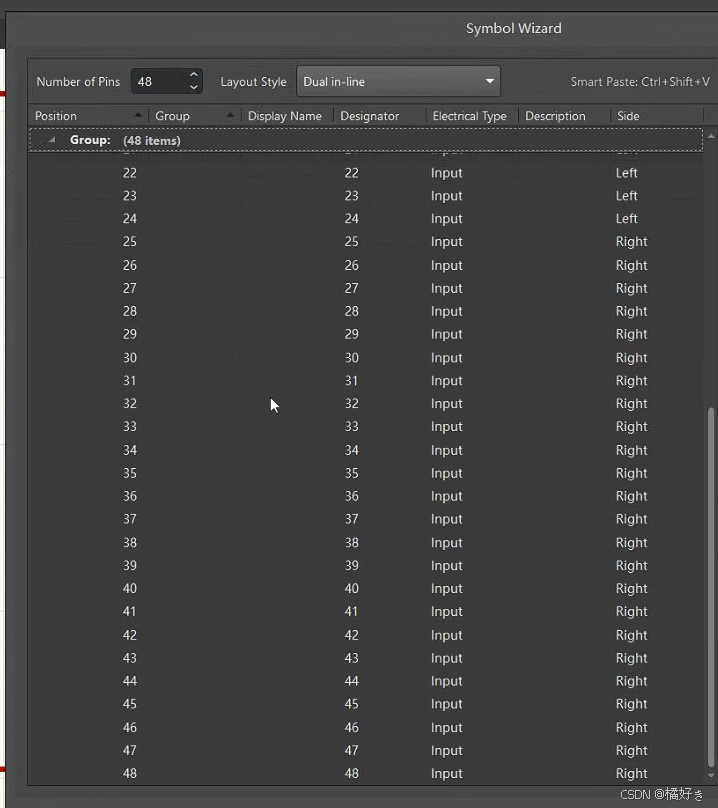
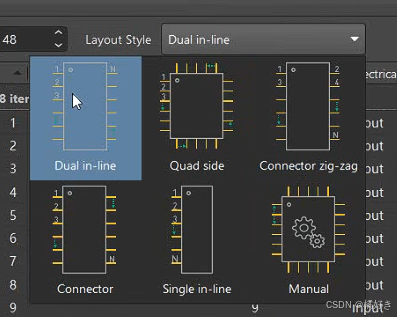
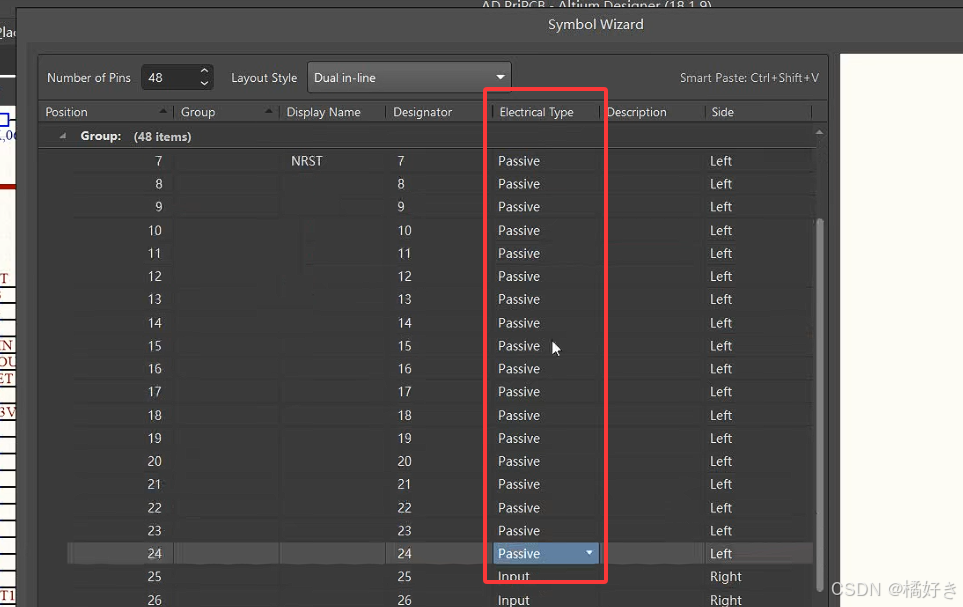
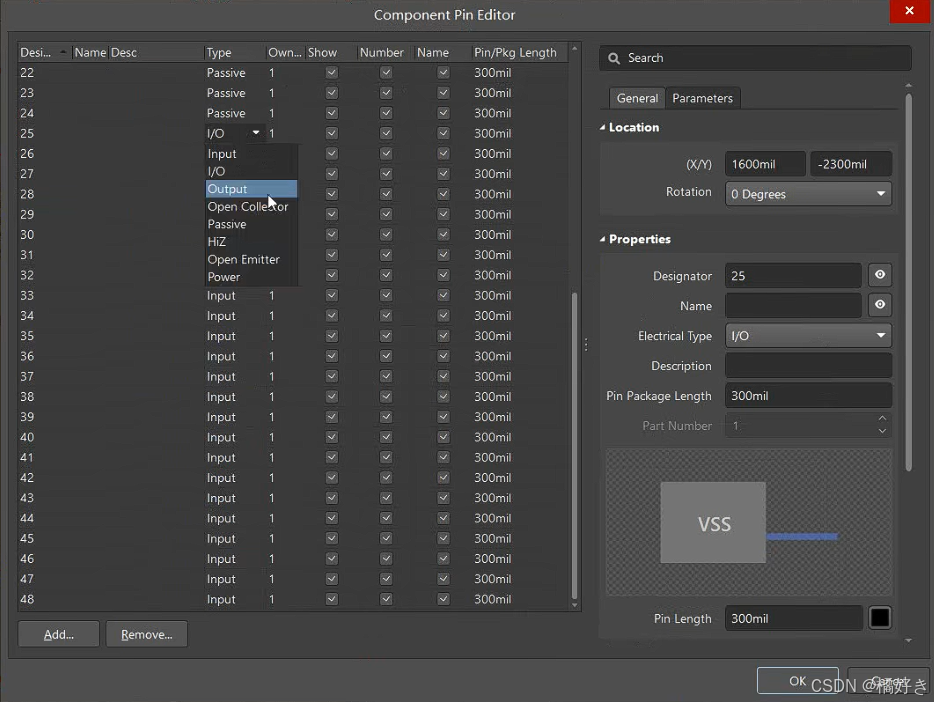
- 按器件实际功能设置引脚 Electrical Type;不要仅为消除 ERC 而全部设为 Passive。
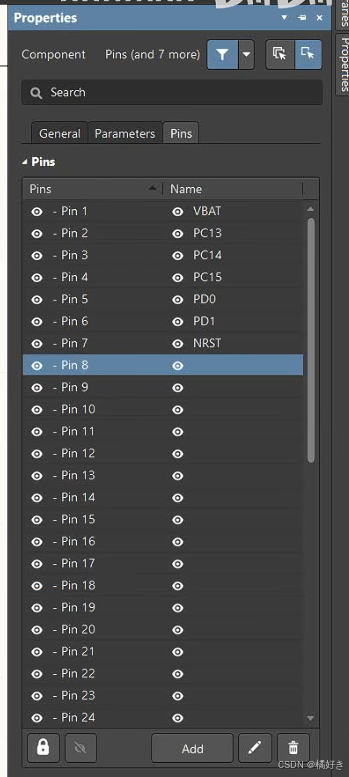
- 在 Pins 列表中双击引脚进入批量编辑器。
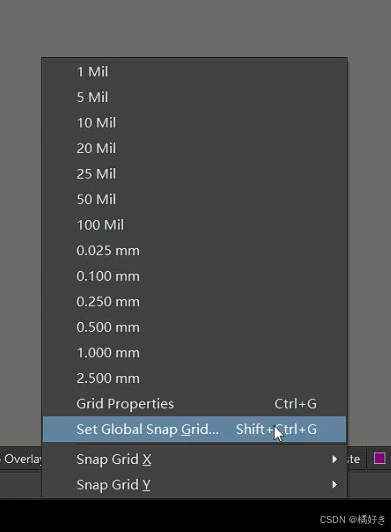
- 从现有原理图或立创导出的库复制器件后,检查网格、名称、引脚和封装链接。
9.3 导入立创EDA器件
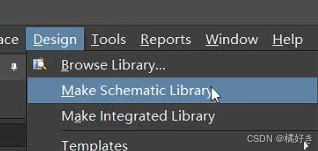
- 将立创导出的原理图转换为原理图库,再把器件复制到个人 SchLib。
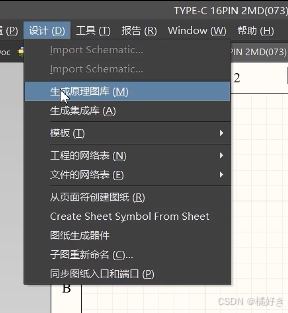
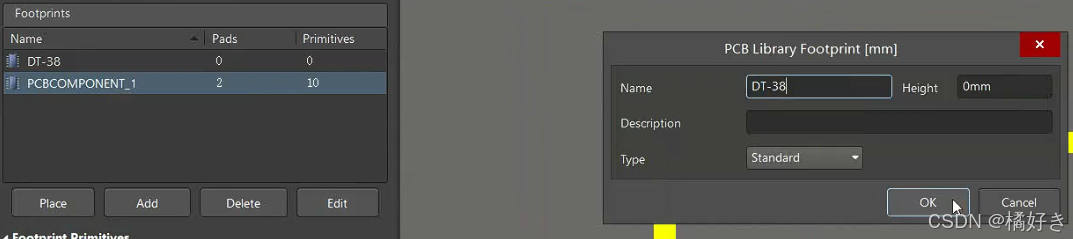
- 将封装和 3D 模型复制到个人 PcbLib,检查焊盘编号和模型方向。
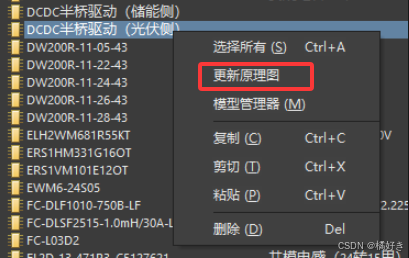
- 原理图库修改后,右击器件执行 Update Schematics。
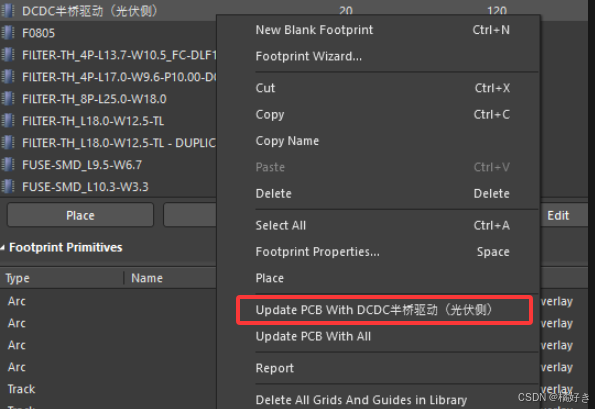
- PCB 库修改后,执行 Update PCB with Current Footprint/Library。
- 回到原理图按
T → G绑定并复查封装。
9.4 创建多部件元件
- 在
.SchLib中新建元件并绘制 Part A,设置第一组引脚。 - 按
T → W执行 New Part,复制图形并修改 Part B、C、D 的引脚编号。 - 电源脚可只放在 Part A,或新建独立 Part E 集中放置;同一物理引脚只能定义一次。
9.5 工程打包与复制
- 使用 Project Packager 创建独立工程包。
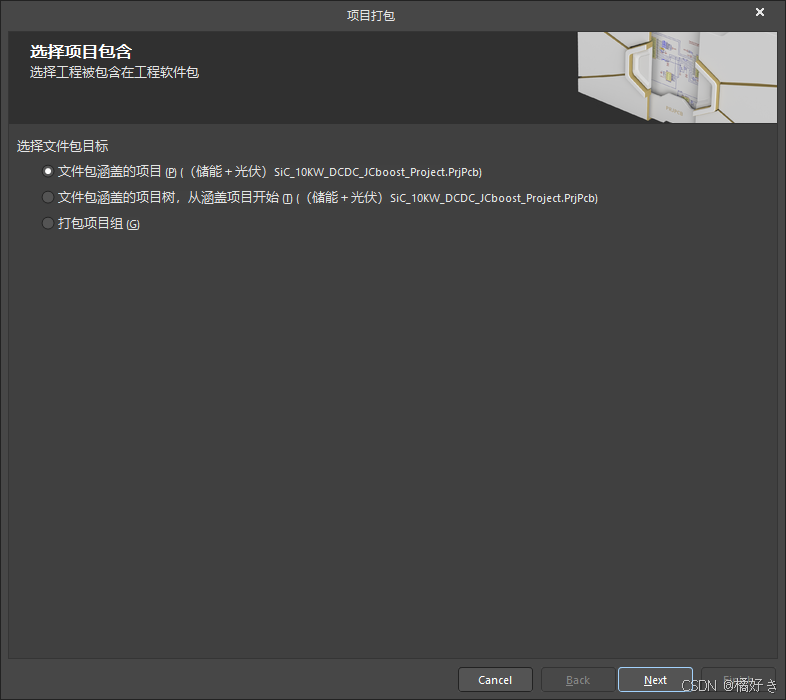
- 按向导检查待打包文件,生成 ZIP 后解压到新的空目录。
- 在新目录中重命名工程文件,并从新的
.PrjPcb打开工程。
9.6 跨图纸移动与位号
- 需要保留位号时,在
Preferences → Schematic → Graphical Editing检查Reset Parts Designators On Paste。 - 关闭该选项后,复制电路可能产生重复位号;复制完成后运行
Tools → Annotation → Quietly Annotate Schematic。 - 跨图纸移动优先使用
Edit → Refactor → Move Selected Subcircuit to Different Sheet。
9.7 视图与辅助工具
Page Up/Page Down缩放;3D 视图中使用0复位、9旋转、8切换等轴测视角。V → B翻转板子正反面。- ZoomIt:
Ctrl+2冻结屏幕并标注;G/B切换颜色;Ctrl+Z撤销;E清空;Esc退出。
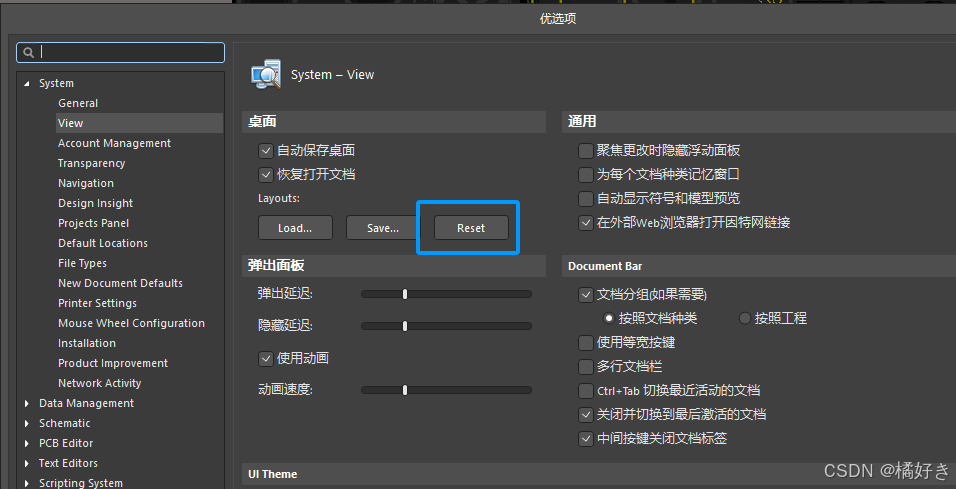
9.8 AD卡home界面
- ⚙️ 齿轮图标 打开
优选项 (Preferences)窗口。System ->View点击reset
9.9 防止AD更新删除类
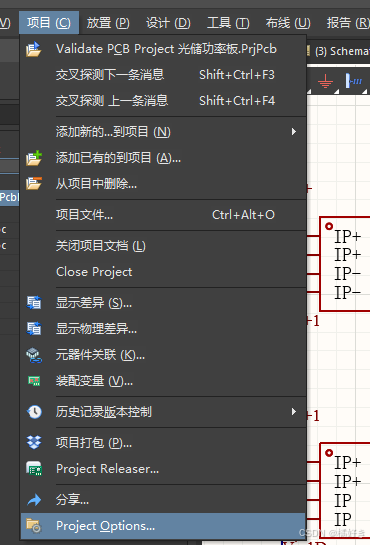
如果你希望继续在 PCB 中手动管理这些类,打开:
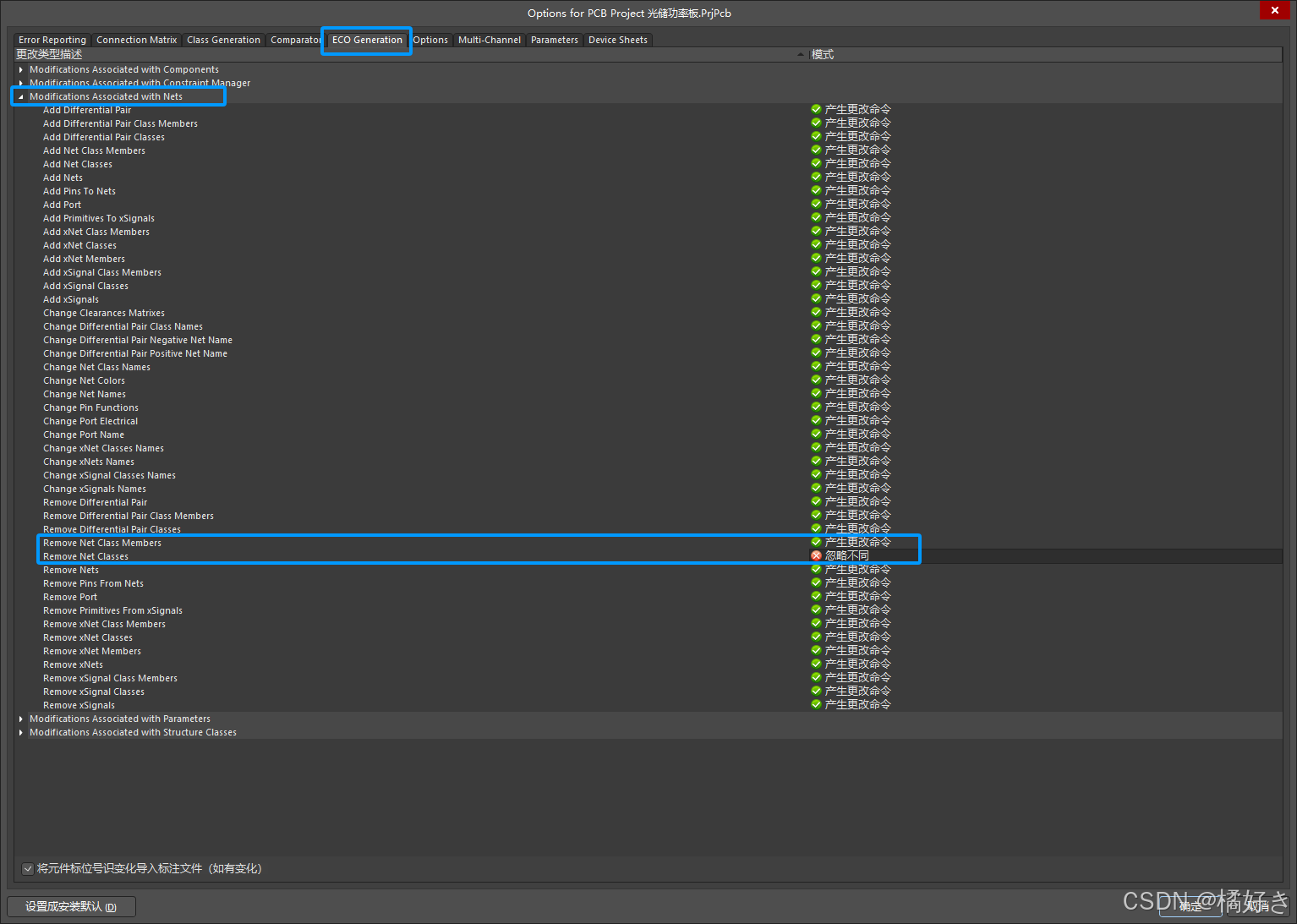
Project → Project Options → ECO Generation
找到:
Modifications Associated With Nets → Remove Net Classes
把模式改成:
Ignore Differences (忽略差异)
只改这一项,不要把所有 ECO 操作都设为忽略 ,尤其不要误改 Remove Nets。