适用系统:macOS(Windows / Linux 步骤基本相同,路径略有差异) 信息核实日期:2026-09(依据 Browser MCP 官方文档)
引言
本指南讲两件事:
- MCP 是什么,以及它在 Cursor 里扮演什么角色
- 如何用 Browser MCP 让 Cursor Agent 直接操控你本机已登录的 Chrome(不是无一个无头浏览器)
装好之后,你可以在 Cursor 里说:「打开我的 Gmail,看看最近三封邮件是谁发的」------Agent 会在你真实的 Chrome 里操作,复用你已有的登录态、Cookie、2FA。
| 组件 | 作用 |
|---|---|
| Cursor | AI 编程 IDE,内置 Agent,可挂载 MCP 工具 |
| MCP(Model Context Protocol) | 一套「给 AI 接外部工具」的标准协议 |
Browser MCP( @agent360/browser-mcp) |
MCP 服务 + Chrome 扩展,把「真实 Chrome」暴露给 Agent |
一、先搞懂:MCP 是什么
可以把 MCP 想成 AI 的 USB 接口:
- Cursor(或 Claude Desktop 等)是主机
- 各种 MCP Server 是外设(浏览器、数据库、文件系统、公司内部 API......)
- 双方用同一套协议对话,所以换客户端不用重写工具
在 Cursor 里配置一个 MCP Server 之后,Agent 聊天时就能调用它提供的工具(导航、点击、截图、填表单等)。
本指南用的 Browser MCP,架构大致是:
css
Cursor Agent  ──stdio──▶  本地 MCP Server(npx @agent360/browser-mcp)
                                    │
                              本地 WebSocket
                                    │
                              Chrome 扩展  ──▶  你的真实 Chrome
⚠️ 数据走本机:扩展 ↔ MCP Server 都是本地通信。页面内容会进你的 AI 客户端再交给模型提供商------和你把网页内容贴进聊天一样,没有额外把浏览数据发到 Browser MCP 自家服务器。
二、准备工作
- 已安装 Cursor,并能正常使用 Agent
- 本机有 Google Chrome
- 本机有 Node.js / npm (用来跑
npx;没有的话先装 Node.js LTS)
三、安装 Chrome 扩展(二选一)
扩展是「手」,MCP Server 是「大脑」------两边都要装,只装扩展不够。
方式 A(推荐):Chrome 网上应用店
- 打开 Agent360 Browser MCP - Chrome Web Store
- 点击「添加至 Chrome」
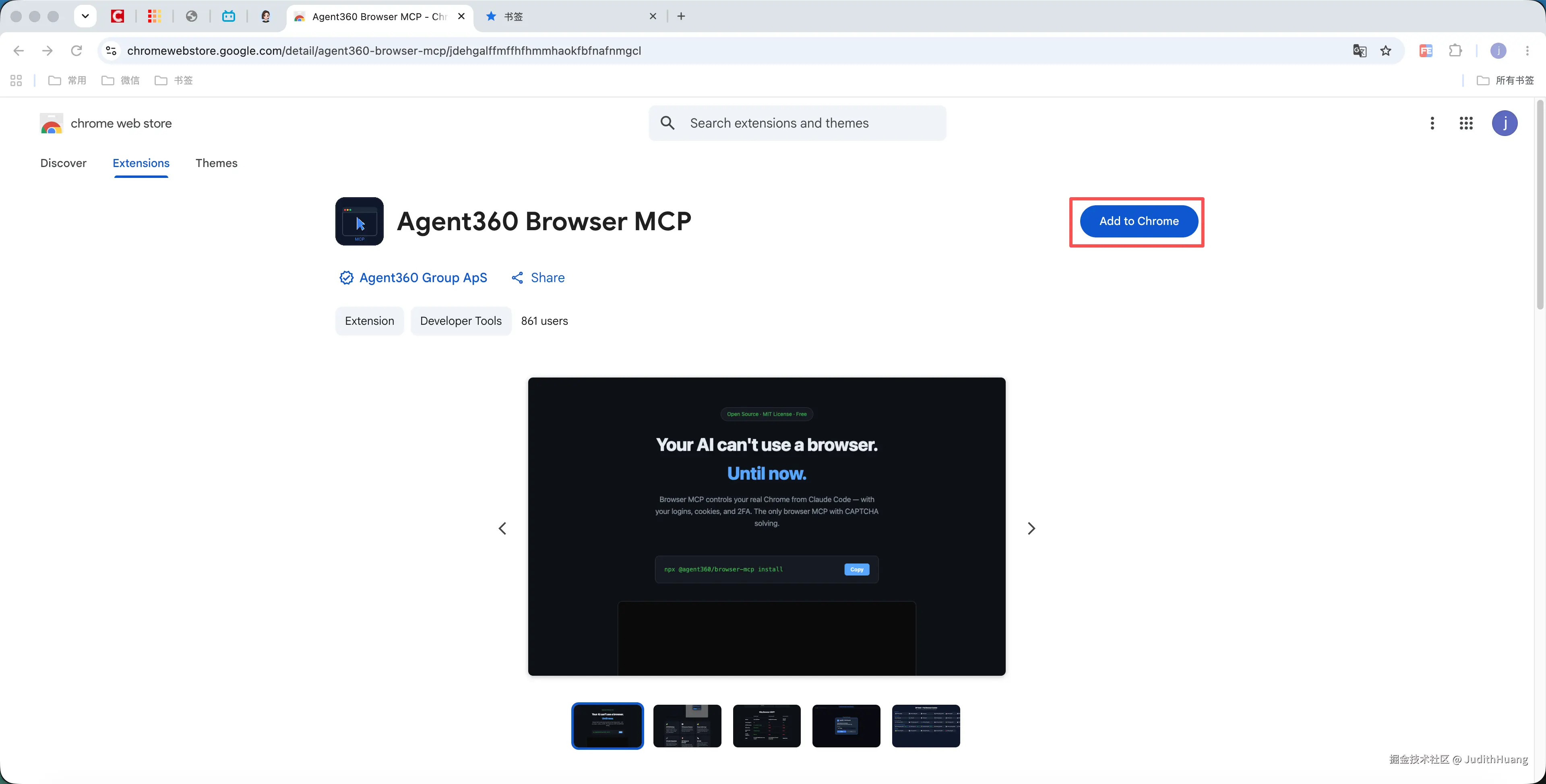
优点:不用开开发者模式,扩展会随商店自动更新。
方式 B:本地解压加载(无商店时)
bash
npx @agent360/browser-mcp install终端会打印扩展目录路径(一般是 ~/.browser-mcp/extension/),然后:
- Chrome 打开
chrome://extensions - 右上角打开 开发者模式
- 左上角点 加载已解压的扩展程序
- 选中
~/.browser-mcp/extension/
- macOS:文件选择器里按
⌘⇧G,粘贴路径后回车
⚠️ 解压安装不会 自动更新。以后要更新:再跑一次
npx @agent360/browser-mcp install,再到chrome://extensions点扩展卡片上的 ↻ 刷新。
四、在 Cursor 里注册 MCP Server(关键)
Cursor 不会去读 Claude Code 等其它客户端的配置,必须单独给 Cursor 写一份。
第 1 步:写入 mcp.json
任选其一:
| 范围 | 文件路径 | 说明 |
|---|---|---|
| 全局(推荐) | ~/.cursor/mcp.json |
所有项目都能用 |
| 仅当前项目 | 项目根目录下的 .cursor/mcp.json |
只在该仓库生效,适合团队仓库不想共享时 |
写入(或合并进已有 mcpServers)如下内容:
json
{
  "mcpServers": {
    "browser-mcp": {
      "command": "npx",
      "args": ["@agent360/browser-mcp@latest"]
    }
  }
}
若本机
npx不在默认 PATH(例如用了 nvm),可把command写成npx的绝对路径,并在env.PATH里带上 node 所在目录。
第 2 步(可选):用设置界面打开同一份配置
Cursor Settings(齿轮)→ Tools & MCP → New MCP Server
菜单文案可能随版本变动;找不到就直接改 JSON,效果一样。
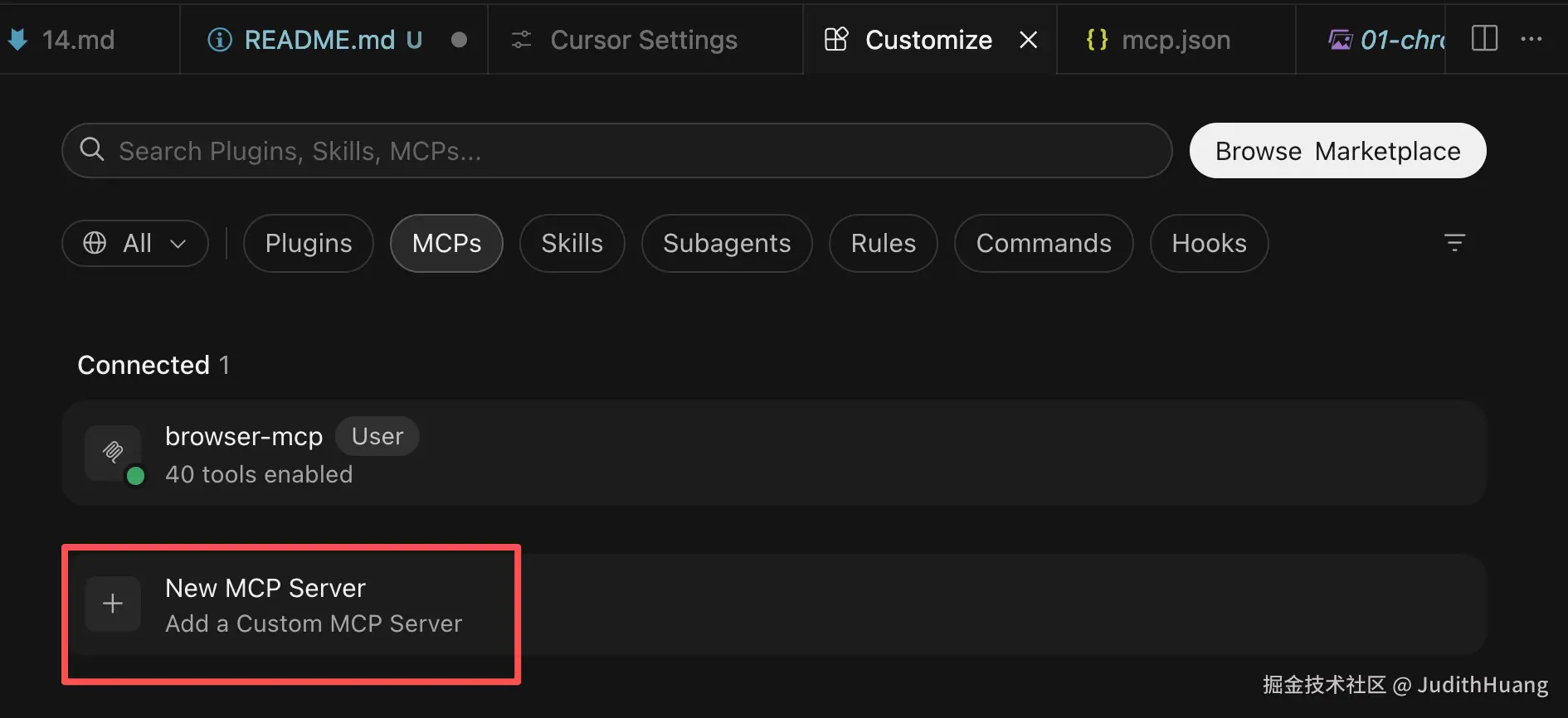
第 3 步:重载 Cursor
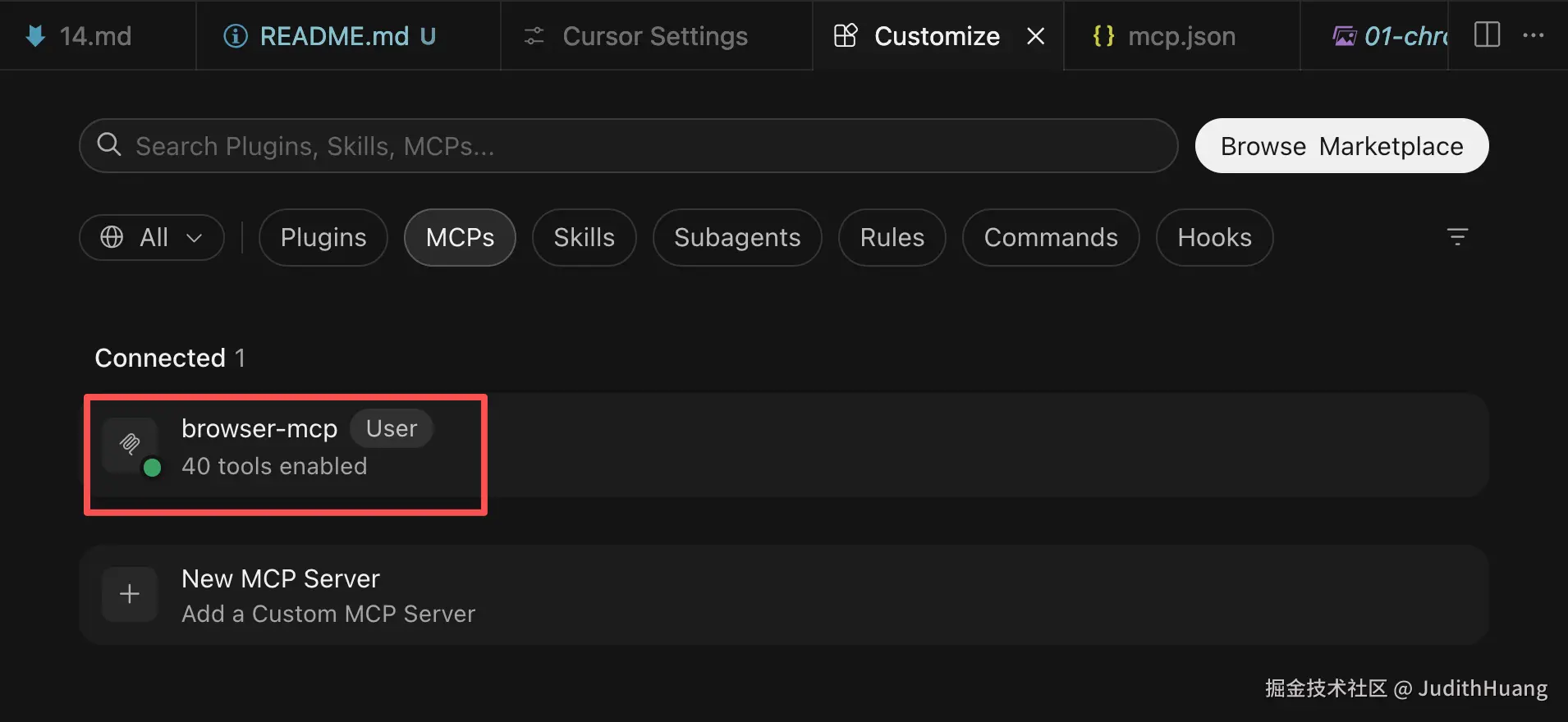
⌘⇧P(Windows:Ctrl+Shift+P)→ Reload Window,或彻底退出再打开。
回到 Settings → Tools & MCP ,确认 browser-mcp 已加载(有状态指示)。
五、验证:让 Agent 截一张 Chrome 图
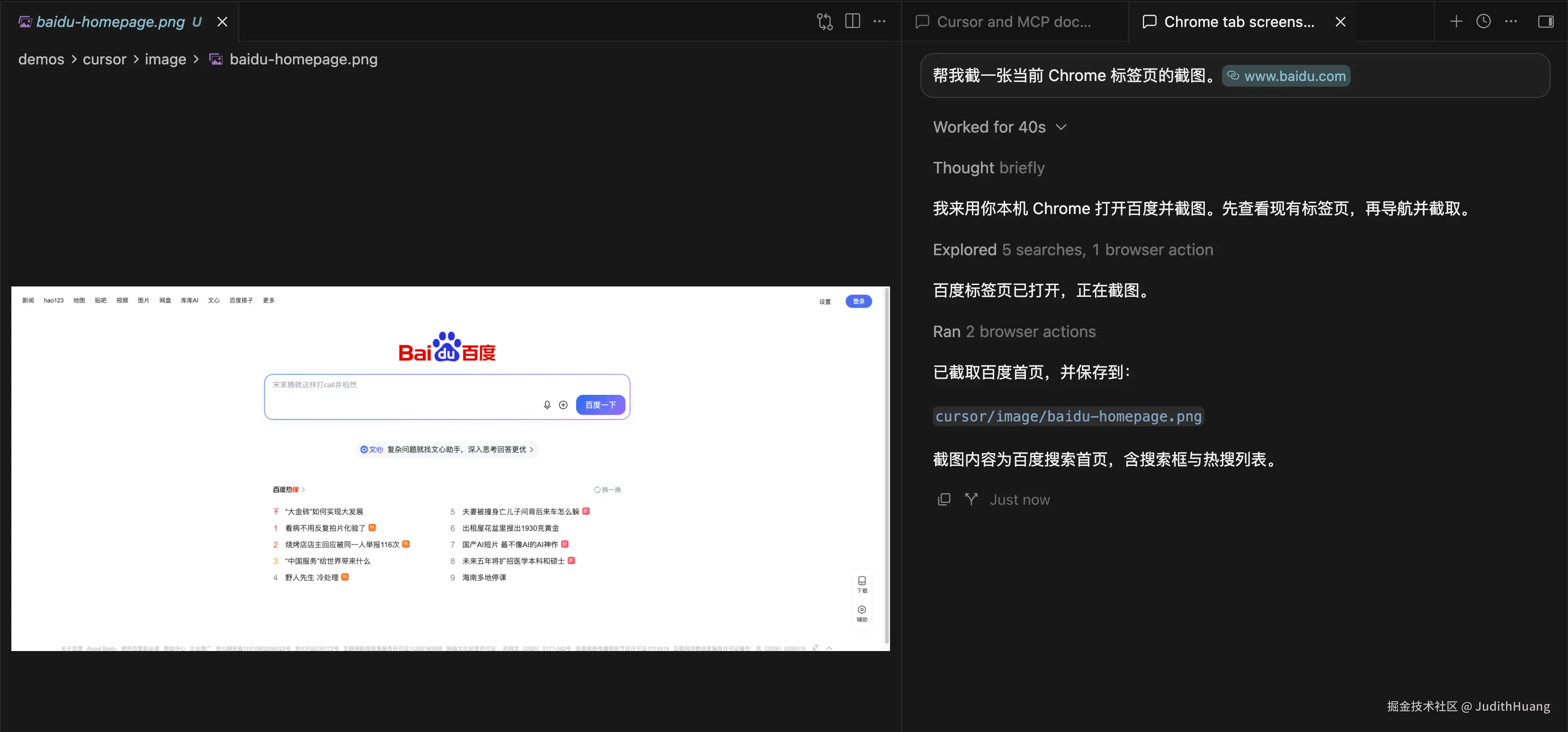
在 Cursor Agent 对话框里粘贴:
帮我截一张当前 Chrome 标签页的截图。
如果返回的是图片,而不是「我没有浏览器权限」,说明扩展和 MCP Server 已经连通。
也可以再试几句更贴近真实场景的话:
text
打开我的 Gmail,告诉我最近 3 封邮件是谁发的。
text
打开我已经登录的某某后台,把本月关键数字整理成表格。
text
按真实用户走一遍我们产品的注册流程,指出哪里卡住了。
text
帮我填这个注册表单;遇到密码、支付等敏感信息先停下来问我。六、使用时你会看到什么
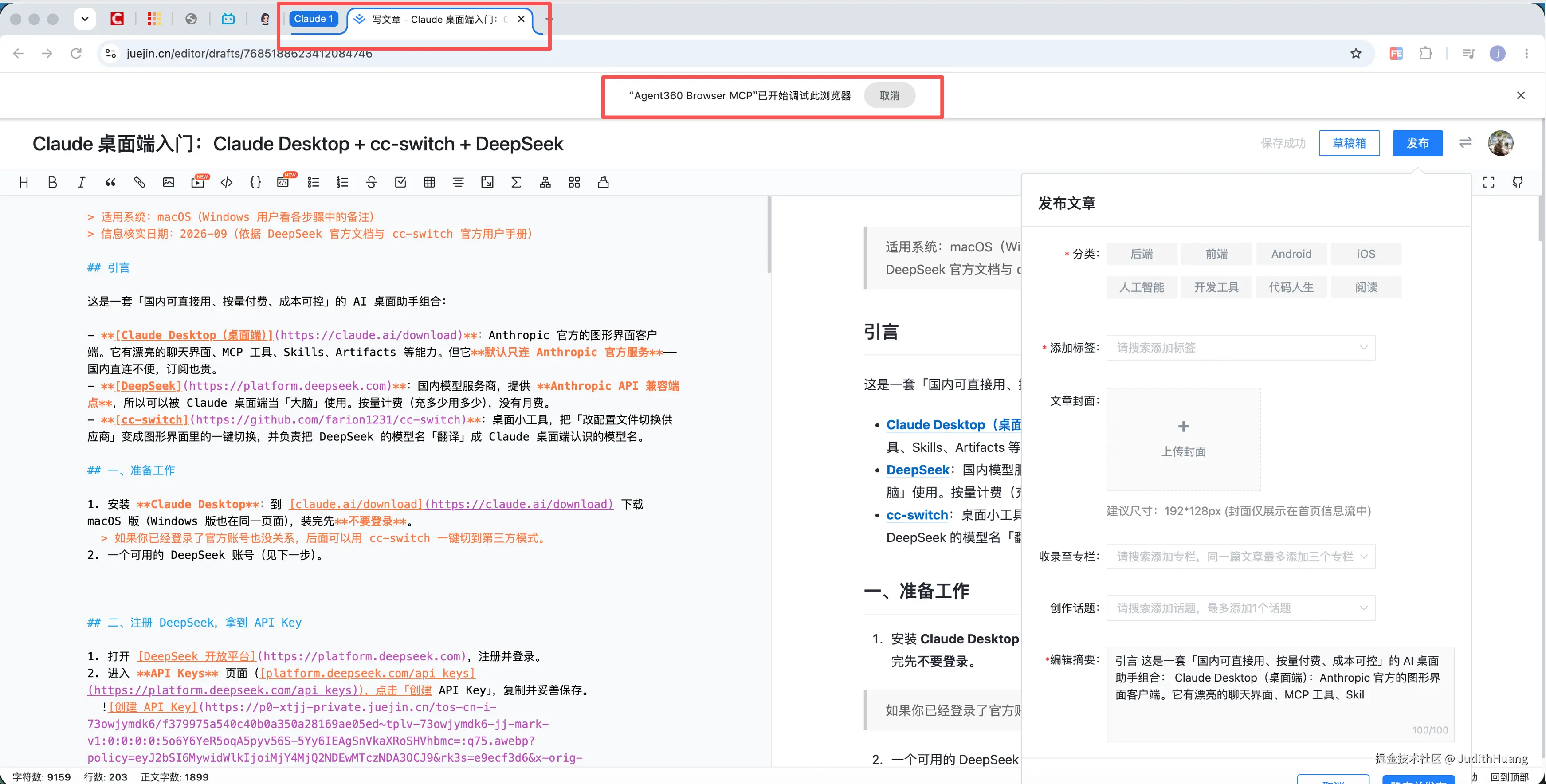
- Agent 打开的标签会出现在 Chrome 里一个彩色 Tab Group(每个会话一组,互不抢标签)
- 扩展图标上的绿色数字角标 表示当前连了几个 Agent;没角标是正常的------要等 Agent 第一次真正用浏览器时才会出现
- 多数操作(点击、填表、截图)不会抢你焦点;需要你输入账号/2FA/验证码时,会走页面上的人机协作弹层
七、能做什么 / 不能指望什么
适合
- 已登录站点:后台、仪表盘、Gmail、内部门户
- 需要登录态 / Cookie / 2FA 的流程(比无头 Playwright 更贴近真人浏览器)
- 端到端走查、填表、抽数、截图核对
注意
- Agent 能看到的页面内容,等于你授权给模型看的内容------别在敏感页上乱试生产密钥操作
- 敏感操作应明确要求「先问我再提交」
- Cursor 对所有 MCP 工具总数有上限;工具太多时,在 Settings → Tools & MCP 里关掉用不到的
八、常见问题
1. 扩展显示未连接 / not connected
- 是否只装了扩展、没写
~/.cursor/mcp.json?缺配置时扩展无处可连 - 确认扩展在
chrome://extensions里已启用 - 点扩展图标 → Reconnect ,等 2~3 秒(会扫描本机
9876--9895端口) - 重载 / 重启 Cursor,再让 Agent 发一次浏览器指令
2. Agent 说没有浏览器工具
- 检查 Tools & MCP 里
browser-mcp是否启用 - 确认当前对话用的是 Agent(能调工具的模式),且已 Reload 过窗口
3. npx 报错 / MCP 起不来
- 确认终端里
node -v、npx -v可用 - 用 nvm 时,给 MCP 配绝对路径的
npx和PATH(见第四节)
4. 和 Playwright MCP 有啥区别?
| Browser MCP | Playwright MCP | |
|---|---|---|
| 浏览器 | 你的真实 Chrome | 通常是无头/新会话 |
| 登录态 | 直接复用 | 往往要重新登录 |
| 2FA / 部分风控页 | 更接近真人环境 | 更容易被挡 |
| 人机协作 | 有 browser_ask_user 等 |
一般没有同款体验 |
5. 和另一个叫 browsermcp.io 的项目是一回事吗?
不是。 思路相近(MCP + 真 Chrome),但是不同项目。本文用的是:
- npm:
@agent360/browser-mcp - GitHub:github.com/Agent360dk/...
- 文档:browsermcp.dev/docs/instal...