前言
我一直觉得,聊天式 AI 和真正能"替你做点事"的 Agent,中间隔着一道很明显的坎。前者可以告诉你该怎么整理文件、怎么运行脚本、怎么检查项目,但最后还是得自己切窗口、找路径、执行命令;后者则要真正接上本地终端、工具和消息入口,让一句自然语言指令能够走到电脑这一侧。这也是我折腾 Hermes Agent 的原因:不是为了再多一个聊天机器人,而是想看看它能不能把"微信里说一句话"和"Windows 上实际执行任务"接起来。
这次我先在 Windows 原生环境安装 Hermes Agent,配置 DeepSeek API,先在终端里验证对话;随后通过 hermes gateway setup 接入微信,确认【微信ClawBot】能够正常回复。真正让我觉得这套链路有意思的,是后面直接让 Hermes Agent 检查 Node.js / npm,并安装启动 hermes-web-ui,最终浏览器里确实出现了可用控制台。等本地 Web UI 跑通以后,再用 cpolar 把默认通常为 8648 的页面提供到公网,最后切换到固定二级子域名 hermesui01。我更关心的不是"功能列表有多长",而是消息有没有真的走到 Agent、本地任务有没有真的执行、远程管理入口有没有独立跑通。这样更容易排错,也更符合实际使用节奏。整篇就围绕这条"消息 → Agent → 本地任务 → Web 管理"链路展开。
1. Hermes Agent 和普通聊天 AI 的区别在哪?
Hermes Agent 是 Nous Research 开源的 AI Agent 框架。它并不只负责生成文字回复,还可以把大模型和消息平台、工具、终端、文件、技能等能力接在一起。
这类 Agent 真正有价值的地方,在于"理解指令"和"执行任务"不再完全分开。
比如普通聊天 AI 可以告诉你:
- 怎么整理文件;
- 怎么执行脚本;
- 怎么检查环境;
- 怎么安装一个工具。
而 Hermes Agent 这类框架进一步尝试把这些能力接到真实运行环境里,让任务能够继续落到本地电脑。
这次重点验证四层:
Windows 原生安装 → DeepSeek 模型 → 微信消息 → 本地任务与 Web UI。
2. Windows 原生安装 Hermes Agent
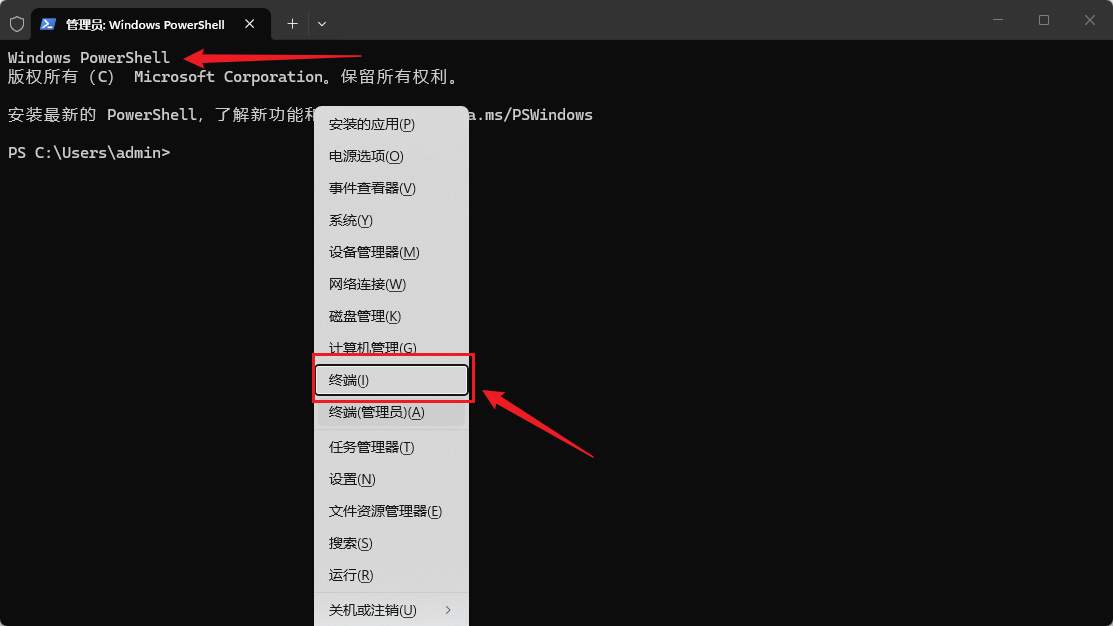
2.1 用 PowerShell 运行官方安装脚本
Hermes Agent 当前这套流程支持直接在 Windows 原生环境安装,不必先进入 WSL。
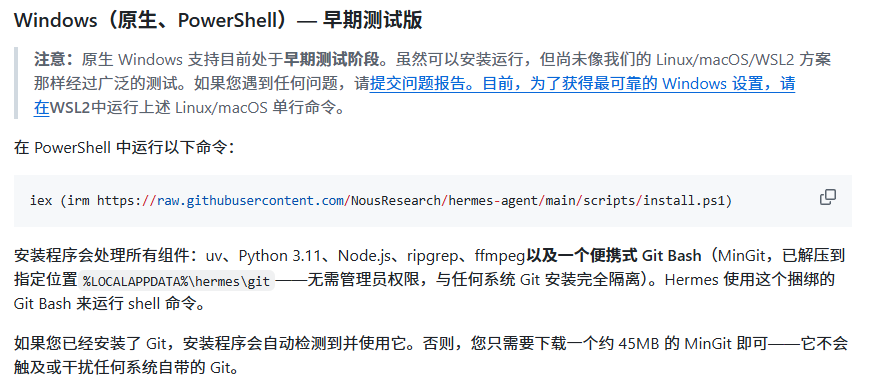
按 Win + X,选择终端,打开 PowerShell。
执行:
shell
iex (irm https://raw.githubusercontent.com/NousResearch/hermes-agent/main/scripts/install.ps1)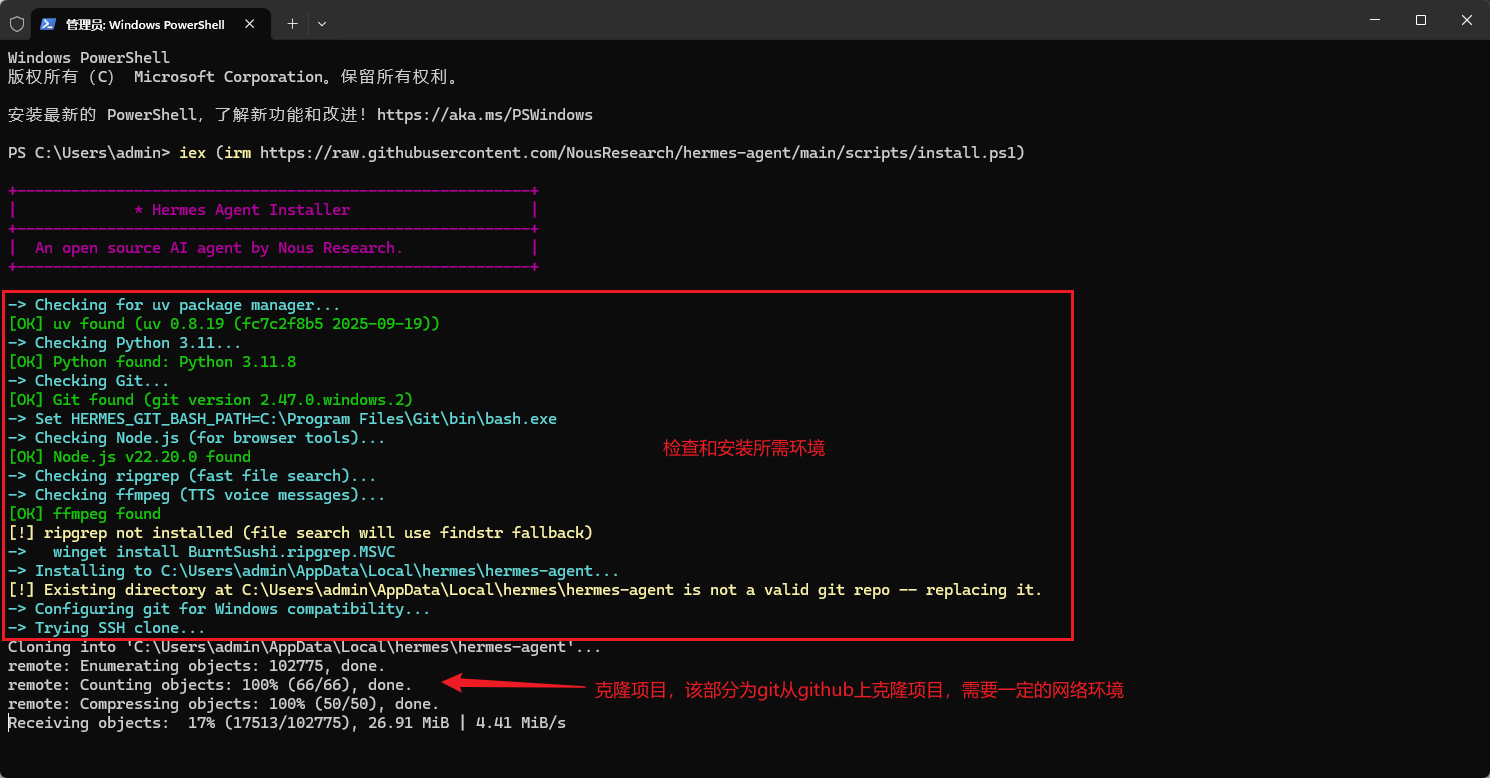
安装脚本跑完以后,会继续进入初始化配置。
3. 初始化模型和终端后端
如果电脑之前装过 OpenClaw,会出现对应提示。
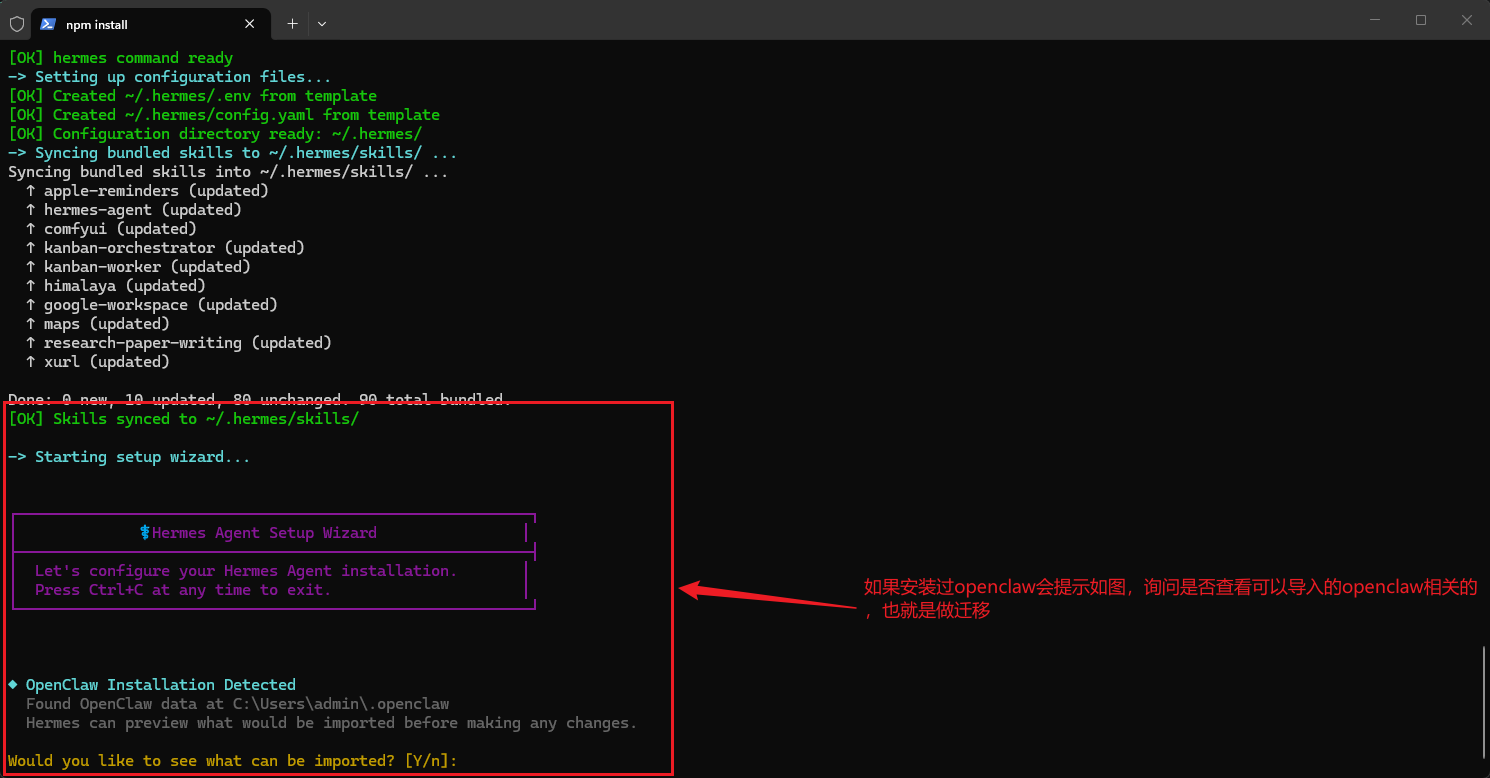
这里可以输入 Y 查看;这次按全新配置继续,所以输入:
N

进入快速开始以后,先按默认直接回车。
随后来到大模型配置。
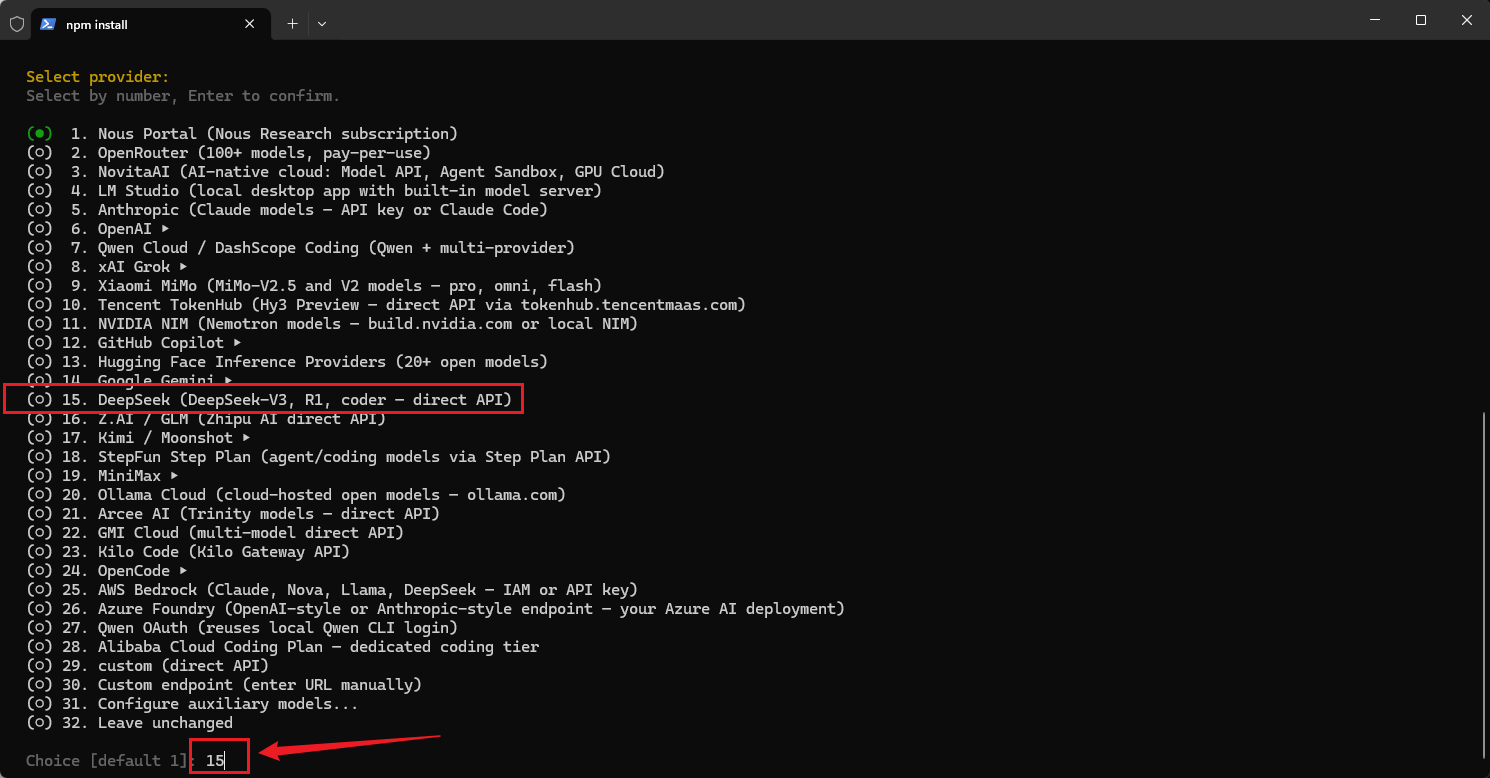
这次使用 DeepSeek,对应输入:
15

然后准备 DeepSeek API Key。
进入:
shell
https://platform.deepseek.com/api_keys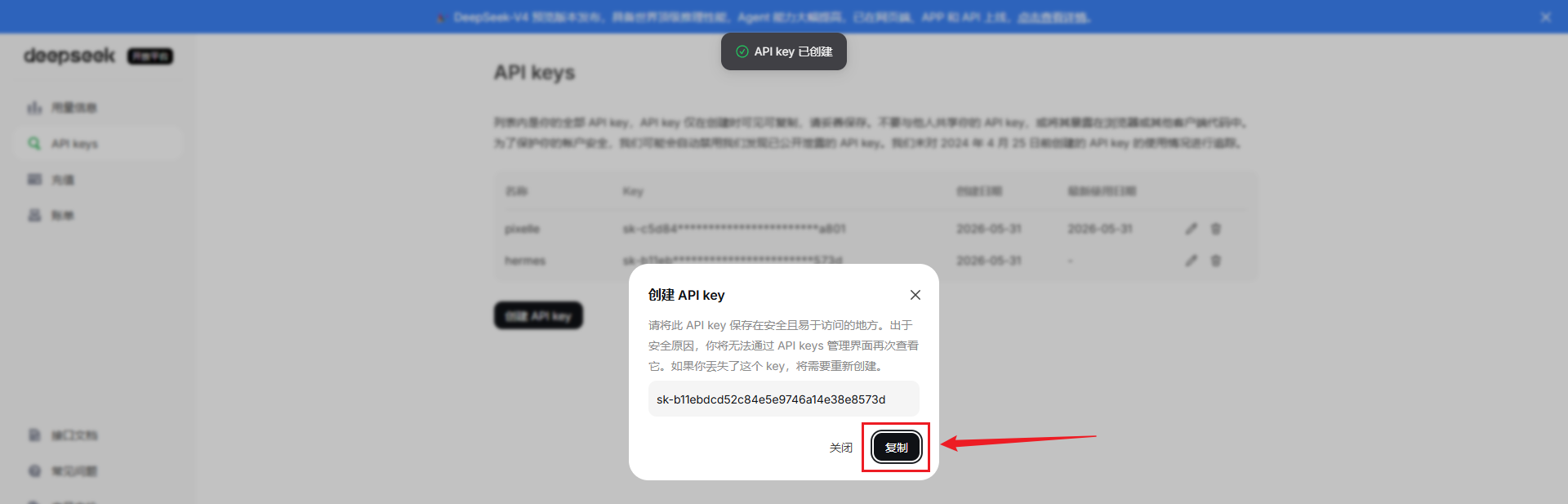
创建 API Key 后复制保存。这个密钥只会显示一次。
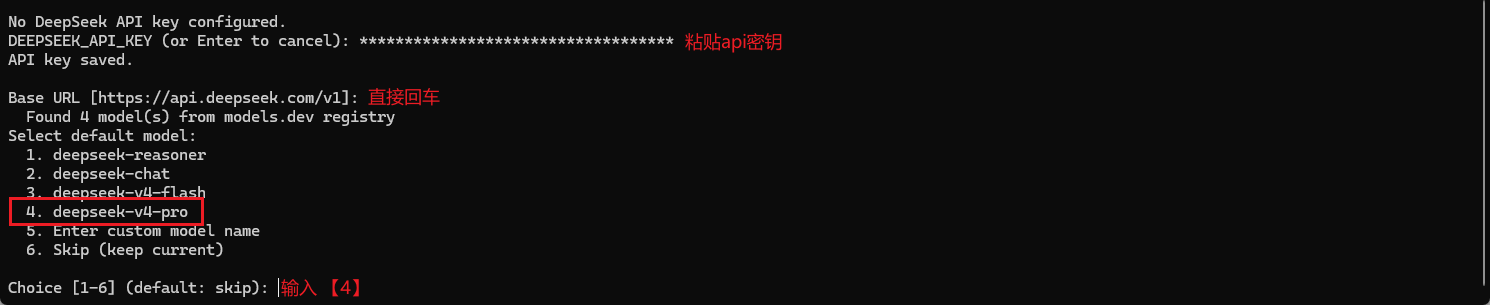
回到终端填写 API Key,baseurl 直接回车,然后选择模型。
这次选择:
4
对应:
deepseek-v4-pro
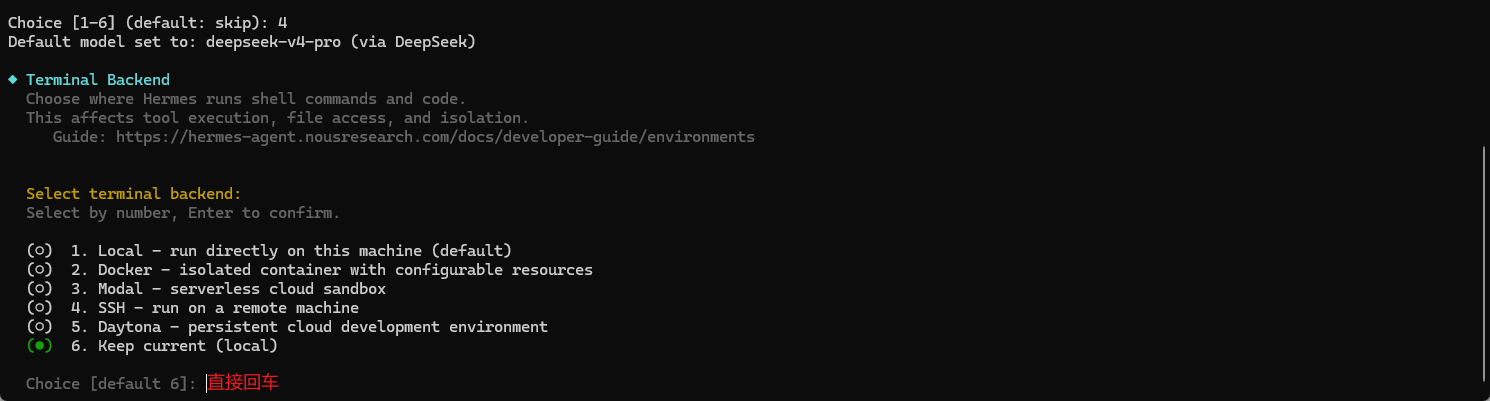
接着来到终端后端配置,使用默认本地后端,直接回车。
消息平台暂时不在这里配置,所以输入:
2
跳过。
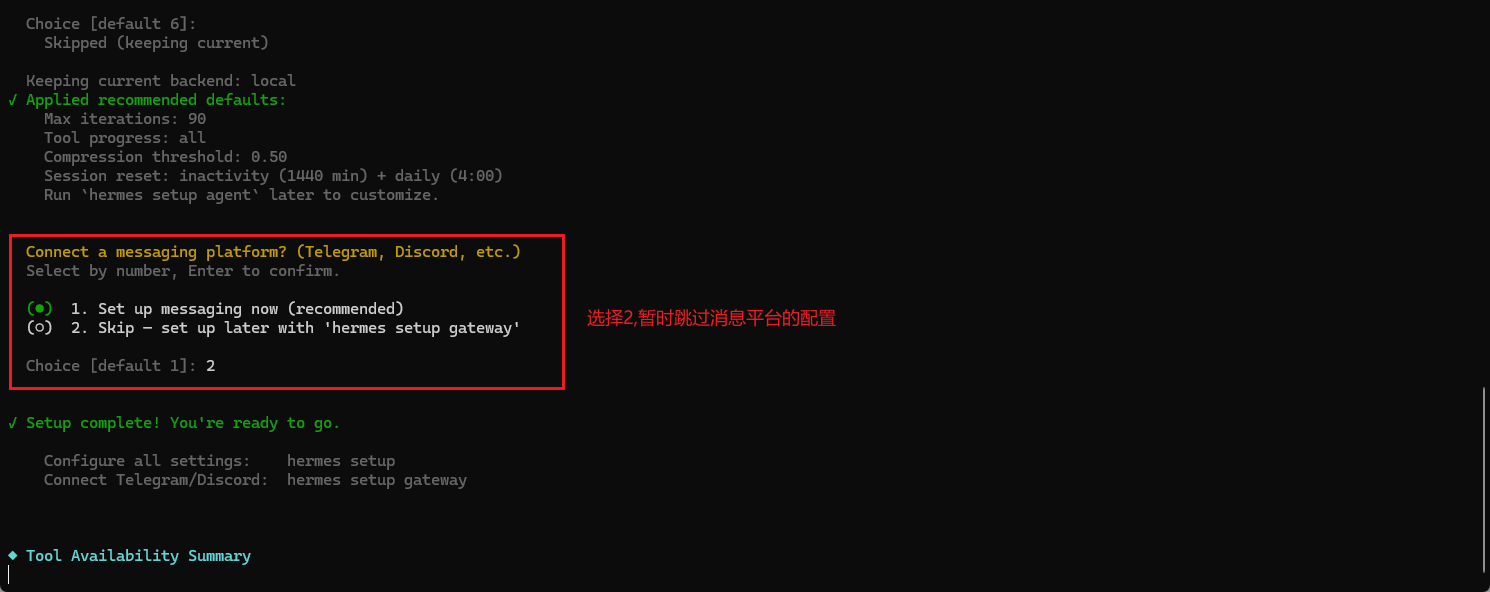
出现初始化完成提示并退出交互模式。
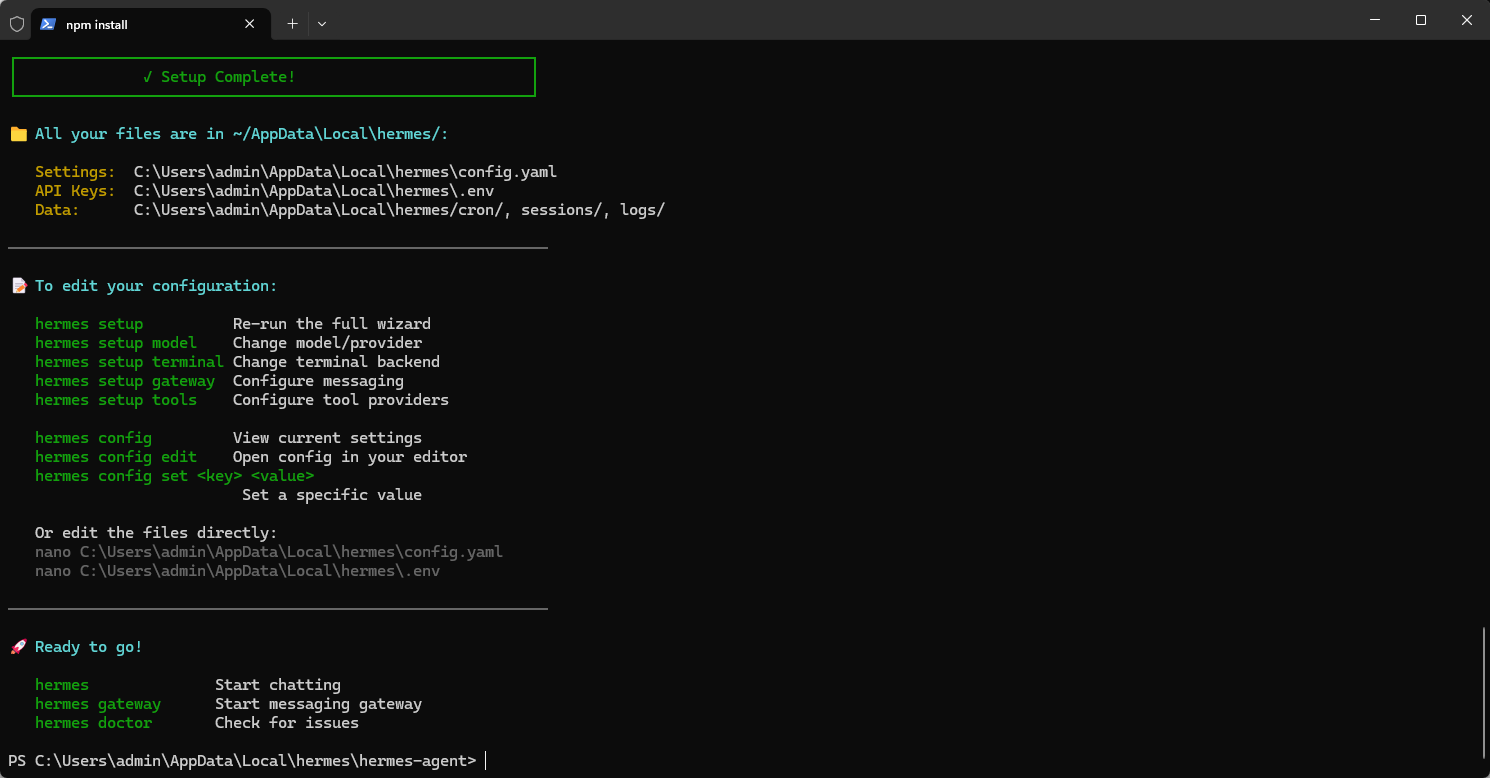
到这里,Hermes 的基础环境和模型已经准备好,但我还不会把"初始化完成"当成可用,下一步直接对话验证。
4. 先在终端里确认 Hermes 能正常调用模型
启动 Hermes:
shell
hermes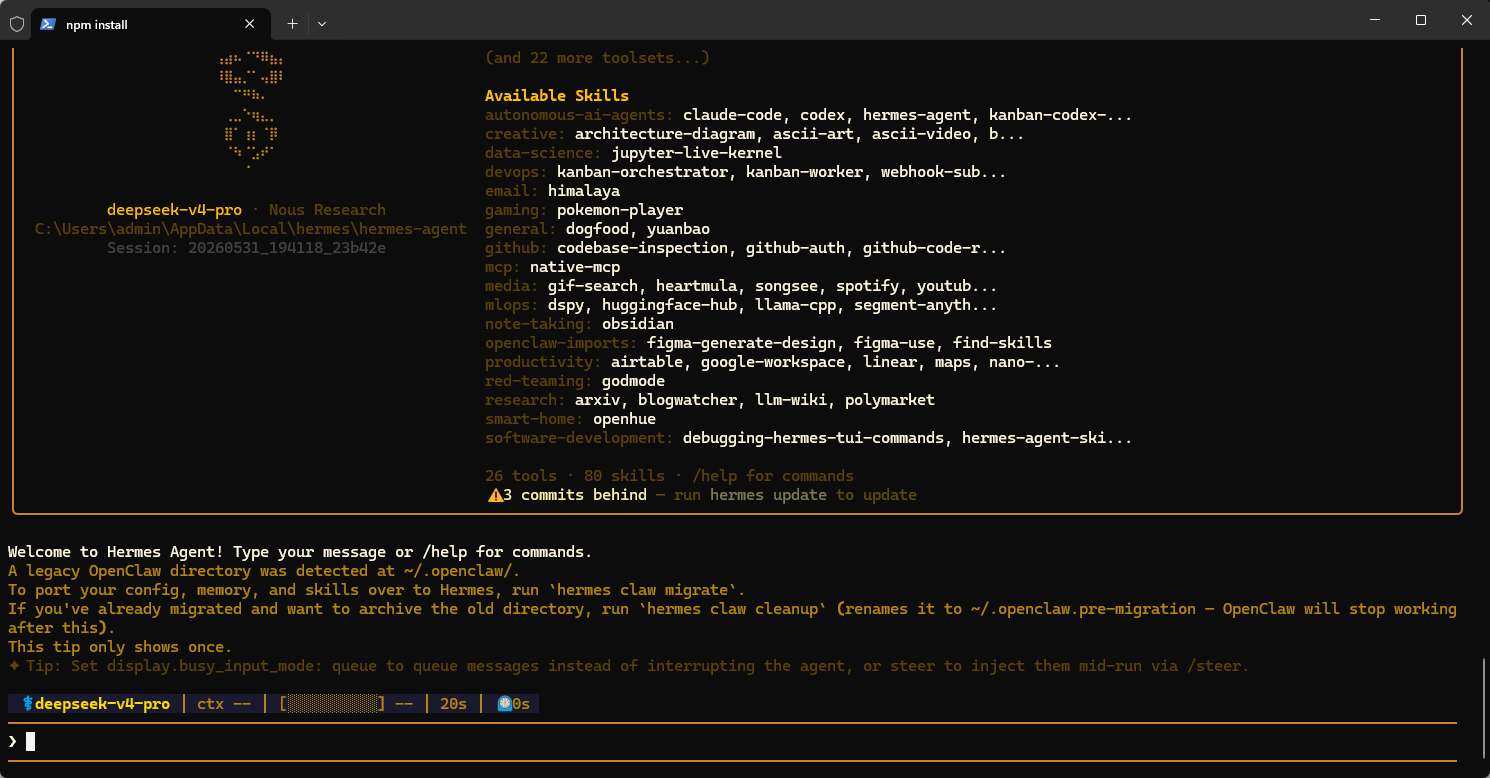
输入:
shell
你好,你是谁,你当前运行在什么操作系统上,接入的大模型是什么?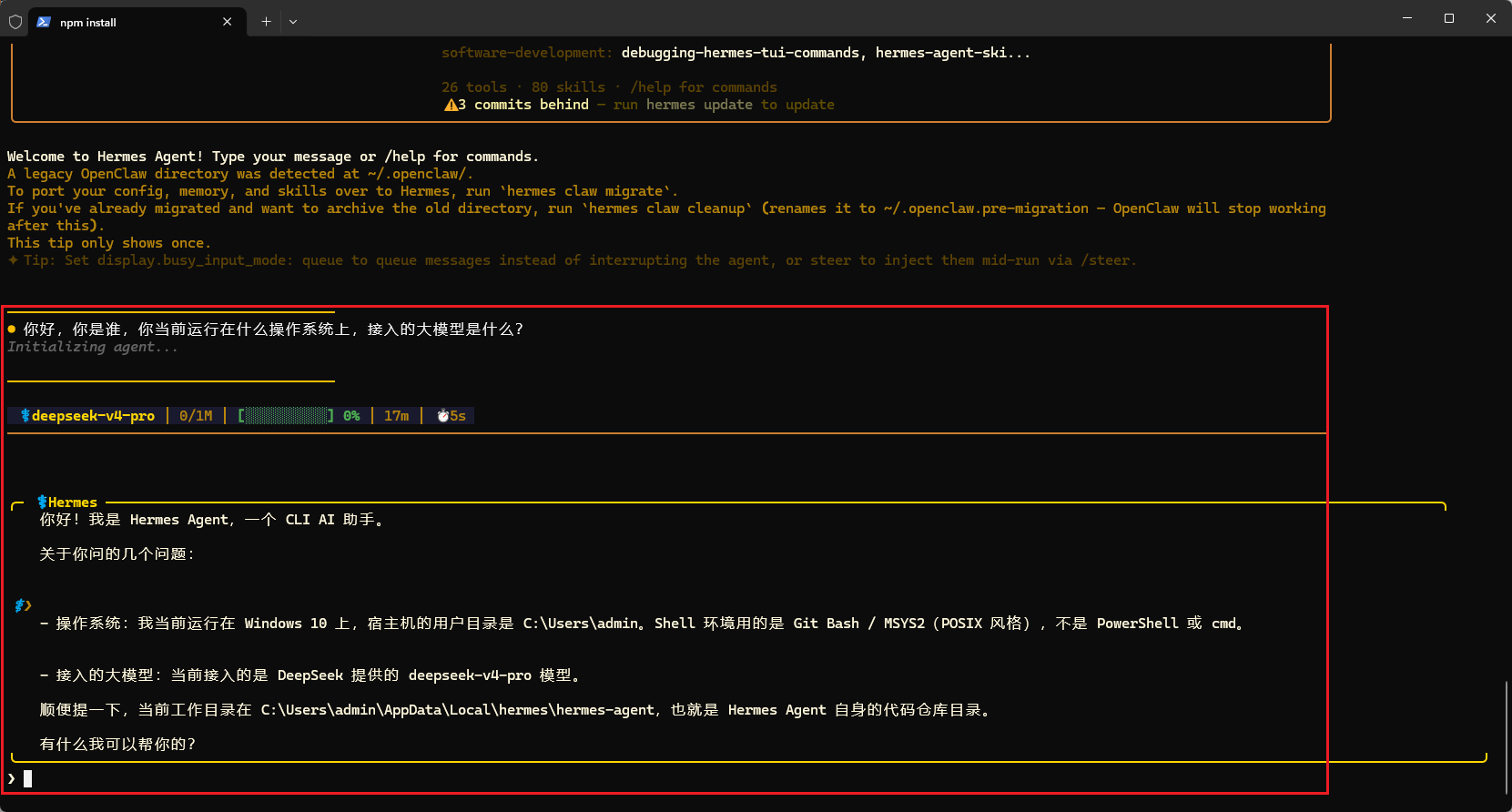
Hermes 能够正常返回回答,说明当前模型配置已经生效。
然后使用:
shell
/exit
退出终端对话。
这一步确认的是:
Hermes Agent → DeepSeek → 正常返回结果。
模型这层先跑通,再继续接消息平台。
5. 把 Hermes Agent 接入微信
执行消息平台配置:
shell
hermes gateway setup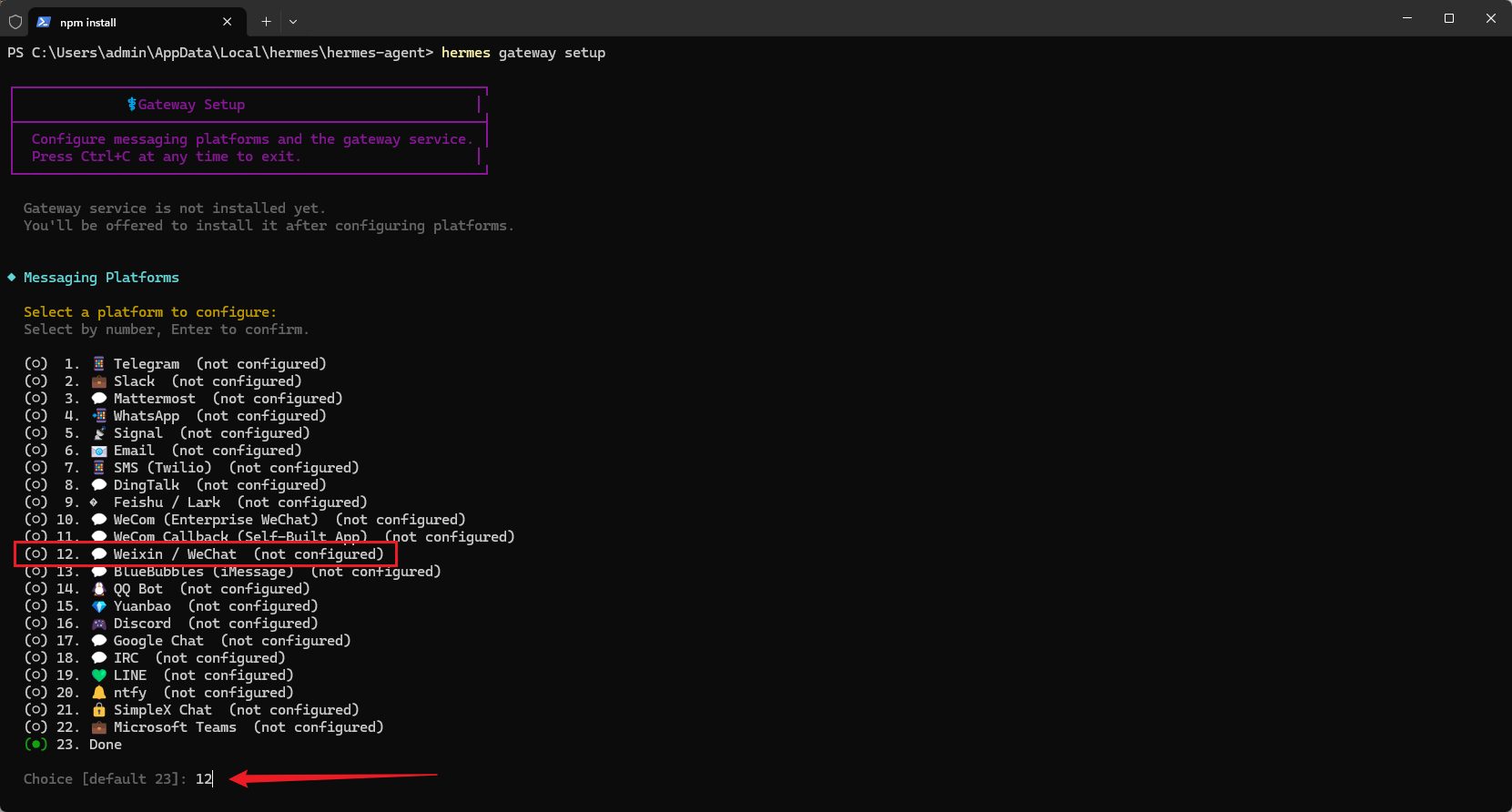
进入平台选择以后,输入:
12
然后确认是否开始扫码登录,按:
Y
继续。

有时终端不会直接显示二维码,而是给出一个链接。
打开链接后,在浏览器里扫码登录。

登录完成后,继续按 Hermes 推荐的默认设置回车。
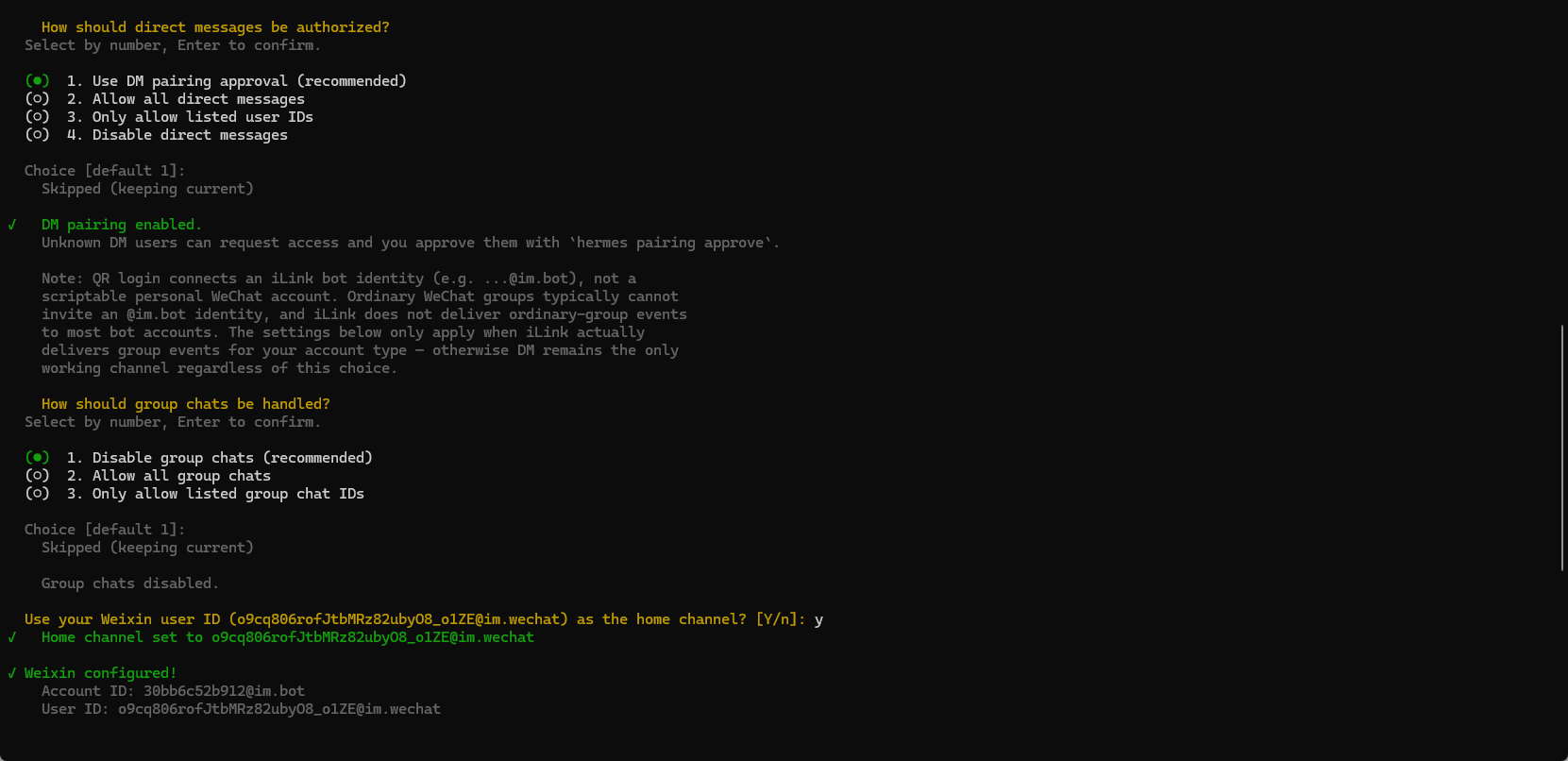
随后再进行 4 次回车,直到看到网关进入运行状态。
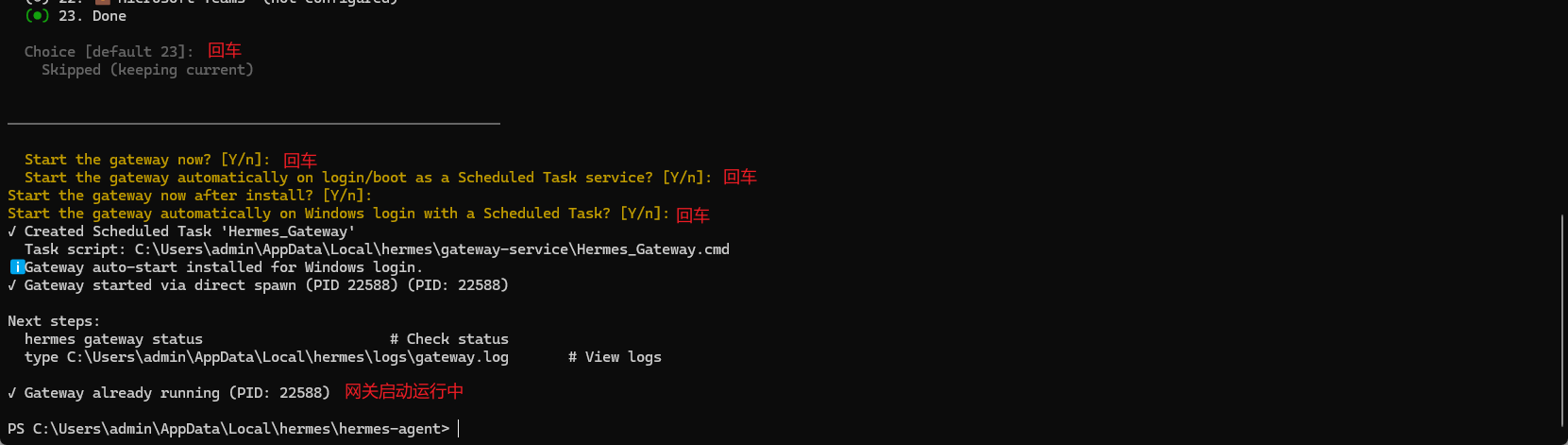
6. 先在微信里做最简单的消息验证
等待片刻,在微信中找到:
【微信ClawBot】
发送:
shell
你好,你是谁?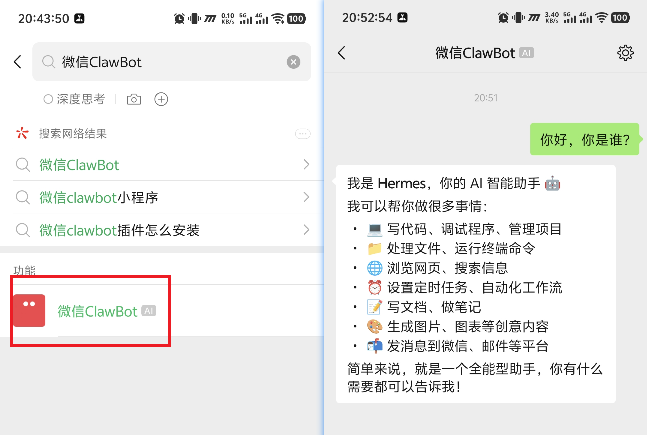
Hermes Agent 能够通过微信正常回复。
到这里,消息链路已经从本地终端扩展到了微信:
微信 → Gateway → Hermes Agent → 模型 → 微信回复。
这还不等于已经验证了所有本地电脑操作,但至少说明微信已经可以作为 Hermes 的消息入口。
7. 接下来验证一件真正的"本地任务"
只在微信里回一句"你好",还不足以体现 Agent 和普通聊天机器人的差别。
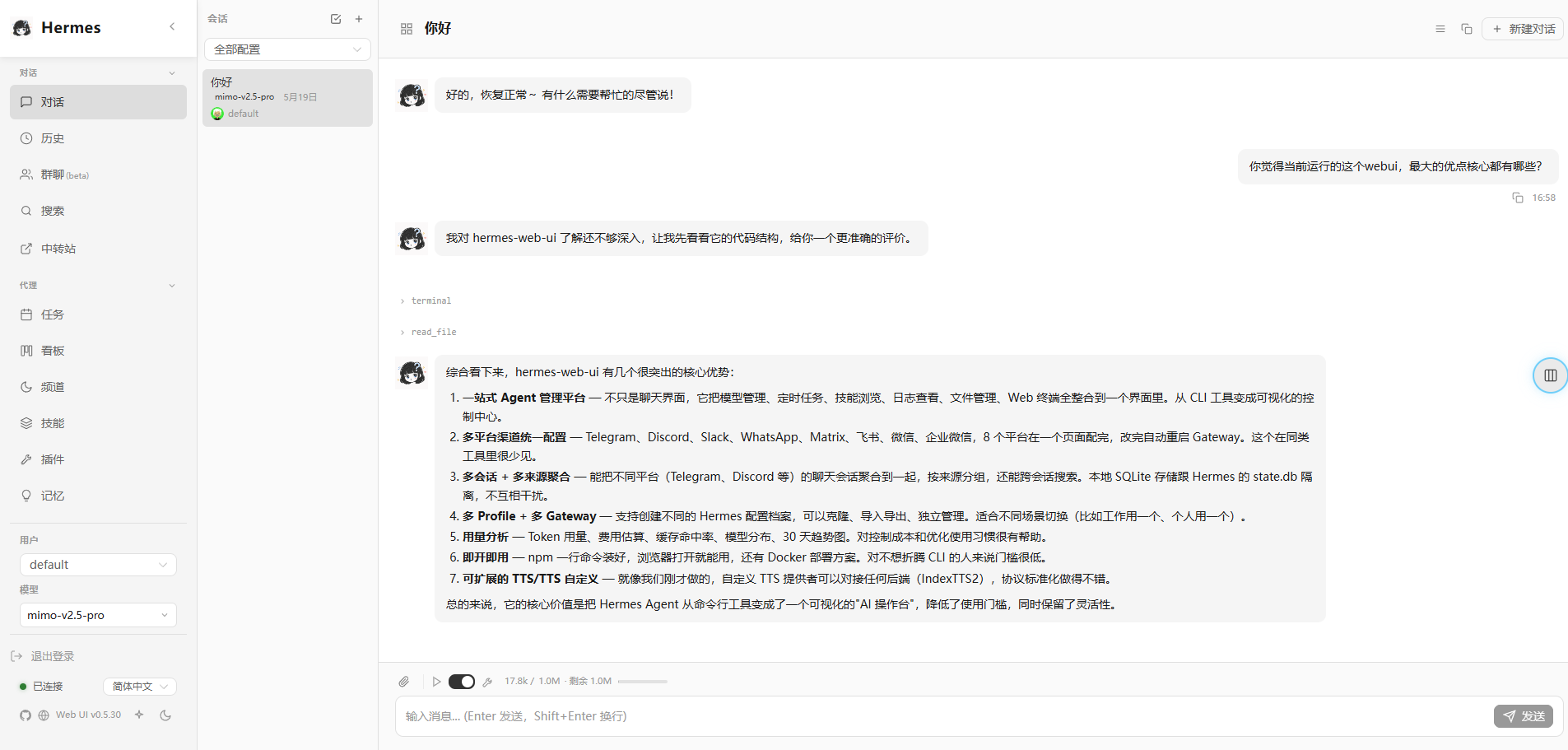
所以这次继续做一个更具体的测试:让 Hermes Agent 自己检查本地 Node.js 和 npm 环境,并安装 hermes-web-ui。
hermes-web-ui 是 Hermes Agent 的浏览器管理控制台,它不是 Hermes Agent 本体,而是给 Hermes 提供可视化交互和管理入口。
发送下面这段任务:
请帮我在当前设备上安装 hermes-web-ui。先检查 Node.js 和 npm 是否可用,如果环境正常,就使用 npm 全局安装 hermes-web-ui。安装完成后启动 hermes-web-ui,并告诉我本地和局域网访问地址还有登录的密码是什么,并且告诉我如何修改密码。如果端口被占用,请先提示我,不要删除任何文件。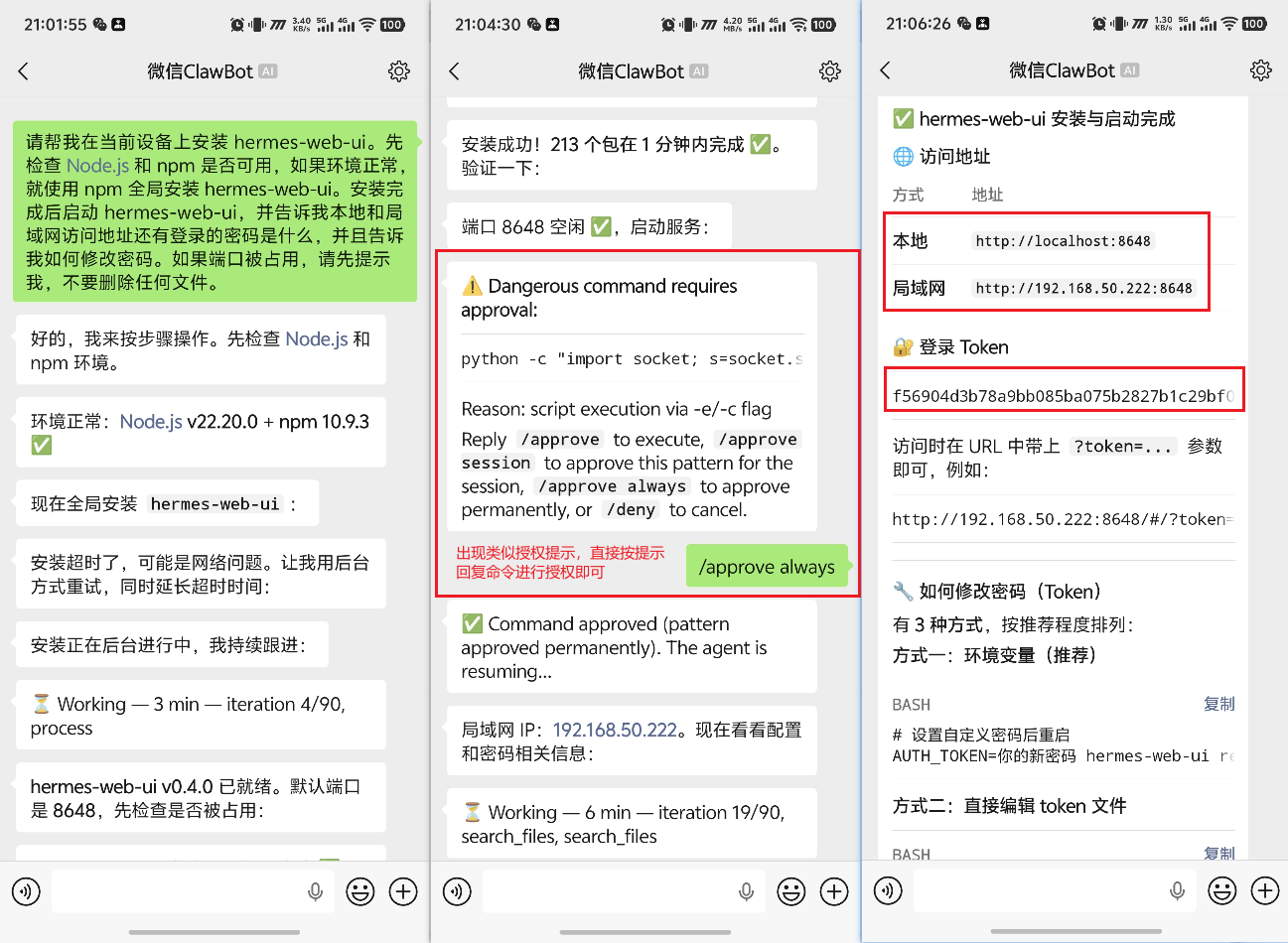
这里把约束写得很清楚:
- 先检查 Node.js 和 npm;
- 环境正常再安装;
- 使用 npm 全局安装;
- 安装后启动;
- 返回本地和局域网地址;
- 告诉我登录密码和修改密码方式;
- 端口被占用先提示;
- 不删除任何文件。
这种写法比一句"帮我装一下"更适合 Agent,因为执行边界也一起交代了。
8. Hermes 实际完成 Web UI 安装
任务执行以后,浏览器自动打开了 hermes-web-ui 页面;如果没有自动打开,也可以手动使用它返回的访问地址。
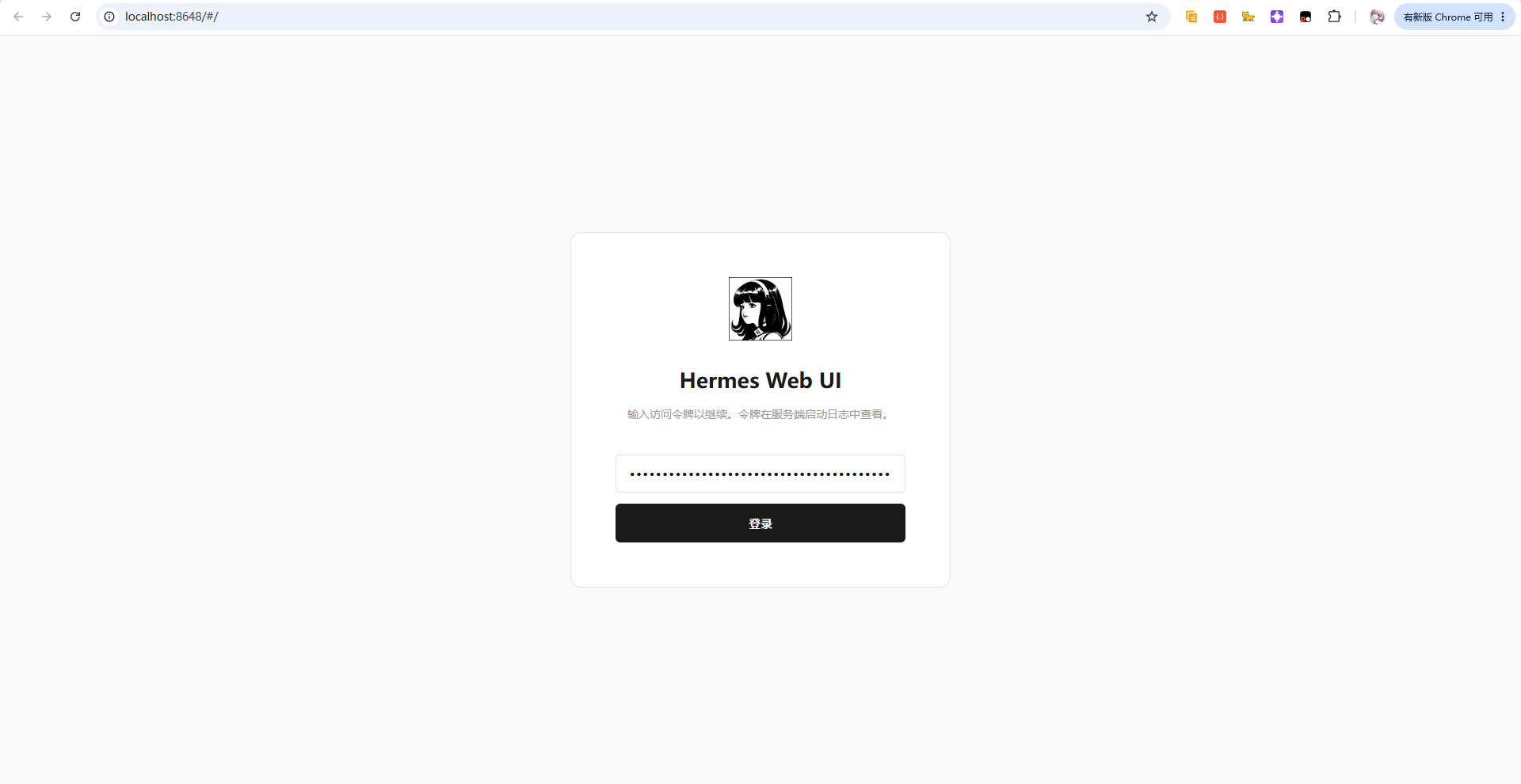
点击登录。
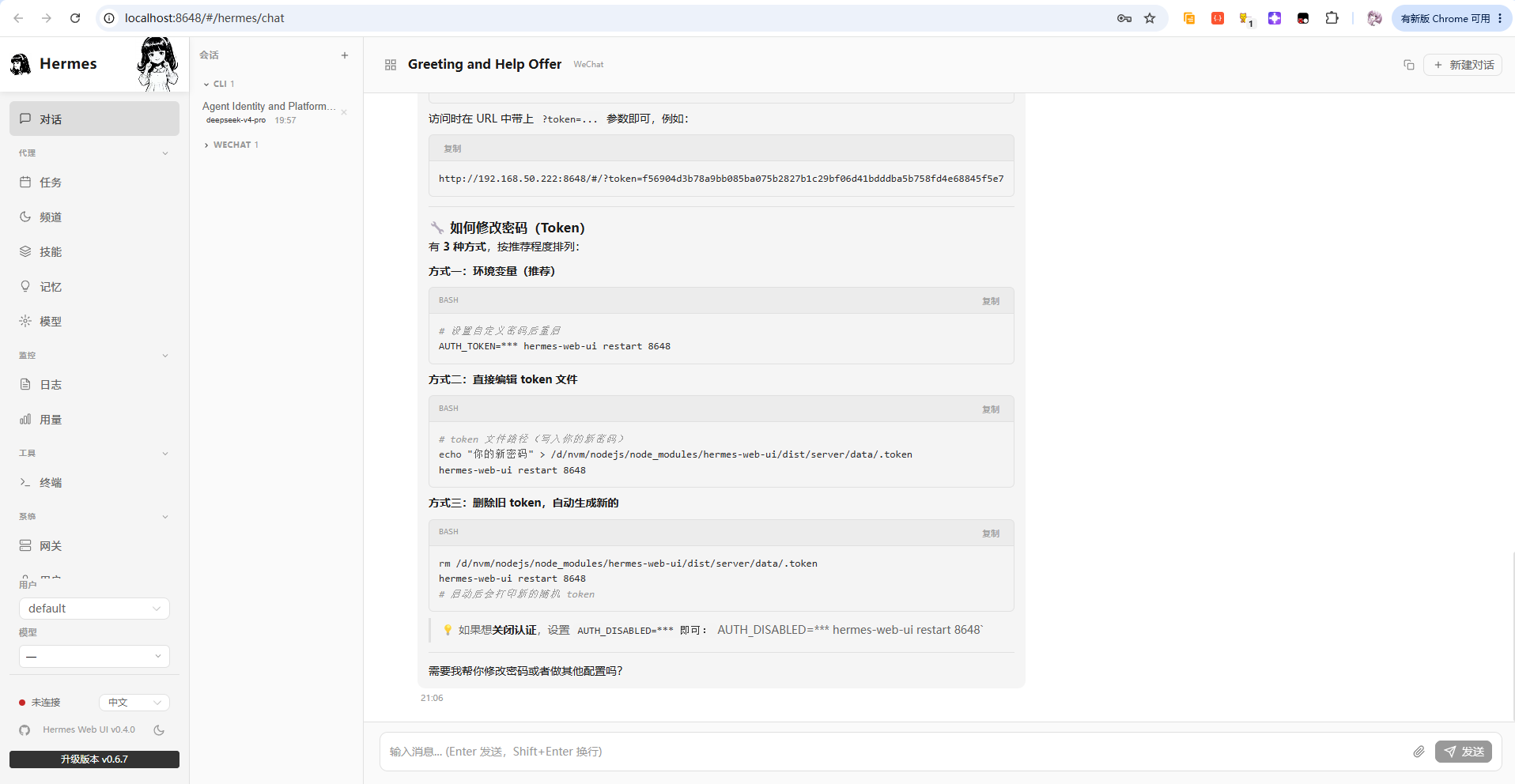
成功进入控制台。
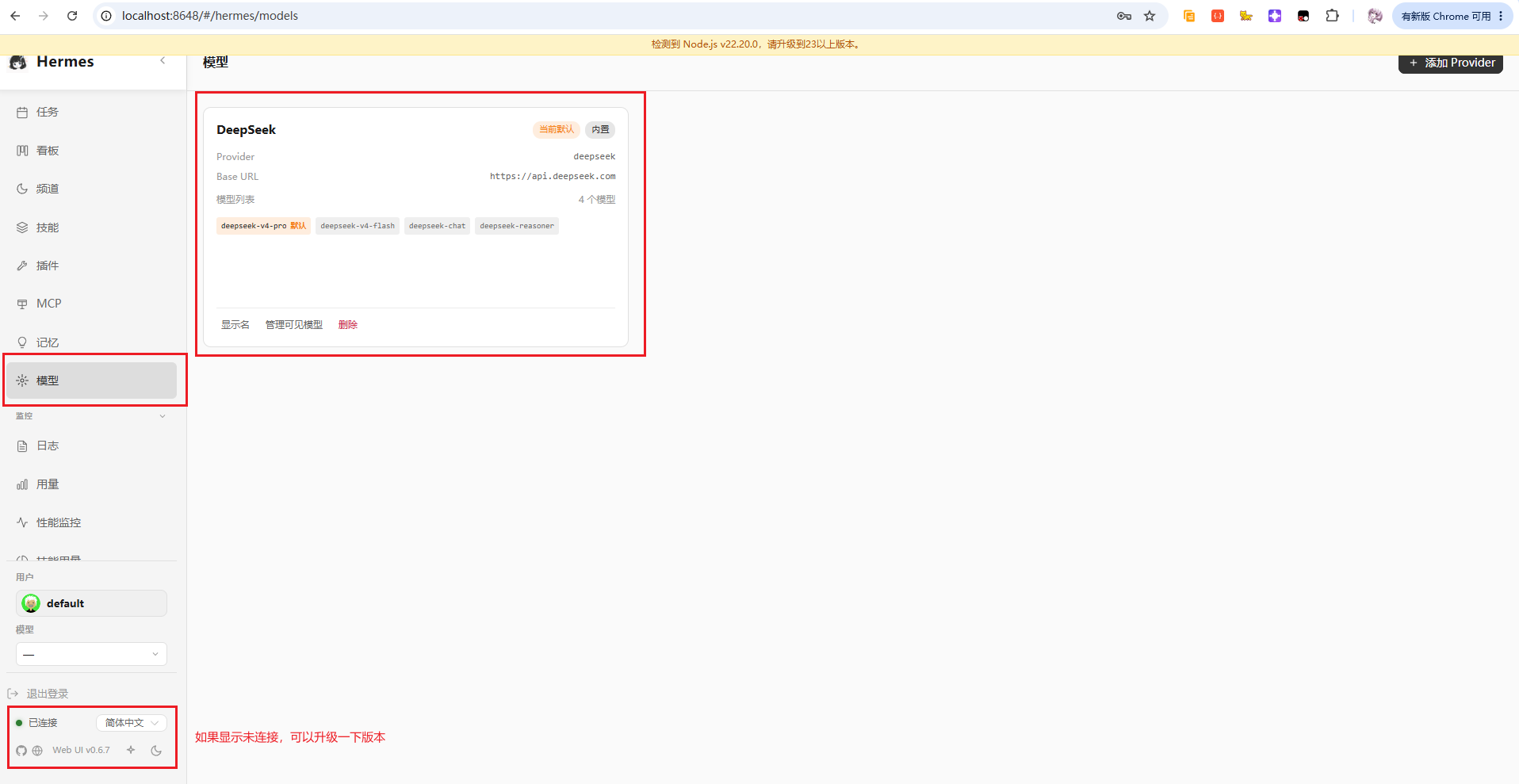
在 Web UI 里可以看到前面的 Hermes 对话记录,后续也可以继续切换模型、配置消息平台、查看回答过程等。
到这里,这篇最关键的一次验证已经完成:
给 Hermes 一段安装任务 → Hermes 检查环境并安装 hermes-web-ui → 启动服务 → 浏览器页面打开。
这比只测试"AI 会不会回答"更接近 Agent 的实际用途。
9. 为什么还要给 Web UI 配公网入口?
Hermes 已经可以通过微信接收消息,但 Web UI 是另一条管理链路。
在同一局域网时,打开控制台没问题;一旦离开当前网络,就无法直接访问本地 Web 页面。
所以后面使用 cpolar 的目的很明确:
只把
hermes-web-ui的 Web 管理页面提供到公网。
微信消息接入依然通过前面的 Gateway 工作,Hermes Agent 依然负责本地任务,cpolar 不参与 Agent 的任务理解和执行。
10. Windows 安装 cpolar
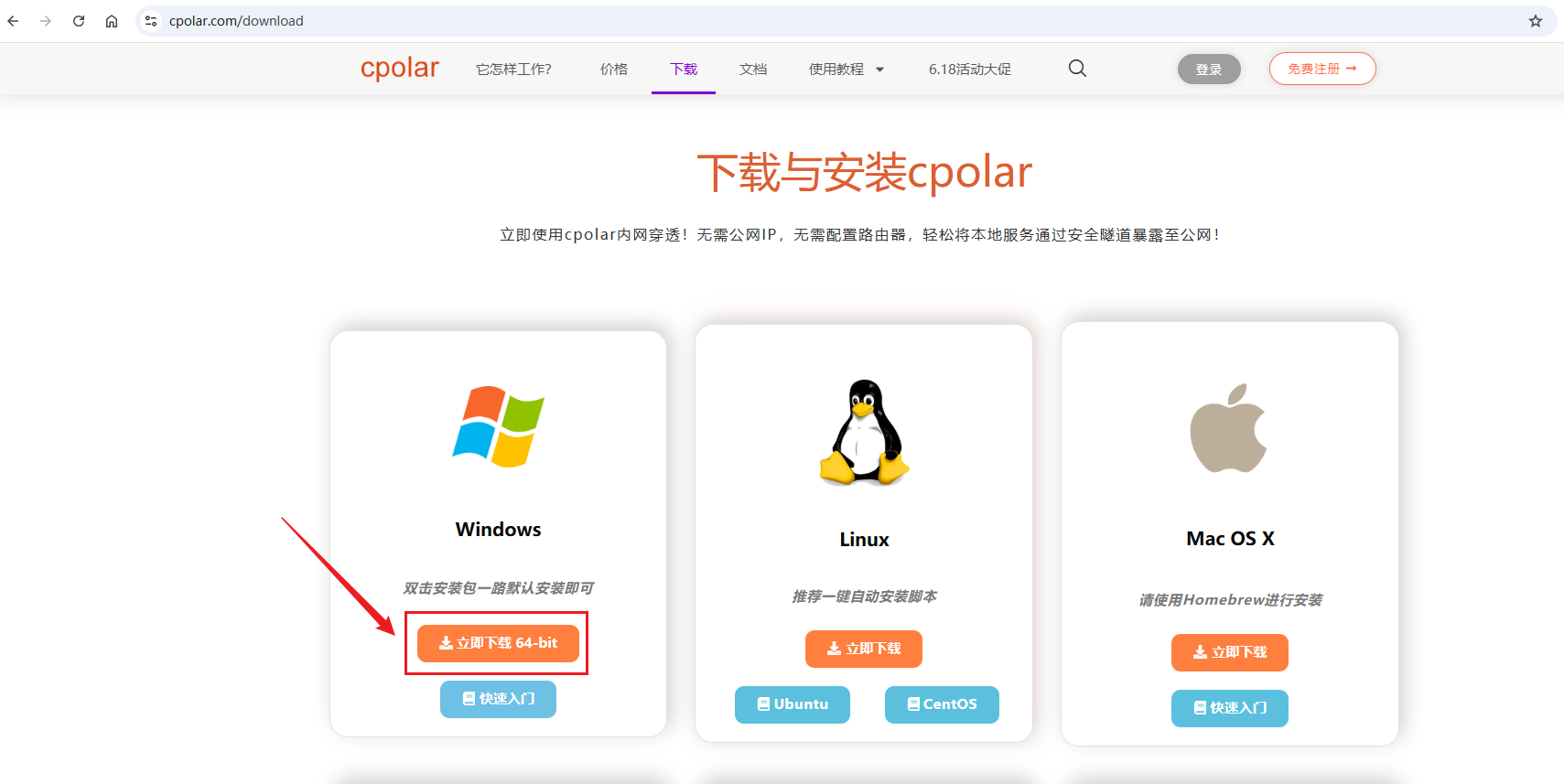
打开 cpolar 下载页面,下载 64-bit 安装包。
安装完成以后,在 CMD 中检查版本:
shell
cpolar version
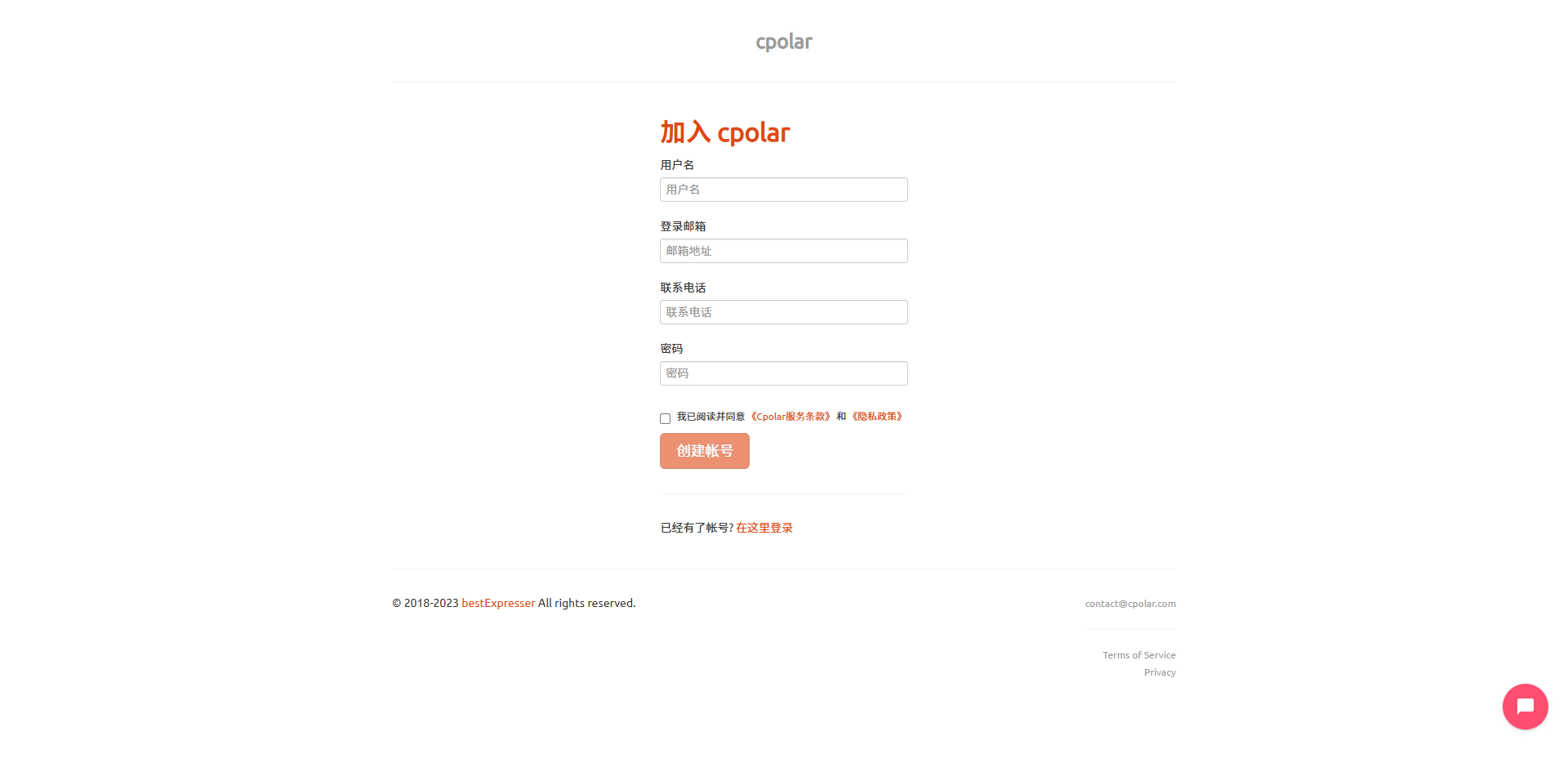
出现版本信息以后,再注册账号。
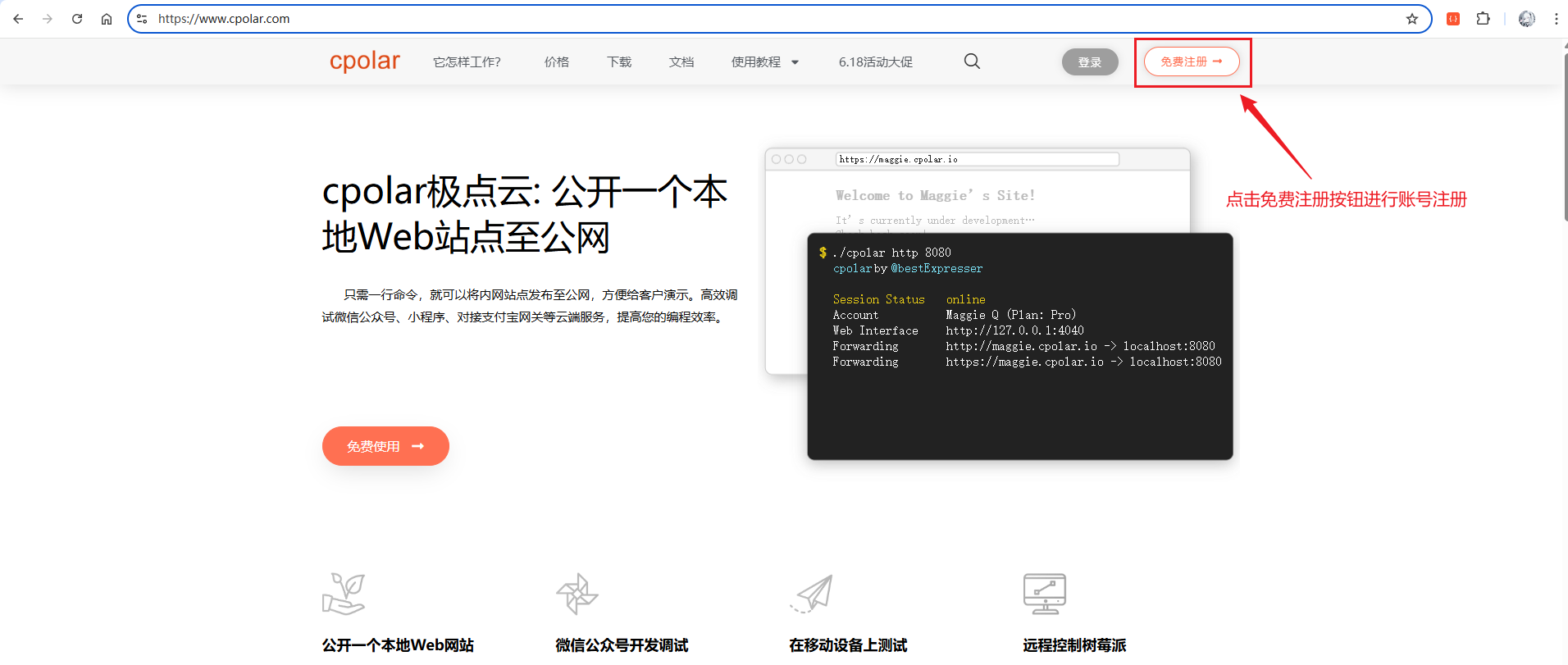
进入注册页面。
注册完成后,在浏览器访问:
shell
http://127.0.0.1:9200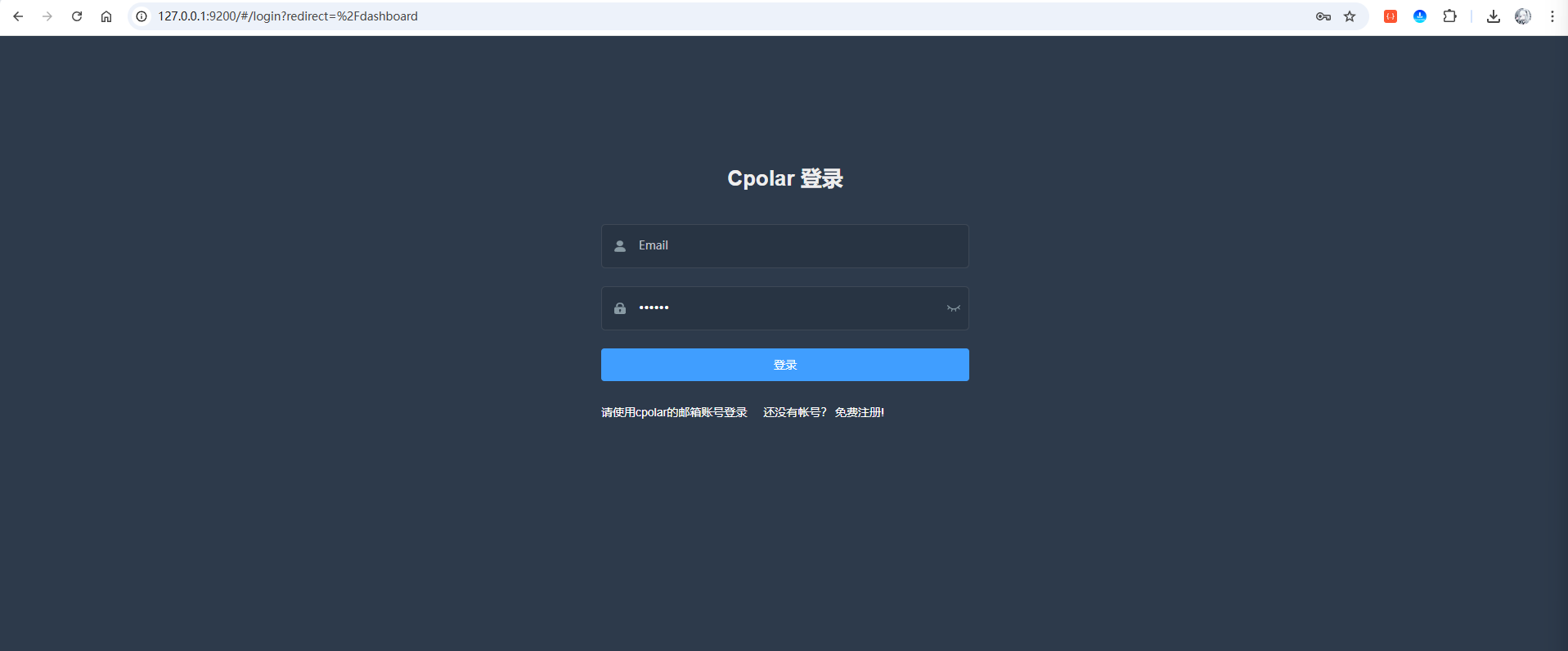
登录 cpolar Web UI。
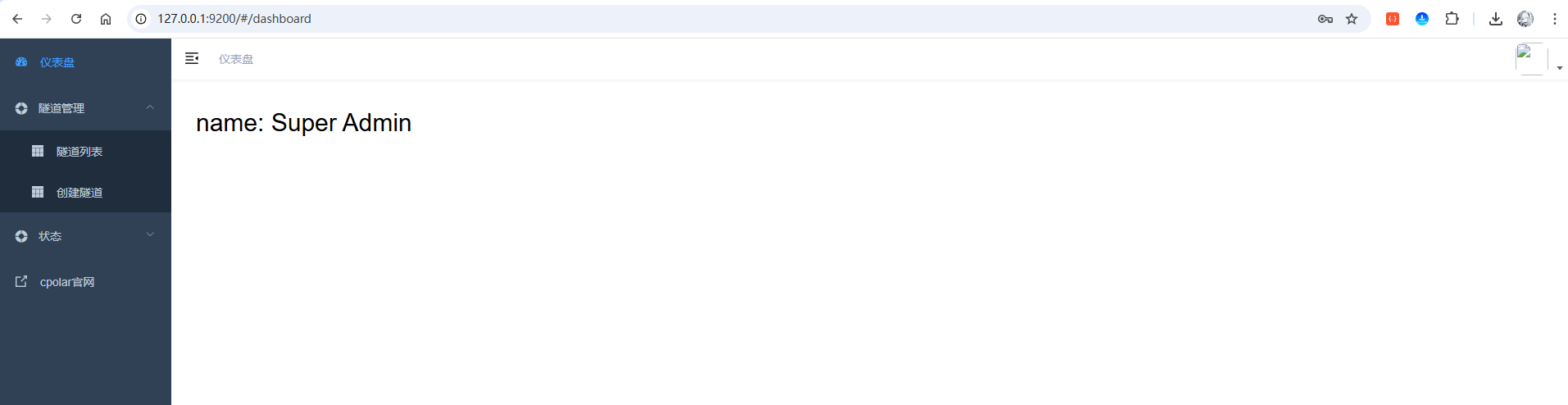
11. 先用随机域名访问 Hermes Web UI
当前流程中,Hermes Web UI 的默认端口通常为:
8648
进入【隧道管理 → 隧道列表】以后,可以看到默认的两条隧道:
remoteDesktop→3389/ TCPwebsite→8080/ HTTP

编辑 website 隧道。
配置为:
- 隧道名称:
hermes-web-ui - 协议:
http - 本地地址:
8648 - 地区:
China Top
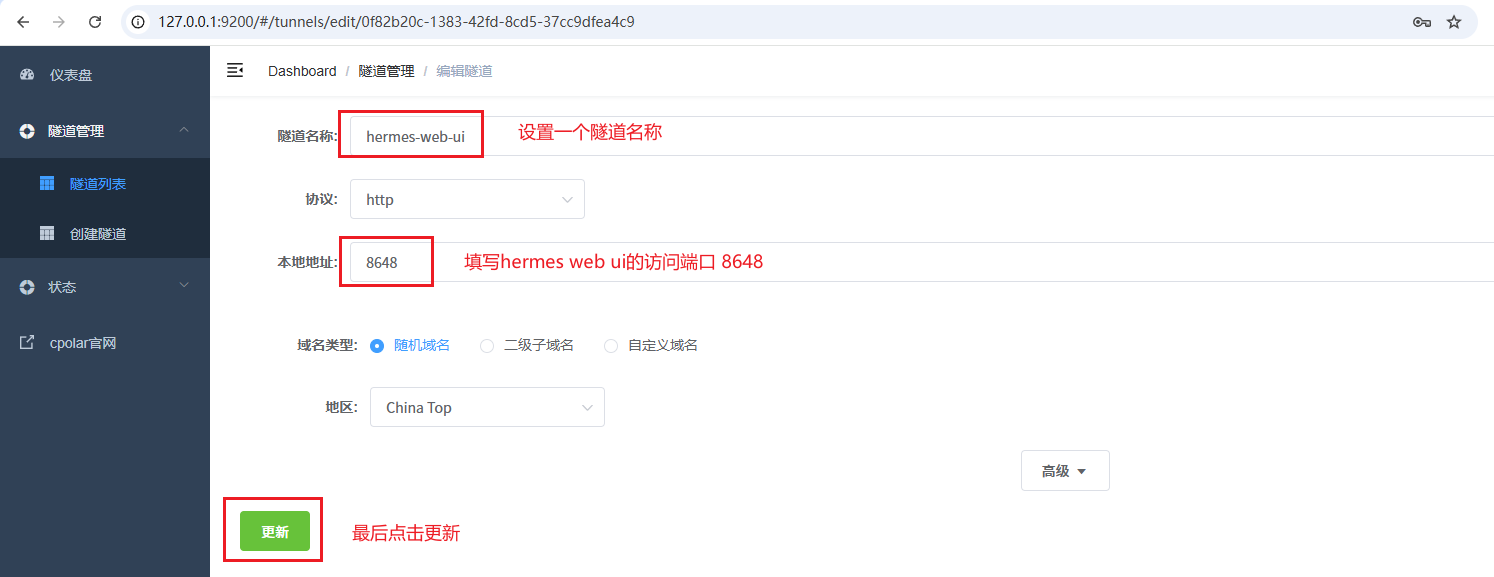
更新以后,进入在线隧道列表,可以看到两条 hermes-web-ui 地址:
- HTTP
- HTTPS
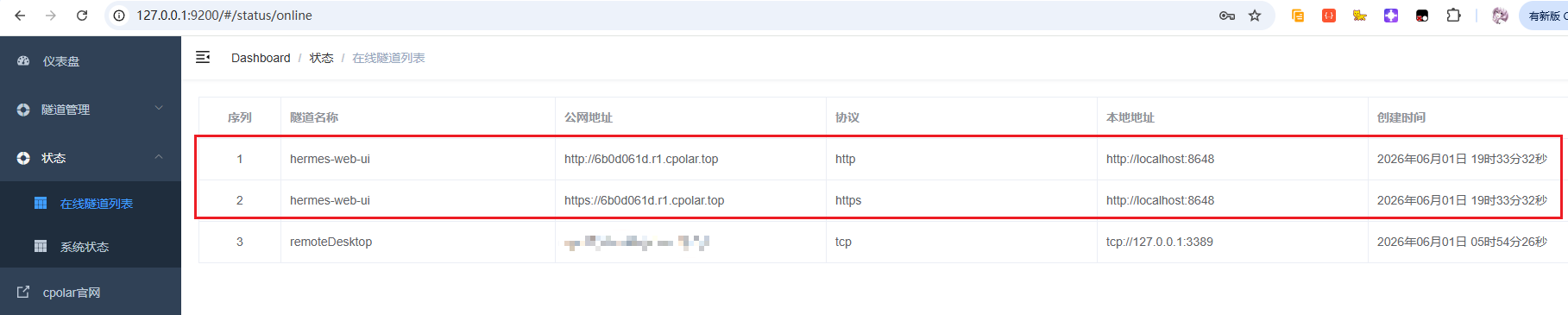
使用公网地址访问,这里以 HTTPS 为例。
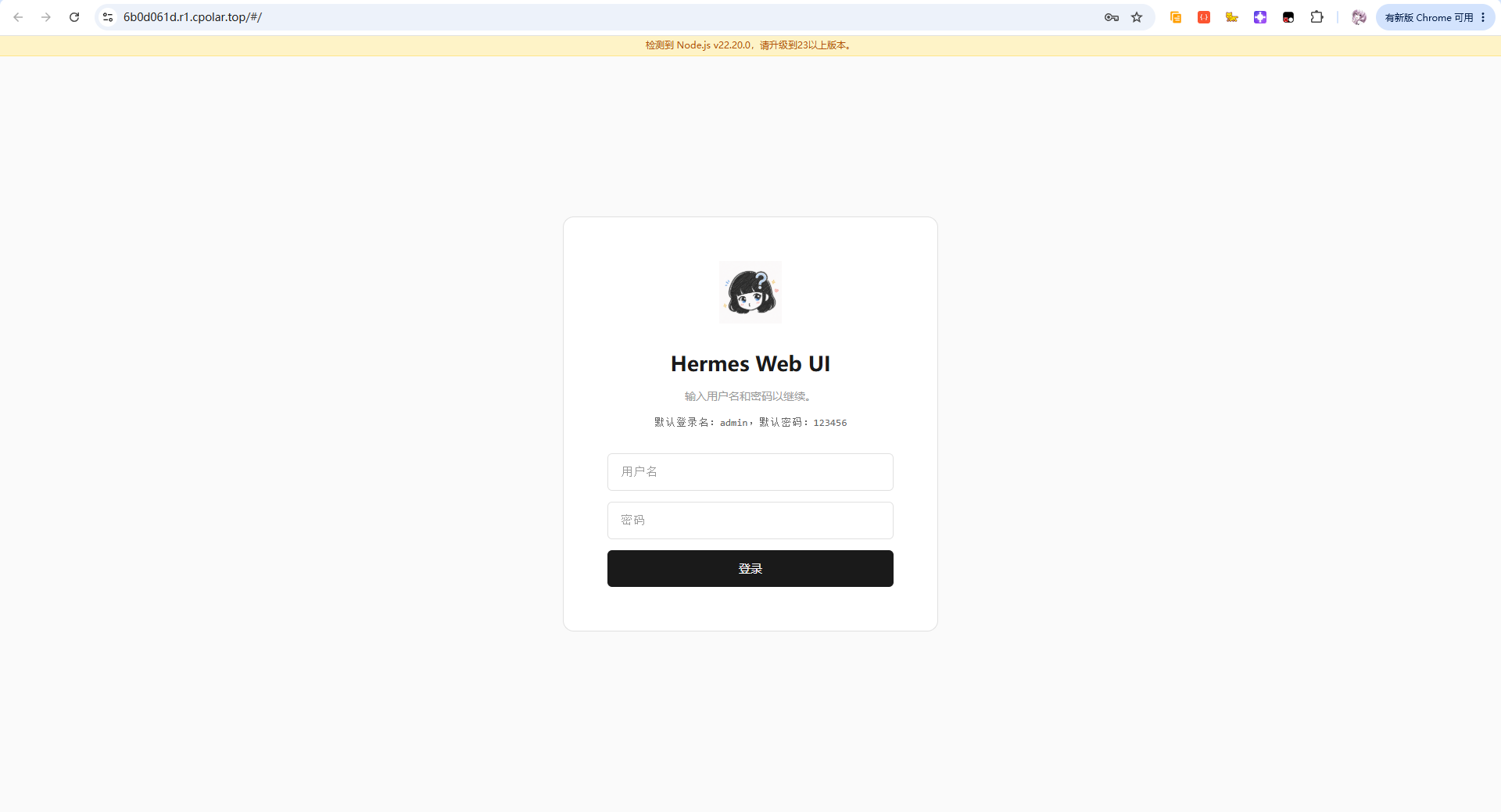
Hermes Web UI 登录页可以正常打开。
随机域名方式适合先验证。当前说明里记录它大约每 24 小时变化一次。
这里有个安全细节不能忽略:
Web 控制台映射到公网以后,要修改默认密码并使用强密码。
因为这不是普通展示页面,而是 Hermes Agent 的管理控制台。
12. 长期管理再切换固定二级子域名
如果准备长期使用,固定入口会比随机地址更方便。
进入预留页面:
shell
https://dashboard.cpolar.com/reserved选择保留二级子域名。
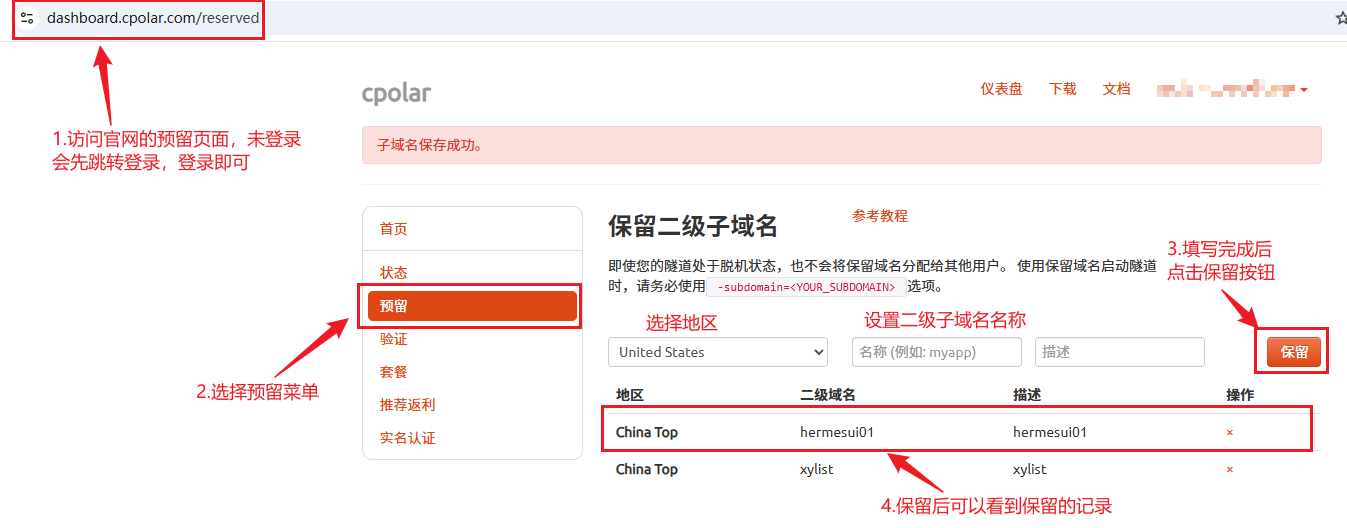
这次记录的是:
- 地区:
China Top - 二级域名:
hermesui01
二级域名是唯一的,不同账号按自己实际保留结果为准。
然后进入【隧道管理 → 隧道列表】,找到:
hermes-web-ui
点击编辑。

域名类型改成:
二级子域名
并填入前面保留好的名称。
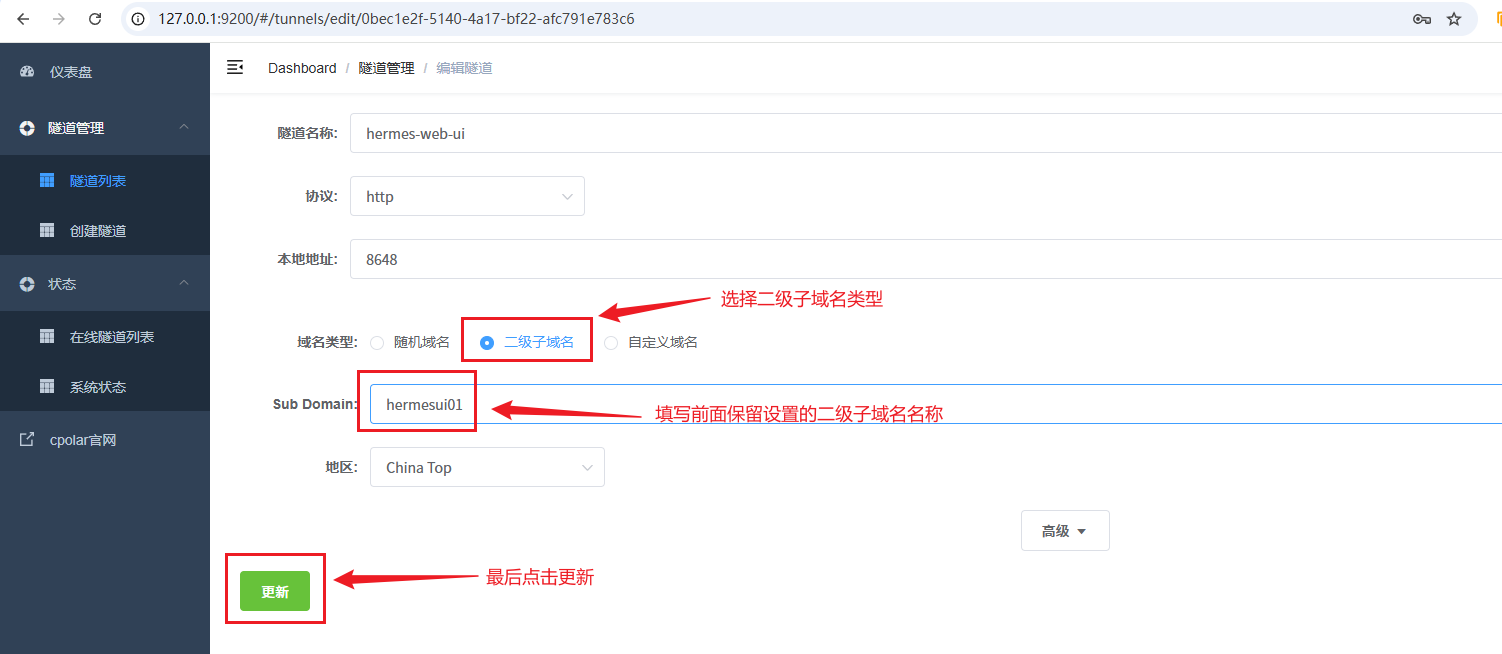
更新以后,在在线隧道列表可以看到地址已经变成固定二级子域名形式。

继续使用 HTTPS 地址测试。
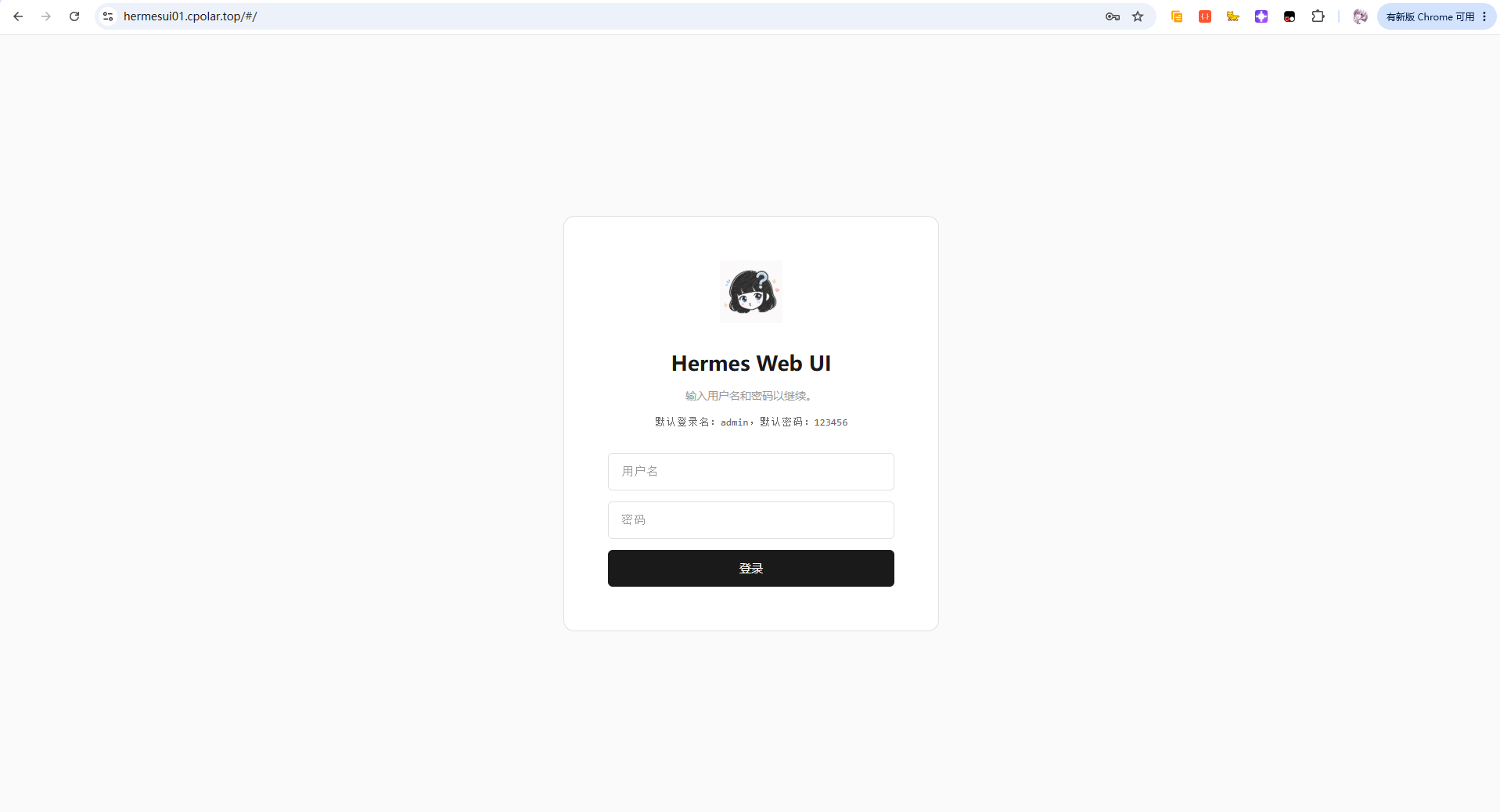
页面可以正常访问。
再登录验证。
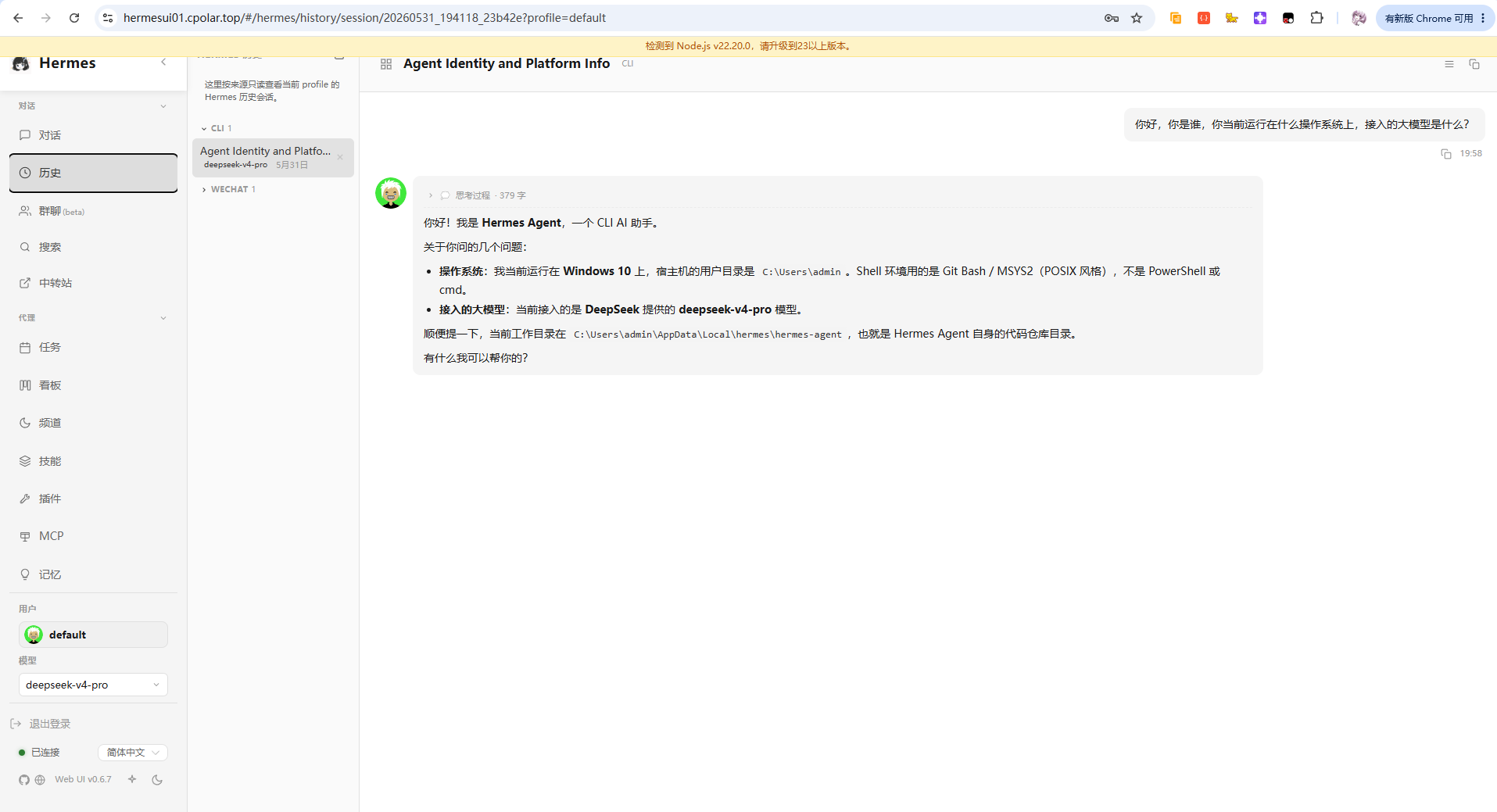
登录成功,说明固定二级子域名已经生效。
总结
这套流程让我觉得最有意思的地方,不是"把 AI 放进微信"本身,而是微信终于成了一个可以触发本地 Agent 的入口。
整条实际跑通的链路是:
Windows PowerShell → Hermes Agent → DeepSeek → 终端对话验证 → hermes gateway setup → 微信ClawBot → 微信回复 → Hermes 安装 hermes-web-ui → Web 控制台 → cpolar → 8648 → 随机公网 → 固定二级子域名 hermesui01。
几个关键点值得单独记住:
- Windows 原生 PowerShell 安装;
- DeepSeek 配置选择
15; - 模型选择
4,即deepseek-v4-pro; - 终端后端使用默认本地;
- 消息平台初始化阶段先输入
2跳过; - Gateway 配置命令:
hermes gateway setup; - 微信平台选择
12; - 扫码登录确认
Y; - 微信入口:【微信ClawBot】;
hermes-web-ui由 Hermes Agent 按任务提示完成安装;- Web UI 默认端口通常为
8648; - cpolar Web UI:
127.0.0.1:9200; - 隧道名称:
hermes-web-ui; - 地区:
China Top; - 固定二级子域名:
hermesui01。
相比"AI 给我一个答案",我更在意的是这条链最后有没有真的落到电脑上。至少在这次流程里,Hermes 不只完成了对话和微信接入,还实际执行了 hermes-web-ui 的安装启动任务。至于以后让它整理文件、执行脚本或处理更多本地工作,最好也沿用同样的思路:任务边界写清楚,先做小范围验证,再逐步增加权限和自动化程度。