本文由 TransPeek 开发团队撰写,不是第三方评测。下面的截图全部来自同一段 38 秒的 iPhone 录屏,App 版本 1.5.1,语言方向为英语到简体中文,画面未经修改。录屏只覆盖悬浮窗模式和苹果「图书」App;网页、社交 App 和固定区域模式没有出现在这段录屏中,相关内容会单独说明依据。
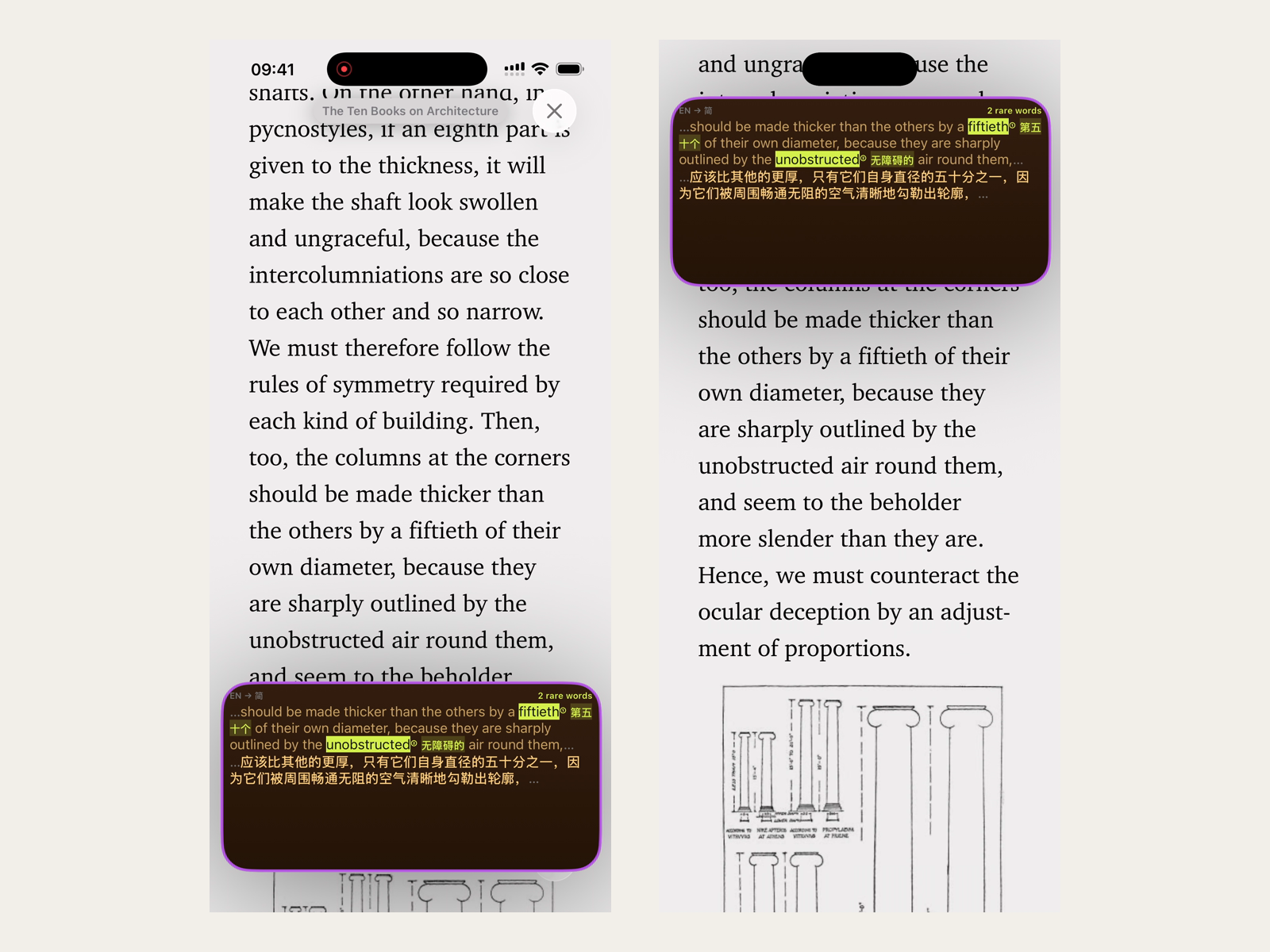
实机录屏截帧:左图窗口停在下方,读取上方的文字;右图窗口移到上方,读取下方的文字。
先说结论:它解决的是"切换"这件事
读外文时最打断人的,往往不是查词本身,而是查词的动作:长按选词、等菜单、点翻译、看完关掉,再找回刚才读到哪一行。遇到不能选中的文字,例如图片、部分 App 的界面或电子书的某些排版,还得截图再导入。
TransPeek 的做法是把这些动作挪到开头一次完成。启动之后,屏幕上会出现一个画中画窗口,它读取紧邻窗口的一块屏幕,识别文字、翻译,然后把结果显示在窗口里。你继续滑动、翻页、切换 App,窗口跟着更新。
| 你关心的问题 | 录屏里看到的情况 | 需要知道的边界 |
|---|---|---|
| 要不要来回切 App | 启动后切到「图书」,窗口持续工作 | 启动那一步要在 TransPeek 里完成并确认系统授权 |
| 能读哪些文字 | 书页正文、App 界面按钮和标题都能读 | 禁止录屏的内容读不到;文字要清晰 |
| 生词怎么显示 | 原文高亮,旁边给出简短释义并编号 | 释义是词条义,不一定贴合当前句意 |
| 翻译在哪里完成 | 首页显示语言包就绪、可离线运行 | 语言包需要先从苹果服务器下载 |
| 译文质量 | 大部分句子通顺可读 | 录屏里也出现了个别误译,关键信息要看原文 |
第一步:在 App 里启动一次
打开 TransPeek,选好源语言和目标语言。首页会显示语言包状态,准备好之后点击开始,iOS 会弹出"开始直播"的确认框。这一步由系统控制,任何屏幕翻译 App 都绕不开,快捷指令和控制中心入口也只是帮你少点几下,最后的确认仍需要你来点。
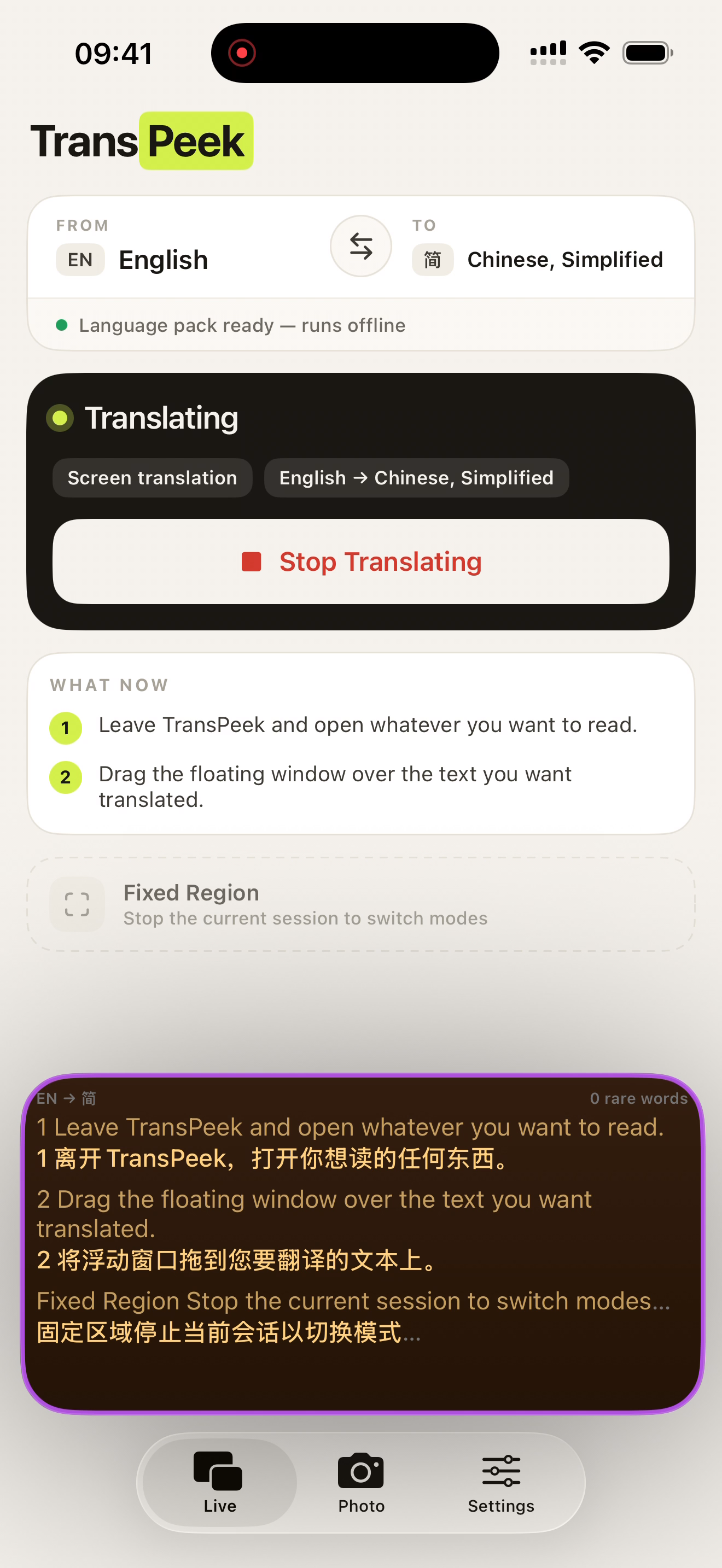
实机录屏截帧:首页显示"Translating",语言方向英语到简体中文,语言包状态为就绪且可离线运行。下方悬浮窗正在翻译 App 自己的界面。
启动后,状态栏会出现录屏标识。这张图里有一个细节:悬浮窗此时已经在翻译 TransPeek 自己首页上的英文说明,说明它读的是屏幕画面,而不是某个特定 App 提供的文字接口。
完整的首次设置步骤见TransPeek 使用教程。
第二步:离开 TransPeek,窗口跟着走
录屏里,启动之后直接切到了苹果「图书」App。窗口没有消失,而是开始翻译图书首页的界面文字。
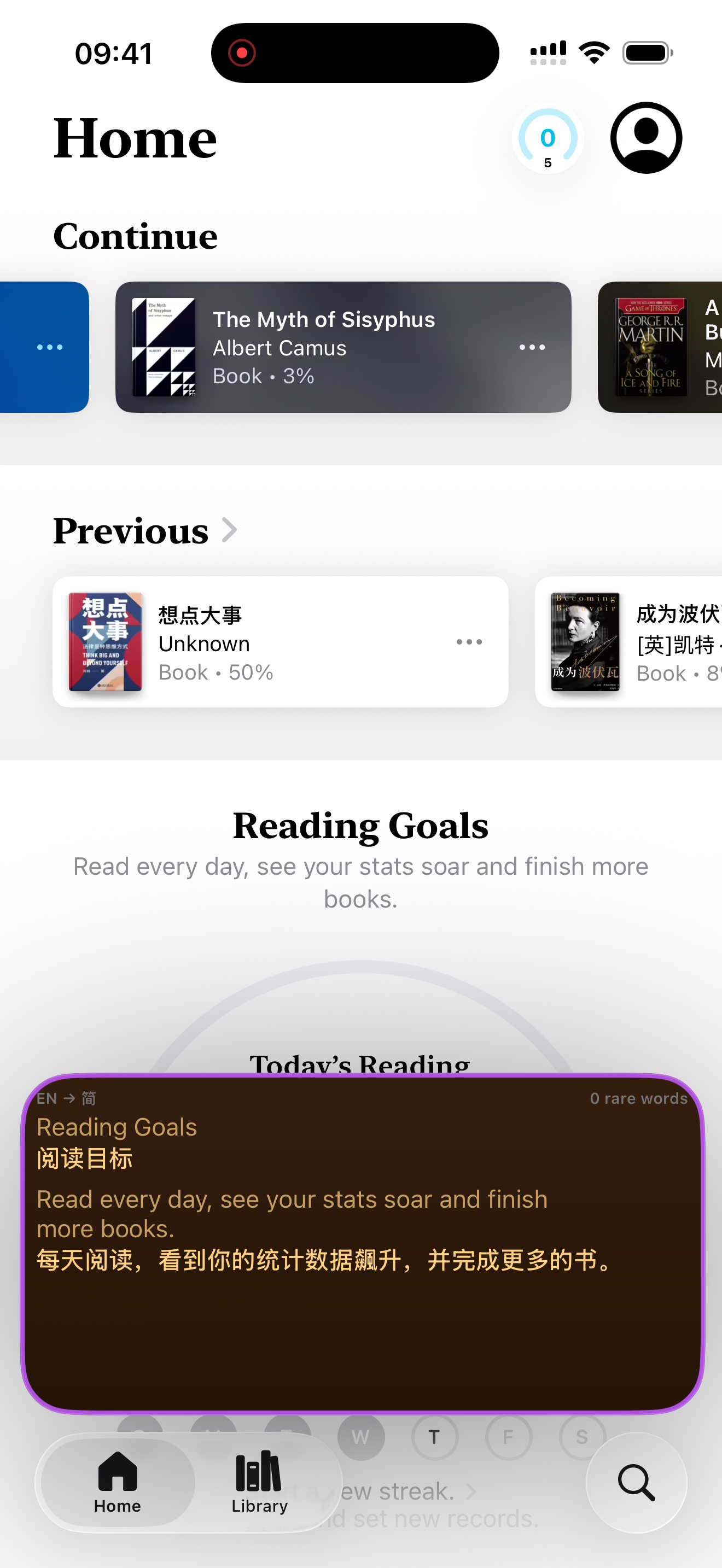
实机录屏截帧:在「图书」首页,窗口把"Reading Goals"和下方说明翻译成中文,右上角显示 0 个生词。
这类界面文字通常无法长按选中,用系统的选词翻译处理不了,只能截图再识别。对屏幕翻译来说,它和书页正文没有区别:只要显示在屏幕上、足够清晰,就能读到。
这也是"无需切换 App"的真实含义:不是完全不用打开 TransPeek,而是开一次之后,读书、看网页、刷帖子的过程中不用再回去。
第三步:拖动窗口,决定读哪一块
很多人第一次用会下意识把窗口盖在要翻译的文字上。TransPeek 的悬浮窗读取的是窗口旁边、和窗口差不多大的一块区域:窗口放在屏幕下半部分时读它上方,放在上半部分时读它下方。这样原文不会被挡住,你可以一边看原文一边看译文。
录屏中读的是维特鲁威《建筑十书》英译本的一页。窗口先停在屏幕底部,读到的是上方关于柱子粗细的句子;拖到顶部后,读到的是下方同一段内容。两张图的原文完全来自当前屏幕,没有预先准备文本。
实际使用时,建议先停稳页面,让一整段文字进入读取范围,再看窗口;滚动过程中窗口会跟着刷新,内容可能短暂不完整。
生词标注:编号对应,一个词只标一次
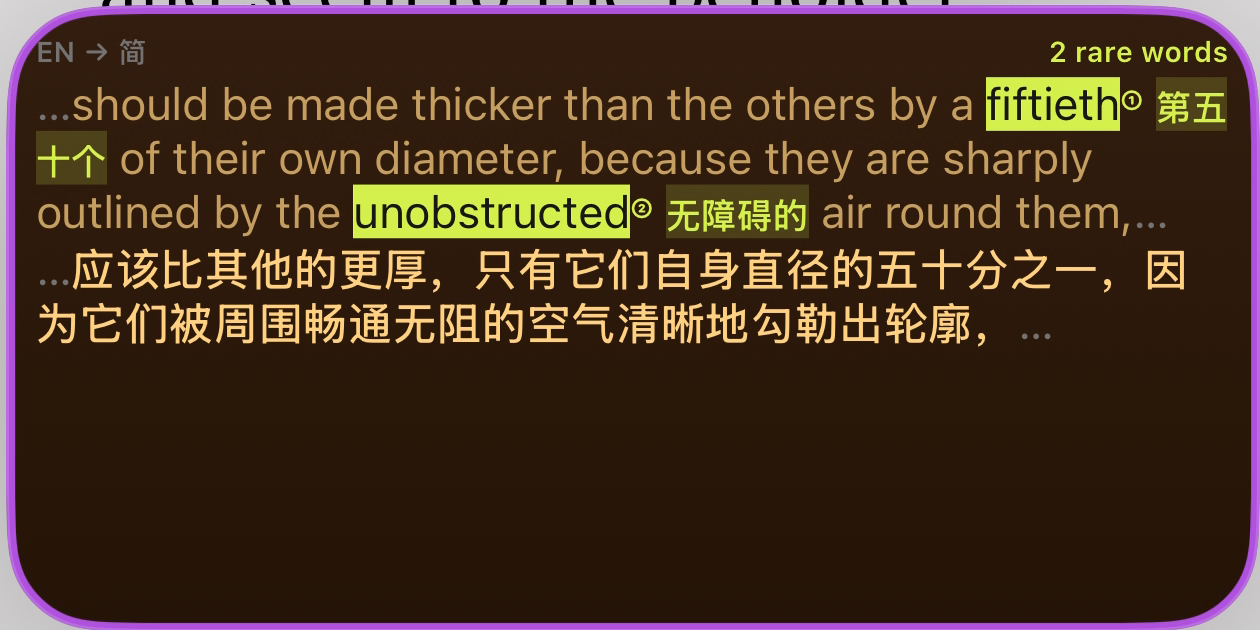
实机录屏截帧特写:窗口右上角显示 2 个生词,"fiftieth"和"unobstructed"被高亮,旁边是编号和简短释义,下方是整句译文。
这张特写能看出生词标注的几个设计:
-
高亮在原文里,你是在读英文的时候看到提示,而不是先读中文。
-
释义很短,紧跟在词后面,读完词义可以直接接着读句子。
-
编号对应,原文的词和释义用同一个编号,同一个词在一屏里只标一次。
也要看到它的局限。图中"fiftieth"的释义是"第五十个",这是词条上的常见义,而这句话里它表示"五十分之一"。整句译文把"比其他柱子粗出自身直径的五十分之一"译成了"只有它们自身直径的五十分之一",意思走样了。换句话说,释义帮你认词,译文帮你把握大意,涉及数字、比较、否定时,仍要回到原文确认。
哪些词算"生词"由两项设置决定:你已掌握的词表级别(英语有四六级、考研、托福雅思等分层参考,也可以只按词频),以及 3.0 到 5.0 之间的词频阈值,默认 4.0。数值越高,标出的词越多。详细调法见按四六级和词频辅助阅读。
隐私:内容留在设备上,但不是"永不联网"
TransPeek 用苹果的 ReplayKit 取得屏幕画面,用 Vision 框架在设备上识别文字,再调用苹果 Translation 框架在设备上翻译。按照 App 内隐私政策,截取的画面和识别出的文字不会发送到服务器,也没有接入第三方统计、广告或追踪服务。翻译历史、区域预设和偏好只保存在本机。
有两处需要说清楚:
-
语言包需要下载。 翻译模型由苹果服务器提供,第一次使用某个语言方向时要联网下载。下载完成后,翻译本身可以离线进行,首页那句"runs offline"指的就是这个状态。苹果开发者文档:TranslationSession
-
本机保存不等于不保存。 翻译历史会留在手机上,当前版本删除 App 即可一并移除。
关于隐私的完整说明,以及如何自己验证,见屏幕翻译会不会上传屏幕内容。
录屏之外,我们希望你事先知道的限制
-
源语言要手动选。 录屏中途打开过一本俄文书,因为语言方向还是英语到中文,窗口没有翻译俄文。读不同语言的内容时,要先在 App 里切换源语言。
-
不是所有画面都能读。 苹果说明过,部分 App 不允许录制其内容,受保护的视频等画面可能是黑的。苹果支持:录制屏幕
-
译文质量取决于苹果的翻译模型。 录屏里个别句子的输出出现了用词生硬、甚至夹杂繁体字的情况。它适合辅助理解,不适合直接当作正式译稿。
-
窗口会占用屏幕。 小屏手机上,窗口和原文同屏会让可视区域变小。可以在样式里选 3:2 或 2:1 的窗口形状。
-
字幕和游戏更适合固定区域模式。 如果文字总在同一个位置出现,见固定区域教程。
适合谁,不适合谁
适合: 能读懂一部分外文、想少查词多读原文的人;经常在不能选中文字的 App 里遇到外文的人;不希望屏幕内容经过云端翻译服务的人。
不太适合: 只是偶尔查一两个词的人,系统自带的选词翻译就够了;需要多种译法对比、润色表达的人,可以看看聚合多个翻译服务的工具;主要在电脑浏览器里读网页的人,浏览器插件更直接。和其他工具的分场景对比,见iPhone 看外文用什么翻译工具。
价格、试用规则和支持的系统版本以 App Store 页面为准。
常见问题
TransPeek 需要一直打开在前台吗?
不需要。在 App 里启动一次后可以切到其他 App,悬浮窗会持续工作,直到你在状态栏或 App 里停止录屏。
悬浮窗会挡住我要读的文字吗?
窗口读取的是它上方或下方相邻的区域,不是窗口下面被挡住的部分。把窗口放在要读段落的下方或上方即可。
生词释义准确吗?
释义是词的常见含义,便于快速认词,不一定符合当前句子的具体意思。遇到多义词、数字和比较关系时,建议结合整句译文和原文判断。
没有网络能用吗?
对应语言包下载完成后,识别和翻译都在设备上完成,可以离线使用。首次下载语言包需要联网。
为什么有的 App 里窗口没有内容?
可能是该 App 禁止录屏、文字太小或模糊,或者源语言设置与屏幕上的语言不一致。可以先在其他 App 里试一下,排除设置问题。