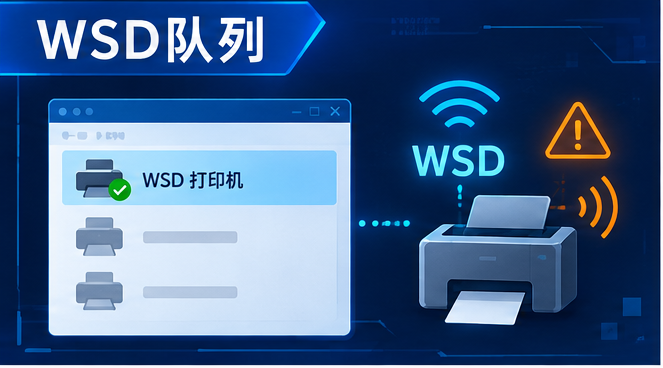
办公室里的网络打印机使用 WSD 队列时,可能在某些电脑上偶尔可用,另一些电脑则显示脱机、任务卡住或重启后找不到设备。WSD 依赖设备发现和网络环境,和固定地址的 Standard TCP/IP 端口不是同一条配置路径。下面按一次可回退的迁移记录说明如何先收集证据,再决定是否建立新的 TCP/IP 队列。
一、先保留正在工作的 WSD 队列信息
在 Windows 打印机属性中记录当前队列名、驱动名称、端口名称、设备型号和测试页结果。若同一设备在不同电脑上表现不同,也记录正常电脑的对应信息。不要先删除 WSD 队列,因为它是比较驱动和打印效果的基线。网络由管理员维护时,地址、网关和保留策略也应由有权限的人员确认。
二、分开判断发现问题与实际输出问题
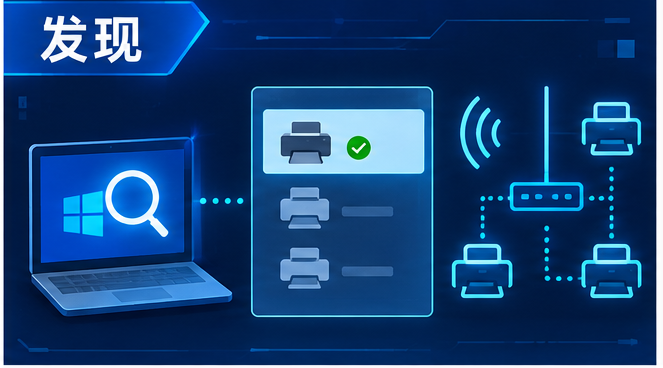
当 Windows 列表找不到设备时,先判断是否是发现服务或网络可见性变化;当任务进入队列却不出纸时,再看设备地址、协议和设备面板状态。两种现象可能同时出现,但不能用同一个猜测解释。可用一页 Windows 测试页作为固定样本,记录任务是否进入、停留多久、是否报错以及设备是否收到作业。
三、确认设备地址是否具备稳定条件
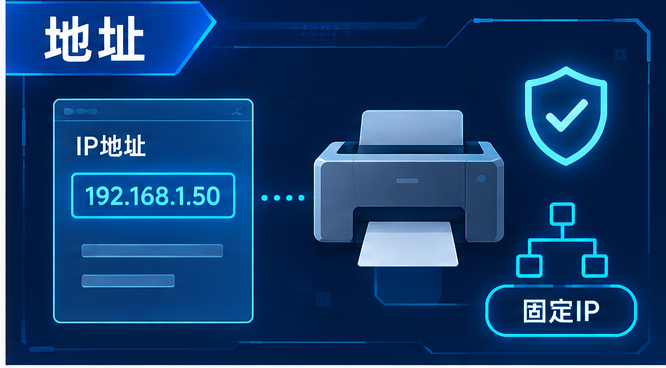
与网络管理员核对打印机的当前 IPv4 地址、地址分配方式和是否允许固定保留。不要为了测试去扫描无关网段,也不要通过关闭整体防护来判断连通性。若地址会变化,新的 Standard TCP/IP 端口可能很快再次失效;先让地址策略明确,再处理 Windows 队列,能避免把网络问题误写成打印机驱动问题。
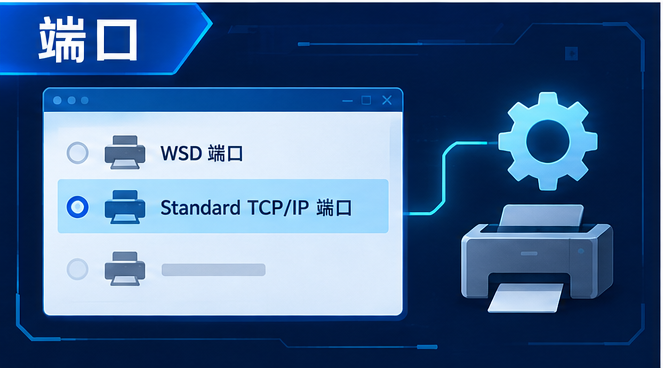
四、建立新队列前整理驱动与端口检查项
创建新队列前,先确认完整型号对应的驱动名称与当前 Windows 版本,并记录现有 WSD 队列的高级设置。使用步骤(以 打印机驱动的工具 为例):首先打开电脑,进入【此电脑】以后在顶部文件路径栏目输入:打印机驱动.site(鼠标移到右侧的箭头点击)或者直接点击回车键(Enter)打开检查工具。
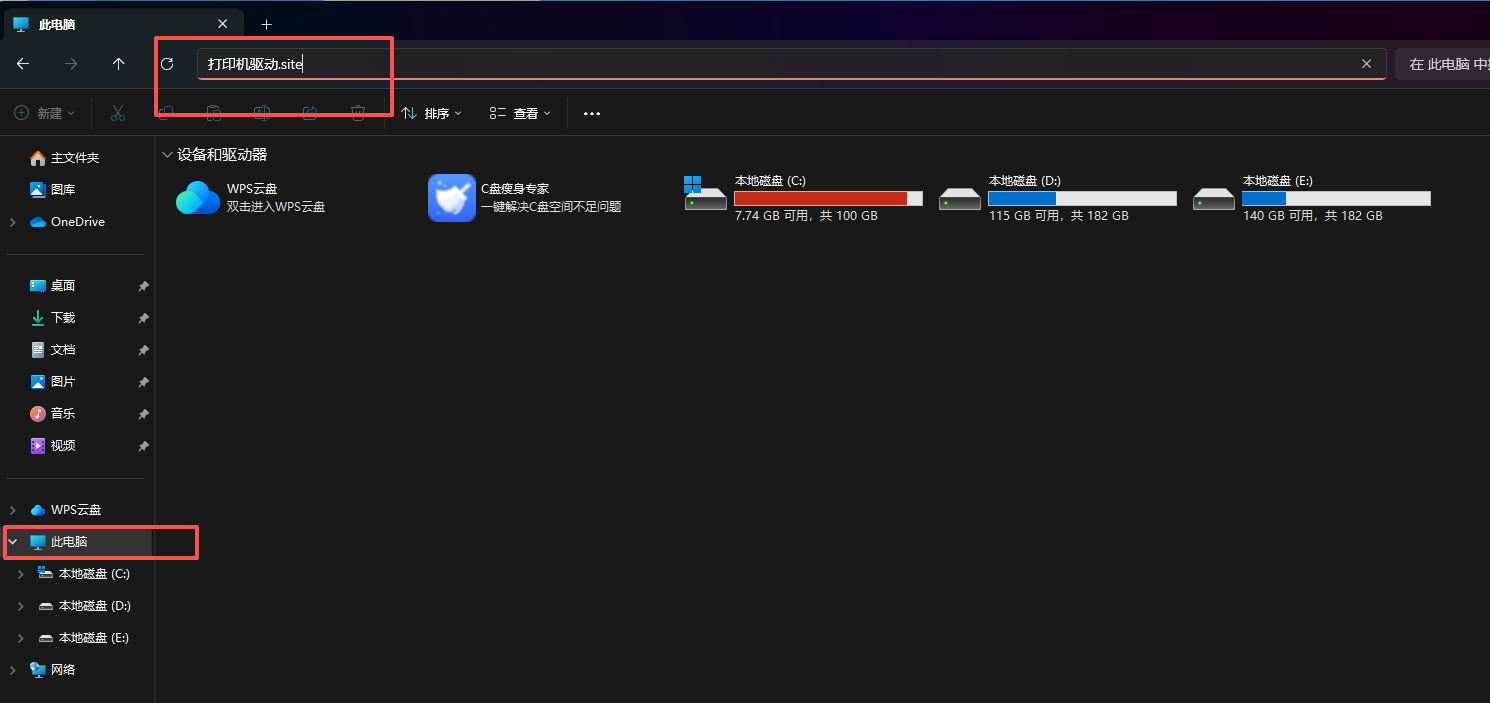
该入口用于梳理本机检查步骤,不替代网络授权和厂商说明。新队列应使用明确的名称,以便和旧 WSD 队列区分;在确认新队列稳定前,保留旧队列,不让应用默认设置在两者之间反复切换。
五、用同一份测试页比较两条队列
在新建的 Standard TCP/IP 队列上先提交 Windows 测试页,再打印一页普通文本。观察任务状态、出纸时间、纸张方向和灰度效果是否与 WSD 队列一致。若新队列能稳定输出,而旧队列仍偶发脱机,记录两者的端口差异;若两者都失败,则把排查重点回到设备网络状态、权限和驱动型号。
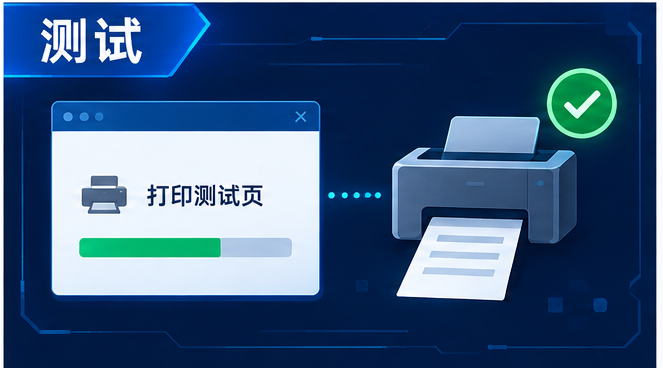
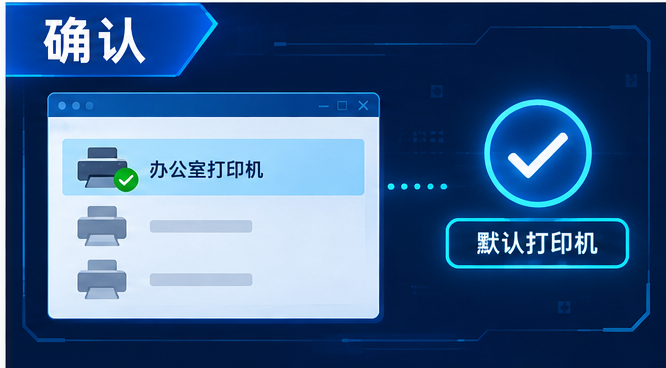
六、确认稳定后再调整默认打印机
连续在不同时间完成基础测试后,再把应用默认打印机改到经过验证的队列。不要在同一轮操作里删除旧队列、更新驱动和修改网络设置。完成迁移后,记录设备地址策略、端口类型、驱动版本、测试文档和日期;下次遇到 WSD 队列不稳定时,这份记录可帮助区分是发现服务、地址变化还是驱动配置差异。