使用 Trae 创建 Java 项目
本文档介绍如何在 Trae IDE 中从零创建一个 Java 项目,包括环境准备、项目创建、JDK 配置以及运行程序的完整流程。
一、准备工作
1.1 安装 JDK(Java 开发工具包)
Trae 的 Java 语言支持扩展需要 JDK 17 或更高版本 来运行语言服务器,同时你也可以用它来编译运行程序。
- 前往 Oracle 官网或 OpenJDK 发行版(如 Adoptium / Temurin)下载 JDK 17+。
- 运行安装程序,按默认选项完成安装。
- (可选)配置系统环境变量
JAVA_HOME指向 JDK 安装目录(如C:\Program Files\Java\jdk-17),并把%JAVA_HOME%\bin加入Path。
验证安装:打开命令行执行
java -version
javac -version
能看到版本号即说明安装成功。
1.2 安装 Trae
- 前往 Trae 官网下载对应操作系统的安装包。
- 运行安装程序,按提示完成安装。
- 启动 Trae。
Trae 是基于 VS Code 内核的智能开发 IDE,其 Java 开发体验与 VS Code 一致,支持所有 VS Code 扩展生态。
二、安装 Java 扩展
首先Trae切换到IDE模式
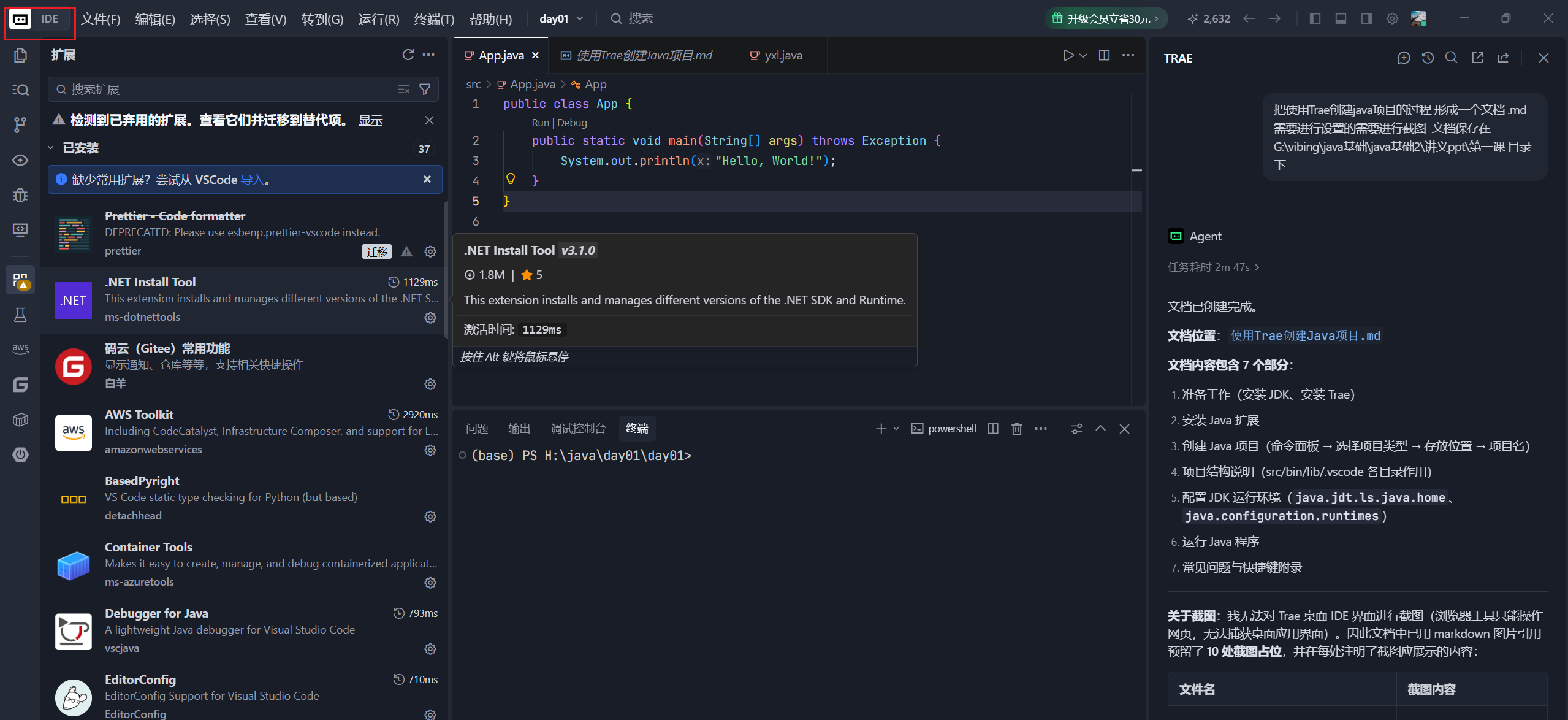
要在 Trae 中开发 Java,需要安装 「Extension Pack for Java」 扩展包。
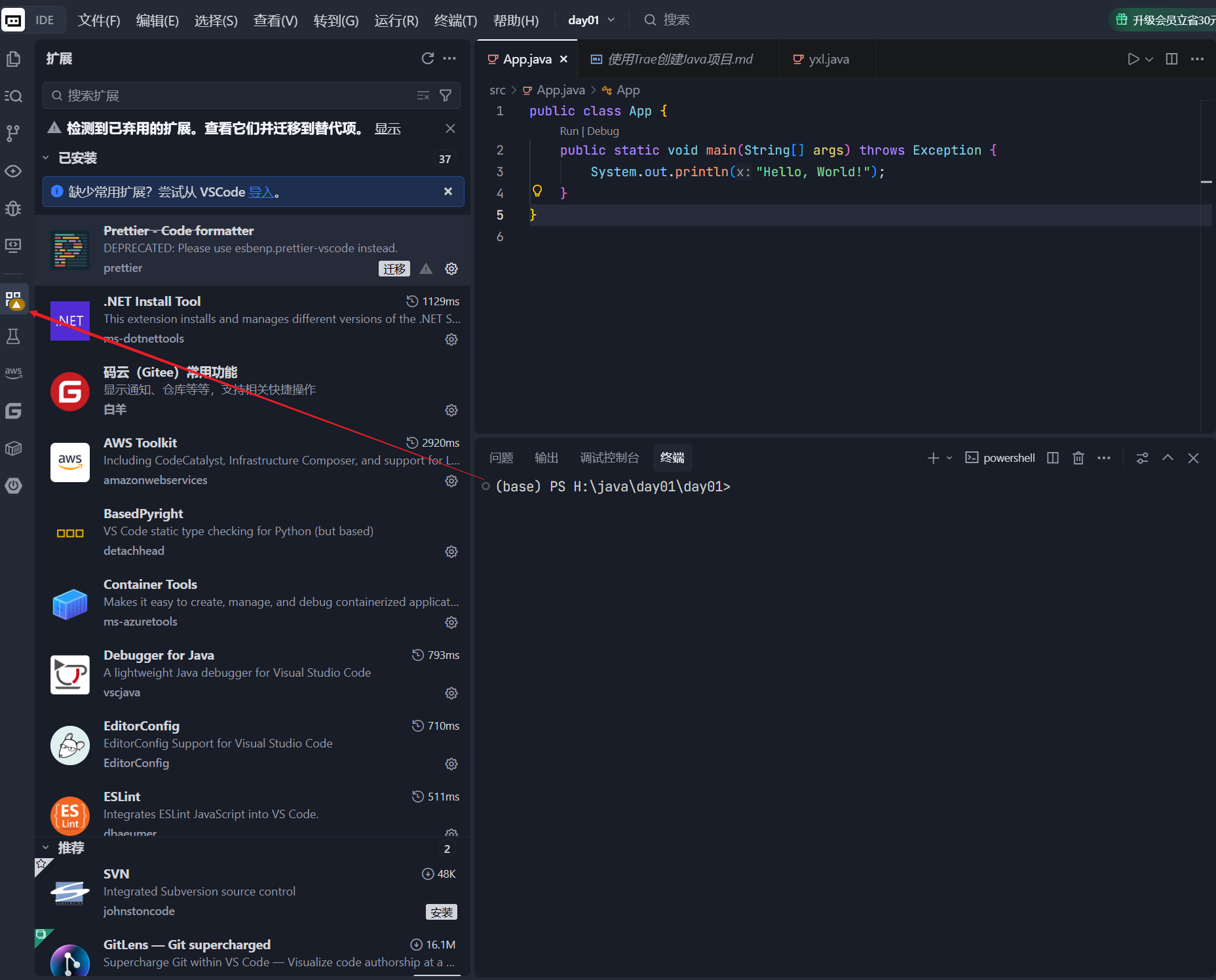
- 点击左侧活动栏的 扩展图标 (或快捷键
Ctrl + Shift + X)。 - 在搜索框输入
Extension Pack for Java。 - 找到由 Microsoft 发布的 「Extension Pack for Java」 ,点击 Install(安装) 。
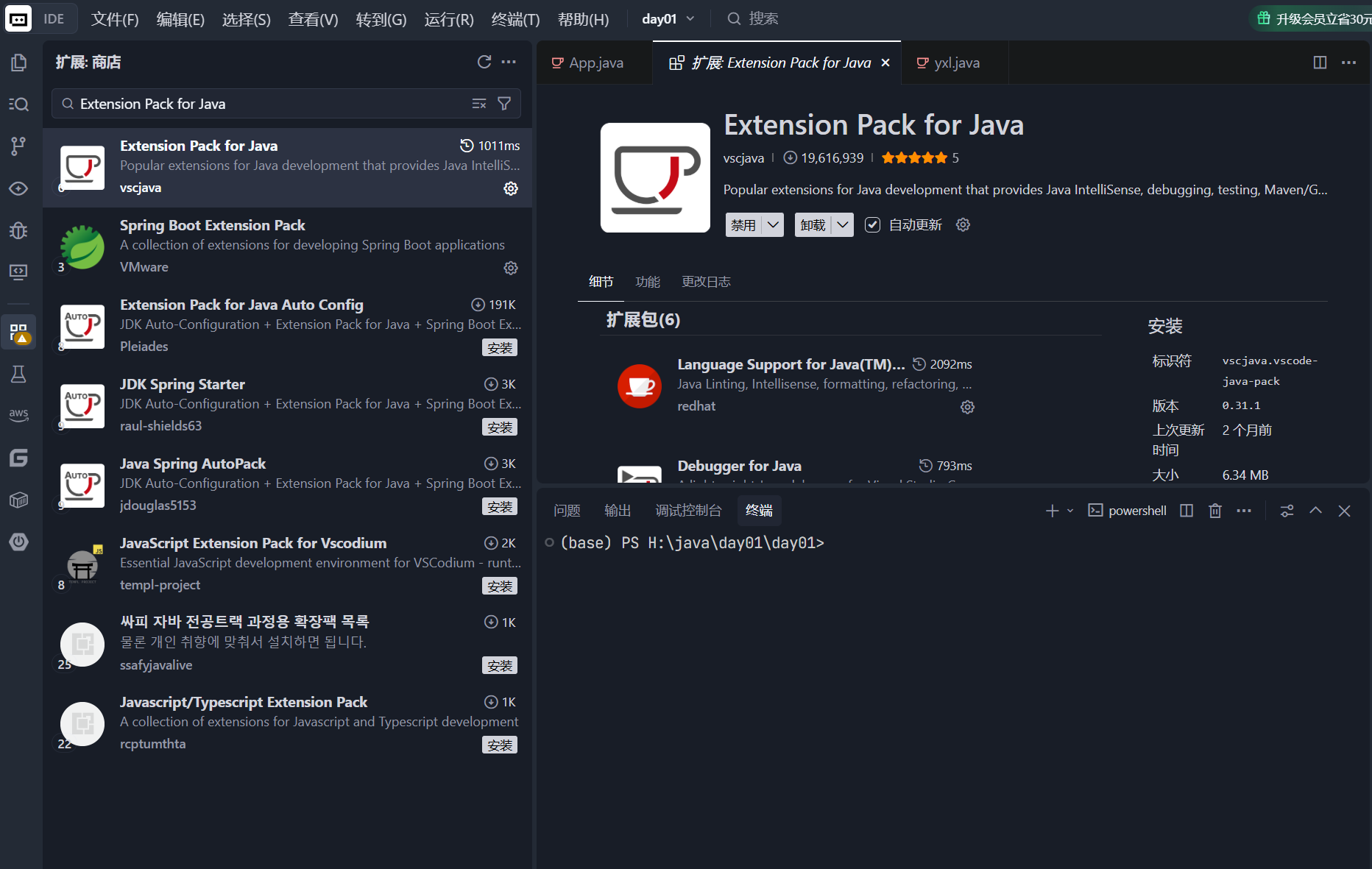
截图说明:在扩展面板搜索「Extension Pack for Java」,点击安装由 Microsoft 发布的扩展包。
该扩展包会一并安装以下组件:
| 扩展 | 作用 |
|---|---|
| Language Support for Java by Red Hat | 语法高亮、代码补全、错误提示 |
| Debugger for Java | 断点调试 |
| Java Test Runner | 单元测试运行 |
| Maven for Java | Maven 项目支持 |
| Project Manager for Java | 项目管理 |
| IntelliCode | 智能补全建议 |
三、创建 Java 项目
3.1 打开命令面板
第一种创建方式:
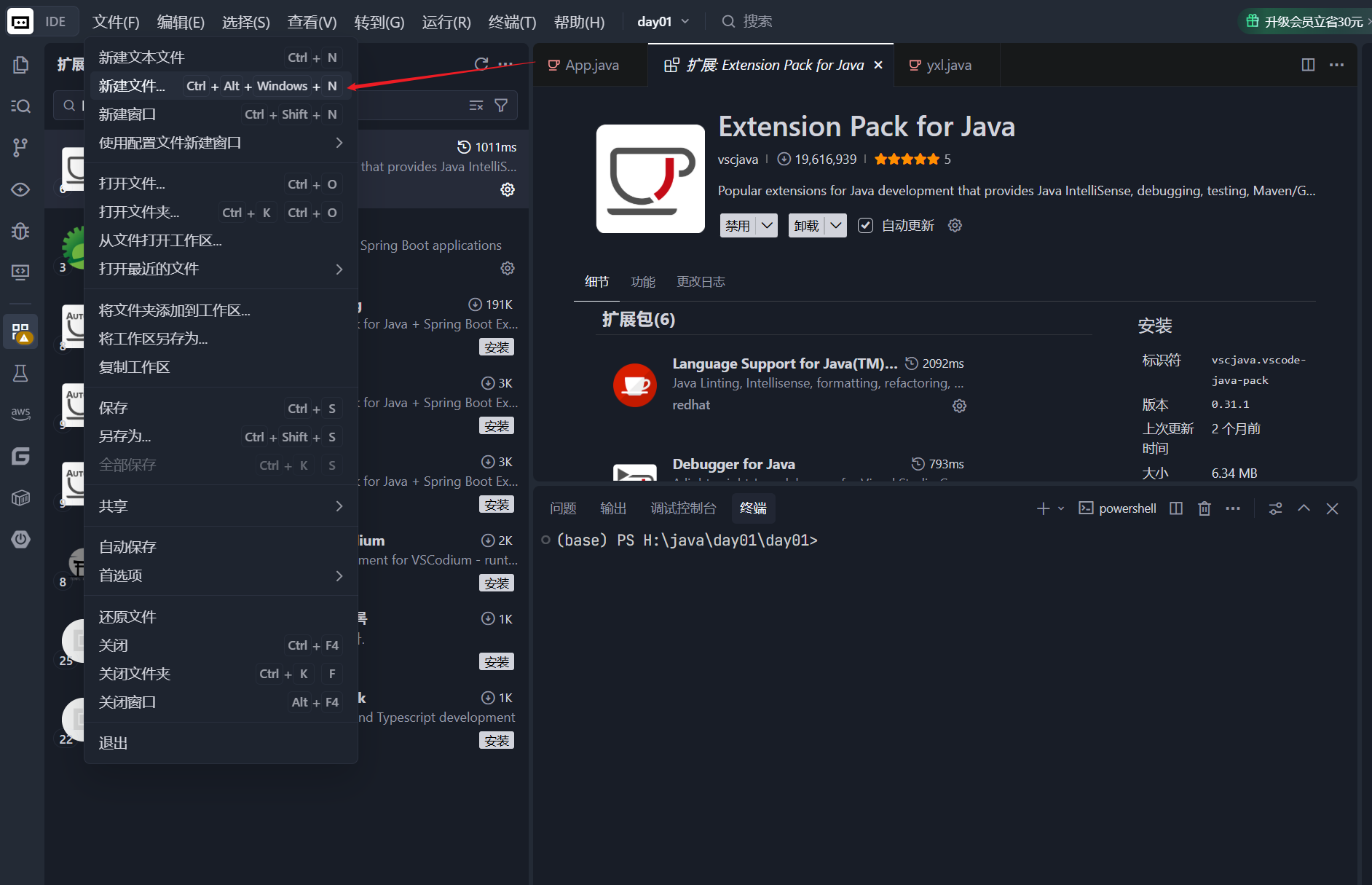
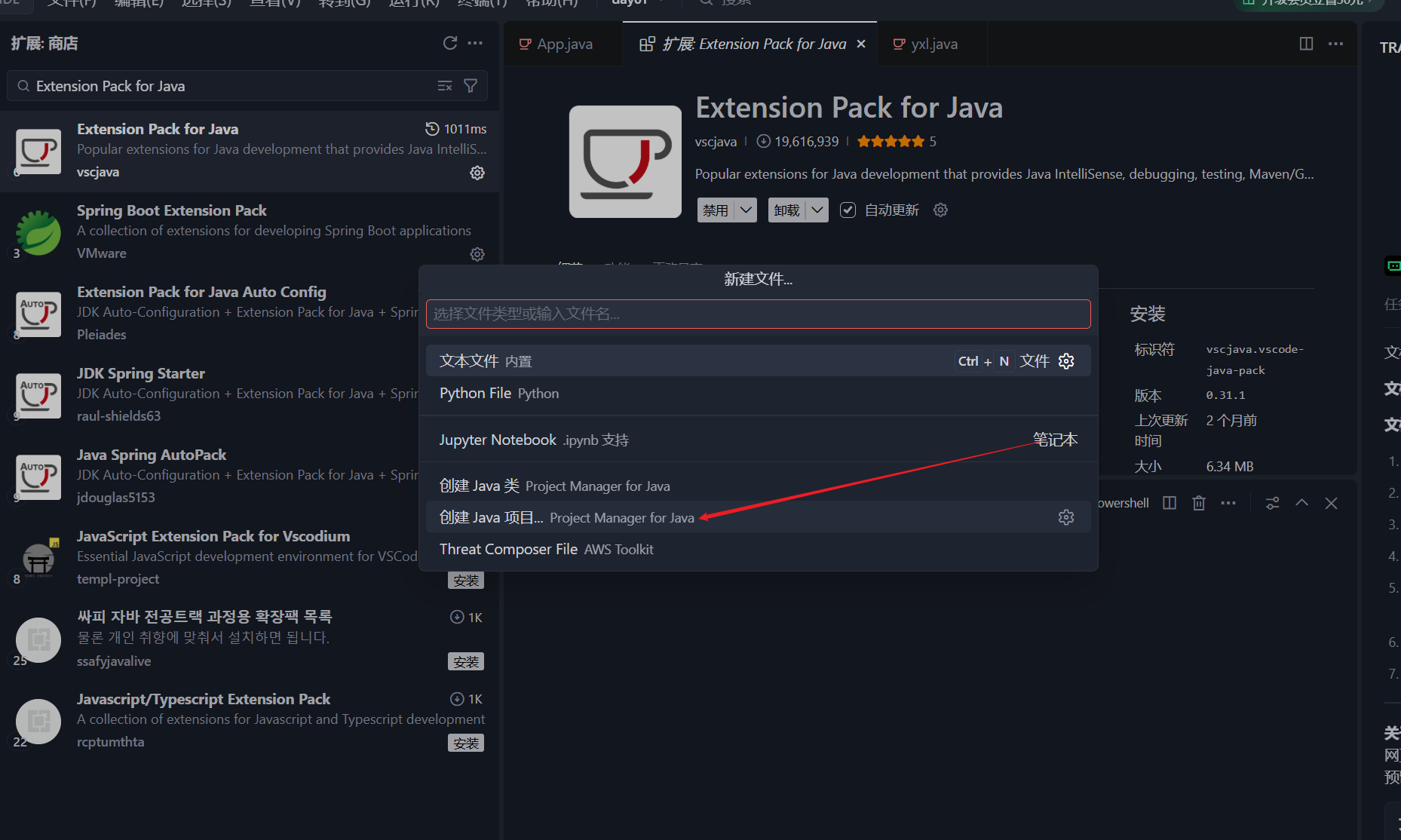
按快捷键 Ctrl + Shift + P 打开命令面板。
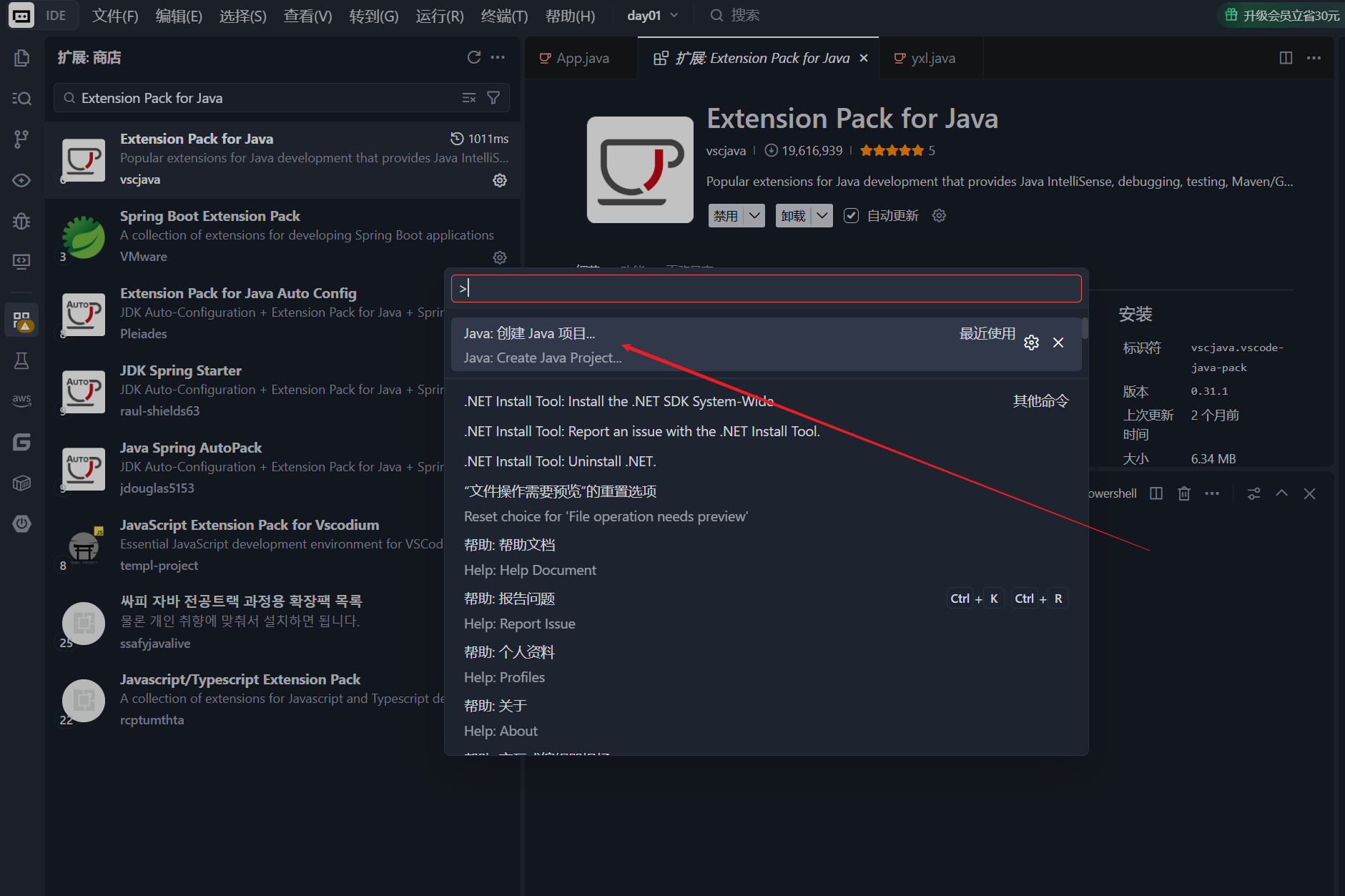
3.2 选择项目类型
在弹出的选项中选择 「No build tools」 (无构建工具)。
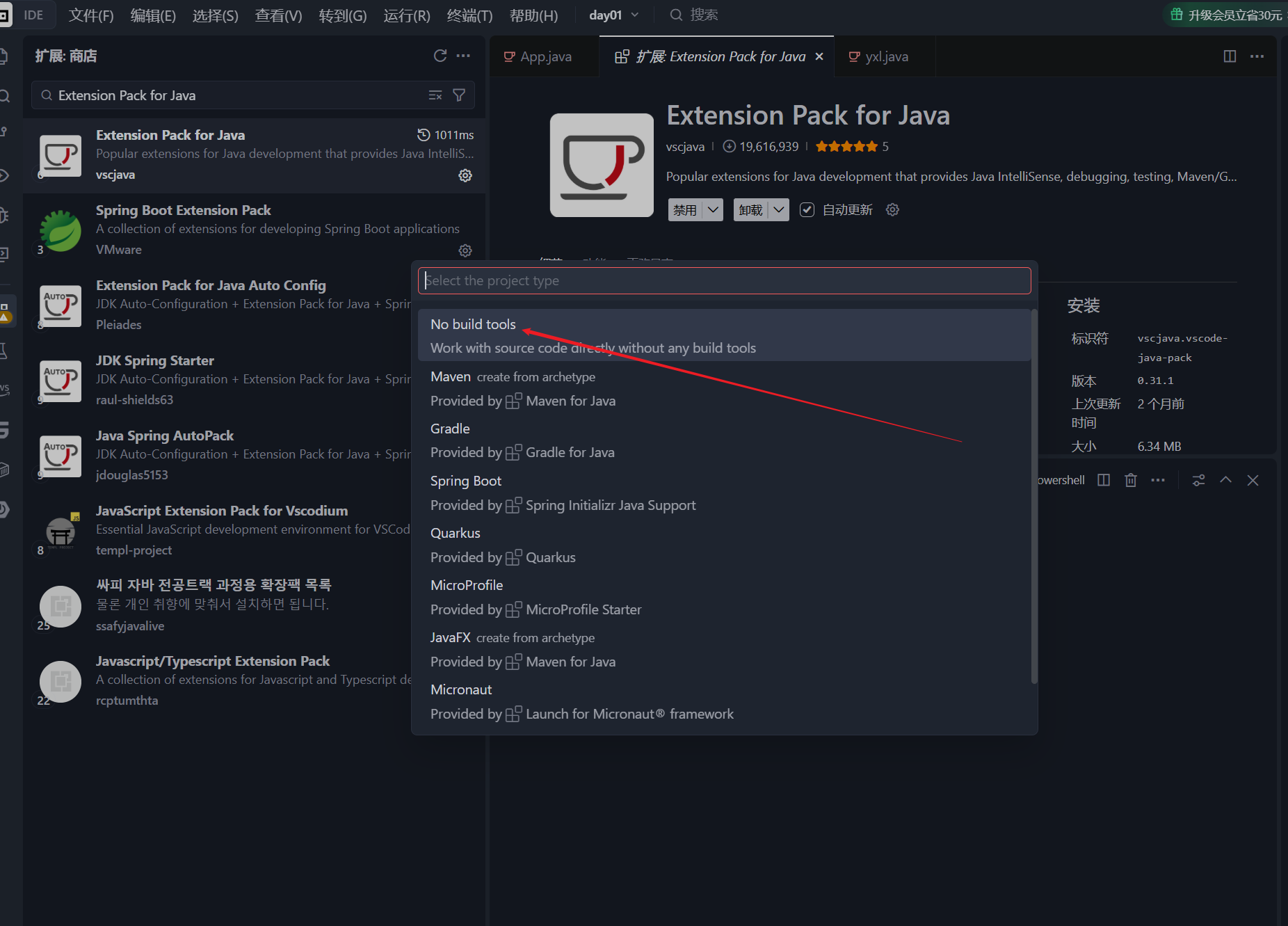
截图说明:选择「No build tools」,适合初学者,无需 Maven/Gradle 配置。
- 「No build tools」:最简单的项目结构,适合初学者与课堂练习。
- 「Maven」:标准 Java 项目构建工具,适合工程化开发。
- 「Gradle」:另一种构建工具。
3.3 选择项目存放位置
选择一个文件夹作为项目的存放目录(例如 H:\java)。
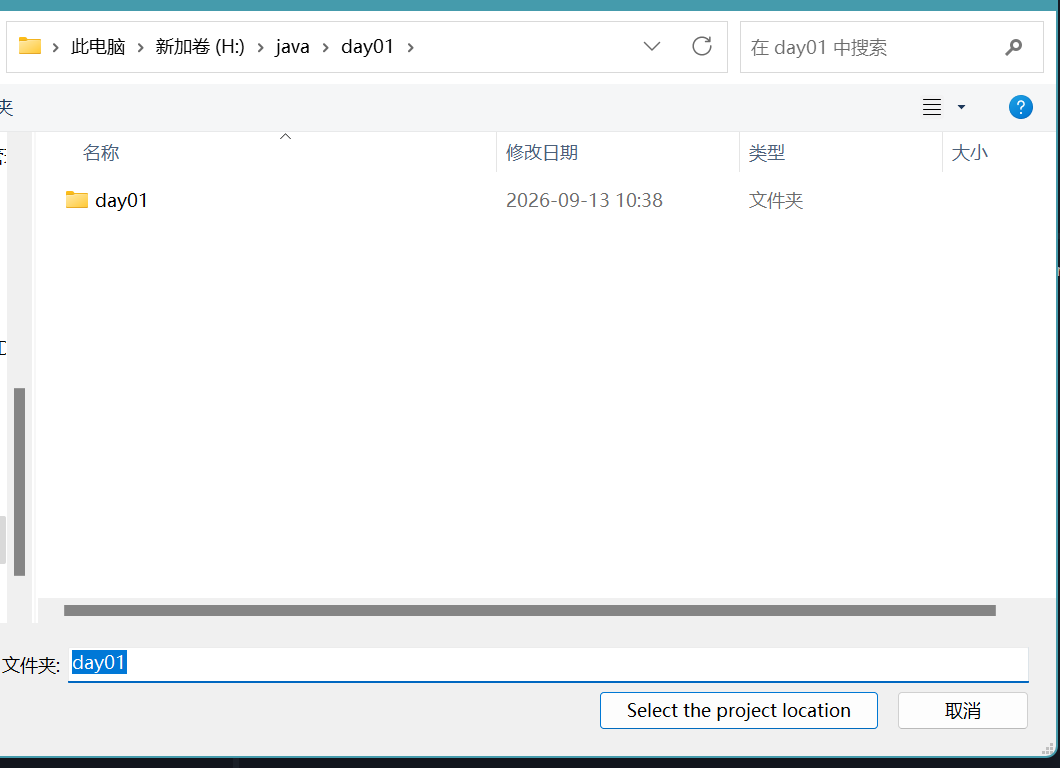
截图说明:选择项目要保存到的文件夹。
3.4 输入项目名称
输入项目名称(例如 day01),回车确认。
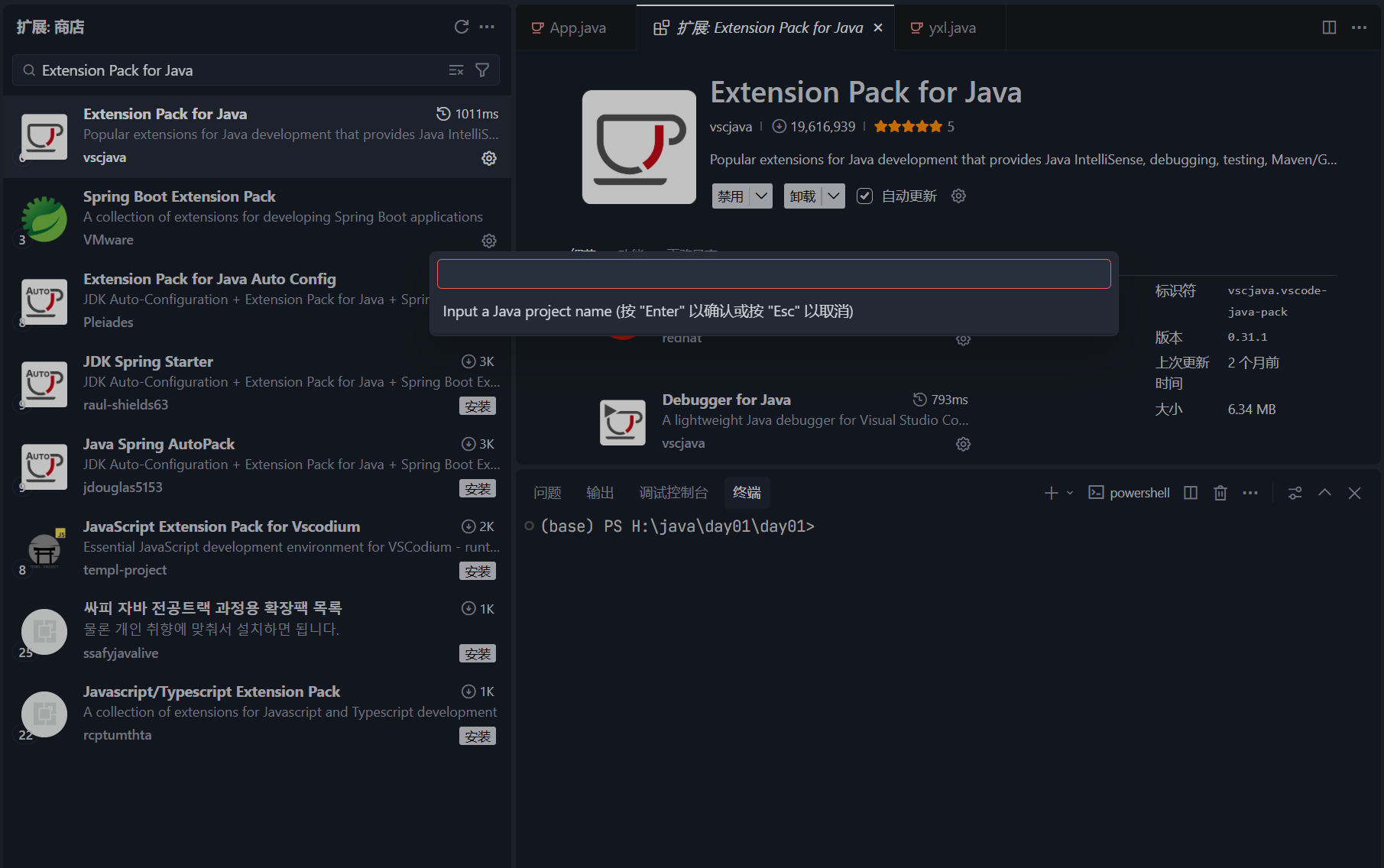
截图说明:在输入框中输入项目名,例如 day01。
3.5 项目创建完成
Trae 会自动生成项目并打开。你会看到右侧弹出通知,可选择是否添加所需依赖(一般直接确认即可)。
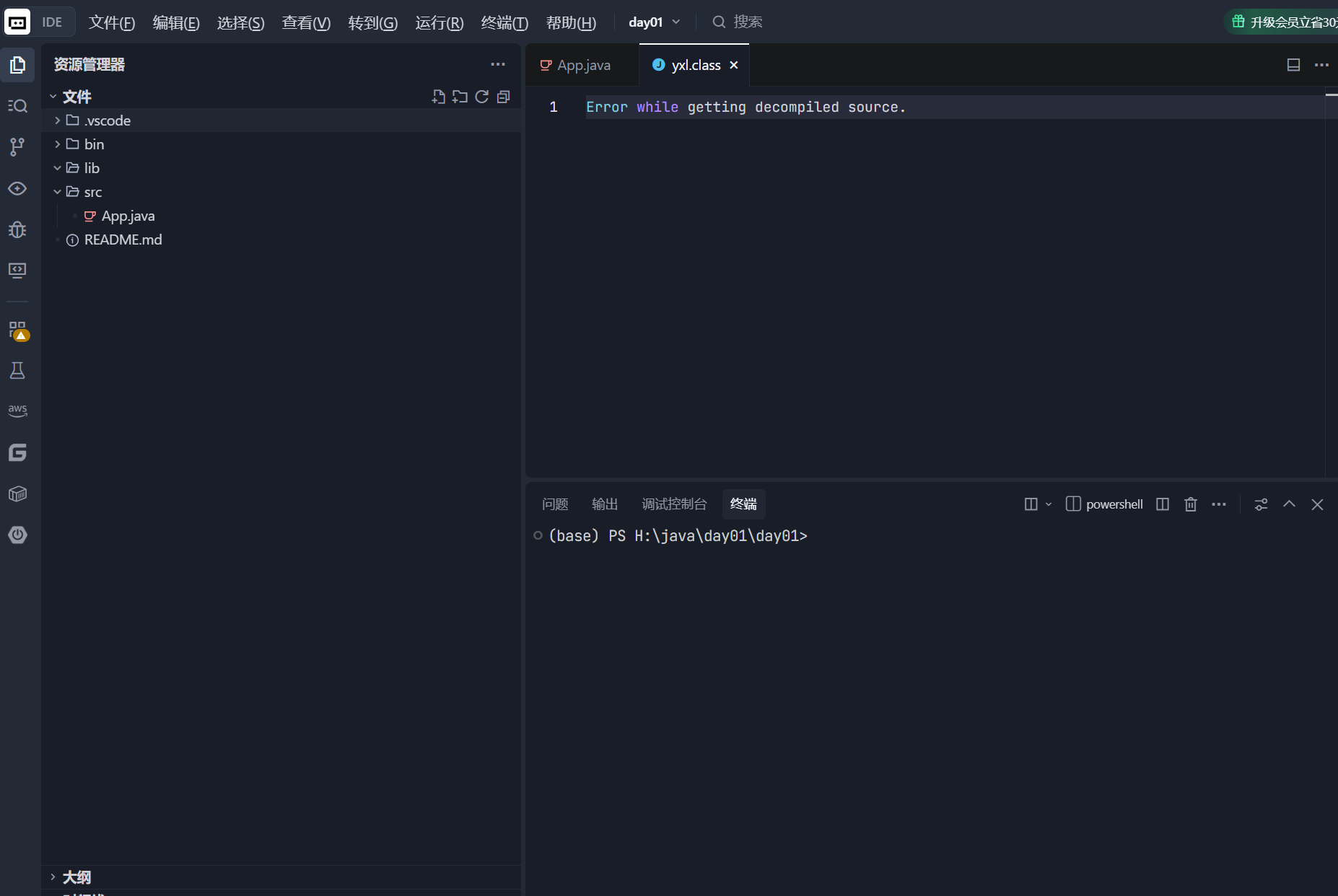
四、项目结构说明
创建完成后,项目目录结构如下:
day01/
├── .vscode/
│   └── settings.json      # 项目配置文件
├── src/                    # 源代码目录
│   └── App.java           # 默认生成的 Hello World 程序
├── lib/                    # 第三方 jar 包目录(可手动添加)
├── bin/                    # 编译输出目录(运行后自动生成)
└── README.md               # 项目说明文件
各目录作用
- src :存放
.java源文件,所有类的源码写在这里。 - bin :存放编译后生成的
.class字节码文件,由 Trae 自动生成。 - lib :存放项目依赖的第三方
.jar包,放入后会被自动引用。 - .vscode/settings.json:项目级配置,内容如下:
json
{
    "java.project.sourcePaths": ["src"],
    "java.project.outputPath": "bin",
    "java.project.referencedLibraries": [
        "lib/**/*.jar"
    ]
}sourcePaths:源码目录。outputPath:编译输出目录。referencedLibraries:被引用的第三方库(lib下所有 jar)。
默认生成的 App.java
java
public class App {
    public static void main(String[] args) throws Exception {
        System.out.println("Hello, World!");
    }
}
五、配置 JDK 运行环境(重要)
这是创建项目后必须检查/配置的一步。如果 JDK 路径未正确指向,项目可能无法编译或运行,编辑器会显示红色错误提示。
5.1 打开设置
按快捷键 Ctrl + ,(逗号)打开设置界面,或通过菜单:文件 → 首选项 → 设置 。
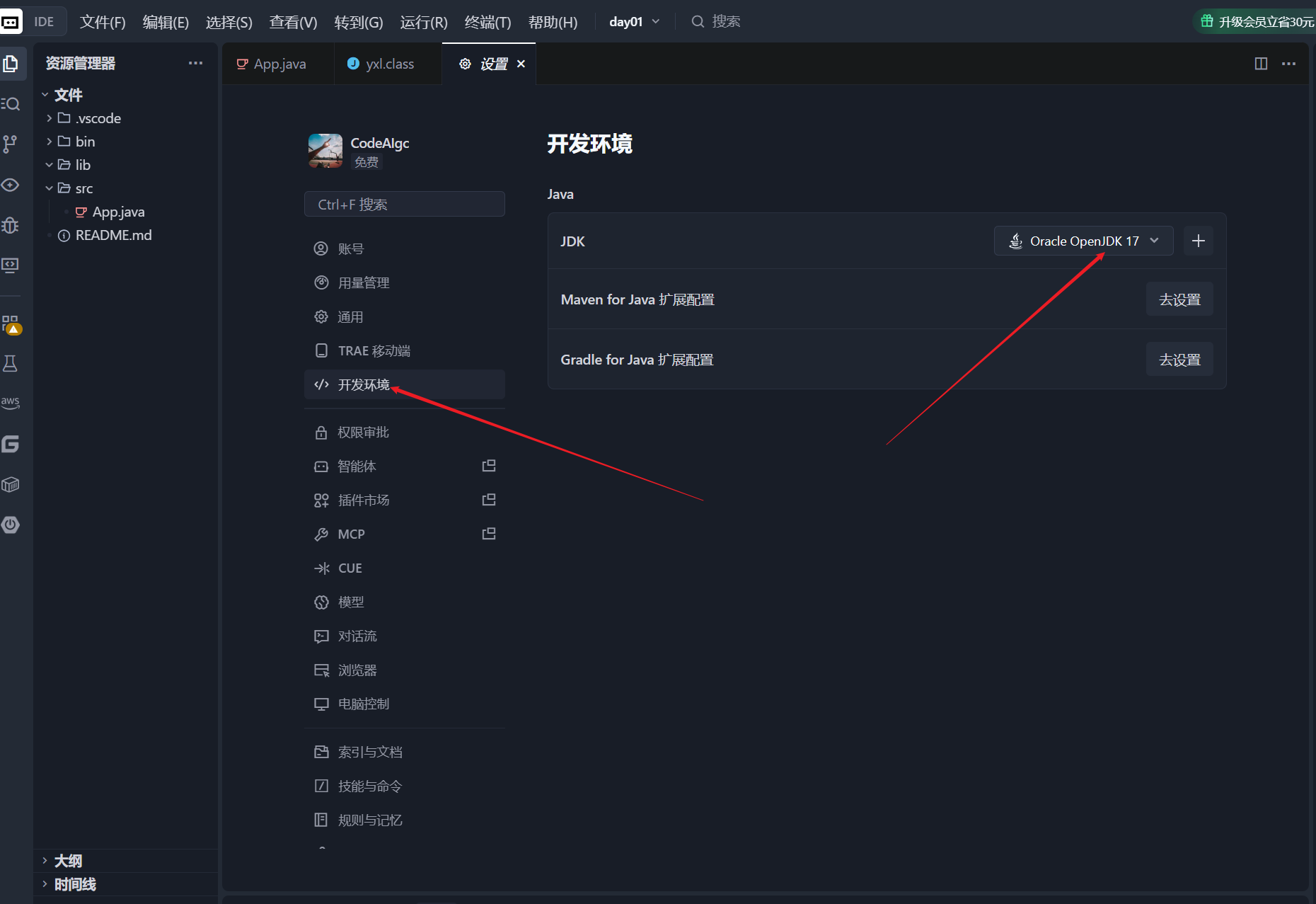
截图说明:通过「文件 → 首选项 → 设置」打开设置,或按 Ctrl + 逗号。
5.2 重启窗口
按 Ctrl + Shift + P,输入并选择:
Developer: Reload Window使配置生效。
六、运行 Java 程序
6.1 运行默认的 Hello World
- 打开
src/App.java文件。 - 在
main方法上方会出现一个 「Run | Debug」 链接,点击 Run 。- 或使用快捷键
F5启动调试运行。 - 或使用快捷键
Ctrl + F5启动不调试运行。
- 或使用快捷键
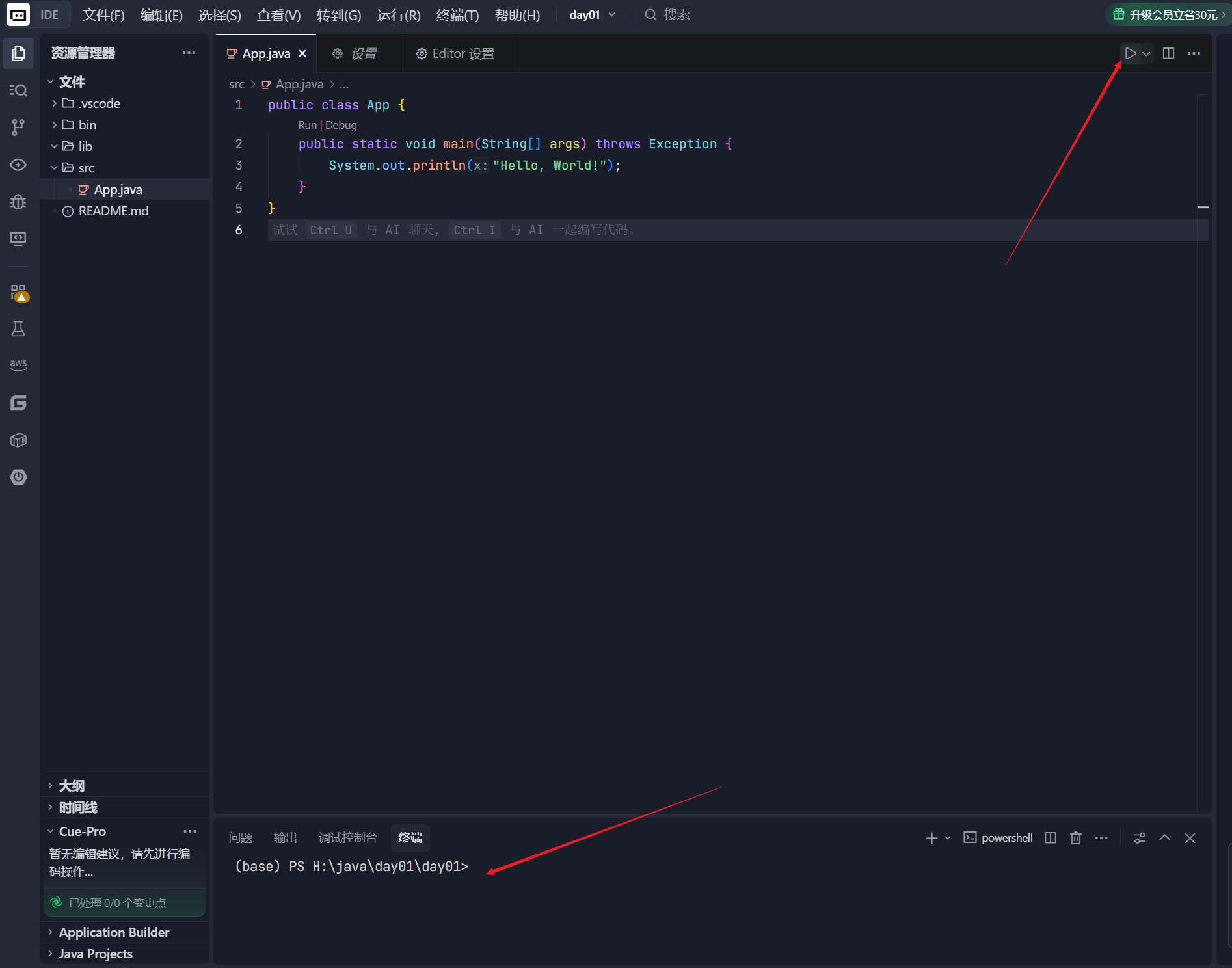
截图说明:打开 App.java,点击 main 方法上方的「Run」按钮运行程序。
6.2 查看运行结果
程序运行后,底部的 终端(Terminal) 面板会显示输出结果:
Hello, World!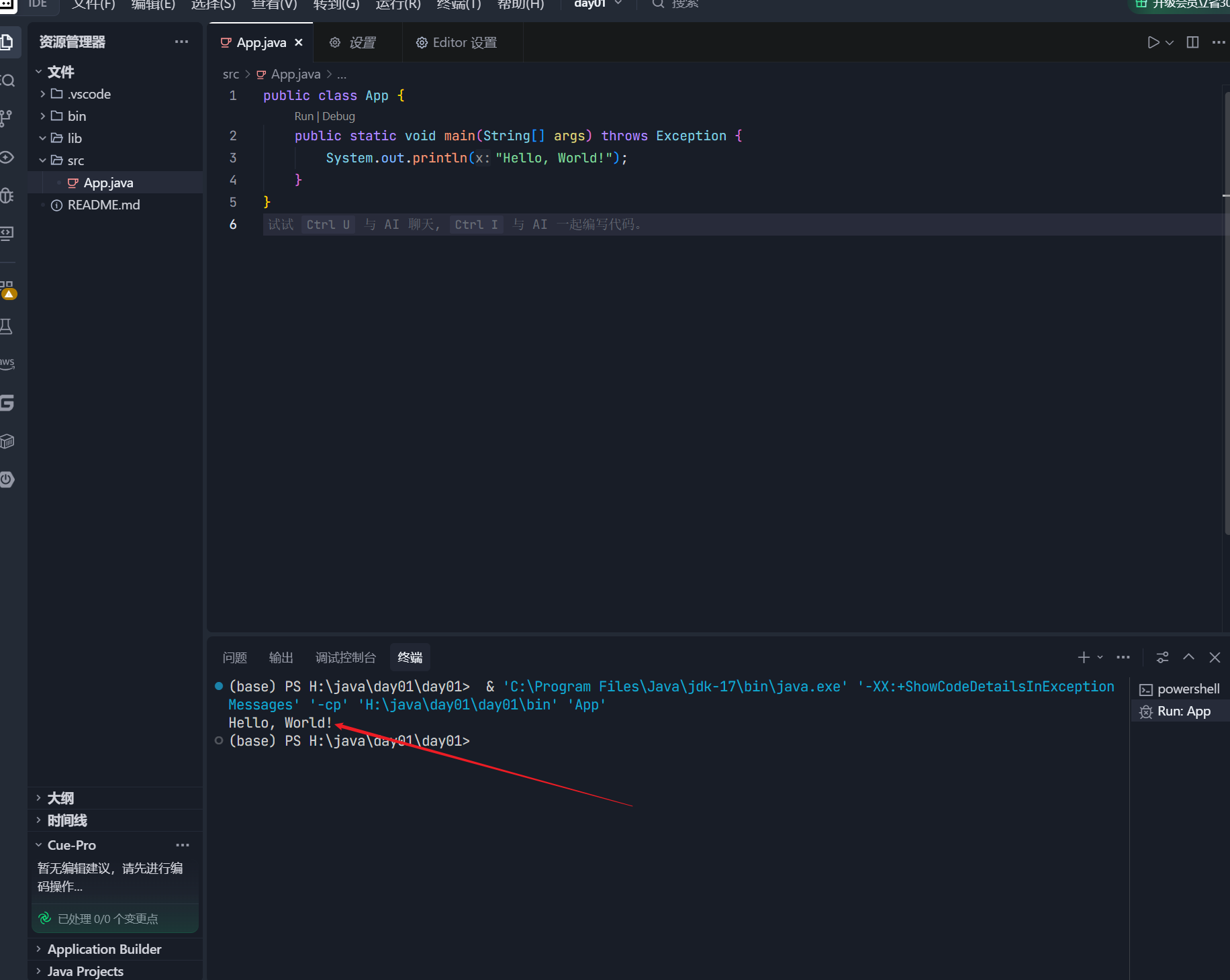
截图说明:终端面板显示「Hello, World!」输出。
6.3 创建自己的源文件
- 在
src目录上右键 → 新建文件。 - 命名为
yxl.java(文件名要与 public 类名一致)。 - 编写代码,例如:
java
public class yxl {
    public static void main(String[] args) {
        System.out.println("姓名\t语文\t数学\t英语\t总分");
        System.out.println("张三\t92\t88\t95\t275");
        System.out.println("李四\t78\t90\t82\t250");
        System.out.println("王五\t95\t85\t90\t270");
    }
}- 点击
main方法上方的 Run 运行。
七、常见问题
Q1:编辑器一直显示「正在加载 Java 项目...」/ 加载失败
- 检查
java.jdt.ls.java.home是否指向 JDK 17+。 - 检查 JDK 安装是否完整、路径是否正确。
- 查看
输出面板 → 选择Language Support for Java查看错误日志。
Q2:点击 Run 没反应或报错「找不到主类」
- 确认类中存在
public static void main(String[] args)方法。 - 确认
public class的类名与文件名完全一致(区分大小写)。 - 检查
.vscode/settings.json中sourcePaths是否指向src。
Q3:中文输出乱码
在 settings.json 中添加:
json
"java.jdt.ls.vmargs": "-Dfile.encoding=UTF-8",
"terminal.integrated.profiles.windows": {
    "Command Prompt": {
        "args": ["/k", "chcp 65001"]
    }
},
"terminal.integrated.defaultProfile.windows": "Command Prompt"
附录:常用快捷键
| 快捷键 | 功能 |
|---|---|
Ctrl + Shift + P |
打开命令面板 |
Ctrl + Shift + X |
打开扩展面板 |
Ctrl + , |
打开设置 |
F5 |
调试运行 |
Ctrl + F5 |
不调试直接运行 |
Ctrl + Shift + D |
运行与调试面板 |
Ctrl + ` |
切换终端 |