第 4 章:Postman 安装与基础使用
目标:安装 Postman,学会发送 HTTP 请求,后面用来测试 SpringBoot 写出来的接口
说明:Postman 是接口调试工具,等我们写完后端接口,就用它来发 GET/POST 请求看返回结果
4.1 Postman 下载安装
- 官网地址:https://www.postman.com/downloads/
下载桌面客户端(Windows/macOS,不要用网页版,网页版容易跨域问题) - 安装:双击安装包,默认下一步即可
- 打开后:
- 可以注册账号登录(免费账号足够学习);也可以选择离线使用(新版部分功能受限,推荐注册免费账号)
4.2 Postman 核心基础概念(零基础)
- 请求方法 :
- GET:查询数据(浏览器地址栏访问就是 GET)
- POST:新增数据,提交表单 /json
- PUT:修改数据
- DELETE:删除数据
- URL :接口地址,例如
http://localhost:8080/hello - Body:POST 请求放参数的地方,常用 raw -> JSON 格式(后端接收 JSON 数据)
- Headers :请求头,一般传
Content-Type: application/json
4.3 新建测试集合(方便管理我们项目的所有接口)
- 左侧
Collections→ 点+新建集合,命名:SpringBoot3-Demo项目
后面我们所有接口都放在这个集合里面,方便统一管理
- 在集合上右键 → Add request,新建请求,名字:测试 Hello 接口
- 请求方法选
GET,URL 先随便填一个,等项目启动后再替换。
4.4 简单演示一次请求(提前熟悉操作)
现在后端项目还没写,暂时无法访问,只熟悉界面操作:
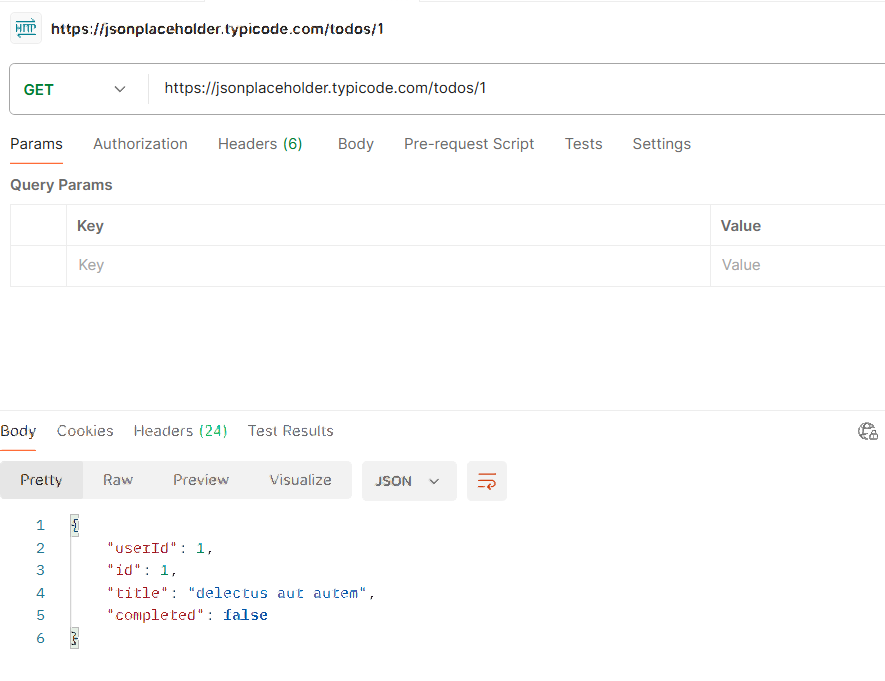
- 请求方式:GET
- URL:
https://jsonplaceholder.typicode.com/todos/1(公共测试地址,可以联网访问) - 点击右上角 Send
✅ 成功返回一段 JSON 数据,说明 Postman 正常工作。
返回示例:
{
  "userId": 1,
  "id": 1,
  "title": "delectus aut autem",
  "completed": false
}
4.5 关闭代理
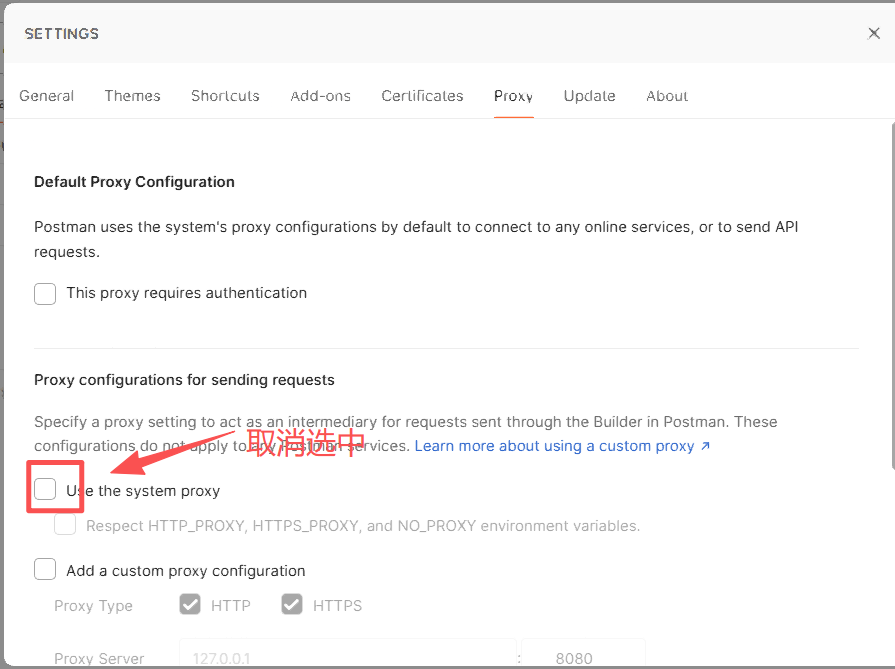
确认 Postman 没有开代理(代理会导致localhost访问失败)
Postman 右上角设置 → Proxy,把代理关掉,选择No proxy
✅ 本章校验清单
- Postman 客户端成功打开
- 新建了集合
SpringBoot3-Demo项目 - 发送上面的 GET 测试请求,能拿到 JSON 返回数据