公司外怎么连接管家婆?从 SQL Server 安装到 cpolar 固定 TCP 远程登录
前言
管家婆这类进销存、财务软件在公司局域网里用起来通常没什么问题,真正麻烦的是人一离开办公室,原来的服务器地址就失效了。老板想临时查库存,财务要在外面对账,或者异地电脑需要开单时,最怕的不是"软件不会用",而是服务端、SQL Server、分机配置和公网地址几层东西混在一起,一出问题就不知道该先查哪里。对我来说,远程访问这类业务系统最重要的不是一句"外网能连",而是把每一层参数弄清楚。尤其这类系统承载的是库存、往来和财务数据,远程连接成功只是第一步,连接入口怎么固定、客户端改哪个参数、后续访问怎么控制,同样不能含糊。
这次我按现有流程在 Windows 上安装 SQL Server 2022,配置混合模式、启用 127.0.0.1 并把端口改为 14330;随后安装管家婆辉煌Ⅱ TOP+15.0、创建账套,再安装 cpolar,把本地 127.0.0.1:211 映射为随机 TCP 公网地址。远程电脑通过修改 CONFIG.CFG 里的 SOCKETPORT,再填写 cpolar 提供的公网域名,最终成功登录。最后继续把随机地址换成固定 TCP 地址 6.tcp.vip.cpolar.cn:12256。我更关心的是链路是否逐层跑通,也不会把"能登录成功"直接等同于"所有安全措施都已经配置完成"。

1. 先把 SQL Server 装好
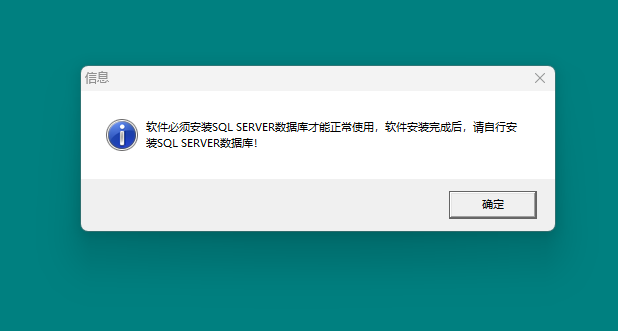
当前流程里,管家婆安装之前先准备 SQL Server;如果没有安装,登录时会报错。
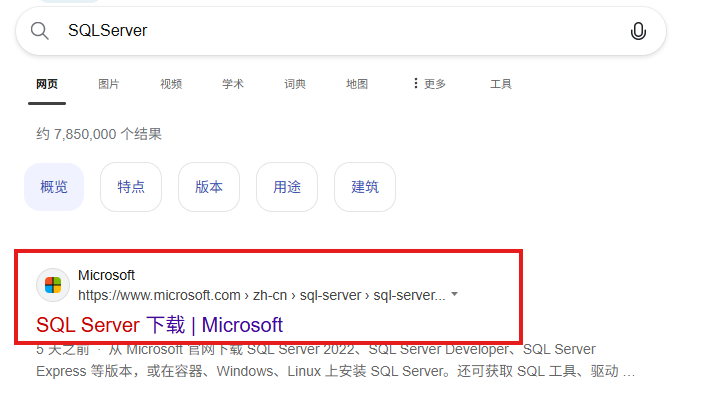
先搜索 SQL Server 并进入官网。
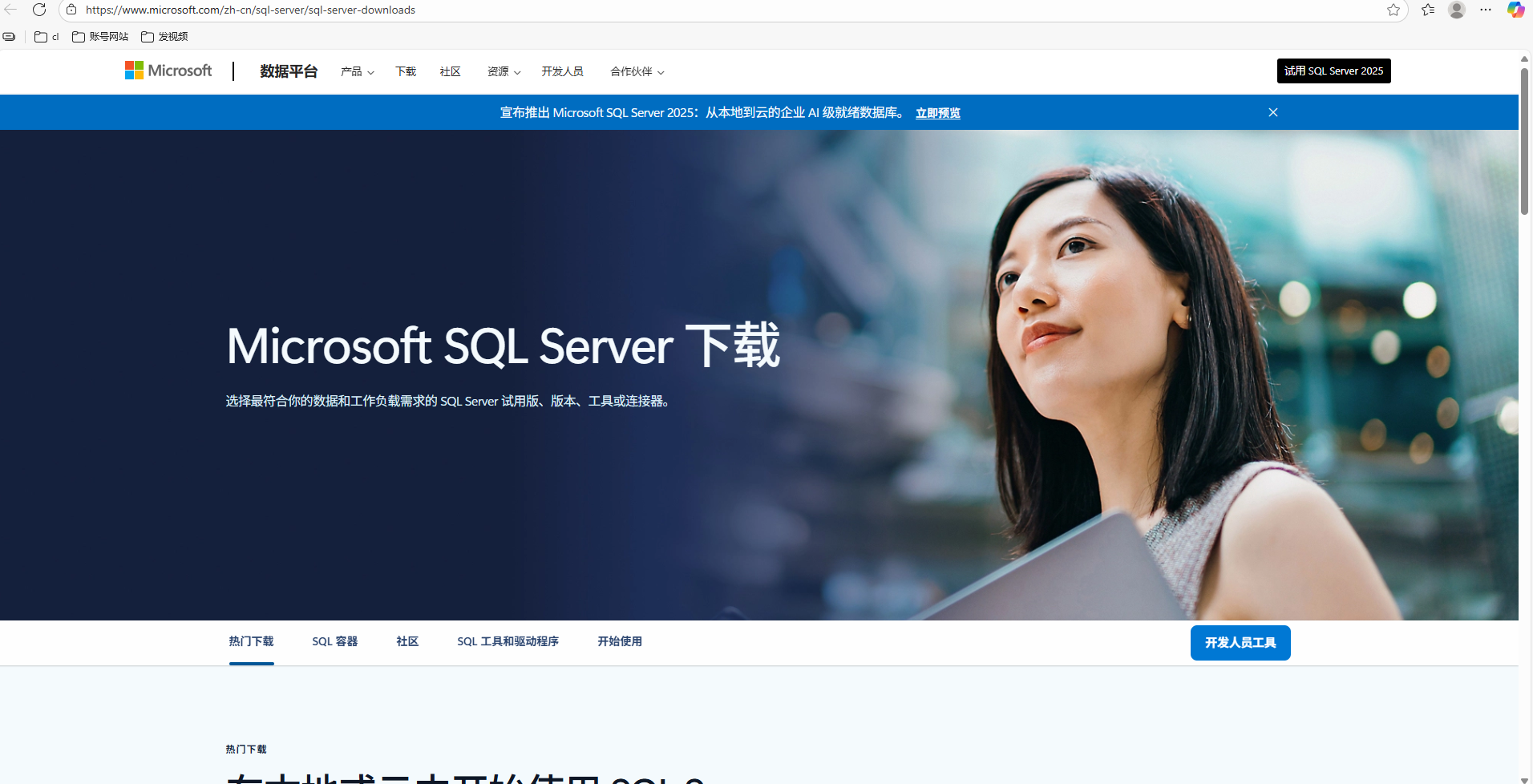
向下找到当前使用的版本并下载。
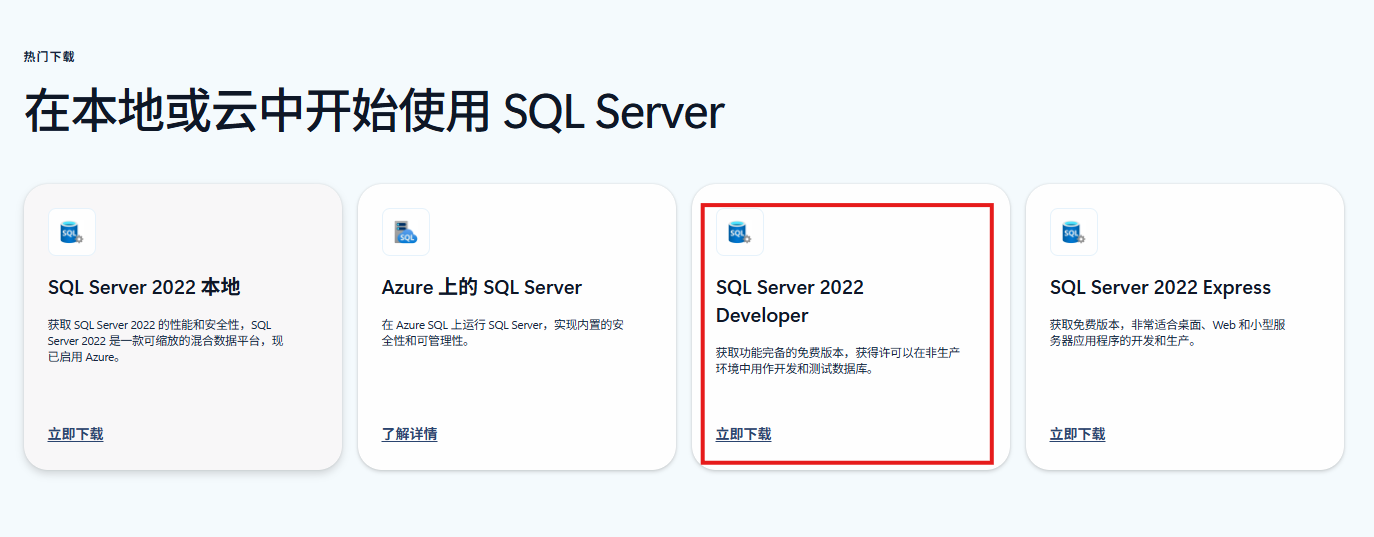
这次使用的是:
SQLServer2022
下载后启动安装程序,当前安装页会出现三个选项,这里选择:
下载介质
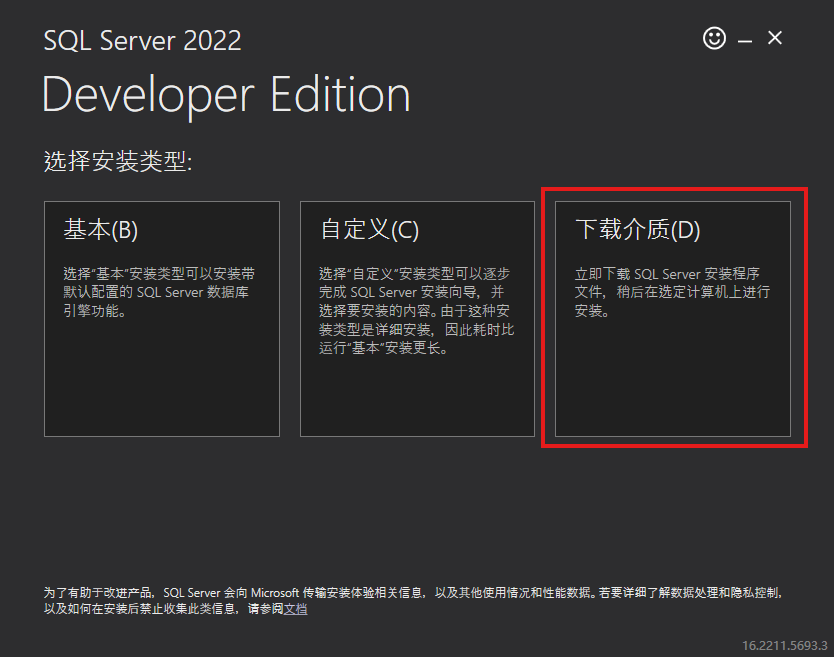
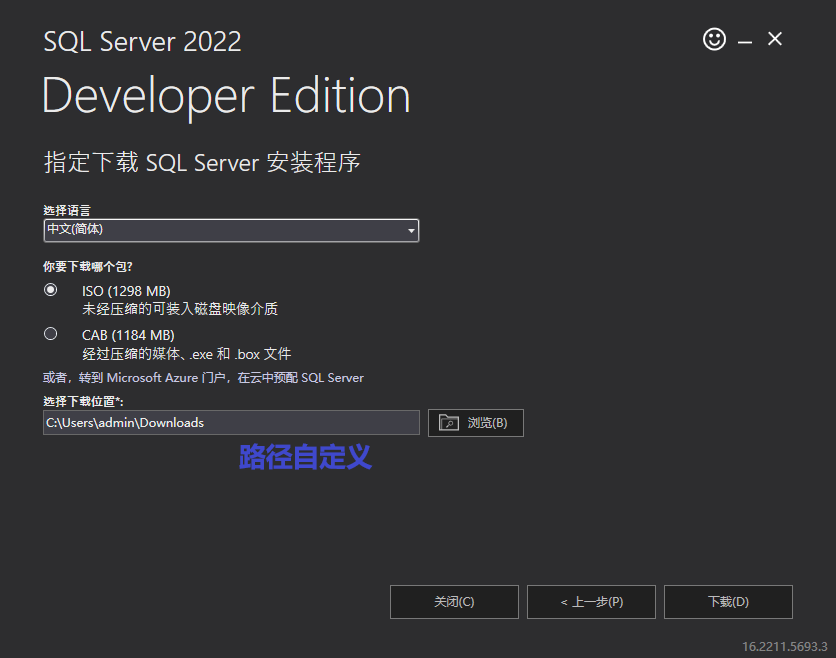
进入以后继续按页面完成下载。
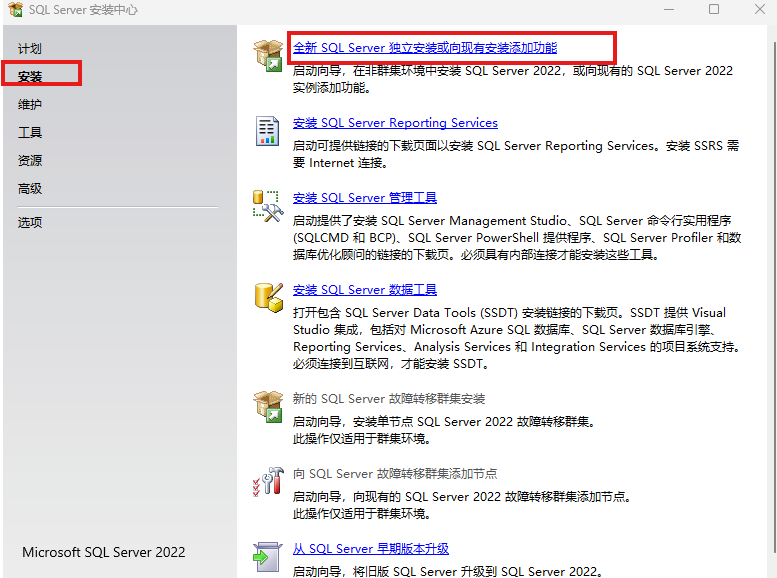
下载完成后打开 SQL Server 2022 安装中心,进入安装流程。
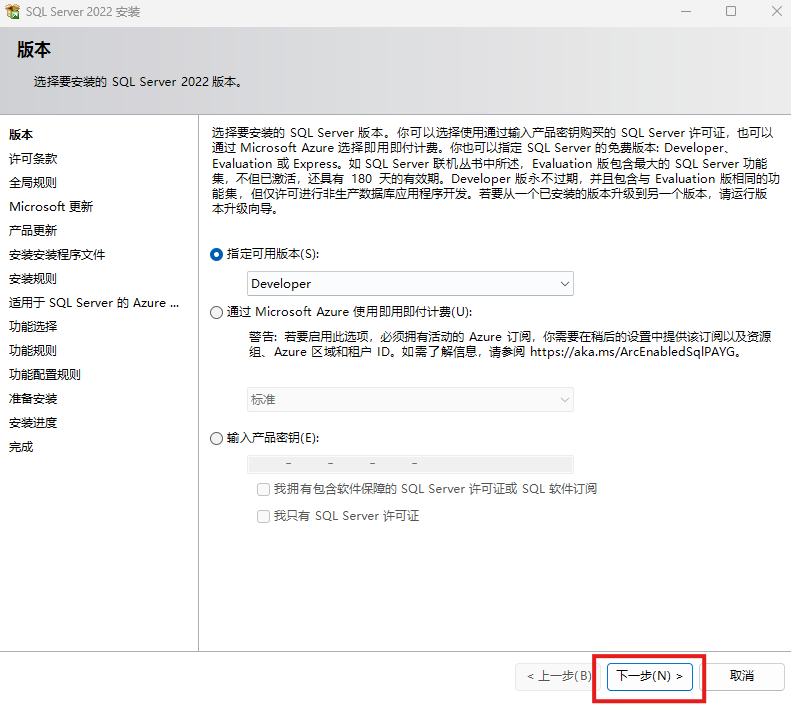
点击下一步。
接受许可协议并继续。
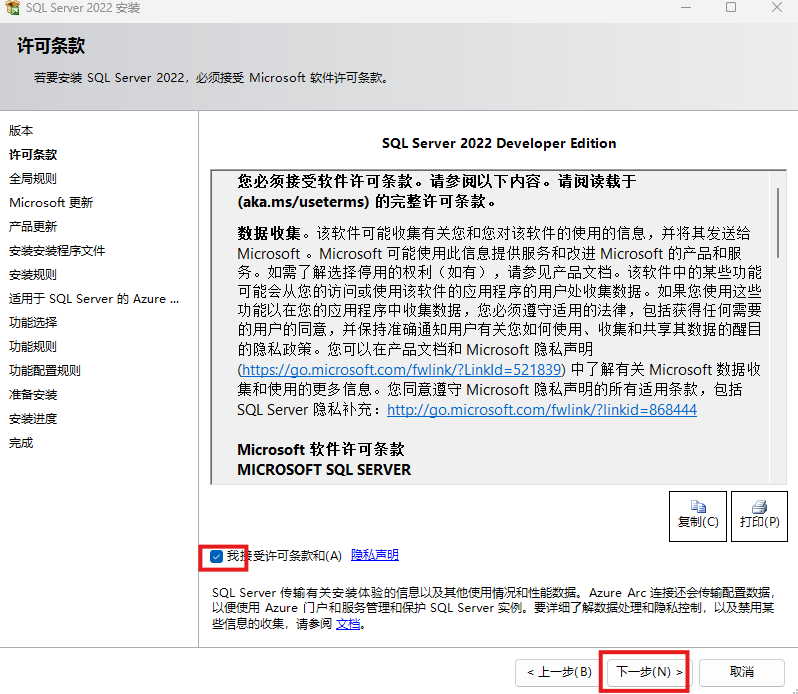
继续下一步。
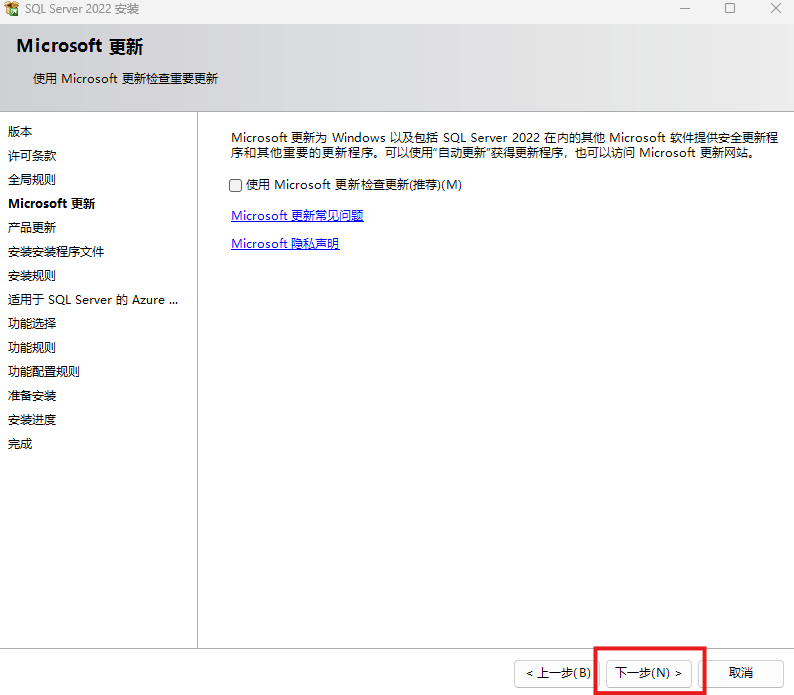
等待检查和加载完成后继续。
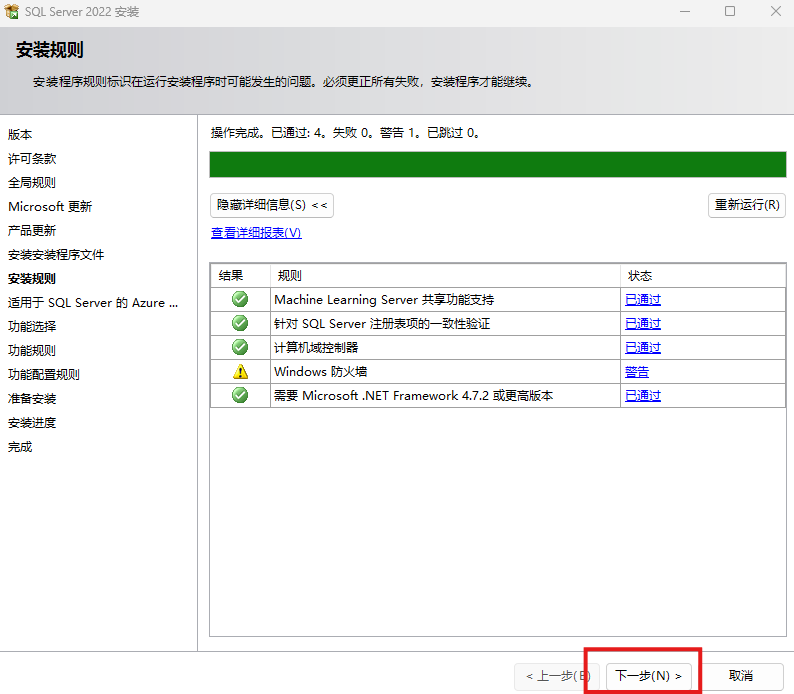
当前步骤里取消对应勾选,再点击下一步。
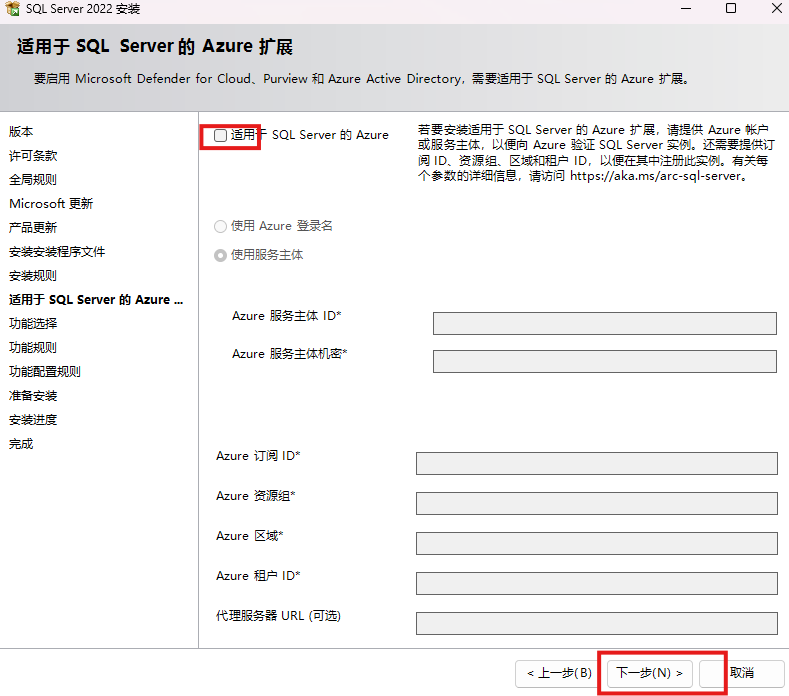
接着按当前页面勾选需要的功能。
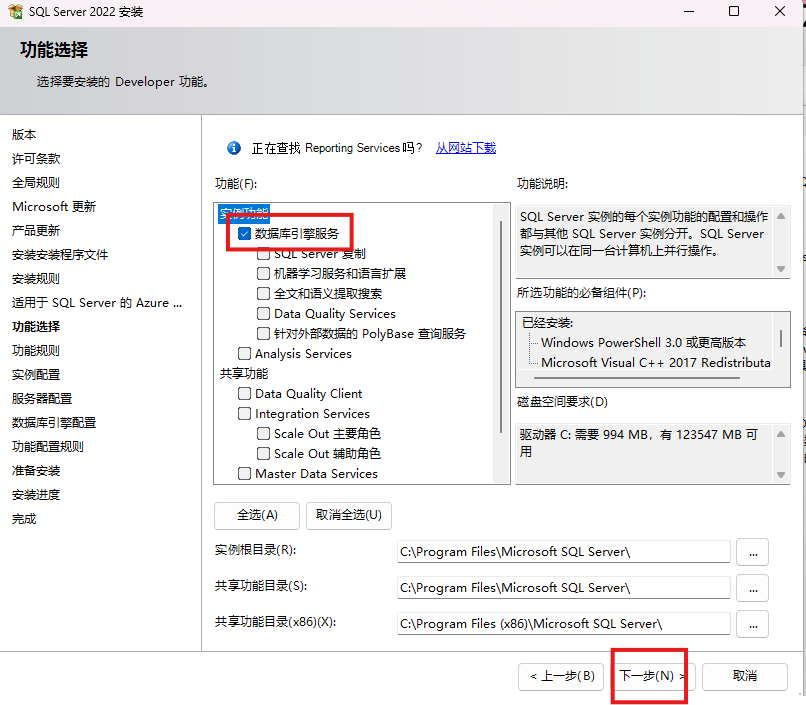
继续下一步。
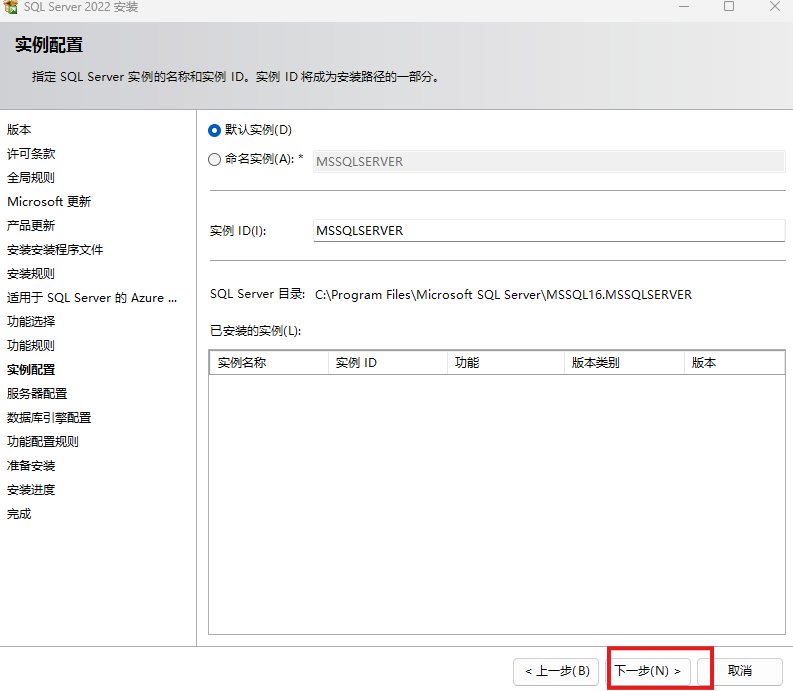
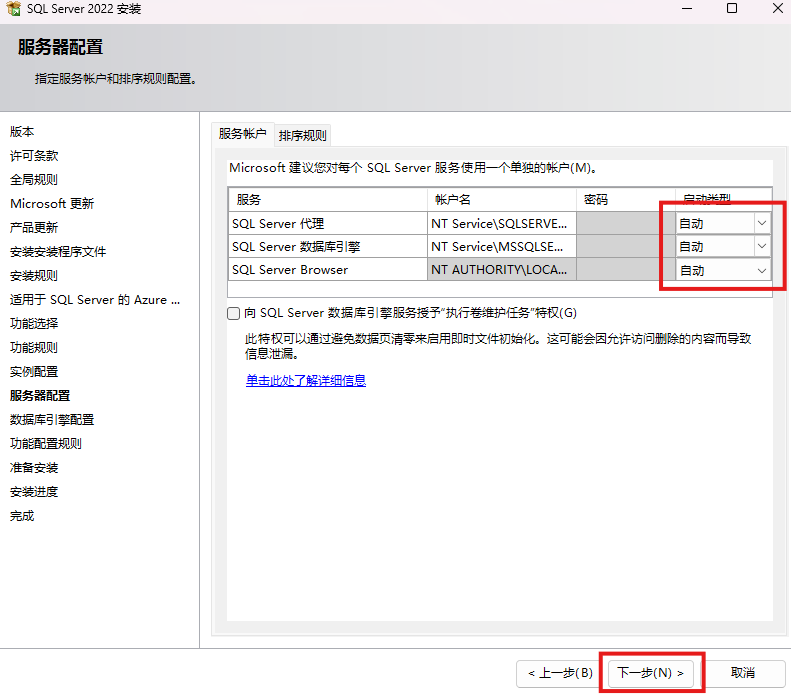
服务启动类型这里按当前步骤全部改为:
自动
数据库引擎配置阶段选择:
混合模式
然后设置密码,再点击【添加当前用户】。
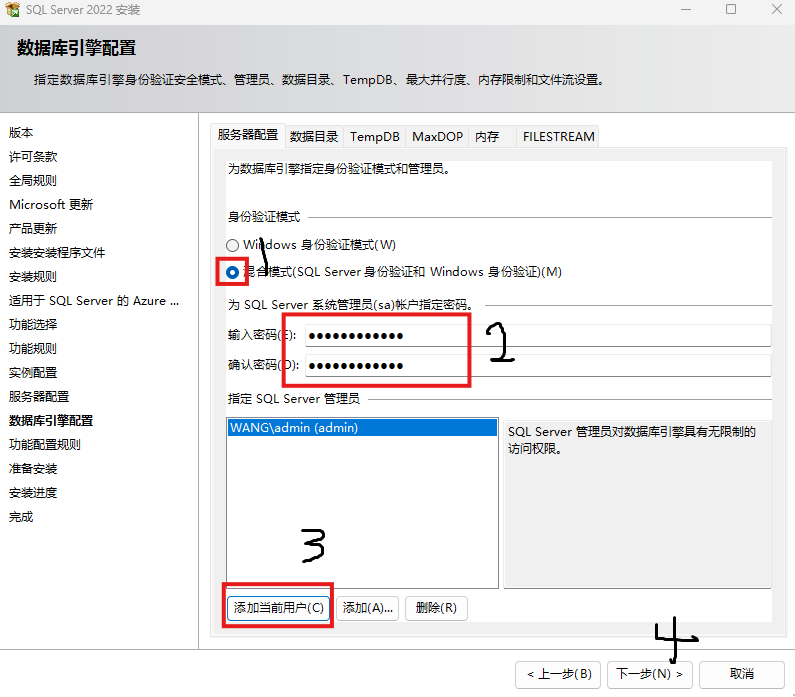
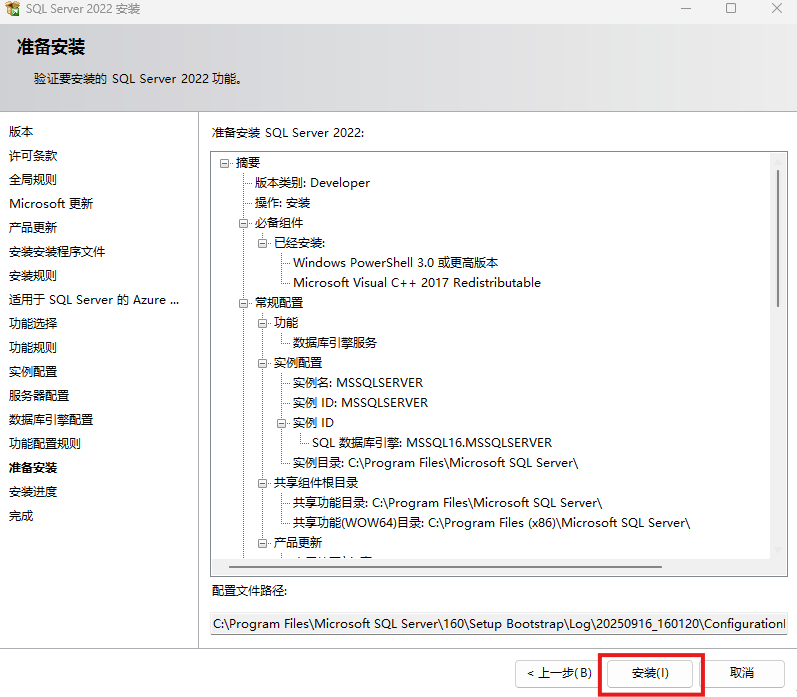
确认后开始安装。
2. 配置 SQL Server 网络参数
安装完成以后,打开:
SQL SERVER配置管理器
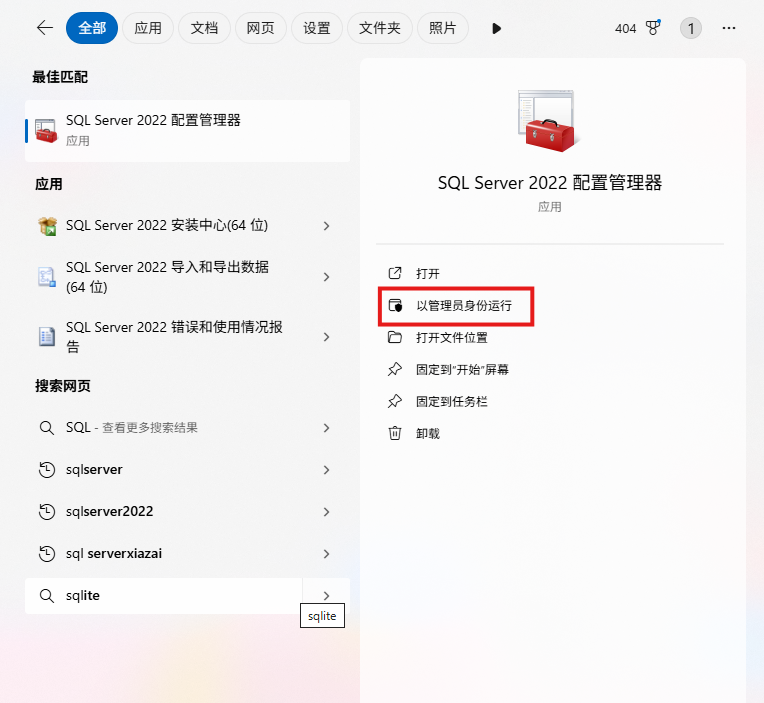
按当前页面进入对应网络配置。
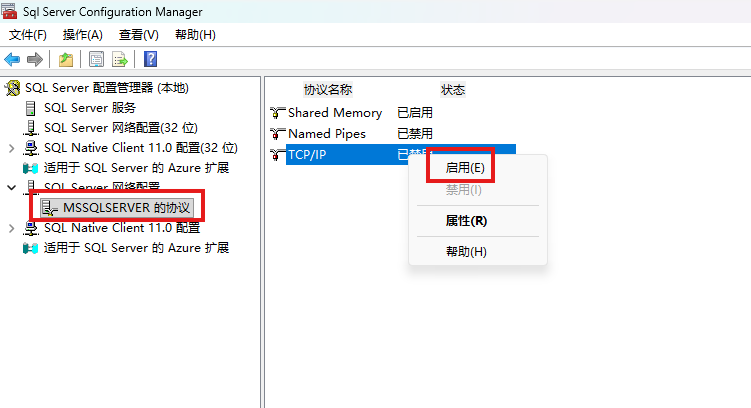
右键打开属性。
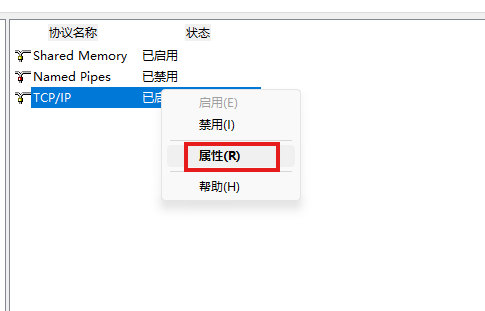
找到:
127.0.0.1
把【已启用】改为:
是
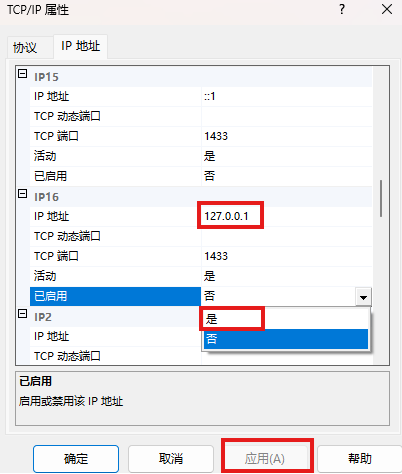
继续向下找到端口位置,把端口修改为:
14330
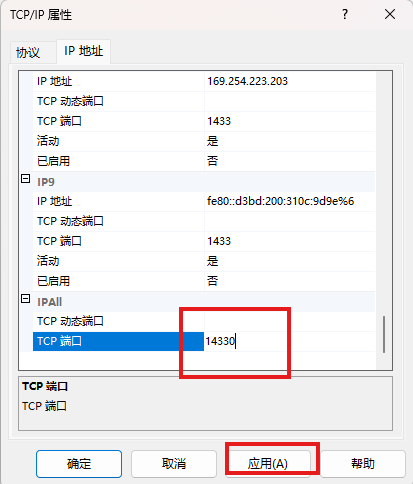
当前操作记录接着写的是:
cmd+R
然后搜索:
services.msc
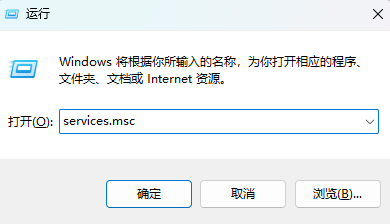
在服务列表里重启 SQL SERVER。
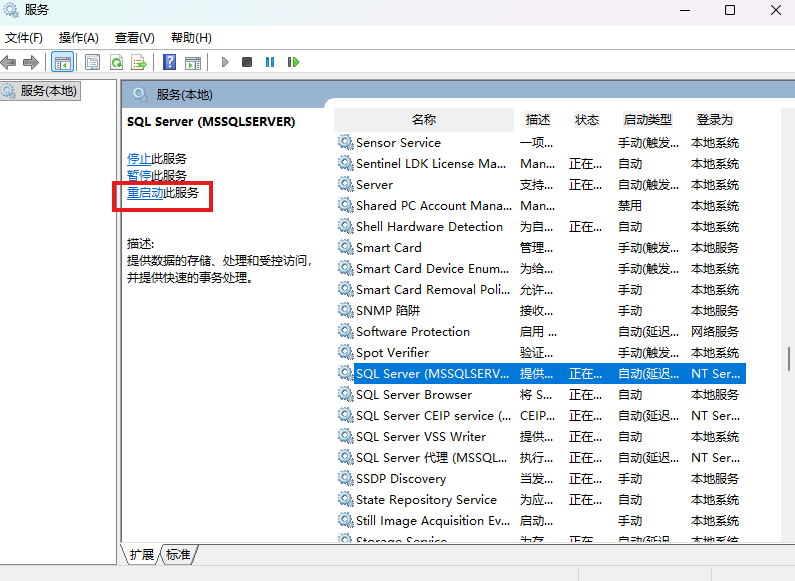
到这里,SQL Server 这一层按当前流程配置完成。
这里要注意,后面 cpolar 映射的是 127.0.0.1:211,而这里设置的 SQL Server 端口是 14330。两处参数在当前流程里分别存在,不要把它们当成同一个端口去改。
3. 安装管家婆辉煌Ⅱ TOP+15.0
这次下载的是:
管家婆辉煌Ⅱ TOP+15.0
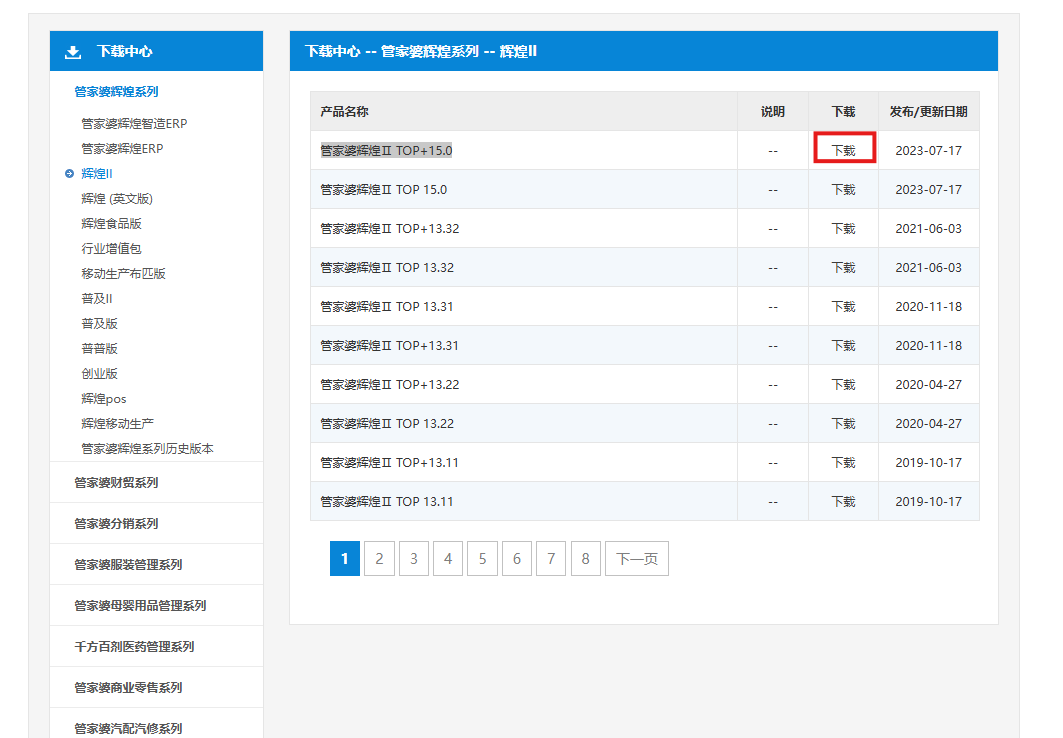
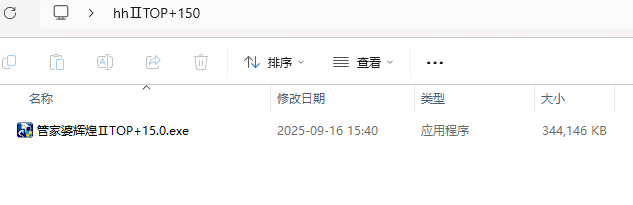
下载完成后解压并开始安装。

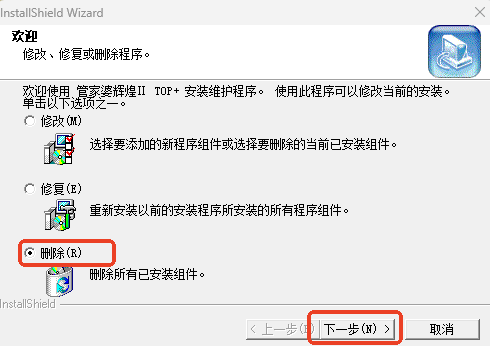
当前电脑以前安装过,所以先按页面删除旧版本,再重新安装。
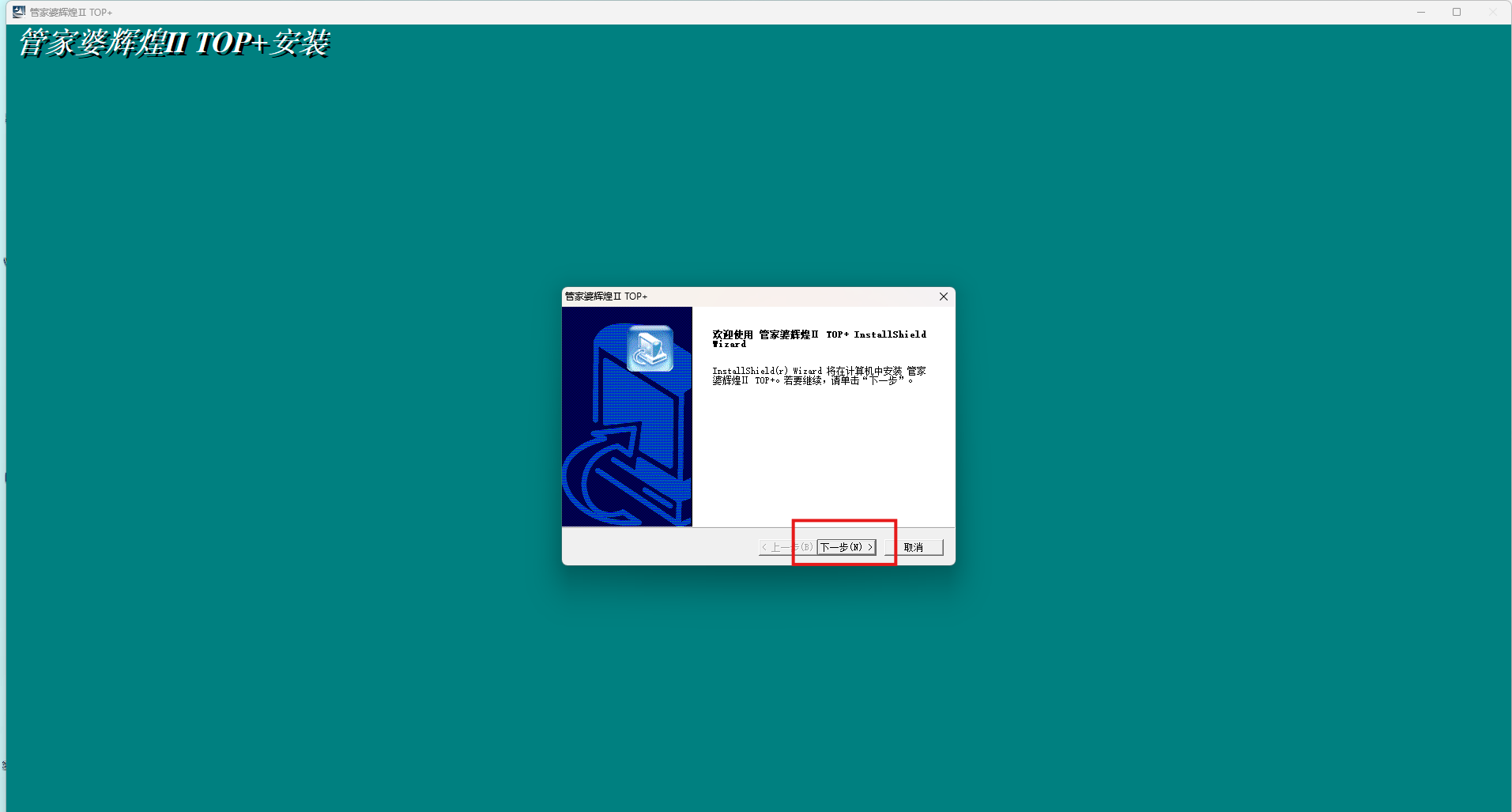
进入安装向导后点击下一步。
点击"是"。
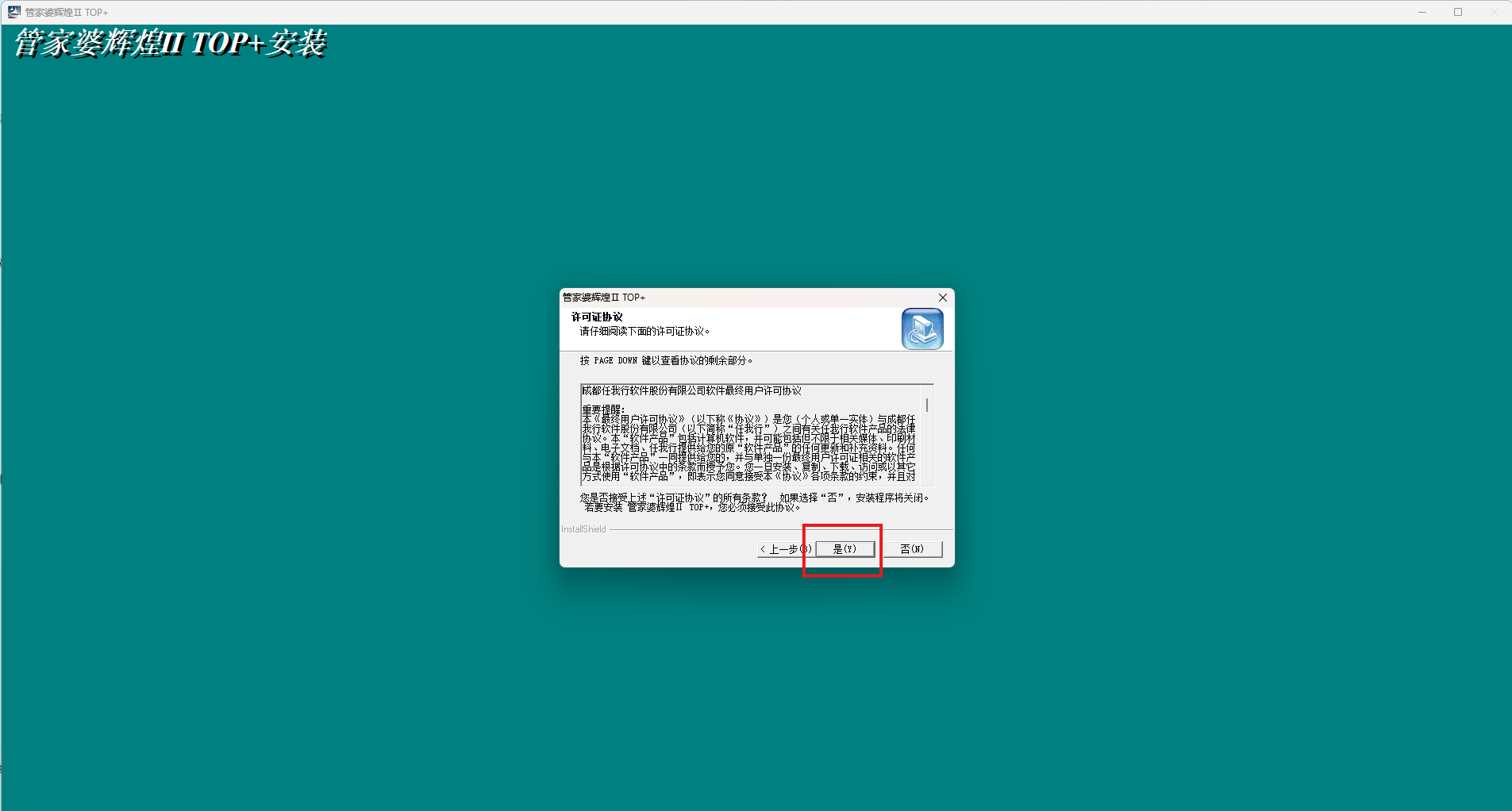
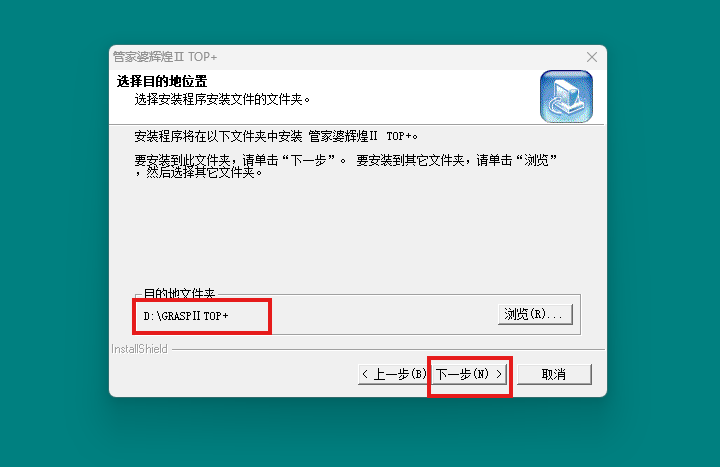
安装目录可以自定义,然后继续下一步。
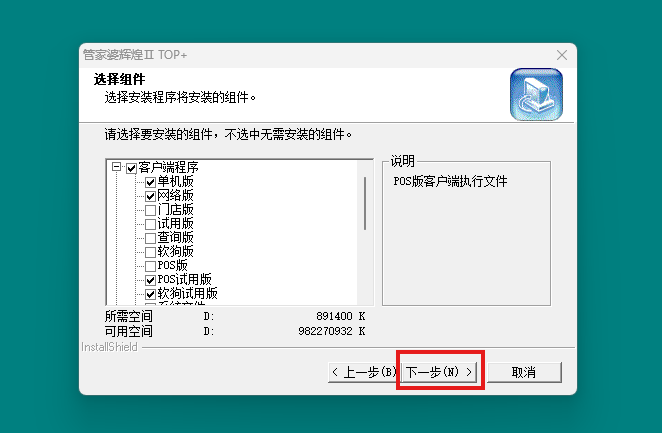
选择自己需要的版本。
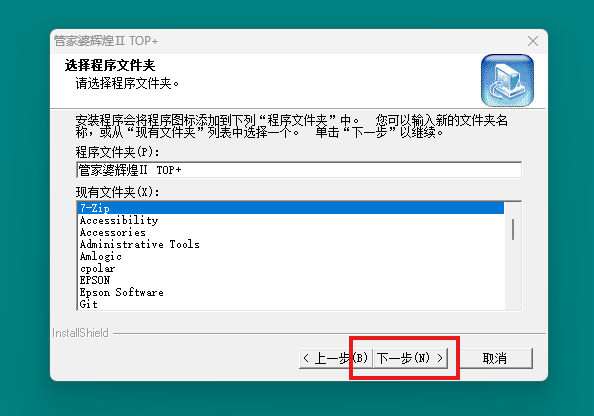
继续下一步。
继续完成安装选项。
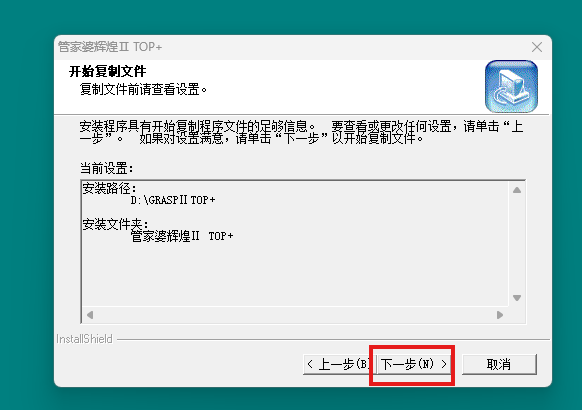
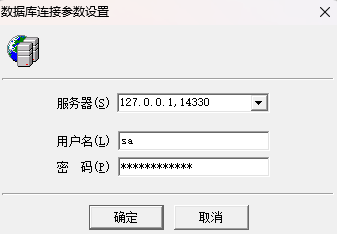
安装结束后,会弹出数据库相关配置窗口。
这里填写前面安装 SQL Server 时设置的密码。
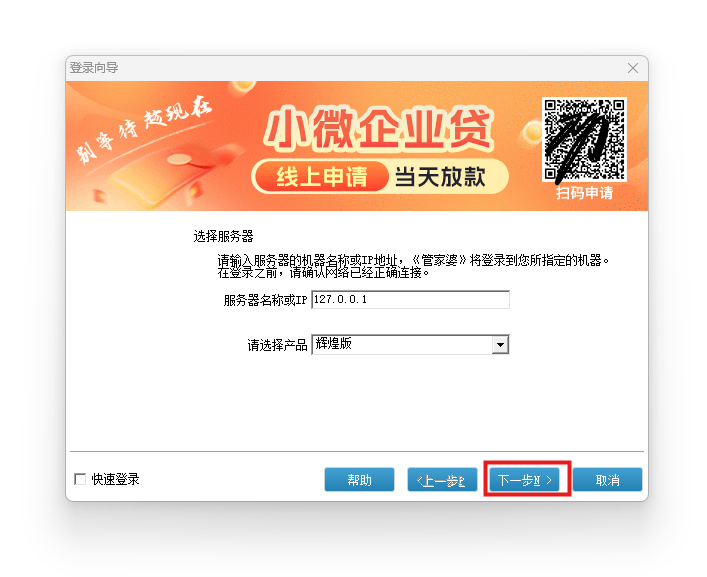
接着选择:
管家婆辉煌Ⅱ TOP+试用版
继续下一步。
4. 新增账套
进入账套管理以后,点击:
新增账套
账套信息可以自定义。
当前步骤特别提醒:
数据库名称必须以字母开头。
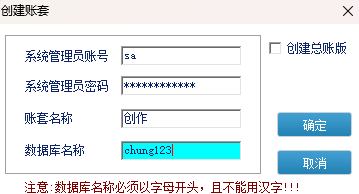
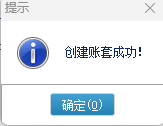
创建成功后可以看到结果。
随后进入管家婆界面。
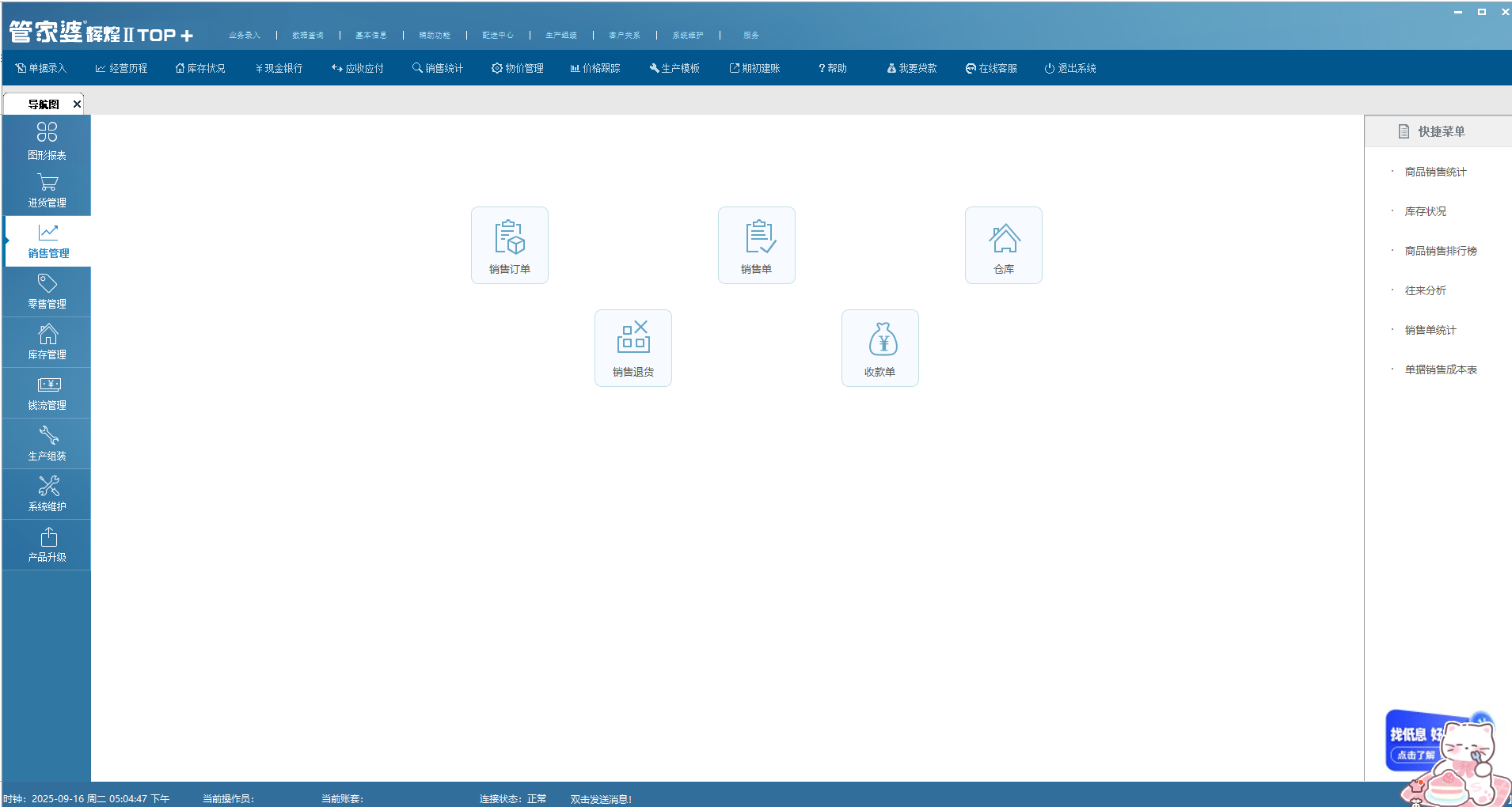
到这里,本地管家婆和 SQL Server 已经可以继续使用,接下来才处理远程连接。
5. 安装 cpolar
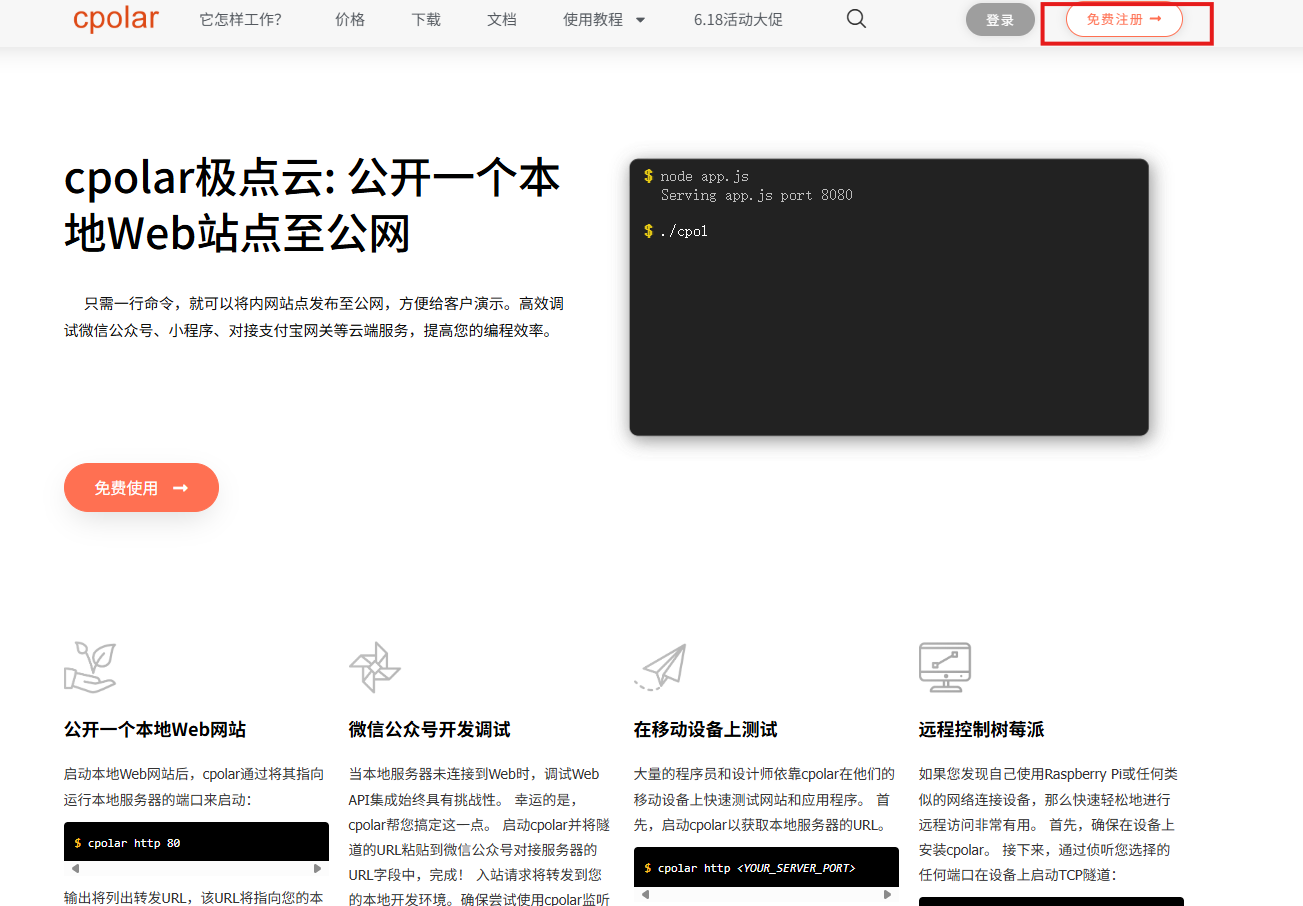
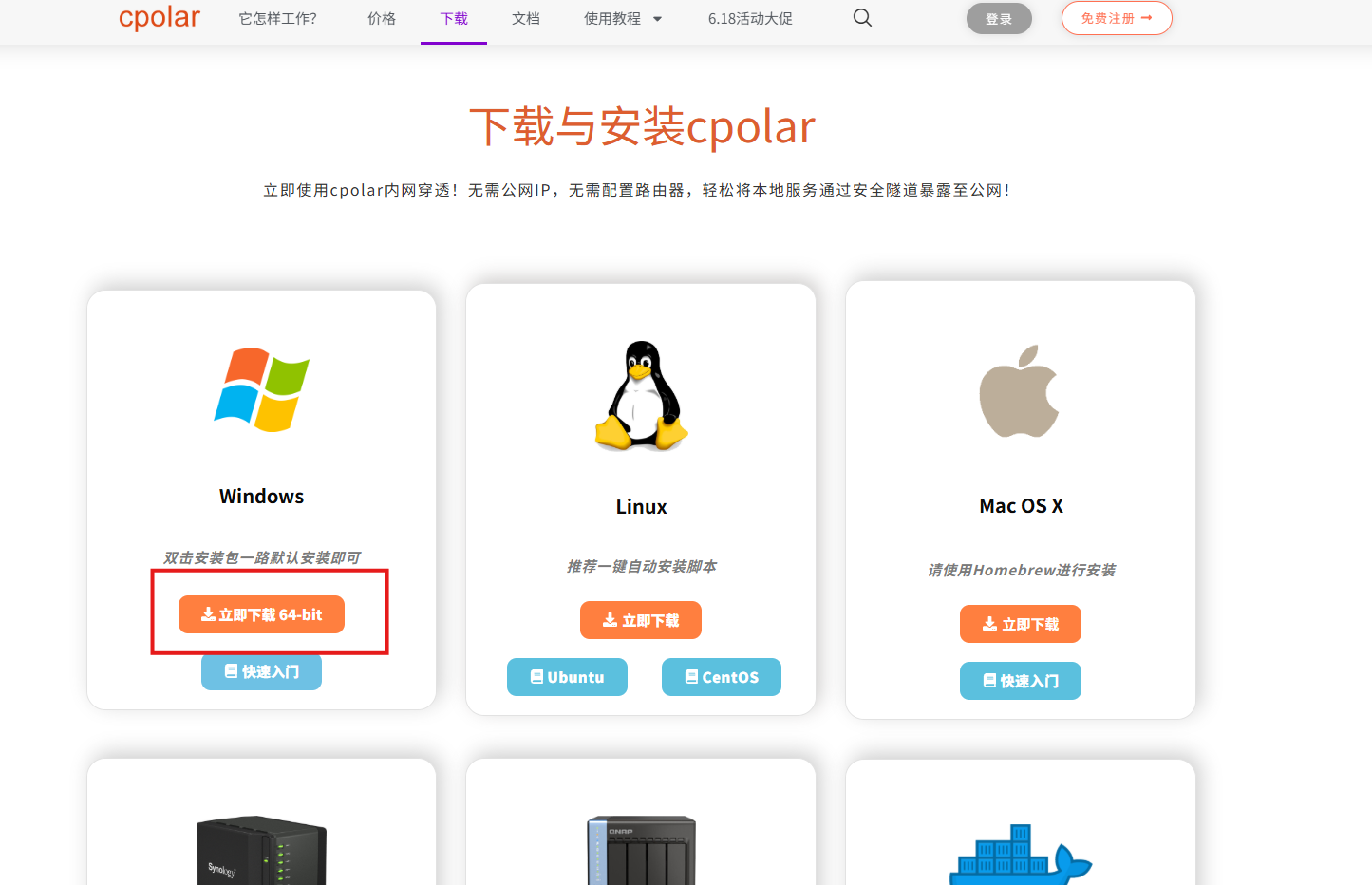
先注册 cpolar 账号,并下载 Windows 版本。
安装程序下载后,按当前流程一路默认安装。
安装成功以后,在浏览器访问:
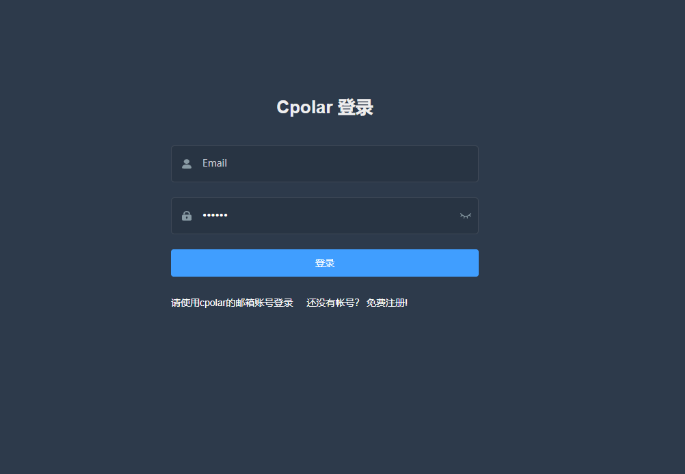
http://localhost:9200
使用 cpolar 账号登录 Web 管理界面。
这里 cpolar 的职责很明确:
它只负责给本地管家婆服务增加公网 TCP 入口。
SQL Server、账套、管家婆客户端本身仍然按前面的本地配置运行。
6. 创建管家婆随机 TCP 公网地址
进入 cpolar Web UI,创建 TCP 隧道。
当前配置为:
- 隧道名称:
wdd - 协议:
tcp - 本地地址:
127.0.0.1:211 - 端口类型:随机临时 TCP 端口
- 地区:
China Vip
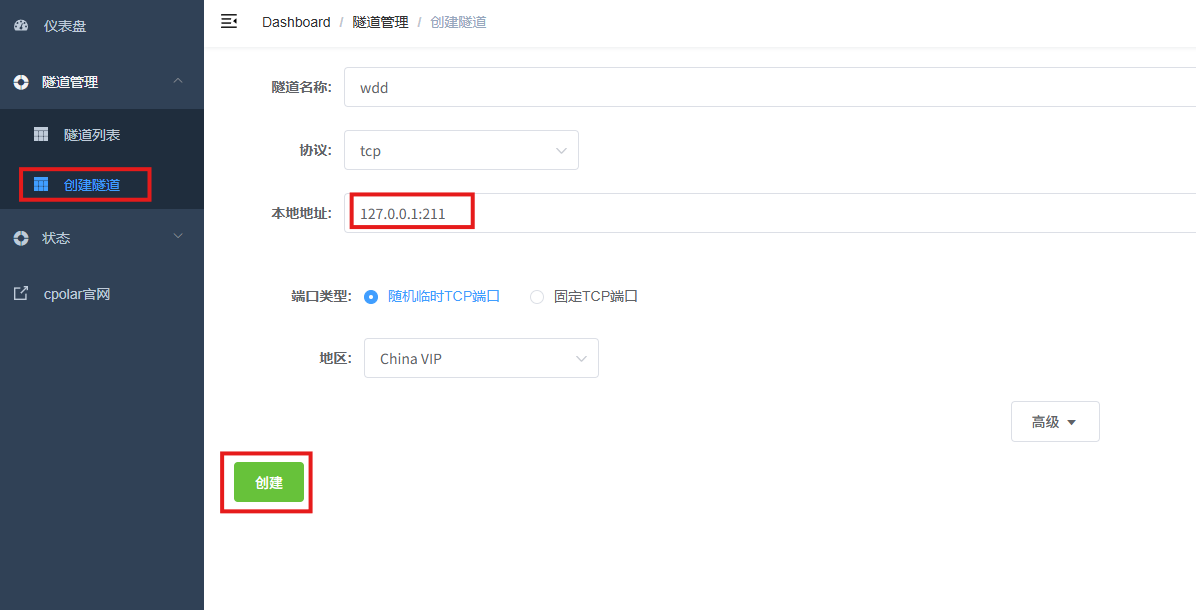
创建成功后,到【在线隧道列表】查看公网地址。
当前生成结果中:
- 域名:
3.tcp.vip.cpolar.cn - 公网端口:
14606
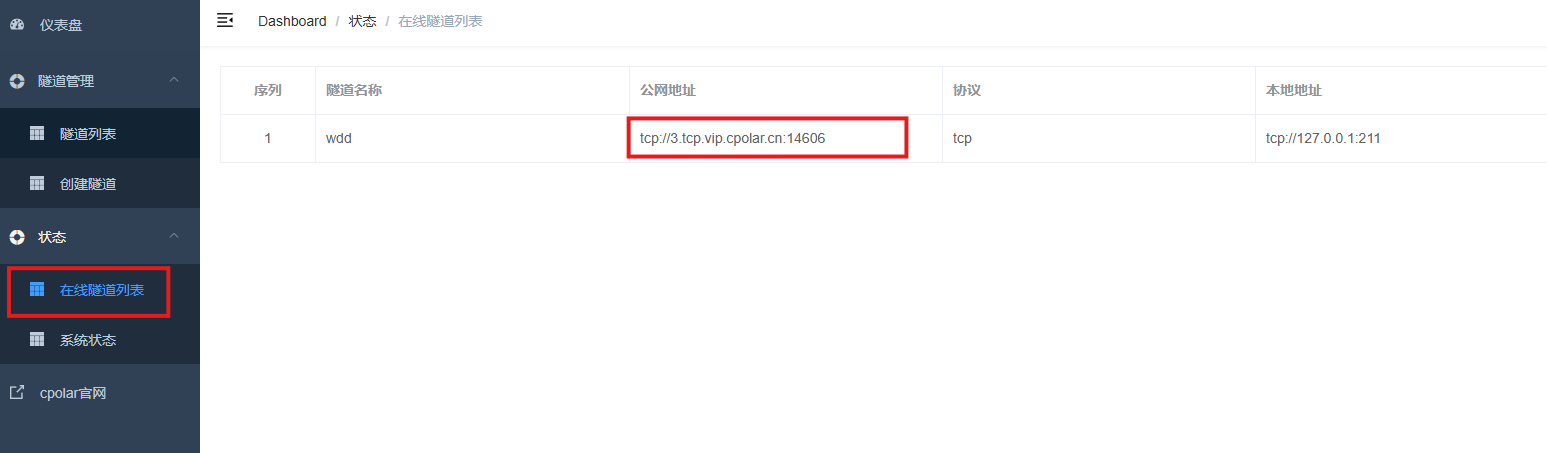
这一步只说明:
本地 127.0.0.1:211 → cpolar TCP 隧道 → 3.tcp.vip.cpolar.cn:14606
公网链路已经生成。
7. 在远程电脑修改管家婆分机配置
接下来切到真正需要远程连接管家婆的电脑。
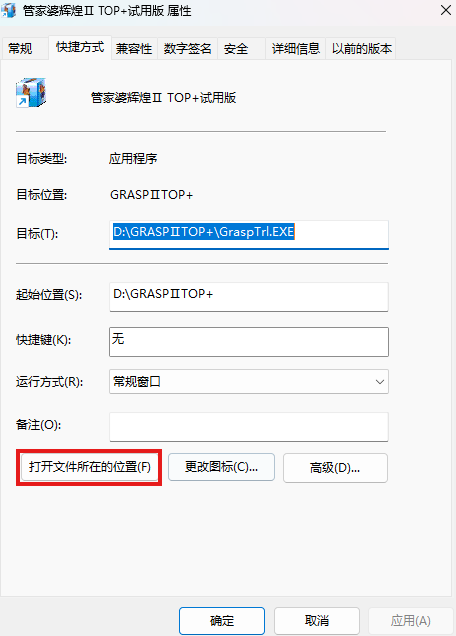
找到管家婆 PC 分机访问端,右键打开属性。
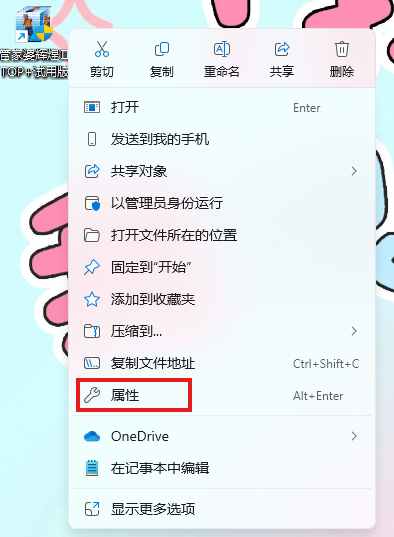
进入文件所在位置。
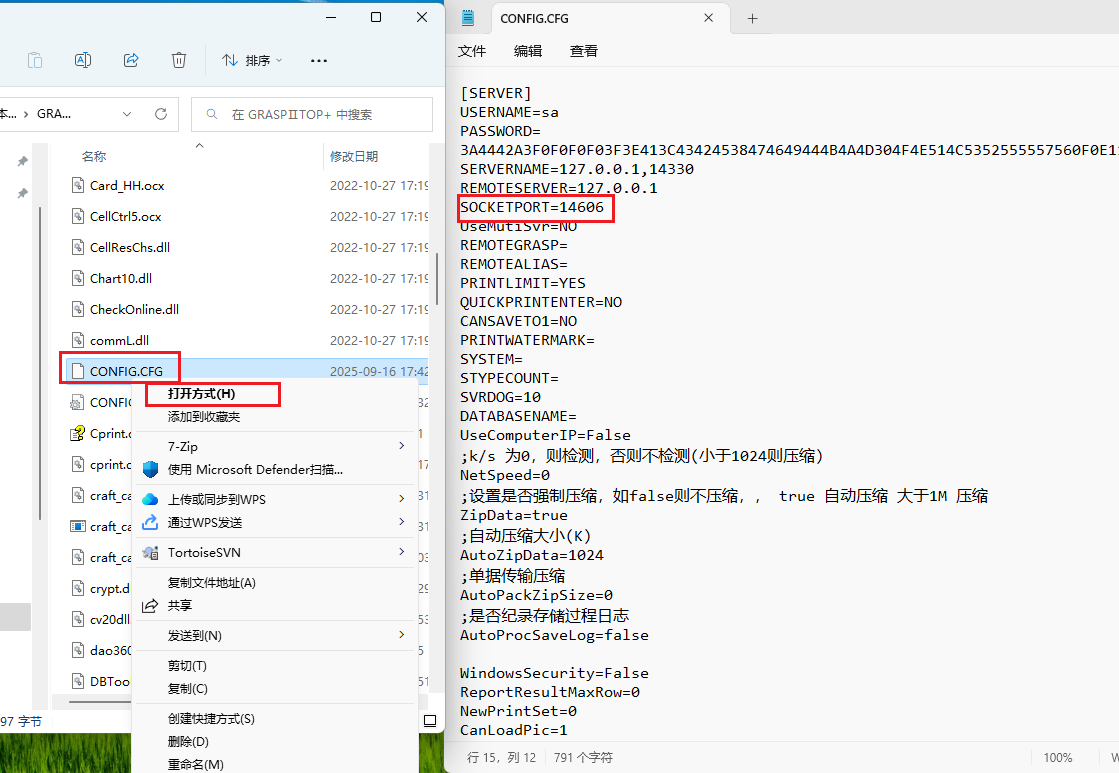
找到:
CONFIG.CFG
选择打开方式,然后把:
SOCKETPORT
修改成当前随机公网端口:
14606
随后打开管家婆。
服务器名称或 IP 填写:
3.tcp.vip.cpolar.cn
然后点击下一步。
当前流程中已经能够继续登录。
登录成功结果如下。
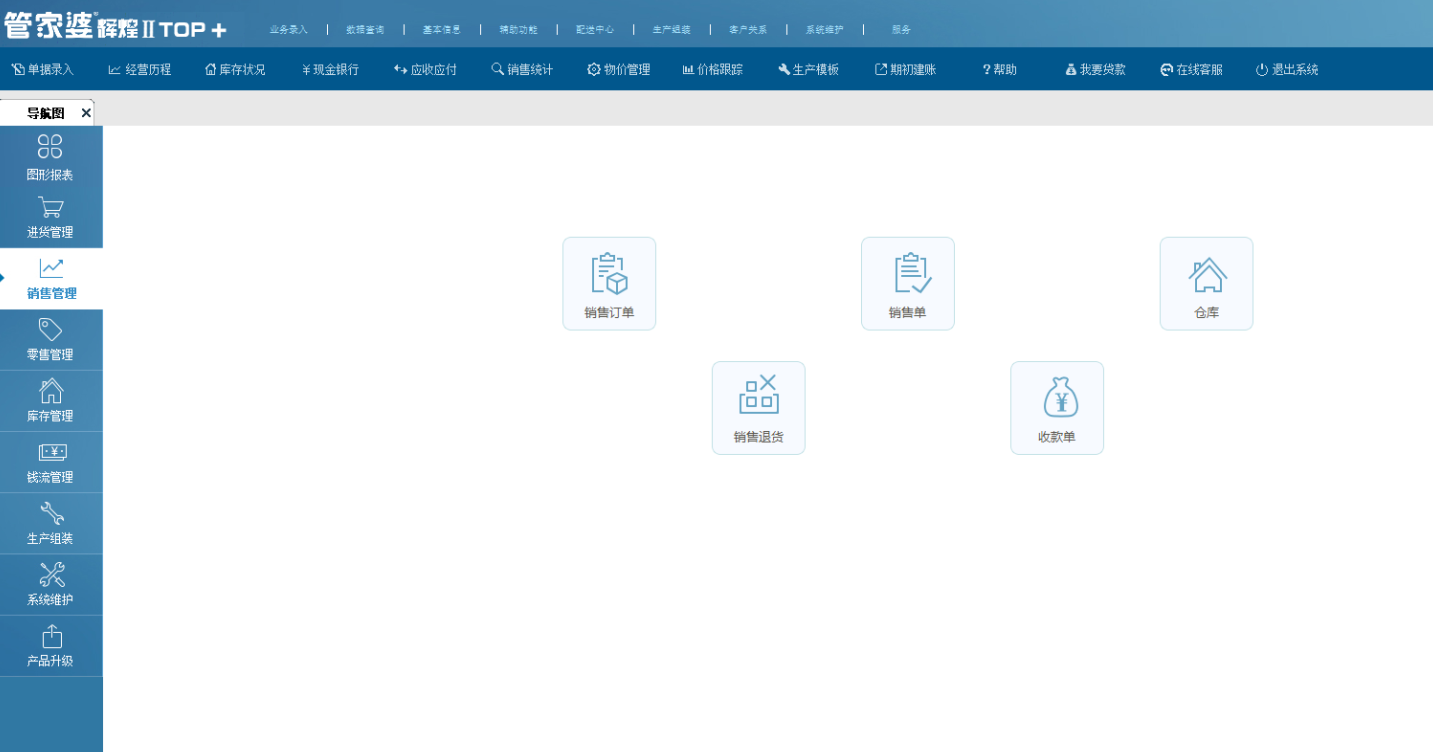
这里真正验证的是:
远程分机 → 3.tcp.vip.cpolar.cn:14606 → cpolar → 本地 127.0.0.1:211 → 管家婆服务
已经可以工作。
8. 随机端口能用以后,再考虑固定 TCP 地址
随机 TCP 地址适合先确认远程连接是否可用。
如果管家婆会长期从异地电脑访问,公网地址一直变化会增加维护成本,所以当前流程继续预留固定 TCP 地址。
进入 cpolar 的 TCP 地址预留页面。
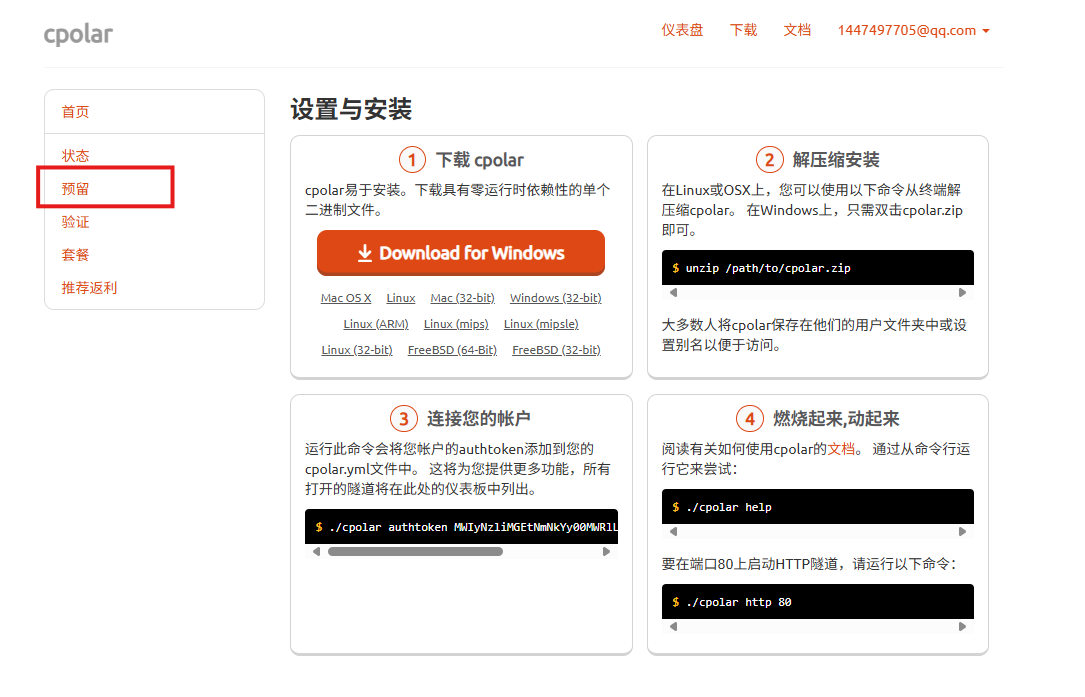
当前预留记录为:
- 地区:
China VIP - 地址:
6.tcp.vip.cpolar.cn:12256
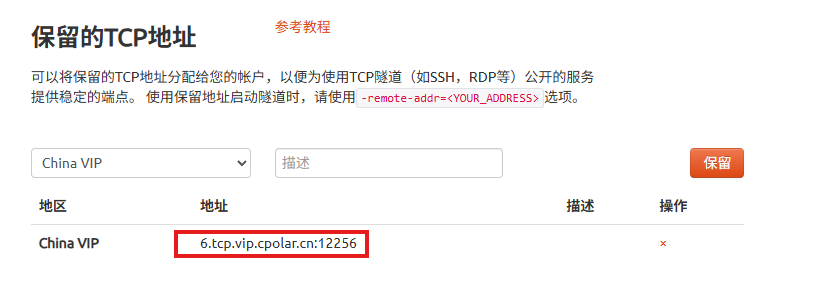
这个地址后面会替换掉前面的随机 TCP 地址。
9. 把原隧道切换成固定 TCP
回到 cpolar Web UI,进入:
【隧道管理 → 隧道列表】
当前操作记录这里写的是找到:
VsCode
隧道。

但前面实际创建的管家婆隧道名称是:
wdd
两处名称并不一致。真正操作时,应以自己列表中实际指向 127.0.0.1:211 的那条管家婆 TCP 隧道为准。
编辑隧道后修改:
- 端口类型:固定 TCP 端口
- 预留的 TCP 地址:填写前面保留成功的地址
然后点击更新。
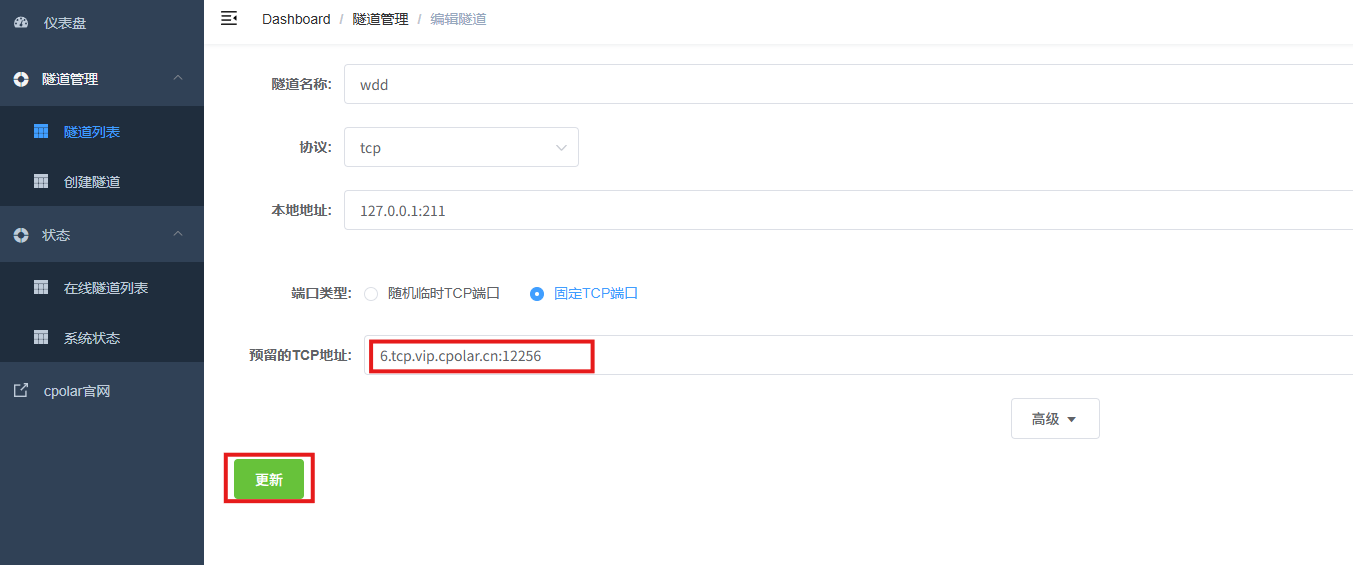
更新以后,再进入在线隧道列表。
当前公网地址已经切换为固定 TCP 地址。
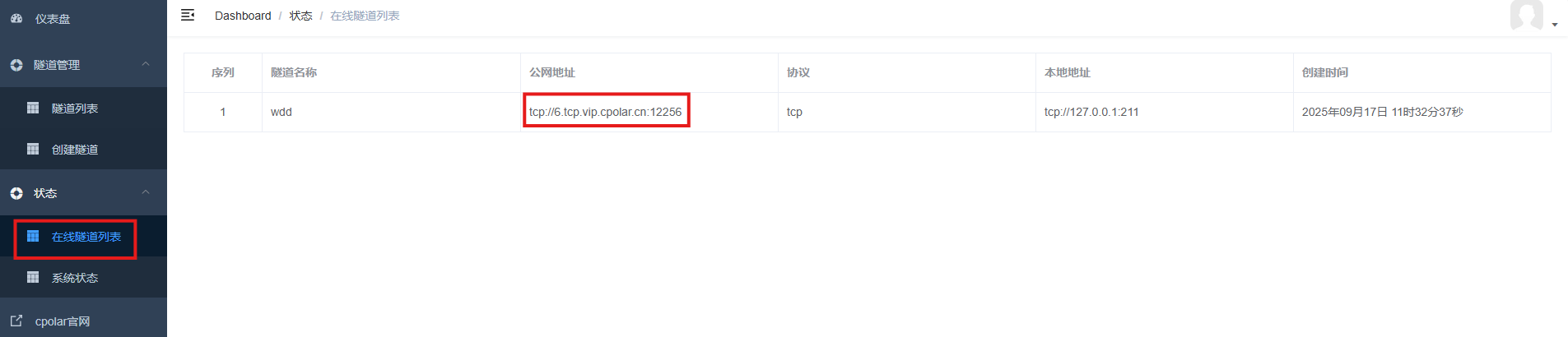
10. 远程分机改成固定公网端口
固定 TCP 地址当前是:
6.tcp.vip.cpolar.cn:12256
所以远程电脑需要再次修改配置文件。
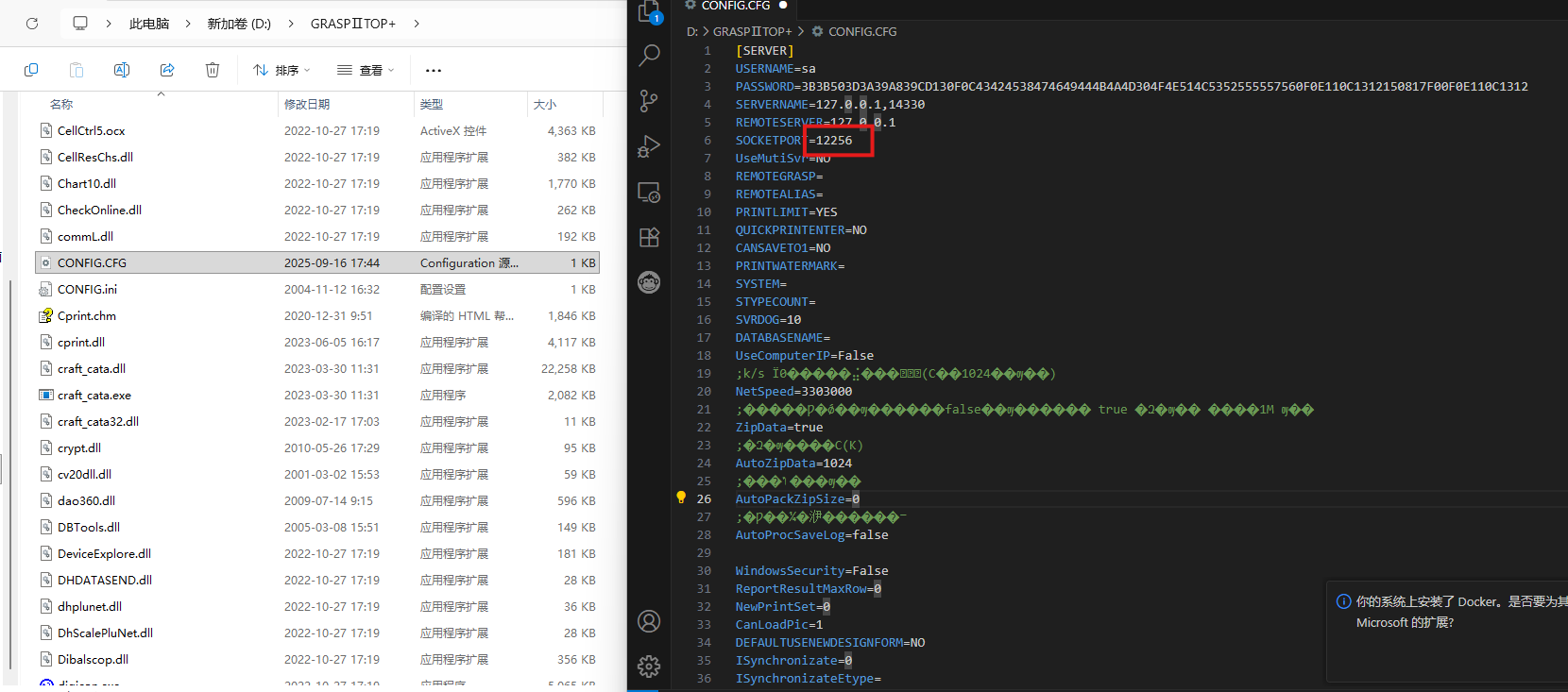
把 CONFIG.CFG 里的 SOCKETPORT 改为固定公网端口:
12256
然后打开管家婆,在服务器名称或 IP 里填写:
6.tcp.vip.cpolar.cn
点击下一步。
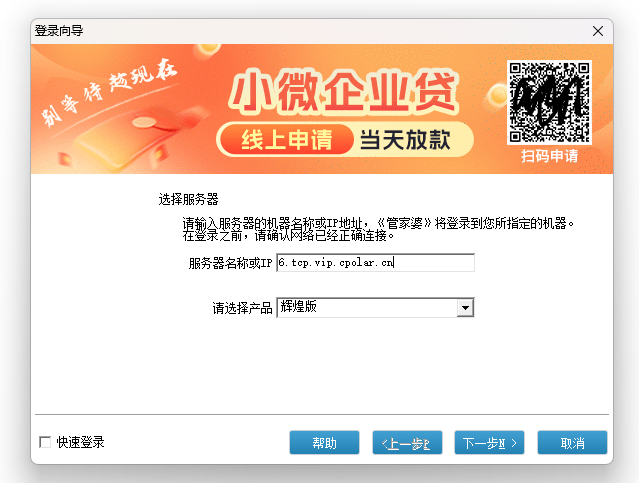
当前测试可以连接成功。
这时候远程入口就不再依赖前面的随机:
3.tcp.vip.cpolar.cn:14606
而是改成固定:
6.tcp.vip.cpolar.cn:12256
总结
这次真正跑通的,不只是"给管家婆做个公网地址",而是一条完整的远程连接链:
SQL Server 2022 → 混合模式 → 127.0.0.1 启用 → 14330 → 管家婆辉煌Ⅱ TOP+15.0 → 新增账套 → cpolar → 127.0.0.1:211 → 随机 TCP 3.tcp.vip.cpolar.cn:14606 → 修改 CONFIG.CFG / SOCKETPORT → 远程登录 → 固定 TCP 6.tcp.vip.cpolar.cn:12256。
几个地方尤其值得分开看:
- SQL Server 当前设置的
14330,和 cpolar 后面映射的127.0.0.1:211是两处不同配置; - 随机公网地址测试成功以后,远程分机的
SOCKETPORT使用14606; - 换成固定 TCP 地址以后,
SOCKETPORT再改为12256; - 前面创建的隧道名是
wdd,固定 TCP 小节却出现VsCode,实际操作时应以真正指向127.0.0.1:211的隧道为准; - cpolar 只负责公网 TCP 入口,不负责管家婆账套、SQL Server 或客户端业务逻辑。
远程登录成功只说明这条连接链已经可用,并不代表安全策略已经全部完成。当前材料最后还建议长期使用时继续考虑密码、IP 限制、加密或 VPN 等方式,但这些措施没有在这次实操里继续配置,所以不把"安全"直接当成已经验证完成的结果。对于财务和进销存系统,我更愿意先把"能连接"和"怎么控制访问"当成两件事分别处理。